
Abra Vendas para montar ofertas, receber pagamentos, controlar acessos e acompanhar resultados.
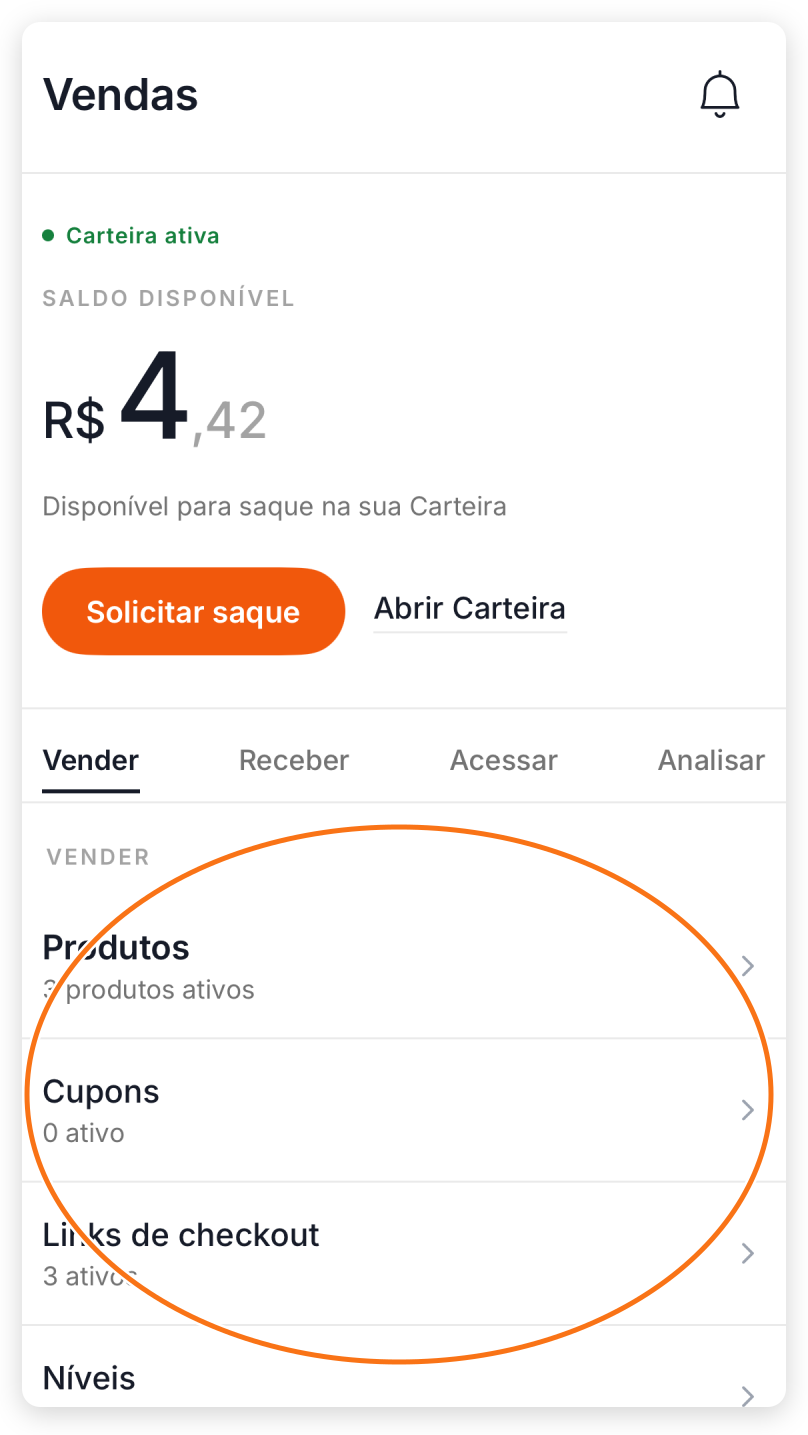
Como a área está organizada
| Seção | O que você encontra |
|---|---|
| Vender | Produtos, Cupons e Links de checkout. No app, também há o destino direto Níveis; no web, o nível é escolhido ou criado ao editar um produto. |
| Receber | Transações, Assinaturas, Carrinhos e, no web, Disputas. |
| Acessar | Direitos de acesso e concessão manual. |
| Analisar | Receita, meios de pagamento, produtos populares e funil do checkout. |
| Configurar | Integrações e configurações disponíveis para a equipe no painel web. |
Posso usar InfinityPay ou outro gateway sem integração?
O checkout próprio do TreinoAI usa as formas de pagamento configuradas na Carteira TreinoAI. Não é possível inserir InfinityPay ou outro gateway genérico como opção de pagamento dentro desse mesmo checkout.
Se o provedor solicitado não tiver integração disponível no TreinoAI, receba fora da plataforma, confirme o pagamento e depois conceda o acesso manualmente em Vendas > Acessar. Nesse caso, a venda não aparece como transação do checkout TreinoAI e a liberação do acesso não é automática.
Como criar uma oferta
- Abra Vendas > Vender > Produtos.
- Crie o produto e descreva o que o cliente recebe.
- Adicione um preço.
- Escolha Avulso ou Recorrente.
- Configure as formas de pagamento, o parcelamento e a duração do acesso.
- Ative o checkout e salve.
- Copie o link do preço e compartilhe com o cliente.
Um produto pode ter vários preços. Cada preço tem seu próprio link e suas próprias regras. Assim, você pode oferecer mensal, trimestral e anual sem duplicar toda a descrição do produto.
É possível criar a estrutura do produto durante o período de teste. A Carteira aprovada é necessária para configurar preço, checkout e recebimento, mas não para salvar o cadastro básico do produto. Se aparecer Algo deu errado ao salvar nome e descrição, isso não explica, sozinho, a falha ao salvar o cadastro básico; registre a tela e encaminhe ao suporte.
O que ativar e desativar significa
- Link ativo: pode ser compartilhado e usado em novas compras;
- Link desativado: deixa de aceitar novas compras por aquele endereço;
- Preço arquivado: preserva o histórico, mas não deve ser usado em novas vendas.
Desativar um link não cancela compras, assinaturas ou acessos já existentes.
Como alterar o endereço do checkout
Você pode mudar a parte final da URL sem alterar o nome do produto.
Pelo painel web
- Abra Vendas > Produtos e edite o produto.
- Na seção Link de Pagamento, mantenha Habilitar checkout ativo.
- Altere o campo URL do checkout usando letras minúsculas, números e hífens.
- Salve o produto e copie o novo link exibido.
Pelo app do treinador
- Abra Comércio > Produtos e edite o produto.
- Vá até Configuração > Checkout público.
- Mantenha Habilitar link de checkout ativo e altere o Slug da URL.
- Salve o produto e copie o novo link público.
Depois da alteração, compartilhe o novo endereço. O link antigo, que contém o slug anterior, deixa de abrir esse checkout. A mudança não altera compras, assinaturas ou acessos já registrados.
Dados do vendedor no checkout
O checkout identifica quem vende para o aluno. Não há uma ação para ocultar toda a identificação do vendedor. Os dados de identidade fiscal vêm da verificação da Carteira; não altere CPF/CNPJ apenas para esconder uma informação.
Se a preocupação for expor endereço residencial ou contato pessoal, use dados profissionais verdadeiros e peça ao suporte para revisar o que pode ser corrigido no perfil da Carteira, inclusive quando você atua como MEI. Envie o link do checkout e diga qual campo quer revisar. A equipe precisa confirmar a possibilidade; não envie documentos completos nem dados de cartão pelo chat.
Depois da compra
- acompanhe o pagamento em Receber > Transações;
- acompanhe recorrências em Receber > Assinaturas;
- confirme o direito do aluno em Acessar;
- use Analisar para acompanhar o funil do checkout próprio.
Se o cliente diz que pagou mas a venda não aparece, não recrie a cobrança imediatamente. Procure a transação pelo email, confira o preço usado e fale com o suporte com o identificador do pagamento.