
As notas reúnem o que seus alunos escrevem durante o treino e o que você e sua equipe registram sobre cada aluno. Use para ler o retorno de cada treino, marcar o que já foi visto, responder ao aluno e guardar observações internas.
Antes de começar
- Notas existem em todos os planos, inclusive no Starter. Só o botão de responder do painel web depende do Atendimento, que faz parte do teste grátis e dos planos Pro, Elite e Studio; o Starter não tem.
- A página Notas não fica no menu lateral do painel web nem no menu do app do treinador. No painel web, ela abre pela Visão Geral; no perfil do aluno, os comentários dele aparecem na aba Treinos e as notas da equipe, no painel Notas. No app, a tela Notas abre pela Visão Geral e pelo perfil do aluno.
- O aluno escreve as notas dele no app, durante o treino. Você não precisa ativar nada para recebê-las. Veja como o aluno faz em Fazer seu treino no app.
- Marcar como revisada, filtrar e buscar não mudam nada para o aluno. Responder envia uma mensagem para ele.
Onde ficam as notas e os três tipos de nota
Cada nota tem um selo com o tipo:
| Selo | Quem escreve | De onde vem |
|---|---|---|
| Exercício | O aluno | Campo Anotações para o treinador, que aparece no app do aluno ao terminar as séries de um exercício. |
| Sessão | O aluno | O cartão Como foi o treino?, no resumo TREINO CONCLUÍDO do app do aluno. Quando uma sessão é pulada, o motivo informado também aparece aqui. |
| Nota | Você ou outro treinador da equipe | Registro interno escrito no painel Notas do perfil do aluno, no painel web, ou pelo botão + do app. No filtro, esse tipo se chama Nota manual; na Visão Geral do app, o selo é Manual. |
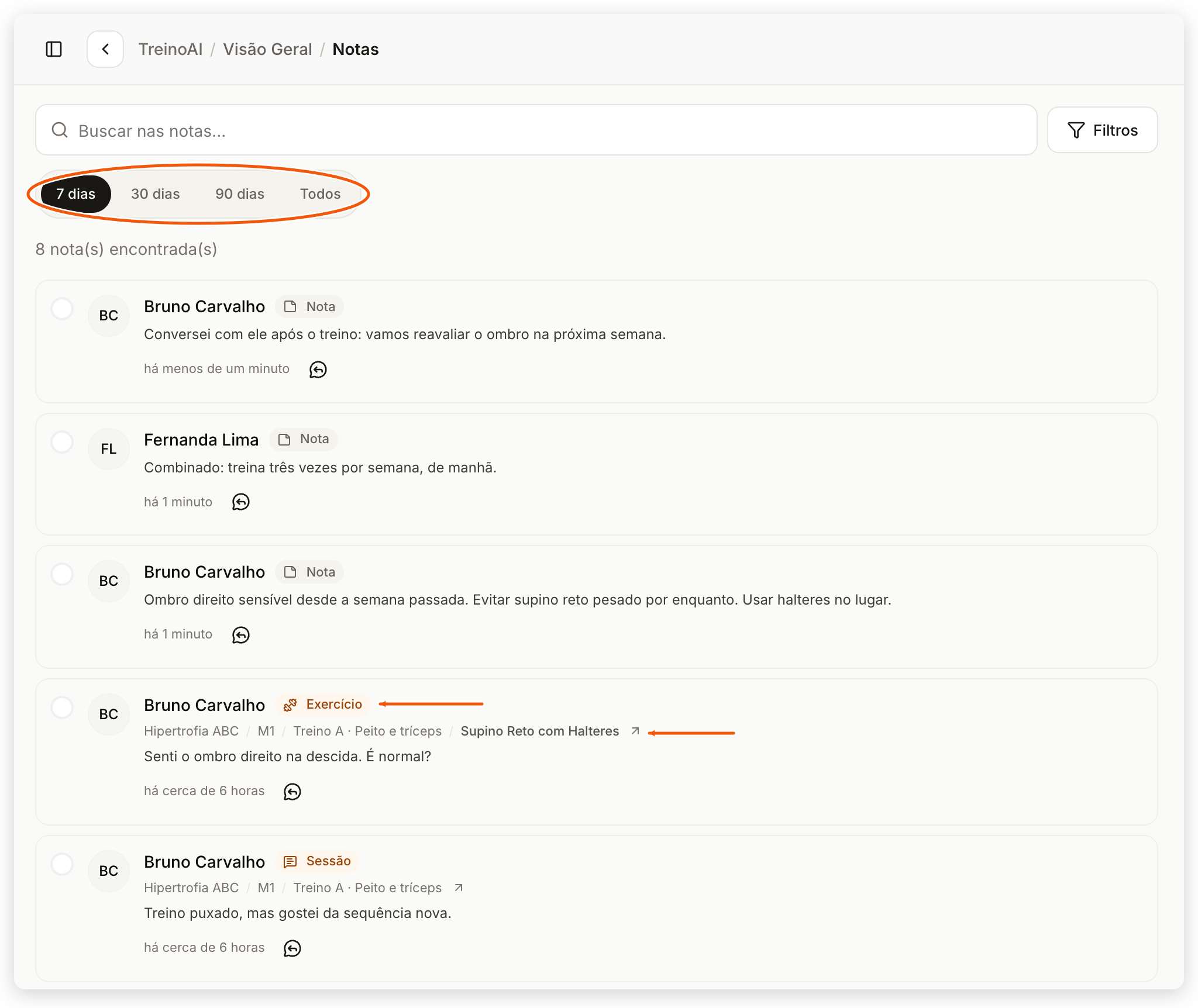
Cada nota mostra o nome do aluno, o selo, o caminho do treino (programa, mesociclo como M1, sessão e exercício, quando existem), o texto e há quanto tempo foi escrita. Em notas longas, use Ver mais e Ver menos.
- Abra Visão Geral, no menu lateral.
- No card Notas de clientes, clique em Ver todas, no canto superior direito do card.
O card Notas de clientes mostra até 4 notas dos últimos 7 dias, só de alunos ativos, e já permite revisar e responder. Se o card não aparecer, a Visão Geral pode estar no modelo Financeiro ou Crescimento: clique em Organizar e use Adicionar widget para trazê-lo de volta. Veja Visão Geral do painel e do app.
A página Notas abre com o período de 7 dias, o total, como 12 nota(s) encontrada(s), e 20 notas por página. Para trocar de página, use Voltar, os números e Avançar, no fim da lista. A página mostra também notas de alunos inativos. As notas já revisadas ficam ocultas.
Na nota de um aluno, a seta Ver sessão, ao lado do caminho do treino, abre a sessão em que ela foi escrita. Para voltar à Visão Geral, use a seta ao lado do título Notas.
Para ver as notas de um só aluno, abra o perfil dele: em Clientes, clique no nome do aluno.
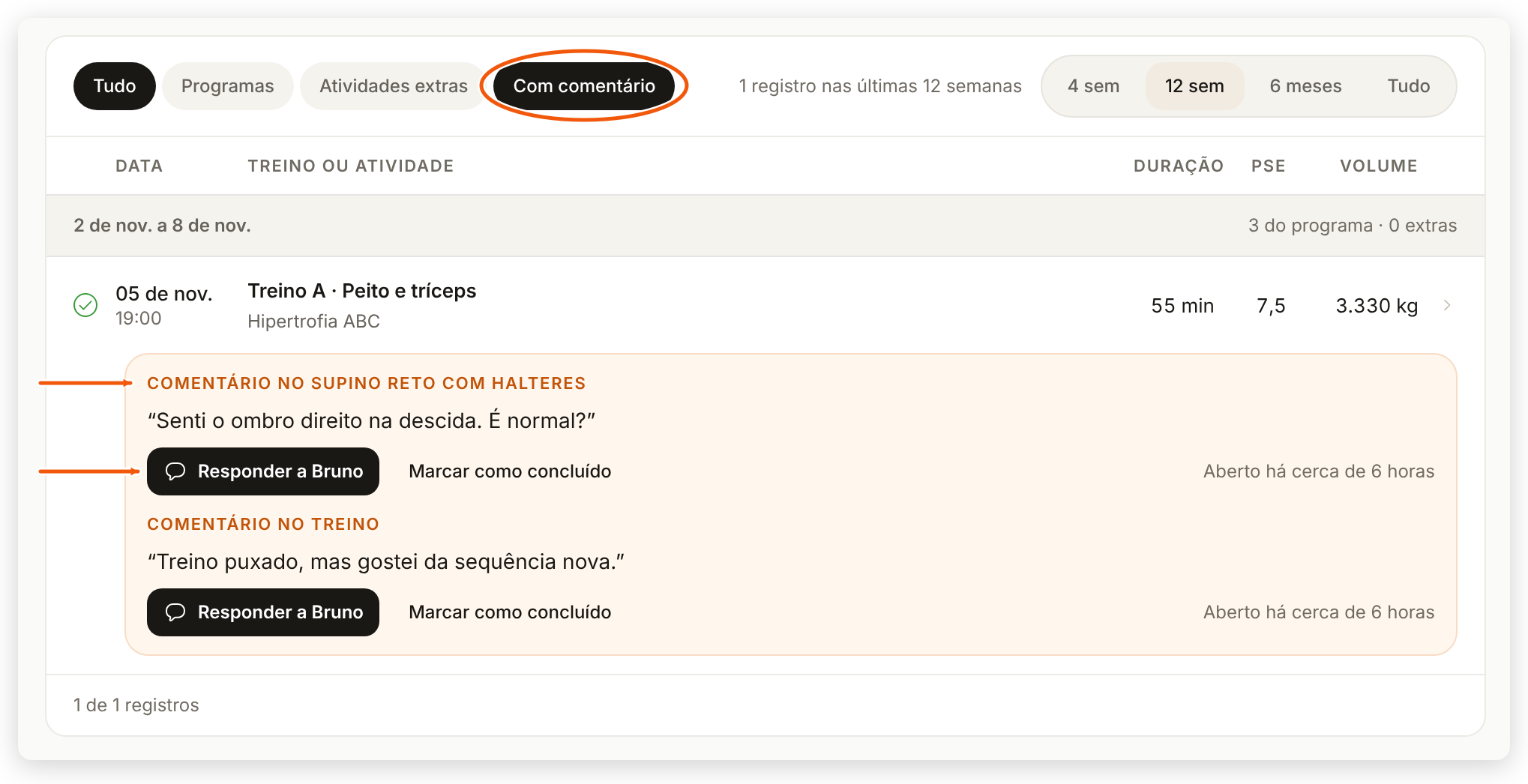
- Na aba Treinos, as notas de exercício e de sessão aparecem como comentários logo abaixo do treino em que foram escritas, com o título Comentário no seguido do exercício ou Comentário no treino. Para ver só os treinos com comentário, clique no filtro Com comentário. A lista segue o período escolhido no topo da aba, 12 sem por padrão; para comentários mais antigos, escolha 6 meses ou Tudo.
- Na aba Visão geral, quando há comentário dos últimos 7 dias que ninguém revisou, Para hoje mostra uma linha como 2 comentários abertos, com o começo do comentário. Clique em Ver comentários para abrir a aba Treinos já no filtro Com comentário.
- As notas da equipe ficam no painel Notas, à direita das abas. Como escrever, fixar, editar e excluir está mais abaixo, neste artigo.
- Toque em Visão Geral, na barra inferior.
- Na seção Revisão de Notas, toque em Ver todos.
A seção Revisão de Notas mostra até 6 notas dos últimos 7 dias. Tocar numa nota dessa seção abre a tela Notas só daquele aluno. Quando não há nota recente, a seção mostra Nenhuma nota recente e não tem Ver todos: nesse caso, abra pelo perfil do aluno.
Pelo perfil, toque no atalho Notas, abaixo do nome do aluno. A tela Notas abre já filtrada por esse aluno, inclusive para aluno inativo.
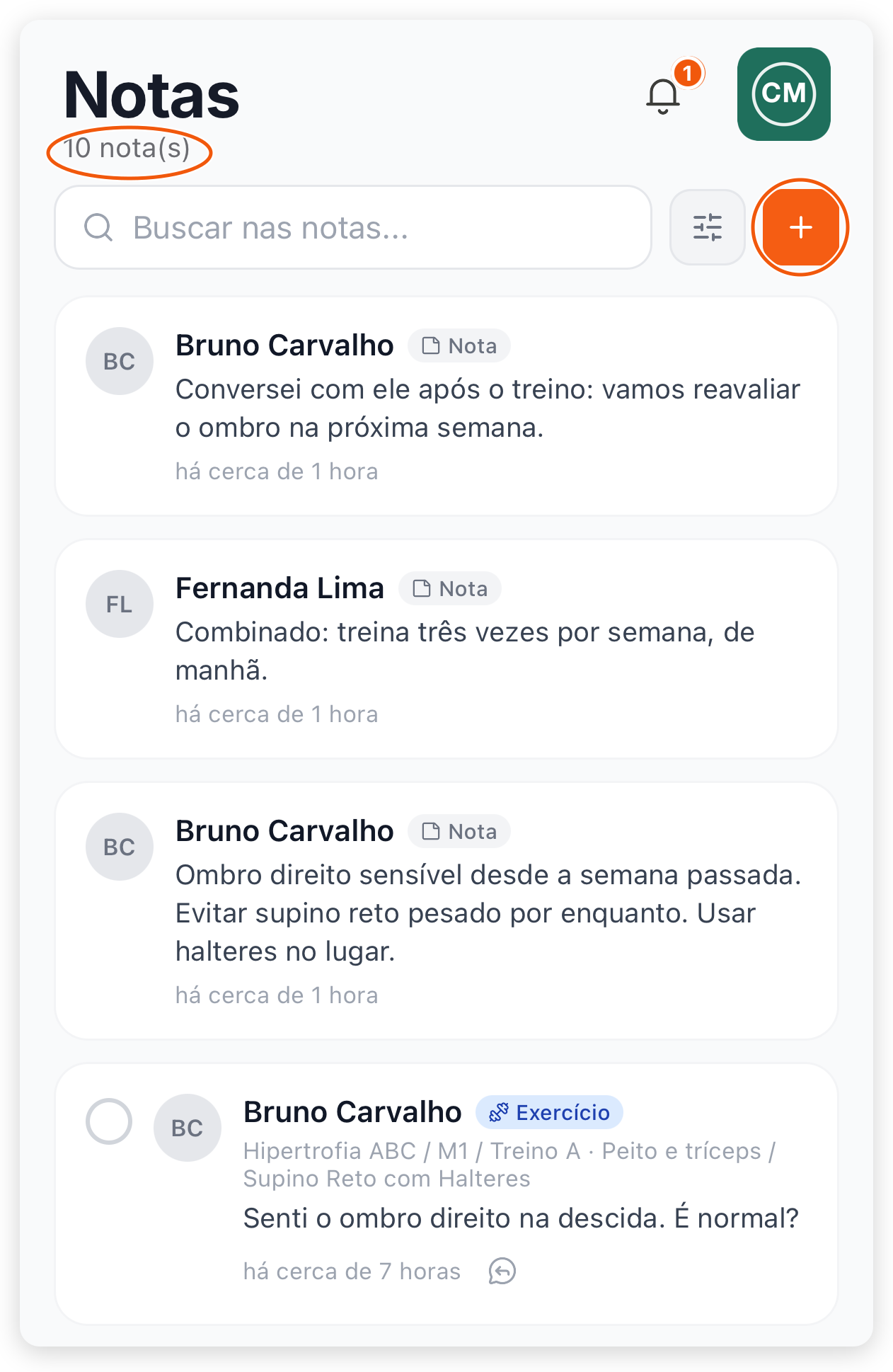
A tela Notas abre com todas as notas, sem limite de período, e mostra o total no topo, como 51 nota(s). Role para carregar mais. Notas revisadas continuam na lista, riscadas. As notas manuais também aparecem na lista, com o selo Nota. Toque numa nota para abrir Detalhes da Nota; notas de exercício e de sessão abrem só para leitura.
Filtrar e buscar notas
Filtros e busca só mudam o que aparece na tela. Nenhuma nota é alterada.
Para trocar só o período, use 7 dias, 30 dias, 90 dias ou Todos, no topo da página. Para buscar uma palavra, digite em Buscar nas notas…. Para combinar filtros:
- Clique em Filtros, ao lado da busca.
- Escolha o que quer ver:
- Cliente: digite em Buscar cliente… e escolha o aluno, ou Todos os clientes.
- Tipo de nota: Todos, Exercício, Sessão ou Nota manual.
- Período: 7 dias, 30 dias, 90 dias ou Todos.
- Buscar no conteúdo: digite em Digite para buscar….
- Mostrar notas revisadas: marque para incluir as notas já revisadas.
- Clique em Aplicar filtros.
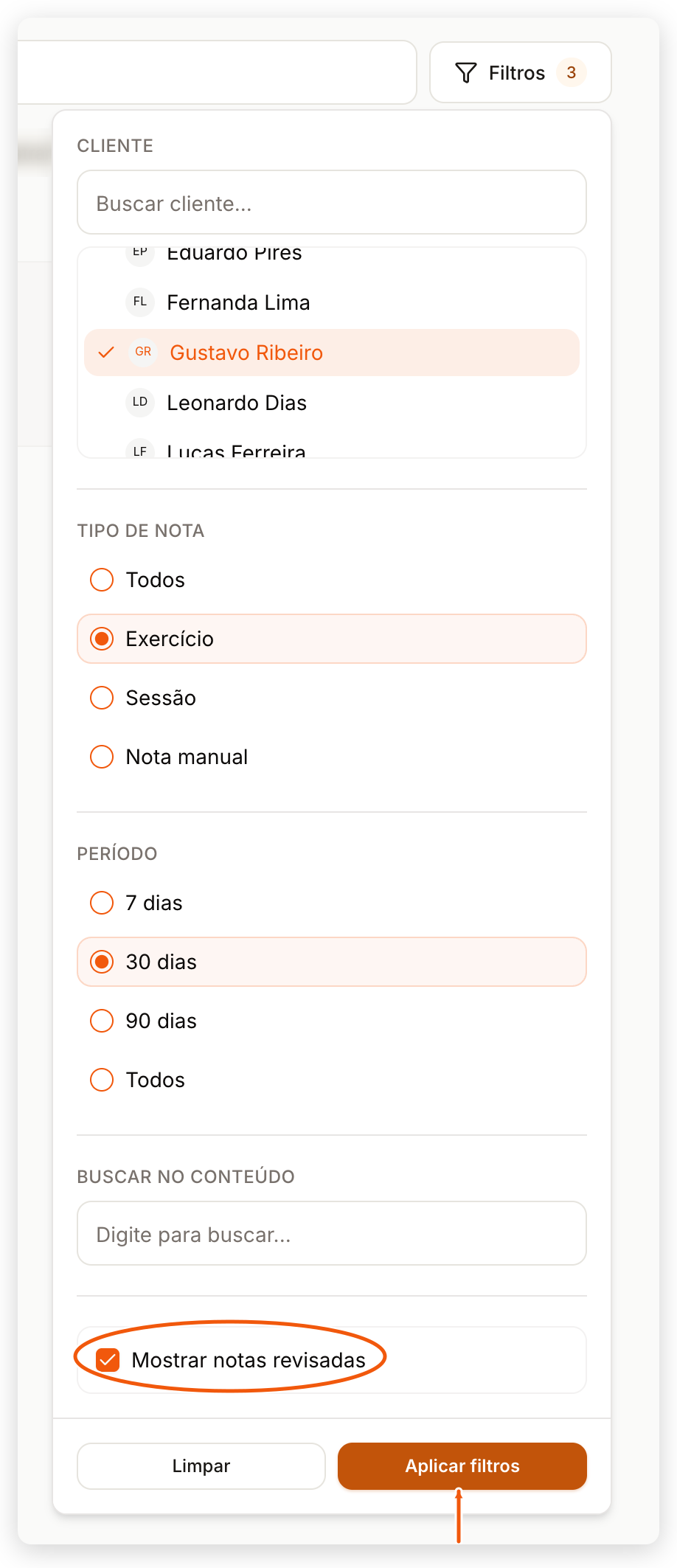
Cada filtro ativo vira uma etiqueta abaixo da busca, como o nome do aluno, o tipo ou Mostrando revisadas, e o botão Filtros mostra quantos estão ativos. Clique no X da etiqueta para remover só aquele filtro, ou use Limpar no painel para voltar ao padrão. Limpar fica desativado quando nada mudou. Os filtros ficam no endereço da página, então você pode salvar o link nos favoritos.
Ao abrir as notas pelo número de notas de uma sessão, a lista vem filtrada por aquela sessão, inclui as notas já revisadas e usa o período de 7 dias. Se a sessão é mais antiga, a lista vem vazia: escolha 30 dias ou 90 dias.
Para buscar uma palavra, digite em Buscar nas notas…, no topo da tela Notas. Para filtrar:
- Toque em Filtros, o botão ao lado da busca.
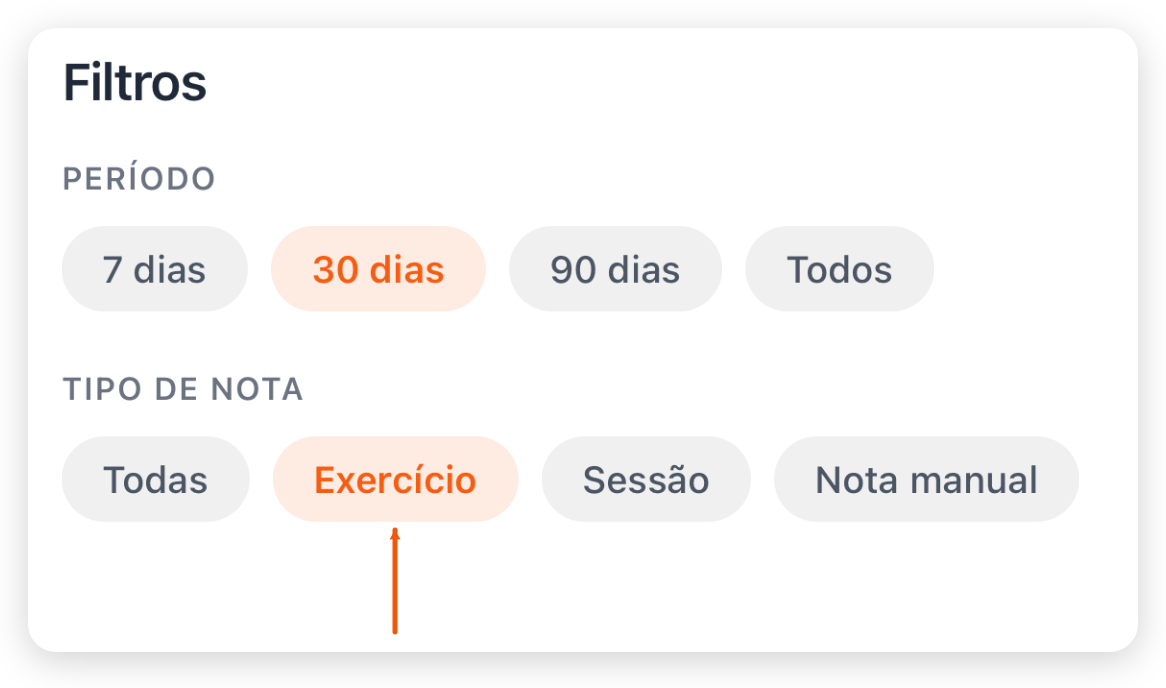
- Em Filtros, escolha o PERÍODO (7 dias, 30 dias, 90 dias ou Todos) e o TIPO DE NOTA (Todas, Exercício, Sessão ou Nota manual).
Cada opção vale assim que você toca nela; não há botão de aplicar. O app não tem filtro por aluno nem opção de mostrar revisadas: para ver as notas de um só aluno, abra a tela pelo atalho Notas do perfil dele. As revisadas já aparecem na lista, riscadas.
Marcar uma nota como revisada
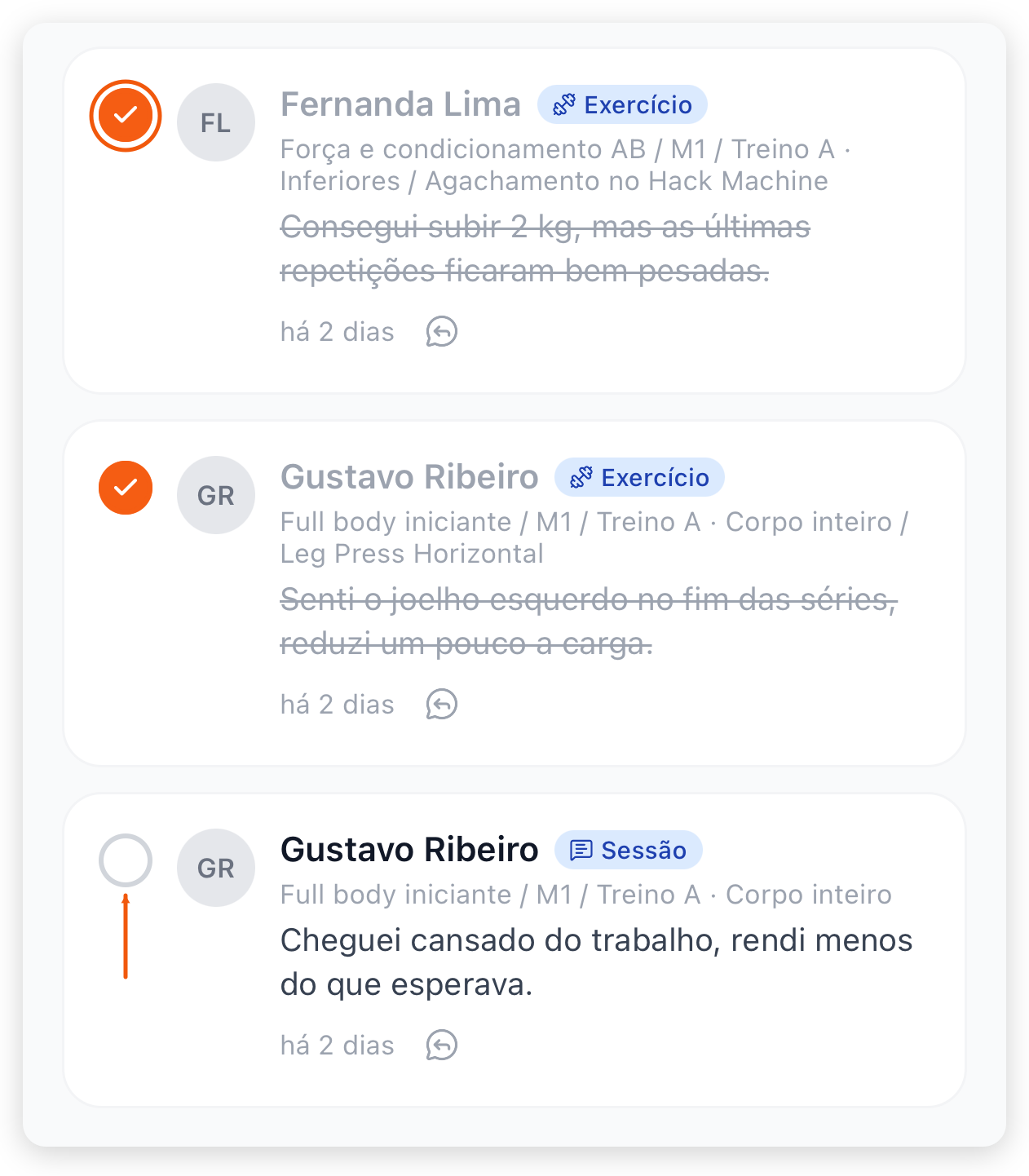
Use o círculo à esquerda da nota para marcar que você já leu. Um toque ou clique marca, sem pedir confirmação; outro desmarca. No painel web, o círculo se chama Marcar como revisada e, depois de marcado, Marcar como pendente. Na aba Treinos do perfil do aluno, no painel web, a mesma revisão é o botão Marcar como concluído, abaixo do comentário; para desfazer, clique em Reabrir.
A revisão vale para toda a equipe e é a mesma no painel web e no app: se outro treinador revisou, a nota aparece revisada para você também. O aluno não é avisado.
| Onde | Em quais notas aparece o círculo | O que acontece com a nota revisada |
|---|---|---|
| Página Notas do painel web | Em todas, inclusive nas notas manuais | Fica esmaecida e riscada e sai da lista. Volta com Mostrar notas revisadas, em Filtros. |
| Card Notas de clientes da Visão Geral do painel web | Em todas | Continua no card, riscada. |
| Aba Treinos do perfil do aluno no painel web | Só nos comentários de exercício e de sessão, e só para aluno ativo | Continua abaixo do treino, com Concluído no lugar do tempo de espera. Sai da contagem de Para hoje. |
| Tela Notas do app do treinador | Só em notas de Exercício e de Sessão | Continua na lista, riscada. |
| Seção Revisão de Notas da Visão Geral do app | Em todas | Continua na seção, marcada. |
Responder a nota de um aluno
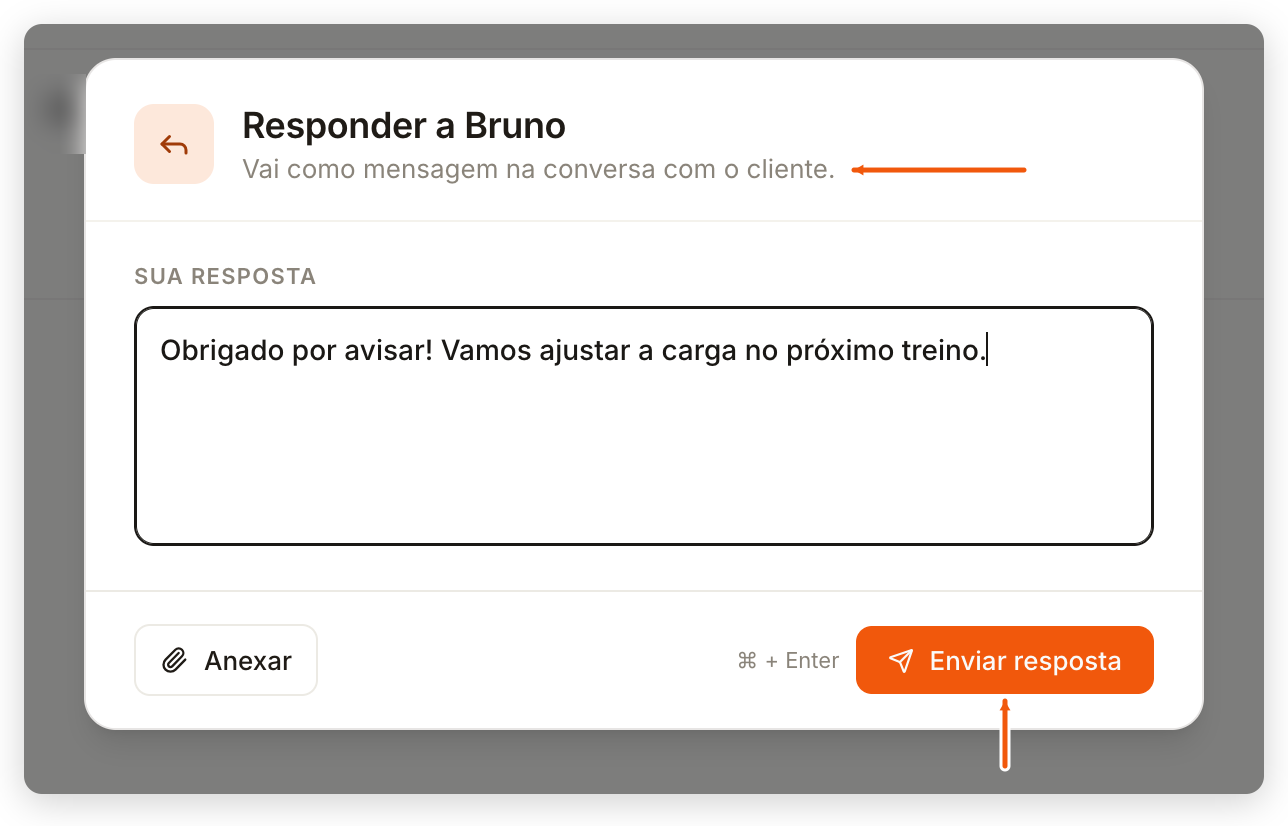
A resposta vira uma mensagem para o aluno, com uma linha de contexto no começo, como Sobre sua nota do exercício “Agachamento” na sessão “Treino A”:. O texto da nota não é copiado. A mensagem entra na conversa que você já tem aberta com o aluno; se não houver, uma conversa nova é criada. Se essa conversa já acontece pelo WhatsApp da equipe, a resposta segue pelo WhatsApp.
Antes de responder, confira:
- O aluno precisa estar ativo. Para aluno inativo, o envio falha com Cliente inativo. Reative o cliente antes de executar esta ação. Veja Inativar e reativar alunos.
- No app do aluno, a conversa aparece em Mensagens só se um produto ativo dele incluir Mensagens. Sem isso, a notificação chega, mas ele não consegue abrir a conversa. Veja Escolher o que cada produto libera.
O ícone de responder aparece só com o Atendimento (teste grátis, Pro, Elite e Studio). Ele fica ao lado do horário da nota, na página Notas e no card Notas de clientes da Visão Geral, em todos os tipos de nota. Numa nota manual, que o aluno não escreveu, a linha de contexto da resposta é só Sobre sua nota:; para falar de um registro interno, prefira escrever direto no Atendimento.
- Clique no ícone de responder, um balão de conversa ao lado do horário da nota.
- Na janela Responder a seguida do nome do aluno, escreva em Sua resposta. Para mandar arquivo, use Anexar.
- Clique em Enviar resposta, ou use ⌘ + Enter (Ctrl + Enter no Windows). O botão fica desativado até você escrever algo ou anexar um arquivo.
O aviso Enviada no app. ou Enviada via WhatsApp. confirma o envio. A janela não tem botão de cancelar: para fechar sem enviar, pressione Esc ou clique fora dela.
No perfil do aluno, o comentário na aba Treinos tem o botão Responder a seguido do primeiro nome do aluno. Ele aparece só para aluno ativo. Com o Atendimento, ele abre o painel Conversas do perfil, onde você escreve na conversa com o aluno ou começa outra em + Nova conversa. Por esse caminho, a mensagem não leva a linha de contexto da nota: diga na mensagem de qual treino você está falando. Sem o Atendimento, o botão aparece, mas não abre nenhum painel.
O ícone de responder aparece só em notas de Exercício e de Sessão, na tela Notas. No app, ele aparece em todos os planos; no Starter, que não tem o Atendimento, a conversa criada pela resposta não aparece em nenhuma tela da equipe.
- Na tela Notas, toque no ícone de responder, um balão de conversa ao lado do horário da nota.
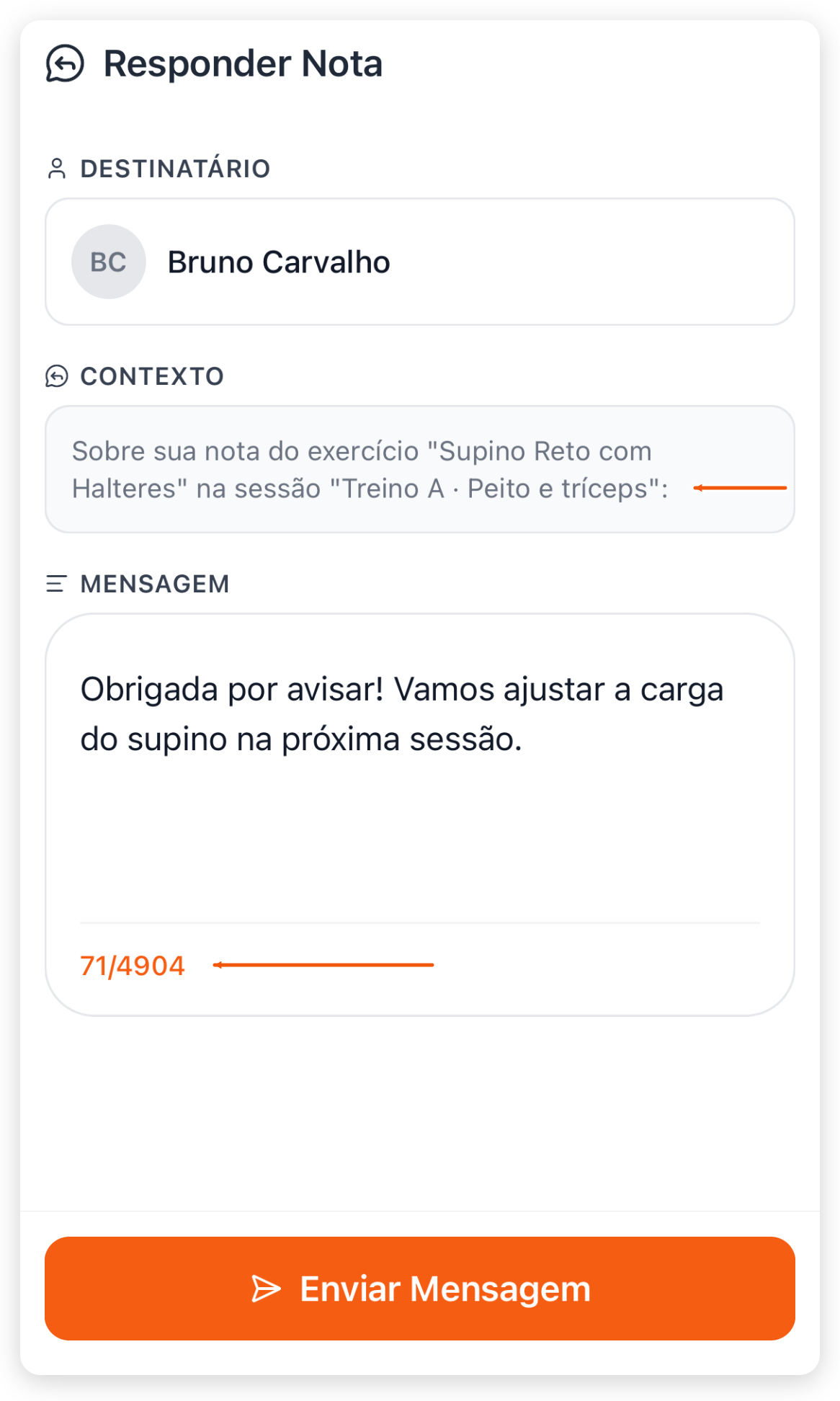
- Na folha Responder Nota, confira o Destinatário, que é o aluno que escreveu, e o Contexto, preenchido sozinho.
- Escreva em Mensagem. O contador mostra o espaço que sobra: 5.000 caracteres menos a linha de contexto.
- Toque em Enviar Mensagem.
O aviso Mensagem enviada com sucesso. confirma o envio. A resposta pelo app não aceita anexos.
Veja no painel web
O vídeo abaixo mostra, no painel web, com dados de exemplo e narração por voz sintética, como abrir as notas, marcar uma como revisada e responder a outra.
No painel web, abra a Visão Geral e, no card Notas de clientes, clique em Ver todas. A página Notas não aparece no menu lateral, por isso esse é o caminho.
Cada nota mostra o aluno, o selo do tipo, o treino em que foi escrita e há quanto tempo. A lista começa nos últimos sete dias; troque o período no topo quando precisar.
Para marcar que já leu, clique no círculo ao lado da nota. Ela sai da lista, o contador diminui, e a revisão vale para toda a equipe.
Para responder, clique no ícone de resposta ao lado do horário. Escreva em Sua resposta: a mensagem vai para a conversa com o aluno, com uma linha de contexto sobre a nota.
Clique em Enviar resposta e confira o aviso Enviada no app. O aluno lê a resposta em Mensagens, no app, quando o produto dele inclui Mensagens.
Para continuar a conversa, use o Atendimento. Veja Conversar com seus alunos pelo Atendimento. O que o aluno vê está em Falar com seu treinador pelo app.
Escrever uma nota interna sobre o aluno
A nota manual é um registro interno da equipe sobre o aluno, como uma lesão, uma preferência ou um combinado. Ela aparece para a equipe no perfil do aluno (no painel web, no painel Notas), na página Notas e no Atendimento, na seção Notas da aba Resumo da conversa com o aluno. O app do aluno não tem tela de notas internas.
A página Notas da Visão Geral não tem botão de criar. Escreva pelo perfil do aluno, que precisa estar ativo:
- Abra Clientes, no menu lateral, e clique no nome do aluno.
- No perfil, clique em Notas, à direita das abas, ou pressione a tecla N. O número no botão conta as notas do aluno. O painel Notas abre à direita e continua aberto quando você troca de aba.
- No campo do topo do painel, escreva a nota. Você pode usar
**negrito**e*itálico*, até 5.000 caracteres. - Para mostrar a nota no cabeçalho do perfil, marque Fixar ao lado do nome.
- Clique em Salvar nota. O botão fica desativado com o campo vazio.
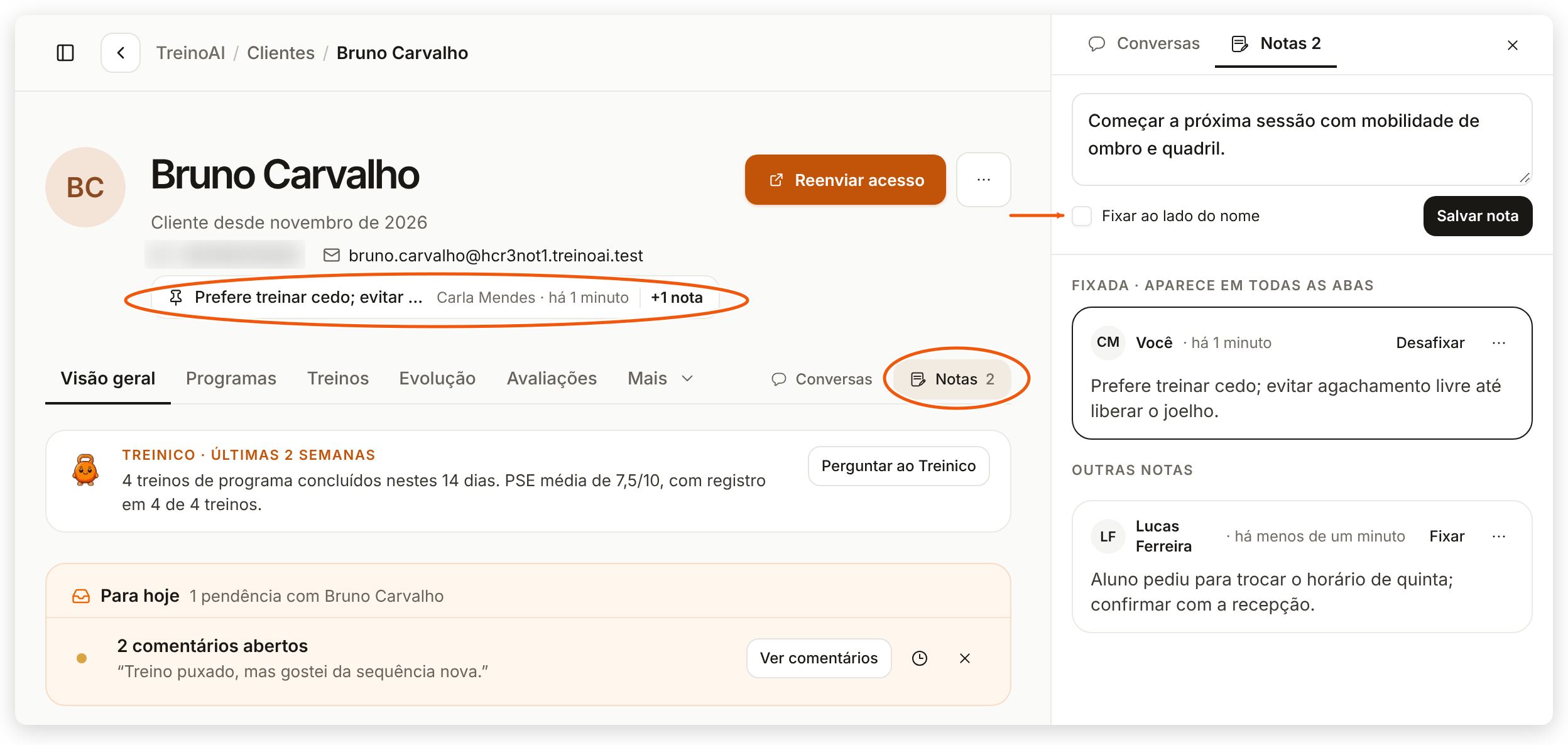
A nota aparece no topo da lista, com o autor, Você, e há quanto tempo foi escrita. O painel também abre pelo link Notas da equipe, em Acompanhamento, no fim da coluna da direita da Visão geral.
A nota fixada aparece abaixo dos contatos, no cabeçalho do perfil, em todas as abas; clique nela para abrir o painel. Só uma nota fica fixada por vez: fixar outra substitui a anterior. Para trocar depois, use Fixar ou Desafixar na própria nota, no painel. As notas com mais de seis meses ficam agrupadas em Notas com mais de 6 meses, no fim da lista, e muitas notas se dividem em páginas, com Anterior e Próxima.
Com o aluno inativo, o painel mostra as notas só para leitura, com o aviso As notas continuam disponíveis para consulta.
- Na tela Notas, toque no botão +, ao lado de Filtros. Se você abriu a tela pelo atalho Notas do perfil, o aluno já vem escolhido.
- Em Nova Nota, se o aluno ainda não veio escolhido, digite o nome dele em Buscar cliente…, no campo Cliente, e toque no nome.
- Escreva em Conteúdo. A barra acima do campo aplica negrito, itálico e lista. O limite é de 5.000 caracteres.
- Toque em Criar Nota. O botão fica desativado até você escolher o aluno e escrever.
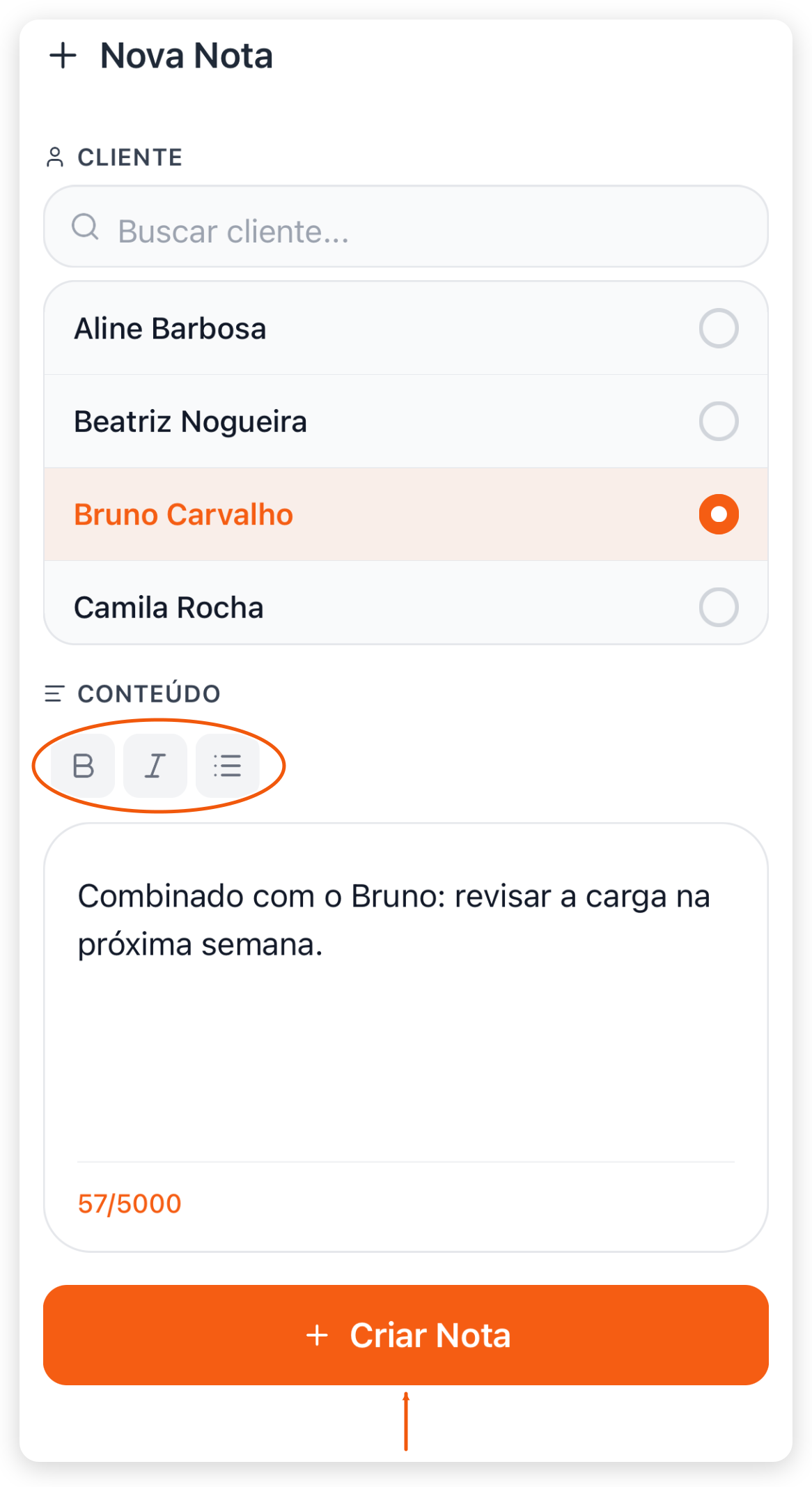
O aviso Nota criada com sucesso. confirma.
Editar ou excluir uma nota interna
Só as notas manuais podem ser editadas ou excluídas. As notas de exercício e de sessão são do aluno e ficam só para leitura. No app, a exclusão não pode ser desfeita; no painel web, dá para desfazer logo depois de excluir.
Você edita só as notas que escreveu. Para excluir, vale o mesmo, exceto para o dono da conta da equipe, que exclui qualquer nota. Quando você não pode fazer nenhuma das duas coisas numa nota, ela não tem o menu. Com o aluno inativo, as notas ficam só para leitura.
- No perfil do aluno, clique em Notas, à direita das abas, para abrir o painel Notas.
- Na nota, clique no botão de três pontos, no canto superior direito, ao lado de Fixar. O menu Ações da nota abre.
- Para editar, escolha Editar, altere o texto e clique em Salvar nota. Para desistir, clique em Cancelar.
- Para excluir, escolha Excluir nota, em Zona de risco. A nota sai da lista na hora, sem pedir confirmação.
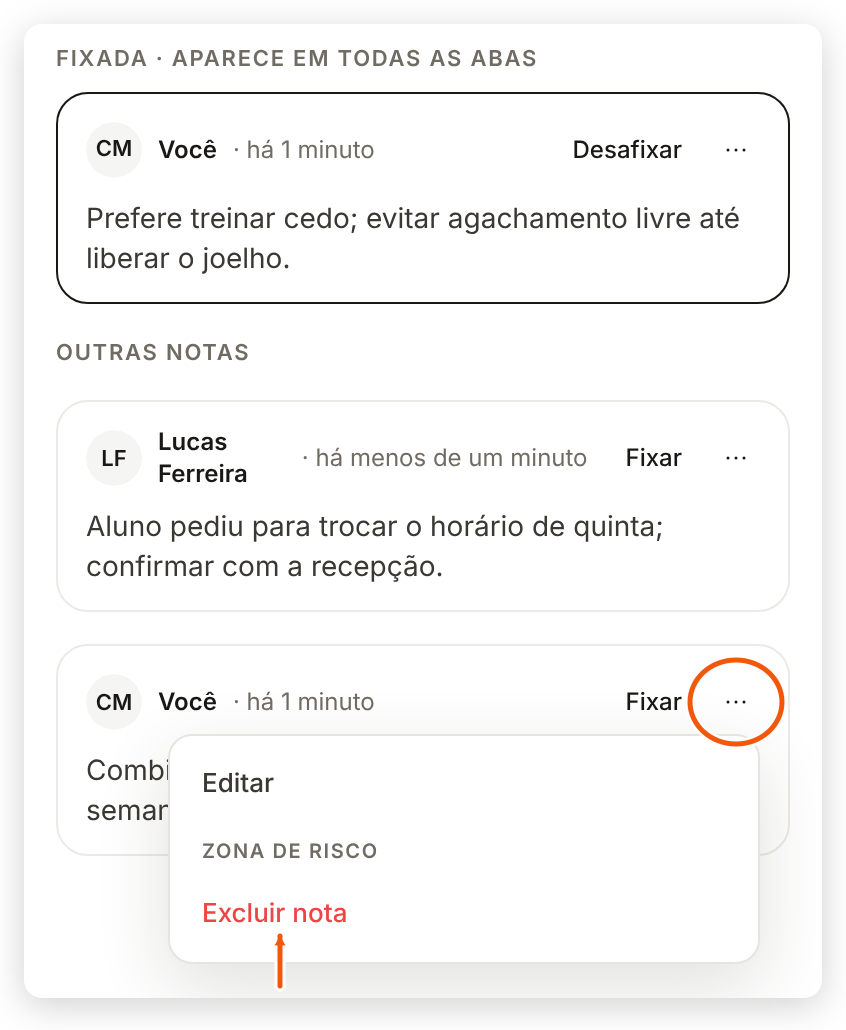
Depois de excluir, o aviso Nota excluída. fica alguns segundos na tela com o botão Desfazer. Clique nele para trazer a nota de volta; o aviso Nota restaurada. confirma.
- Na tela Notas, toque na nota manual para abrir Detalhes da Nota.
- Para editar, toque em Editar, altere o Conteúdo em Editar Nota e toque em Salvar Alterações.
- Para excluir, toque em Excluir. Em Excluir Nota, o app avisa Esta ação não pode ser desfeita.: toque em Excluir de novo, ou em Cancelar para desistir.
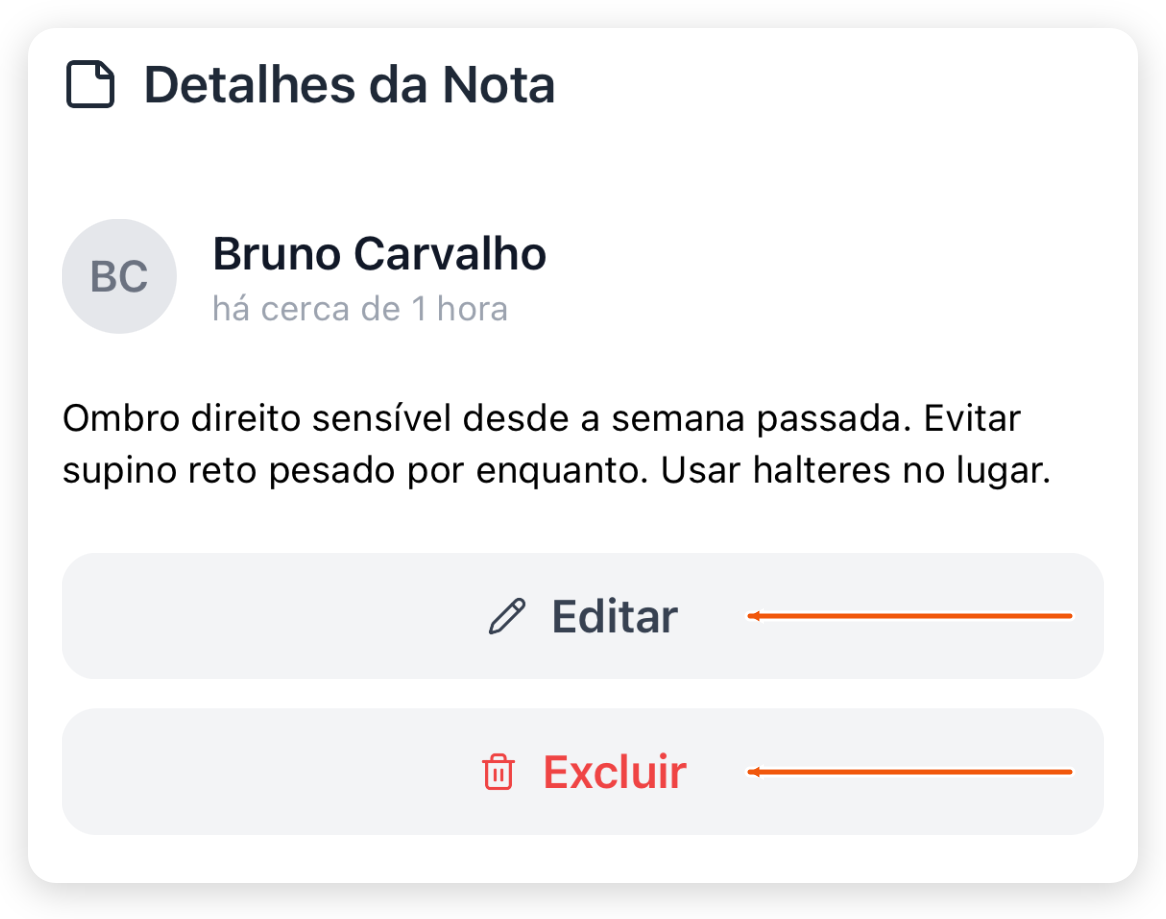
O app mostra Editar e Excluir em toda nota manual, mas só a alteração feita pelo autor da nota é salva. Edite e exclua apenas as notas que você escreveu.
Problemas comuns
| O que acontece | O que fazer |
|---|---|
| O card Notas de clientes sumiu da Visão Geral do painel web | Clique em Organizar e use Adicionar widget. Os modelos Financeiro e Crescimento não trazem o card. |
| A página Notas do painel web abriu vazia | O padrão é 7 dias e esconde as revisadas. Amplie o período ou marque Mostrar notas revisadas em Filtros. |
| A nota longa aparece cortada no painel web | A página Notas mostra só o começo de notas muito longas. No app do treinador, Ver mais mostra a nota inteira. |
| A resposta falhou com Cliente inativo | Reative o aluno antes de responder. |
| O painel Notas do perfil não tem o campo de nova nota | O aluno está inativo: as notas ficam só para consulta. Reative o aluno para escrever. Veja Inativar e reativar alunos. |
| No app, a seção Revisão de Notas não tem Ver todos | Não há nota dos últimos 7 dias. Abra a tela Notas pelo atalho Notas do perfil do aluno. |
Perguntas frequentes
A nota manual é um registro da equipe: aparece no perfil do aluno, na página Notas e no Atendimento. O app do aluno não tem tela de notas internas.
No painel web, as notas revisadas ficam ocultas na página Notas: marque Mostrar notas revisadas em Filtros. No app, elas continuam na lista, riscadas.
Essa tela de erro já apareceu no painel web com o período Todos. Escolha 90 dias ou um período menor no topo da página ou em Filtros.
No painel web, ele depende do Atendimento, que o plano Starter não tem. No app do treinador, ele só aparece em notas de Exercício e de Sessão.
A resposta chega ao aluno como mensagem, e ele só abre a conversa em Mensagens se um produto ativo dele incluir Mensagens. A notificação mostra só o começo; o texto inteiro fica na conversa. Veja Escolher o que cada produto libera.