
O TreinoAI gera um PDF com o treino atual do aluno. No painel web, você baixa o arquivo ou manda ao aluno um link para o PDF, pelo WhatsApp ou por e-mail. No app do treinador, você manda o PDF anexado ao e-mail do aluno ou compartilha o arquivo pelo celular, por exemplo no WhatsApp. O app do aluno não tem um botão de PDF: ele recebe o arquivo pelo que você enviar.
Antes de começar
- O aluno precisa estar ativo e ter um programa ativo. Um programa que está só na fila ainda não gera PDF.
- As opções de PDF não dependem do plano.
- No painel web, o PDF fica no perfil do aluno, na aba Programas, no botão PDF do treino. O botão não aparece na aba Visão geral nem quando o aluno está inativo ou sem programa ativo. Ele aparece também para aluno offline.
- No app do treinador, as opções de PDF ficam em Ações, no perfil do aluno, e só aparecem para aluno com cadastro online (com acesso ao app). Para um aluno inativo, o menu mostra apenas a opção de reativar. Para um aluno offline, use o painel web ou veja Acompanhar um aluno que não usa o app para convertê-lo em online.
- Para mandar por e-mail, o aluno precisa ter um e-mail cadastrado. No painel web, o card Mandar por e-mail só aparece quando o e-mail do aluno é válido, o que não acontece com aluno offline.
- Para mandar pelo WhatsApp no painel web, o aluno precisa ter um número de WhatsApp cadastrado.
O PDF mostra o mesociclo atual do programa do aluno, com as sessões, os exercícios, as séries, as repetições, o descanso e as observações, além das suas notas do mesociclo e do logo da sua equipe. Quando o exercício tem vídeo, o nome dele no PDF vira um link para o vídeo. O arquivo usa a cópia do programa que está com o aluno, então ajustes feitos só para ele aparecem. Uma mudança que você fez na biblioteca só entra no PDF depois que a versão do aluno for atualizada; veja Atualizar os alunos e gerenciar as versões do programa.
Enviar o PDF por e-mail
O e-mail muda conforme a plataforma: no painel web, o aluno recebe um link para o PDF; no app do treinador, recebe o PDF anexado.
O vídeo abaixo mostra, no painel web, com dados de exemplo e narração por voz sintética, o envio do PDF do treino pelo perfil do aluno.
No painel web, abra Clientes, clique no nome do aluno e vá para a aba Programas. O botão PDF do treino fica no topo do bloco Programas.
A janela mostra o mesociclo atual. Daqui você baixa o arquivo, manda o link pelo WhatsApp ou envia por e-mail.
Escreva um recado, se quiser, e clique em Enviar. Quando aparecer E-mail enviado, o aluno recebe um link para o PDF, que vale por vinte e quatro horas.
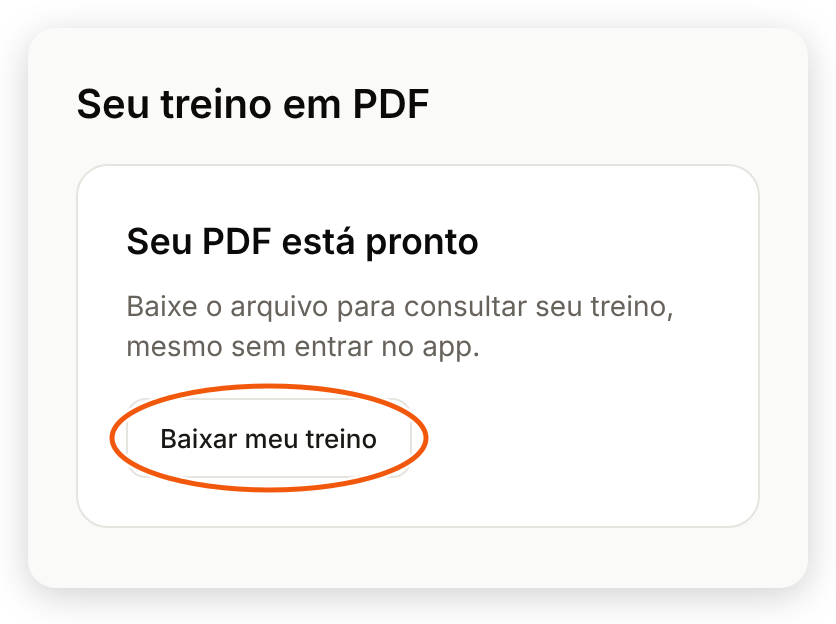
O aluno abre o link sem entrar no app e baixa o treino em Baixar meu treino.
O aluno recebe um e-mail com o assunto Seu treino em PDF, sua mensagem, se você escrever uma, e um link para abrir o PDF sem entrar no app. O link vale por 24 horas, e o e-mail informa até quando.
- No menu lateral, clique em Clientes e clique no nome do aluno. O perfil abre na aba Visão geral; veja Acompanhar um aluno pelo perfil.
- Clique na aba Programas.
- No topo do bloco Programas, clique em PDF do treino, ao lado de Trocar programa e Editar programa. A janela PDF do treino mostra o mesociclo atual, com o número de semanas e de treinos.
- No card Mandar por e-mail, confira o endereço ao lado de Para e escreva, se quiser, um recado no campo Mensagem · opcional, com até 2.000 caracteres.
- Clique em Enviar. Enquanto o envio é confirmado, o botão mostra Enviando…. Quando aparecer E-mail enviado., o e-mail foi enviado.
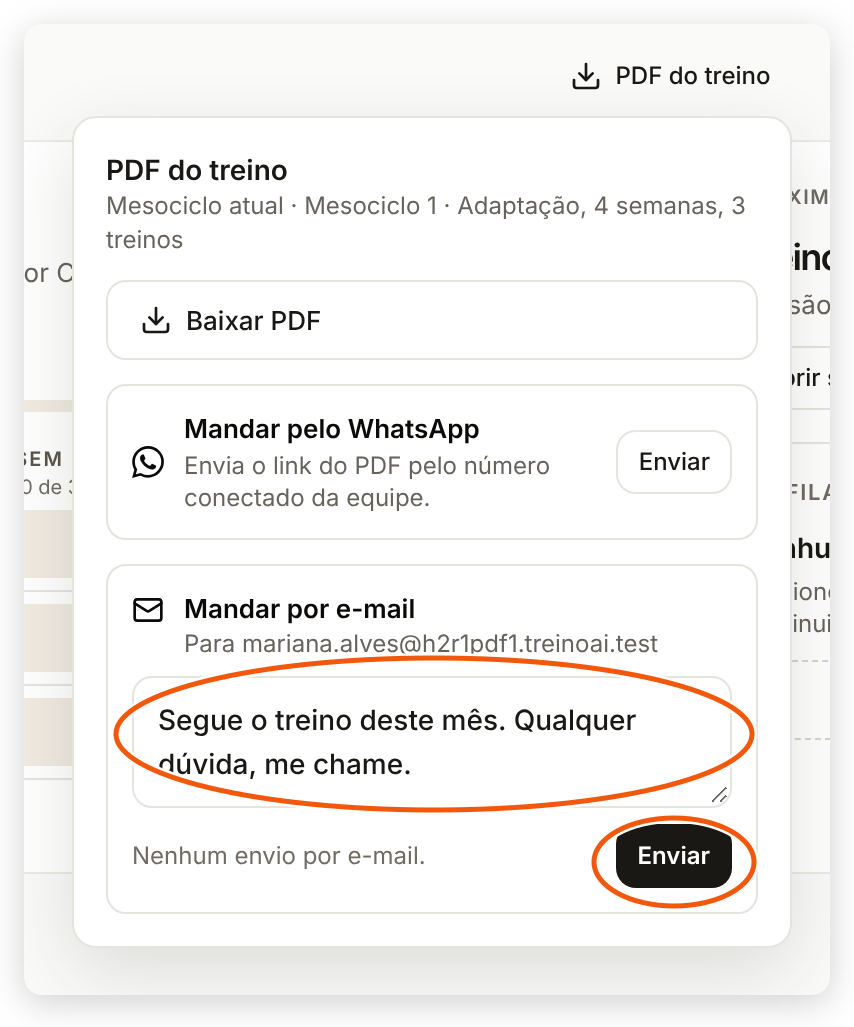
O rodapé do card mostra a data do último envio para esse e-mail, ou Nenhum envio por e-mail. se você ainda não mandou.
O PDF segue como anexo de um e-mail com o assunto Seu programa de treino: e o nome do mesociclo. O e-mail traz sua mensagem, se você escrever uma, e lembra o aluno de que o programa também está no app. Se o aluno responder, a resposta vai para o e-mail de contato da sua equipe.
- Toque em Clientes na barra inferior e abra o aluno. Neste app, as opções de PDF ficam no perfil do aluno, não na lista; veja Acompanhar um aluno pelo perfil.
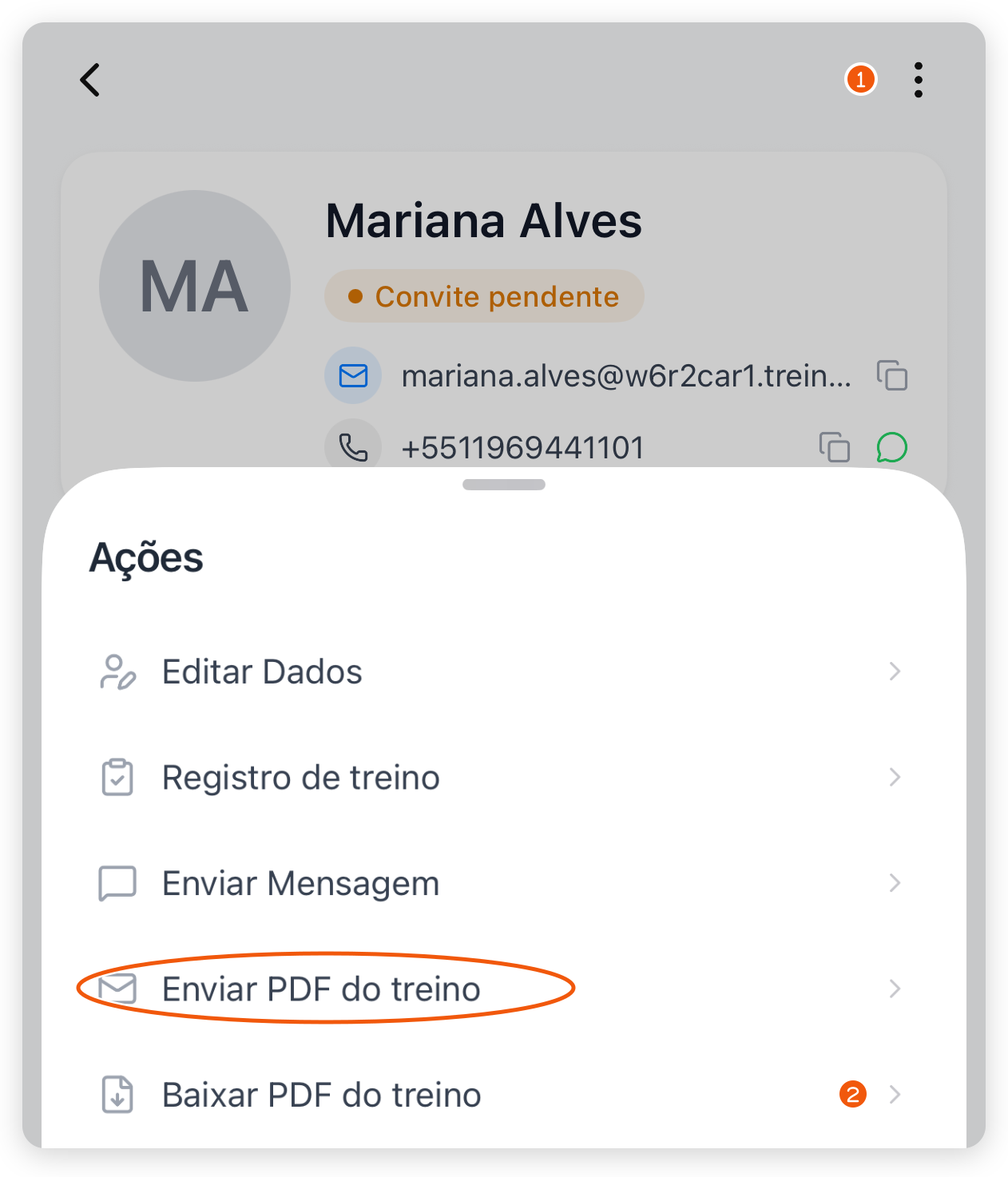
- Toque nos três pontos no canto superior direito do perfil para abrir Ações.
- Toque em Enviar PDF do treino.
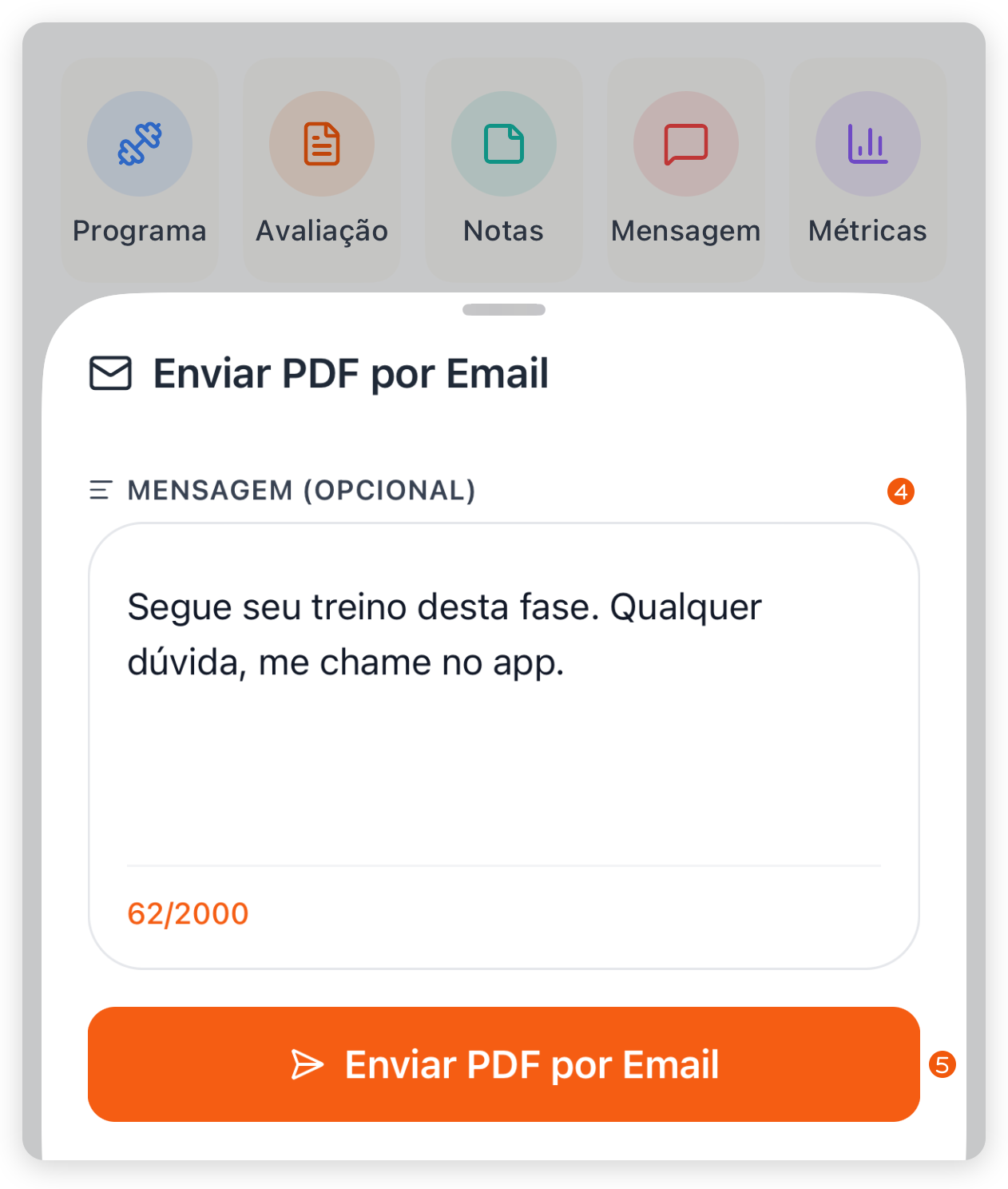
- Na folha Enviar PDF por Email, escreva, se quiser, um recado em MENSAGEM (OPCIONAL), com até 2.000 caracteres.
- Toque em Enviar PDF por Email. Quando aparecer PDF enviado por email com sucesso., o e-mail foi enviado e a folha se fecha.
Se o aluno não encontrar o e-mail, peça que confira a caixa de spam e o endereço cadastrado no perfil dele.
Baixar ou compartilhar o PDF
Baixe o arquivo quando quiser mandar o treino por outro canal ou imprimir. No painel web, você também pode mandar o link do PDF pelo WhatsApp sem baixar nada.
- No perfil do aluno, clique na aba Programas e, no topo do bloco Programas, em PDF do treino.
- Para baixar, clique em Baixar PDF. Quando aparecer PDF baixado., o arquivo está na pasta de downloads do navegador. O nome do arquivo junta o nome do aluno e o nome do mesociclo.
- Para mandar pelo WhatsApp, use o botão do card Mandar pelo WhatsApp. O botão que aparece depende do WhatsApp da sua equipe e do cadastro do aluno:
- Copiar: aparece quando o WhatsApp da equipe não está conectado. Copia uma mensagem que começa com “Seu treino em PDF:”, traz o link e avisa que ele vale por 24 horas. Quando aparecer Mensagem com o link copiada., cole o texto na conversa com o aluno no seu WhatsApp.
- Enviar: aparece quando o WhatsApp da equipe está conectado e o aluno escreveu para ele nas últimas 24 horas. O link vai pelo número da equipe, na sua conversa com o aluno no Atendimento (ou numa conversa nova chamada Treinos). Quando aparecer Mensagem enviada pelo WhatsApp., a mensagem foi enviada.
- Conversas: aparece quando o envio pelo número da equipe não está disponível agora, com o motivo escrito no card (O envio não está disponível agora. Confira a janela de atendimento na conversa. ou Este contato não aceita mensagens pelo WhatsApp.). O botão abre o painel Conversas do perfil.
- Editar dados: aparece com Cadastre um número de WhatsApp para compartilhar., quando o aluno não tem um número válido. Cadastre o número; ao fechar a janela de dados, a janela PDF do treino abre de novo.

Para conectar o WhatsApp da equipe, veja Configurar a Central de Atendimento e o WhatsApp.
- Em Clientes, abra o aluno e toque nos três pontos no canto superior direito.
- Em Ações, toque em Baixar PDF do treino. A folha se fecha enquanto o PDF é gerado; aguarde alguns segundos.
- Na folha de compartilhamento do celular, escolha onde salvar o arquivo (como Arquivos) ou o app para enviá-lo (como o WhatsApp).
O nome do arquivo junta o nome do aluno, o nome do mesociclo e a data.
O que o aluno recebe
- Pelo app do treinador ou por um arquivo baixado: o próprio PDF, que o aluno abre no leitor de PDF do celular ou do computador.
- Pelo link do painel web (WhatsApp ou e-mail): o link abre a página Seu treino em PDF, sem pedir login. Depois de Preparando seu treino…, aparece Seu PDF está pronto com o botão Baixar meu treino, que salva o arquivo.
O link vale por 24 horas e mostra o treino do momento em que você o gerou. Ele para de funcionar antes disso se você trocar o programa do aluno, editar a cópia do programa dele, se o aluno passar para o próximo mesociclo ou se você inativá-lo. Nesses casos, a página mostra O link está indisponível ou expirou. Peça um novo PDF ao seu treinador.: abra PDF do treino de novo e mande outro link.
Se o PDF não abrir no celular
- No app do treinador, nada abriu depois de tocar em Baixar PDF do treino: o app não mostra aviso quando a geração ou o compartilhamento falha. Aguarde alguns segundos e tente de novo. Se a folha de compartilhamento continuar sem abrir, baixe o PDF pelo painel web ou use Enviar PDF do treino para mandar por e-mail.
- O aluno abriu o link e viu que ele expirou: o link vale por 24 horas e deixa de valer quando o treino muda. Mande um novo link pelo botão PDF do treino, na aba Programas do perfil.
- O aluno não consegue abrir o arquivo: o arquivo é um PDF comum. Peça que abra com o leitor de PDF do celular ou que salve o arquivo antes de abrir. Se o problema for só o e-mail, baixe o PDF e envie por outro canal.
- Os links dos vídeos não abrem: só têm link os exercícios com vídeo cadastrado. O link abre no navegador do celular e precisa de internet.
Outros arquivos em PDF
Os botões desta página geram somente o PDF do treino. Não dá para anexar um arquivo a um programa, a uma sessão ou a um exercício. Para entregar uma dieta, uma apostila ou outro material seu, há dois caminhos:
- Pelo Atendimento (no app do treinador, Mensagens): envie o arquivo na conversa com o aluno. Documentos com até 100 MB são aceitos: em PDF, Word ou Excel no painel web, e também em PowerPoint no app do treinador. O Atendimento depende do seu plano. Veja Conversar com seus alunos pelo Atendimento.
- Pela Área de Membros: publique o PDF como material de uma aula, disponível no plano Studio e no teste grátis. Veja Criar e gerenciar aulas e materiais da Área de Membros.
Problemas comuns
| Situação | O que fazer |
|---|---|
| O botão PDF do treino não aparece no painel web | Confira se você está na aba Programas (o botão não fica na Visão geral), se o aluno está ativo e se o programa dele já está ativo, e não só na fila. Veja Atribuir um programa ao aluno. |
| As opções de PDF não aparecem em Ações, no app | Confira se o aluno está ativo, se tem cadastro online e programa ativo. Para aluno offline, use PDF do treino no painel web. |
| O card Mandar por e-mail não aparece | O aluno não tem um e-mail válido cadastrado, como acontece com aluno offline. Use Baixar PDF ou o WhatsApp. |
| Não foi possível preparar o PDF. Tente novamente. ou Não foi possível concluir. Tente novamente. | Feche a janela, abra PDF do treino de novo e repita. |
| O envio ainda não foi confirmado. Reabra esta janela para consultar novamente. | Feche a janela e abra PDF do treino de novo para ver se o envio terminou antes de mandar outra vez. |
| Não foi possível enviar. Confira o canal e tente novamente. | Confira o e-mail ou o WhatsApp do aluno em Ações do cliente > Editar dados, no topo do perfil, e tente de novo, ou use Baixar PDF. |
| O PDF mostra o treino antigo | No painel web, um link gerado antes de uma mudança para de funcionar: mande um novo. O PDF sempre usa a versão que está com o aluno: atualize a versão dele ou edite o programa dele, como explica Editar o programa de um aluno. |
| Mostra só uma parte do programa | O PDF traz apenas o mesociclo atual. Os próximos mesociclos entram no PDF quando o aluno chegar neles. |
Perguntas frequentes
Pelo painel web, sim: em PDF do treino, na aba Programas do perfil, baixe o arquivo ou mande o link pelo WhatsApp. O envio por e-mail não aparece, e no app do treinador as opções de PDF não aparecem para aluno offline; veja Acompanhar um aluno que não usa o app.
Elas só aparecem quando o aluno está ativo e tem um programa ativo. No painel web, ficam no botão PDF do treino, na aba Programas do perfil, e não no menu Ações do cliente. No app do treinador, ficam em Ações, nos três pontos do topo do perfil, e pedem também cadastro online.
O app do aluno não tem botão de PDF. Ele baixa o arquivo pelo anexo do e-mail enviado pelo app do treinador ou pelo link que você manda pelo painel web, com o botão Baixar meu treino, sem entrar no app, por 24 horas.
Por 24 horas, e só enquanto o treino não mudar: trocar o programa, editar a cópia do aluno, a passagem para o próximo mesociclo ou inativar o aluno derrubam o link. Para um link novo, abra PDF do treino de novo e mande outra vez.