
Um produto é a oferta que você disponibiliza ao aluno, como “Consultoria mensal” ou “Acompanhamento trimestral”. Ele não é um treino e não cria programas automaticamente.
O fluxo funciona assim:
Produto → Preço → Checkout → Direito de acesso
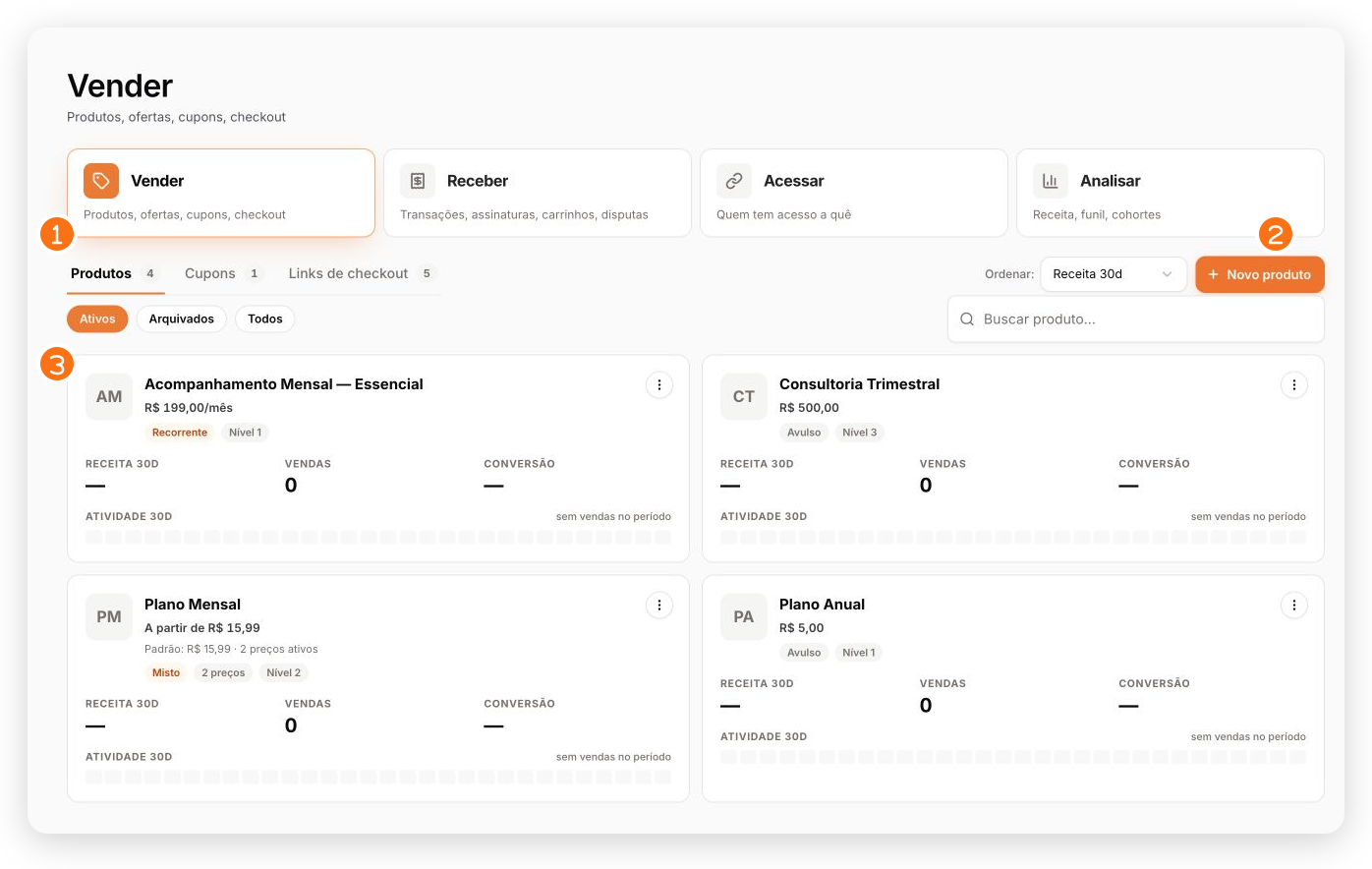
- As abas separam Produtos, Cupons e Links de checkout.
- Novo produto abre a configuração da oferta, do preço e dos recursos liberados.
- Cada cartão resume o preço, o tipo de cobrança, o nível e as métricas da oferta.
- o produto reúne nome, descrição e benefícios;
- cada preço define valor, cobrança, formas de pagamento e duração do acesso;
- o checkout recebe o pagamento;
- o direito de acesso registra quem pode usar o produto e até quando.
Produto gratuito e acesso cortesia
Você pode criar a estrutura básica de um produto sem adicionar um preço. Porém, para compartilhar um checkout, o preço atual precisa ser de pelo menos R$ 5,00: não existe compra por R$ 0 no checkout.
Quando quiser oferecer acesso gratuito ou cortesia, conceda o direito manualmente em Vendas > Acessar. Nesse caso, não existe transação pelo checkout nem liberação automática causada por pagamento.
Um produto pode ter vários preços
Você pode oferecer condições diferentes sem duplicar o produto, por exemplo:
- mensal recorrente;
- trimestral recorrente;
- pagamento anual avulso;
- condição promocional com outro link de checkout.
Preços que já tiveram compras preservam os termos históricos. Para mudar valor ou regras de uma nova venda, crie um novo preço e arquive o antigo quando ele não deve mais ser oferecido.
Como definir a duração
No painel web, um preço Avulso pode ter:
- Acesso vitalício;
- Expira em uma data;
- Expira após N dias.
No app do treinador, o avulso oferece Acesso vitalício ou Expira após N dias. Use o painel web quando precisar definir uma data final específica.
Para preço Recorrente, o acesso acompanha a assinatura:
- no painel web: mensal, trimestral, semestral ou anual;
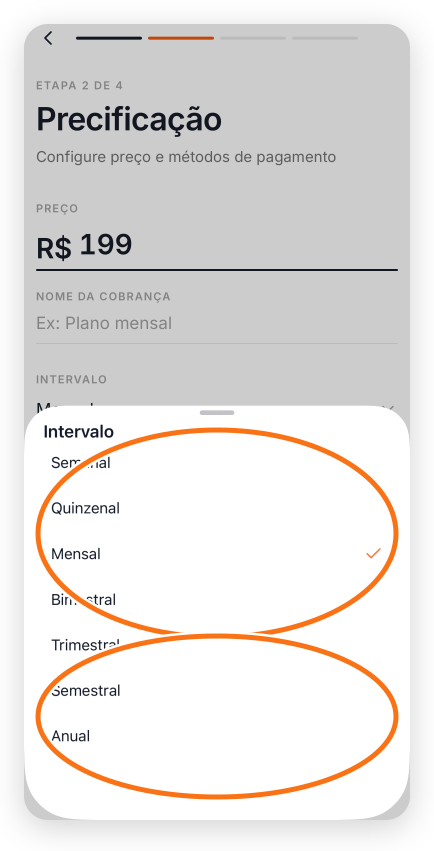
- no app: semanal, quinzenal, mensal, bimestral, trimestral, semestral ou anual.
Como organizar seu catálogo
- Crie um produto por oferta percebida pelo cliente.
- Use níveis apenas quando eles facilitarem a comparação entre ofertas.
- Adicione os preços necessários dentro do produto.
- Defina com cuidado pagamento e duração em cada preço.
- Ative somente os links de checkout que deseja compartilhar.
Se o pagamento acontecer fora do TreinoAI, ainda vale usar um produto para organizar o que foi vendido. Depois conceda o direito de acesso manual em Vendas > Acessar.
Produto e Área de Membros
Um produto pode liberar conteúdos da Área de Membros quando essa associação estiver configurada. O acesso do aluno depende tanto do direito ao produto quanto da disponibilidade do recurso no plano da sua equipe.
Recursos do produto
Além do preço e da duração, cada produto pode liberar recursos como Mensagens, Predições de IA, Aulas e Desafios. O aluno vê apenas os recursos concedidos pelos produtos ativos dele; quando existem vários produtos ativos, as permissões se somam.
Veja Como configurar os recursos liberados por produto.
O que acontece depois do checkout
Não conceda acesso manual antes da confirmação do pagamento. Depois da confirmação, o checkout cria ou vincula o aluno pelo e-mail informado e libera o acesso configurado no produto.
Produto e pagamento não atribuem um treino. O cadastro de cliente online pede um produto para organizar o acesso. No painel web, o produto é opcional para cliente offline; no app atualizado do treinador, o modo offline também dispensa produto. Versões anteriores do app podem manter essa exigência. Em todos os casos, você atribui o programa separadamente.