
O Atendimento reúne as conversas da sua equipe com os alunos: dúvidas, ajustes de treino, feedback, avisos e arquivos. No painel web ele se chama Atendimento; no app do treinador, Mensagens. Os dois mostram as mesmas conversas abertas. Esta página explica como encontrar, começar, responder e organizar uma conversa, e o que fazer quando o Atendimento ou o chat do aluno não aparece.
Antes de começar
- Seu plano: o Atendimento faz parte do teste grátis e dos planos Pro, Elite e Studio. O Starter não tem. Compare em Planos do TreinoAI.
- O lado do aluno: o aluno vê a aba Mensagens no app dele e consegue responder quando um produto ativo dele inclui o recurso Mensagens. Ter o Atendimento no seu plano não mostra a aba para todos os alunos. Veja Escolher o que cada produto libera.
- Equipe: todos os treinadores da equipe veem todas as conversas da equipe. Cada conversa pode ter um treinador responsável.
- O aluno conversa só pelo app. Não existe chat do aluno no navegador.
Encontrar uma conversa
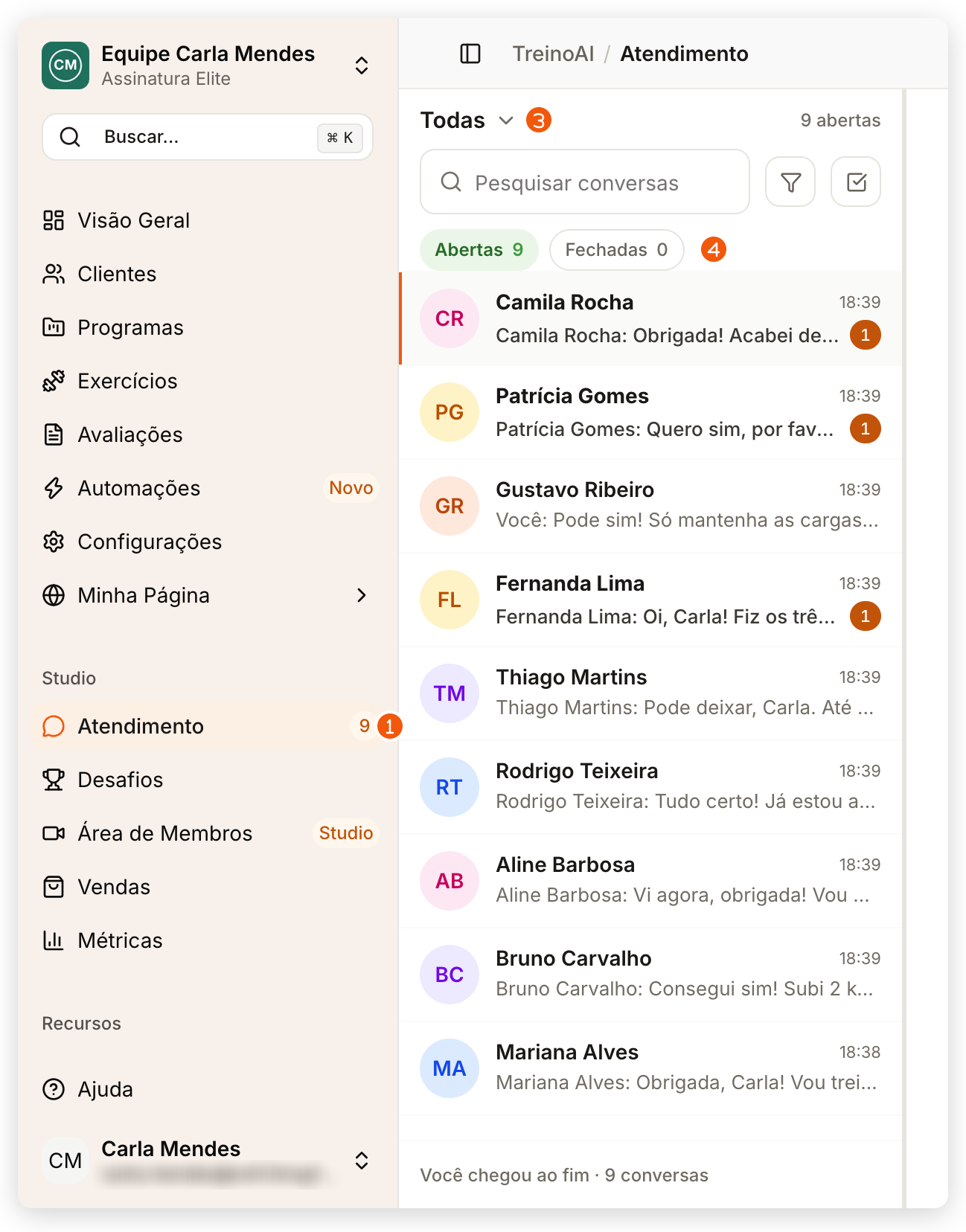
- No menu lateral, clique em Atendimento. O item fica no grupo Studio do menu, mesmo nos planos Pro e Elite. O número ao lado dele é o total de conversas abertas da equipe.
- A página Caixa de Entrada mostra a lista de conversas à esquerda. Cada linha traz o nome do aluno (ou o assunto da conversa), a prévia da última mensagem, com Você: quando foi você quem escreveu, a hora ou o tempo desde a última mensagem e, quando há mensagens não lidas, um contador.
- Para trocar de caixa, clique no nome da caixa no topo da lista e escolha em Caixas de entrada: Minhas conversas (atribuídas a você), Todas, Atribuídas (com algum treinador responsável), Não atribuídas (sem responsável) ou Leads (contatos que ainda não são seus alunos). Cada caixa mostra a contagem ao lado.
- Use as abas Abertas e Fechadas para ver as conversas em andamento ou as encerradas.
- Para buscar, digite em Pesquisar conversas.
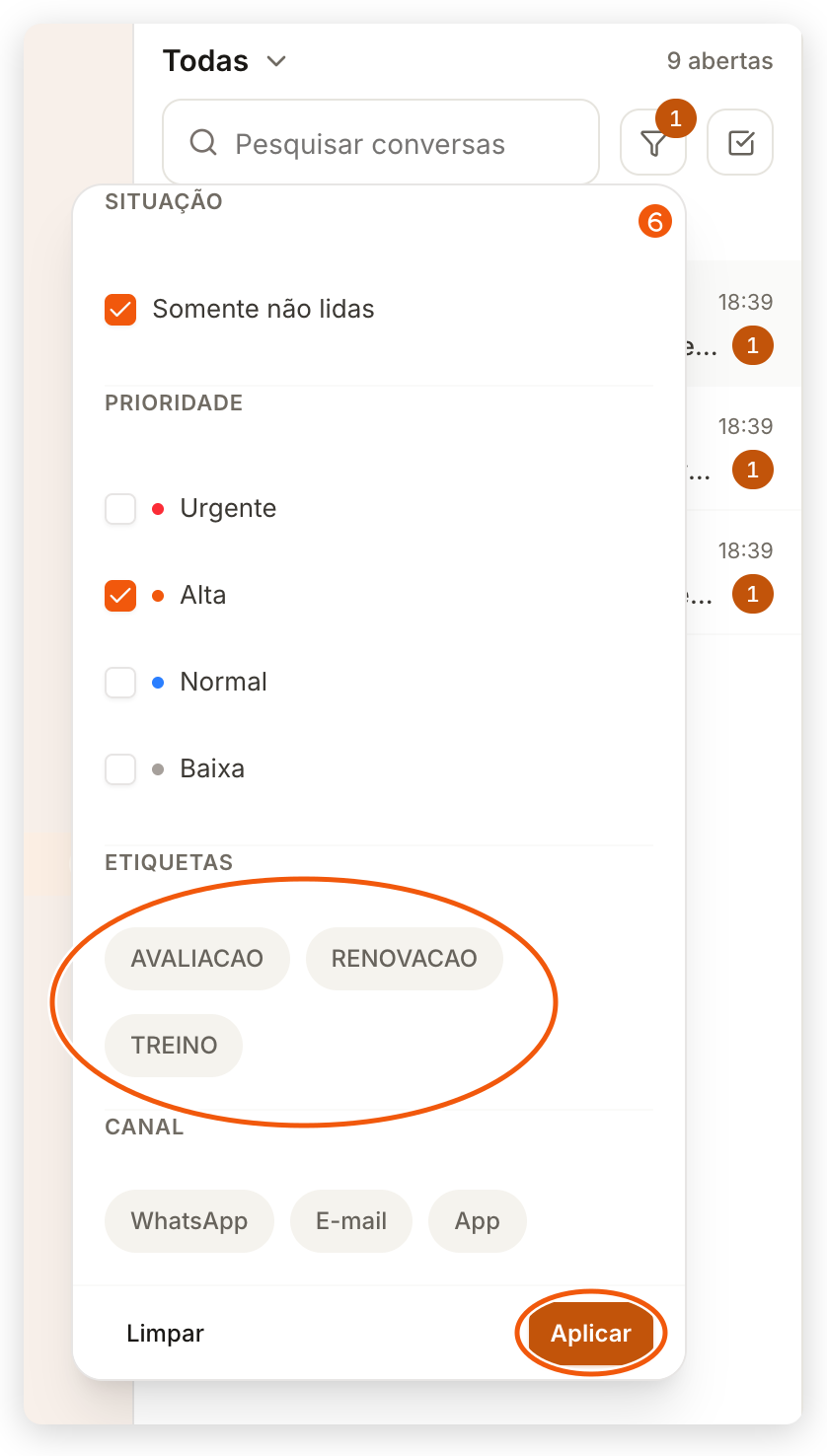
- Para filtrar, clique no botão de funil (Abrir filtros), ao lado da busca. Somente não lidas, em Situação, vale assim que você marca. Para os outros filtros, marque uma ou mais opções de Prioridade (Urgente, Alta, Normal, Baixa), Etiquetas já usadas pela equipe e o Canal (WhatsApp, E-mail ou App) e clique em Aplicar; Limpar desmarca essas escolhas, mas não Somente não lidas. O botão de funil mostra quantos filtros estão ativos.
- Clique numa conversa para abri-la à direita. Sem conversa escolhida, aparece Comece uma conversa.
O filtro Somente não lidas vale só para conversas abertas: ao marcá-lo com a aba Fechadas escolhida, a lista volta para Abertas. O rodapé da lista mostra quantas conversas já foram carregadas, como 50 de 66 conversas; role para baixo para carregar o resto. O endereço da página guarda a conversa aberta, então você pode copiar o link e mandar para alguém da equipe.
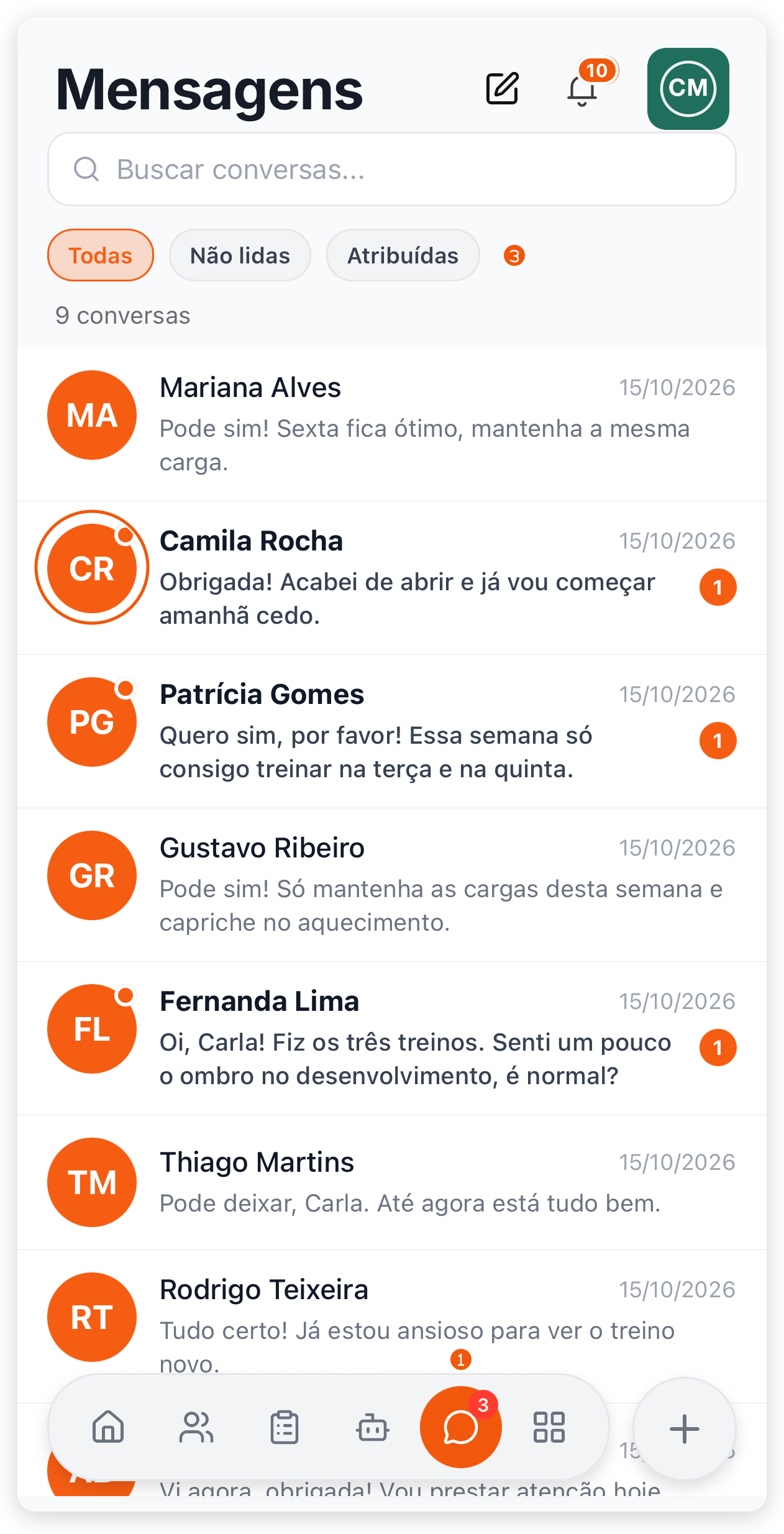
- Toque em Mensagens, na barra inferior. O número sobre o ícone mostra quantas conversas abertas têm mensagem nova que você ainda não leu (no painel web, o número ao lado de Atendimento é o total de conversas abertas).
- A tela Mensagens mostra o total de conversas e a lista. Conversas com mensagens não lidas aparecem em negrito, com um ponto laranja na foto do aluno e o número de não lidas.
- Use os filtros Todas, Não lidas e Atribuídas (conversas com algum treinador responsável).
- Para buscar, digite em Buscar conversas….
- Toque numa conversa para abri-la.
O app mostra as conversas abertas (e as fechadas que você fixou no painel web) e não filtra por prioridade, etiqueta ou canal. Para ver as conversas fechadas, use o painel web. Sem nenhuma conversa, aparece Nenhuma conversa; se a lista não carregar, aparece Não foi possível carregar as conversas, com a opção de tentar de novo.
Começar uma conversa
Pela Nova Conversa do Atendimento e pela lista de Clientes, se já existe uma conversa aberta com o aluno atribuída a você, a mensagem nova continua nela. Se não existe, o TreinoAI cria uma conversa nova, atribuída a você, mesmo que outro treinador da equipe já tenha uma conversa aberta com esse aluno. No perfil do aluno no painel web, a conversa nova é separada pelo assunto (veja abaixo). O Atendimento não envia a mesma mensagem para vários alunos de uma vez (veja as perguntas frequentes).
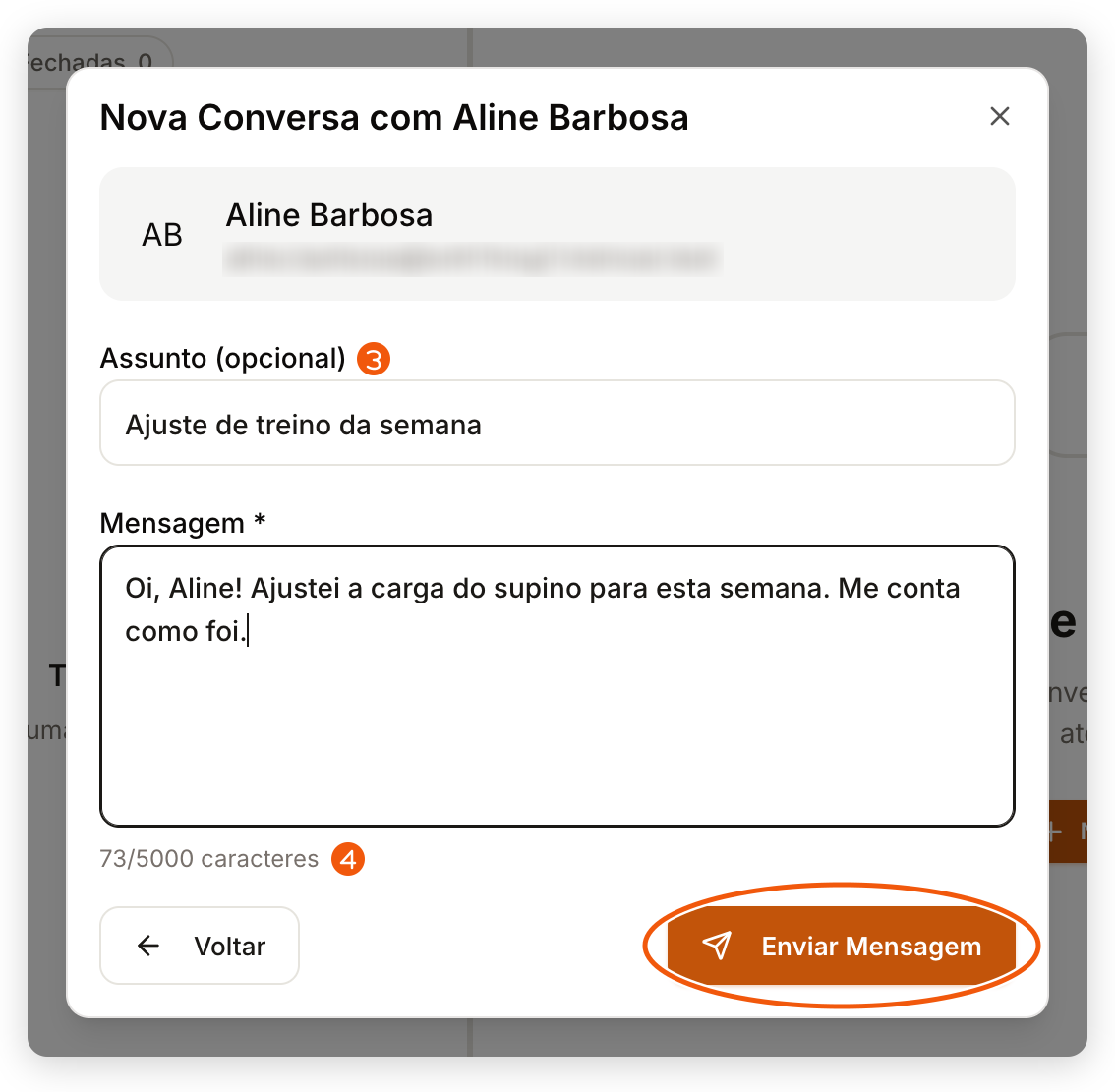
- Em Atendimento, clique em Nova Conversa, no topo da página.
- Em Selecionar Cliente, digite em Buscar cliente… e clique no aluno.
- Em Assunto (opcional), escreva um título para a conversa, se quiser (até 255 caracteres).
- Em Mensagem, o campo obrigatório, escreva o texto (até 5000 caracteres; o contador fica abaixo do campo). Voltar retorna à escolha do aluno.
- Clique em Enviar Mensagem. O botão só fica ativo com texto. Aparece Mensagem enviada com sucesso! e a conversa abre na Caixa de Entrada.
A Nova Conversa do painel web não aceita anexo. Para mandar um arquivo, envie a mensagem e anexe o arquivo dentro da conversa.
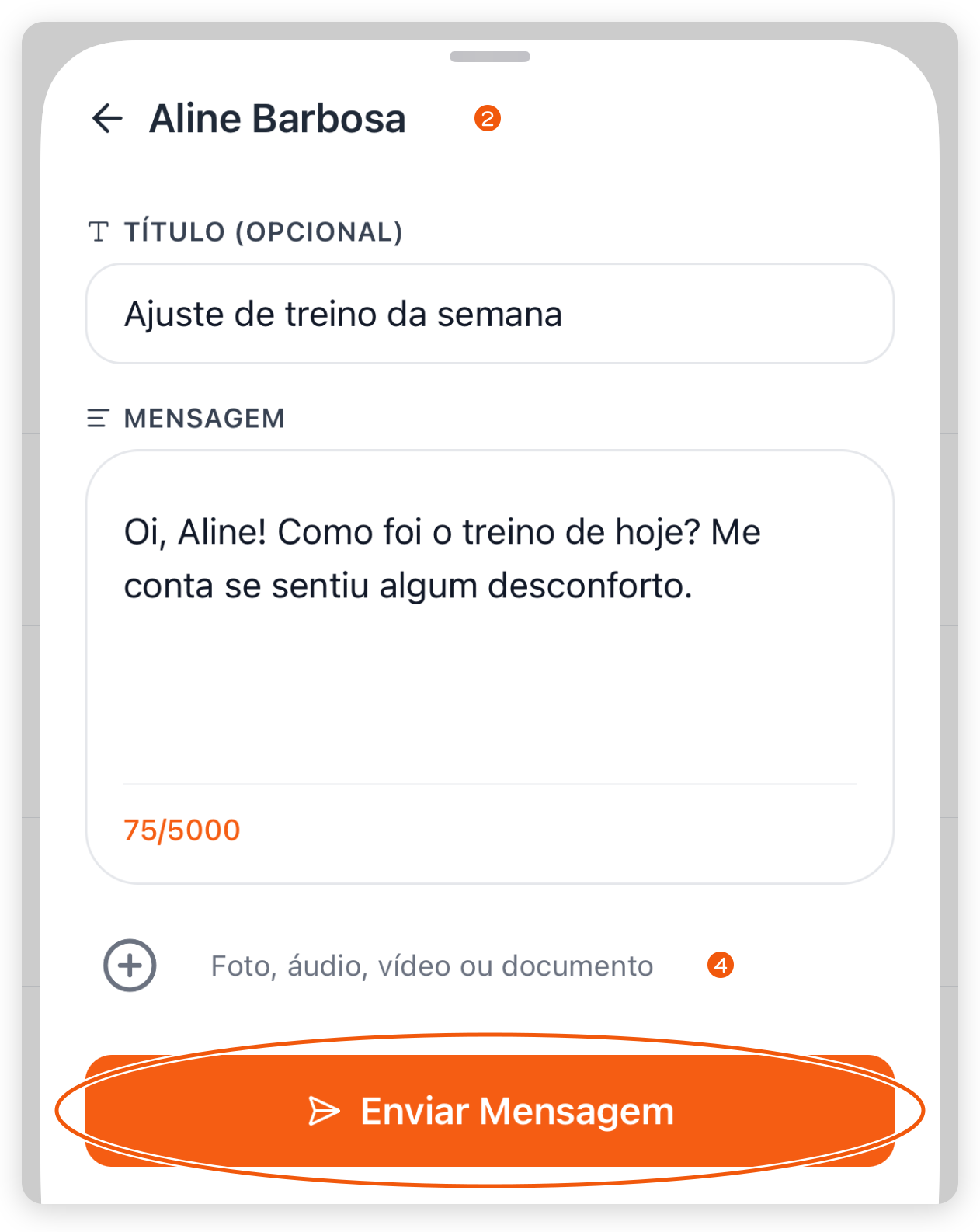
- Em Mensagens, toque no ícone de lápis (Nova mensagem), no topo da tela.
- Na folha Nova Mensagem, digite o nome do aluno em Buscar cliente… e toque nele. A busca mostra até 20 alunos; se o nome não aparecer, digite mais letras.
- Em TÍTULO (OPCIONAL), escreva um assunto, se quiser.
- Em MENSAGEM, escreva o texto (até 5000 caracteres) ou toque no botão + para anexar foto, áudio, vídeo ou documento. Dá para enviar só o anexo. A seta ao lado do nome do aluno volta para a busca.
- Toque em Enviar Mensagem. A folha fecha e a conversa abre.
Sem texto e sem anexo, aparece Adicione uma mensagem ou anexo antes de enviar.
Pelo perfil ou pela lista de alunos
Também dá para escrever ao aluno a partir do perfil dele ou da lista de Clientes.
No painel web, pelo perfil do aluno: o painel Conversas do perfil mostra as conversas da equipe com esse aluno, e você lê e responde ali mesmo, sem sair do perfil. Ele aparece quando a sua equipe tem o Atendimento. Começar uma conversa nova por ali exige um aluno ativo que tenha acesso ao app; para aluno offline ou inativo, o painel mostra só as conversas que já existem.
O vídeo abaixo mostra, no painel web, com dados de exemplo e narração por voz sintética, como abrir as conversas no perfil do aluno e começar uma conversa nova.
No painel web, abra Clientes e clique no nome do aluno. O perfil abre na aba Visão geral.
Clique em Conversas, à direita das abas. O painel mostra as conversas com o aluno e já abre a mais recente, para você responder sem sair do perfil.
Para começar outra conversa, clique em Nova conversa e escreva o assunto, ou escolha uma sugestão. O assunto vira o nome da conversa.
Em Por onde, deixe App. O WhatsApp só fica disponível com o número da equipe conectado e se o aluno escreveu por lá nas últimas vinte e quatro horas. Quando não dá, o motivo aparece abaixo da opção, como aqui.
Escreva a primeira mensagem e envie, pelo botão ou com Ctrl mais Enter. A conversa nova abre no painel, com você como responsável, e aparece também no Atendimento.
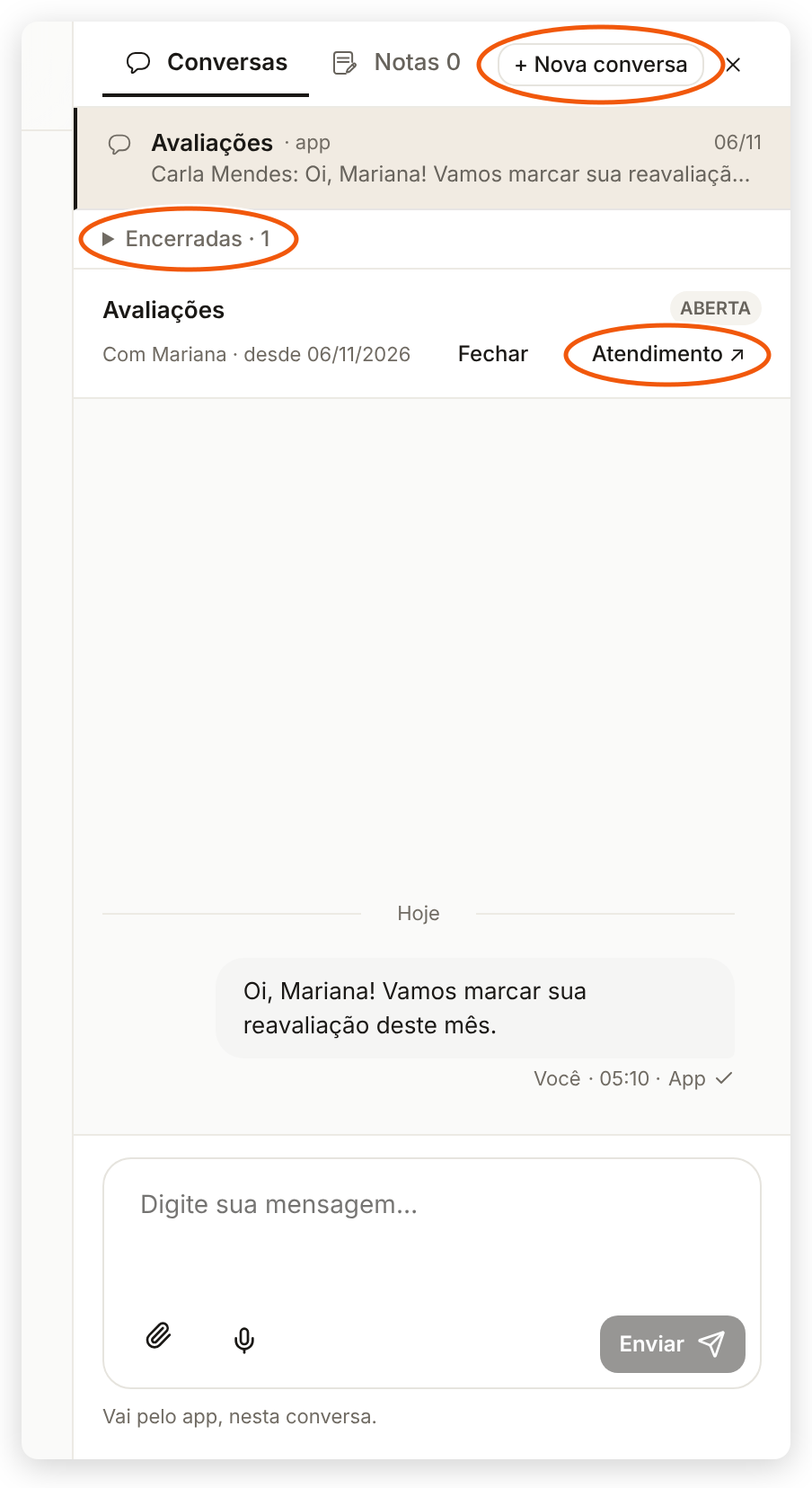
- Em Clientes, clique no nome do aluno. O perfil abre na aba Visão geral.
- Clique em Conversas, à direita das abas do perfil (atalho: tecla C). Para um aluno que já entrou no app, o botão Enviar mensagem, no cabeçalho do perfil, abre o mesmo painel. Para quem ainda não entrou no app, o botão do cabeçalho é Reenviar acesso; para aluno offline, Criar acesso ao app. Nesses casos, o painel abre pelo botão Conversas.
- O painel abre à direita com as conversas abertas do aluno e já mostra a mais recente; sem nenhuma, aparece Nenhuma conversa aberta. As fechadas ficam em Encerradas, abaixo da lista. Responda no campo da conversa, como no Atendimento. No topo da conversa, Fechar ou Reabrir muda a situação dela, e Atendimento ↗ abre a mesma conversa na Caixa de Entrada.
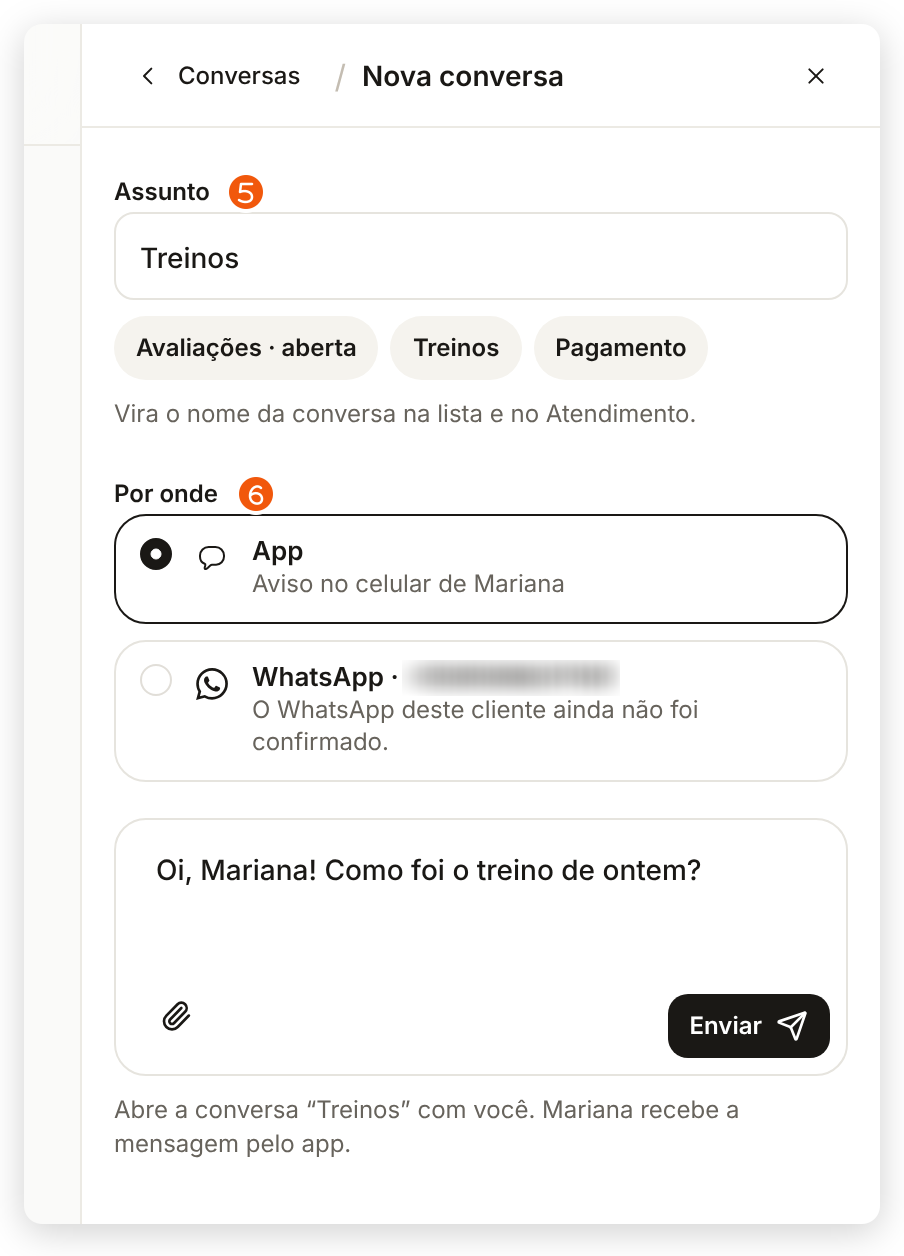
- Para começar uma conversa nova, clique em + Nova conversa, no topo do painel.
- Em Assunto, o campo obrigatório, escreva o assunto (até 255 caracteres) ou clique numa sugestão, como Treinos, Avaliações, Pagamento ou o assunto de uma conversa que já existe. O assunto vira o nome da conversa na lista e no Atendimento. Enquanto ele está vazio, o campo da mensagem mostra Preencha o assunto da conversa. Se já existe uma conversa aberta com o mesmo assunto, aparece um aviso com o nome dela: clique em Continuar na conversa para escrever nela ou em Criar outra mesmo assim.
- Em Por onde, escolha App ou WhatsApp. A opção WhatsApp só fica disponível quando o WhatsApp da equipe está conectado, o telefone do aluno é válido e confirmado e ele escreveu para a equipe nas últimas 24 horas. Quando não dá, o motivo aparece abaixo da opção, por exemplo A equipe não conectou o WhatsApp., O telefone do cliente não é válido., O WhatsApp deste cliente ainda não foi confirmado. (em geral, o aluno ainda não escreveu para a equipe pelo WhatsApp), O cliente pediu para não receber pelo WhatsApp. ou o aviso de Janela fechada. Quando a equipe ainda não conectou o número, Conectar WhatsApp leva às configurações.
- Escreva a primeira mensagem (até 5000 caracteres) e, se quiser, anexe arquivos pelo clipe (Anexar arquivo), até 10 por vez. Nesta primeira mensagem não há gravação de áudio. Dá para enviar só o texto, só os arquivos ou os dois.
- Envie com o botão de enviar ou com Ctrl + Enter (Cmd + Enter no Mac). A conversa nova abre no painel, com você como responsável, e também aparece no Atendimento.
O que mais o perfil mostra está em Acompanhar um aluno pelo perfil.
No painel web, pela lista de Clientes: em Clientes, abra o menu de três pontos do aluno e clique em Enviar mensagem. Escreva o Assunto (opcional) e a Mensagem (até 5000 caracteres) e clique em Enviar mensagem. Aparece Mensagem enviada com sucesso. e o painel abre a conversa no Atendimento.
No app do treinador: a opção aparece para aluno ativo, com conta de aluno. Abra Clientes, toque no aluno e use o atalho Mensagem do perfil ou o menu de três pontos (Opções) > Enviar Mensagem. Preencha TÍTULO (OPCIONAL) e MENSAGEM e toque em Enviar Mensagem. Aparece Mensagem enviada com sucesso. e a folha fecha; para ver a conversa, abra Mensagens. Por este caminho só é possível enviar texto.
Ler e responder
- Abra a conversa na Caixa de Entrada. Ao abrir, as mensagens do aluno ficam marcadas como lidas.
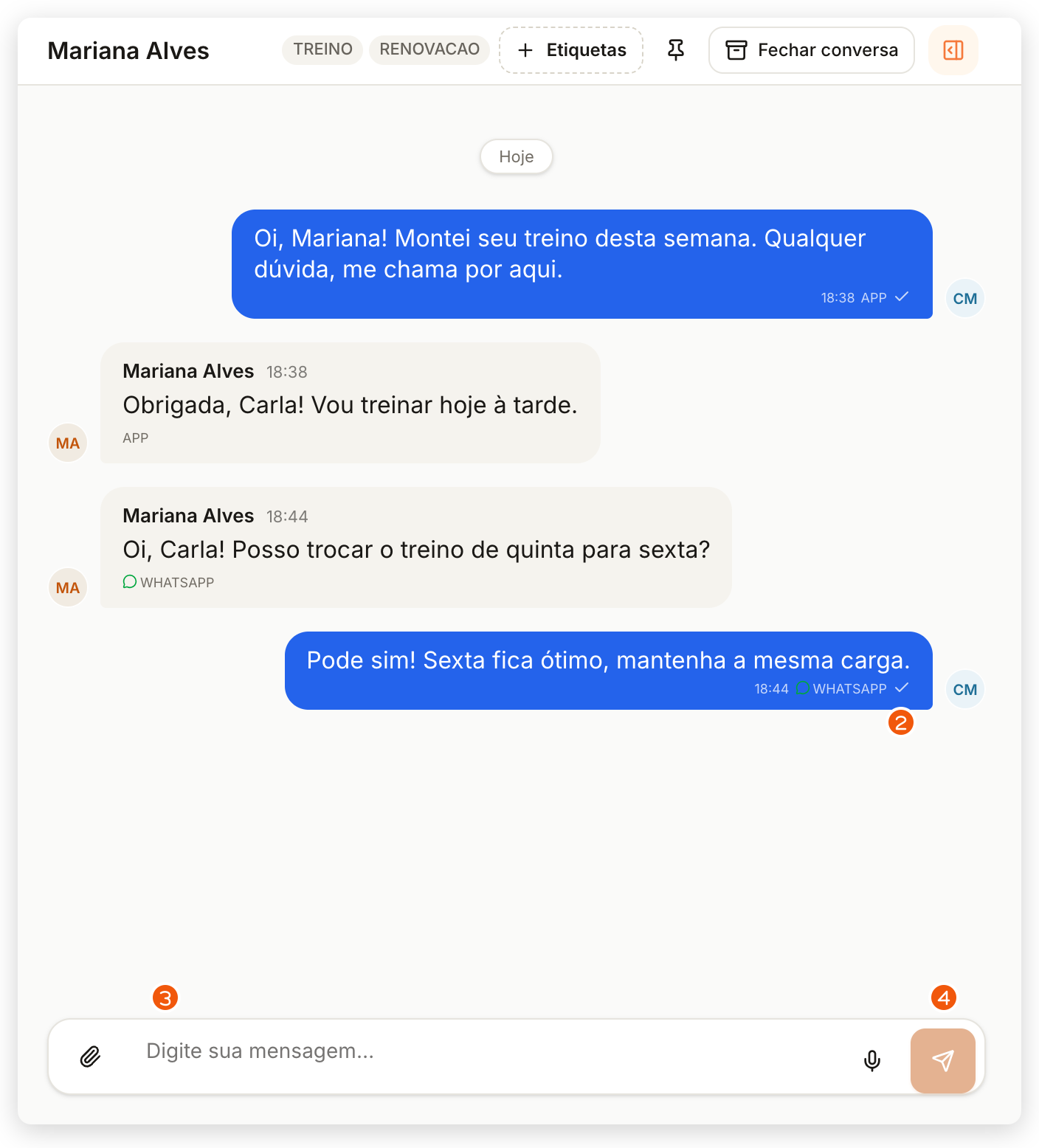
- Leia as mensagens. Cada uma mostra o canal (App ou WhatsApp) e, nas mensagens da equipe, o status: Enviando, Enviada, Entregue, Lida ou Falhou (passe o mouse no ícone para ver o nome). Para ver mensagens antigas, clique em Carregar mensagens anteriores, no topo.
- Escreva no campo Digite sua mensagem…, no rodapé. Enter quebra a linha.
- Envie com o botão de enviar ou com Ctrl + Enter (Cmd + Enter no Mac).
- Se o envio falhar, aparece um aviso acima do campo: clique em Tentar novamente ou em Descartar para liberar o campo.
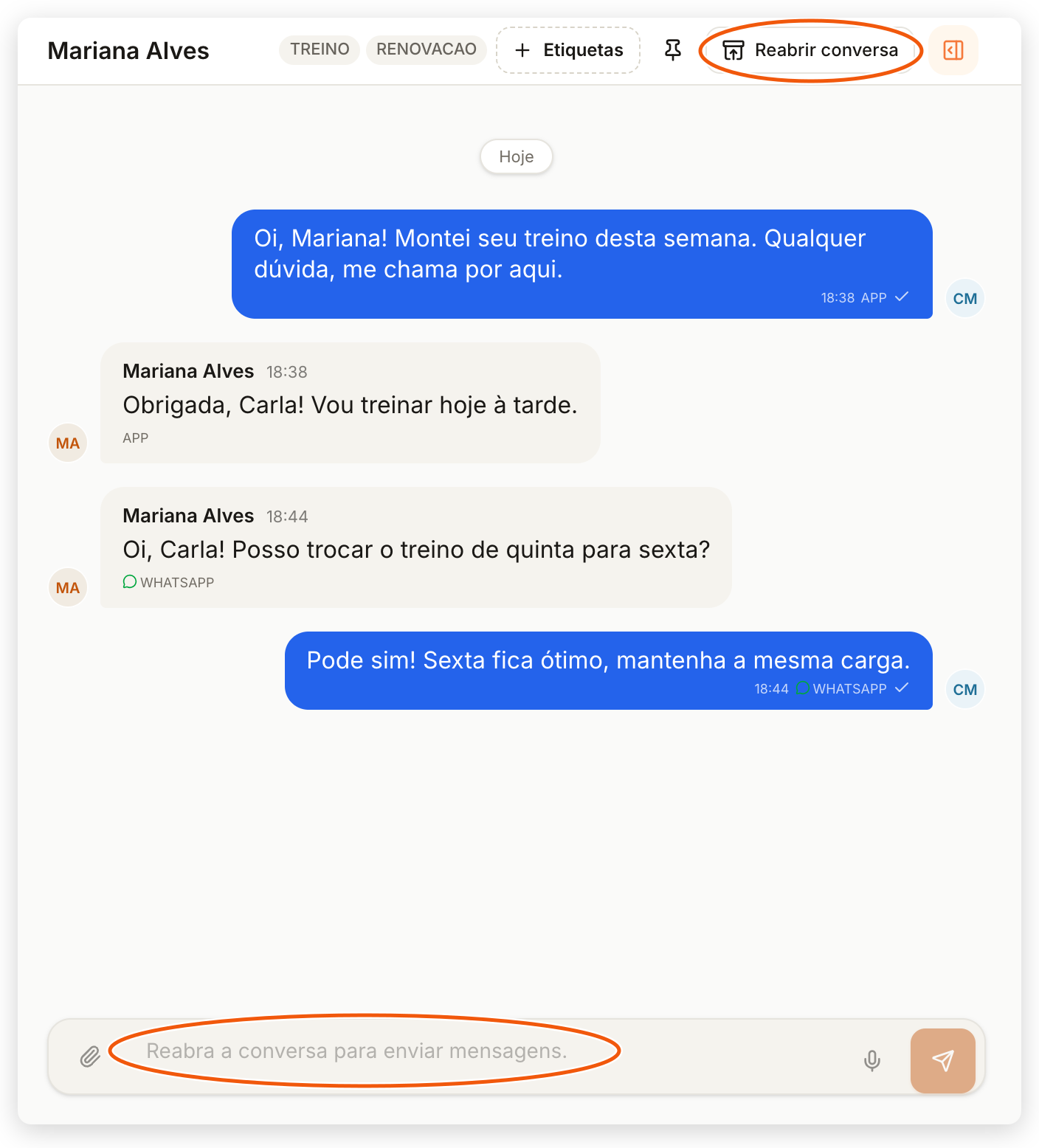
Numa conversa fechada, o campo fica bloqueado com o aviso Reabra a conversa para enviar mensagens. Clique em Reabrir conversa, no topo da conversa, para responder.
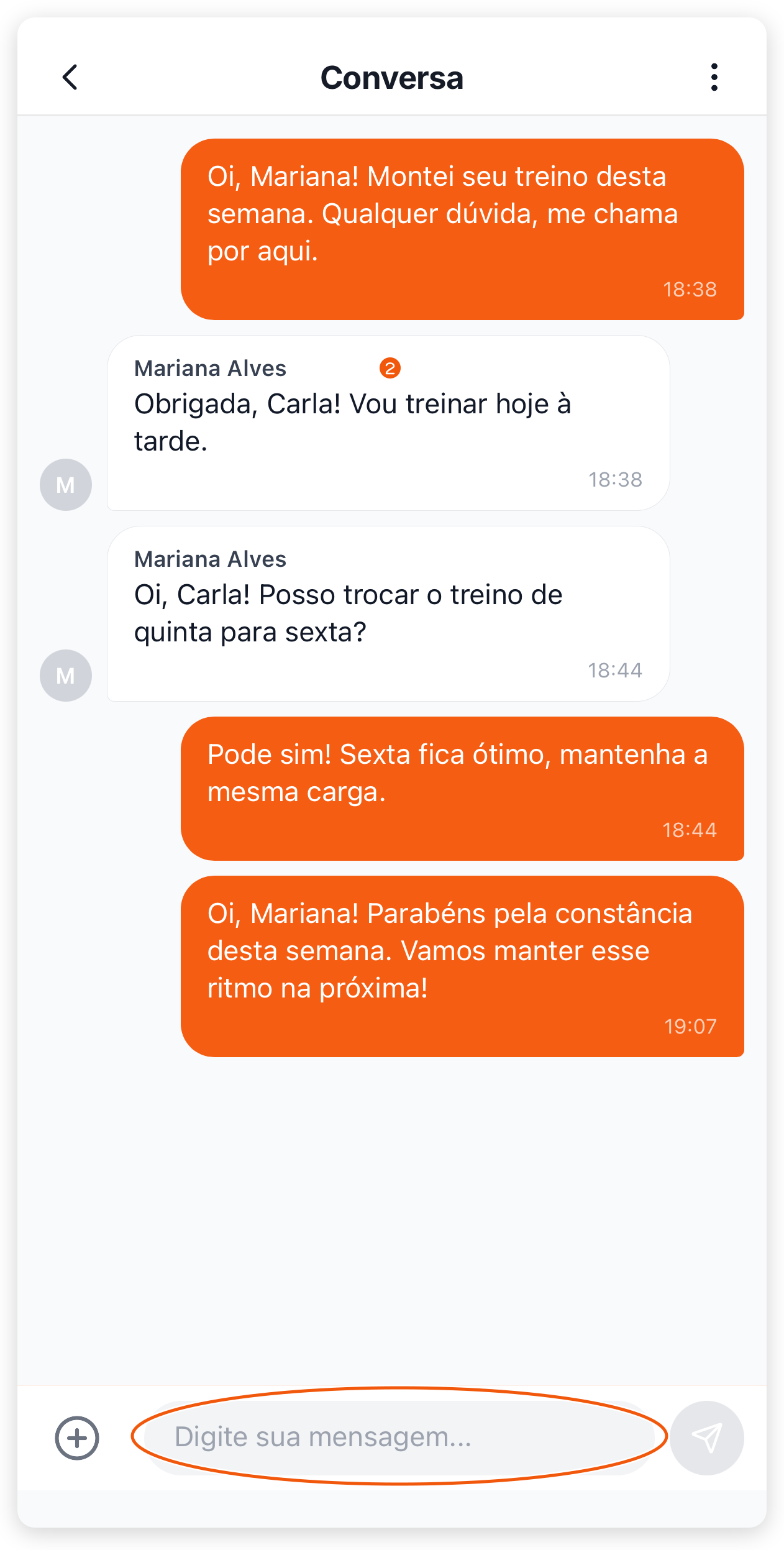
- Abra a conversa em Mensagens. Ao abrir, ela fica marcada como lida.
- Leia as mensagens. As do aluno ficam à esquerda, com o nome e a hora; as suas ficam à direita, só com a hora. Para ver mensagens antigas, role até o topo; elas carregam sozinhas.
- Escreva no campo Digite sua mensagem… (até 2000 caracteres) e toque no botão de enviar. Ele fica cinza enquanto não há texto nem anexo.
Se a conversa não carregar, aparece Não foi possível carregar as mensagens, com a opção de tentar de novo.
O que o aluno recebe: a sua resposta chega na conversa da aba Mensagens do app do aluno, com uma notificação quando ele deixou o canal Atendimento ligado. As mensagens das Automações da equipe também aparecem na mesma conversa, enviadas em nome do treinador que criou a automação. Veja Criar uma automação.
Enviar arquivos e áudio
A conversa aceita texto, foto, áudio, vídeo e documento, no painel web e no app.
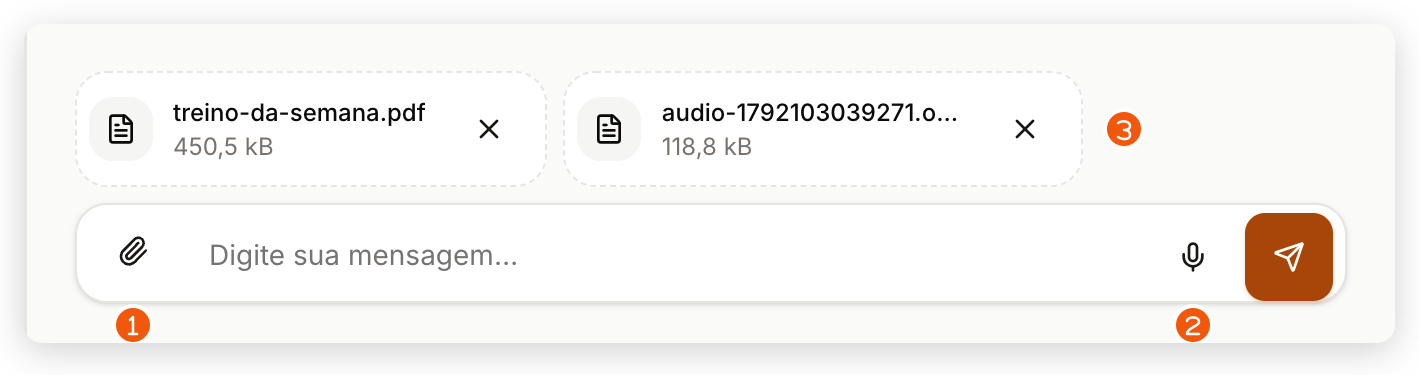
- Na conversa, clique no clipe (Anexar arquivo), à esquerda do campo, e escolha um ou mais arquivos do computador.
- Para gravar um áudio, clique no microfone (Gravar áudio). A barra de gravação aparece no lugar do campo; use Concluir gravação para terminar ou Cancelar gravação para descartar.
- Os arquivos e o áudio gravado aparecem numa prévia acima do campo, com o progresso do envio. Para tirar um arquivo antes de enviar, clique no X dele.
- Escreva um texto, se quiser, e envie.
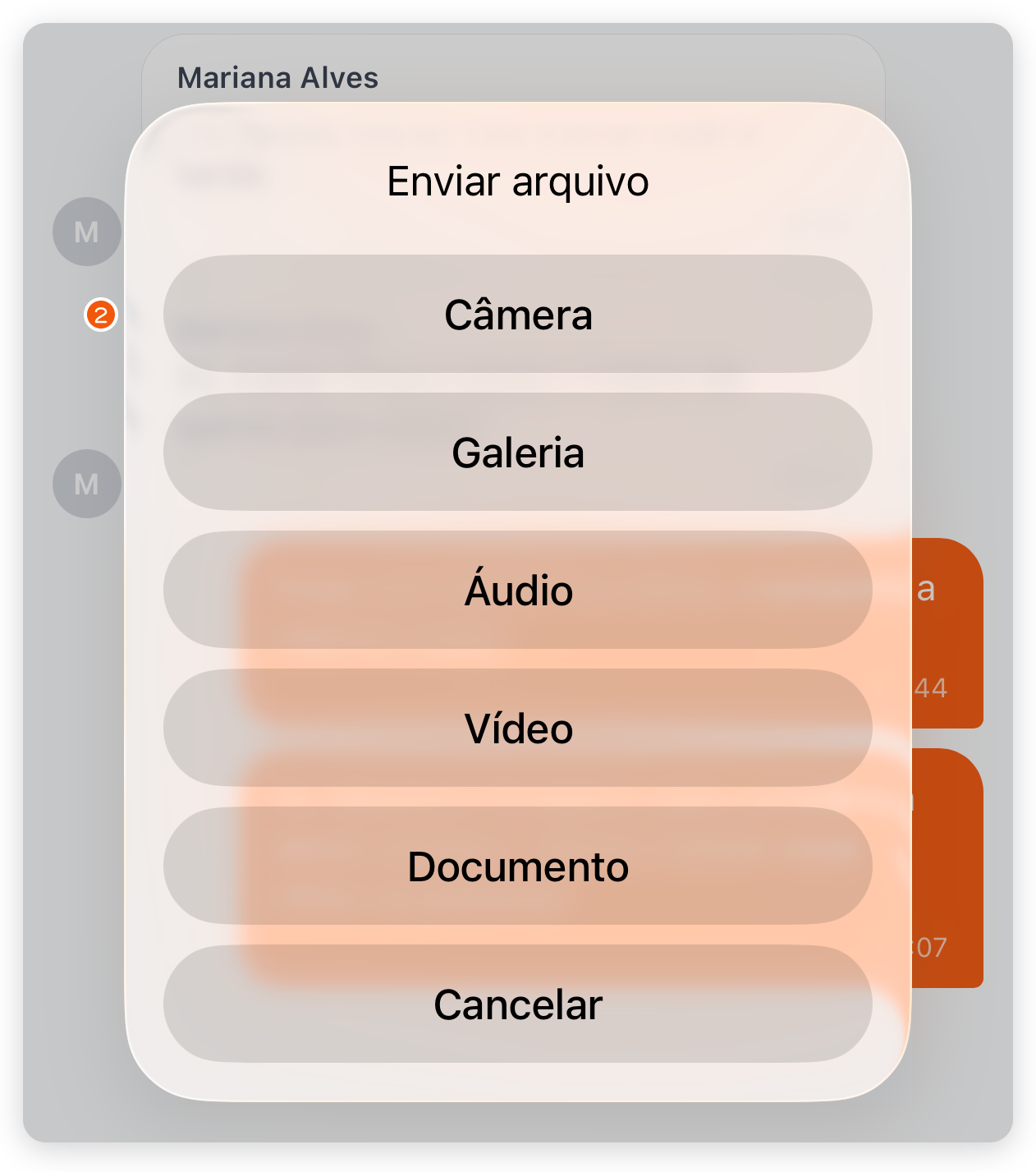
- Na conversa, toque no botão +, à esquerda do campo. Abre Enviar arquivo.
- Escolha Câmera, Galeria, Áudio, Vídeo ou Documento. Em Vídeo, escolha de novo entre Câmera, Galeria ou Arquivo. Em Áudio, a gravação começa no lugar do campo; ao terminar, o áudio vira um anexo.
- O anexo aparece numa prévia acima do campo, com o progresso do envio. Para tirá-lo, use o botão de remover da prévia.
- Escreva um texto, se quiser, e toque no botão de enviar.
No app, você prepara um anexo por vez.
| Tipo | No painel web | No app do treinador |
|---|---|---|
| Foto | JPEG ou PNG, até 5 MB | Câmera ou galeria, até 5 MB (Imagem muito grande) |
| Vídeo | MP4, MOV ou WebM, até 5 minutos. O painel prepara o vídeo antes de enviar e recusa arquivos acima de 200 MB | Só MP4, até 50 MB e 3 minutos (Vídeo incompatível, Vídeo muito grande, Vídeo muito longo) |
| Áudio | Gravado no compositor, até 16 MB | Gravado no app |
| Documento | PDF, Word (DOC, DOCX) ou Excel (XLS, XLSX), até 100 MB | PDF, Word, Excel ou PowerPoint, até 100 MB |
Quando um arquivo não cabe nas regras, o painel mostra um aviso com o motivo, como Tipo de documento não suportado ou Imagem muito grande. Para um vídeo longo, corte o arquivo ou envie um MP4 mais curto.
Responder citando, editar ou excluir uma mensagem
Estas ações ficam no painel web.
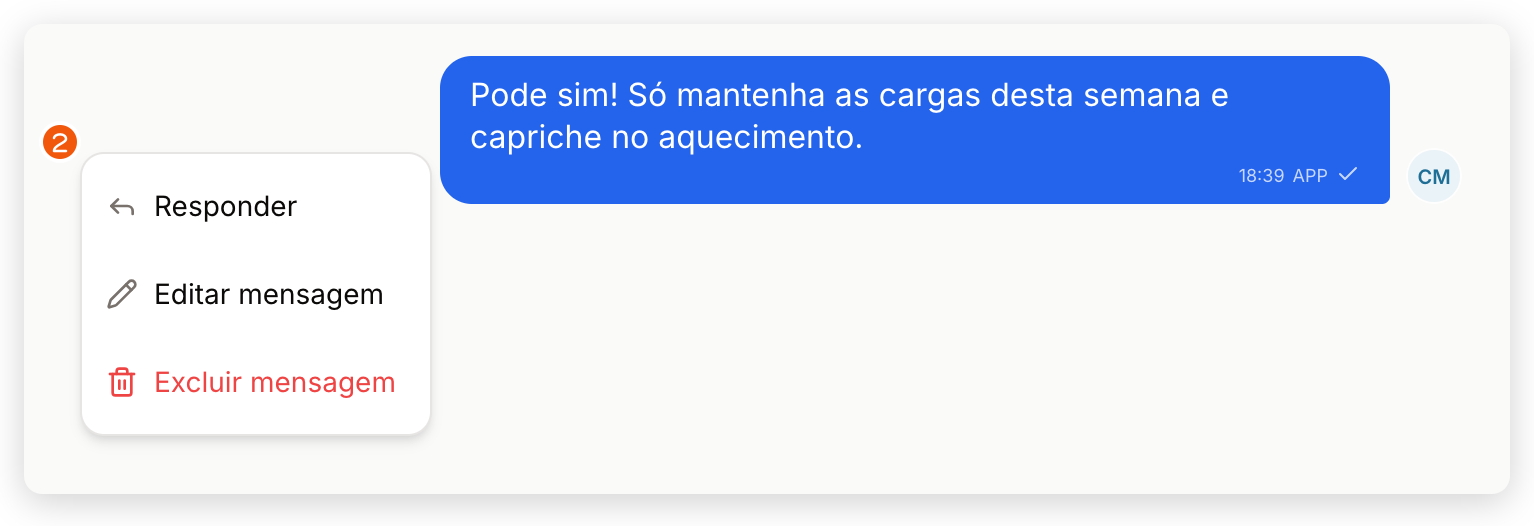
- Passe o mouse sobre a mensagem e clique no botão de ações que aparece ao lado dela (Ações da mensagem). Também dá para clicar com o botão direito na mensagem.
- Escolha a ação:
- Responder: a mensagem aparece citada acima do campo (Respondendo a nome). Escreva e envie; para desistir, use o X da citação.
- Editar mensagem: aparece só nas suas mensagens enviadas pelo TreinoAI (canal App), até 24 horas depois do envio. O texto volta para o campo; altere e clique no botão de salvar (Salvar edição). A mensagem passa a mostrar editada.
- Excluir mensagem: aparece só nas suas mensagens enviadas pelo TreinoAI (canal App). Confirme em Excluir esta mensagem? Esta ação não pode ser desfeita.
Mensagens de WhatsApp não podem ser editadas nem excluídas, nem as suas: numa mensagem com o canal WhatsApp, o menu mostra só Responder. Mensagens de outras pessoas também só têm Responder.
Organizar e dividir as conversas
Fixar, priorizar, marcar como lida e fechar
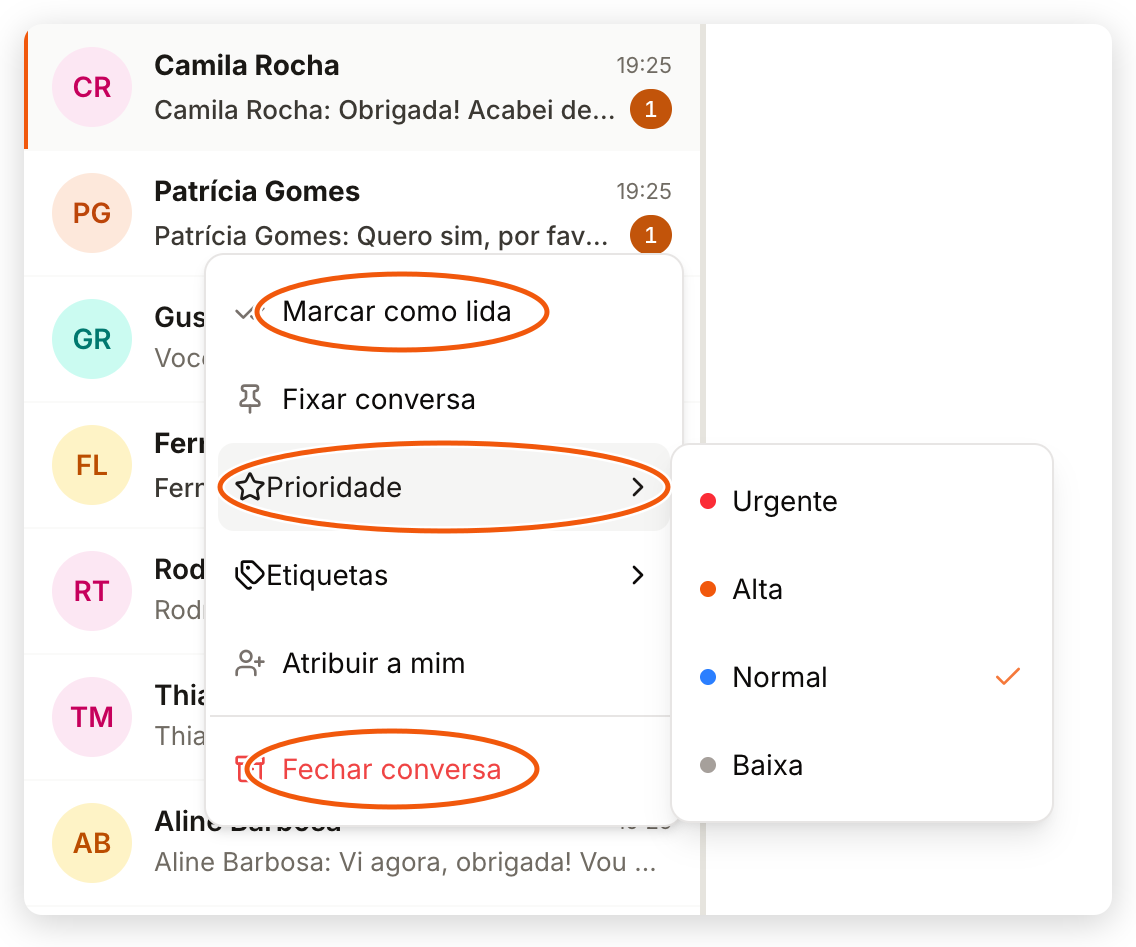
No painel web, as ações de cada conversa ficam no menu de três pontos que aparece ao passar o mouse sobre a linha da lista (Ações para nome da conversa). Fixar e fechar também têm botões no topo da conversa aberta. No app, use o menu de três pontos (Ações) no topo da conversa.
| Ação | No painel web | No app do treinador |
|---|---|---|
| Marcar como lida | Marcar como lida, no menu da conversa (aparece quando há não lidas) | Marcar como lida |
| Fixar | Fixar conversa ou Desafixar conversa. A conversa ganha um alfinete na lista, só para você; a ordem da lista continua pela mensagem mais recente | Não tem |
| Prioridade | Prioridade > Urgente, Alta, Normal ou Baixa. Urgente e Alta mostram uma estrela na lista | Não tem |
| Fechar | Fechar conversa. Pelo menu da lista, confirme em Fechar conversa? com Fechar; o botão do topo da conversa fecha na hora | Arquivar, sem confirmação |
| Reabrir | Reabrir conversa, na aba Fechadas ou no topo da conversa | Não tem |
Arquivar no app é o mesmo que Fechar conversa no painel web: a conversa sai da lista de abertas e vai para a aba Fechadas do painel web, o único lugar onde dá para reabri-la. No app, as ações valem na hora.
Atribuir uma conversa a um treinador
O responsável pela conversa é o treinador que cuida dela. Conversas sem responsável ficam na caixa Não atribuídas. Quem recebe as conversas novas que os alunos começam é definido no Modo de Atribuição; veja Configurar a Central de Atendimento e o WhatsApp.
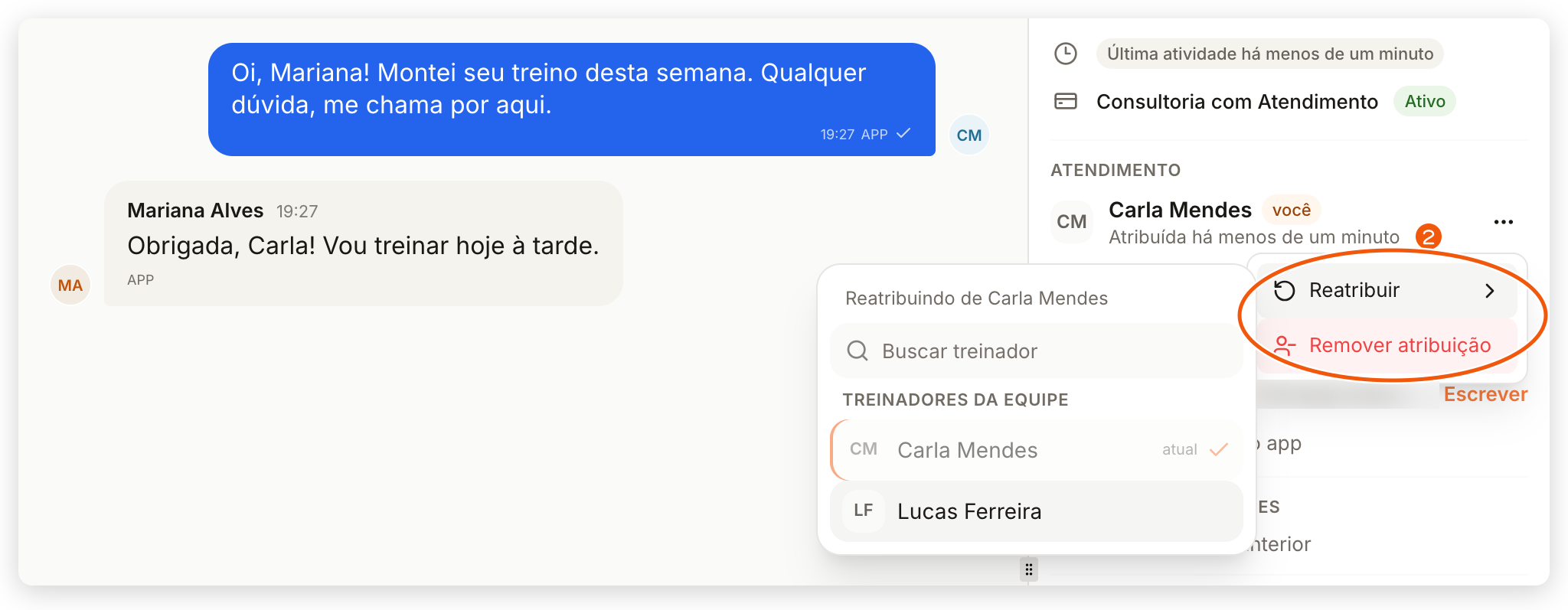
- Abra a conversa e clique no ícone de painel (Abrir painel de detalhes), no canto direito do topo da conversa.
- Na aba Resumo, veja a seção Atendimento:
- Sem responsável, aparece Não atribuída com o botão Atribuir. Clique, busque em Buscar treinador e escolha Atribuir a mim ou um nome em TREINADORES DA EQUIPE.
- Com responsável, aparece o nome dele e há quanto tempo a conversa está atribuída, como Atribuída há 5 meses. Clique no botão de três pontos (Abrir ações de atribuição) e escolha Reatribuir e outro treinador (quem já é o responsável aparece como atual) ou Remover atribuição.
- Confira o aviso no canto da tela, como Conversa atribuída a você ou Conversa reatribuída para o nome escolhido.
Para assumir uma conversa mais rápido, use Atribuir a mim no menu da conversa na lista. Se ela já é sua, a opção vira Remover minha atribuição.
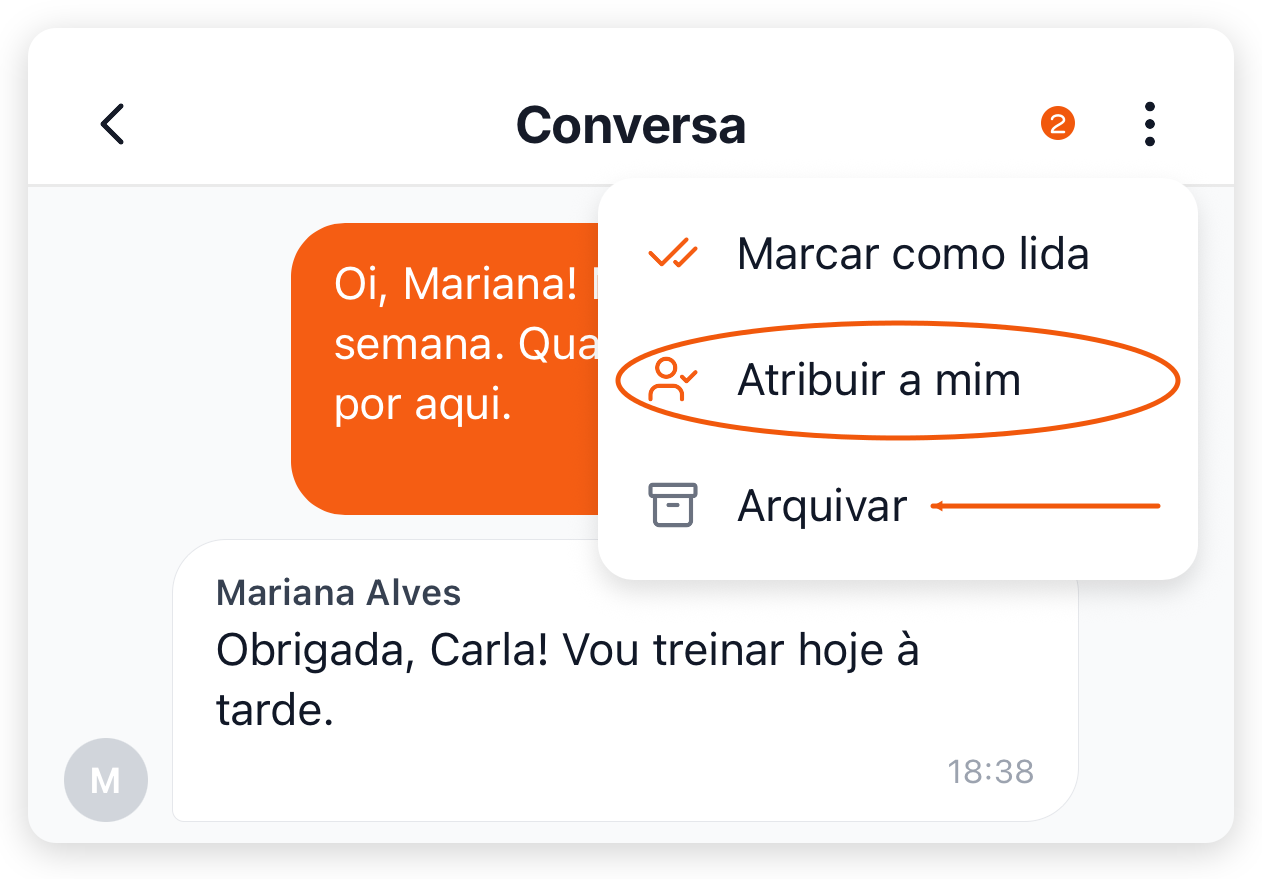
- Abra a conversa em Mensagens.
- Toque no menu de três pontos (Ações), no topo.
- Toque em Atribuir a mim.
No app, só dá para atribuir a conversa a você, uma de cada vez. Para passar a conversa a outro treinador ou remover a atribuição, use o painel web.
Usar etiquetas
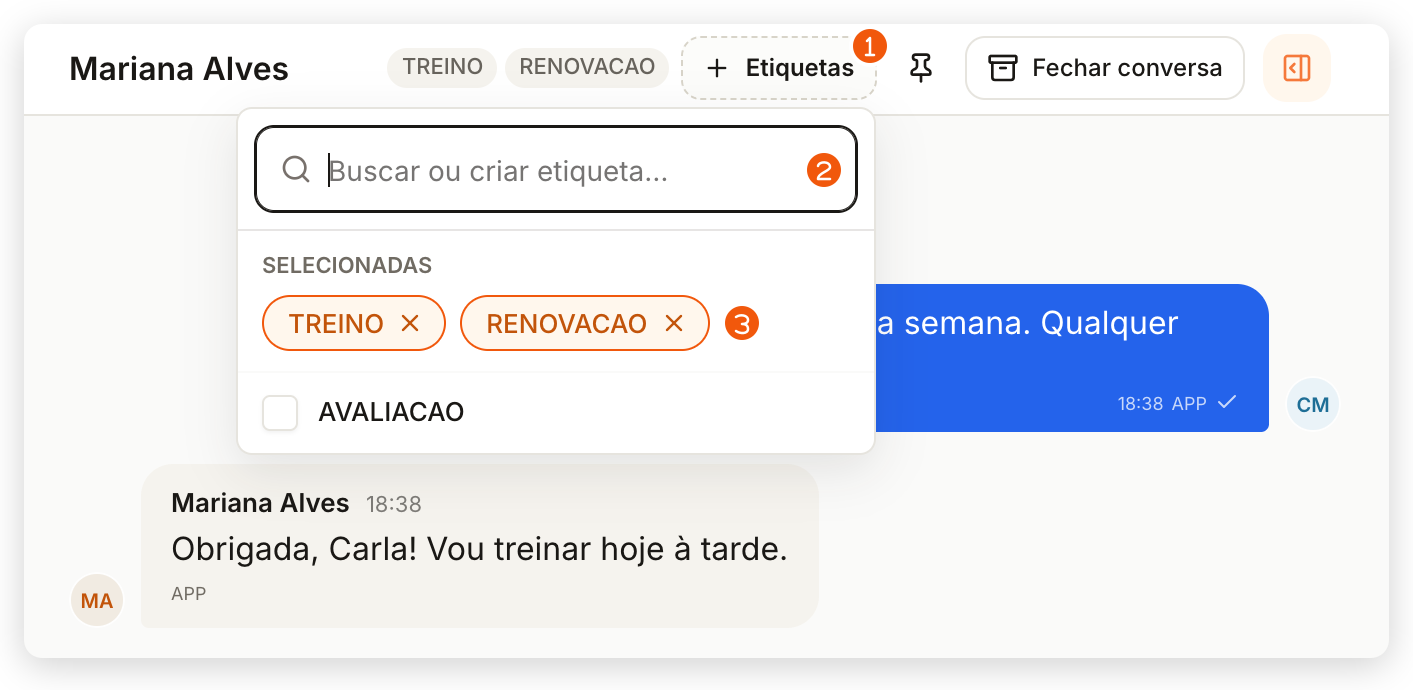
As etiquetas ficam no painel web e ajudam a separar assuntos, como troca de treino ou renovação.
- Abra a conversa e clique no botão Etiquetas (com o sinal de +), no topo da conversa.
- Digite em Buscar ou criar etiqueta….
- Marque uma etiqueta da lista ou clique em Criar com o nome digitado (ou aperte Enter). Para tirar uma etiqueta, clique nela em SELECIONADAS.
Cada conversa aceita até 10 etiquetas (Limite máximo de 10 etiquetas atingido.), com até 15 caracteres cada. Um nome que já existe é reaproveitado. As etiquetas usadas pela equipe também aparecem no menu da conversa, em Etiquetas, e viram opção de filtro na Caixa de Entrada.
Organizar várias conversas de uma vez
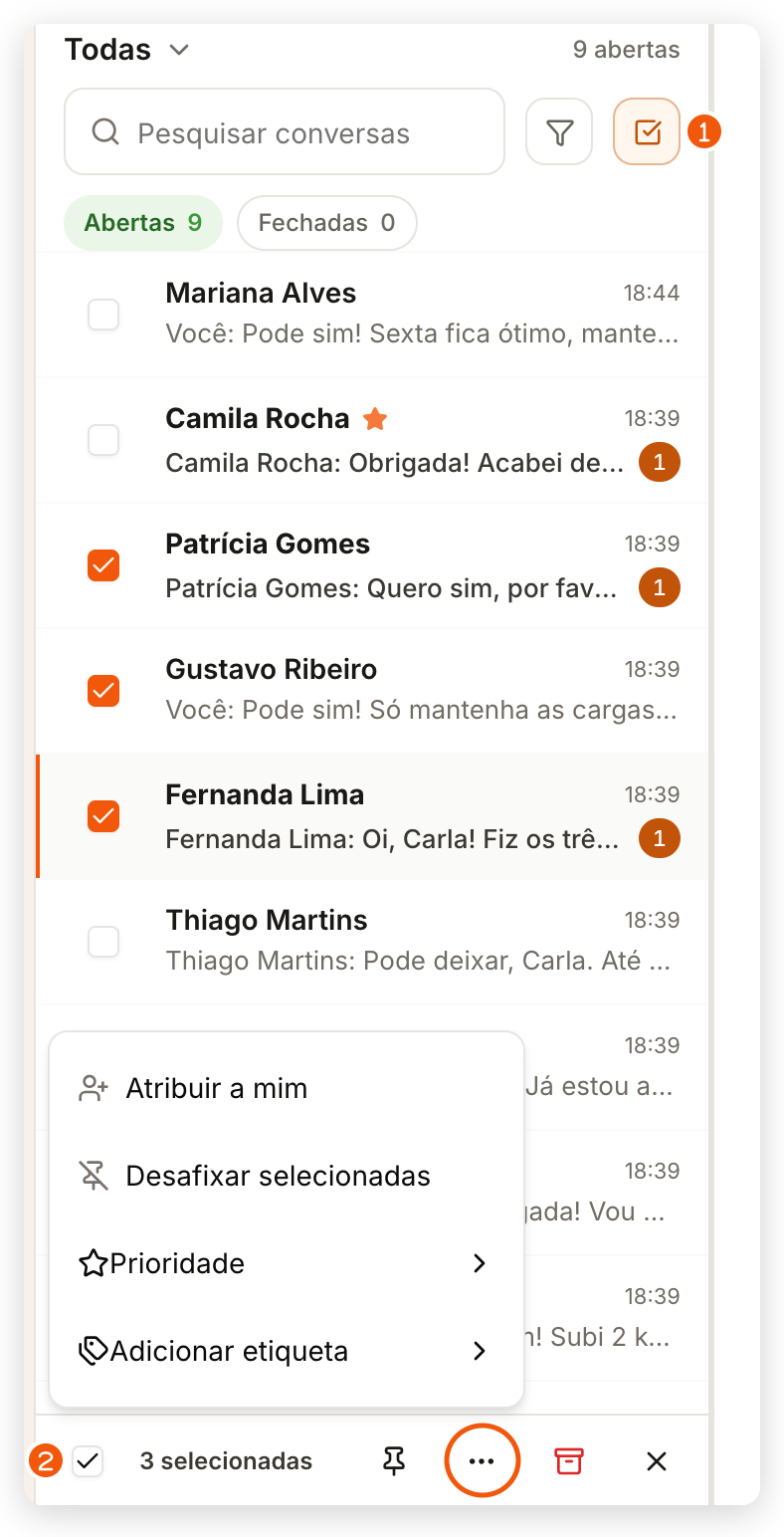
No painel web, você pode aplicar a mesma ação em várias conversas.
- Clique no botão de seleção (Selecionar conversas), ao lado do funil de filtros.
- Clique nas conversas para marcá-las ou use a caixa Selecionar todas, na barra de baixo. A barra mostra quantas estão selecionadas.
- Escolha a ação na barra: Fixar selecionadas, Fechar selecionadas (pede confirmação: N conversas selecionadas serão fechadas.) ou o menu Mais ações em lote, com Atribuir a mim, Desafixar selecionadas, Prioridade e Adicionar etiqueta.
- Para sair sem fazer nada, clique em Sair da seleção.
As ações em lote só organizam as conversas. Elas não enviam a mesma mensagem para vários alunos.
Ver os dados do aluno sem sair da conversa
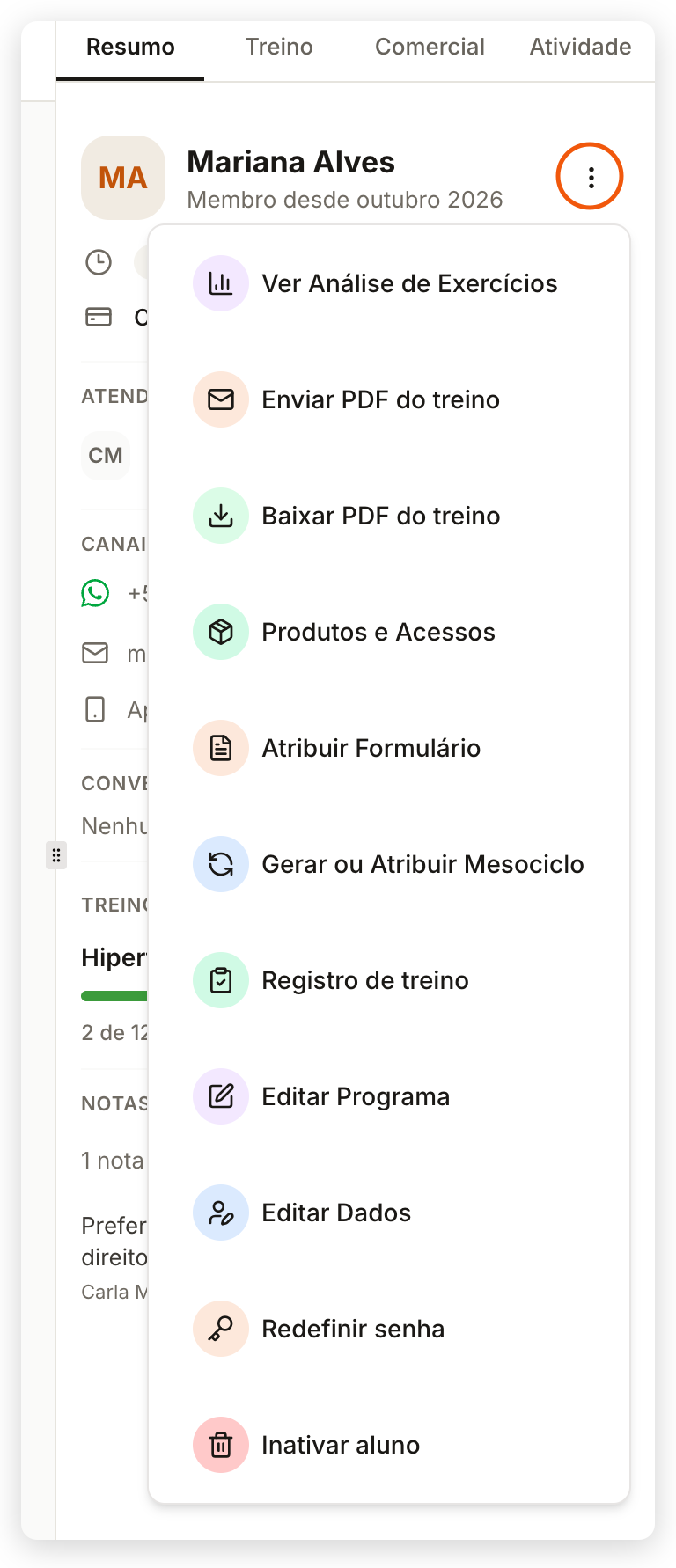
No painel web, o painel de detalhes mostra o contexto do aluno ao lado da conversa. Abra pelo ícone Abrir painel de detalhes, no topo da conversa. Arraste a borda para mudar a largura e use Fechar painel de detalhes para escondê-lo. Na aba Resumo, clique no nome ou na foto do aluno para abrir o perfil dele, na aba Visão geral.
| Aba | O que mostra |
|---|---|
| Resumo | Desde quando o aluno está com você, a última atividade, o produto ativo e os planos encerrados, o responsável (seção Atendimento), os Canais (Abrir o WhatsApp do aluno, Escrever um e-mail ou a conversa no app), as Conversas anteriores, o Treino atual com o progresso e as Notas, com Adicionar Nota. |
| Treino | O treino atual, as Estatísticas (Frequência Semanal, Consistência e Aderência), a linha Sequência quando o aluno tem uma sequência de semanas em andamento (por exemplo 20 semanas seguidas, 15 com treino do programa) e a Fila de programas. |
| Comercial | Os Produtos do aluno com status (Ativo, Expirado) e período, e os Pagamentos. Ver histórico abre o histórico geral de vendas da equipe, sem filtrar pelo aluno; veja Acompanhar vendas e pagamentos. |
| Atividade | A Atividade recente do aluno e o total de notas. |
O botão de três pontos ao lado do nome do aluno, na aba Resumo, abre o mesmo menu de opções da tela Clientes, sem Enviar mensagem: por exemplo Ver Análise de Exercícios, Enviar PDF do treino, Produtos e Acessos, Atribuir Formulário, Gerar ou Atribuir Mesociclo, Editar Programa, Editar Dados e, no fim, Inativar aluno. Algumas opções só aparecem quando valem para o aluno, como os PDFs do treino, que exigem um programa ativo. Veja Conceder, estender e revogar acessos para Produtos e Acessos e Buscar, filtrar e organizar seus alunos para a tela Clientes.
Receber avisos de novas mensagens no navegador
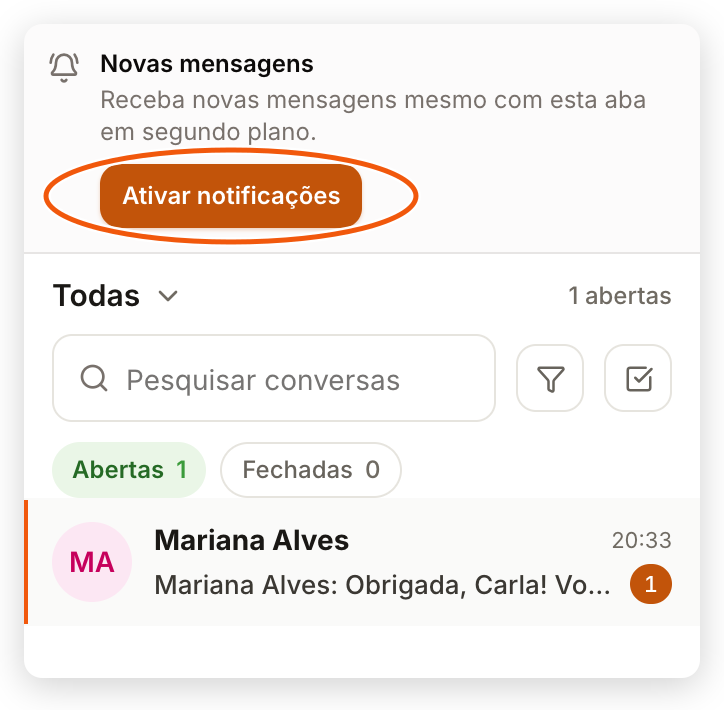
No painel web, o Atendimento pode avisar sobre mensagens novas mesmo com a aba do navegador em segundo plano.
- Em Atendimento, veja o aviso Novas mensagens acima da lista: “Receba novas mensagens mesmo com esta aba em segundo plano.”
- Clique em Ativar notificações.
- Permita as notificações no pedido do navegador.
Se o navegador bloqueou as notificações, o aviso mostra Notificações bloqueadas no navegador. Você pode reativá-las nas configurações deste site. Libere as notificações do site nas configurações do navegador e recarregue a página. Se aparecer um erro, clique em Tentar novamente; o Atendimento continua funcionando. Esses avisos se somam ao canal Atendimento das suas notificações; veja Notificações do treinador e Ativar ou desativar notificações.
O que o aluno vê e envia
O aluno recebe suas mensagens no app, na aba Mensagens, e pode começar uma conversa com a equipe pelo ícone de lápis. Ele também envia texto, foto, áudio, vídeo e documento pelo botão + da conversa, então pode mandar o vídeo de um exercício para você corrigir. Veja como fica para ele em Falar com seu treinador pelo app.
Para acompanhar fotos de forma organizada ao longo do tempo, como fotos de postura ou de evolução, use um formulário com uma pergunta do tipo Foto. A plataforma organiza o material, mas não faz diagnóstico a partir da imagem nem analisa o movimento sozinha.
Respostas às notas do treino
Quando você responde a uma nota que o aluno deixou num treino, pelo painel web ou pelo app do treinador, sua resposta é enviada como mensagem. O texto completo fica na conversa da aba Mensagens do app do aluno; a notificação pode mostrar só uma prévia, com o contexto da nota.
Conseguir enviar a resposta ou o aluno receber uma notificação não comprova que a aba esteja liberada. Antes de pedir para o aluno abrir a conversa, confira se um produto ativo dele inclui Mensagens (próxima seção). Não dependa do toque na notificação para o aluno ler o texto completo: se tocar nela não abrir a conversa, oriente o aluno a abrir o app e entrar em Mensagens.
Quando o Atendimento ou o chat do aluno não aparece
Do seu lado
- No painel web: sem o Atendimento no plano, como no Starter, o item Atendimento não aparece no menu lateral, o endereço da página leva de volta para a Visão Geral e a Central de Atendimento não aparece em Configurações.
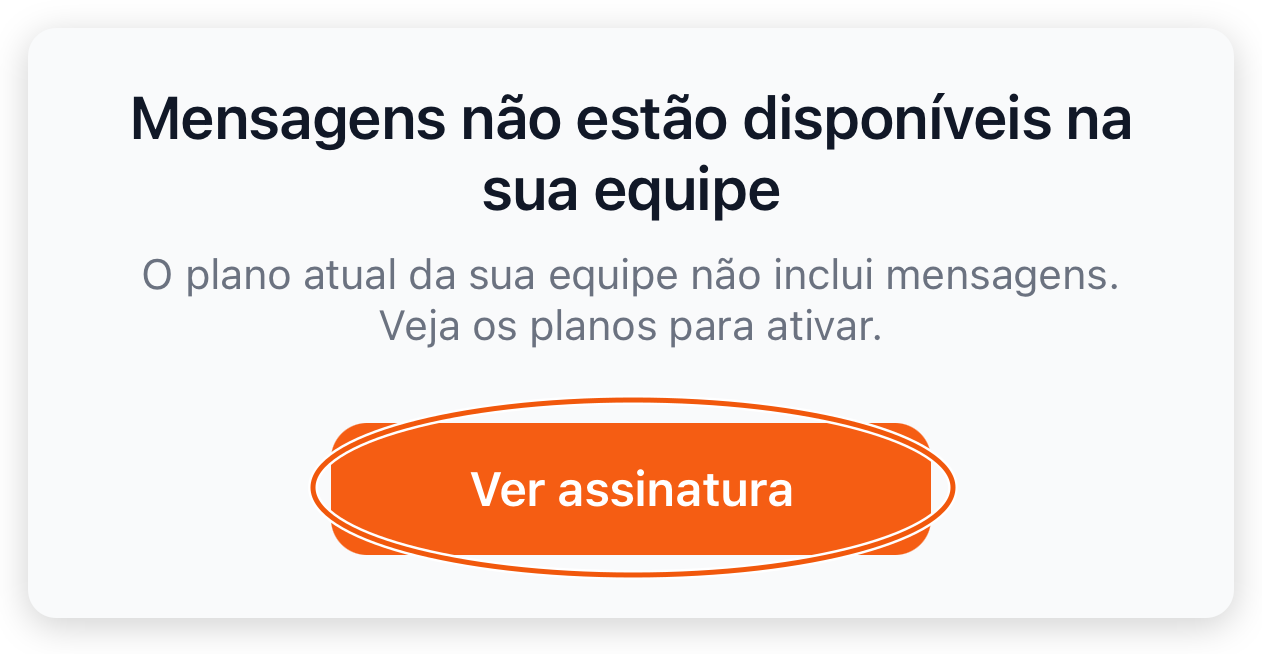
- No app do treinador: o ícone Mensagens não aparece na barra inferior. Se a tela for aberta por um link, ela mostra Mensagens não estão disponíveis na sua equipe. O dono da equipe vê o botão Ver assinatura; os outros treinadores veem Peça ao responsável pela equipe para ativar as mensagens no plano.
Para incluir o Atendimento, o dono da equipe muda o plano. Veja Ver e alterar sua assinatura.
Do lado do aluno
A aba Mensagens aparece no app do aluno quando um produto ativo dele inclui o recurso Mensagens. Se a barra do app de um aluno não tem o chat, comece por aqui, antes de olhar notificações, internet ou um novo cadastro:
- No painel web, abra o produto do aluno em Vendas > Vender > Produtos e confira a opção em Configuração de Recursos > Features > Comunicação > Mensagens. No app do treinador, a mesma opção fica na MATRIZ DE RECURSOS do produto. O passo a passo está em Escolher o que cada produto libera.
- Confira se o aluno tem um acesso ativo a esse produto em Vendas > Acessar; veja Conceder, estender e revogar acessos.
- Peça para o aluno fechar e abrir o app de novo.
Os recursos de todos os produtos ativos do aluno se somam: se outro produto ativo inclui Mensagens, a aba continua aparecendo mesmo que você desmarque a opção em um deles.
Se o aluno vê a aba, mas não recebe aviso das suas mensagens, confira o canal Atendimento nas notificações do app dele, em Perfil. Desligar esse canal só corta o aviso; as mensagens continuam chegando na conversa. Veja Notificações do app: onde ver e quais canais existem.
Problemas comuns
| Situação | O que fazer |
|---|---|
| O aluno não encontra Mensagens no app | Confira se um produto ativo dele inclui Mensagens e se o acesso está ativo em Vendas > Acessar. |
| O aluno não viu a mensagem | Com a aba disponível, peça para ele abrir a conversa no app. Notificação recebida não comprova leitura; no painel web, o status Lida mostra quando ele leu. |
| O aluno só vê parte da resposta à nota | A notificação é só uma prévia. Peça para ele abrir a conversa em Mensagens. |
| O campo de resposta está bloqueado | A conversa está fechada. No painel web, clique em Reabrir conversa. |
| O anexo foi recusado | Confira o tipo e o tamanho na tabela de arquivos e tente um arquivo menor. |
| O vídeo não envia pelo app | Use MP4 com até 50 MB e 3 minutos, ou envie pelo painel web. |
| A mensagem aparece como Falhou | Se o aviso de falha aparecer acima do campo, clique em Tentar novamente. Se a conversa é de WhatsApp e o aluno não escreve há algum tempo, espere o aluno escrever de novo ou fale com ele por outro meio. |
| A dúvida do aluno é sobre pagamento | Confira a venda em Vendas e oriente o aluno pelo artigo de pagamento ou acesso. |
Perguntas frequentes
O Atendimento não envia uma mensagem para vários alunos de uma vez, e as ações em lote só organizam conversas. No plano Studio, uma automação pode mandar a mesma mensagem no chat para um grupo de alunos; veja Criar uma automação.
Sim. Quando um produto ativo dele inclui Mensagens, o aluno envia o vídeo pelo botão + da conversa no app e ele chega na conversa do Atendimento.
Não. No painel web, o número ao lado de Atendimento é o total de conversas abertas da equipe. No ícone Mensagens do app do treinador, o número mostra quantas conversas abertas têm mensagem nova que você ainda não leu. Para ver só as não lidas, use Somente não lidas nos filtros do painel web ou o filtro Não lidas no app.
A conversa está fechada. No painel web, clique em Reabrir conversa; o app não mostra conversas fechadas.
Só dá para editar, no painel web, as suas mensagens enviadas pelo TreinoAI (canal App), até 24 horas depois do envio. Mensagens com o canal WhatsApp, inclusive as suas, só têm Responder: não podem ser editadas nem excluídas.
Sim. A conversa vai para a aba Fechadas do painel web, que é o único lugar onde dá para reabri-la.
Atribuídas reúne todas as conversas que têm algum treinador responsável, de qualquer pessoa da equipe. Para ver só as suas, use a caixa Minhas conversas do painel web; para ver quem é o responsável de uma conversa, abra o painel de detalhes, na seção Atendimento.