
Um modelo é a estrutura que você reaproveita: as perguntas e os cálculos de uma anamnese, de um PAR-Q, de uma avaliação de dobras ou de medidas. Quando você envia um modelo a um aluno, ele vira uma avaliação daquele aluno. Esta página explica como criar e manter os modelos; o envio fica em Enviar avaliações aos alunos.
Antes de começar
- Modelos e modelos prontos estão em todos os planos, inclusive o Starter.
- Os modelos pertencem à equipe: todos os treinadores da equipe veem e editam os mesmos modelos, no painel web e no app.
- No painel web, os modelos ficam no menu lateral, em Avaliações, aba Modelos. A página abre na aba Resultados.
- No app do treinador, toque no botão de grade da barra inferior e depois em Avaliações. A tela aberta tem o título Formulários, com as abas Envios e Modelos.
- Versões do modelo existem só no painel web. O resto desta página vale para as duas plataformas, com as diferenças indicadas em cada aba.
Encontrar seus modelos
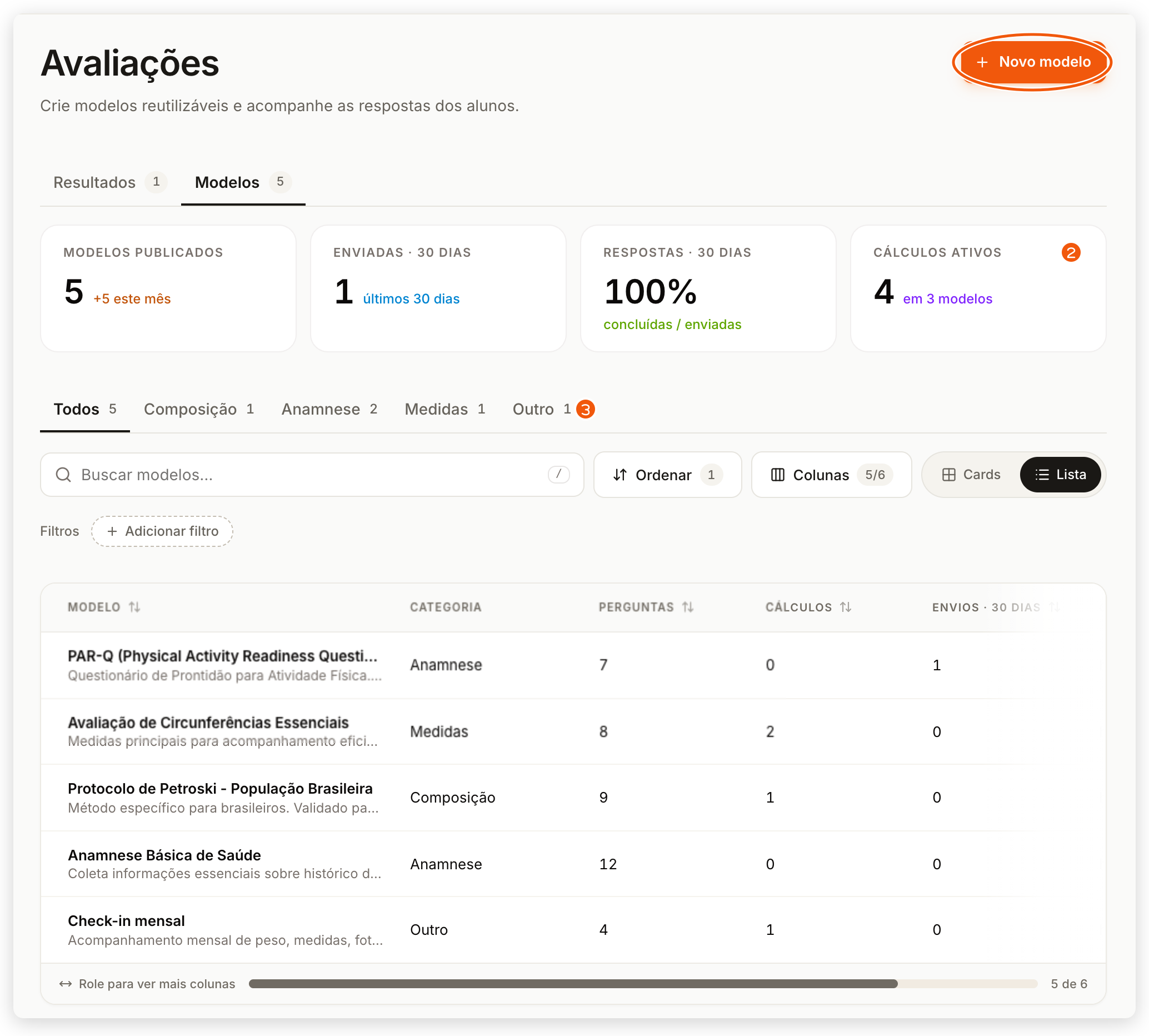
- No menu lateral, clique em Avaliações e abra a aba Modelos.
- No topo, confira os indicadores: Modelos publicados, Enviadas · 30 dias, Respostas · 30 dias (concluídas sobre enviadas) e Cálculos ativos.
- Use as abas de categoria, como Todos, Composição, Anamnese, Medidas, Performance, Onboarding e Outro. Só aparecem as categorias que têm modelos, cada uma com a contagem.
- Para achar um modelo, use Buscar modelos (atalho: tecla /), a ordenação e o filtro de cálculos automáticos. Em Lista, o botão Colunas escolhe as colunas exibidas; em Cards, cada cartão mostra o número de perguntas, os cálculos, a versão (por exemplo, v1) e os envios dos últimos 30 dias.
- Clique no nome do modelo para abrir a tela Editar modelo. O botão de três pontos de cada modelo tem Duplicar modelo e Excluir.
- No menu do app, toque em Avaliações. A tela aberta tem o título Formulários.
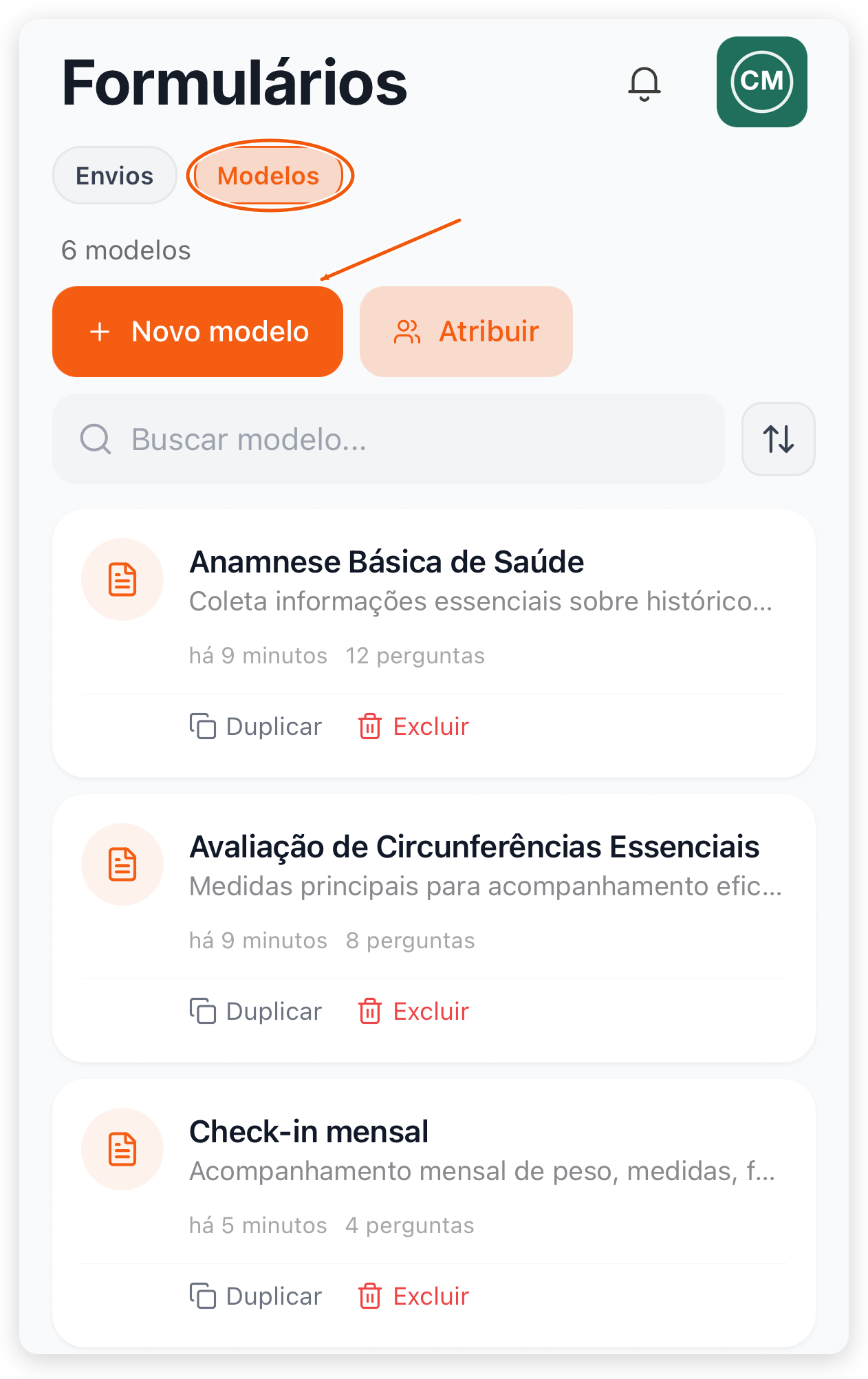
- Toque na aba Modelos. O topo mostra o total, como 23 modelos.
- Use Buscar modelo… ou o botão de ordenar para escolher entre Nome, Perguntas, Atualizado e Criação.
- Cada modelo mostra nome, descrição, há quanto tempo foi atualizado e o número de perguntas, com os botões Duplicar e Excluir (menos nos modelos marcados Padrão, da biblioteca compartilhada). Toque no modelo para abrir a edição.
O botão Atribuir, ao lado de Novo modelo, manda um modelo a vários alunos de uma vez; ele é explicado em Enviar avaliações aos alunos.
Criar a partir de um modelo pronto
A biblioteca do TreinoAI tem modelos prontos de anamnese, PAR-Q, protocolos de dobras cutâneas, medidas, calculadoras de composição corporal, gasto calórico, 1RM, VO2máx, zonas de frequência cardíaca e bem-estar. Usar um modelo pronto cria uma cópia da sua equipe, que você pode editar à vontade. Os passos abaixo usam o PAR-Q como exemplo.
Um modelo já importado sai da lista de modelos prontos. Quando todos já foram importados, a lista avisa Todos os modelos já foram importados. As categorias dos modelos prontos mudam um pouco entre as plataformas: o PAR-Q fica em Triagem de Saúde no painel web e em Triagem no app.
- Em Avaliações, clique em Novo modelo, no topo da página. Abre a janela Novo formulário.
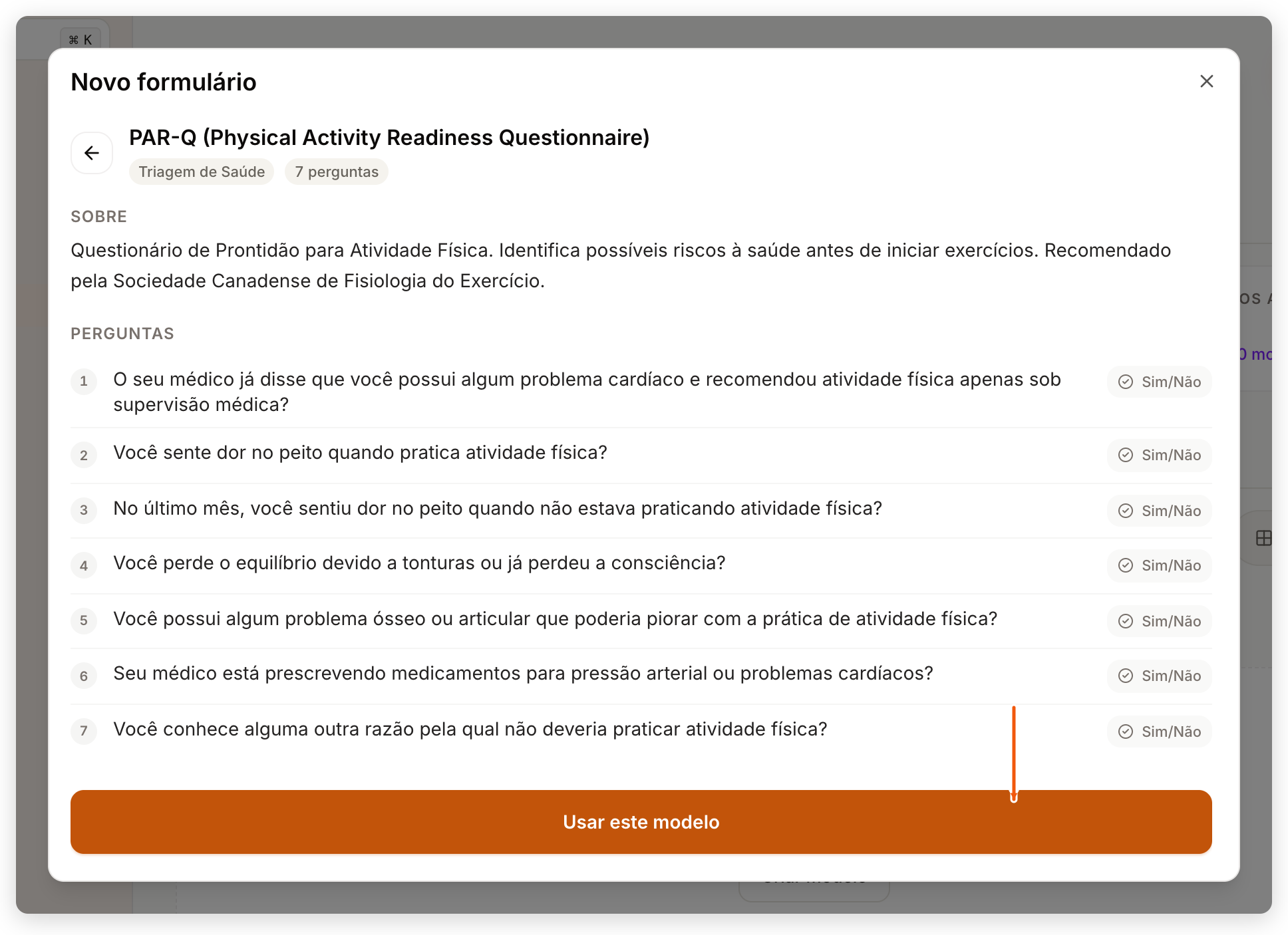
- Em Ou escolha um modelo, filtre pela categoria Triagem de Saúde e clique em PAR-Q (Physical Activity Readiness Questionnaire).
- Confira o detalhe do modelo: Sobre, Perguntas, Tags e, quando houver, Cálculos automáticos. Abrir o detalhe ainda não importa nada; use a seta de voltar para retornar à lista.
- Clique em Usar este modelo. Aparece Modelo importado com sucesso! e a cópia abre na tela Editar modelo, pronta para revisar.
Na aba Modelos, o PAR-Q importado aparece na categoria Anamnese.
- No menu do app, toque em Avaliações e abra a aba Modelos.
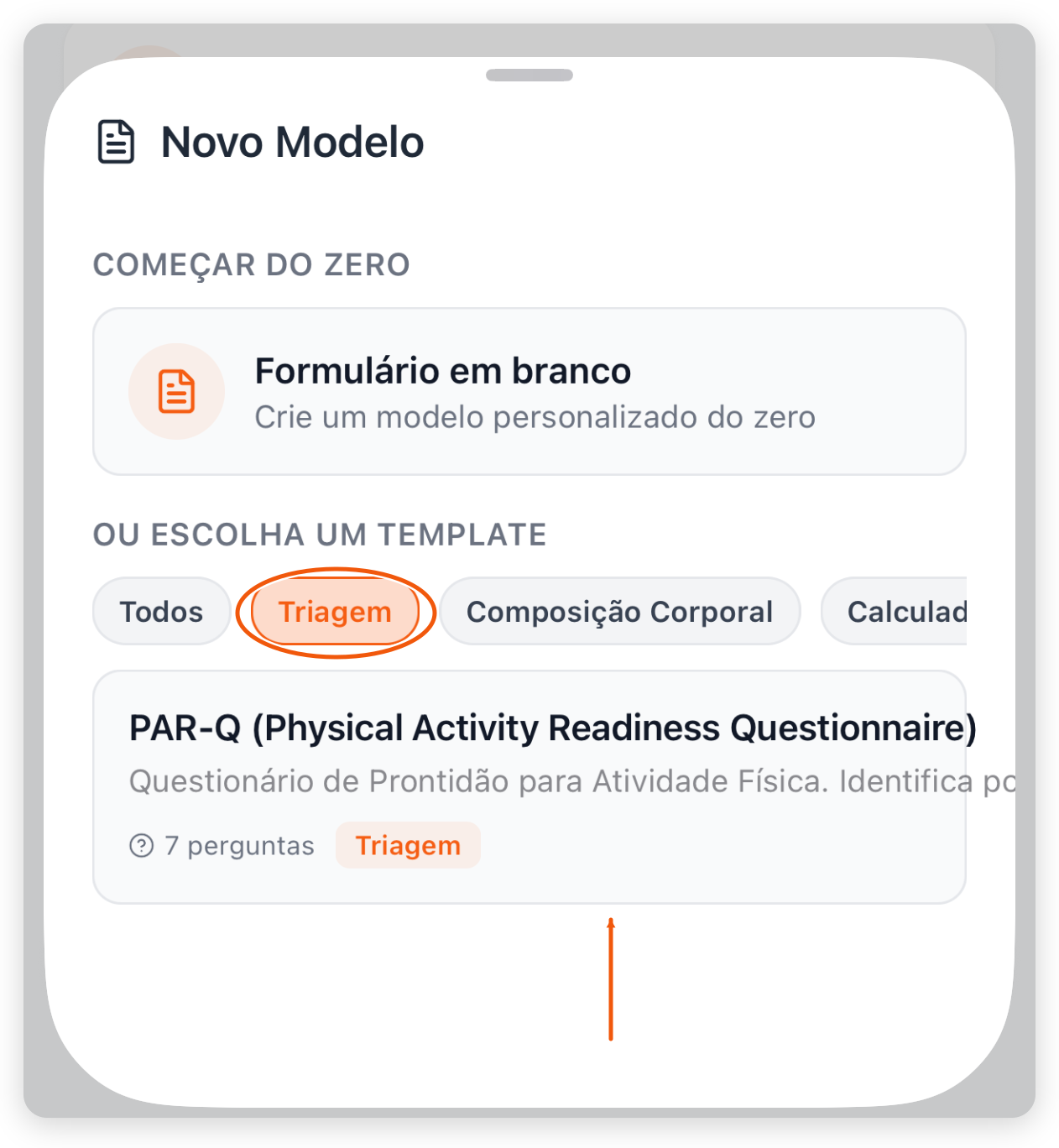
- Toque em Novo modelo. Abre a janela Novo Modelo.
- Em Ou escolha um template, toque na categoria Triagem.
- Toque no PAR-Q. O app importa o modelo na hora, sem tela de confirmação, e abre a cópia para você revisar.
As perguntas do PAR-Q são todas do tipo Sim/Não e obrigatórias. Depois de importar, revise o texto das perguntas, se quiser, e envie o modelo aos alunos.
O PAR-Q aparece no painel web, mas não no app
- Confira se o painel web e o app estão na mesma equipe.
- Confira se o modelo foi importado, e não apenas aberto: no painel web, a importação só acontece em Usar este modelo. Um modelo importado aparece na aba Modelos.
- No app, feche a tela Formulários e abra de novo em Avaliações para atualizar a lista de Modelos. Se o app pedir atualização, instale a versão mais recente.
Criar um modelo do zero
O vídeo abaixo mostra, no painel web, com dados de exemplo e narração por voz sintética, um modelo criado do zero: perguntas, um cálculo de IMC e a prévia.
No painel web, abra Avaliações e clique em Novo modelo. Você pode partir de um modelo pronto, como o PAR-Q, ou começar do Formulário em branco.
Dê um nome ao modelo e escolha uma categoria, como Composição corporal. Clique em Criar Modelo, e ele abre pronto para receber as perguntas.
Na aba Editor, escreva a pergunta e escolha o tipo. Obrigatório já vem ligado: desligue quando a resposta puder ficar em branco. Para entrar num cálculo, peça um único número, já na unidade certa.
Para calcular o IMC, vá em Campos Calculados e clique em Adicionar Campo. Use uma fórmula pronta e escolha o IMC, em Índices Básicos.
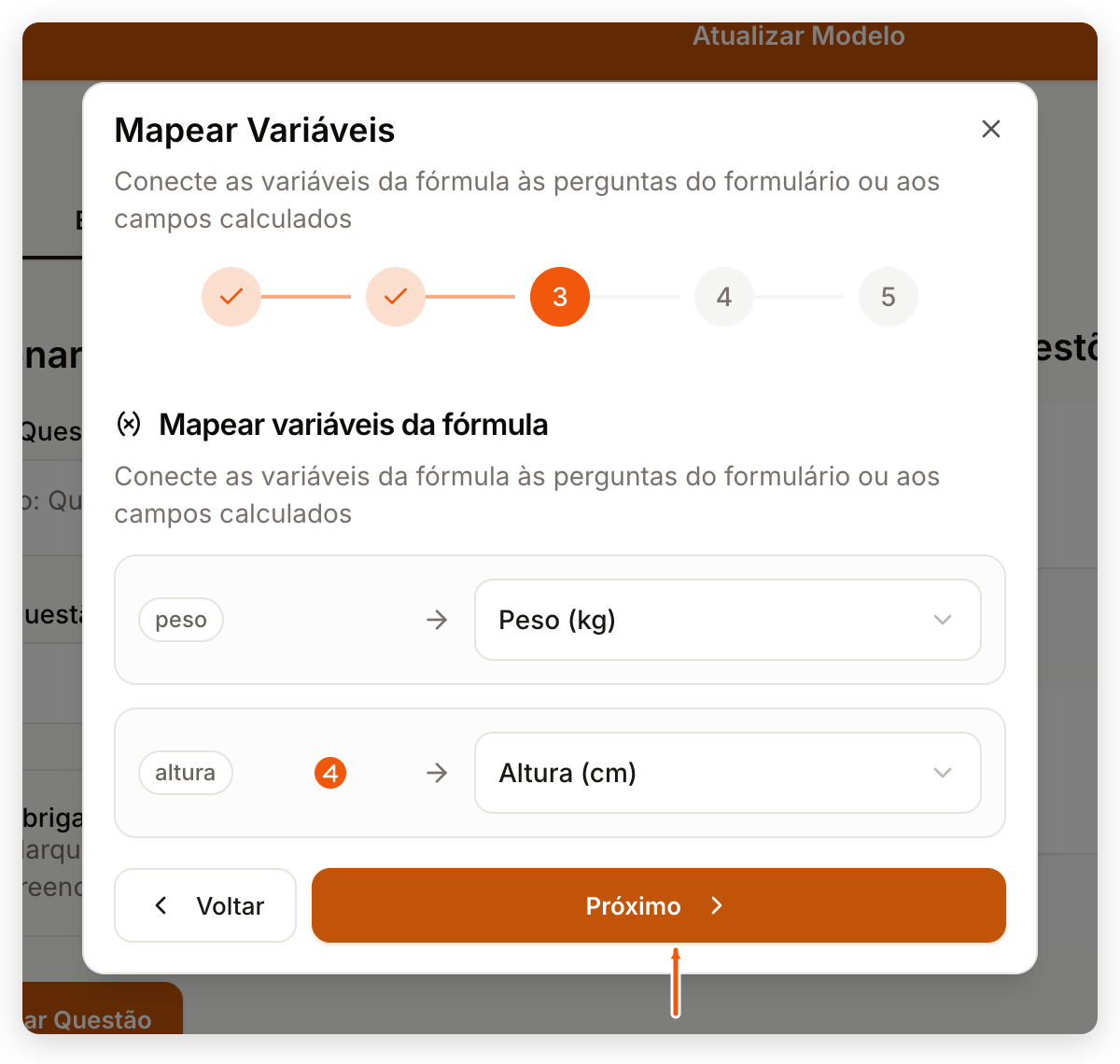
Ligue cada variável da fórmula a uma pergunta: o peso ao peso, a altura à altura. Confira o nome e a unidade do campo e clique em Salvar. O cálculo passa a aparecer em Campos Calculados.
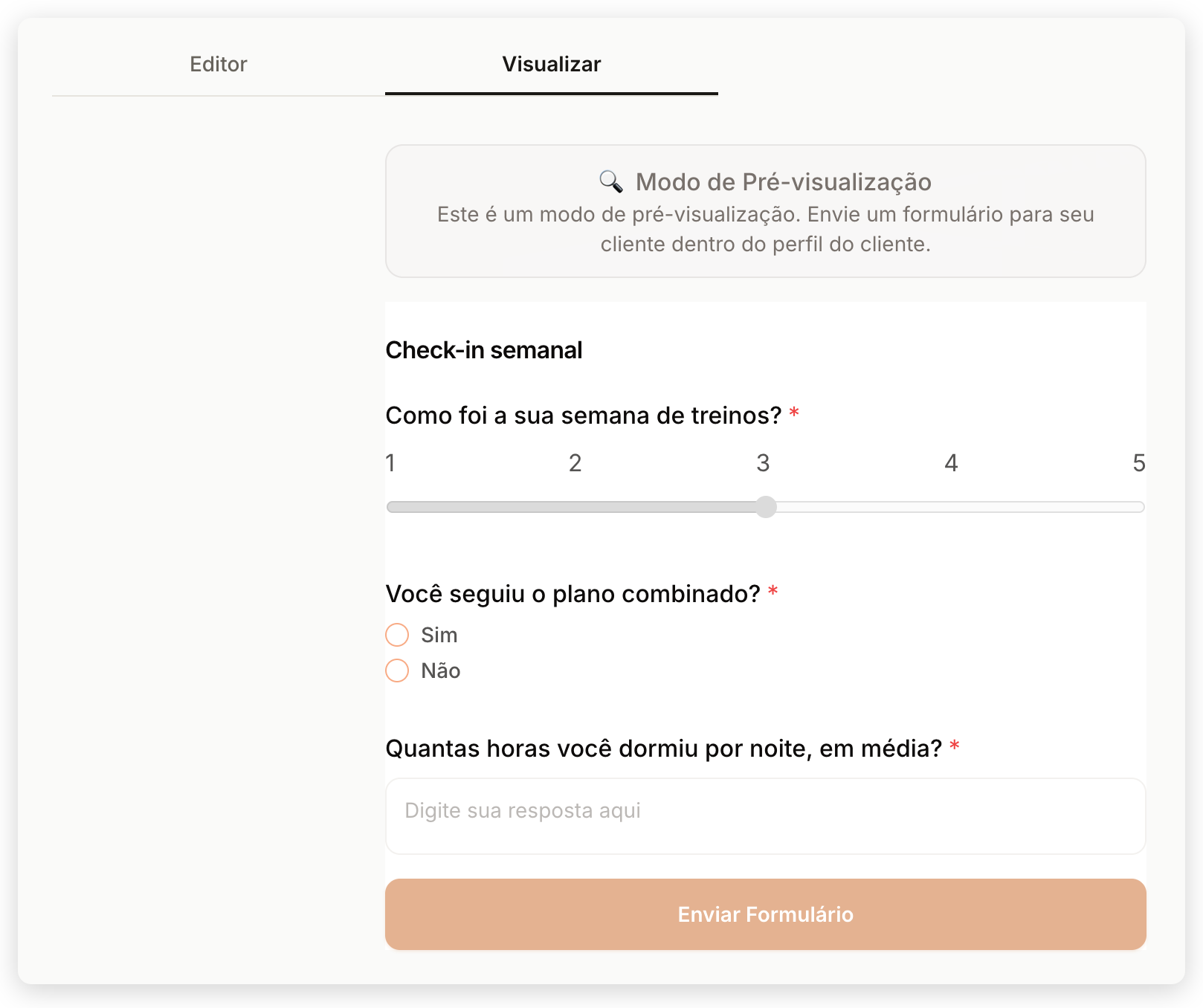
Antes de enviar, abra Visualizar para ver o formulário como o aluno vai ver. A prévia não envia nada nem registra respostas.
- Em Avaliações, clique em Novo modelo.
- Em Começar do zero, clique em Formulário em branco. Abre a página Criar modelo.
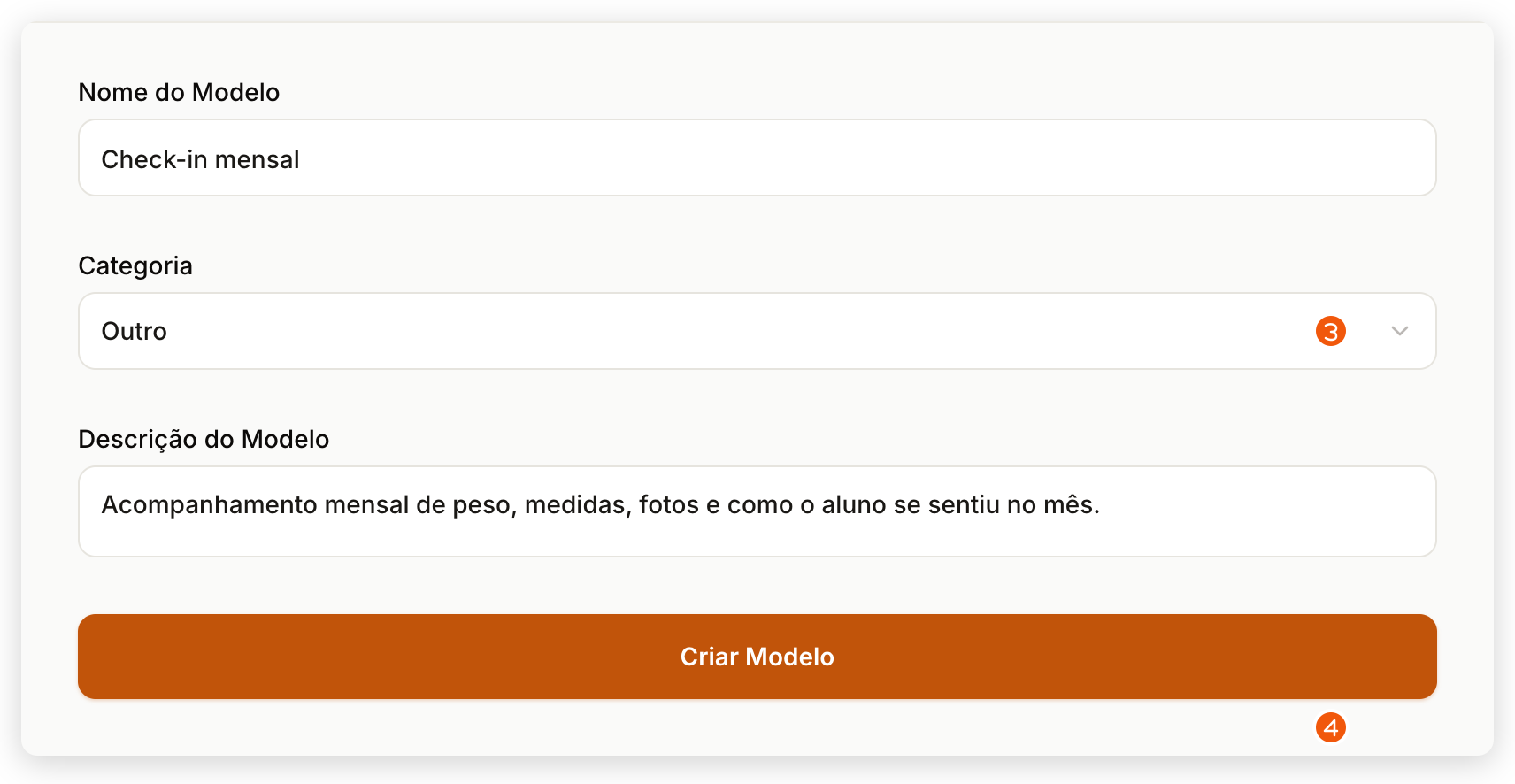
- Preencha Nome do Modelo, escolha a Categoria (começa em Outro) e, se quiser, a Descrição do Modelo. As categorias são Composição corporal, Anamnese, Medidas, Performance, Bem-estar, Onboarding e Outro.
- Clique em Criar Modelo. Aparece Modelo de formulário criado com sucesso e o modelo abre na tela Editar modelo, ainda sem perguntas.
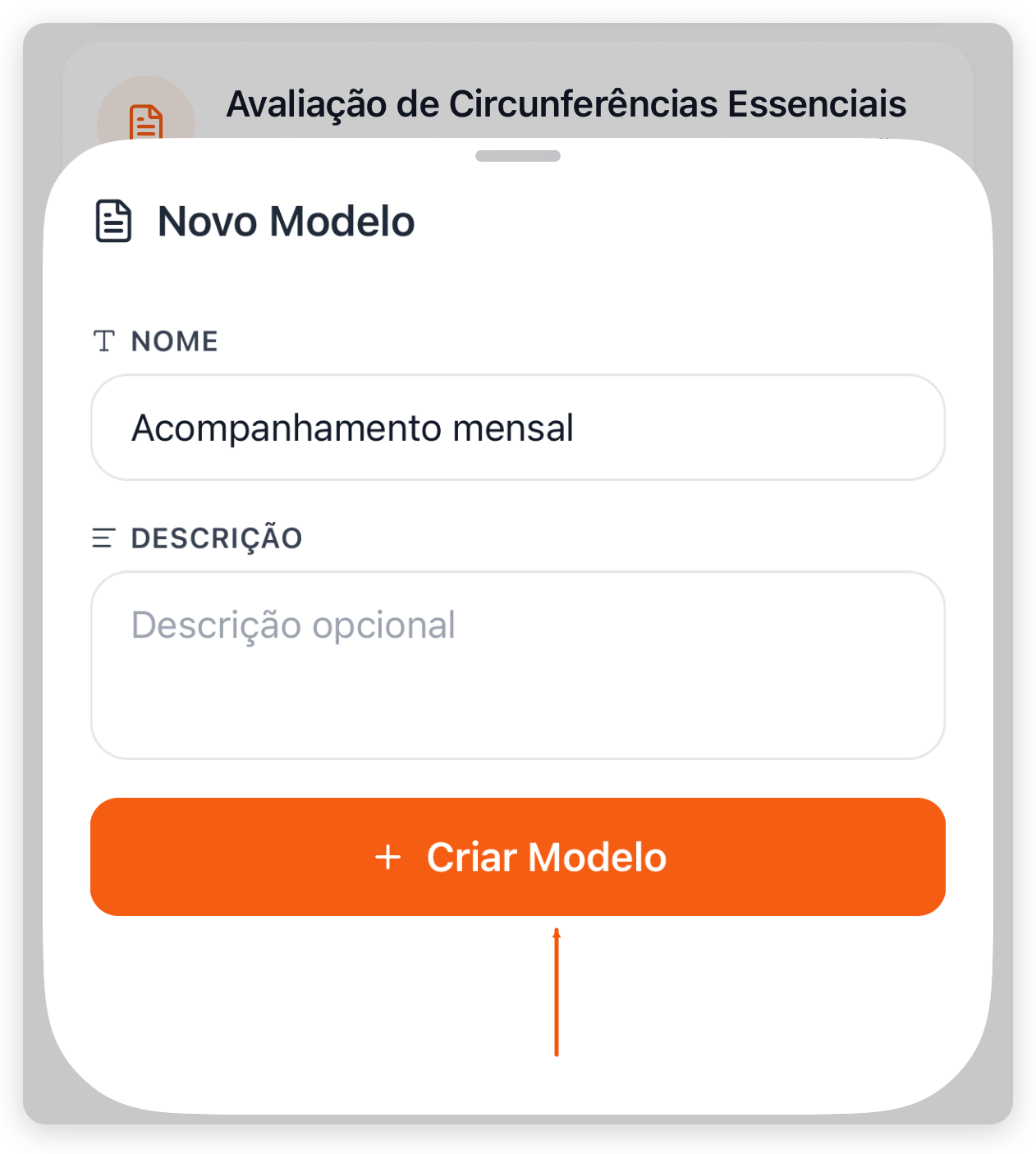
- Na aba Modelos, toque em Novo modelo.
- Em Começar do zero, toque em Formulário em branco.
- Preencha Nome, que é obrigatório, e, se quiser, Descrição. O app não tem campo de categoria; para escolher uma, use o painel web depois.
- Toque em Criar Modelo. Aparece Modelo criado com sucesso! e o app abre o modelo novo.
Nos dois casos, as perguntas entram em seguida, como explica a próxima seção.
Adicionar e editar perguntas
Há seis tipos de pergunta: Texto, Múltipla Escolha, Escala (o aluno escolhe de 1 a 5), Sim/Não, Data e Foto. Use uma pergunta do tipo Foto para check-ins visuais, com frente, lateral e costas. Isso permite avaliações periódicas organizadas e comparáveis, sem transformar a imagem em diagnóstico automático. Marque como obrigatória a pergunta que o aluno precisa responder para enviar a avaliação.
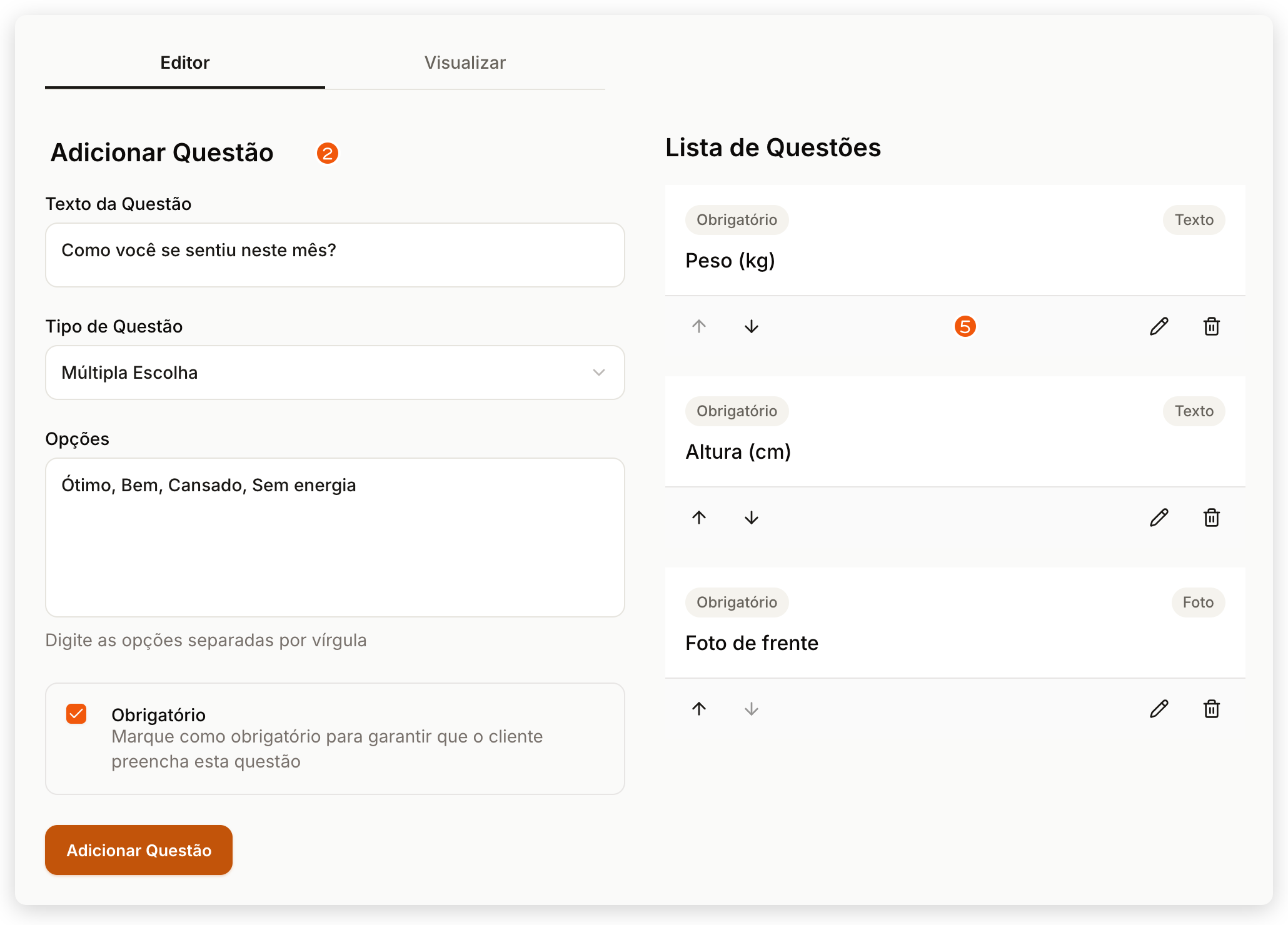
- Abra o modelo na aba Modelos. As perguntas ficam na aba Editor, abaixo de Detalhes do modelo.
- Em Adicionar Questão, escreva o Texto da Questão e escolha o Tipo de Questão.
- Em Múltipla Escolha, digite as Opções separadas por vírgula, na ordem em que devem aparecer.
- Obrigatório já vem ligado; desligue se a resposta puder ficar em branco. Clique em Adicionar Questão. Aparece Questão adicionada com sucesso e a pergunta entra na Lista de Questões, com o selo Obrigatório ou Opcional.
- Para mudar uma pergunta, use os botões ao lado dela na lista: as setas para cima e para baixo mudam a ordem, o lápis carrega a pergunta no formulário de cima para você editar e salvar em Salvar Alterações, e a lixeira abre a confirmação Excluir Questão. Se a pergunta já tem respostas, ela não é excluída e aparece o motivo.
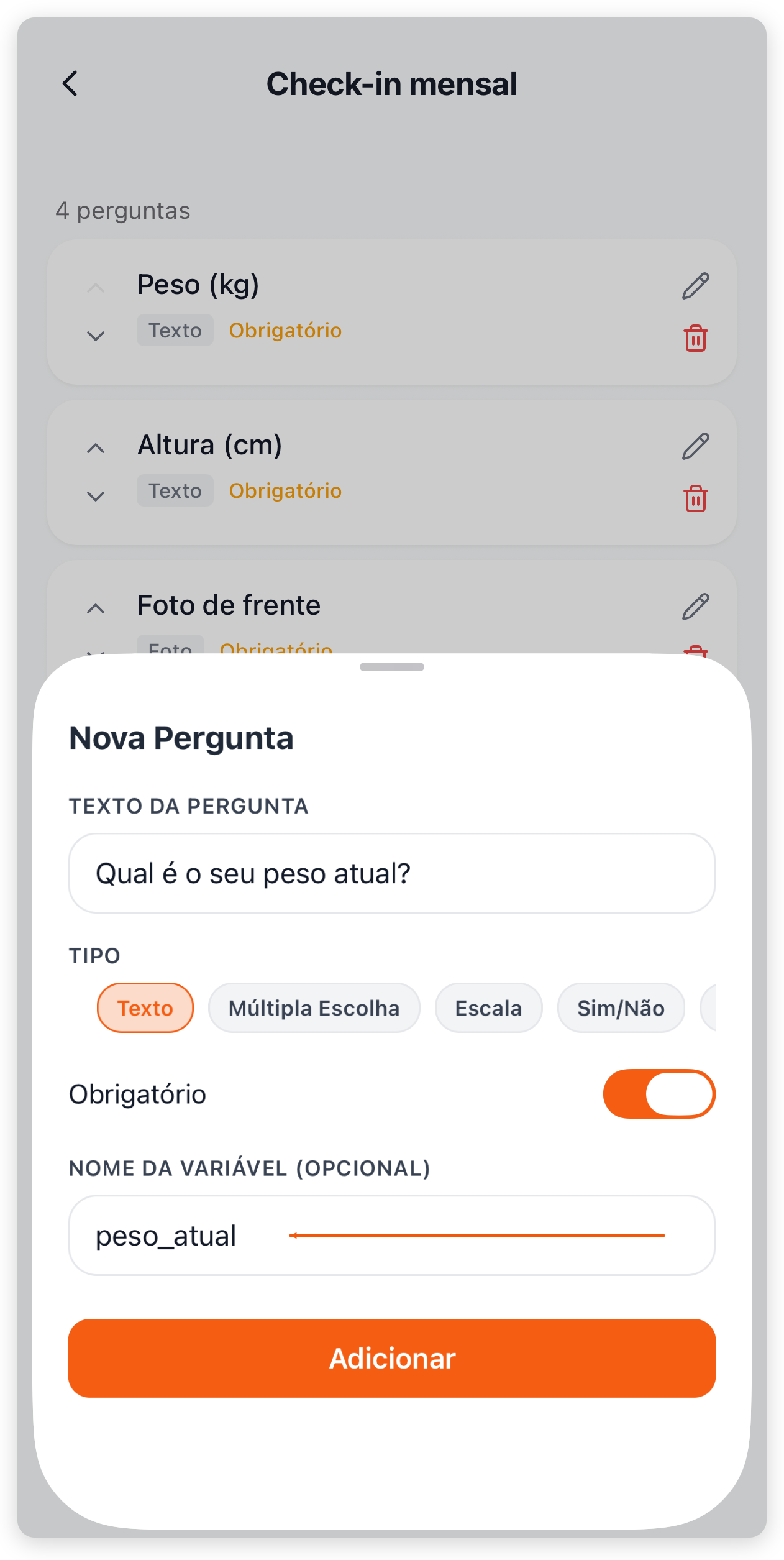
- Abra o modelo na aba Modelos e toque em Gerenciar Perguntas, que mostra quantas perguntas o modelo tem.
- Toque no botão +, no canto inferior da tela. Abre a janela Nova Pergunta.
- Escreva o TEXTO DA PERGUNTA e escolha o TIPO. A linha de tipos rola para o lado até Data e Foto.
- Em Múltipla Escolha, preencha OPÇÕES (uma por linha). Ligue Obrigatório, se precisar.
- Se a resposta vai entrar num cálculo, preencha NOME DA VARIÁVEL (opcional), como peso_atual. Toque em Adicionar.
- Para mudar uma pergunta, use as setas para mudar a ordem, o lápis para editar e salvar, ou a lixeira, que pede a confirmação Excluir pergunta. Se a pergunta já tem respostas, ela não é excluída e aparece o aviso Pergunta mantida. Cada mudança é salva na hora, com o aviso Salvo agora.
Conferir como o aluno vê
No painel web, abra a aba Visualizar da tela do modelo para ver as perguntas como o aluno verá, com os campos desativados. A prévia não envia a avaliação nem registra respostas. Volte à aba Editor para corrigir. O app do treinador não tem essa prévia.
Adicionar campos calculados
Um campo calculado faz uma conta com as respostas, como IMC, percentual de gordura, gasto calórico ou zonas de frequência cardíaca. O resultado aparece na resposta de cada avaliação concluída, como explica Ver, comparar e exportar as respostas de uma avaliação. Crie as perguntas antes, porque cada variável da fórmula precisa ser ligada a uma pergunta ou a outro campo calculado.
- Na aba Editor do modelo, role até Campos Calculados e clique em Adicionar Campo.
- Em Escolha o tipo de fórmula, escolha Usar fórmula pronta ou Criar fórmula personalizada e clique em Próximo.
- Em Selecione uma fórmula, escolha a fórmula e clique em Próximo. As prontas ficam nos grupos Índices Básicos, Gordura Corporal, Metabolismo, Composição Corporal, Somas de Dobras, Performance e Zonas de Frequência Cardíaca, com busca. Na personalizada, você escreve a expressão com as variáveis e os operadores.
- Em Mapear Variáveis, ligue cada variável, como peso e altura, a uma pergunta do formulário ou a outro campo calculado. Todas precisam ser ligadas para continuar. Clique em Próximo.
- Em Configurar campo, confira o Nome do Campo, o ID do Campo, a Unidade e as Casas Decimais e clique em Próximo.
- Em Revisar e salvar, confira e clique em Salvar. Aparece Campo calculado salvo com sucesso e o campo entra na lista, com o lápis para editar e a lixeira para remover.
- Abra o modelo e, em Campos Calculados, toque em Adicionar Cálculo.
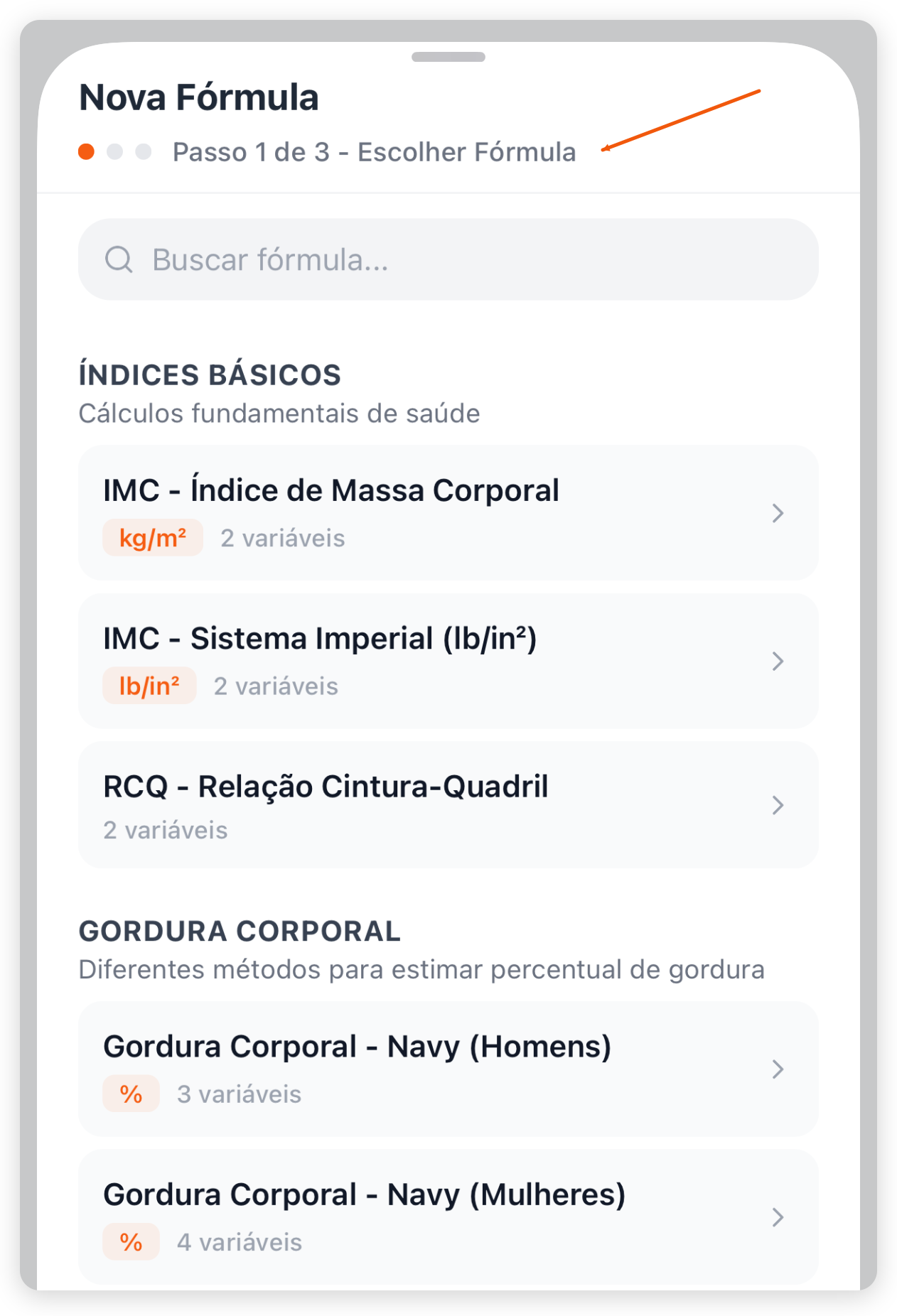
- No Passo 1 de 3, Escolher Fórmula, busque em Buscar fórmula… ou escolha na lista. O app tem as mesmas fórmulas prontas do painel web, nos mesmos grupos; para escrever uma fórmula personalizada, use o painel web.
- Em Mapear Variáveis, ligue cada variável a uma pergunta do formulário ou a um campo calculado em Selecionar fonte… e toque em Próximo.
- Em Configurar, ajuste NOME DO CAMPO, UNIDADE e CASAS DECIMAIS. A Pré-visualização mostra o resultado com valores de exemplo (peso 70 kg, altura 175 cm, idade 30).
- Toque em Salvar.
Um cálculo usado por outro não pode ser removido. O painel web avisa Este campo calculado não pode ser removido porque é usado por: e o app mostra Este campo calculado é usado por, com o nome do campo que depende dele. Remova ou ajuste primeiro o campo dependente.
Respostas que o cálculo entende
O cálculo pega o número da resposta, mesmo com texto junto: 29 anos vira 29 e 70 kg vira 70. Altura em metros, como 1,75, é convertida para centímetros. O cálculo fica sem resultado quando falta uma resposta ligada a ele ou quando a resposta tem mais de um número, como entre 2 e 12 meses. Por isso, escreva as perguntas pedindo um único valor, na unidade da fórmula.
Editar nome, categoria e descrição
- Abra o modelo na aba Modelos.
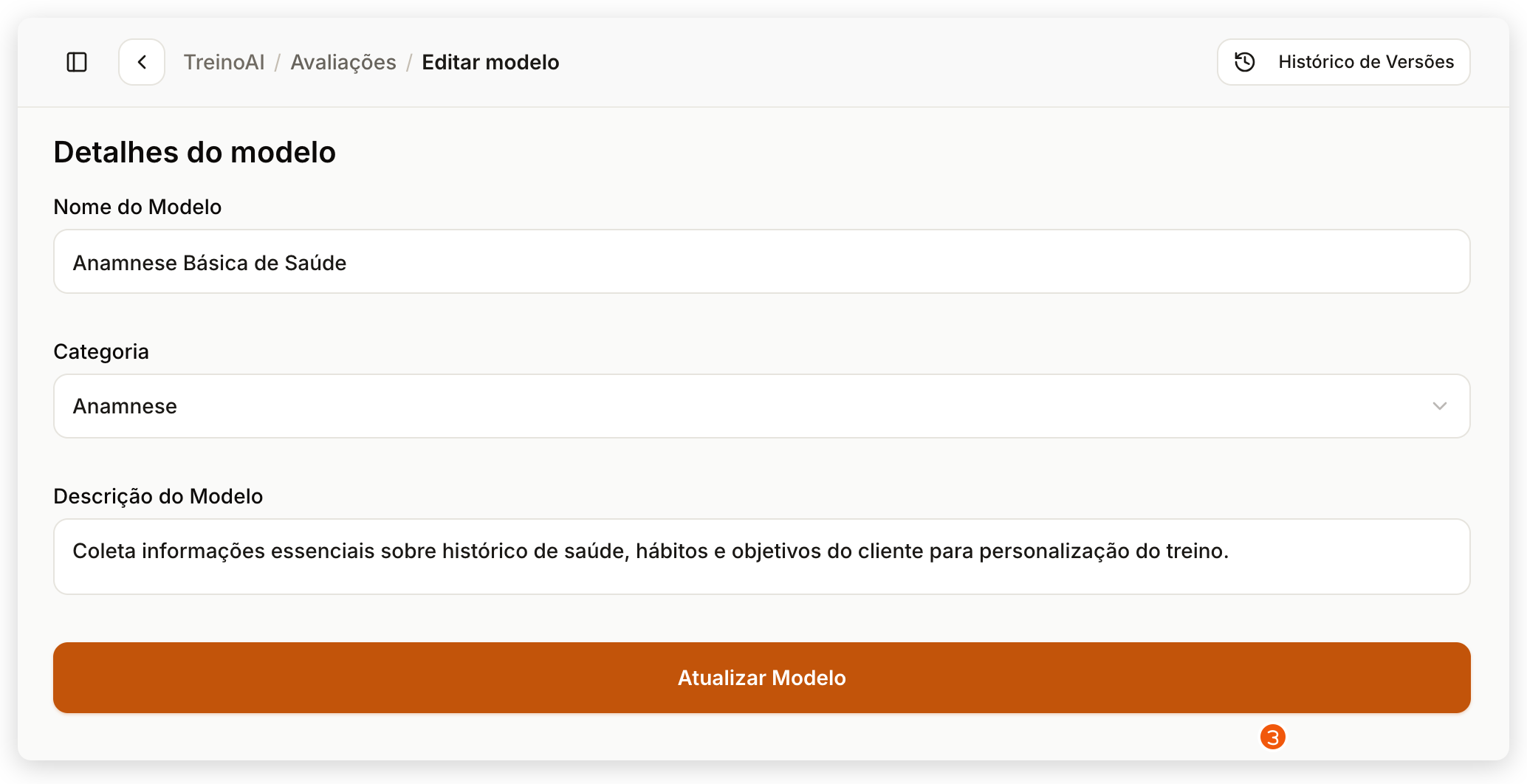
- Em Detalhes do modelo, altere Nome do Modelo, Categoria ou Descrição do Modelo.
- Clique em Atualizar Modelo. As mudanças só valem depois desse clique; aparece Modelo de formulário atualizado com sucesso.
- Abra o modelo na aba Modelos.
- Altere NOME ou DESCRIÇÃO. Cada campo é salvo sozinho quando você sai dele; não há botão de salvar.
- O app não tem campo de categoria. Para trocar a categoria, use o painel web.
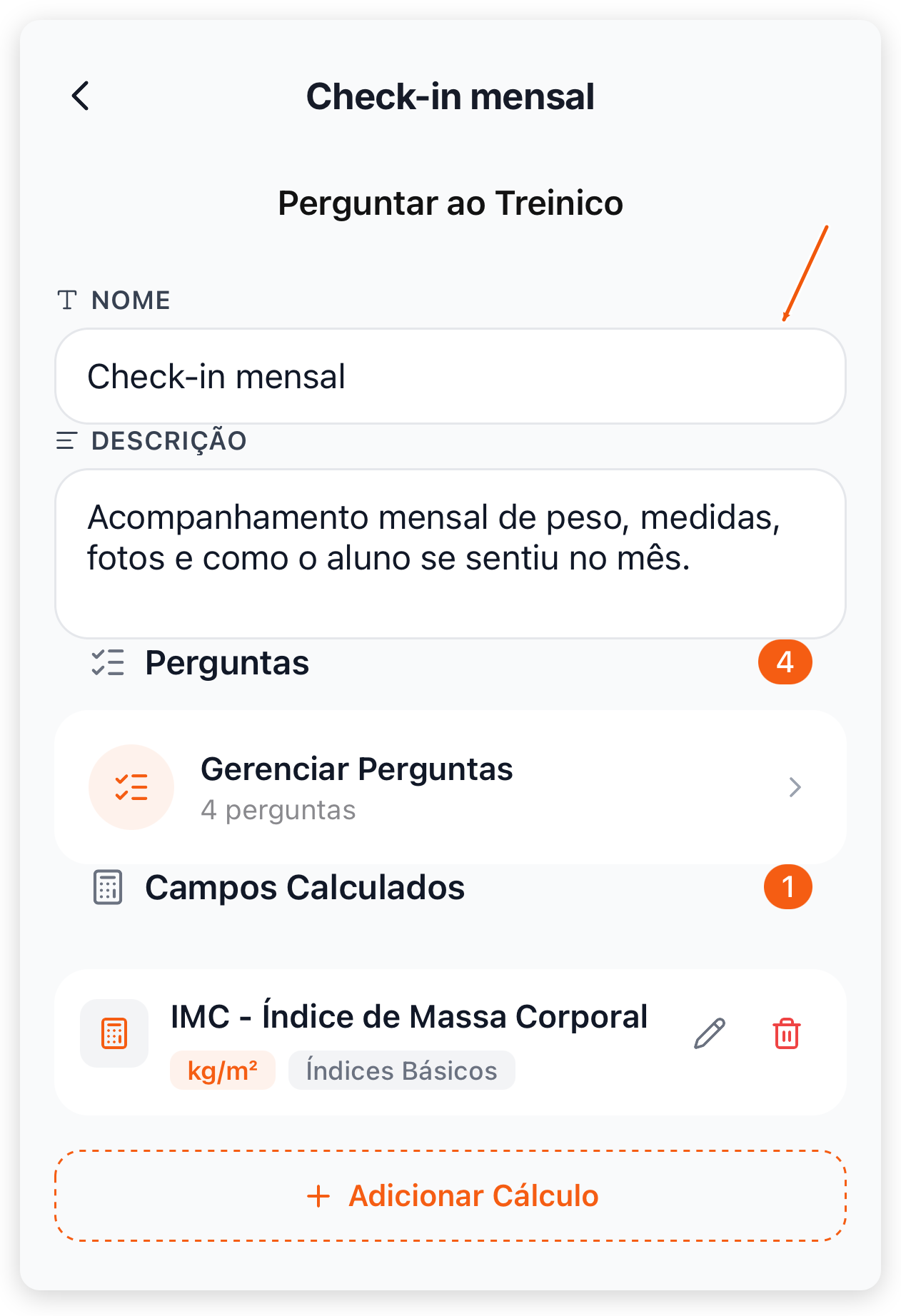
Quando o Treinico está disponível para a sua equipe, ele também ajuda a montar o modelo: no painel web, pelos itens Ajuda sobre formulários e Ajuda para editar formulário do menu lateral; no app, pelo botão Perguntar ao Treinico da tela do modelo. Veja Usar o Treinico, o assistente de IA.
O que muda nas avaliações já enviadas
- Avaliações ainda não respondidas usam as perguntas atuais do modelo. Se você edita, inclui ou reordena perguntas, o aluno vê a mudança na próxima vez que abrir o link.
- Respostas já dadas continuam salvas. Se você muda o texto de uma pergunta, a resposta antiga passa a aparecer com o texto novo.
- Uma pergunta que já tem respostas não pode ser excluída, e as respostas dela continuam nas avaliações, como avisa a seção Adicionar e editar perguntas.
- Duplicar cria outro modelo e publicar uma nova versão troca o modelo usado nos próximos envios. As avaliações já enviadas continuam ligadas ao modelo ou à versão com que foram enviadas.
Versões do modelo
As versões existem só no painel web; o app do treinador não tem esse recurso. Use uma versão para mudar as perguntas sem mexer nas avaliações já enviadas e ainda não respondidas, mantendo o mesmo nome e o histórico.
- Abra o modelo e clique em Histórico de Versões, no topo da tela Editar modelo. Em telas estreitas, aparece só o ícone de relógio.
- Confira a lista: cada versão mostra o número, um selo de situação (a versão em uso tem o selo Publicado; uma versão nova, Rascunho), a data, quem criou, o número de perguntas e as notas.
- Clique em Nova Versão, escreva as Notas da versão (opcional) e clique em Criar Versão. A nova versão é uma cópia das perguntas e dos cálculos atuais, fica como Rascunho e abre no editor, com o aviso Rascunho da versão seguido do número dela.
- Mude as perguntas no rascunho. As avaliações já enviadas não mudam, e o rascunho só passa a valer nos envios depois de publicado.
- Abra Histórico de Versões de novo, clique no botão de três pontos do rascunho, escolha Publicar e clique em Confirmar. Ela passa a ser a versão do modelo na aba Modelos e nos próximos envios. A versão anterior deixa de ser publicada e não pode mais ser enviada: uma automação que usava essa versão para de enviar até você escolher o modelo de novo em Formulário, na automação.
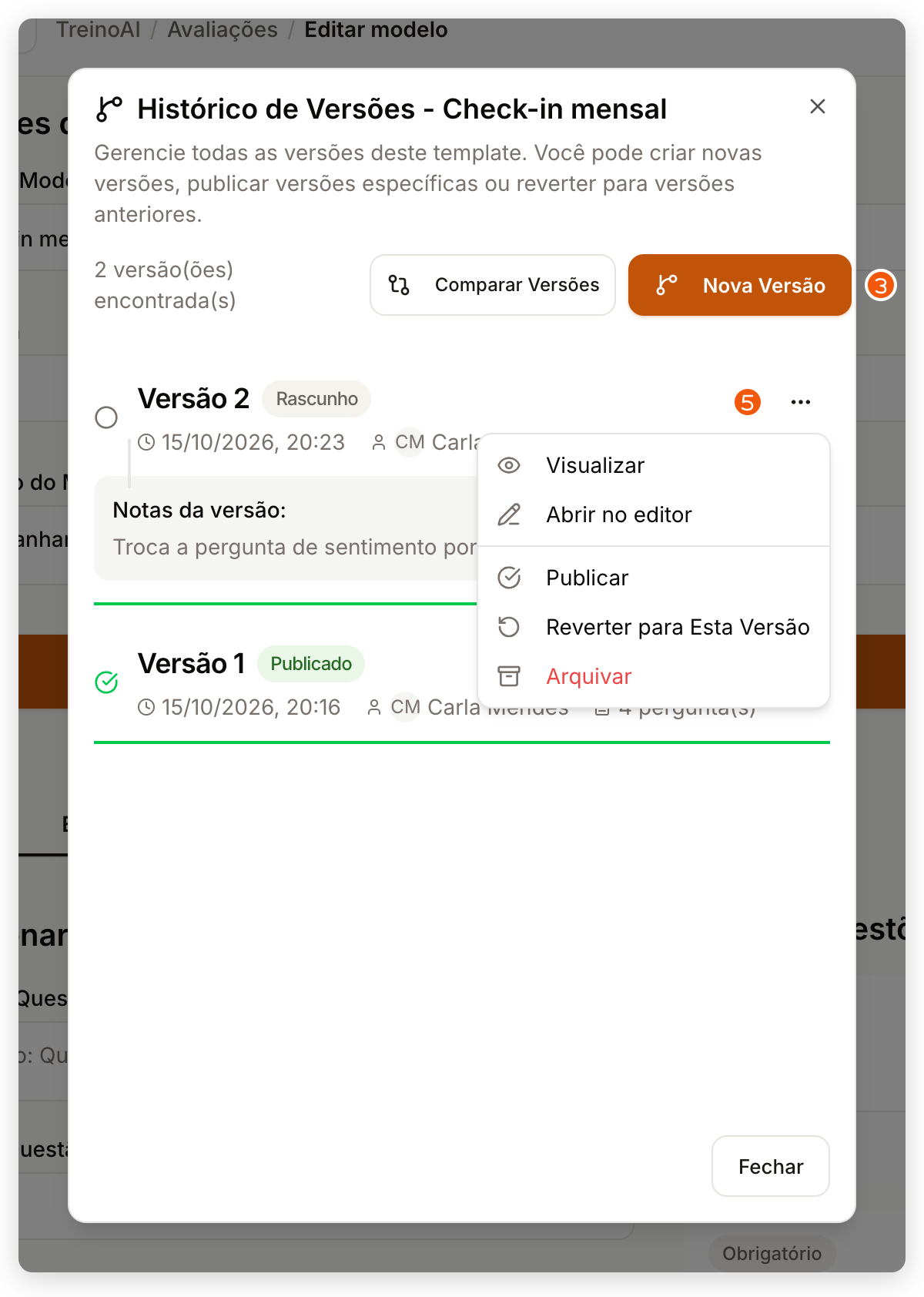
No mesmo menu, Visualizar mostra as perguntas de qualquer versão, e Abrir no editor aparece no rascunho e na versão publicada. É por ele que você volta a um rascunho, já que a aba Modelos mostra só a versão publicada. Para as versões que não estão publicadas, há também Reverter para Esta Versão, que cria uma nova versão com as perguntas da escolhida e já a publica, e Arquivar, que guarda a versão sem permitir edição. Depois de Publicar ou Reverter, o editor passa para a versão publicada. Uma versão substituída ou arquivada, aberta por um link antigo, aparece na tela Visualizar modelo, só para leitura, com um aviso como Versão 1 substituída. Com mais de uma versão, Comparar Versões mostra as diferenças entre duas delas.
Duplicar ou criar uma versão?
- Duplique quando quiser outro modelo independente, como uma variação da anamnese para outro público. No painel web, use o botão de três pontos do modelo e Duplicar modelo: aparece Modelo duplicado. e a cópia se chama Cópia de seguido do nome. No app, toque em Duplicar no modelo: a cópia leva o nome do modelo seguido de (cópia).
- Crie uma versão quando quiser evoluir o mesmo modelo e manter o histórico, como explica a seção anterior.
Duplicar grava a cópia na hora, sem confirmação, com as mesmas perguntas e os mesmos cálculos. Renomeie a cópia ao abri-la.
Excluir um modelo
Excluir tira o modelo da sua lista. As avaliações já respondidas continuam preservadas. As avaliações enviadas e ainda não respondidas param de funcionar: o aluno que abrir o link vê Formulário indisponível.
- Na aba Modelos, clique no botão de três pontos do modelo e em Excluir.
- Na confirmação Excluir modelo?, clique em Excluir. O aviso Modelo excluído. confirma a exclusão.
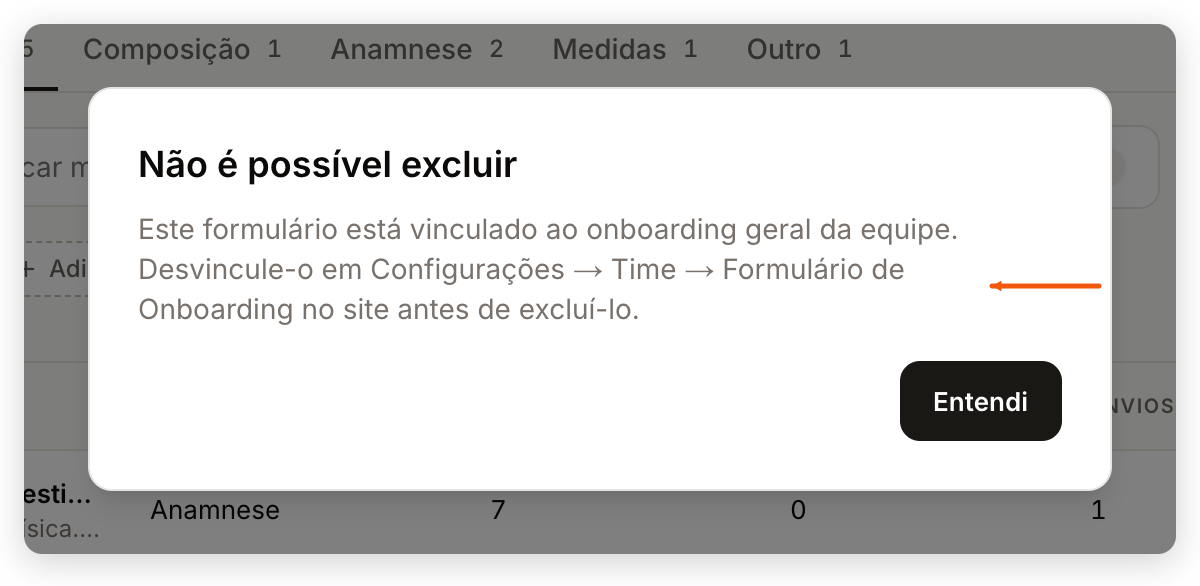
Se o modelo for o formulário de onboarding da equipe ou de um produto, aparece o aviso Não é possível excluir no lugar da confirmação:
- Na aba Modelos, toque em Excluir no modelo.
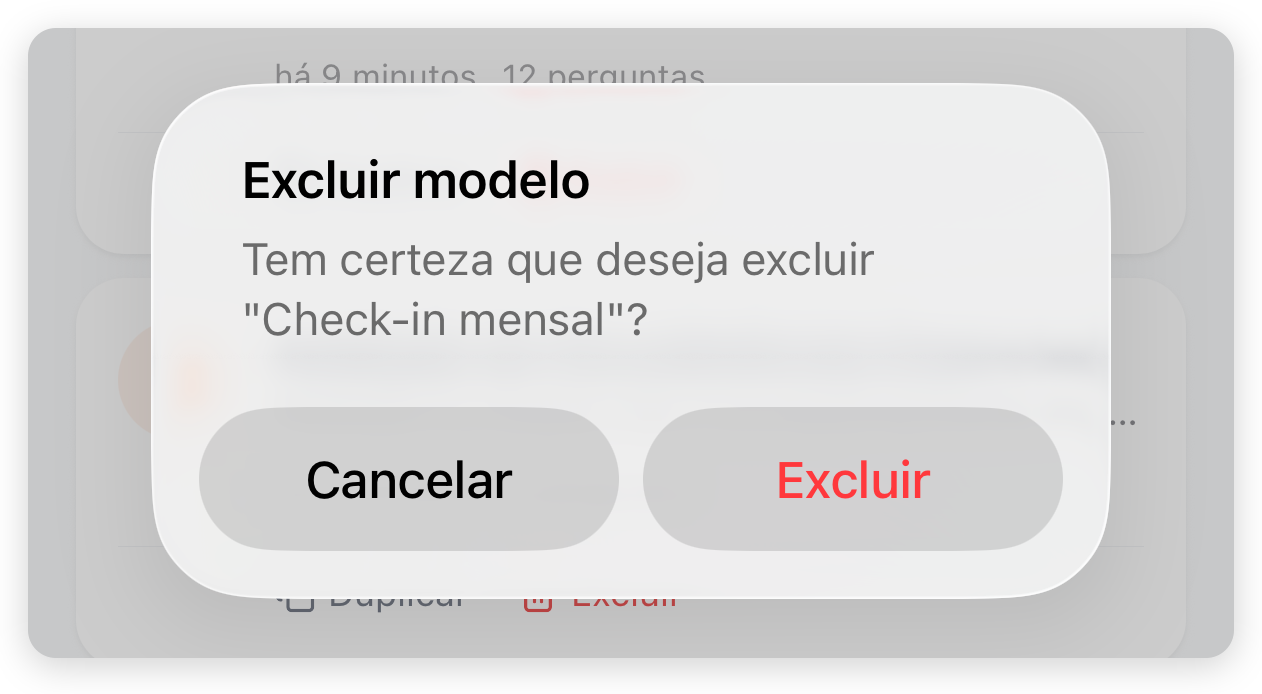
- Na confirmação Excluir modelo, toque em Excluir.
Problemas comuns
| Situação | O que conferir |
|---|---|
| O PAR-Q aparece no painel web, mas não no app | Mesma equipe nos dois, modelo importado em Usar este modelo e lista de Modelos atualizada no app. |
| O campo calculado ficou sem resultado | Todas as variáveis ligadas a perguntas, respostas preenchidas e um único número em cada resposta. |
| O modelo pronto sumiu da lista de modelos prontos | Ele já foi importado; procure a cópia na aba Modelos. |
| Aparece Não é possível excluir | O modelo é o formulário de onboarding da equipe ou de um produto; desvincule antes. |
| A pergunta não é excluída e aparece o motivo ou Pergunta mantida | A pergunta já tem respostas; crie uma nova versão no painel web e exclua a pergunta nela. |
| A alteração não salva e aparece Modelo não encontrado ou sem permissão | O modelo é da biblioteca compartilhada, que não pode ser editada; duplique no painel web e edite a cópia. |
Perguntas frequentes
Sim. Abra o modelo em Avaliações > Modelos e altere os dados ou as perguntas; no painel web, nome, categoria e descrição só mudam depois de Atualizar Modelo, e no app salvam sozinhos ao sair do campo. As avaliações enviadas e ainda não respondidas passam a mostrar as perguntas novas; para não mexer nelas, crie uma nova versão no painel web, edite o rascunho e publique.
Não. Duplicar grava na hora um modelo separado, com as mesmas perguntas e cálculos; versões do mesmo modelo ficam no Histórico de Versões, só no painel web.
No menu do app, toque em Avaliações, abra Modelos, toque em Novo modelo e, em Ou escolha um template, toque no PAR-Q, na categoria Triagem. O app importa na hora e abre a cópia; para montar outro questionário, use Formulário em branco.
Confira se você está na mesma equipe nos dois e se o modelo foi importado (Usar este modelo), e não só aberto na lista de modelos prontos; depois atualize a lista de modelos no app.
Os modelos da biblioteca compartilhada, marcados como Padrão no app, não podem ser editados. No painel web, use o botão de três pontos do modelo e Duplicar modelo, e edite a cópia, que pertence à sua equipe; no app, esses modelos não têm o botão Duplicar.
O modelo está escolhido como formulário de onboarding da equipe ou de um produto. Desvincule em Configurações > Time > Formulário de Onboarding ou na configuração do produto e exclua de novo.
A pergunta já tem respostas de alunos, e excluí-la apagaria essas respostas das avaliações já preenchidas. Por isso ela é mantida: no painel web aparece o motivo, e no app, o aviso Pergunta mantida. Para tirá-la dos próximos envios, crie uma nova versão do modelo em Histórico de Versões, no painel web, exclua a pergunta no rascunho e publique.
Não. O modelo sai da sua lista e as avaliações já respondidas continuam preservadas. As enviadas e ainda não respondidas deixam de abrir para o aluno.