
Com a conexão, você faz perguntas ao Claude sobre o seu time no TreinoAI, como “quais alunos não treinam há 14 dias?”, e ele responde com os dados reais. Se você der a permissão, ele também cria programas, adiciona alunos e envia programas, formulários e mensagens para os seus alunos, sempre com a sua confirmação antes de cada envio. Ele só age com as permissões que você der. A conexão vale para o claude.ai, o Claude Code, o ChatGPT e o Codex, e não gasta a IA do TreinoAI: quem roda o modelo é a sua conta no aplicativo que você conectou. Neste artigo, “o Claude” vale para todos eles, e as diferenças estão em ChatGPT e Codex.
Ela vem com os planos pagos (Pro, Elite e Studio). Quem está no teste grátis ou no Starter vê a opção desligada na tela de permissão, e um time com o plano encerrado precisa renovar antes. Só o dono e os treinadores do time conectam. Aluno não conecta.
O que o Claude pode fazer
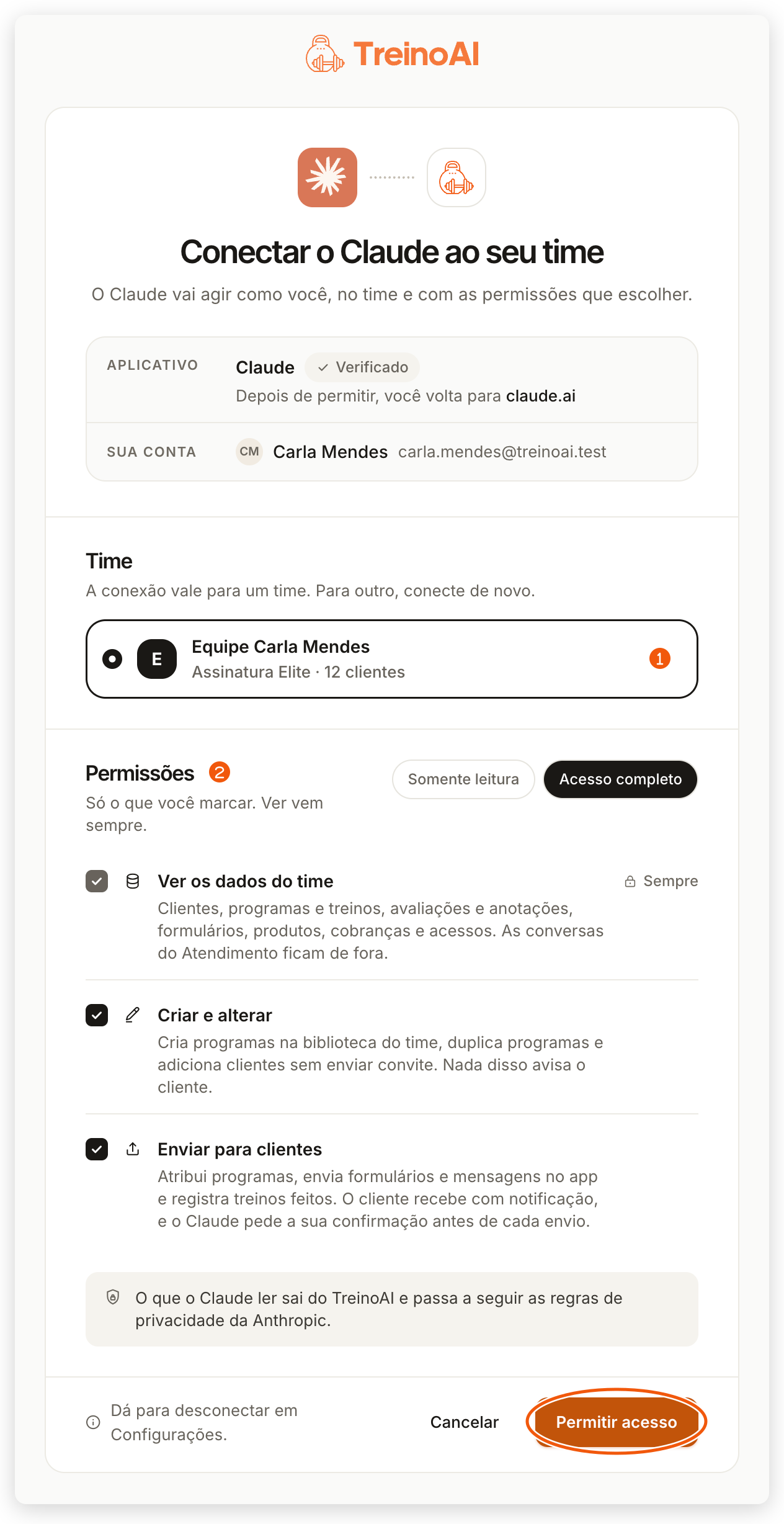
Você escolhe as permissões na hora de conectar. “Ver os dados do time” é obrigatória, e as outras duas são opcionais. O Claude lê os dados do time. Se você marcar “Criar e alterar”, ele também cria programas, duplica programas e adiciona clientes, e nada disso chega ao aluno. Se você marcar “Enviar para clientes”, ele atribui programas, envia formulários e mensagens e registra treinos, e o aluno recebe com notificação.
| Permissão | O que permite |
|---|---|
| Ver os dados do time | Ler clientes, programas e treinos, avaliações e anotações, formulários, produtos, cobranças e acessos, o mesmo que você vê no painel. As conversas do Atendimento ficam de fora. |
| Criar e alterar | Criar programas na biblioteca do time, duplicar programas, adicionar clientes sem enviar convite e configurar o agente de atendimento no WhatsApp (perfil, planos, respostas, material, tom e horário). Nada disso avisa o cliente. |
| Enviar para clientes | Atribuir um programa a um cliente, enviar um formulário, mandar uma mensagem no app, registrar um treino que o cliente fez e ligar o agente de atendimento. O cliente recebe com notificação, e o Claude pede a sua confirmação antes de cada envio. |
Cada chamada confere de novo quem você é no time, o plano do time e as permissões que você deu. Se você sair do time, a conexão para na chamada seguinte.
Como conectar
Abra os conectores
No claude.ai, abra Customize e depois Connectors.
Adicione o TreinoAI
Escolha adicionar um conector personalizado e informe o endereço https://www.treinoai.com.br/mcp.
Entre e permita
Numa conversa, ligue o conector do TreinoAI e faça uma pergunta sobre o seu time. O Claude pede para você entrar. Entre com a sua conta do TreinoAI, escolha o time, marque as permissões e clique em Permitir acesso. Depois disso, você volta para o claude.ai.
Adicione o servidor
No terminal, rode claude mcp add --transport http treinoai https://www.treinoai.com.br/mcp.
Entre uma vez
Rode claude mcp login treinoai. O Claude Code só marca o servidor em /mcp como precisando de login quando uma chamada pede, então este passo evita esperar a primeira pergunta falhar.
Escolha o time e permita
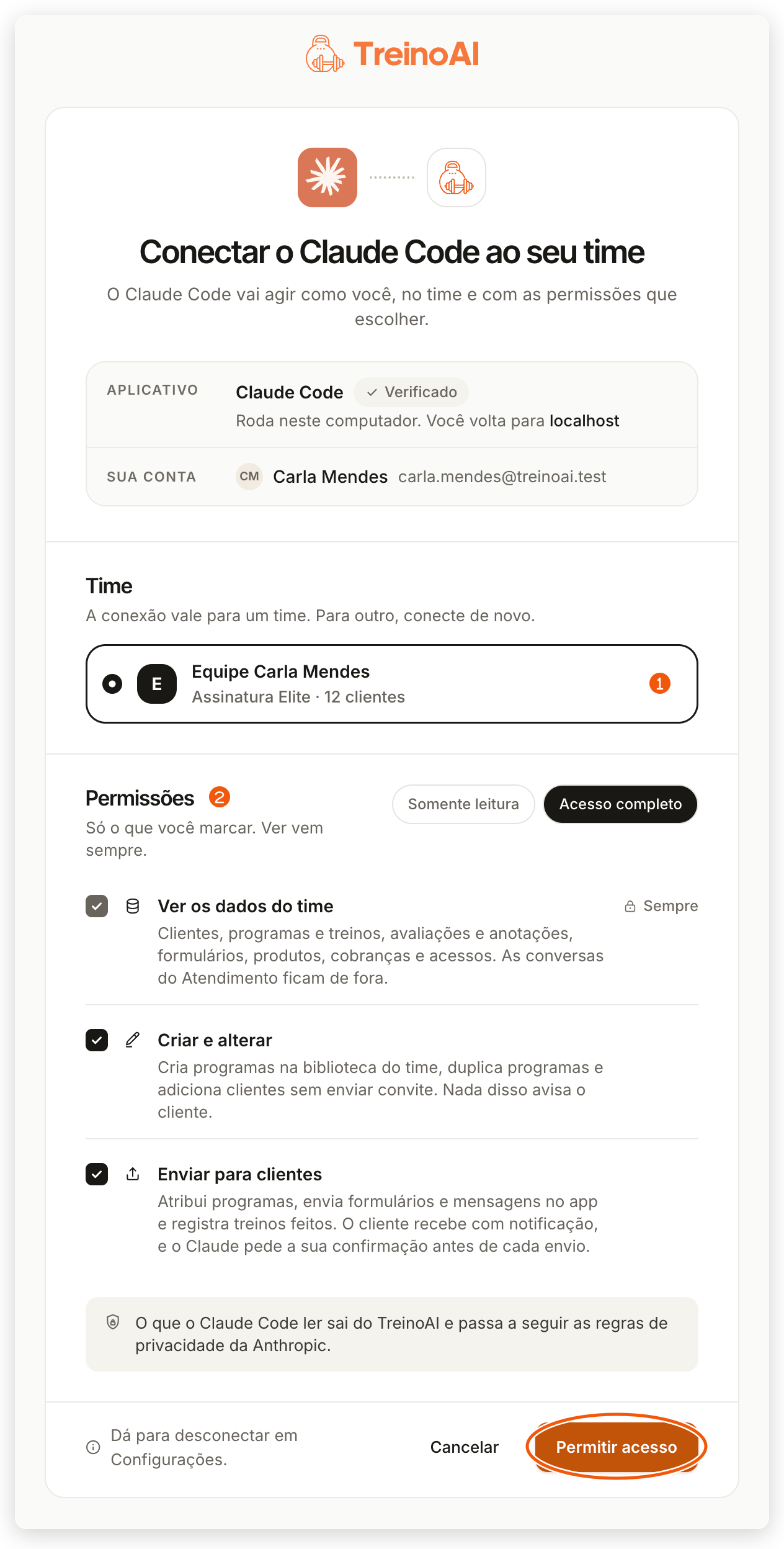
Na página do TreinoAI que abrir, entre com a sua conta, escolha o time, marque as permissões e clique em Permitir acesso.
Ligue o modo de desenvolvedor
No ChatGPT, abra Settings > Apps > Advanced settings e ligue Developer mode.
Crie o aplicativo do TreinoAI
Ainda em Apps, escolha criar um aplicativo, dê um nome, informe o endereço https://www.treinoai.com.br/mcp, deixe a autenticação em OAuth e confirme o aviso do ChatGPT.
Entre e permita
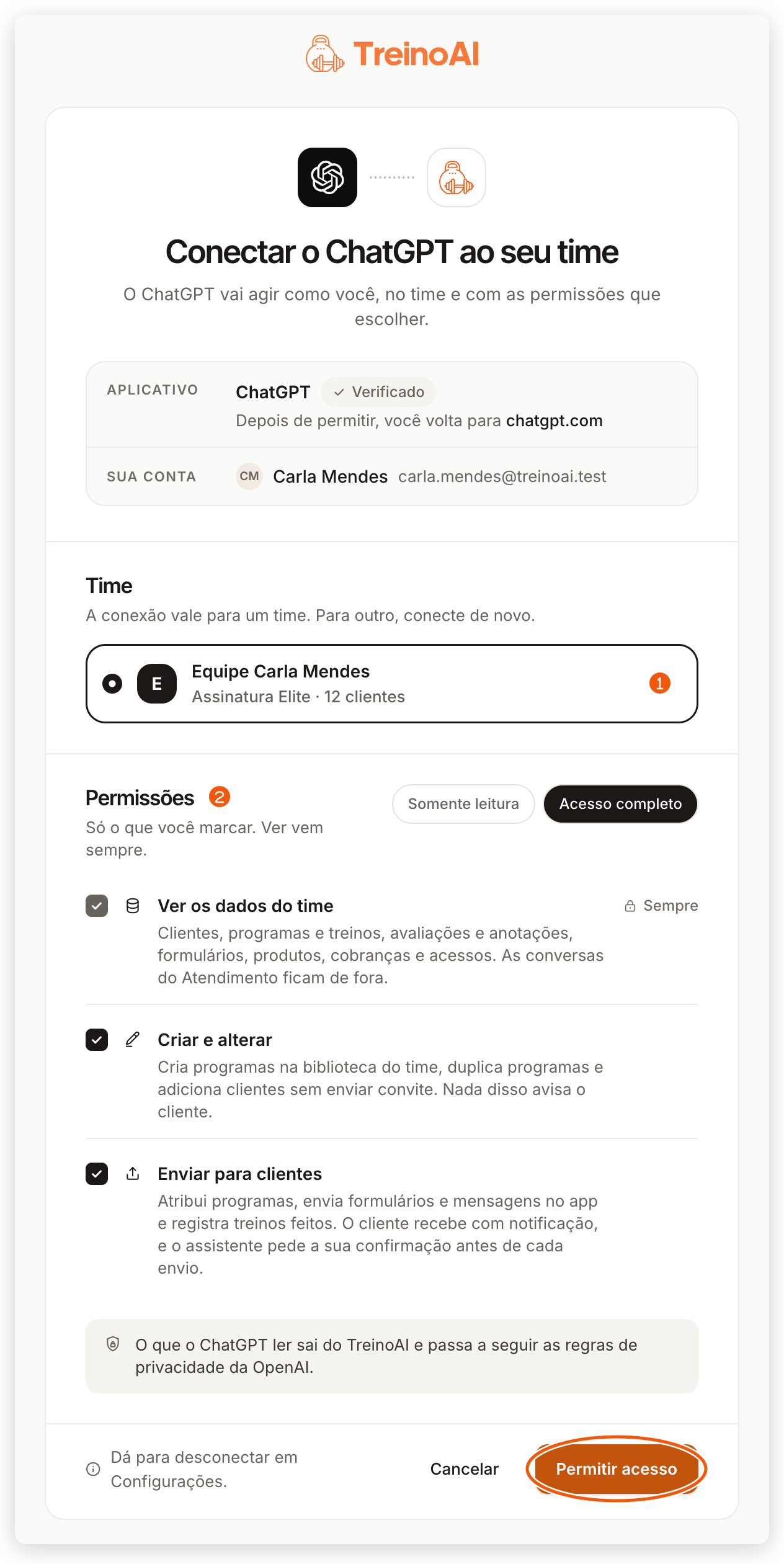
O ChatGPT abre a página do TreinoAI. Entre com a sua conta, escolha o time, marque as permissões e clique em Permitir acesso. Depois, numa conversa, escolha o aplicativo do TreinoAI no botão + e faça a pergunta.
Adicione o servidor
No terminal, rode codex mcp add treinoai --url https://www.treinoai.com.br/mcp.
Entre e permita
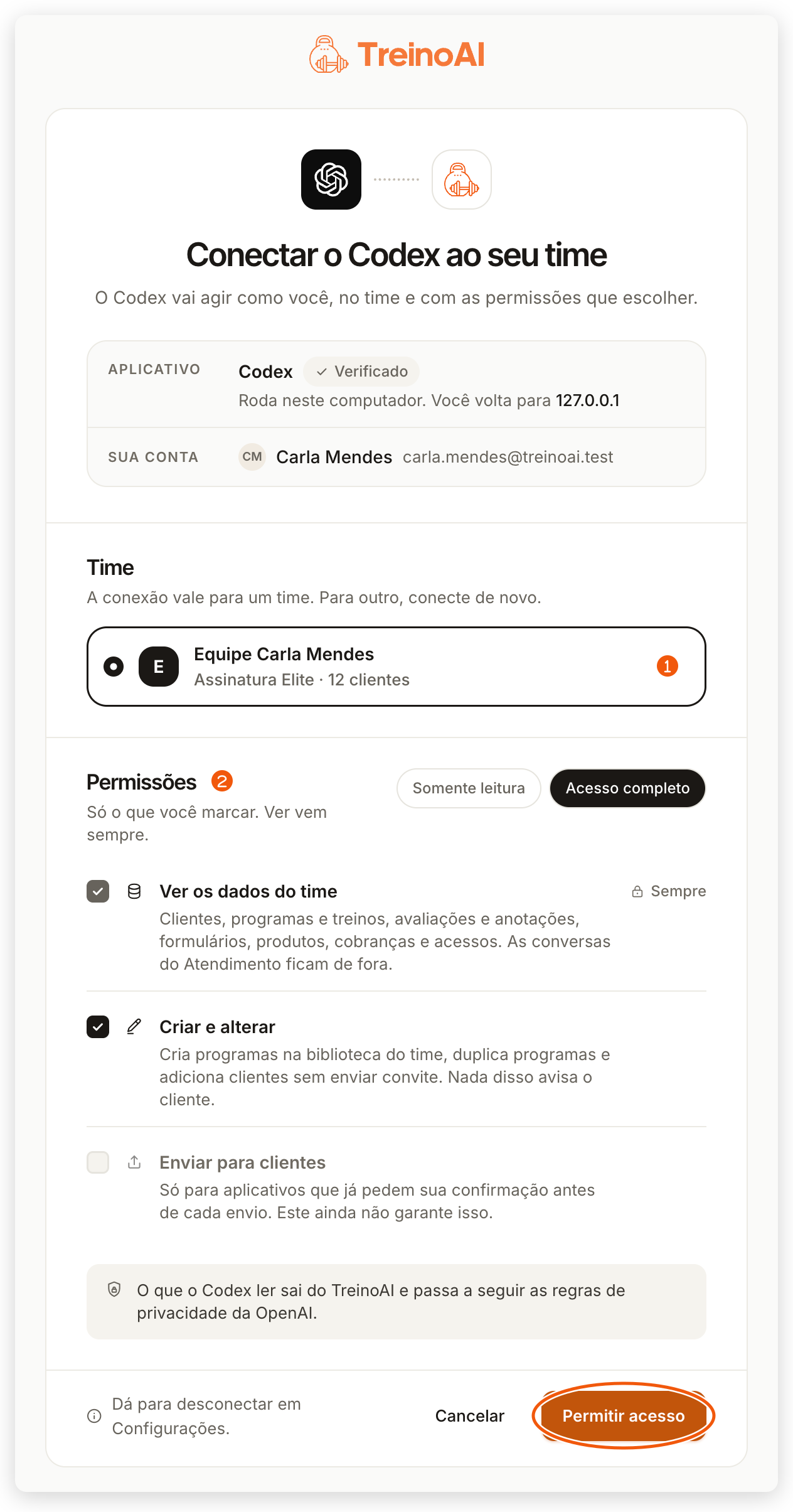
Rode codex mcp login treinoai. Na página do TreinoAI que abrir, entre com a sua conta, escolha o time, marque as permissões e clique em Permitir acesso.
Se você pertence a mais de um time, a conexão vale para o time que você escolheu. Para usar outro time, conecte de novo escolhendo o outro.
Perguntar sobre o seu time
Depois de conectar, pergunte em linguagem normal:
- “Quais alunos não treinam há 14 dias?”
- “Mostre as sessões da Ana em outubro e a última avaliação dela.”
- “Quanto recebi em outubro, por forma de pagamento?”
O Claude lê os dados pelos mesmos tipos de informação que o Treinico usa. Cada conexão faz até 60 chamadas por minuto e, passando disso, o Claude espera alguns segundos. Uma resposta traz até 50 registros por vez e o Claude pede a próxima parte se precisar. Textos muito longos, como anotações grandes, chegam cortados.
Criar programas e clientes
Com “Criar e alterar” marcada, você pede em linguagem normal:
- “Crie um programa de 4 semanas de hipertrofia para iniciantes, 3 vezes por semana.”
- “Duplique o programa Base de força com o nome Base de força, versão verão.”
- “Adicione a Ana Souza, ana@exemplo.com, ao meu time.”
O que o Claude cria aparece no painel, e a resposta traz o link:
- Programa novo. Fica em Programas, na biblioteca do time, e não é atribuído a nenhum cliente. As sessões que o Claude monta são uma semana de treino, repetida pelas semanas do programa. Os exercícios vêm da biblioteca do time, pelo nome exato ou pelo id. Se a biblioteca master estiver desligada em Configurações > Biblioteca de Exercícios, no painel web, só entram os exercícios criados pela equipe. Se algum não existir, o Claude recebe a lista e as sugestões, e nada é criado. A carga que o Claude informa entra nas observações do exercício, e exercícios por tempo e cardio ficam com a duração padrão do tipo para você ajustar no editor.
- Cópia de um programa. Também fica só na biblioteca do time.
- Cliente novo. Entra no time sem convite, e-mail ou mensagem. O cliente só acessa o app depois que você enviar o convite pelo painel. O Claude nunca recebe a senha do cliente.
- Cliente que já tem conta no TreinoAI. Se o e-mail já tem conta, ou se o cliente estava arquivado no seu time, ele entra ou volta para o time e vê o time no app dele. Não há convite e ninguém é avisado.
Cada pedido leva uma chave que o Claude escolhe. Se a conexão cair no meio e o Claude repetir o pedido, o TreinoAI devolve o que já foi criado e não cria de novo. A mesma chave com um pedido diferente é recusada.
Enviar para os seus alunos
Com “Enviar para clientes” marcada, você pede em linguagem normal:
- “Atribua o programa Hipertrofia Iniciante para a Ana.”
- “Mande para a Ana: amanhã treino às 7h.”
- “Envie a anamnese para o Bruno.”
- “Registre o treino A de hoje da Ana: supino 3x10 com 40 kg, PSE 8.”
Antes de cada envio, o Claude mostra o que vai fazer e espera você aprovar. No Claude Code ele pergunta mesmo quando você liberou as outras ferramentas do TreinoAI, e no modo que não pergunta nada o envio é recusado. No claude.ai cada envio aparece para você confirmar. O que chega ao aluno não se desfaz pelo Claude, então leia antes de aprovar.
- Programa. O aluno recebe uma notificação e vê o programa no app. Por padrão o programa começa na hora e encerra o programa que ele estava fazendo. Se você pedir para começar depois do programa atual, ele entra na fila.
- Formulário. Só modelos publicados podem ser enviados. O aluno recebe uma notificação e responde no app. As respostas aparecem no painel.
- Mensagem. Vai pela conversa do app do TreinoAI, nunca pelo WhatsApp, e o aluno recebe uma notificação. Cada treinador manda até 30 mensagens por minuto, somando o painel e o Claude.
- Treino registrado. O treino pendente vira concluído e aparece no histórico do aluno. O Claude precisa de todos os exercícios do treino, com as séries e o PSE. Ele registra repetições e carga, então um treino com exercício por tempo ou cardio, série especial (drop, cluster ou rest-pause) ou variações fixadas fica para o painel. Se esse treino fechar um mesociclo, o programa ou uma conquista, o aluno recebe a notificação disso, e as automações do time ligadas a treino concluído rodam.
Como na criação, cada pedido leva uma chave. Se a conexão cair e o Claude repetir o pedido, o aluno não recebe nada de novo.
ChatGPT e Codex
A tela de permissão mostra o nome do aplicativo, com o selo Verificado, para você saber quem está pedindo acesso. O que muda entre eles:
| Aplicativo | Criar e alterar | Enviar para clientes |
|---|---|---|
| ChatGPT | Roda sem pedir confirmação, porque nada chega ao aluno. | Antes de cada envio, o ChatGPT mostra o que vai fazer, com Deny, Allow once e Always allow. |
| Codex | Disponível. | Fica desligada na tela de permissão, porque o Codex ainda não garante pedir a sua confirmação antes de cada envio. |
No ChatGPT, prefira Allow once. Com Always allow, o ChatGPT deixa de pedir confirmação para aquela ferramenta, e o envio chega ao aluno sem você ler antes. Se você conectou sem Enviar para clientes e pede um envio, o ChatGPT pede para reconectar. Reconecte marcando a permissão.
Desconectar
-
Abra o painel web e vá em Configurações > Aplicativos conectados.
-
Ache a conexão do Claude, com o time e as permissões.
-
Clique em Desconectar e confirme.
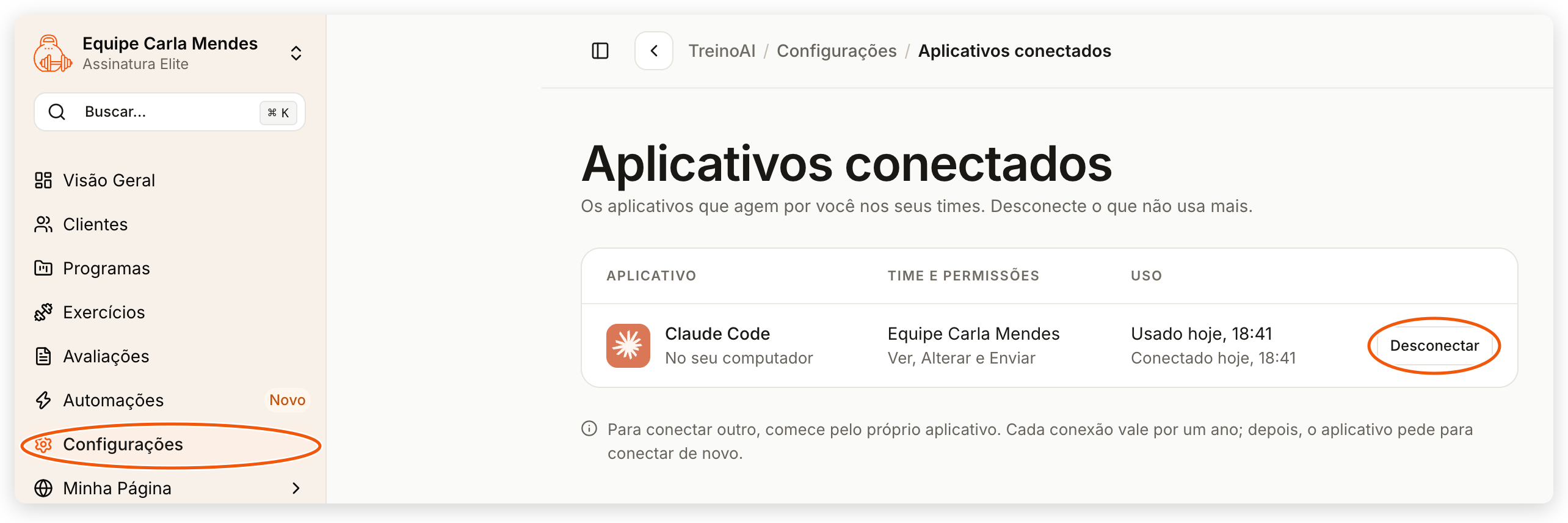
A partir da chamada seguinte, o Claude pede para conectar de novo. Cada treinador vê e desconecta só as próprias conexões. Você também recebe um e-mail a cada conexão nova.
Perguntas frequentes
Pode, se você marcou Enviar para clientes ao conectar. Ele atribui programas, envia formulários, manda mensagens pelo app e registra treinos, e o aluno recebe com notificação. Quem conectou sem essa permissão precisa conectar de novo marcando a permissão.
Não. Antes de cada envio para um aluno, o Claude pede a sua confirmação, no Claude Code e no claude.ai. O ChatGPT também pede, a menos que você escolha Always allow. O Codex não envia. Se você recusar, nada é enviado.
Pode, se você marcou Criar e alterar ao conectar. O programa novo fica em Programas, sem cliente atribuído, e o cliente novo entra no time sem receber convite. Quem conectou só com Ver os dados do time precisa conectar de novo marcando a permissão.
Pode, com a permissão Enviar para clientes, porque concluir um treino pode avisar o aluno e mexer nas conquistas dele. O Claude registra um treino pendente com todos os exercícios, as séries e o PSE, e pede a sua confirmação antes. Ele vê os exercícios do treino na ordem, mesmo de um treino que o cliente ainda não abriu no app, e nesse caso a lista vem do programa atribuído.
Pode, se o seu time tem o agente. Com Ver os dados do time, ele mostra toda a configuração e testa uma pergunta como um cliente faria, sem enviar nada. Com Criar e alterar, ele muda seu perfil, os planos, as respostas, o material, o tom e o horário. Com Enviar para clientes, ele liga ou desliga o agente, e pede a sua confirmação antes.
A conexão vem com os planos pagos. Veja os planos em Configurações > Assinatura. Com o plano encerrado, renove a assinatura e conecte de novo.
Confira o painel do TreinoAI, que é a fonte. O Claude vê só o que as permissões e o seu papel no time deixam, e uma resposta muito grande vem em partes.