
Uma avaliação chega ao aluno em duas etapas. Primeiro você atribui um modelo (uma anamnese, o PAR-Q ou outro formulário) ao aluno; isso cria um envio, com status e link próprios. Depois, se quiser, você envia esse link por e-mail ou WhatsApp. Esta página mostra como atribuir a um ou a vários alunos, enviar, copiar o link, preencher você mesmo uma avaliação presencial, acompanhar quem respondeu e exigir um formulário no cadastro de todo aluno novo.
Antes de começar
- Plano: avaliações e anamneses fazem parte de todos os planos, inclusive o Starter.
- Modelo: você não precisa criar um modelo para começar. Importe um modelo pronto da biblioteca, como o PAR-Q, em Avaliações > Novo modelo > Usar este modelo, e ele passa a aparecer na lista de envio. Para criar o seu, veja Criar e editar modelos de avaliação.
- Modelo publicado: só um modelo publicado chega ao aluno, seja pelo painel, pelo app, por uma automação, pelo Treinico ou pelo Claude. Um rascunho ou uma versão anterior do modelo não é enviado: o aviso Este modelo de formulário não está publicado. Publique o modelo antes de enviá-lo a um cliente. aparece no envio para um aluno, e a atribuição em lote no app mostra Erro ao atribuir formulários. Tente novamente. Publique o modelo ou escolha a versão publicada.
- Aluno ativo: só é possível atribuir ou enviar para aluno ativo. No perfil de um aluno inativo, o botão Enviar avaliação não aparece; o menu dele em Clientes só oferece Ativar aluno, e uma tentativa de envio mostra Cliente inativo. Reative o cliente antes de executar esta ação.
- Contato do aluno: o envio por e-mail usa o e-mail cadastrado do aluno; no painel web, o envio por WhatsApp usa o telefone cadastrado. Para corrigir esses dados, veja Editar os dados e o login do aluno.
- O aluno já vê ao atribuir: se o aluno usa o app, a avaliação atribuída aparece no app dele como formulário pendente, mesmo antes do e-mail ou do WhatsApp. O envio por e-mail ou WhatsApp leva o link a quem prefere responder pelo navegador ou ainda não abriu o app.
Atribuir uma avaliação a um aluno
O vídeo abaixo mostra, no painel web, com dados de exemplo e narração por voz sintética, como enviar uma anamnese pelo perfil do aluno. Os passos escritos valem igual sem o vídeo.
No painel web, abra Clientes e clique no nome do aluno. No perfil, abra a aba Avaliações, que lista o que o aluno já recebeu, e clique em Enviar avaliação.
Em Qual avaliação, escolha a anamnese. Cada modelo mostra a categoria, as perguntas e se já foi enviada.
Em Quem preenche, deixe O cliente, no app. Se quiser, marque o lembrete por e-mail.
Clique em Enviar avaliação. A avaliação fica disponível no app do aluno, o pedido de aviso é recebido, e você ainda pode abrir o WhatsApp ou copiar o link.
Clique em Concluir. A avaliação conta em Sem resposta até o aluno responder.
- No menu lateral, clique em Clientes e clique no nome do aluno. O perfil dele abre; as abas estão em Acompanhar um aluno pelo perfil.
- Abra a aba Avaliações e clique em Enviar avaliação, no topo da aba.
- Em Qual avaliação, escolha o modelo. Use Buscar avaliação para filtrar. Cada modelo mostra a categoria, o número de perguntas e a situação para esse aluno, como Nunca enviada, Enviada em, Respondida em ou Pendente desde.
- Em Quem preenche?, deixe O cliente, no app. Para responder você mesmo, veja Preencher a avaliação pelo aluno, abaixo.
- Para o aluno receber também um e-mail com o link, marque Solicitar também um lembrete por e-mail. A opção só aparece quando o aluno tem um e-mail válido cadastrado.
- Clique em Enviar avaliação. A mensagem Avaliação disponível. O pedido de aviso foi recebido. confirma, e a avaliação passa para Enviado.
- Para mandar o link por outro canal, clique em Abrir WhatsApp, que abre o WhatsApp numa nova aba com a mensagem e o link prontos (aparece quando o aluno tem telefone cadastrado), ou em Copiar link da avaliação. Clique em Concluir para fechar.
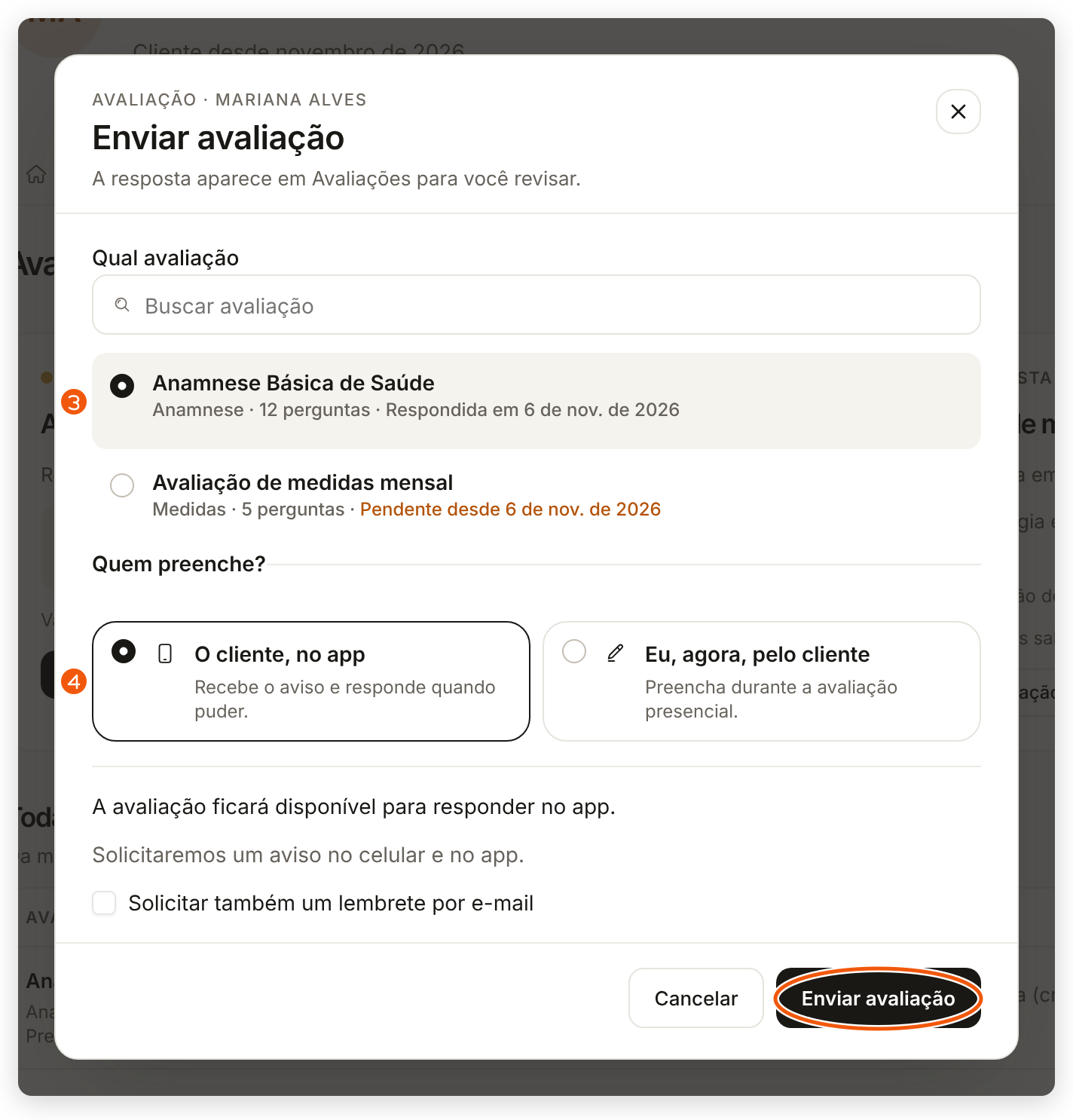
A avaliação passa a contar no cartão Sem resposta da aba Avaliações até o aluno responder; o cartão mostra a mais antiga e o total. Se o aluno já tem esse modelo em aberto, a janela vira Lembrar avaliação: o aluno recebe um lembrete e nenhuma cópia nova é criada. Para um aluno que não usa o app ou não tem celular ativo para avisos, a janela avisa para compartilhar o link: use Abrir WhatsApp ou Copiar link da avaliação depois de confirmar.
Quando o aluno ainda não tem anamnese, o quadro Anamnese e comparação, ao lado da lista da aba Avaliações, mostra Enviar anamnese, que abre a mesma janela só com os modelos da categoria Anamnese.
Pela lista de Clientes: o menu de três pontos da linha do aluno continua oferecendo Atribuir Formulário. Na janela Enviar formulário para cliente, escolha o modelo em Modelo de formulário e clique em Atribuir Formulário, que fica desativado até você escolher. Na etapa de envio, Enviar por E-mail manda o link agora, o botão de copiar ao lado de Link do formulário copia o link e Pular envio deixa para depois: a avaliação aparece como Não enviado em Avaliações > Resultados. Depois, o painel abre a página Avaliações do aluno, onde ela aparece como Associado. Para um aluno offline, a janela se chama Adicionar formulário para cliente e Enviar por E-mail fica desativado: copie o link.
- Na barra inferior, toque em Clientes e abra o aluno.
- Toque no botão Opções, os três pontos no canto superior direito, e depois em Atribuir Formulário.
- Em Formulário, escolha o modelo. Use Buscar formulário… para filtrar a lista. O primeiro modelo já vem marcado: confira antes de seguir.
- Toque em Atribuir e Enviar. O app atribui a avaliação e manda o link para o e-mail do aluno na mesma hora. A mensagem Formulário atribuído e enviado com sucesso. confirma.
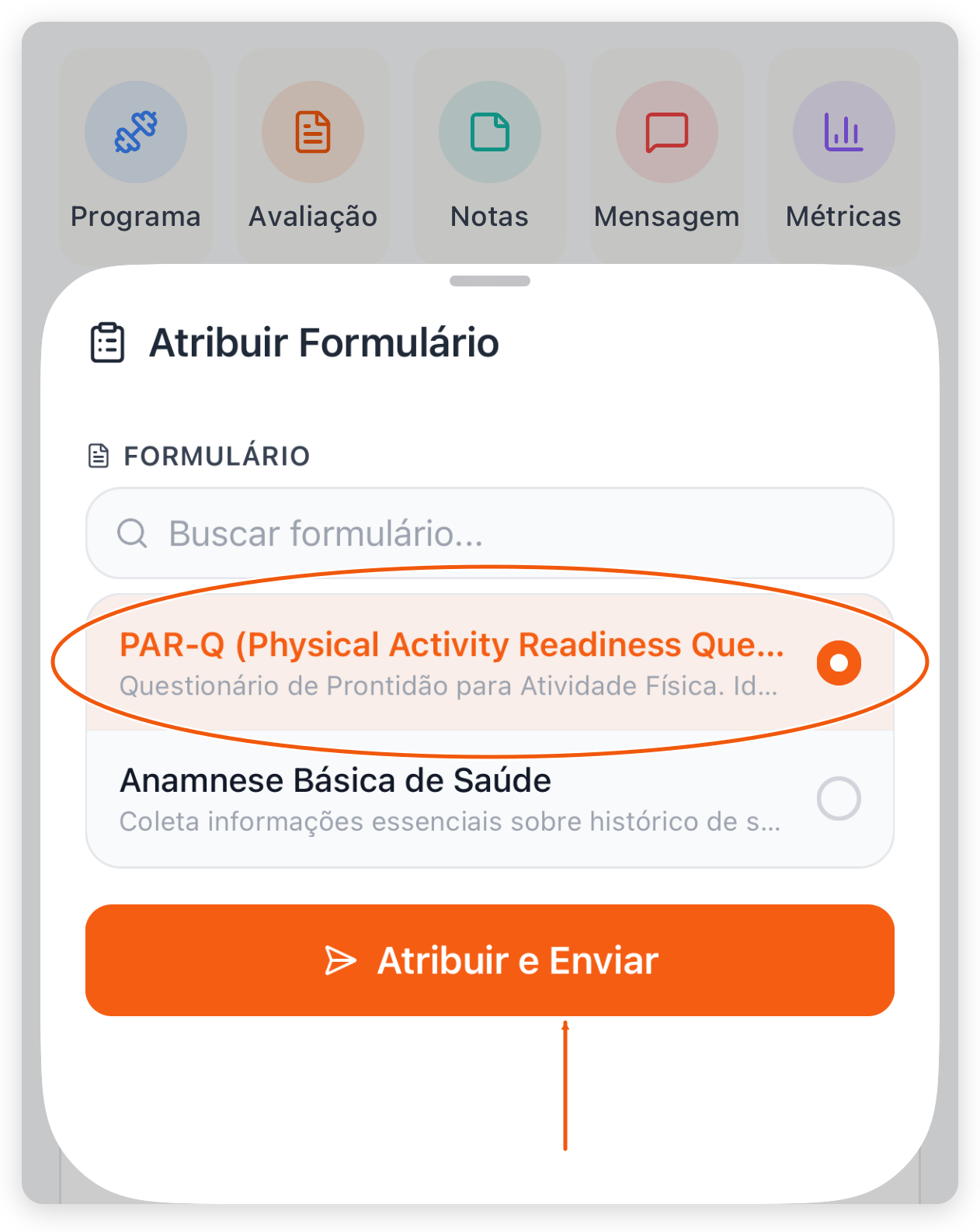
Atribuir e Enviar sempre envia por e-mail. Para um aluno sem e-mail cadastrado, como o aluno offline, nenhum e-mail sai, mesmo com a mensagem de sucesso: atribua pelo painel web e copie o link. No perfil do aluno, o atalho Avaliação não atribui uma avaliação nova: ele abre a lista de envios desse aluno.
Atribuir a vários alunos de uma vez
- No menu lateral, clique em Clientes e marque a caixa de seleção de cada aluno, até 50 por vez. Alunos inativos e treinadores da equipe ficam de fora do envio.
- Na barra que aparece, clique em Enviar avaliação.
- Na janela Enviar avaliação, confira os alunos no topo. Para tirar um aluno, clique no X ao lado do nome dele.
- Em Qual avaliação, escolha o modelo. Cada modelo mostra Nova avaliação para todos ou quantos alunos já têm essa avaliação em aberto.
- Confira o resumo: quantos recebem no app, quantos não usam o app e quantos já têm a avaliação aberta e recebem um lembrete. Para mandar e-mail também, marque Solicitar também e-mail para (o número de alunos com e-mail cadastrado).
- Clique no botão de envio, que mostra a contagem, como Enviar a 3 ou Enviar a 2 e lembrar 1.
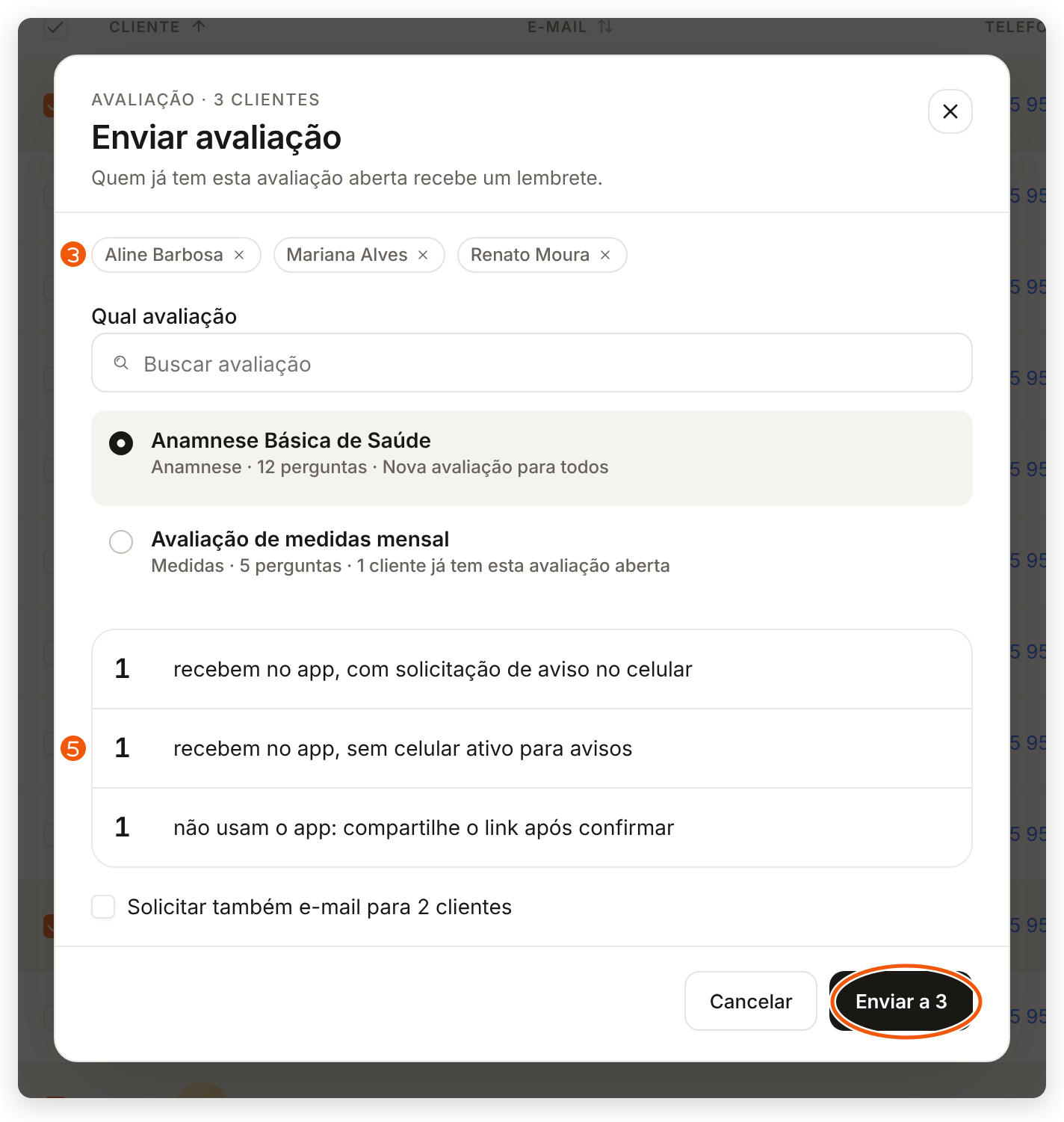
Depois do envio, a janela mostra o resultado de cada aluno, com Copiar link da avaliação e, para quem tem telefone cadastrado, Abrir WhatsApp: use-os para quem não usa o app. As avaliações ficam com o status Enviado. Se algum pedido falhar, use Tentar novamente, que mostra quantos falharam e repete só esses, e depois Concluir.
Para atribuir uma avaliação nova a vários alunos, não é necessário ir ao computador. As avaliações atribuídas em lote pelo app ficam com o status Pendente até serem enviadas.
- Abra Avaliações no menu do app: toque no botão de grade, o último da barra inferior, e depois em Avaliações. A tela se chama Formulários.
- Toque na aba Modelos e depois em Atribuir.
- Em Selecionar Clientes, marque os alunos. Use Buscar cliente… ou Selecionar Todos e toque em Próximo (N selecionados).
- Em Selecionar Formulário, escolha o modelo e toque em Atribuir para N clientes.
- Leia o resultado, por exemplo 3 de 3 formulários atribuídos com sucesso. Se houver falha parcial, não considere todos atribuídos nem repita o lote inteiro sem conferir os envios já criados na aba Envios.
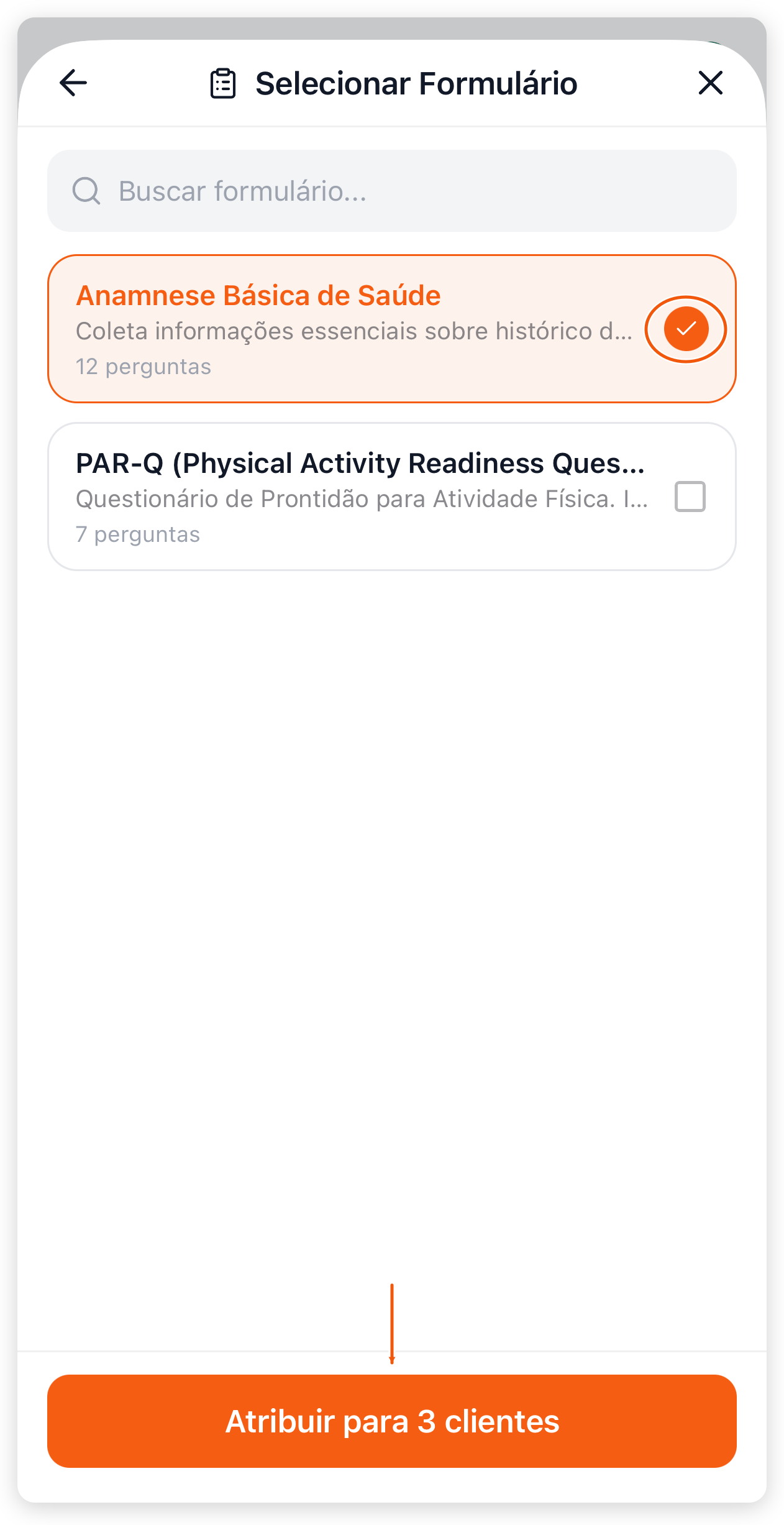
A confirmação de atribuição não comprova envio por e-mail ou WhatsApp, nem que o aluno já respondeu. Os alunos que usam o app já veem a avaliação como pendente. No app do treinador, um envio Pendente só oferece Excluir: para mandar o link por e-mail ou WhatsApp, use Avaliações > Resultados no painel web.
Enviar ou reenviar por e-mail ou WhatsApp
- No menu lateral, clique em Avaliações. A aba Resultados abre.
- Na linha da avaliação, clique em Enviar (status Não enviado ou Pendente) ou em Reenviar (status Enviado). Se a coluna Ações não aparecer, role a tabela para a direita.
- Na janela Enviar formulário (ou Reenviar formulário), confira o nome do aluno e do modelo abaixo do título e escolha:
- Enviar por E-mail, que mostra o e-mail cadastrado e manda o link agora;
- Enviar por WhatsApp, que mostra o telefone cadastrado e abre o WhatsApp numa nova aba com a mensagem e o link prontos. Envie a mensagem no WhatsApp;
- Copiar link (Ou compartilhe o link do formulário manualmente), que copia o link para você mandar por outro canal.
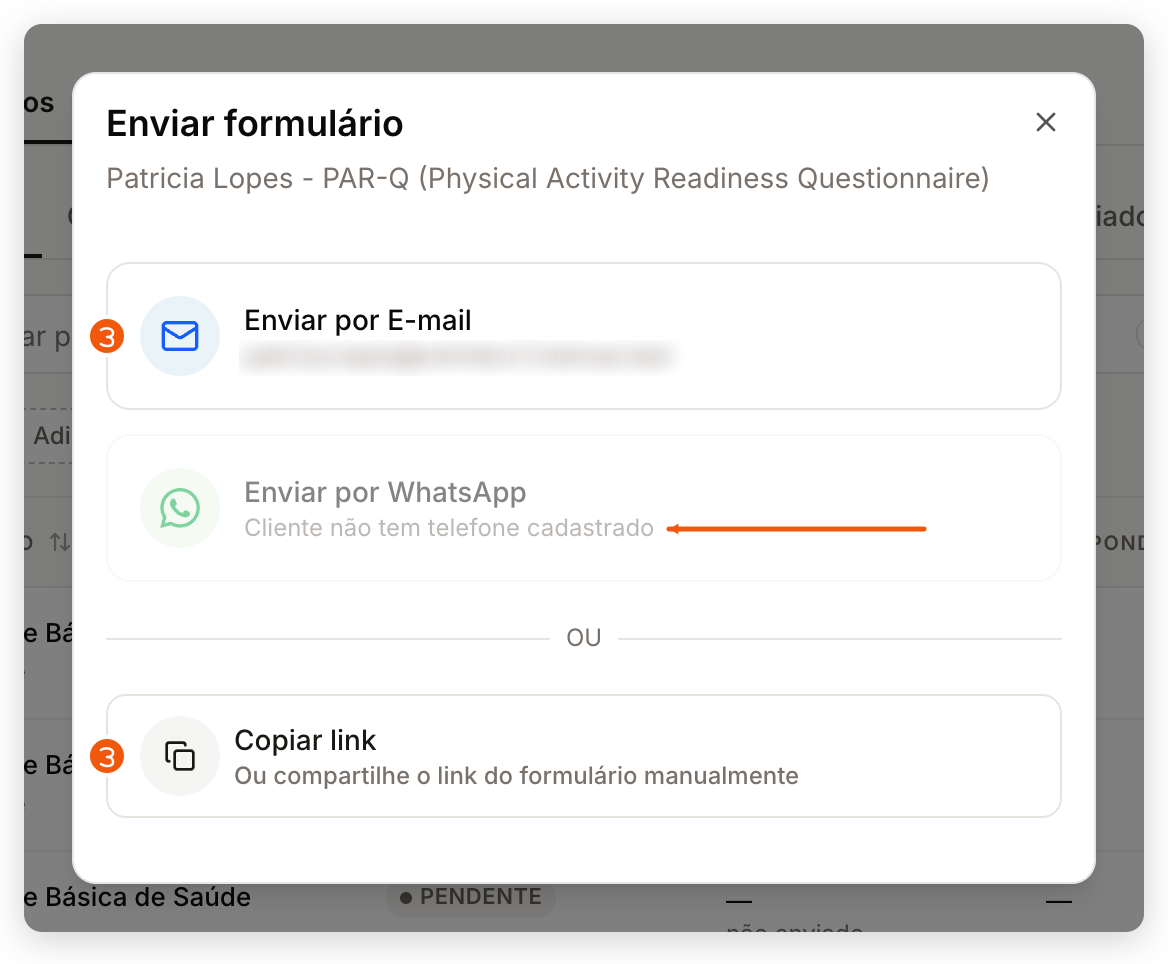
Sem e-mail ou telefone cadastrado, a opção correspondente fica desativada com Cliente não tem e-mail cadastrado ou Cliente não tem telefone cadastrado. Um telefone incompleto mostra Número de telefone inválido. Depois do envio, a lista atualiza e o status passa para Enviado. No WhatsApp, o status muda quando a nova aba abre, antes de você mandar a mensagem: confira se ela foi enviada. Avaliações Em progresso não têm Enviar nem Reenviar em Resultados; copie o link para lembrar o aluno.
Pelo perfil do aluno, na aba Avaliações, use Lembrar avaliação no cartão Sem resposta ou Preencher / lembrar na linha da avaliação, em Todas as avaliações. A janela Lembrar avaliação avisa o aluno de novo, sem criar outra cópia, e também vale para uma avaliação Em progresso.
- Abra Avaliações pelo botão de grade da barra inferior e fique na aba Envios.
- Toque nos três pontos do envio (Ações). Tocar no envio em si abre as respostas, não o envio.
- Toque em Enviar (status Não enviado) ou em Reenviar (status Enviado ou Em progresso).
- Na folha Enviar formulário, escolha:
- Enviar por email, que manda o link para o e-mail mostrado abaixo da opção e muda o status para Enviado;
- Enviar por WhatsApp, que abre o WhatsApp com a mensagem e o link. Escolha a conversa do aluno e envie;
- Copiar link, que muda para Link copiado!.
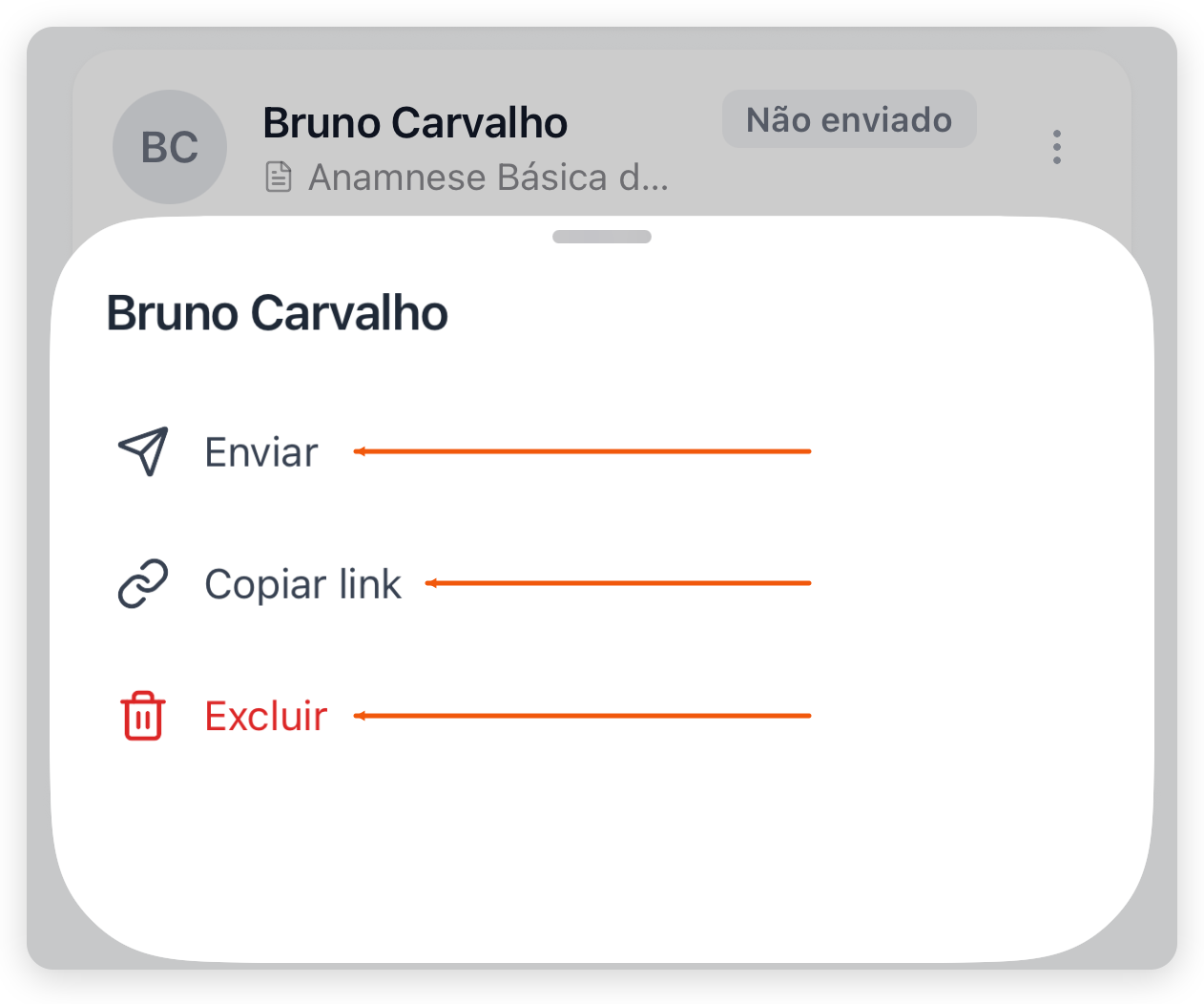
As opções do menu mudam com o status: Não enviado tem Enviar, Copiar link e Excluir; Enviado tem Reenviar, Copiar link e Excluir; Em progresso tem Ver respostas parciais, Reenviar, Copiar link e Excluir; Concluído tem Ver respostas e Excluir; Pendente tem só Excluir. O envio pelo WhatsApp no app não muda o status. Reenviar num envio Em progresso faz o status voltar para Enviado até o aluno responder de novo. Para um aluno sem e-mail cadastrado, Enviar por email não manda nenhum e-mail, mas o status passa para Enviado do mesmo jeito: copie o link e mande por outro canal. Para um aluno inativo, o envio não acontece e aparece Não foi possível enviar o formulário. Tente novamente.: reative o aluno antes.
Copiar o link da avaliação
Cada envio tem um link público e único. O aluno abre pelo navegador, sem login, e responde. O link não serve para outro aluno nem para outra avaliação: para outro aluno, atribua a avaliação a ele e use o link do envio dele.
- No painel web: em Avaliações > Resultados, clique no ícone de copiar, à direita da linha. A mensagem Link copiado. confirma. Também dá para copiar na janela Enviar formulário.
- No app do treinador: em Envios, toque nos três pontos do envio e em Copiar link. Pelo menu, a cópia não mostra aviso; na folha Enviar formulário, o botão muda para Link copiado!.
Avaliações concluídas não oferecem cópia do link, porque o link já não aceita novas respostas.
Preencher a avaliação pelo aluno
Use este caminho para lançar uma avaliação física feita presencialmente ou para um aluno que não usa o app. Ele existe só no painel web.
- No menu lateral, clique em Clientes, abra o perfil do aluno e vá para a aba Avaliações.
- Clique em Enviar avaliação e escolha o modelo em Qual avaliação.
- Em Quem preenche?, escolha Eu, agora, pelo cliente. Nesse caso, o aluno não recebe aviso.
- Clique em Preencher agora. A página Preencher avaliação abre com as perguntas do modelo.
- Responda cada pergunta e clique em Salvar e Continuar. Na última pergunta, clique em Concluir avaliação. O botão fica desativado até todas as perguntas obrigatórias terem resposta.
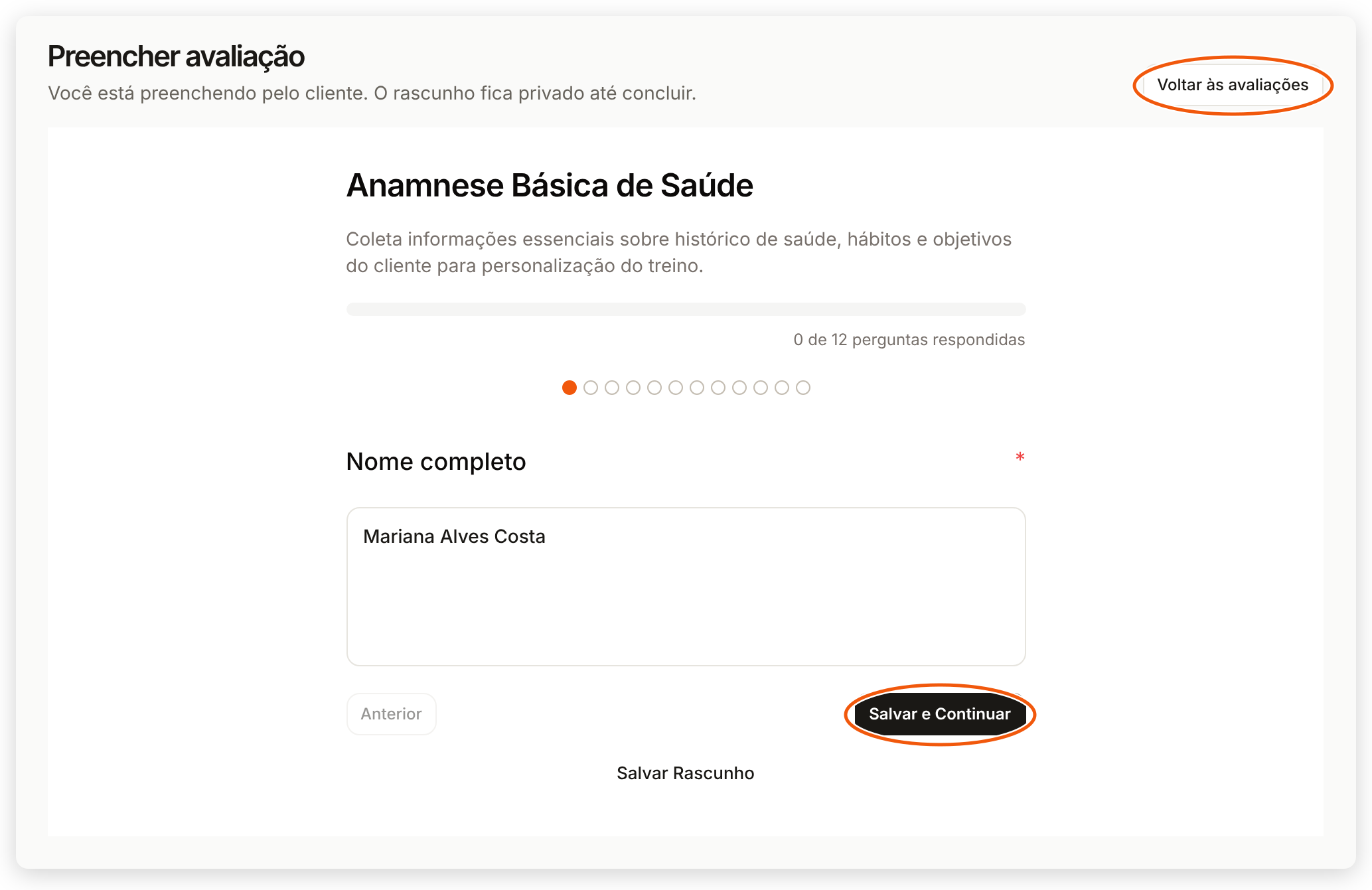
Ao concluir, o painel abre as respostas. As respostas são salvas a cada pergunta: para parar no meio, clique em Voltar às avaliações. A linha fica com Em preenchimento pelo treinador, e Continuar preenchimento retoma de onde você parou. Para uma avaliação que já está Sem resposta, use Preencher / lembrar na linha dela e escolha Eu, agora, pelo cliente.
Também dá para preencher pela área Avaliações do menu lateral: atribua o modelo pela lista de Clientes com Pular envio e, em Avaliações > Resultados, clique no ícone de preencher, a prancheta com caneta à direita da linha. O mesmo formulário que o aluno vê abre em outra aba; responda e clique em Enviar Formulário, no fim do formulário.
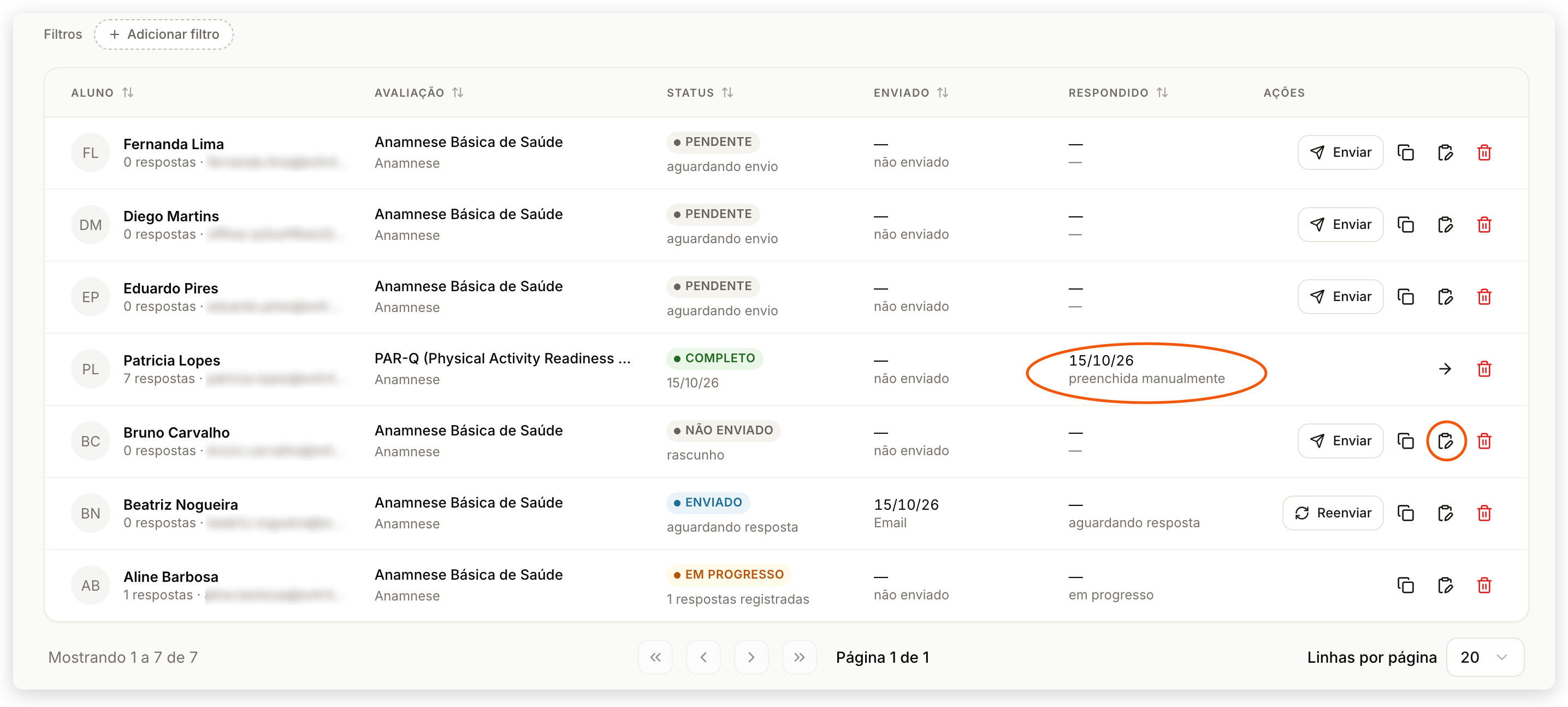
Quando a avaliação não tinha sido enviada ao aluno, a coluna Respondido de Resultados mostra preenchida manualmente. No app do treinador não há essa opção: copie o link do envio e abra no navegador do celular. Para acompanhar um aluno que não usa o app, veja Acompanhar um aluno que não usa o app.
Acompanhar quem já respondeu
- No menu lateral, clique em Avaliações. A aba Resultados é a padrão.
- Use as abas de status: Todos, Concluídos, Em progresso, Enviados, Pendentes e Não enviados.
- Para achar um aluno, use Buscar por aluno… (atalho /). Para refinar, use a ordenação, as colunas e os filtros por Modelo e pelas datas Criado em, Enviado e Respondido.
- Clique no nome do aluno, ou na seta de uma avaliação Completo, para abrir as respostas.
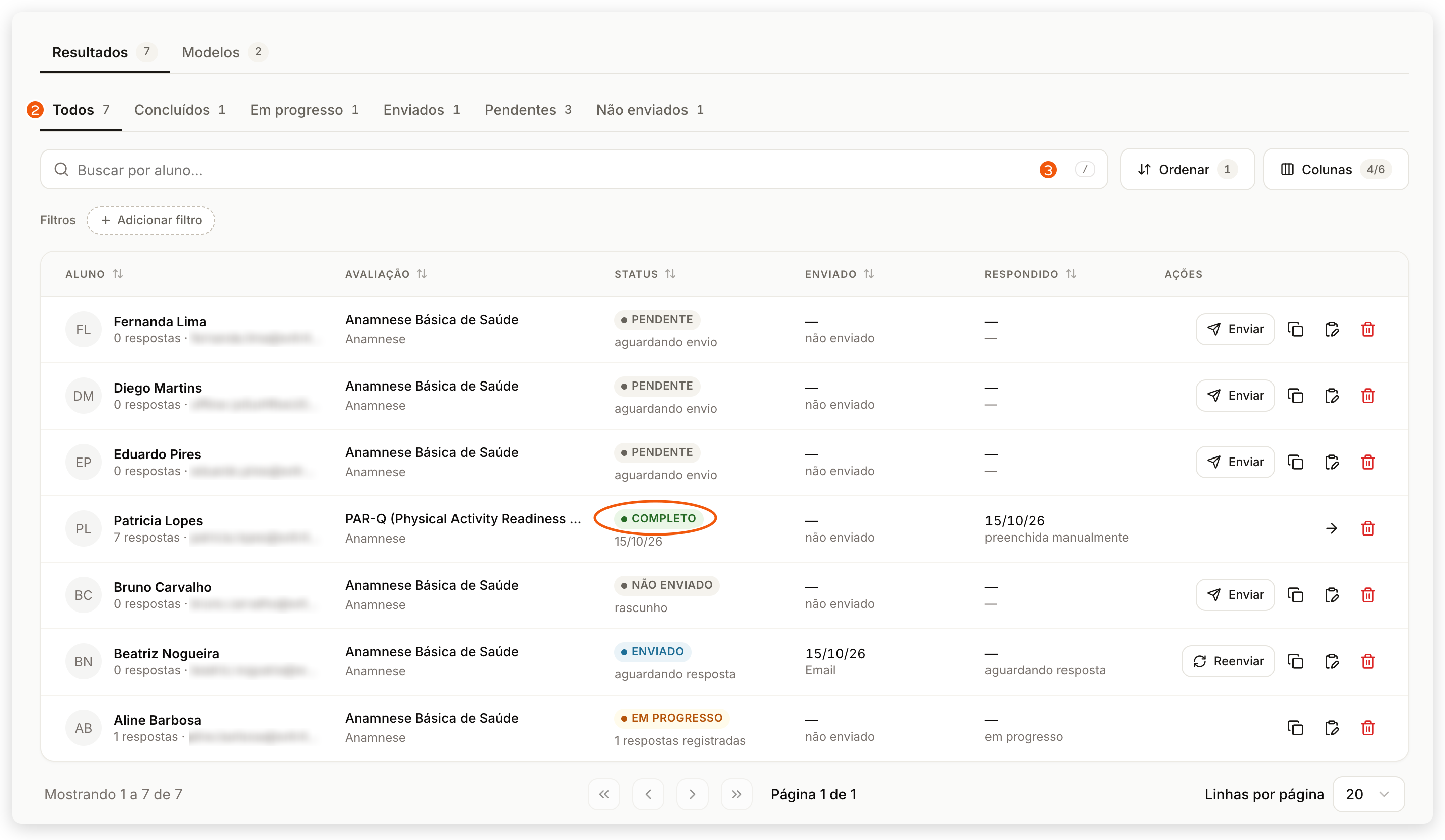
A coluna Enviado mostra a data e o canal (Email ou WhatsApp). Nas avaliações enviadas pelo perfil do aluno ou pela barra Enviar avaliação da lista de Clientes, o canal aparece como não enviado, mesmo com a avaliação já disponível no app do aluno; o andamento aparece na coluna Status. Uma avaliação Em progresso mostra quantas respostas já foram registradas. Se a busca e os filtros não encontrarem nada, use Limpar filtros.
Para um aluno só, abra o perfil dele na aba Avaliações: o cartão Sem resposta mostra o que ainda não foi respondido, Para revisar mostra as respostas novas, e Todas as avaliações lista o histórico, da mais recente para a mais antiga.
- Abra Avaliações pelo botão de grade da barra inferior e fique na aba Envios.
- Use Buscar por cliente ou formulário… e o botão de ordenar (as setas, ao lado da busca).
- Toque no botão de filtro, à direita do de ordenar, e adicione um filtro de Status (um por vez), Modelo ou Período (7, 30 ou 90 dias ou um intervalo de datas).
- Toque no envio para abrir as respostas.
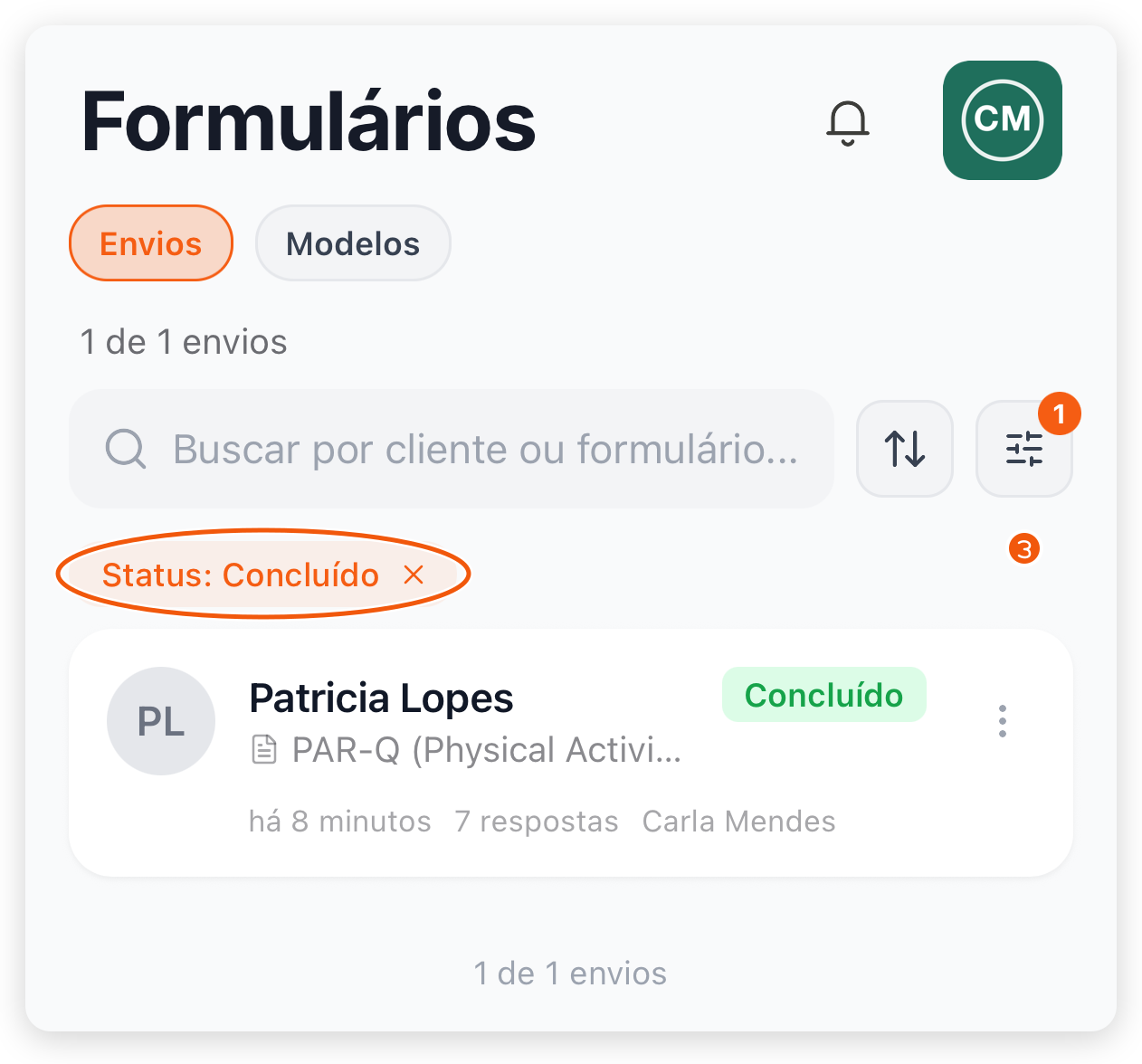
Cada envio mostra o aluno, o modelo, o status, há quanto tempo foi criado, o número de respostas e o treinador. Sem filtro, o topo mostra o total, como 145 envios. Com filtro, aparece X de Y envios, e o Y já conta só os envios do Status e do Período escolhidos, como 1 de 1 envios.
O que cada status significa
| No painel web | No app do treinador | O que significa | O que fazer |
|---|---|---|---|
| Não enviado (na página Avaliações aberta pela lista de Clientes, Associado) | Não enviado (no filtro, Associado) | Atribuída a um aluno e ainda não enviada. | Envie ou copie o link. |
| Pendente | Pendente | Atribuída em lote pelo app do treinador e ainda não enviada. | Envie pelo painel web. |
| Enviado | Enviado | Link enviado; o aluno ainda não respondeu. | Aguarde ou reenvie. |
| Em progresso | Em progresso | O aluno começou a responder, mas não clicou em Enviar Formulário. | Lembre o aluno com o link. |
| Completo (aba Concluídos) | Concluído | Respondida. O link não aceita novas respostas. | Abra as respostas. |
Para ler, comparar e exportar as respostas, veja Ver, comparar e exportar as respostas de uma avaliação.
Excluir um envio
Excluir apaga o envio e todas as respostas e fotos dele, em qualquer status, inclusive concluído. Não dá para desfazer, e o link passa a mostrar Formulário indisponível. Antes de excluir, confirme que o histórico desse aluno não será mais necessário.
- No painel web: em Avaliações > Resultados, clique no ícone de lixeira, à direita da linha. Na confirmação Excluir formulário, que cita o aluno e o modelo, clique em Excluir.
- No app do treinador: em Avaliações > Envios, toque nos três pontos do envio e em Excluir. Na pergunta Tem certeza que deseja excluir o envio para e o nome do aluno, toque em Excluir.
Exigir um formulário no cadastro de todo aluno novo
Com esta opção, todo aluno novo precisa responder um formulário seu, como a anamnese, para concluir o cadastro no app. Ela fica só no painel web, vale em qualquer plano e vem desligada.
Antes, tenha um modelo da sua equipe em Avaliações > Modelos, criado por você ou importado da biblioteca. Os modelos prontos que ainda não foram importados não aparecem nesta lista. Veja Criar e editar modelos de avaliação.
- No menu lateral, clique em Configurações e depois em Time.
- No cartão Formulário de Onboarding, ligue Ativar formulário no onboarding.
- Em Selecionar formulário, escolha o formulário.
- Para conferir, clique em Visualizar Formulário. A Pré-visualização do Formulário mostra o formulário como o aluno verá, só para leitura.
- Clique em Salvar Configurações. Nada muda antes de salvar, e a mensagem Configurações de formulário atualizadas com sucesso confirma.
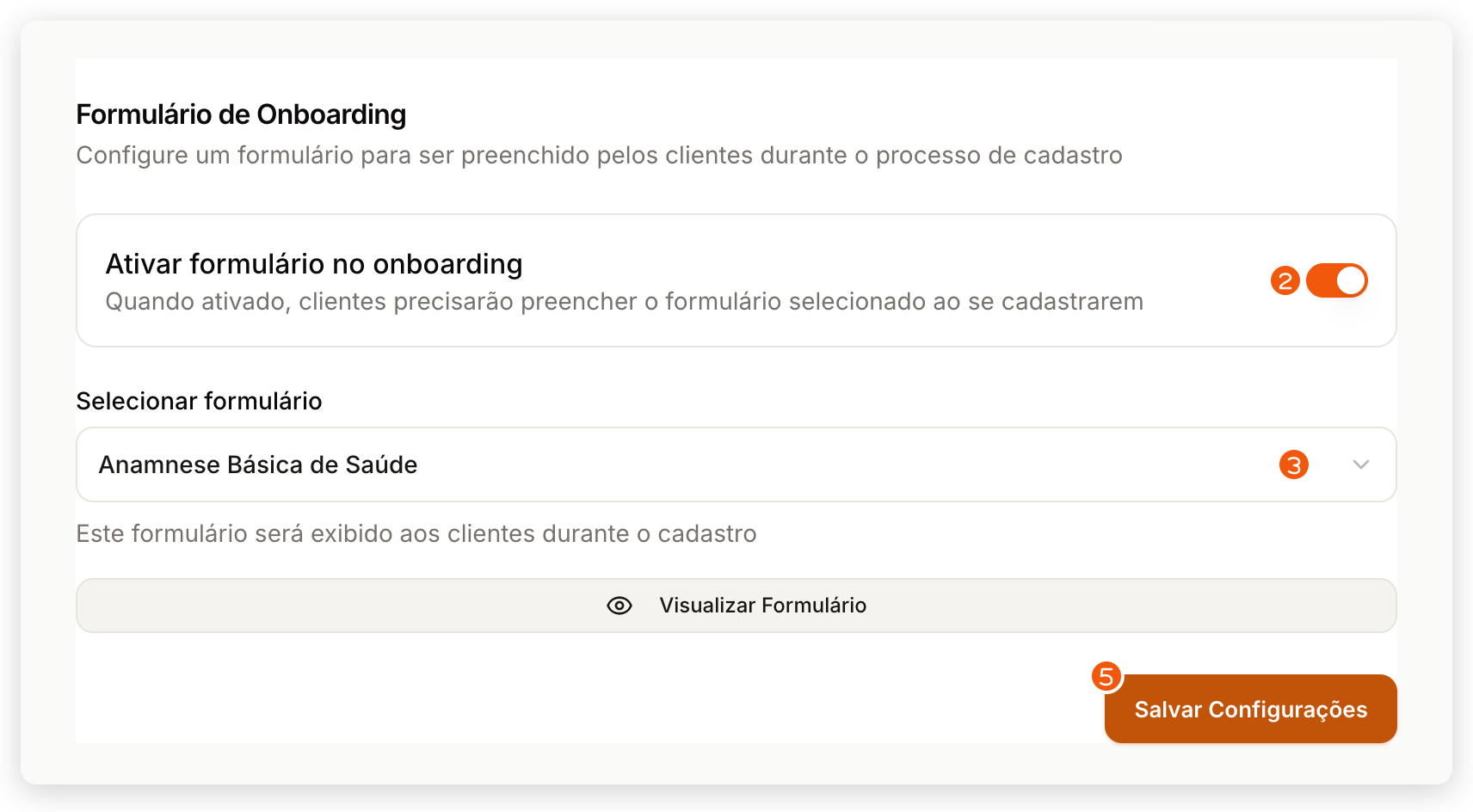
Sem modelos da equipe, a lista mostra Nenhum formulário disponível. Crie um formulário primeiro em Anamnese & Formulários; esse aviso se refere à área Avaliações. Para parar de exigir o formulário, desligue a chave e salve.
O que muda para o aluno e para você
- No primeiro acesso ao app, depois das etapas iniciais, o aluno precisa responder o formulário e tocar em Finalizar para concluir o cadastro. Enquanto não termina, ele aparece com o onboarding pendente em Clientes. Veja O aluno não consegue entrar no app ou não concluiu o cadastro.
- Trocar o formulário quando há respostas em andamento abre Confirmar alteração de formulário: os envios já criados continuam com o formulário anterior.
- A exigência vale para o cadastro. Para pedir o formulário a quem já é aluno, atribua pelo perfil dele.
- Um produto pode ter o próprio Formulário de Onboarding, que vale para quem compra aquele produto. Com Nenhum no produto, vale o formulário da equipe. Veja Escolher o que cada produto libera.
O que o aluno recebe
- No app: a avaliação atribuída aparece no card Formulários pendentes do Início e em Perfil > Seu acompanhamento > Formulários. Quando você envia pelo perfil do aluno ou pela barra Enviar avaliação da lista de Clientes, ele também recebe a notificação Nova avaliação para você, ou Lembrete de avaliação quando a avaliação já estava aberta. Pelo Atribuir Formulário do menu de três pontos da linha, a notificação é Novo formulário para você. Veja o que o aluno encontra em Responder os formulários do seu treinador.
- Por e-mail: pelo perfil ou pela barra Enviar avaliação, o e-mail só sai quando você marca a opção de e-mail. A mensagem chega com o assunto “(seu nome) quer que você responda a um formulário: (nome do modelo)”. Se o aluno responder ao e-mail, a resposta vai para o e-mail de contato da equipe. Veja Configurar sua equipe: dados e treinadores.
- Pelo WhatsApp: a mensagem com o link sai do seu próprio WhatsApp, pela conversa que você escolher.
- No link: o aluno pode usar Salvar Rascunho e voltar depois. As respostas só contam quando ele clica em Enviar Formulário. Depois disso, o link mostra que o formulário já foi enviado e não aceita novas respostas; para corrigir uma resposta, o aluno precisa falar com você.
Os rótulos do sistema na página pública são exibidos em português. O idioma do celular ou do navegador não traduz automaticamente essa interface, e títulos, perguntas e opções aparecem exatamente como foram salvos no modelo. Se um texto estiver no idioma errado, corrija o modelo; não peça para o aluno trocar o idioma do aparelho.
Envio recorrente com automações
O envio desta página é manual e não se repete sozinho. Para mandar uma avaliação a cada check-in, ou automaticamente para quem acabou de entrar, use Automações, disponível no plano Studio. Na mensagem da automação, escolha o modelo em Formulário e inclua a variável {{link_formulario}} no texto. Por exemplo:
Oi,
{{primeiro_nome}}! Responda sua avaliação aqui:{{link_formulario}}.
Não copie o link de uma avaliação anterior. A cada execução, a automação atribui uma nova avaliação ao aluno e coloca o link novo no lugar da variável. Confira a frequência e o público para evitar envios duplicados. Se você publicar outra versão do modelo, a versão anterior deixa de ser publicada e a automação que usava essa versão para de enviar: abra a automação e escolha o modelo de novo em Formulário. Veja Criar uma automação.
Perguntas frequentes
Não. Cada envio tem um link público próprio, que abre o formulário no navegador sem login. Mande por e-mail ou WhatsApp, ou copie o link.
O aluno não tem e-mail ou telefone cadastrado. Complete o cadastro dele e abra Enviar de novo. Veja Editar os dados e o login do aluno.
Não. O link é único de cada envio. Para outro aluno, atribua a avaliação a ele e use o link do envio dele.
Sim. É a avaliação atribuída que ainda não foi enviada: o filtro do app e a página Avaliações que abre depois de Atribuir Formulário chamam de Associado o que as listas de envios mostram como Não enviado.
No painel web, abra o perfil do aluno na aba Avaliações, clique em Enviar avaliação, escolha o modelo e, em Quem preenche?, marque Eu, agora, pelo cliente. Clique em Preencher agora, responda e clique em Concluir avaliação.
Não. A exigência vale no cadastro. Para pedir o formulário a quem já é aluno, atribua pelo perfil do aluno ou em lote.
As respostas e os envios já criados continuam ligados ao formulário anterior. Quando há envios em andamento, a troca pede confirmação.
O link de uma avaliação concluída não aceita novas respostas. Envie a avaliação de novo pelo perfil do aluno e mande o novo link, ou preencha você mesmo pelo painel web.