
Seu perfil guarda a foto, o nome, o telefone e as preferências da sua conta de treinador. Você edita esses dados no painel web e no app TreinoAI; alguns campos existem em só um dos dois.
Antes de começar
- Os dados de perfil são seus, não da equipe. Nome, CPF/CNPJ, logo e e-mail de contato da equipe ficam em Configurações > Time.
- O e-mail de login não pode ser alterado por você no painel web nem no app. Para trocá-lo, fale com o suporte.
- Se você é o proprietário da equipe, um telefone novo só é salvo depois que você confirma o código enviado pelo WhatsApp ou por SMS. Membros da equipe salvam o telefone no app sem código.
Abrir o perfil e editar seus dados
O vídeo abaixo mostra, no painel web, com dados de exemplo e narração por voz sintética, como corrigir o nome e trocar o telefone com o código do WhatsApp. O caminho no app do treinador está nas abas No app do treinador.
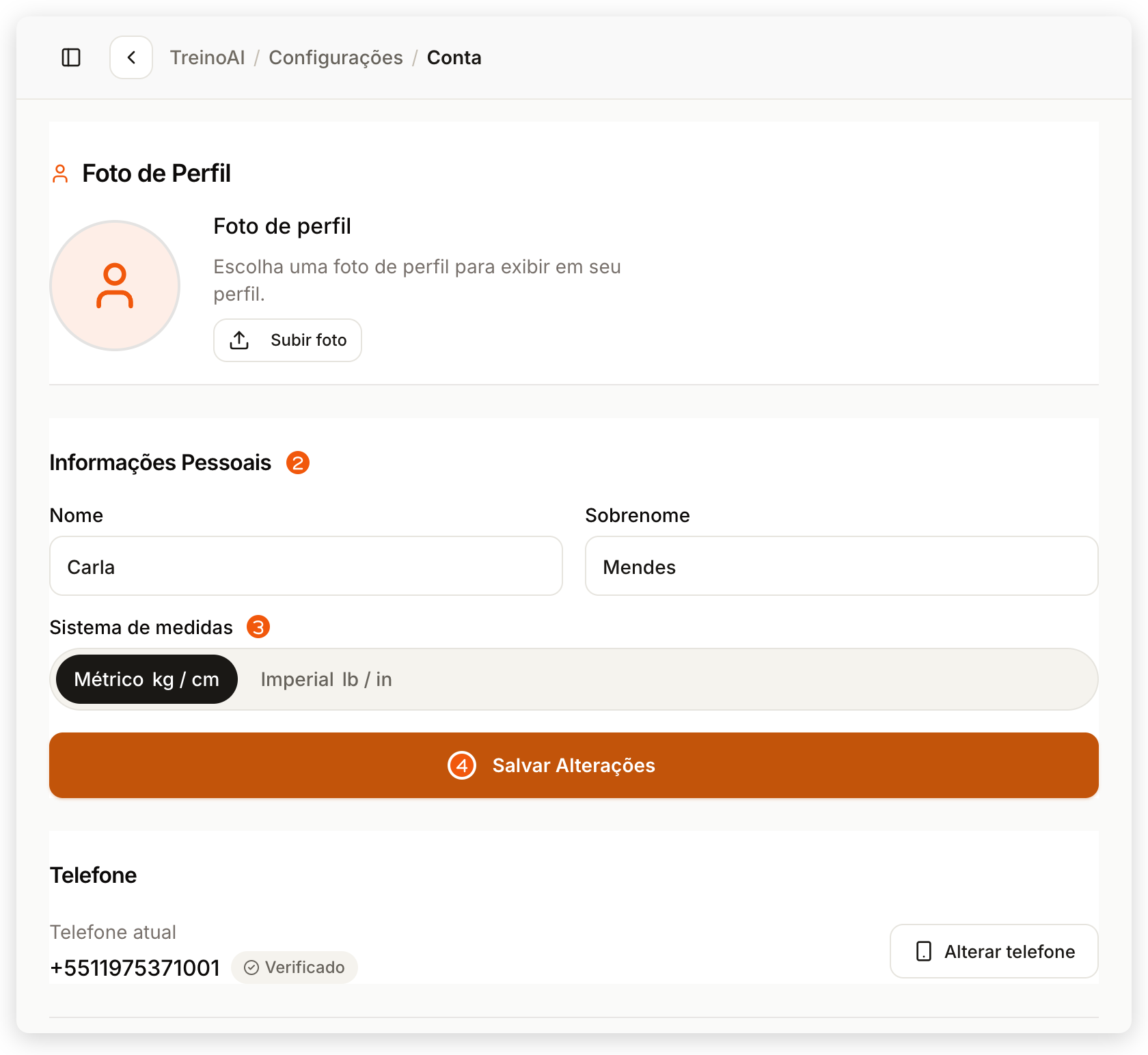
No menu lateral, clique em Configurações e depois em Conta. É ali que ficam seu nome, sua foto, o sistema de medidas e o telefone.
Corrija o nome ou o sobrenome e clique em Salvar Alterações. Nada é gravado antes desse clique; depois dele, o nome novo já aparece no menu lateral.
Para trocar o telefone, clique em Alterar telefone. O número novo só é salvo depois que você confirma o código.
Digite o número novo e clique em Enviar código pelo WhatsApp. Se a mensagem não chegar, clique em Não recebi o código para receber por SMS.
Digite os 6 dígitos que chegaram no WhatsApp. A validação é automática, sem botão para confirmar.
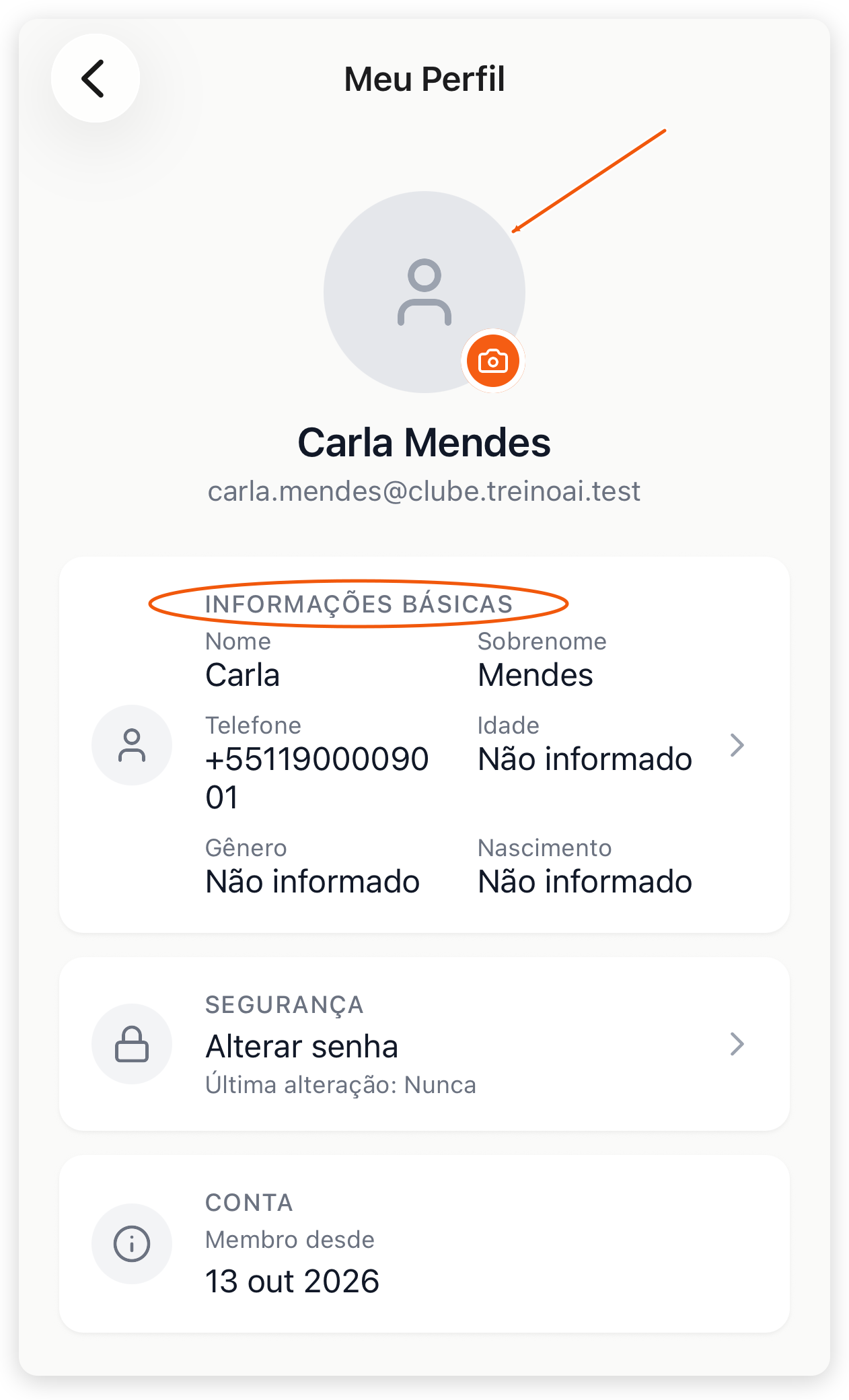
Pronto: o número novo aparece com o selo Verificado. No app, a troca fica em Meu Perfil, em Informações Básicas.
- No menu lateral, clique em Configurações e depois em Conta.
- No cartão Informações Pessoais, edite Nome e Sobrenome (pelo menos 2 caracteres cada).
- Em Sistema de medidas, escolha Métrico (kg / cm) ou Imperial (lb / in).
- Clique em Salvar Alterações. O painel confirma “Perfil atualizado com sucesso”. Nada é gravado antes desse clique.
- Toque no botão de grade da barra inferior e depois em Configurações. No topo, toque no cartão com seu nome e seu e-mail (Editar informações pessoais). Abre a tela Meu Perfil.
- O topo mostra sua foto, seu nome e o e-mail da conta. Toque no cartão INFORMAÇÕES BÁSICAS.
- Edite Nome, Sobrenome e Telefone (os três são obrigatórios), Gênero (Masculino, Feminino ou Outro) e Data de Nascimento.
- Toque em Salvar. O botão só fica ativo quando há uma alteração.
O Sistema de medidas só existe no painel web e vale para o que você vê: com Imperial, pesos e medidas aparecem em lb e in para você. Cada aluno vê os próprios valores na unidade que escolheu.
Trocar a foto de perfil
No painel web
- Em Configurações > Conta, no cartão Foto de Perfil, clique em Subir foto.
- Escolha uma imagem JPEG, PNG, WEBP ou GIF de até 5 MB.
- Em Recortar Foto de Perfil, ajuste o recorte redondo e confirme.
- O botão mostra o andamento do envio, com Cancelar envio ao lado. Ao terminar, aparece “Foto de perfil atualizada com sucesso”; se falhar, “Erro ao enviar foto de perfil”.
No app do treinador
- Na tela Meu Perfil, toque na sua foto, no topo.
- Em Foto de Perfil, toque em Editar (ou em Adicionar foto, se ainda não houver foto) e escolha Tirar Foto ou Escolher da Galeria. Se o app pedir acesso à câmera ou à galeria, permita.
- Toque em Salvar. O app mostra Enviando foto com a porcentagem e o botão Cancelar envio.
Alterar o telefone
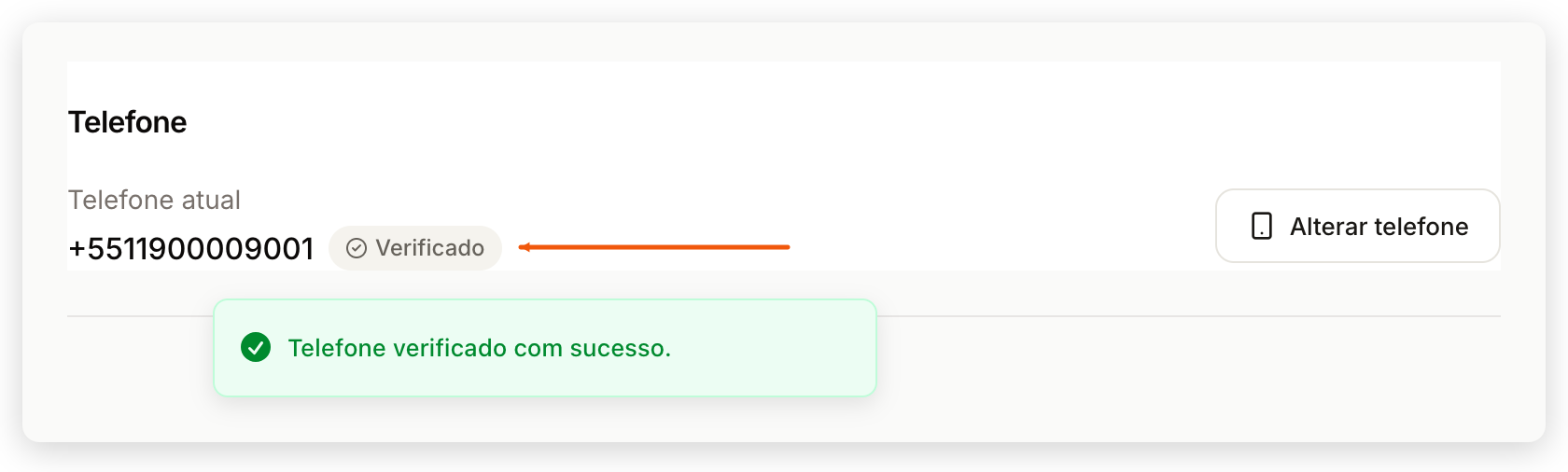
A seção Telefone aparece em Configurações > Conta só para o proprietário da equipe. Ela mostra o Telefone atual e o selo Verificado ou Não verificado.
-
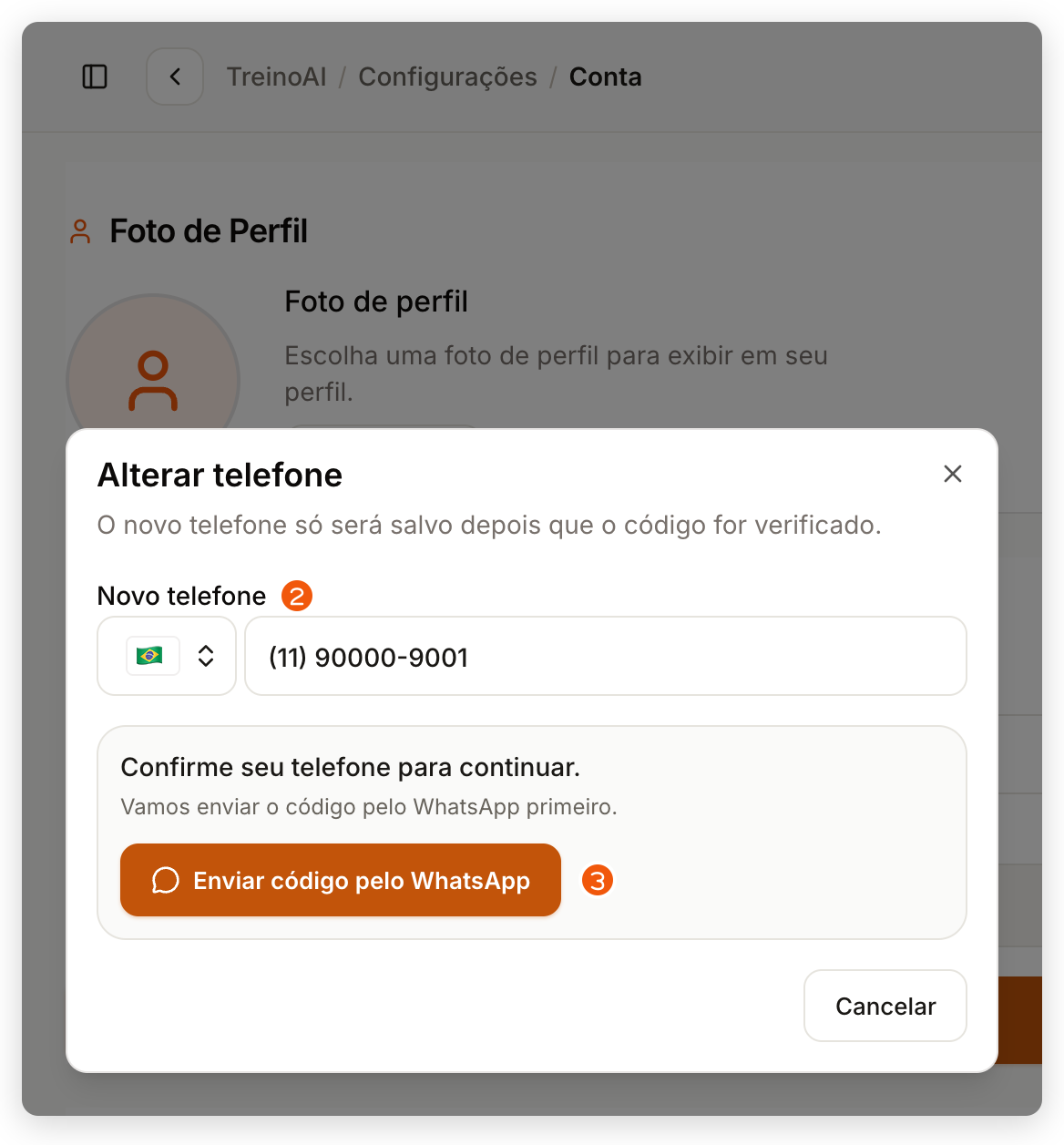
Clique em Alterar telefone.
-
Em Novo telefone, escolha o país e digite o número.
-
Clique em Enviar código pelo WhatsApp.
-
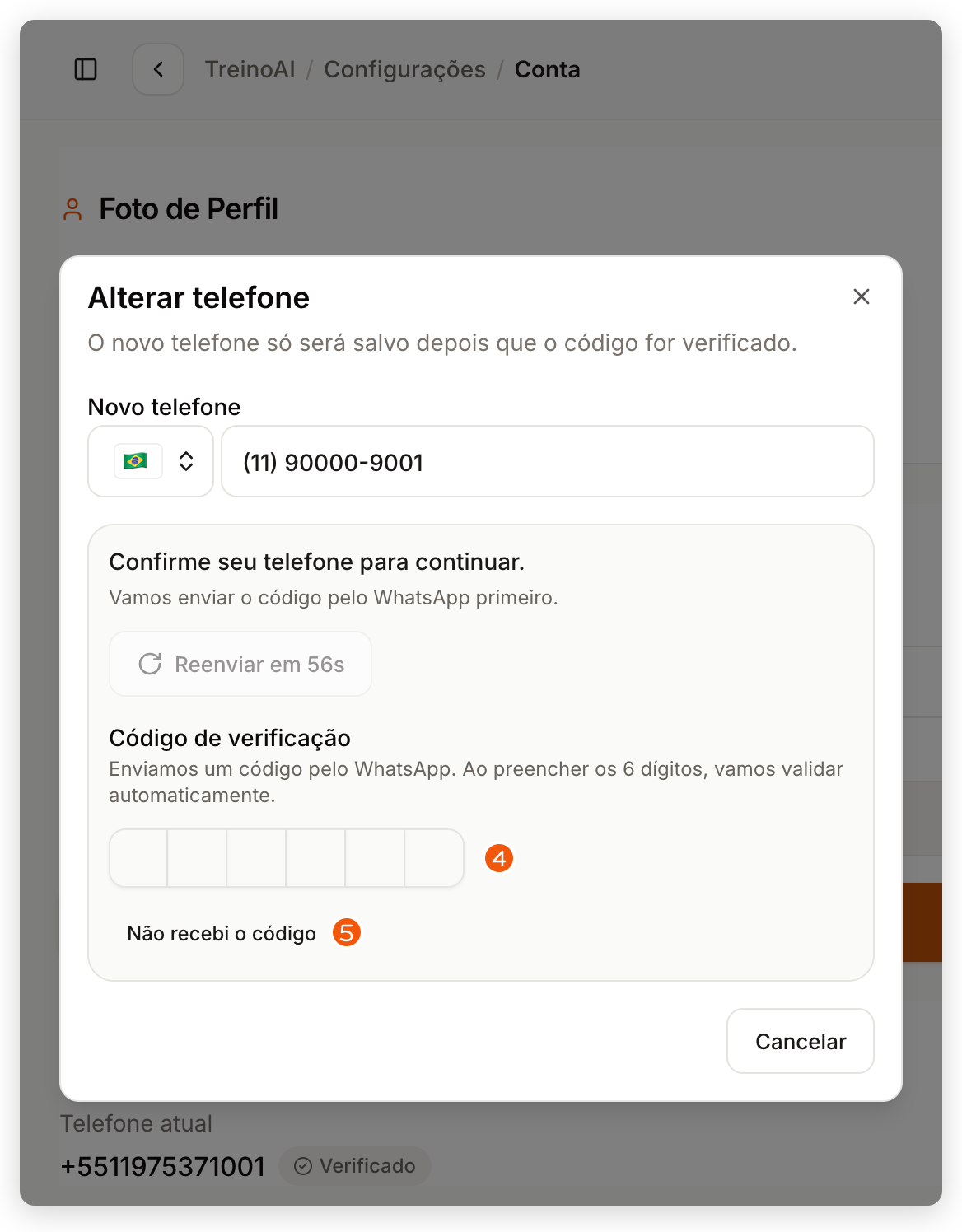
Em Código de verificação, digite os 6 dígitos. O código é validado sozinho.
-
Se não chegou, clique em Não recebi o código para liberar Receber por SMS. Depois de cada envio, o botão fica em Reenviar em Ns (ou Reenviar SMS em Ns) até liberar outro envio.
-
Com o código certo, aparece “Telefone verificado com sucesso.” e o novo número é salvo: a seção Telefone passa a mostrar o novo número com o selo Verificado. Se você fechar a janela antes, o telefone antigo continua.
-
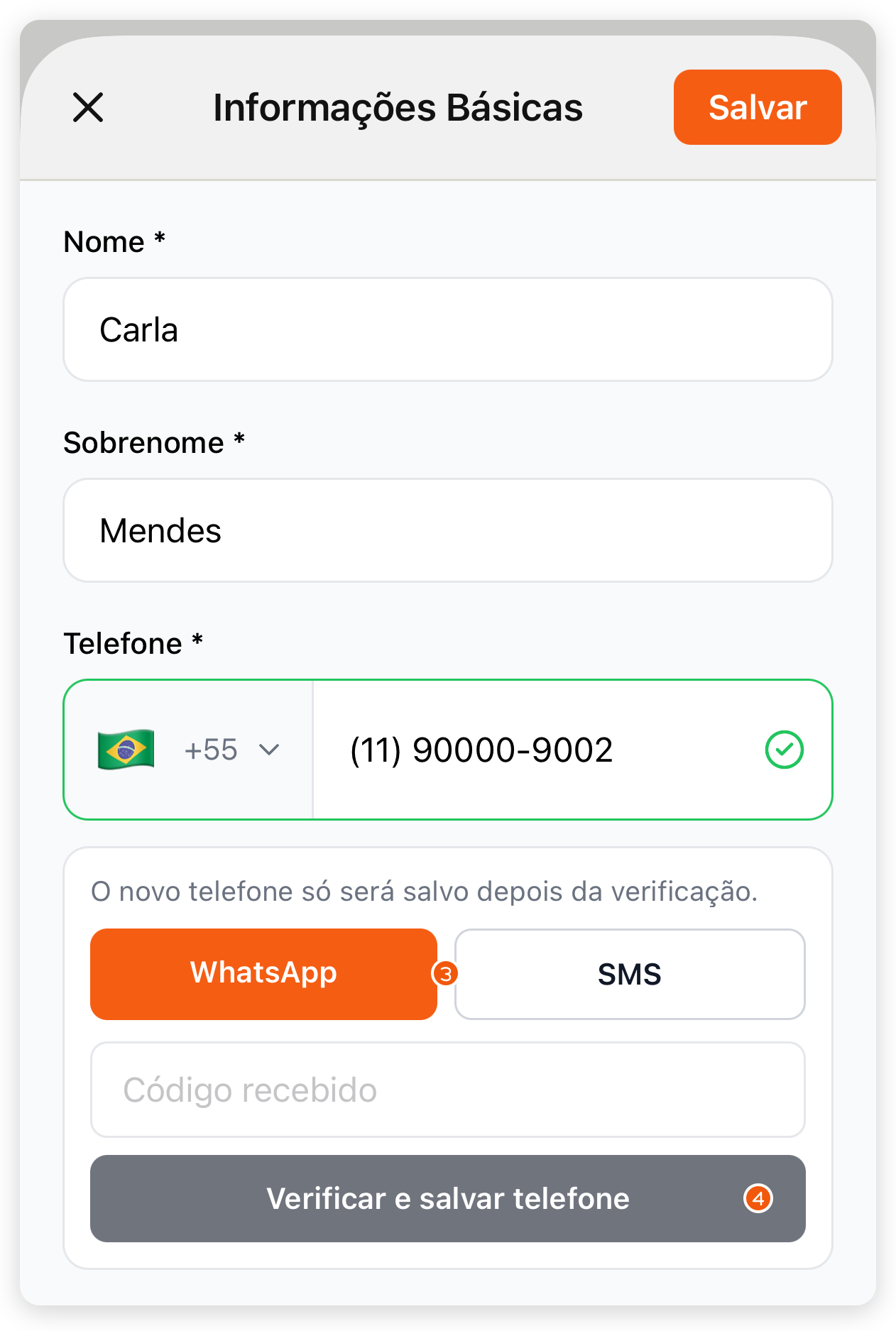
Na tela Meu Perfil, toque em INFORMAÇÕES BÁSICAS e edite Telefone, com o seletor de país.
-
Se você é membro da equipe, toque em Salvar e pronto.
-
Se você é o proprietário, o app avisa “O novo telefone só será salvo depois da verificação.”. Escolha WhatsApp ou SMS para receber o código.
-
Digite o código em Código recebido e toque em Verificar e salvar telefone. Se tocar em Salvar antes, o app pede “Verifique o novo telefone antes de salvar”.
-
Com o código certo, o novo número já fica salvo e o quadro do código some. Se você mudou outros campos, toque em Salvar.
Mensagens que podem aparecer nas duas plataformas: Código inválido ou expirado. (peça um código novo), Não foi possível enviar o código. (confira o número e tente de novo) e Este telefone já está verificado em outra conta. (o número pertence a outra conta do TreinoAI; fale com o suporte).
Confirmar o telefone quando o painel pede
Algumas contas precisam confirmar o telefone para continuar usando o painel web. Nesse caso, o proprietário da equipe vê a janela Confirme seu telefone, com o texto “Precisamos confirmar que este número é seu para liberar o acesso à sua conta.”. Ela não fecha até a confirmação. Se a conta ainda está nos primeiros passos, a confirmação aparece dentro do guia inicial.
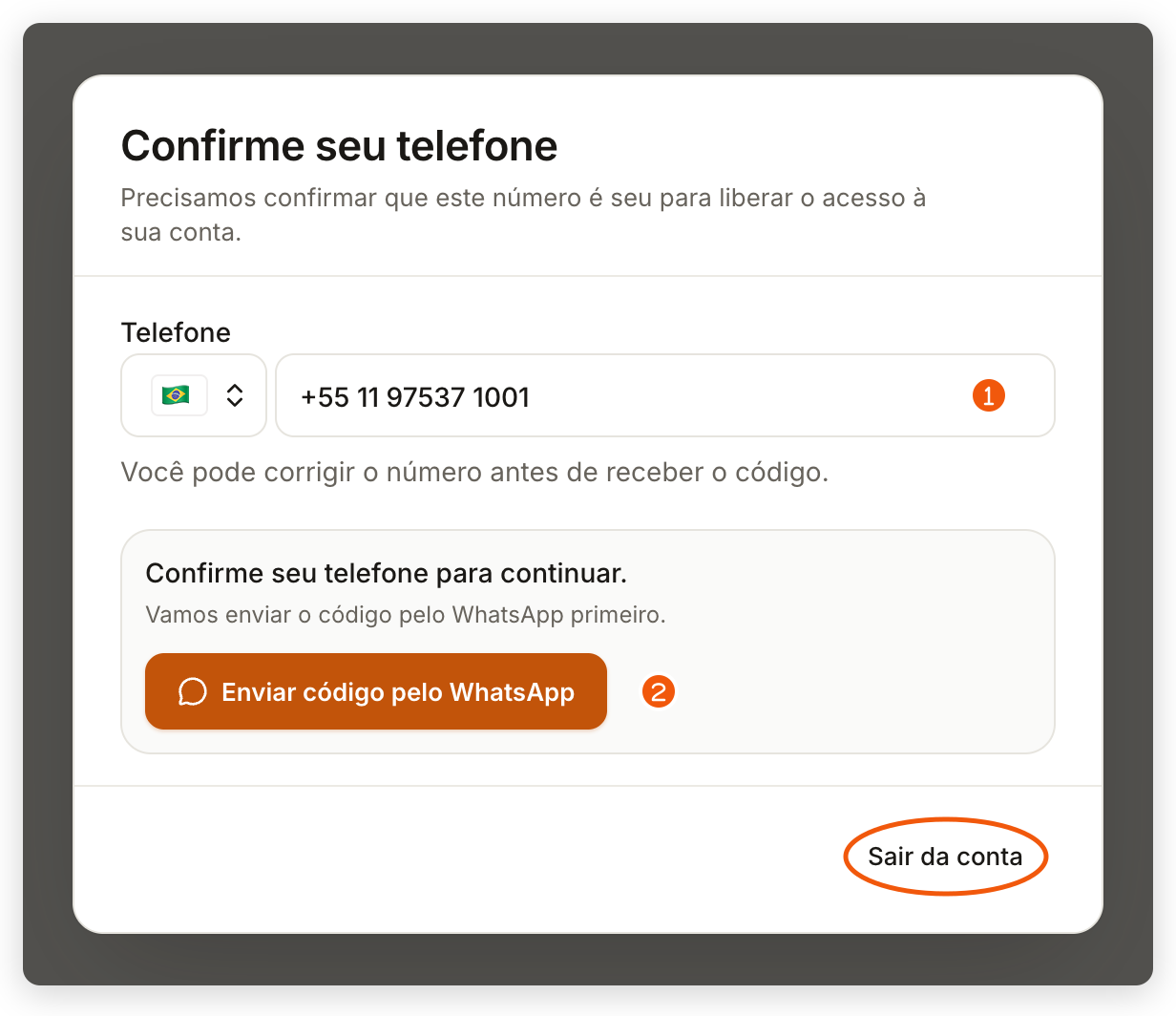
- Confira o número em Telefone. Você pode corrigi-lo antes de receber o código.
- Clique em Enviar código pelo WhatsApp. Se não chegar, use Não recebi o código e Receber por SMS.
- Digite os 6 dígitos em Código de verificação.
- Com “Telefone verificado com sucesso.”, o painel volta para a Visão Geral.
A única saída sem confirmar é Sair da conta. Se o número já está verificado em outra conta ou o código não chega, veja Não consigo entrar na minha conta de treinador.
Alterar a senha no app
No app do treinador, você troca a senha sabendo a atual:
-
Em Configurações, toque no cartão com seu nome, no topo, e na tela Meu Perfil toque em Alterar senha, no cartão SEGURANÇA.
-
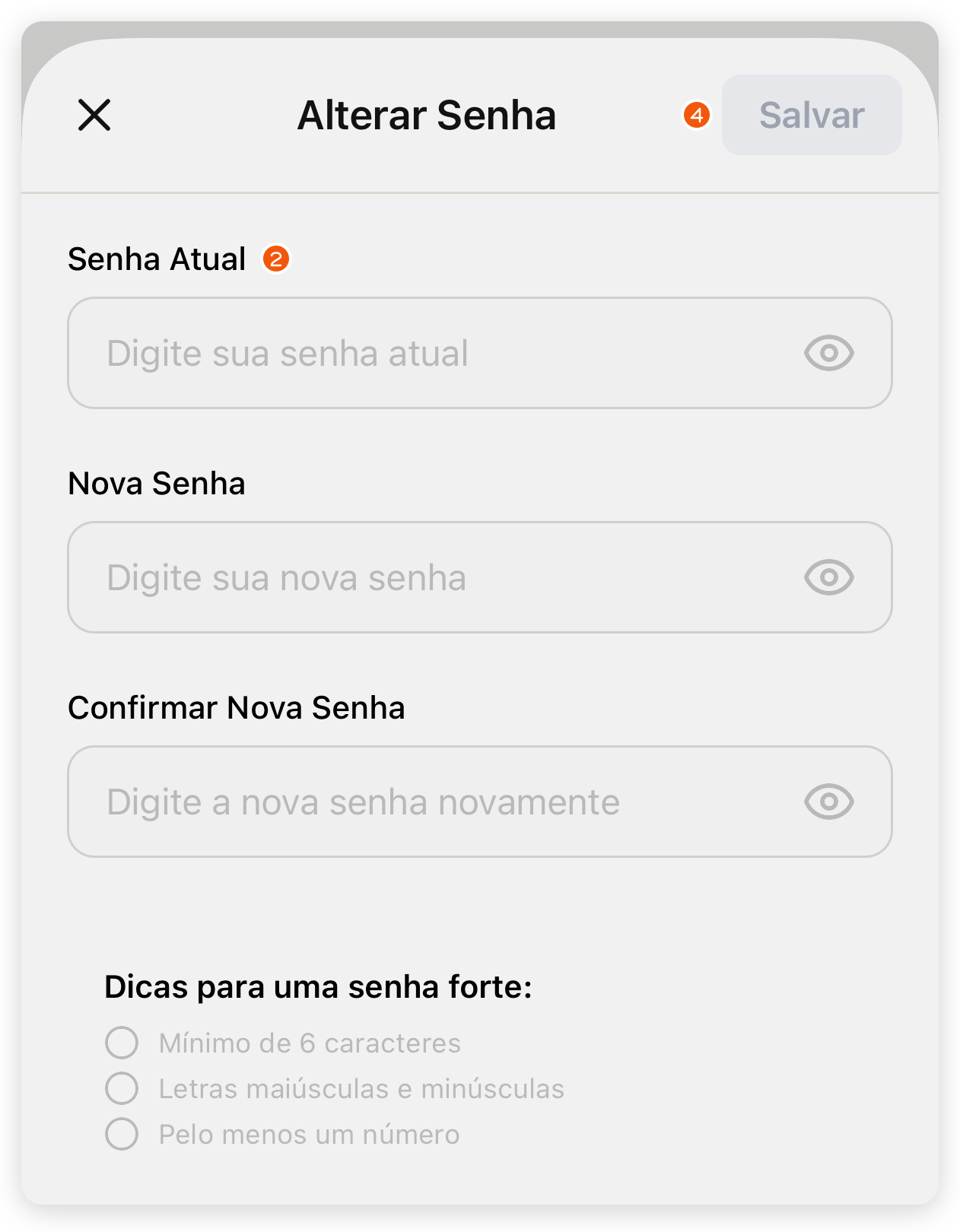
Na janela Alterar Senha, preencha Senha Atual, Nova Senha e Confirmar Nova Senha.
-
A nova senha precisa ter pelo menos 6 caracteres, ser diferente da atual, igual na confirmação e ter também um número ou letras maiúsculas e minúsculas.
-
Toque em Salvar. Se a senha não cumprir a regra de força, aparece Senha Fraca e a senha não é alterada, mesmo se você tocar em Continuar Mesmo Assim; feche o aviso e crie uma senha mais forte.
-
Com a senha aceita, o app confirma “Senha alterada com sucesso”. Se você entra com Face ID ou Touch ID, antes o app pergunta se deve atualizar a biometria com a nova senha: toque em Atualizar para continuar entrando por biometria (a confirmação passa a citar a senha e a biometria) ou em Não para entrar com a nova senha na próxima vez.
No painel web não há troca de senha com a sessão aberta. Saia da conta e use Esqueceu sua senha? no login, como explica Recuperar a senha.
Perguntas frequentes
Não pelo painel web nem pelo app: no app o e-mail aparece no topo da tela Meu Perfil, sem edição. Para trocá-lo, fale com o suporte pelo chat de Ajuda e informe o e-mail atual e o novo.
O número ainda não foi confirmado por código. Use Alterar telefone e digite o código recebido pelo WhatsApp ou por SMS; o número só é salvo depois da verificação.
Um telefone verificado fica ligado a uma única conta do TreinoAI. Fale com o suporte, informe os dois e-mails e diga qual conta você quer manter. Para encerrar uma conta, veja Excluir sua conta de treinador.