
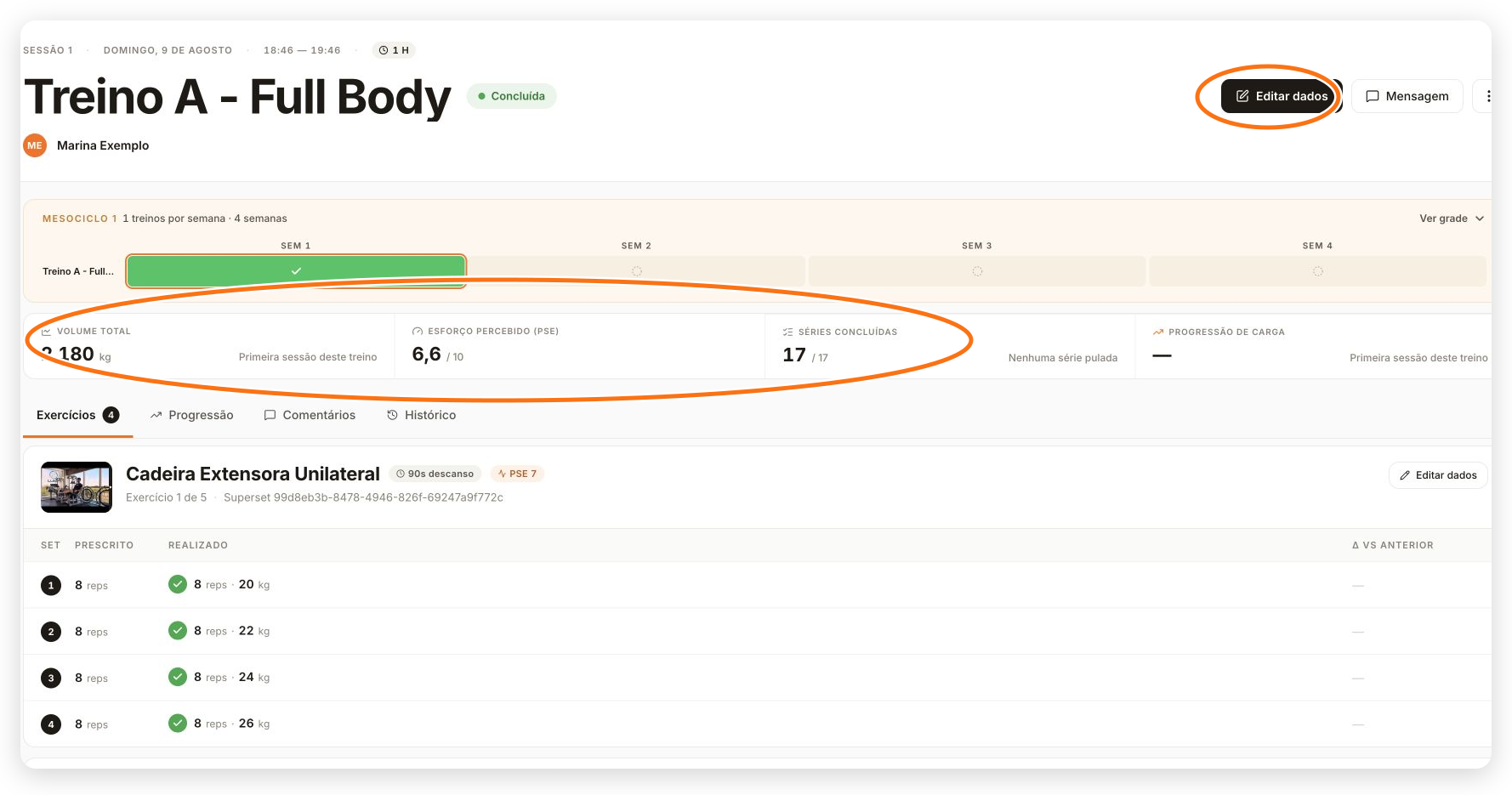
A tela da sessão mostra o que foi prescrito, o que o aluno realizou e os indicadores daquele treino.
Como abrir
- Abra Clientes no painel web.
- Selecione o aluno.
- Abra uma sessão pela grade do programa ou pelo histórico.
No topo, confira aluno, sessão, status, data e duração. A grade mostra a posição dentro do mesociclo.
O que aparece em uma sessão concluída
- Volume total, Esforço percebido (PSE) e Séries concluídas;
- prescrição e resultado de cada série;
- PSE, descanso, trocas de exercício e observações;
- abas Exercícios, Progressão, Comentários e Histórico.
Use Progressão e Histórico somente quando houver execuções comparáveis. Uma primeira sessão pode não ter variação anterior.
Quando a sessão foi concluída com dados incompletos
No Modo Relaxado, o aluno pode terminar o treino sem preencher métricas ou PSE. A tela avisa Sessão concluída com dados incompletos e identifica os exercícios com Sem métricas, Dados parciais ou Sem PSE.
Dados parciais indica que algumas séries realizadas têm dados e outras ficaram vazias. Confira esses avisos antes de comparar volume, progresso ou esforço. Ausência de registro não é desempenho igual a zero; relatórios e recomendações da IA podem ficar menos precisos. Corrija somente dados que você ou o aluno conseguem confirmar, sem preencher valores fictícios para remover o aviso.
Para escolher entre coleta obrigatória e flexível, veja Controles da sessão de treino.
Como corrigir uma sessão concluída
- Clique em Editar dados no cabeçalho para revisar a sessão inteira, ou na ação do exercício que deseja corrigir.
- Ajuste repetições, carga, estado das séries, PSE e observação.
- Navegue entre os exercícios e clique em Salvar alterações.
Essa ação corrige o realizado naquela sessão. Para mudar a prescrição das próximas sessões, edite o programa atribuído.
Como corrigir data e duração
Abra o menu de opções da sessão e escolha Editar horários da sessão. Essa ação aparece depois que a sessão começou e permite ajustar início e término sem alterar as séries.
Como registrar um treino feito fora do app
Em uma sessão pendente:
- escolha uma opção de cada grupo de variações disponível, quando solicitado; programas do fluxo anterior usam Local e Duração;
- clique em Registrar treino;
- marque as séries realizadas e preencha métricas e PSE quando a coleta for obrigatória; no Modo Relaxado, esses dados são opcionais;
- use Pulado somente nas séries não realizadas;
- conclua o registro.
Se a sessão inteira não aconteceu, use Marcar como pulada. Não registre dados fictícios apenas para mudar o status.
O que muda por status
| Status | Ação principal |
|---|---|
| Pendente | Escolher a variação, registrar o realizado ou marcar a sessão como pulada. |
| Em andamento | Acompanhar o registro que está sendo feito no app do aluno. |
| Concluída | Revisar indicadores e corrigir dados ou horários. |
| Pulada | Consultar a prescrição e reabrir quando a ação estiver disponível. |