
Um carrinho abandonado é uma compra que alguém começou no checkout da Carteira TreinoAI e não pagou. A TreinoAI registra esse carrinho, envia lembretes automáticos por e-mail para a pessoa e mostra a lista para você no painel web e no app do treinador. A partir dela, você manda um lembrete a mais, um cupom de 10% ou o link para a pessoa terminar o pagamento. Para ver onde ficam as vendas e a Carteira no painel, veja Área de Vendas e Carteira TreinoAI.
Antes de começar
- Plano e Carteira: carrinhos abandonados só existem nas vendas pelo checkout da Carteira TreinoAI, incluída nos planos Pro, Elite e Studio, com a conta da Carteira aprovada. No Starter e no período de teste, o painel web mostra Carteira TreinoAI disponível nos planos pagos. Num plano pago com a Carteira ainda não aprovada, a seção mostra Carrinhos abandonados são exclusivos da Carteira TreinoAI. Veja Carteira TreinoAI e Documentos, selfie e aprovação da Carteira.
- Dados enviados no checkout: o carrinho só é registrado quando a pessoa preenche os dados, incluindo o e-mail, e avança para o pagamento. Quem só abriu a página do checkout não vira carrinho, e sem e-mail não há carrinho nem lembrete.
- Tempo para aparecer: a TreinoAI considera abandonada a compra que continua sem pagamento 30 minutos depois de a pessoa avançar para o pagamento e verifica isso a cada 15 minutos. Por isso, o carrinho aparece na lista entre 30 e 45 minutos depois desse momento.
- Plataforma: no painel web você vê todos os carrinhos, com indicadores, filtros e as ações de lembrete, cupom, link e arquivo. No app do treinador você vê os carrinhos abertos dos últimos 7 dias e compartilha o link com uma mensagem pronta.
Lembretes automáticos por e-mail
Você não precisa fazer nada para o primeiro contato. Depois que o carrinho é registrado, a pessoa recebe até três e-mails automáticos:
| Lembrete | Quando sai | Assunto do e-mail |
|---|---|---|
| 1º | 1 hora depois de o carrinho ser registrado | Você esqueceu algo! Finalize sua compra de e o nome do produto |
| 2º | 24 horas depois | Seu carrinho ainda te espera e o nome do produto |
| 3º | 72 horas depois | Última chance e o nome do produto |
Cada e-mail mostra o produto, o valor e um botão para concluir o pagamento. Se a pessoa responder, a resposta vai para o e-mail de contato da sua equipe; veja Configurar o e-mail de contato da equipe. Os lembretes param assim que o carrinho é pago, arquivado ou expira.
O limite é de 3 lembretes por carrinho, somando os automáticos e os que você envia. Se você mandar um lembrete pelo painel web, ele ocupa o próximo envio da sequência, e o automático correspondente não sai de novo.
O carrinho expira cerca de 7 dias depois do abandono, ou cerca de 24 horas depois do terceiro lembrete, o que acontecer primeiro. A verificação roda uma vez por dia.
Ver os carrinhos abandonados
- No menu lateral, no grupo Negócio, clique em Vendas.
- Abra a aba Receber e depois a seção Carrinhos abandonados. Quando há carrinhos abertos, a seção mostra a quantidade ao lado do nome.
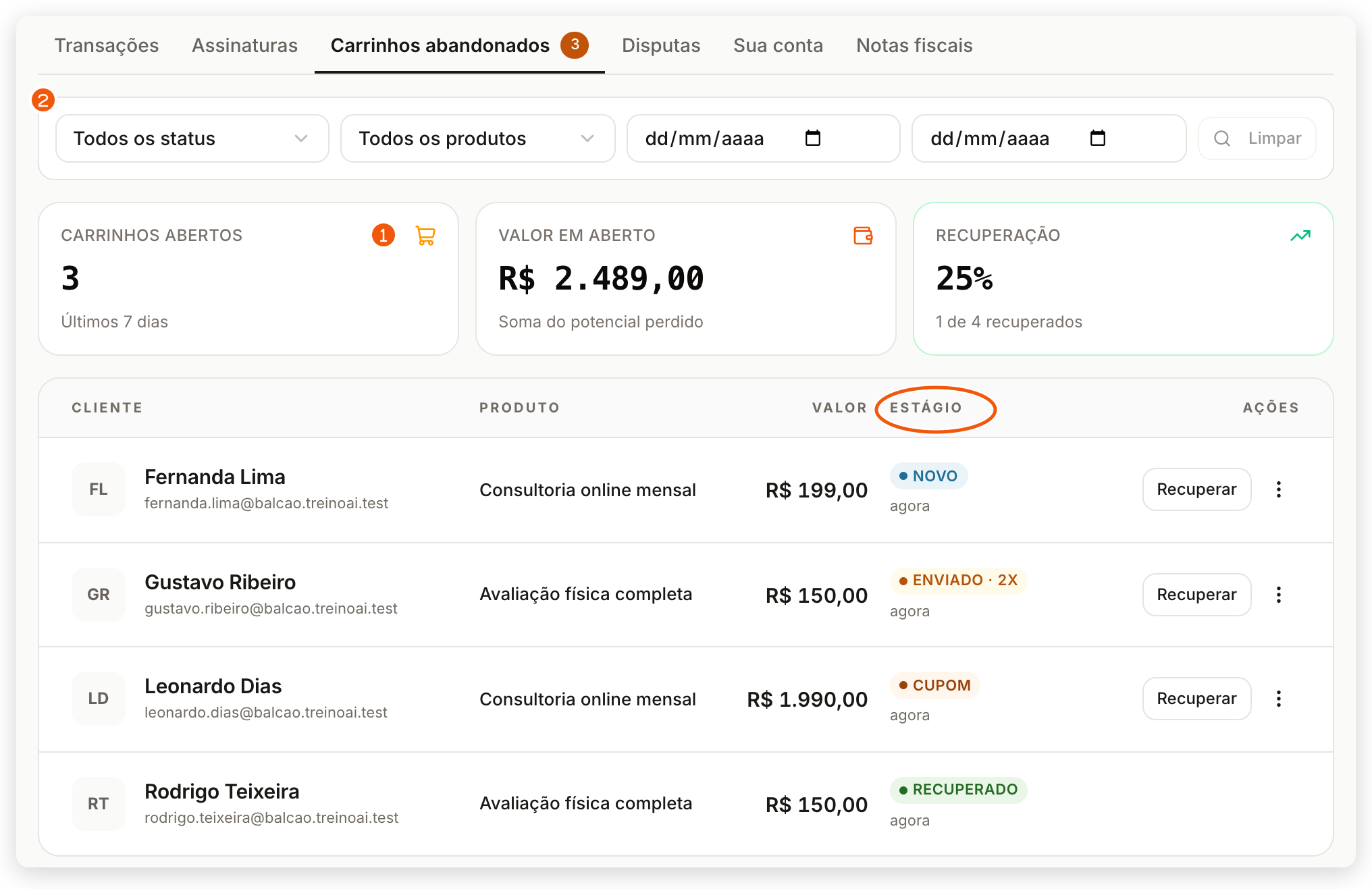
- Confira os três indicadores no topo, que contam os carrinhos dos últimos 7 dias:
- Carrinhos abertos: quantos ainda não foram pagos.
- Valor em aberto: a soma dos valores de todos os carrinhos registrados nos últimos 7 dias, inclusive os que já foram pagos.
- Recuperação: a porcentagem paga depois do abandono, com o total, como 2 de 10 recuperados.
- Use os filtros acima da lista, se precisar:
- status: Todos os status, Abandonados, Recuperados, Expirados ou Arquivados;
- produto: Todos os produtos ou um produto específico;
- período: os dois campos de data, à direita dos filtros, para o início e o fim do abandono.
- Para voltar à lista completa, clique em Limpar.
Cada linha mostra o Cliente (nome e e-mail), o Produto, o Valor, o Estágio e há quanto tempo o carrinho foi registrado como abandonado, como há 3h. A linha mostra o nome do produto, não o preço escolhido: um carrinho no preço Anual aparece com o valor do plano anual. Numa tela estreita, algumas colunas ficam ocultas.
- Na barra inferior, toque no botão de grade, o último da barra, e depois em Vendas.
- Toque na aba Receber e depois em Carrinhos. A linha mostra quantos carrinhos estão a recuperar, como 3 a recuperar.
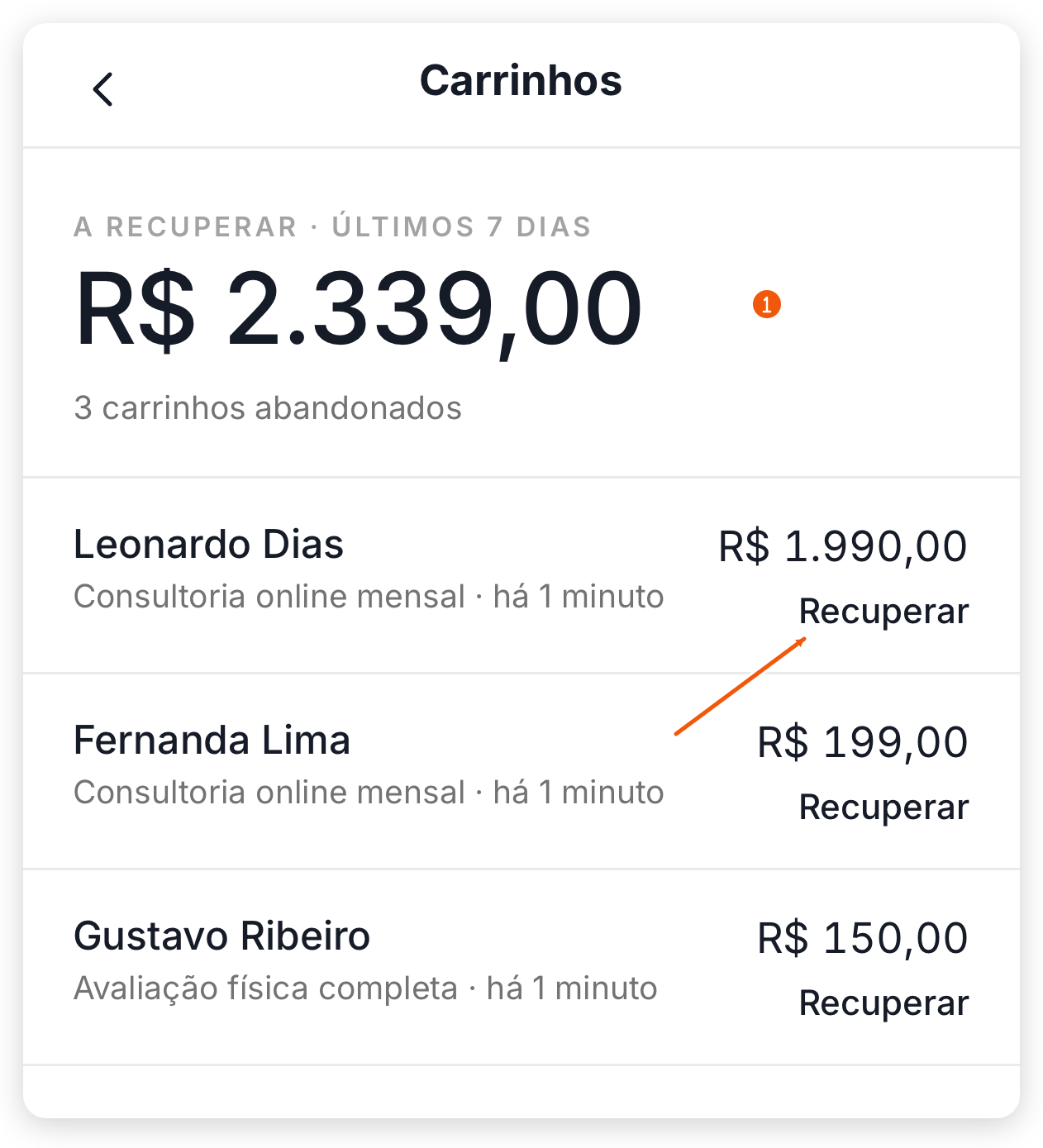
- No topo da tela Carrinhos, confira A RECUPERAR · ÚLTIMOS 7 DIAS: o valor somado e a quantidade de carrinhos abandonados.
- Cada linha mostra o nome da pessoa, o produto, há quanto tempo o carrinho foi registrado como abandonado (a contagem começa quando o sistema detecta o abandono, cerca de 30 a 45 minutos depois que a pessoa saiu do checkout) e o valor, com a ação Recuperar à direita.
O app lista só os carrinhos ainda abertos dos últimos 7 dias. Carrinhos pagos, expirados ou arquivados ficam apenas no painel web. Para atualizar, puxe a lista para baixo; se aparecer Desatualizado · puxe para atualizar, faça isso com internet. Sem carrinhos, a tela mostra Nenhum carrinho abandonado.
O que cada estágio significa
No painel web, a coluna Estágio resume o que já aconteceu com o carrinho:
| Estágio | O que significa |
|---|---|
| Novo | O carrinho foi registrado e ainda não recebeu lembrete. |
| Enviado | Pelo menos um lembrete foi enviado. A quantidade aparece ao lado, como Enviado · 2x. |
| Cupom | Você enviou o cupom de recuperação de 10%. |
| Recuperado | A pessoa pagou pelo link desse carrinho. |
| Perdido | O carrinho expirou ou foi arquivado. No filtro, eles aparecem separados em Expirados e Arquivados. |
Enviar um lembrete ou um cupom
Antes de entrar em contato, abra Vendas > Receber > Transações e confira se a pessoa já não pagou por outro caminho. As ações só aparecem para carrinhos ainda abandonados.
- Em Carrinhos abandonados, encontre a linha da pessoa.
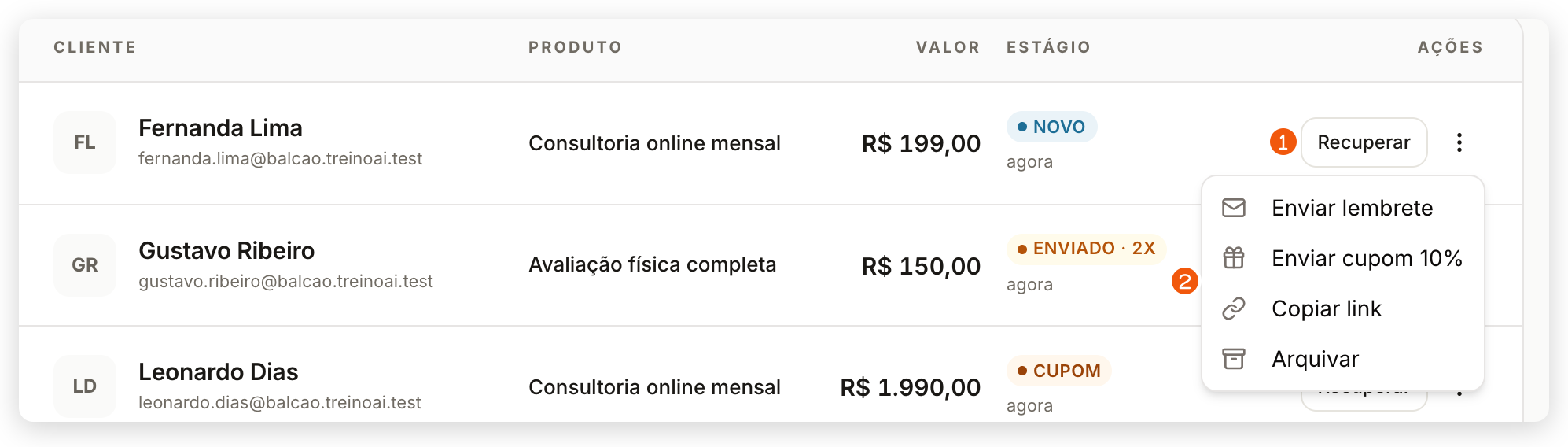
- Para mandar um lembrete por e-mail, clique em Recuperar, na coluna Ações. O botão envia o próximo lembrete da sequência e aparece enquanto o carrinho tiver menos de 3 lembretes.
- Para as outras ações, clique no botão de três pontos, à direita da linha (Mais ações), e escolha:
- Enviar lembrete: o mesmo envio do botão Recuperar. A mensagem Envio do lembrete solicitado confirma.
- Enviar cupom 10%: cria um cupom de 10% e envia por e-mail à pessoa. A mensagem de confirmação mostra o código do cupom criado, e o estágio passa para Cupom. Essa opção aparece uma única vez por carrinho.
- Copiar link: copia o link de pagamento do carrinho para você mandar pelo canal que preferir, como WhatsApp. A mensagem Link copiado confirma.
- Arquivar: tira o carrinho da recuperação, sem apagar nada. A mensagem Carrinho arquivado confirma, e o estágio passa para Perdido.
-
Na tela Carrinhos, encontre a linha da pessoa.
-
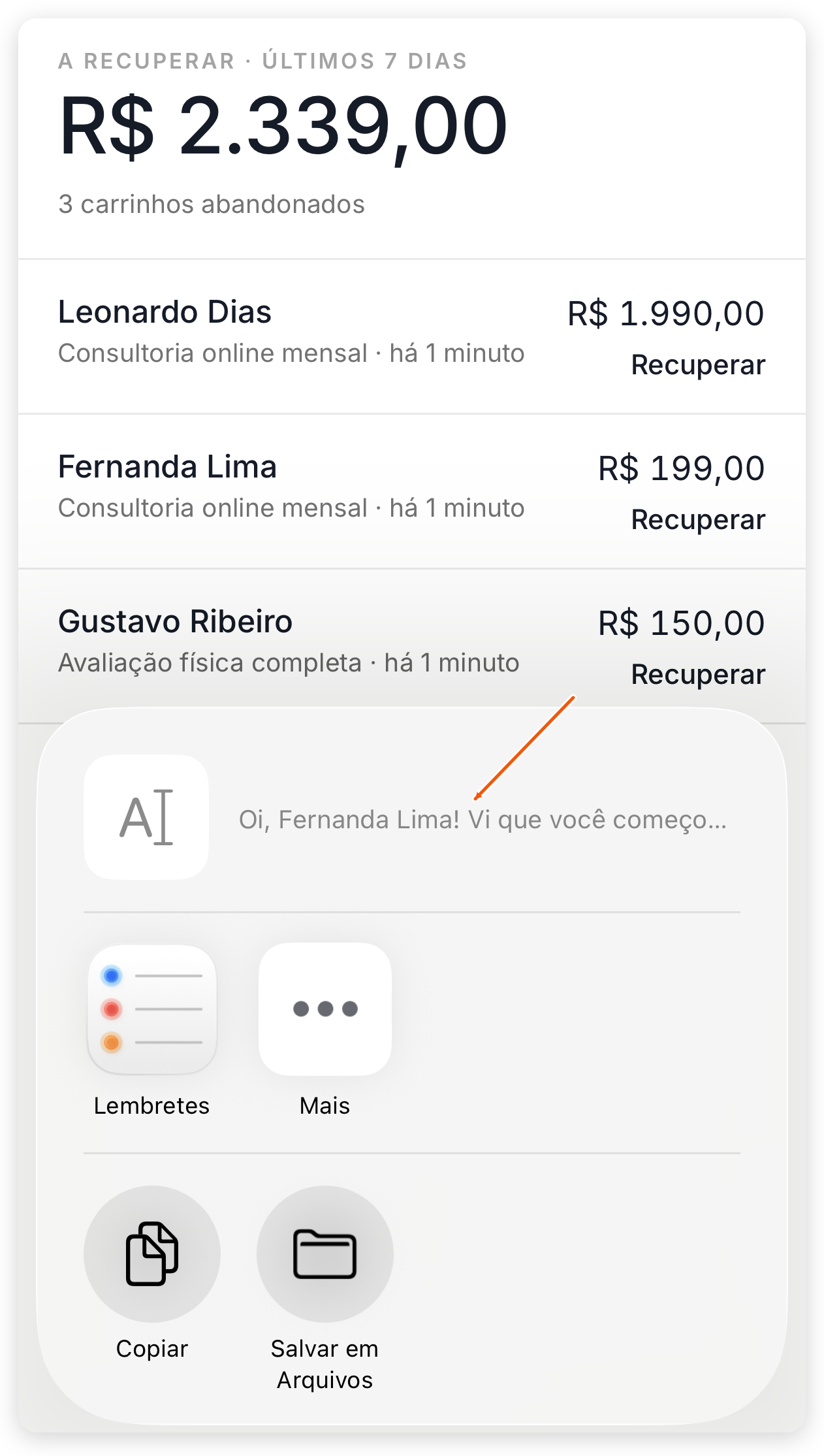
Toque em Recuperar. A janela de compartilhamento do celular abre com esta mensagem pronta, seguida do link de pagamento do carrinho: Oi, (nome)! Vi que você começou a contratar (produto) e ficou quase lá. É só finalizar por aqui:
Se o carrinho não tiver o nome da pessoa, a mensagem começa em Vi que você começou a contratar.
-
A prévia do compartilhamento mostra só o começo da mensagem; o link vai junto, mesmo sem aparecer na prévia. Escolha o app, como WhatsApp, revise ou personalize a mensagem e envie.
O Recuperar do app não envia e-mail e não conta nos 3 lembretes: ele só compartilha o link pelo app que você escolher. Para enviar lembrete por e-mail, cupom ou arquivar, use o painel web.
O cupom de recuperação
O cupom enviado por Enviar cupom 10% é criado com um código que começa com VOLTA, vale para o produto daquele carrinho, pode ser usado uma vez e expira em 72 horas. A pessoa recebe o código por e-mail, junto com o botão para concluir a compra. Ele aparece na sua lista de cupons; veja Criar e gerenciar cupons de desconto.
O que a pessoa vê ao abrir o link
O link do lembrete, do cupom, do Copiar link e do Recuperar do app abre o pagamento que a pessoa começou, com a sua marca. Se esse pagamento não puder mais ser concluído, a página mostra Tentar novamente, que leva ao checkout do produto para uma nova compra. Veja como o aluno paga em Pagar o plano do seu treinador.
Conferir o resultado
Quando a pessoa paga pelo link do carrinho, o carrinho passa para Recuperado no painel web e sai da lista do app. Isso vale mesmo para um carrinho que já tinha expirado. A venda também aparece em Transações, e a pessoa recebe o acesso do produto como em qualquer compra; veja Acompanhar vendas e pagamentos.
Para ver só os pagos, filtre por Recuperados. O indicador Recuperação mostra a taxa dos últimos 7 dias.
Um carrinho arquivado não volta para Recuperado, mesmo que a pessoa pague depois pelo link. Se ela comprar por um novo checkout, como o link de checkout do produto, a venda aparece em Transações, mas o carrinho antigo continua aberto e os lembretes automáticos continuam saindo até ele expirar; nesse caso, arquive o carrinho.
Problemas comuns
| Situação | O que fazer |
|---|---|
| Aparece Carrinhos abandonados são exclusivos da Carteira TreinoAI | A Carteira ainda não está ativa. Conclua a aprovação da conta; veja Documentos, selfie e aprovação da Carteira. |
| Aparece Carteira TreinoAI disponível nos planos pagos | Seu plano não inclui a Carteira. Ela vem nos planos Pro, Elite e Studio. |
| A pessoa desistiu, mas o carrinho não aparece | Espere até 45 minutos. Confira se ela preencheu os dados com o e-mail e avançou para o pagamento; quem só abriu o checkout não vira carrinho. |
| Recuperar e Enviar lembrete sumiram no painel web | O carrinho já recebeu os 3 lembretes. Use Copiar link e mande a mensagem você mesmo. |
| Aparece Todos os lembretes já foram enviados | O mesmo limite de 3 lembretes. Use Copiar link ou o Recuperar do app. |
| Enviar cupom 10% sumiu | O cupom de recuperação já foi enviado para esse carrinho. |
| A pessoa pagou, mas o carrinho continua aberto | Ela pagou por outro checkout. Confira a venda em Transações e arquive o carrinho para parar os lembretes. |
| O carrinho não está na lista do app | O app mostra só carrinhos abertos dos últimos 7 dias. Veja os demais no painel web. |
Perguntas frequentes
Sim. Quem abandona o carrinho recebe lembretes automáticos por e-mail 1 hora, 24 horas e 72 horas depois de o carrinho ser detectado, até pagar.
Não pelo e-mail da TreinoAI: o limite é de 3 por carrinho, somando os automáticos e os seus. Depois disso, use Copiar link no painel web ou Recuperar no app para mandar a mensagem você mesmo.
Não. O cupom de recuperação é sempre de 10%. Para outro desconto, crie um cupom próprio e mande o código junto com o link; veja Criar e gerenciar cupons de desconto.