
Se você esqueceu a senha da sua conta de treinador, peça a recuperação na tela de login do painel web ou do app TreinoAI. Você recebe um e-mail e cria uma nova senha; ao concluir, já entra na conta.
Antes de começar
- Use o e-mail da sua conta de treinador. A recuperação vale para a conta inteira: a nova senha passa a valer no painel web e no app.
- O e-mail muda conforme o lugar do pedido. No painel web, a maioria dos endereços recebe um link; só endereços terminados em @outlook.com, @hotmail.com, @live.com e @msn.com recebem um código de 6 dígitos (um @hotmail.com.br, por exemplo, recebe o link). No app, todos recebem um código de 6 dígitos, que vale por 1 hora.
- No app, o pedido usa o e-mail que você informou ao entrar. Para pedir com outro endereço, volte para a tela do e-mail e informe o endereço certo antes.
- Nunca compartilhe o link ou o código com ninguém, nem com o suporte.
Pedir a recuperação
O vídeo abaixo mostra o caminho no painel web, do pedido à nova senha, com dados de exemplo e narração por voz sintética. No app, o e-mail traz um código; os passos estão na aba No app do treinador.
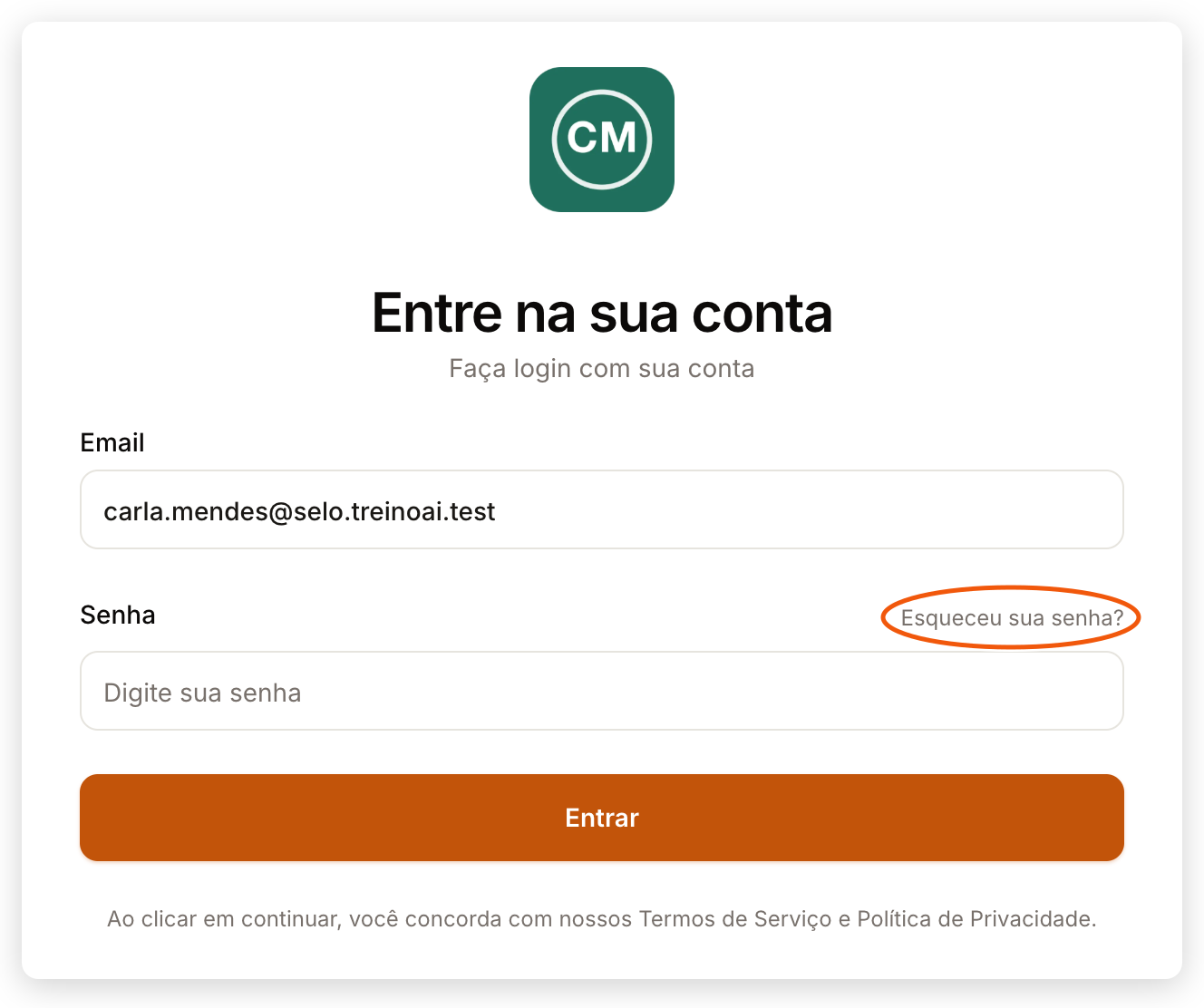
Na tela de login do painel, clique em Esqueceu sua senha?, acima do campo Senha, à direita. Você mesmo cria uma senha nova, sem precisar do suporte.
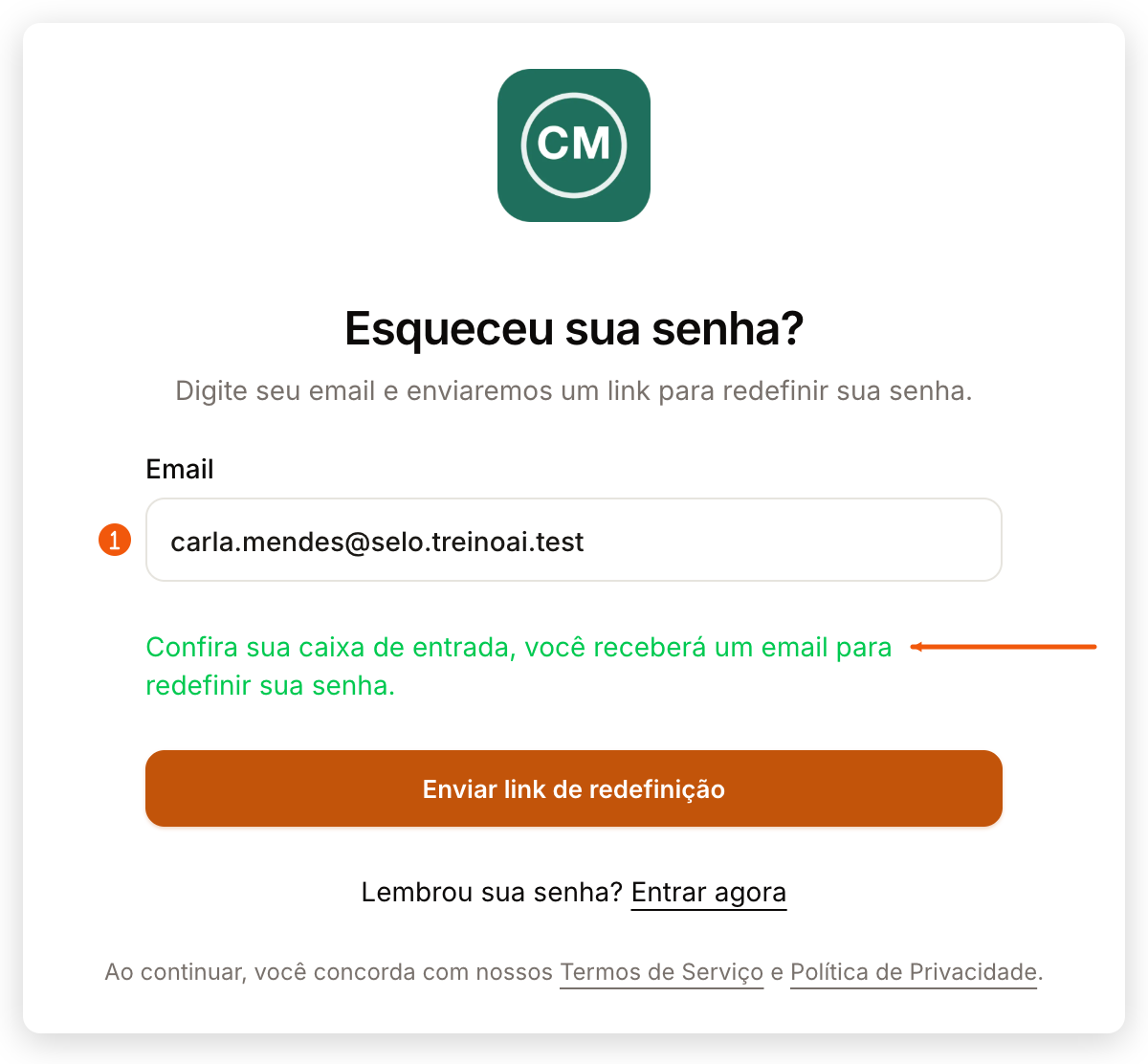
Digite o e-mail da conta e clique em Enviar link de redefinição. A tela pede para conferir a caixa de entrada: o TreinoAI envia um e-mail com o link para criar a senha nova.
Abra o e-mail do TreinoAI, que pode cair no spam, e clique no link. Ele abre a tela Redefinir senha e vale uma vez só. Alguns e-mails da Microsoft, como Outlook e Hotmail, recebem um código no lugar do link.
Digite a nova senha, com pelo menos 6 caracteres. As dicas abaixo do campo ficam verdes a cada critério e ajudam a deixar a senha forte.
Depois, clique em Redefinir senha.
Pronto: o painel confirma Senha atualizada com sucesso e abre a Visão Geral, já conectado. A senha nova vale também no app.
-
Em treinoai.com.br, clique em Entrar. Se aparecer Encontre seu time no TreinoAI, digite seu e-mail e clique em Encontrar meu time. Esse passo não aparece quando o navegador já lembra sua equipe.
-
Na tela Entre na sua conta, clique em Esqueceu sua senha?, na linha do rótulo Senha.
-
Em Esqueceu sua senha?, digite o e-mail da conta e clique em Enviar link de redefinição.
-
Confira o resultado:
- Para a maioria dos e-mails, a tela mostra “Confira sua caixa de entrada, você receberá um email para redefinir sua senha.” Abra o e-mail do TreinoAI e clique no link.
- Para e-mails @outlook.com, @hotmail.com, @live.com e @msn.com, o painel abre Digite o código de verificação e mostra para qual e-mail o código foi enviado. Siga para a seção Digitar o código, abaixo.
-
Abra o app TreinoAI e toque em Treinador. Se aparecerem as boas-vindas, toque em Entrar.
-
Em Acessar sua equipe, digite seu e-mail e toque em Continuar.
-
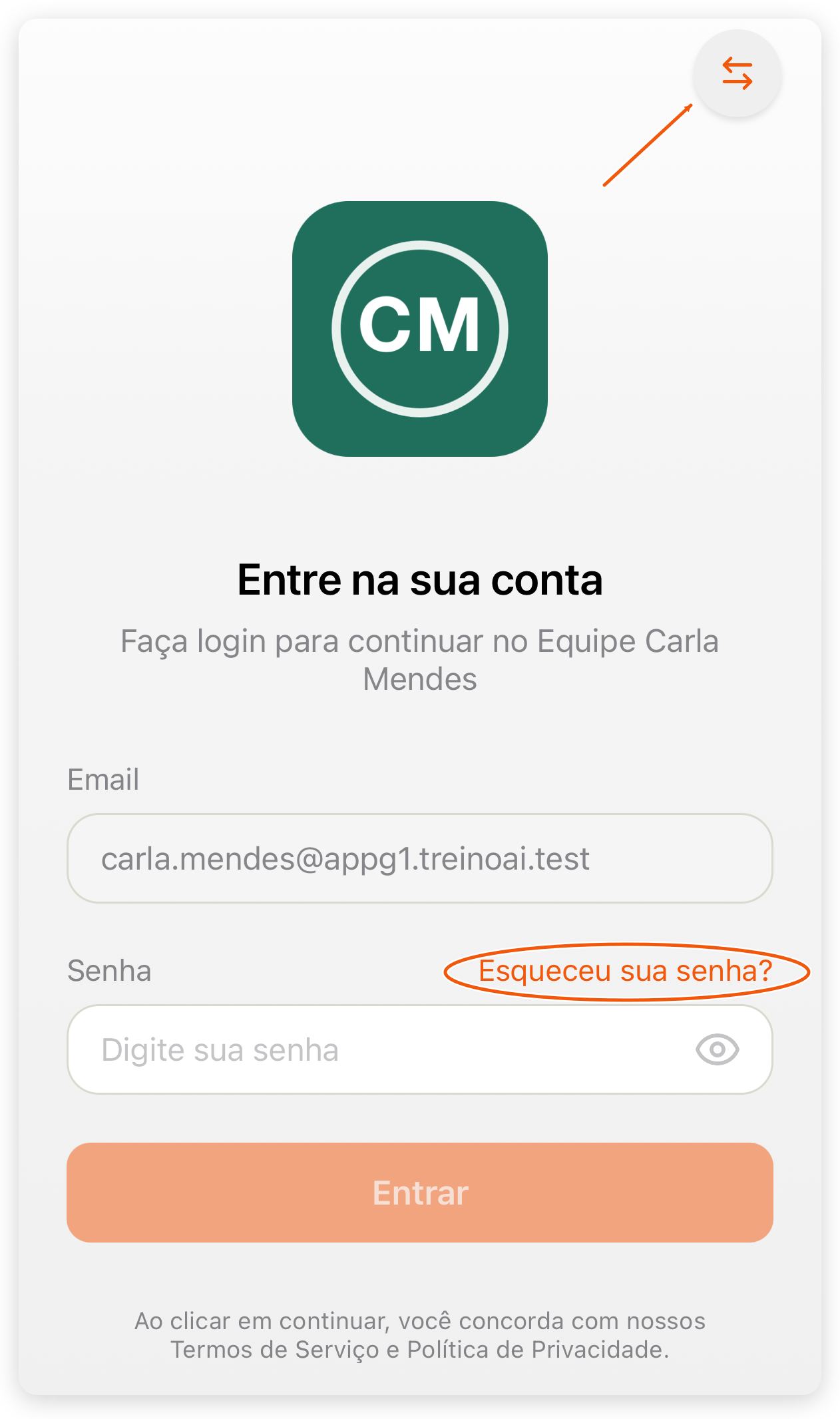
No passo da senha, toque em Esqueceu sua senha?, na linha do rótulo Senha.
-
A tela Esqueceu sua senha? mostra o e-mail que receberá o código. Confira o endereço e toque em Enviar Código.
-
O app abre Digite o código. Siga para a seção Digitar o código, abaixo.
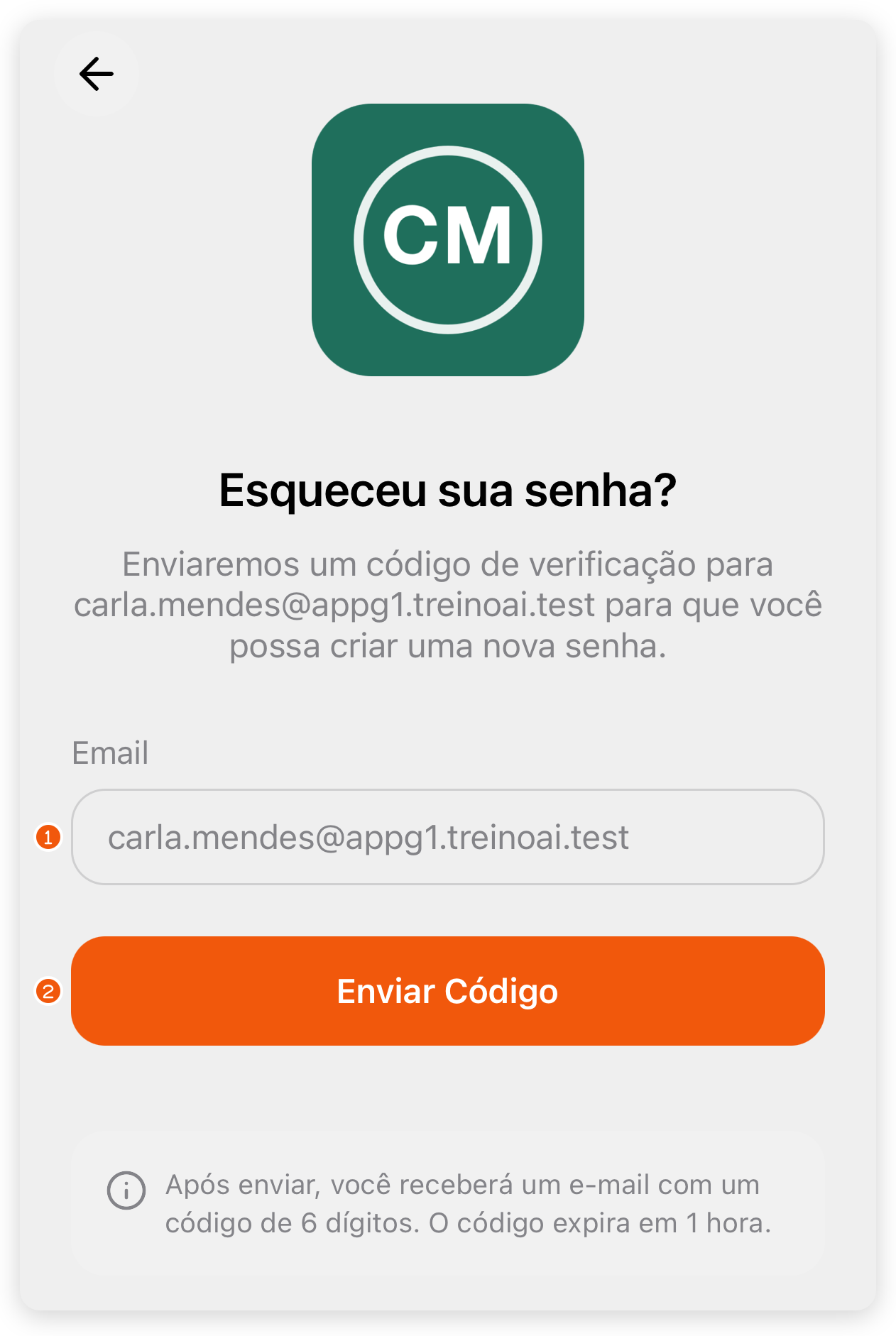
O e-mail dessa tela não pode ser editado. Se estiver errado, volte com a seta no canto superior esquerdo e, no passo da senha, use o botão de setas no canto superior direito, que volta para a tela do e-mail, para informar outro endereço.
Digitar o código
Esta etapa vale para todos no app e, no painel web, só para e-mails @outlook.com, @hotmail.com, @live.com e @msn.com. Quem recebeu um link no painel web passa direto para a nova senha.
No painel web
- Em Código de Verificação, digite os 6 dígitos recebidos por e-mail. O código é verificado sozinho quando você completa os 6 dígitos; você também pode clicar em Verificar código.
- Com o código certo, o painel abre Redefinir senha.
- Se o código não chegou, clique em Reenviar código. A tela avisa “Novo código enviado” e o botão fica em Aguarde Ns por 60 segundos antes de permitir outro reenvio.
No app do treinador
-
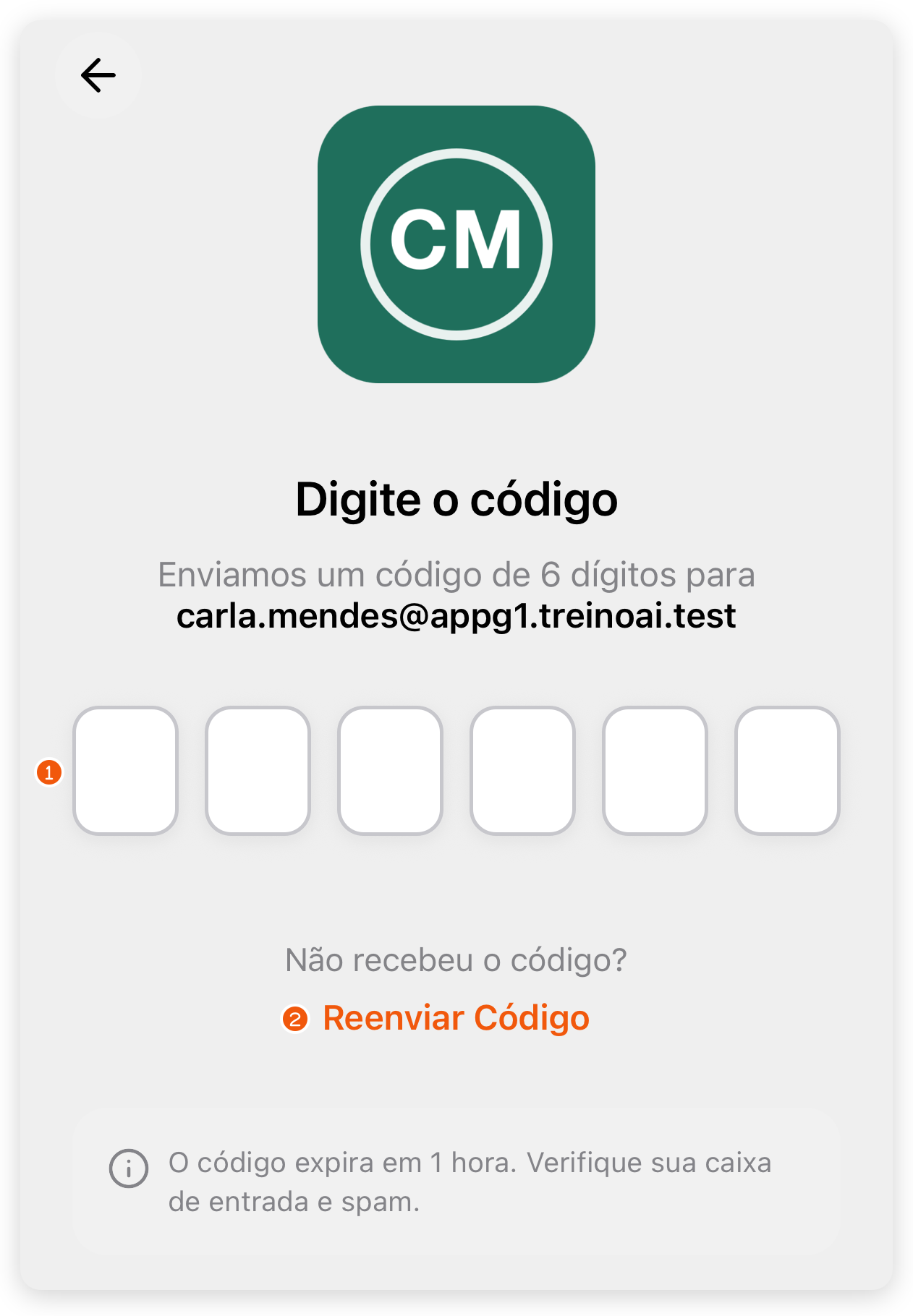
A tela mostra “Enviamos um código de 6 dígitos para” e o seu e-mail. Digite os 6 dígitos; a verificação começa sozinha.
-
Com o código certo, o app abre Crie uma nova senha.
-
Se aparecer Código inválido ou expirado, confira o código mais recente no e-mail e digite de novo. O código expira em 1 hora.
-
Se o código não chegou, toque em Reenviar Código. O app confirma Código Reenviado e o botão fica em Reenviar em Ns por 120 segundos antes de permitir outro reenvio.
Use sempre o código do e-mail mais recente.
Criar a nova senha
No painel web
-
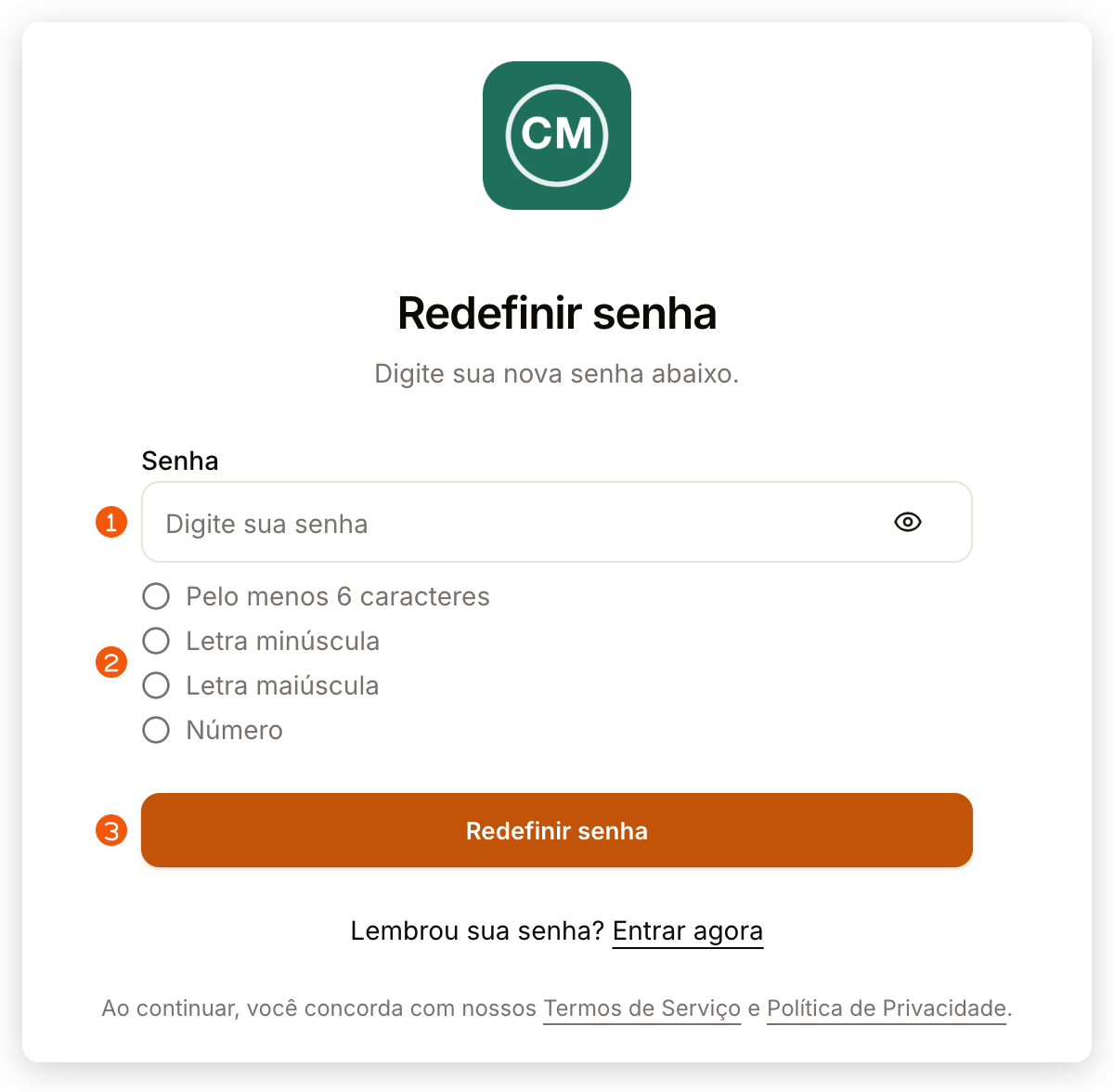
Na tela Redefinir senha, digite a nova senha no campo Senha. Ela é digitada uma vez e precisa ter de 6 a 100 caracteres. As dicas abaixo do campo (Pelo menos 6 caracteres, Letra minúscula, Letra maiúscula e Número) ajudam a criar uma senha forte.
-
Clique em Redefinir senha.
-
O painel mostra “Senha atualizada com sucesso” e abre a Visão Geral. Você já está conectado.
No app do treinador
-
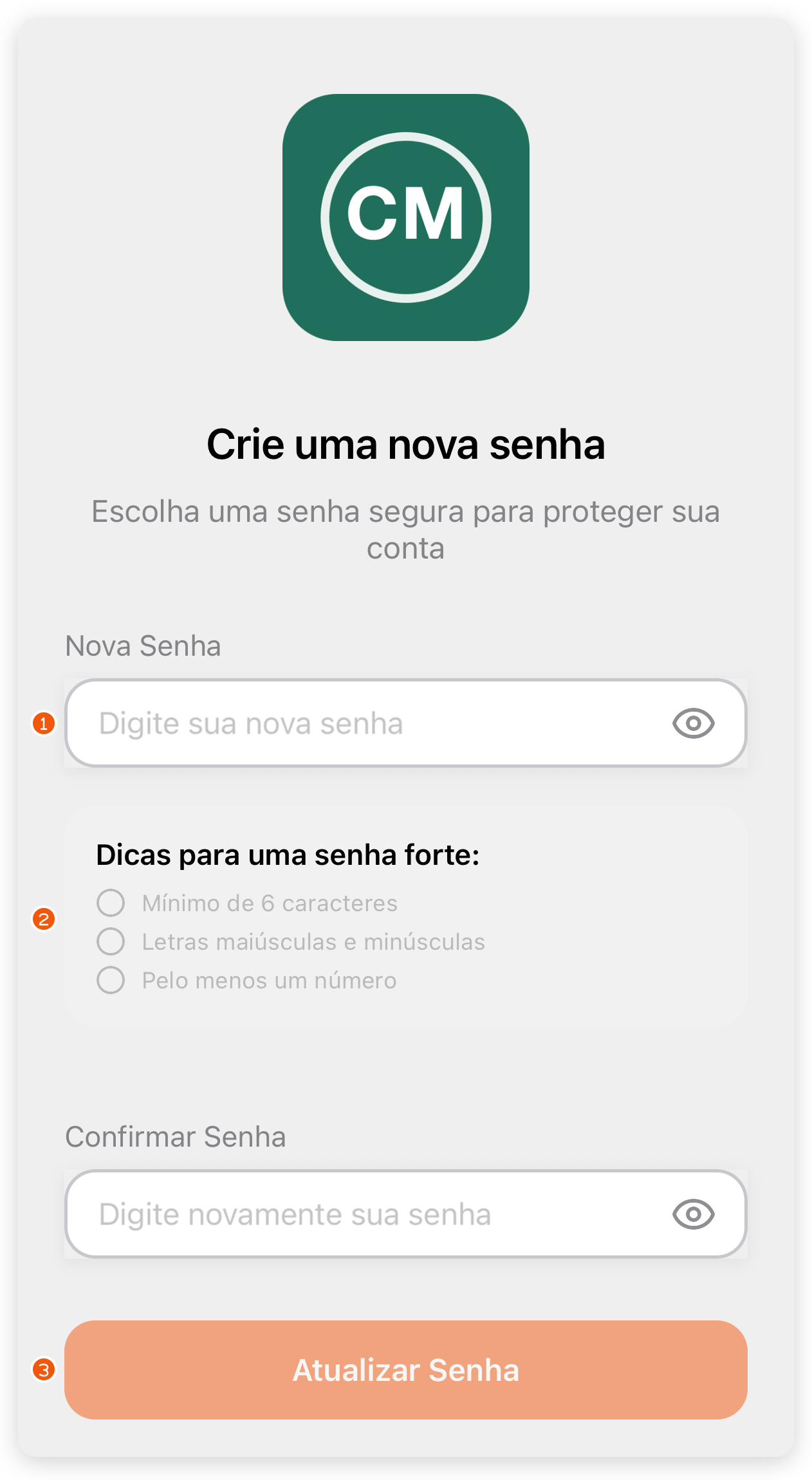
Na tela Crie uma nova senha, preencha Nova Senha e Confirmar Senha com a mesma senha.
-
A senha precisa ter pelo menos 6 caracteres e mais um destes critérios: um número, ou letras maiúsculas e minúsculas. A tela mostra os três itens em Dicas para uma senha forte.
-
Toque em Atualizar Senha.
-
O app mostra Senha Atualizada (“Sua senha foi atualizada com sucesso.”). Toque em OK; você já entra no app.
Se você usa Face ID ou Touch ID no app, entre uma vez com a nova senha depois da troca.
Se o link mostrar Link Expirado
O link do e-mail vale para um único uso. Se ele venceu ou já foi aberto, o navegador mostra Link Expirado (“O link de recuperação enviado para o seu e-mail expirou ou já foi usado.”). Clique em Solicitar Novo Link, que leva ao login, e peça a recuperação de novo. Use o link do e-mail mais recente.
Para Convite Já Utilizado, Erro de Autenticação e outras mensagens de acesso, veja Não consigo entrar na minha conta de treinador.
Trocar a senha sem ter esquecido
- No app do treinador: em Configurações, toque no cartão com seu nome, no topo, e na tela Meu Perfil toque em Alterar senha no cartão SEGURANÇA; informe a senha atual e a nova. O passo a passo está em Alterar seus dados de perfil.
- No painel web: não há troca de senha com a sessão aberta. Saia da conta e use Esqueceu sua senha? no login, como descrito acima.
Para entender onde entrar em cada aparelho, veja Entrar no TreinoAI pelo computador e pelo celular.
Perguntas frequentes
Confira a caixa de entrada, o spam e a grafia do e-mail; a tela confirma o envio mesmo quando o endereço digitado não tem conta. Espere o tempo de reenvio (60 segundos no painel web, 120 no app) antes de pedir de novo, e lembre que o código do app vale por 1 hora.
Não. Enquanto você não entrar pela primeira vez, a recuperação não envia e-mail. Abra o e-mail de convite da equipe; se não o encontrar, peça a quem convidou para cancelar o convite e enviar outro, como explica Configurar sua equipe: dados e treinadores.
Sim. A recuperação do aluno funciona do mesmo jeito, com um código de 6 dígitos enviado por e-mail. Para orientá-lo, envie Não consigo acessar minha conta.