
O Treinico é o assistente de IA do TreinoAI para treinadores. Ele responde com os dados da sua consultoria, como clientes, sessões, adesão, formulários e pagamentos, e tira dúvidas de uso do TreinoAI com base na Central de Ajuda. Quando você pede uma alteração, ele prepara a ação e espera a sua confirmação.
O Treinico não é o chat de suporte. Para falar com uma pessoa da equipe TreinoAI, use o chat de Ajuda, explicado no fim desta página.
Antes de começar
- No painel web, o Treinico aparece só nas equipes em que a equipe TreinoAI liberou o assistente. A liberação é feita por equipe e você não consegue ativá-la nas configurações. Sem ela, não aparecem o botão do mascote nem os itens Ajuda sobre… do menu lateral.
- No app do treinador, a aba Assistente aparece para todas as contas, mas o Treinico só responde quando o plano da sua equipe inclui o assistente ou quando a equipe TreinoAI o liberou para vocês.
- As ações de automação dependem do recurso Automações, incluído no plano Studio.
- As conversas ficam na sua conta: uma conversa começada no app também aparece no histórico do painel web, e o contrário também vale.
Se o Treinico não aparece ou não responde, veja O Treinico não aparece ou não responde.
Onde abrir o Treinico
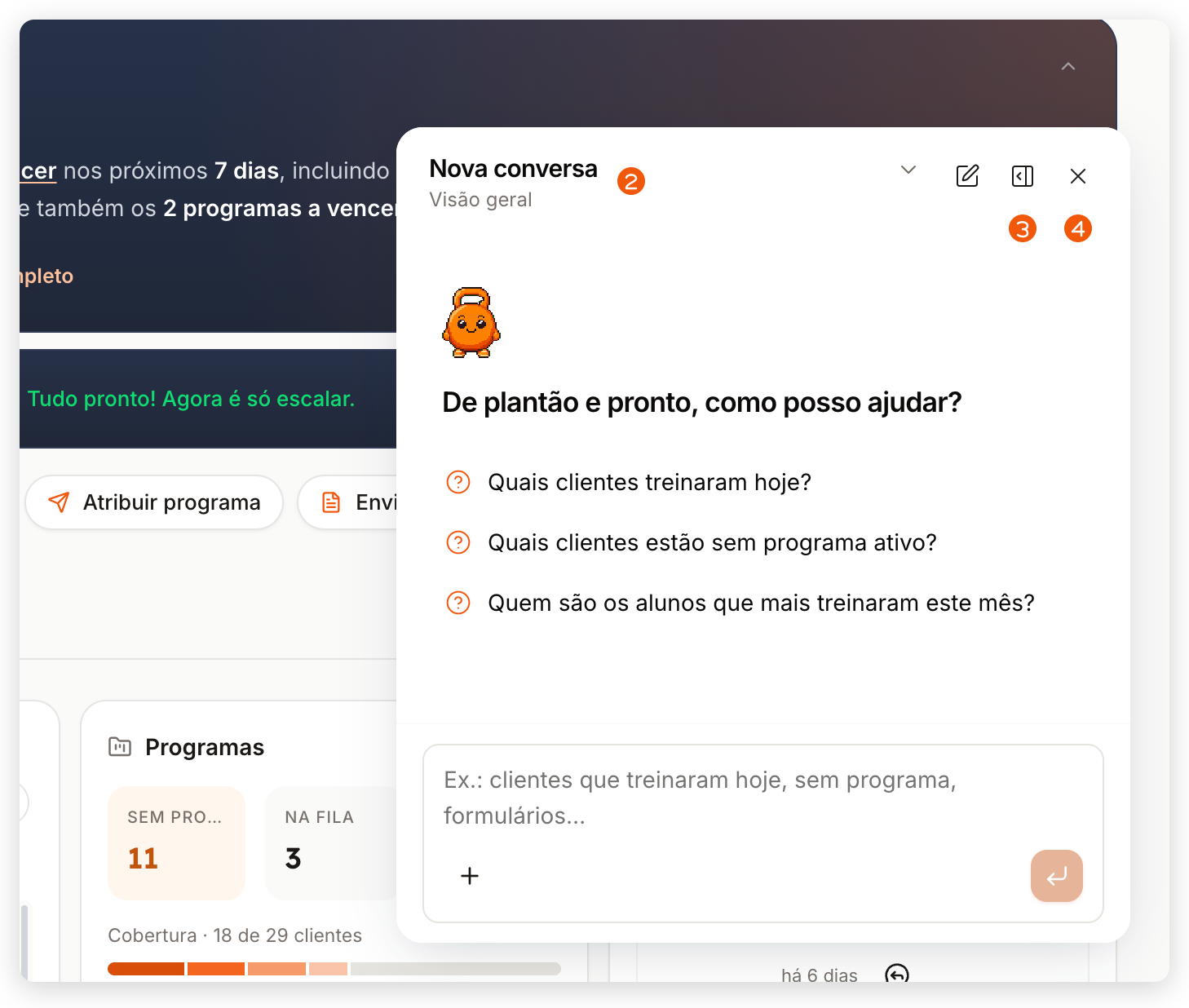
- Clique no botão do mascote do Treinico, no canto inferior direito do painel (Abrir assistente).
- A janela abre flutuando sobre a tela. No topo aparece o título da conversa (Nova conversa antes da primeira mensagem) e, logo abaixo, a tela de onde você abriu, como Visão geral. O Treinico usa essa tela como contexto.
- Para trabalhar com ele aberto, clique em Fixar na lateral (ícone de painel no topo da janela). A janela passa a ocupar a lateral direita e o conteúdo da página se ajusta. Para voltar, clique em Painel flutuante.
- Para fechar, clique em Fechar painel (ícone de X). O botão do mascote volta ao canto da tela.
O botão do mascote não aparece em Atendimento. Nos editores de programa, o botão do mascote no canto da tela abre o Treinico do próprio editor, ligado ao programa aberto, explicado em Criar um programa com IA.
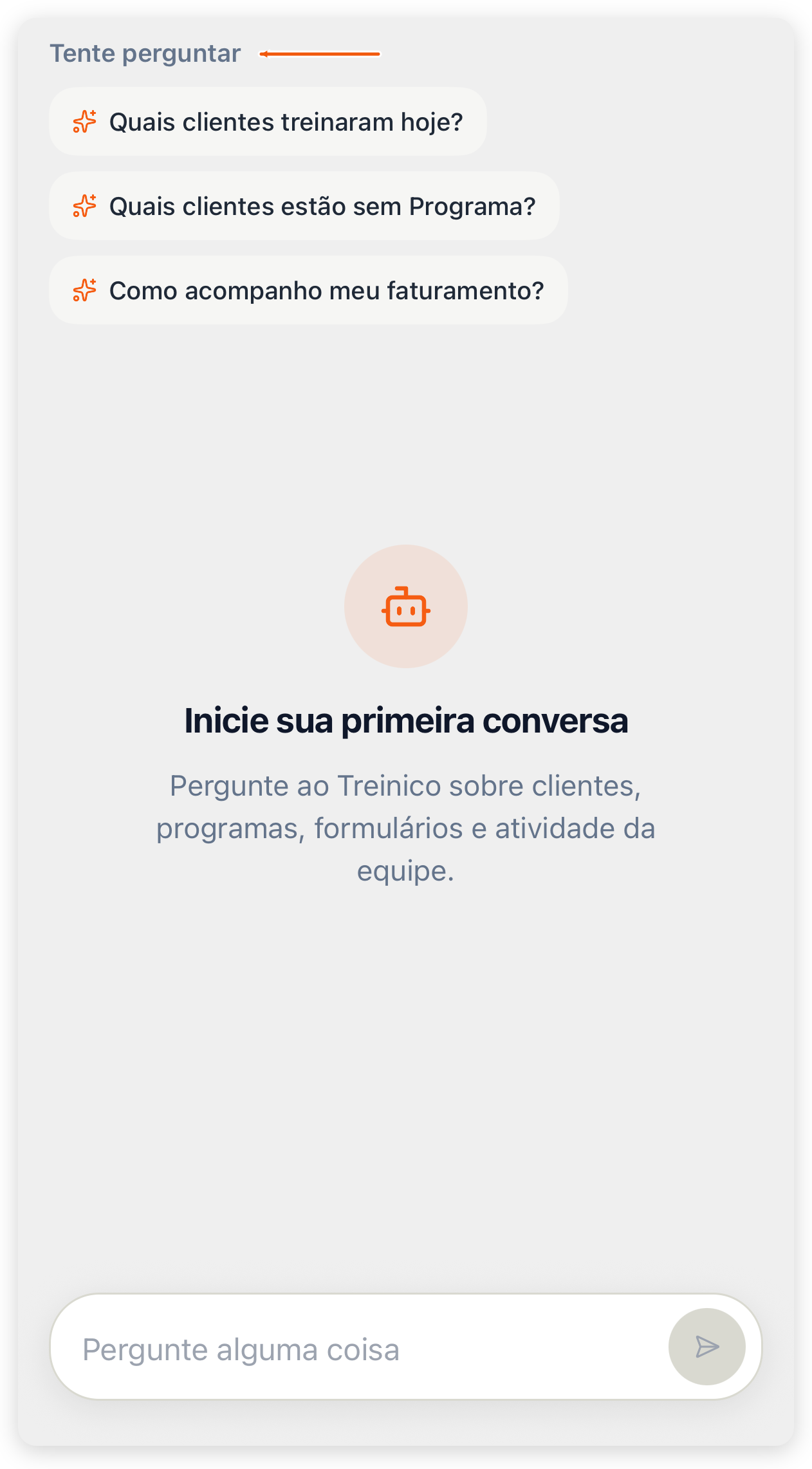
- Toque no ícone de robô (Assistente) na barra inferior. Se o card Novo: Treinico Assistente estiver na tela inicial do app, você também pode tocar em Abrir Treinico.
- O Treinico abre em tela cheia, numa conversa vazia: aparece Inicie sua primeira conversa, com sugestões em Tente perguntar. Para continuar uma conversa anterior, veja a seção Retomar uma conversa, mais abaixo.
- Para sair, toque em Voltar, a seta no canto superior esquerdo.
Fazer uma pergunta
Escreva como falaria com um colega e diga o aluno, o período ou a tela quando isso importar. Por exemplo: “Quais clientes treinaram hoje?”, “Quem está sem programa ativo?” ou “Como cadastro um aluno?”. As sugestões mudam conforme a tela de onde você abriu o Treinico.
- Clique em uma das perguntas sugeridas ou escreva no campo Ex.: clientes que treinaram hoje, sem programa, formulários…. A sugestão é enviada assim que você clica.
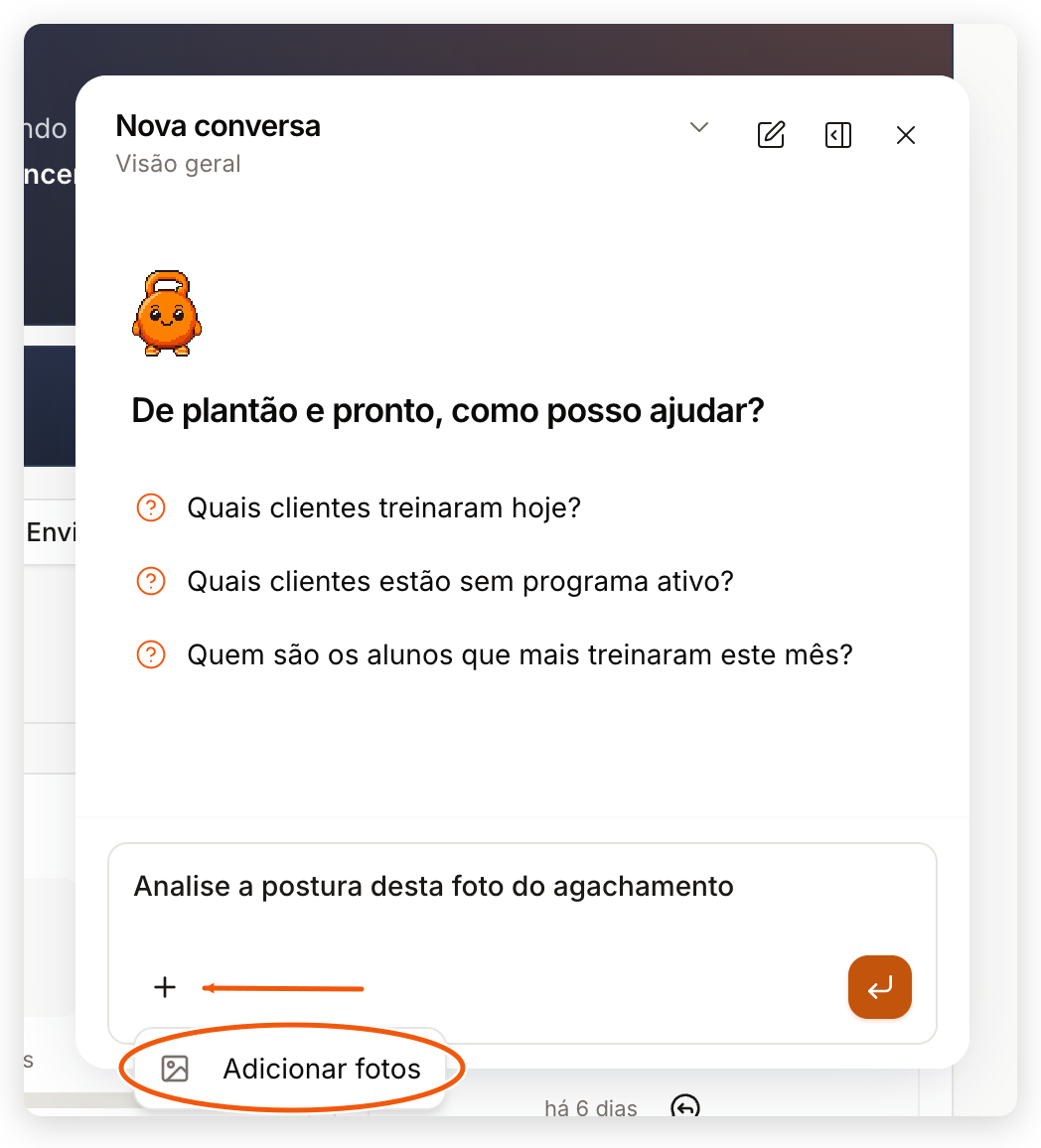
- Se quiser mostrar uma imagem, clique em + e depois em Adicionar fotos. Confira as prévias e remova a que estiver errada antes de enviar.
- Clique no botão de enviar (Enviar mensagem).
- Enquanto aparece Treinico está trabalhando…, você pode escrever uma correção e enviá-la (Enviar correção) ou interromper com Parar resposta.
- Toque em uma sugestão de Tente perguntar ou escreva no campo Pergunte alguma coisa. A sugestão é enviada assim que você toca.
- Toque no botão de enviar, ao lado do campo (Enviar Mensagem).
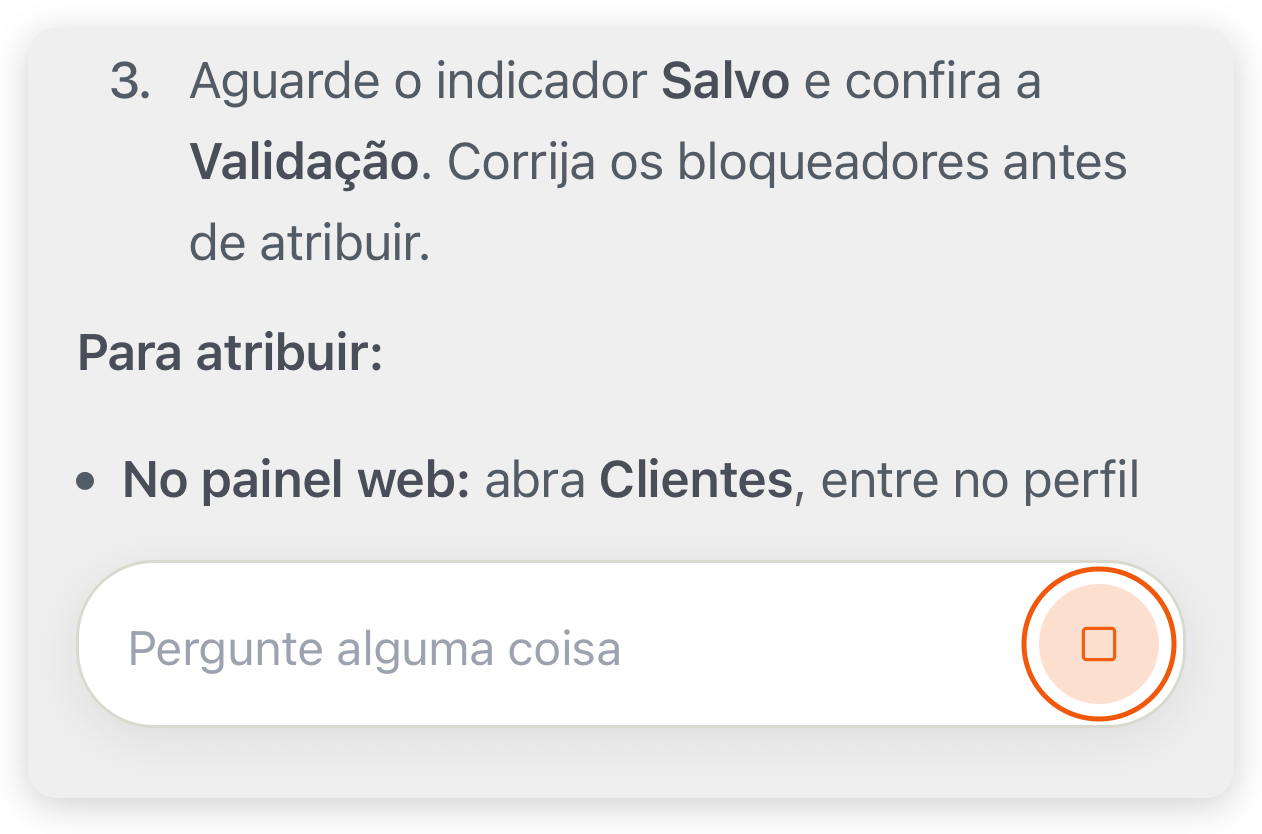
- Enquanto ele responde, você pode escrever uma correção e enviá-la (Enviar correção) ou tocar no botão quadrado ao lado do campo (Cancelar) para parar a resposta.
O app não tem botão para anexar fotos. Para mostrar uma imagem ao Treinico, use o painel web.
Às vezes o Treinico faz uma pergunta antes de continuar, com opções para escolher. Escolha uma opção ou escreva a sua resposta e clique ou toque em Continuar. Até você responder, não dá para enviar outra mensagem.
Ler a resposta e conferir a fonte
O Treinico consulta os dados da sua equipe antes de responder sobre alunos, treinos, formulários ou pagamentos. Em dúvidas sobre como usar o TreinoAI, ele consulta a Central de Ajuda e responde com o passo a passo. A IA pode errar: antes de tomar uma decisão, confira os números na tela correspondente, como o perfil do aluno ou a lista de Clientes.
- Acima da resposta aparece um resumo do que ele fez, como Etapa concluída · Central de Ajuda consultada ou Ação preparada para revisão · Análise concluída. Quando ele passa por três ou mais tipos de etapa, o resumo mostra só a contagem, como 3 etapas concluídas · 1 consulta. Clique no resumo para ver todas as etapas.
- Quando a resposta vem da Central de Ajuda, o bloco Fonte (ou Fontes) mostra o artigo usado. Clique no título para abrir o artigo em outra aba.
- Abaixo da resposta ficam Copiar resposta, Marcar resposta como útil e Marcar resposta como não útil.
- Abaixo da sua mensagem fica Copiar sua mensagem.
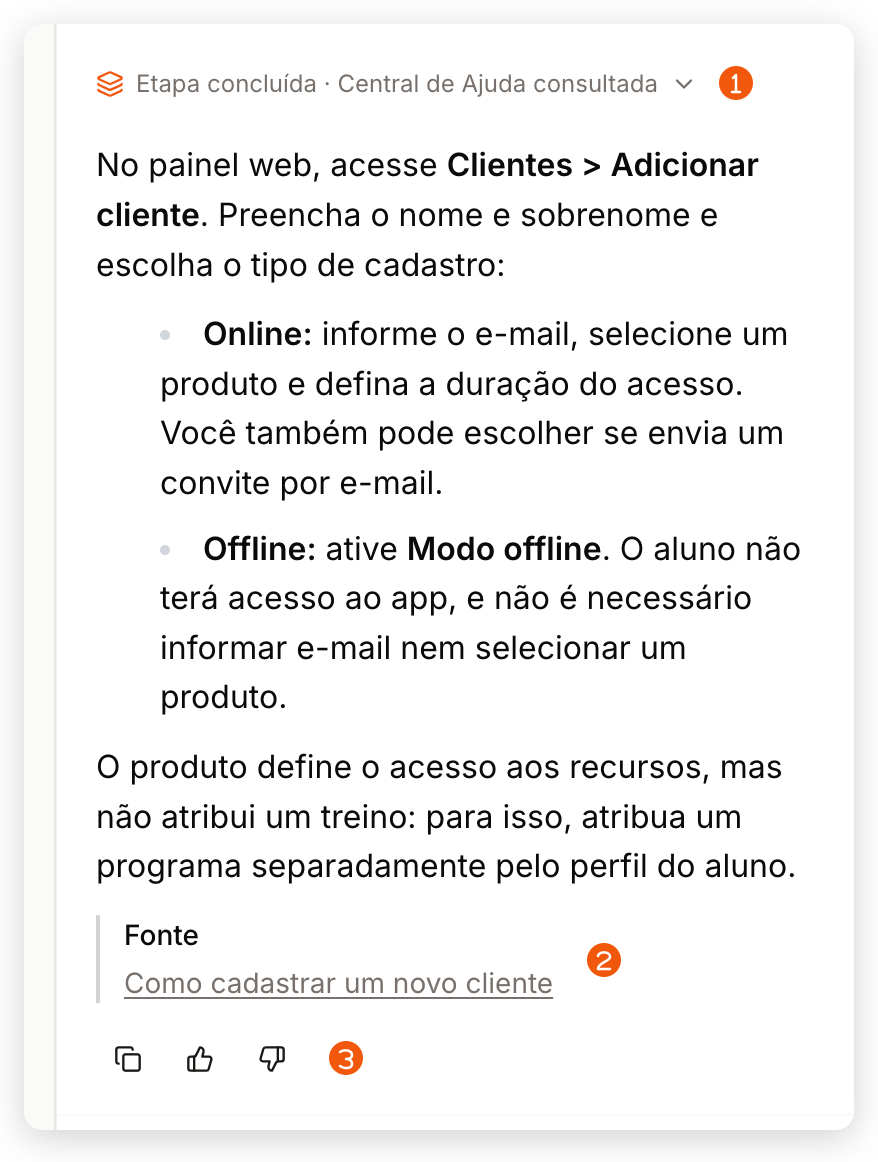
- A resposta aparece em texto formatado, com negrito e listas.
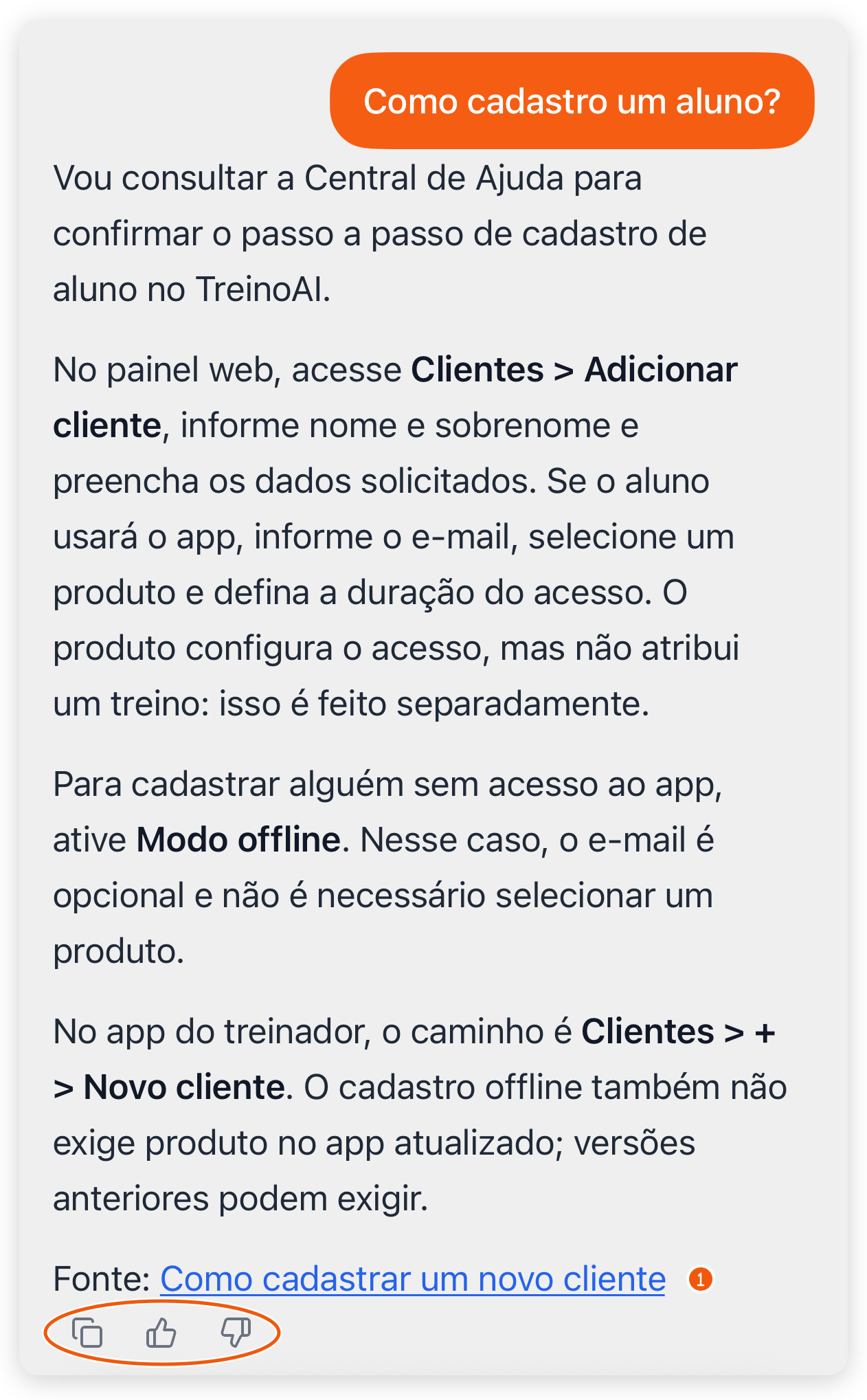
- Abaixo de cada resposta há três ícones: copiar, polegar para cima (útil) e polegar para baixo (não útil).
- Quando a resposta vem da Central de Ajuda, ela termina com Fonte: (ou Fontes:, com um artigo por linha) e o título do artigo usado, sublinhado em azul. Toque no título para abrir o artigo no navegador.
- O app não mostra o resumo das etapas que aparece no painel web.
Confirmar ou cancelar uma ação
Quando você pede uma alteração, o Treinico não a executa sozinho. Ele prepara um rascunho e espera a sua decisão. Ele pode preparar:
- cadastrar um cliente, com ou sem envio do convite;
- atribuir um programa a um cliente, agora ou na fila;
- enviar uma avaliação a um cliente e criar um modelo de avaliação;
- inativar um cliente, quando você pede para excluir ou remover um aluno;
- liberar o acesso de um produto a um cliente;
- criar ou editar produtos e níveis;
- criar, editar, ativar, pausar ou executar agora uma automação, quando a equipe tem o recurso Automações;
- salvar uma preferência que você pediu para ele lembrar;
- registrar uma sugestão de melhoria ou apoiar uma sugestão que já existe.
- Peça a ação na conversa, por exemplo: “Atribua o programa Hipertrofia A para a Carol”.
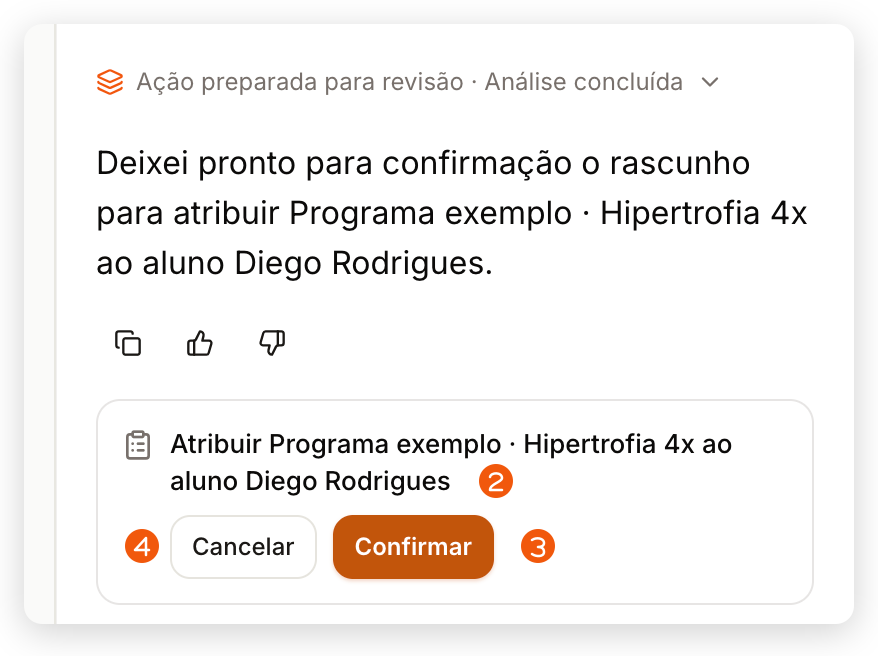
- O Treinico mostra um card com o resumo da ação e os botões Cancelar e Confirmar.
- Clique em Confirmar para executar. O botão mostra Aplicando… e, ao terminar, o card mostra Ação concluída.
- Para desistir, clique em Cancelar. O card passa a mostrar Rascunho descartado com o resumo.
Se aparecer Não foi possível concluir esta ação. Peça para o assistente preparar de novo., clique em Descartar rascunho e repita o pedido.
Sugestões de melhoria usam um card próprio, com campos como Título, Problema e Resultado esperado. Use Editar para ajustar o texto pela conversa, Registrar para enviar ou Descartar (clique de novo em Confirmar para descartar). Para uma sugestão que já existe, o botão é Apoiar.
- Peça a ação na conversa.
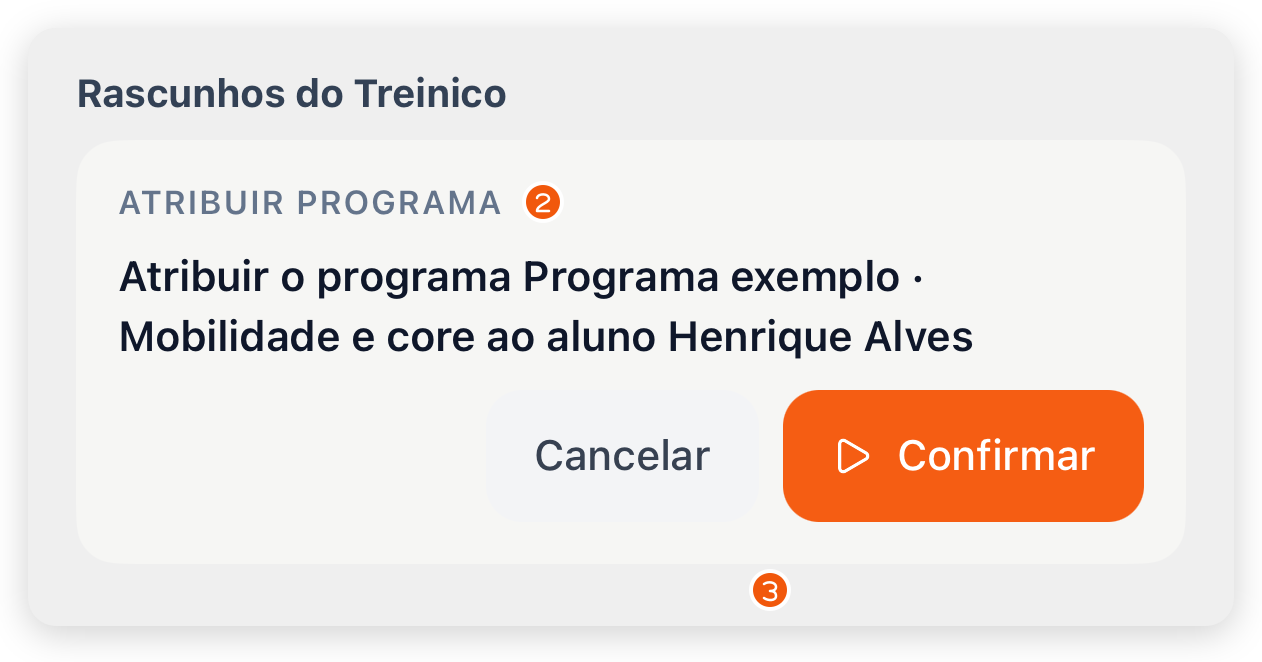
- Abaixo da conversa aparece Rascunhos do Treinico. Cada rascunho mostra o tipo da ação, como Atribuir programa ou Cadastrar cliente, e logo abaixo o resumo do que será feito.
- Toque em Confirmar para executar ou em Cancelar para desistir.
Depois de confirmar, confira o resultado na tela da ação, como o aluno em Clientes ou o programa no perfil dele.
O Treinico não faz tudo o que existe no TreinoAI. Ele não gera um novo Resumo Diário na hora, por exemplo. Quando ele disser que não consegue fazer algo, faça pela tela correspondente.
Perguntar a partir de uma tela
Algumas telas têm atalhos que abrem o Treinico já com o assunto daquela tela.
- Abra a tela sobre a qual quer ajuda, como Avaliações ou Vendas.
- No menu lateral, role até Recursos, se preciso, e clique no item de ajuda daquela tela. O nome muda conforme a página: Ajuda sobre alunos, Ajuda sobre programas, Ajuda sobre formulários, Ajuda para editar formulário, Ajuda sobre respostas, Ajuda sobre automações, Ajuda sobre vendas, Ajuda sobre acessos, Ajuda sobre a Carteira, Ajuda para ativar Carteira ou Ajuda sobre assinatura.
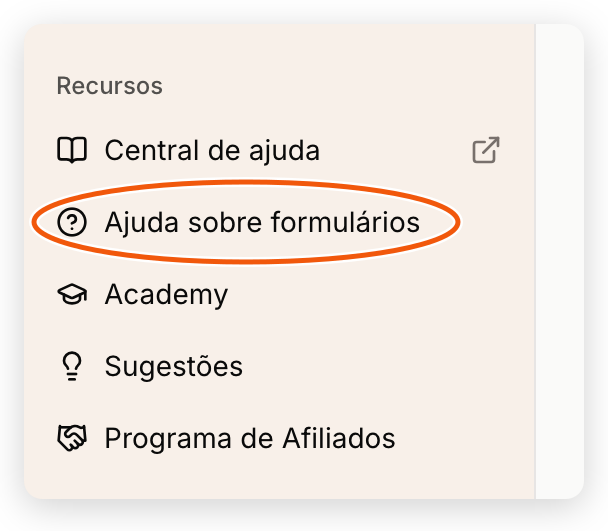
- O Treinico abre e envia a pergunta. Em Avaliações, por exemplo, a pergunta é “Como crio um formulário para meus alunos?”.
Outros atalhos do painel web:
- Visão Geral: no card Resumo Diário, clique em Ler resumo completo e escolha uma das perguntas sugeridas. Veja Como usar a Visão Geral do painel do treinador.
- Sugestões: em Nova sugestão, a opção Criar com a IA tem o botão Começar conversa, que abre o Treinico para escrever a sugestão com você. Veja Como enviar e votar em sugestões para o TreinoAI.
- Abra o item sobre o qual quer ajuda, como o perfil de um aluno em Clientes.
- Toque em Perguntar ao Treinico.
- O Treinico abre e envia uma pergunta sobre o item, como “Como acompanho a evolução de Carol?”. Se o cadastro do aluno estiver incompleto, a pergunta é sobre como ajudar o aluno a concluir o cadastro.
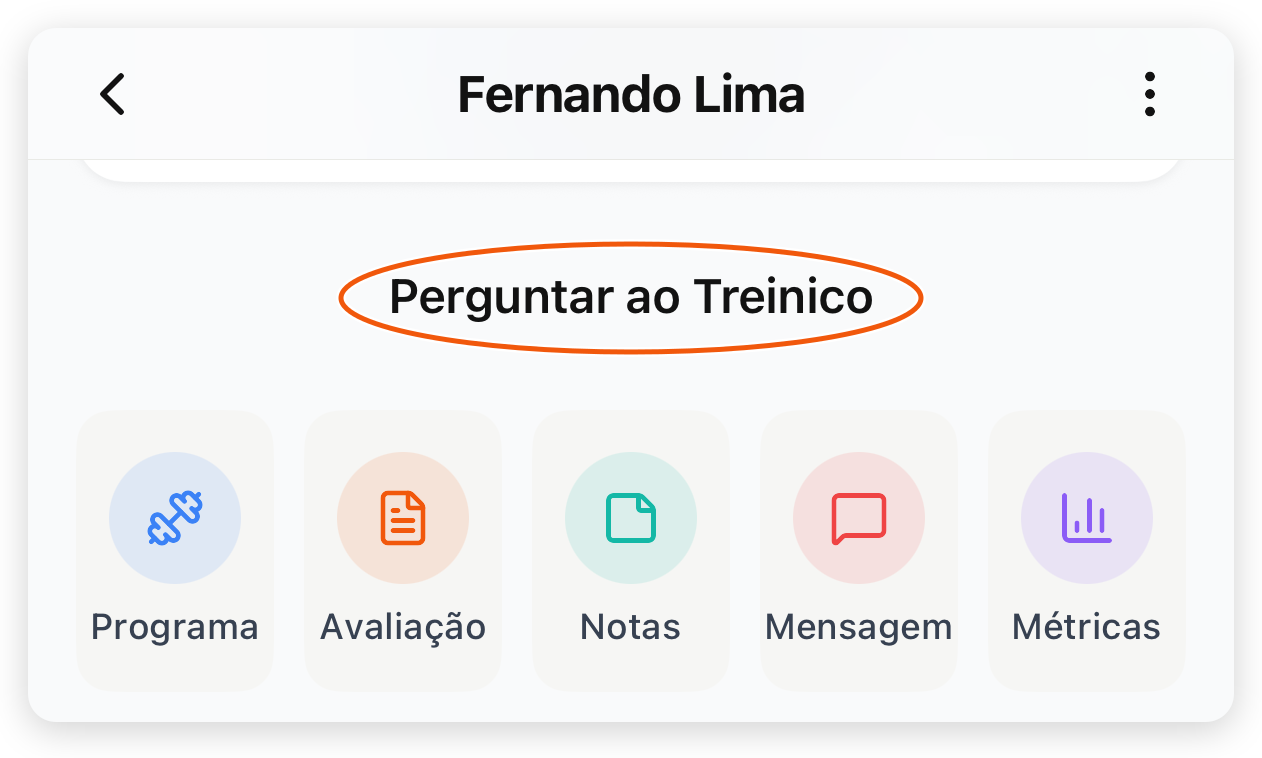
O botão Perguntar ao Treinico também aparece em modelos e respostas de avaliação, em Configurações > Assinatura e, em Vendas, na tela de um produto, de uma transação e de um acesso. Na ativação da Carteira, os atalhos têm nomes como Entender a ativação, Entender os documentos e Perguntar sobre Carteira. No editor de programa, o atalho fica em Mais > Perguntar ao Treinico quando o Treinico do editor está liberado para a equipe.
Se você abrir a aba Assistente a partir de uma tela, as sugestões em Tente perguntar passam a ser sobre essa tela. Por exemplo, a partir de Vendas aparecem perguntas sobre produtos, preços e checkout.
Para entender os assuntos dessas telas, veja Como criar avaliações e formulários personalizados e Como configurar vendas e checkout.
Retomar uma conversa
- Com o Treinico aberto, clique no título da conversa, no topo da janela (ao lado da seta).
- Em Histórico, com a orientação Selecione uma conversa para continuar., as conversas aparecem agrupadas em Hoje, Últimos 7 dias, Últimos 30 dias e Anteriores. Cada uma mostra o título e um trecho da última mensagem.
- Clique na conversa para reabri-la e continue escrevendo.
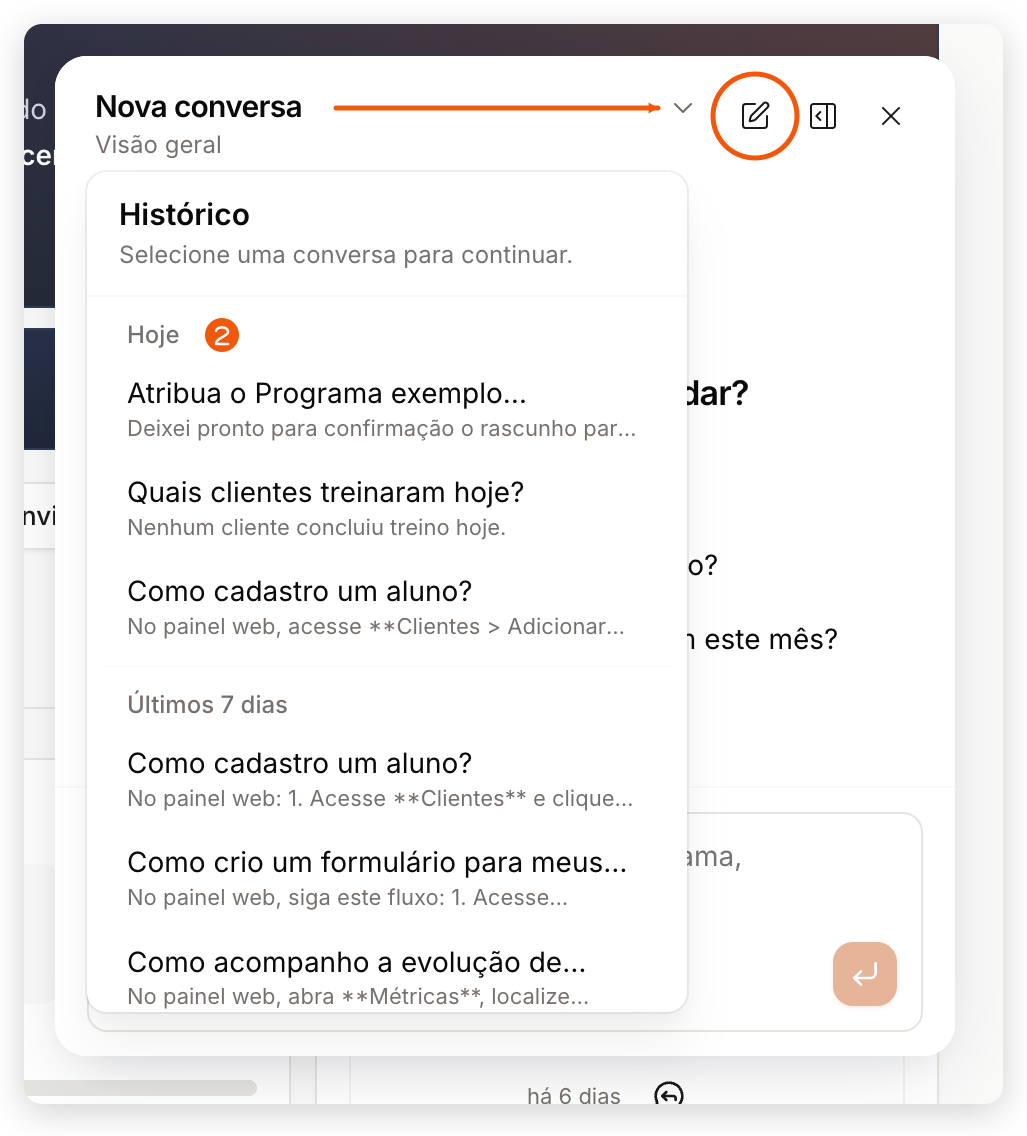
O histórico mostra as suas 20 conversas mais recentes, de qualquer tela, inclusive as do editor de programa e as do app. Para começar do zero, clique em Começar conversa em branco (ícone de lápis no topo da janela). O título volta a ser Nova conversa até você enviar a primeira mensagem.
- Na tela do Treinico, toque no ícone de conversas (dois balões de fala) no canto superior direito.
- Em Conversas, cada conversa aparece com o título, há quanto tempo foi a última mensagem e um trecho dela. A conversa aberta fica destacada.
- Toque na conversa para reabri-la.
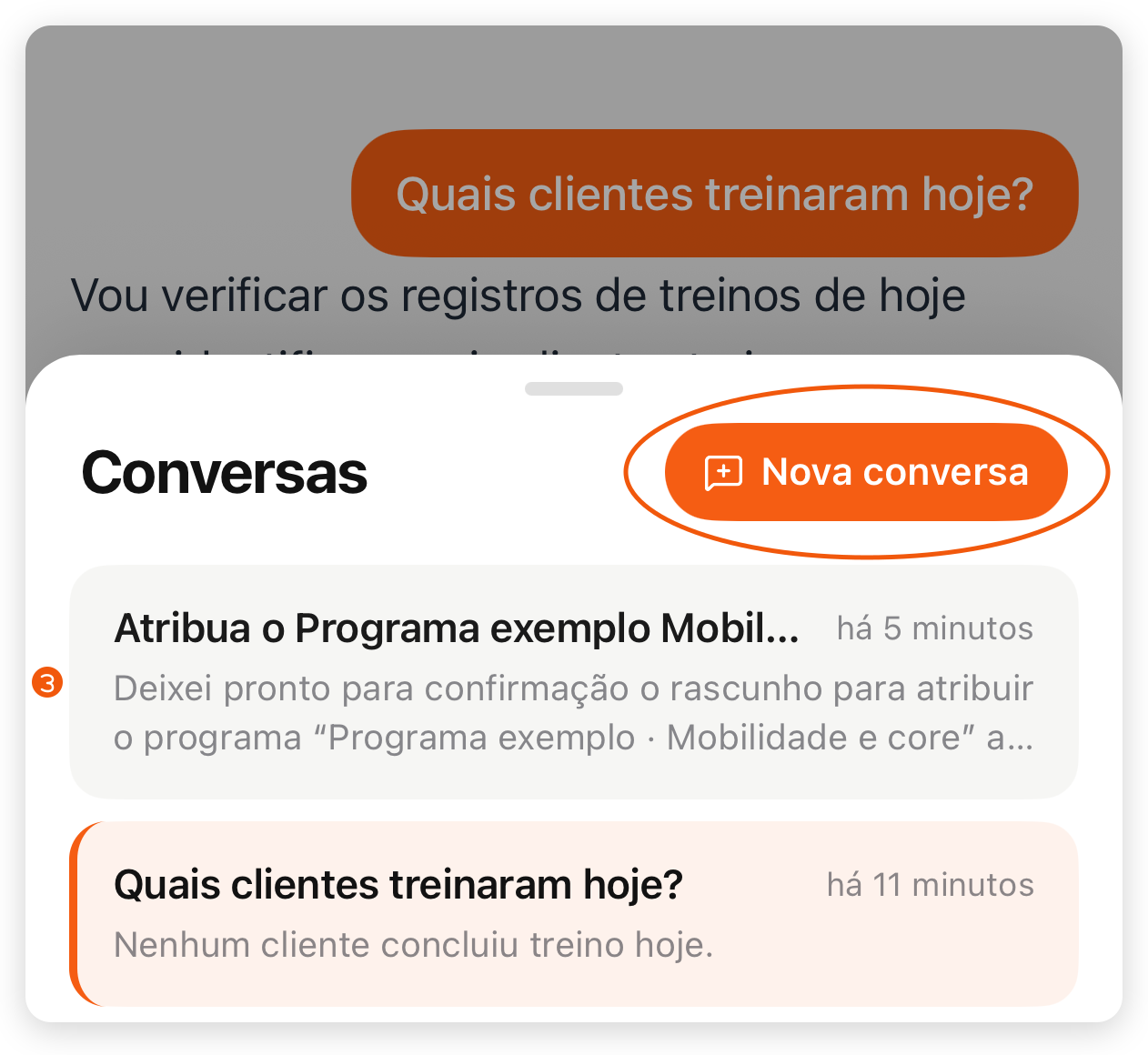
Para começar uma conversa nova, toque em Nova conversa, no topo dessa lista.
Perguntas frequentes
Não. Quando você pede uma ação, como cadastrar um aluno ou atribuir um programa, ele prepara um rascunho que só é executado depois que você confirma.
Sim, pelo painel web: na conversa, clique em + e depois em Adicionar fotos para enviar até 4 imagens JPEG, PNG, WebP ou GIF, com até 20 MB no total por mensagem. O app do treinador não tem esse botão, PDF e outros documentos não são aceitos, e vale evitar documentos de identidade, exames e outros dados sensíveis.
O Treinico responde com os dados da sua consultoria e com a Central de Ajuda; para falar com uma pessoa, use o chat de Ajuda, no rodapé do menu lateral do painel web ou no botão de grade da barra inferior do app. Nesse chat, o primeiro atendimento também é feito por um assistente, que passa a conversa para uma pessoa da equipe quando você pede.
Não. O Treinico não regenera o Resumo Diário sob demanda; veja como o resumo funciona em Como usar a Visão Geral do painel do treinador.
Sim. Peça ao Treinico, revise o card e clique em Registrar (no app, toque em Confirmar) para ele registrar a sugestão para a equipe do TreinoAI; depois, acompanhe pelo board, como explicado em Como enviar e votar em sugestões para o TreinoAI.
A tela do Treinico não mostra um contador de uso. Para saber o que o seu plano inclui, confira Configurações > Assinatura (em algumas contas, Gerenciar Assinatura) ou veja Como saber quantos alunos posso atender com o TreinoAI.