
A Academy é o espaço de estudo do treinador dentro do TreinoAI: artigos com base em evidência e cursos em vídeo sobre treino, saúde e carreira do personal, publicados pela equipe TreinoAI. Aqui você vê onde ela fica no painel web e no app do treinador, como encontrar um artigo, começar um curso e acompanhar as aulas que já concluiu.
O que é a Academy
A Academy reúne o que a equipe TreinoAI publica para você aprender: os artigos do blog, sobre temas como prescrição, hipertrofia, saúde da mulher e gestão da carreira, e os cursos em vídeo, divididos em módulos e aulas. Alguns artigos tratam do próprio produto, como a Carteira TreinoAI e o uso de IA, mas a Academy não é um manual do TreinoAI: os passo a passos de uso ficam na Central de Ajuda. O catálogo muda conforme a equipe publica, então a quantidade de artigos e cursos varia.
- Para quem: para você, treinador, e para os treinadores da sua equipe. Seus alunos não veem a Academy no app deles.
- Plano: liberada em todos os planos, inclusive o Starter e o teste grátis, sem aviso de plano.
- Quem publica: só a equipe TreinoAI. Você não publica conteúdo na Academy.
Abrir a Academy, no painel web ou no app, também conclui a tarefa Acessar a Academy do guia de configuração, quando ela aparece para você. Veja como o guia funciona em Checklist Configure seu negócio.
Abrir a Academy
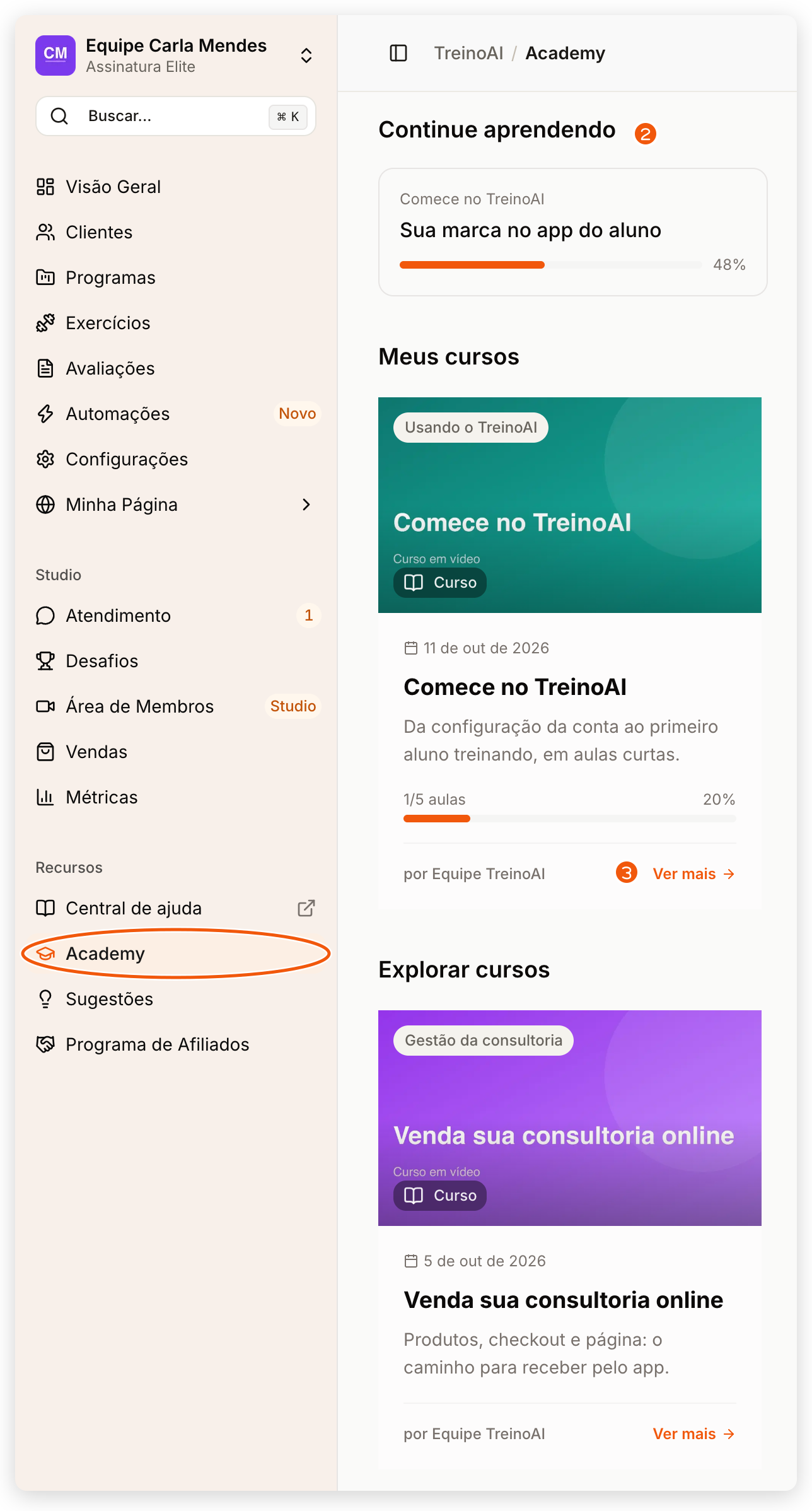
- No menu lateral, em Recursos, clique em Academy. Na tela do celular, pelo navegador, o mesmo item fica no botão de grade da barra inferior.
- Confira a página inicial. Ela mostra só as seções que têm conteúdo para você:
- Continue aprendendo: até 3 aulas que você começou e não terminou, com a porcentagem assistida. Clique para voltar à aula.
- Meus cursos: os cursos que você começou, com as aulas concluídas, como 1/5 aulas.
- Explorar cursos: até 6 cursos que você ainda não começou. A seção some quando você já começou todos.
- Artigos recentes: os 3 artigos mais novos, com categoria, data, resumo e autor.
- Clique em Ver mais, num card, para abrir o curso ou o artigo, ou em Ver todos, ao lado de uma seção, para abrir a lista completa.
Se ainda não há nada publicado, a página mostra Nenhum curso disponível e Em breve teremos conteúdo para você.
- Toque no botão de grade da barra inferior.
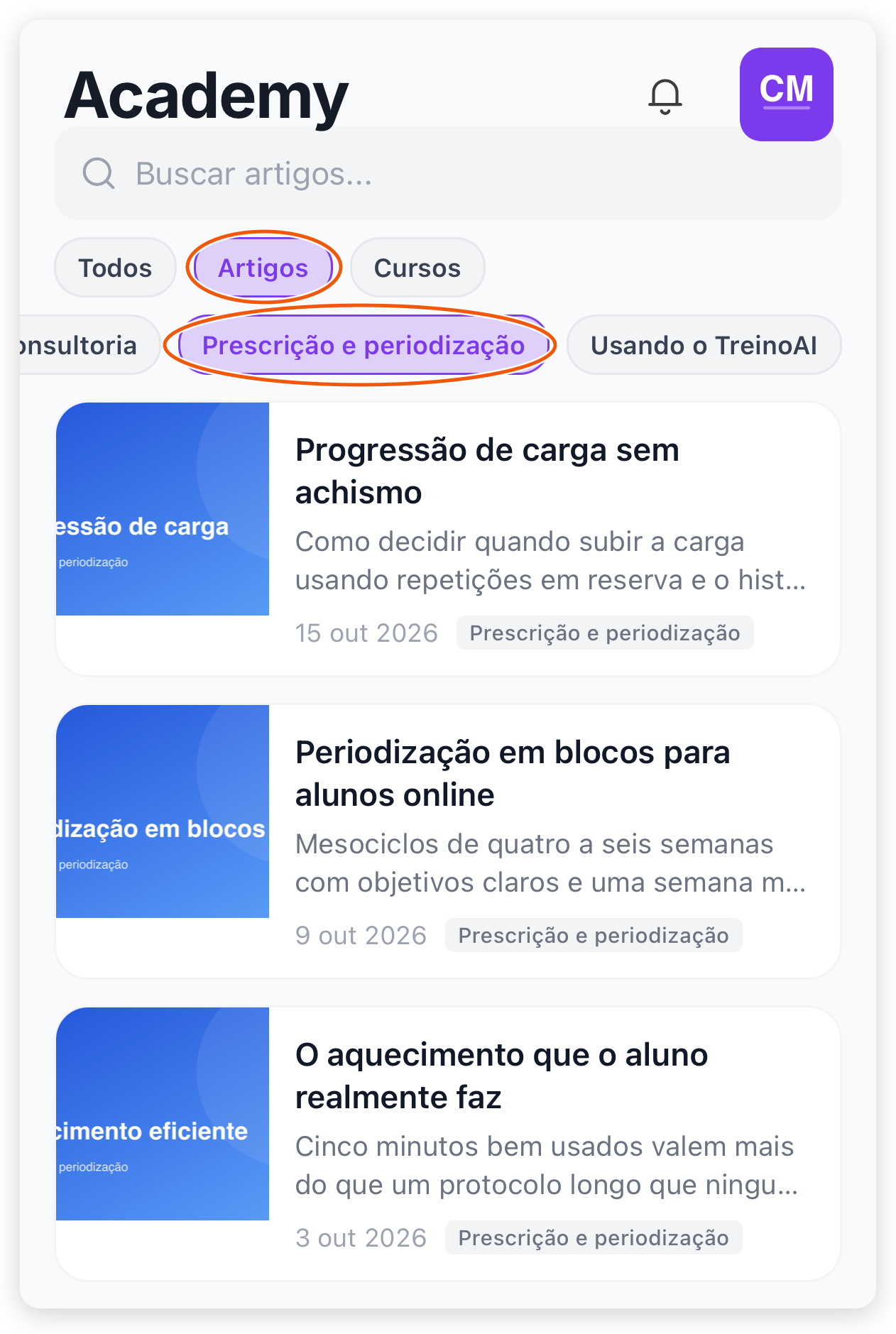
- Toque em Academy. A tela tem a busca no topo, as abas Todos, Artigos e Cursos e, abaixo delas, os chips de categoria.
- Na aba Todos, veja as seções Cursos e Artigos. Toque num card para abrir.

Encontrar artigos
As categorias são os temas da Academy, como Hipertrofia e força ou Saúde da mulher. A busca e a categoria funcionam juntas: escolha um tema e digite um termo para estreitar a lista.
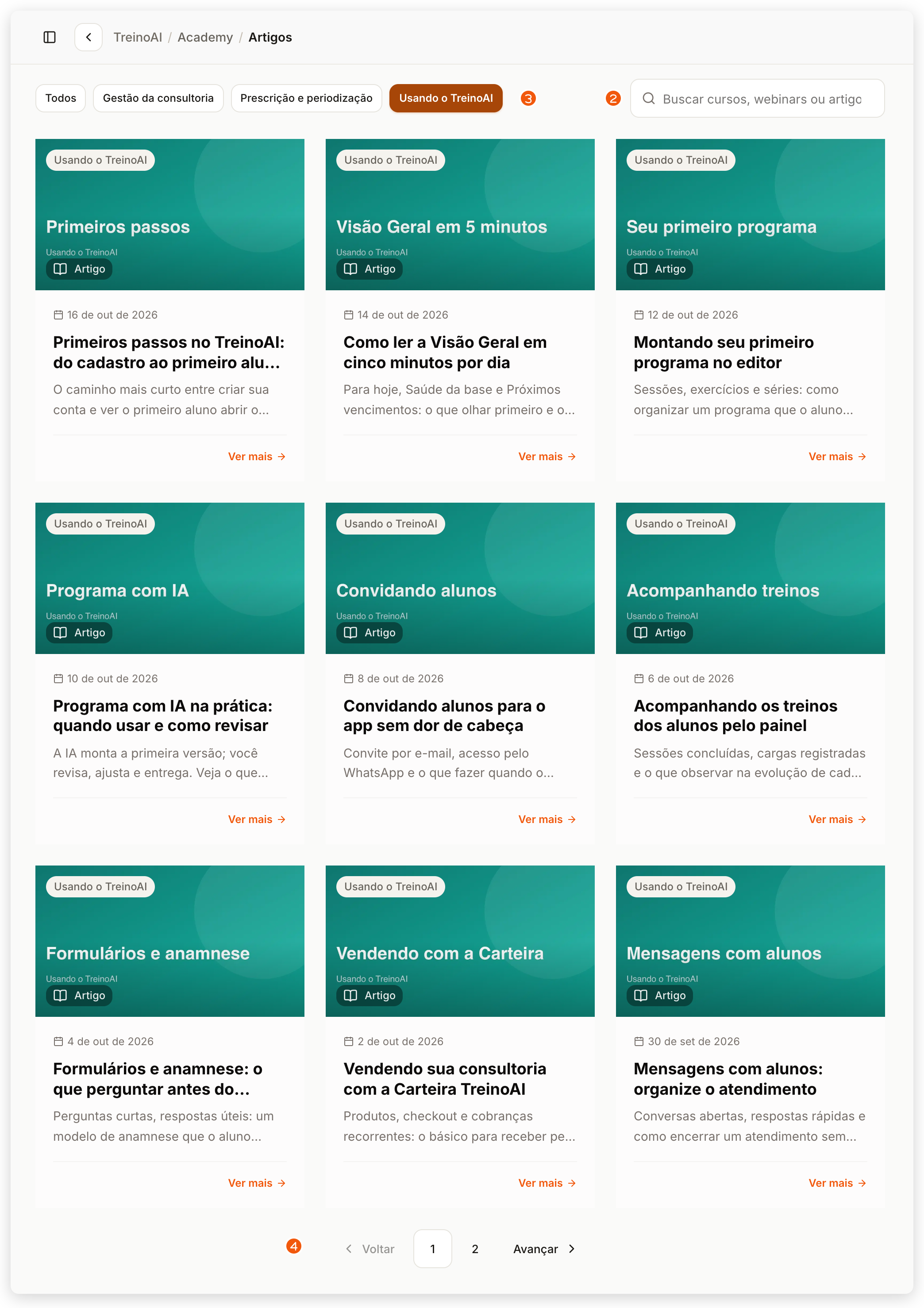
- Na página inicial da Academy, em Artigos recentes, clique em Ver todos. Abre a página Artigos.
- Digite um termo no campo Buscar cursos, webinars ou artigos…. A busca procura no título, no resumo e no texto dos artigos e tolera acentos e pequenos erros de digitação. Nesta página aparecem só artigos.
- Clique numa categoria para filtrar, ou em Todos para ver todos os temas.
- Quando houver mais de uma página de resultados, use os números no fim da lista. Clique num artigo para abrir.
Se aparecer Nenhum artigo encontrado, troque o termo ou a categoria. Se você estava numa página adiante da primeira quando mudou o filtro, volte para a página 1.
- Na Academy, toque na aba Artigos. Para ver cursos e artigos juntos, fique na aba Todos.
- Digite um termo na busca: Buscar artigos… na aba Artigos, Buscar cursos e artigos… na aba Todos.
- Toque num chip de categoria para filtrar. O chip Todos volta a mostrar todos os temas.
- Para ver mais artigos, role a lista na aba Artigos. Na aba Todos, toque em Carregar mais artigos, no fim da seção.
Sem resultado, o app mostra Nenhum artigo encontrado (aba Artigos) ou Nenhum conteúdo encontrado (aba Todos), com a sugestão Tente buscar por outro termo ou categoria.
Ler um artigo
O artigo abre dentro do painel ou do app, sem levar você ao site.
- No painel web: o artigo mostra categoria, título, resumo, autor, data, o tempo de leitura (como 14 min de leitura) e a capa. O Sumário lista as seções do artigo, com um link para cada uma: em telas largas ele fica ao lado do texto e, em telas estreitas, abre e fecha com um clique. Quando o artigo traz referências científicas, elas ficam no fim, com links para as fontes.
- No app do treinador: a tela, com o título do artigo no topo, mostra a capa, o autor, a data de publicação, as categorias e o texto completo para rolar. O app não tem botão de compartilhar.
Se o app mostrar Não foi possível carregar o artigo, volte e abra de novo em alguns instantes. Se continuar, siga O app ou o painel travou, não carrega ou não envia arquivos.
Ver os cursos e o seu progresso
- No painel web: na página inicial, clique em Ver todos ao lado de Meus cursos ou de Explorar cursos. Abre a página Cursos, com os filtros Todos (o catálogo) e Meus cursos (só os que você começou, com as aulas concluídas e a porcentagem; Ver todos de Meus cursos já abre com esse filtro), os filtros de categoria e a busca, que procura no título e na descrição do curso e tolera acentos e pequenos erros. Em Meus cursos, se você ainda não começou nenhum curso, aparece Você ainda não está inscrito em nenhum curso.
- No app do treinador: na Academy, toque na aba Cursos. Cada card mostra a capa, o título, a descrição, o número de módulos e de aulas e, depois que você conclui a primeira aula, a barra de progresso com as aulas concluídas, como 1/5, ou Concluído quando você terminou o curso. O app não tem o filtro Meus cursos: o progresso aparece no card de cada curso. Sem resultado na busca, aparece Nenhum curso encontrado.
Começar um curso
Antes de começar um curso, só as aulas de prévia abrem. Começar o curso libera todas as aulas publicadas e passa a guardar o seu progresso. No painel web, isso é feito pelo botão Começar curso; o app não tem esse botão.
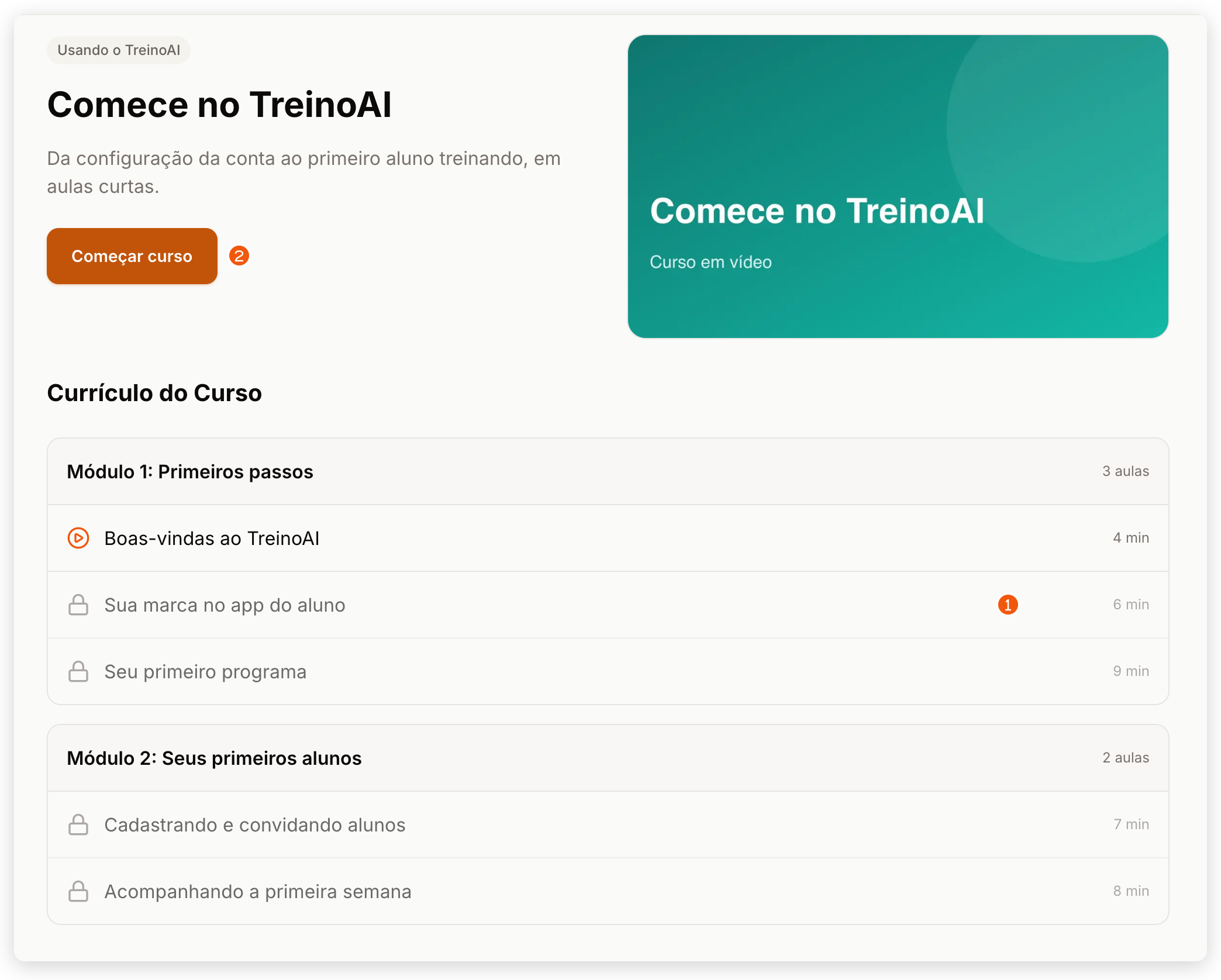
- Abra o curso pelo card. A página mostra a categoria, a descrição e o Currículo do Curso, com cada módulo, o número de aulas e a duração de cada aula. Um ícone de reprodução marca as aulas que você já pode abrir, o cadeado marca as bloqueadas (ao passar o mouse aparece Inscreva-se para acessar) e o check verde marca as concluídas. Um módulo ainda sem aulas mostra Nenhuma aula disponível ainda.
- Clique em Começar curso. Você fica inscrito, os cadeados somem e a primeira aula abre.
- Ao voltar à página do curso, confira o progresso, como 1/5 concluídas. O botão passa a se chamar Continuar, que sempre abre a primeira aula do curso. Para seguir de onde parou, clique na próxima aula no Currículo do Curso.
Se o botão aparecer desabilitado como Em Breve, o primeiro módulo do curso ainda não tem aulas publicadas. Volte mais tarde.
- Na aba Cursos ou na aba Todos, toque no curso. A tela do curso mostra a capa, a descrição, o número de módulos e de aulas, o progresso depois da primeira aula concluída (como 1/5 concluídas) e as aulas de cada módulo, com a duração. O check marca as concluídas, e o selo Prévia marca as aulas que abrem antes de você começar o curso.
- Se você ainda não começou o curso, toque numa aula com o selo Prévia e assista a alguns segundos. Quando o app salva o progresso dessa aula, o curso fica começado e as outras aulas passam a abrir.
- Se o curso não tiver aula com Prévia, ou se uma aula mostrar Não foi possível carregar a aula, comece o curso pelo painel web, com Começar curso. Depois disso, as aulas abrem também no app, com o mesmo progresso.
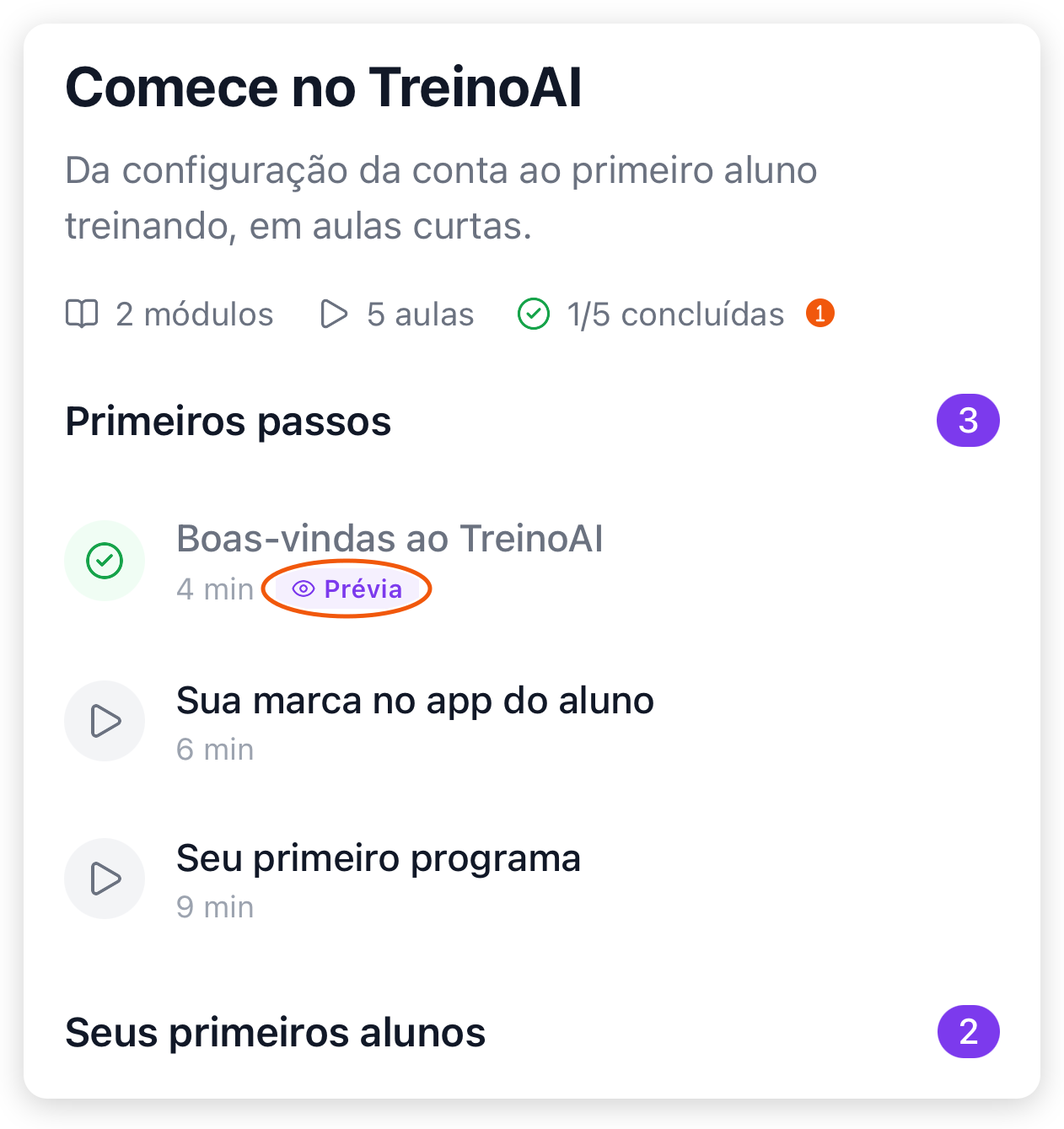
Um módulo que a equipe TreinoAI ainda vai publicar aparece com 0 aulas.
Assistir às aulas e concluir
O progresso do vídeo é salvo sozinho enquanto você assiste, e a aula volta do ponto em que você parou. A aula fica concluída quando você assiste a 90% do vídeo ou quando marca a conclusão no botão. O progresso é o mesmo no painel e no app.
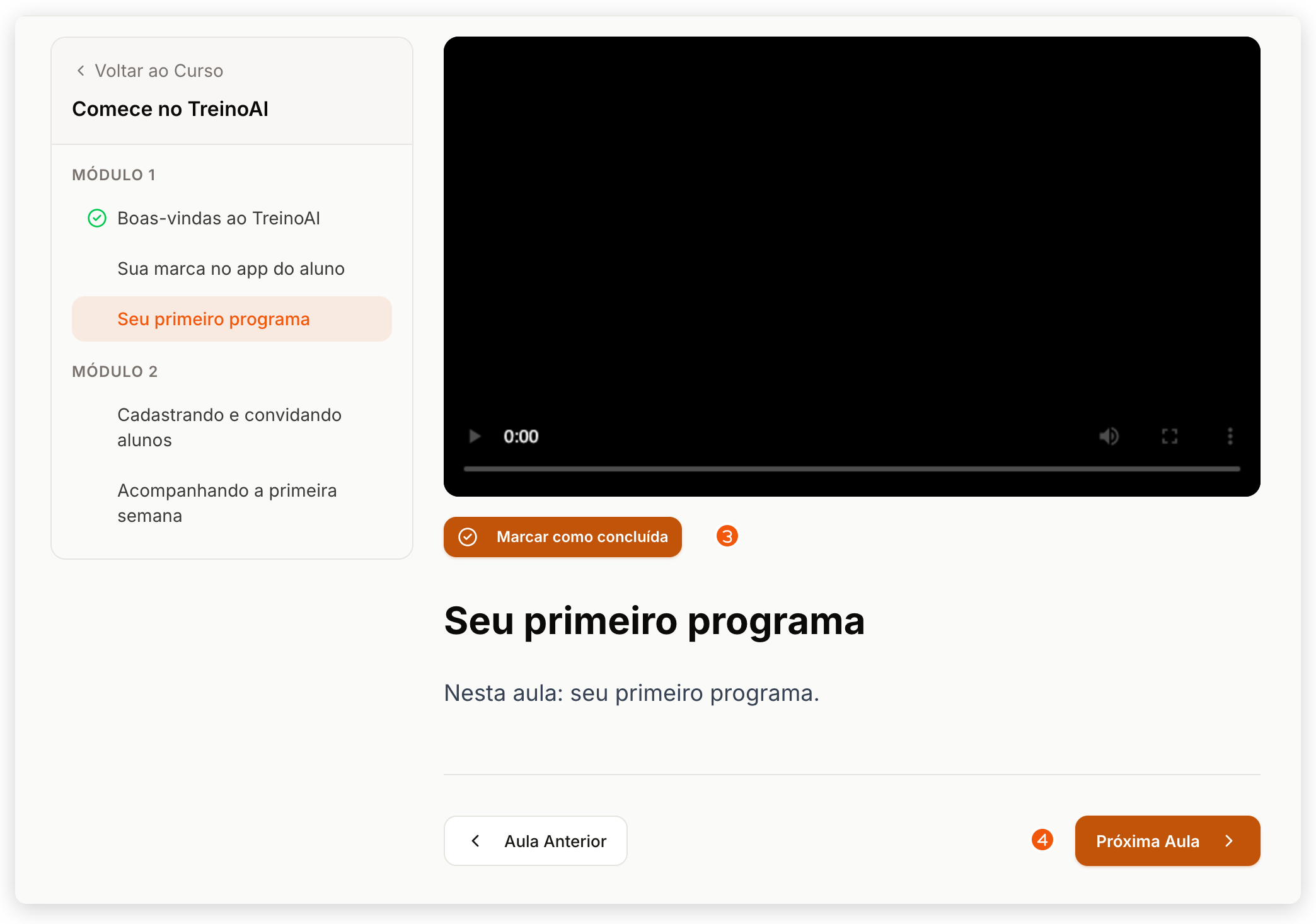
- Abra a aula pelo Currículo do Curso ou por Continue aprendendo, na página inicial. Em telas largas, a lista de aulas por módulo fica ao lado do vídeo, com Voltar ao Curso no topo.
- Assista ao vídeo. O texto de apoio da aula, quando existe, fica abaixo do vídeo.
- Se quiser concluir antes dos 90%, clique em Marcar como concluída. O botão passa a mostrar Concluída, e a aula ganha o check verde no currículo.
- Use Próxima Aula ou Aula Anterior, no fim da página. Na última aula, o botão Concluir Curso só leva de volta à página do curso; ele não marca nenhuma aula.
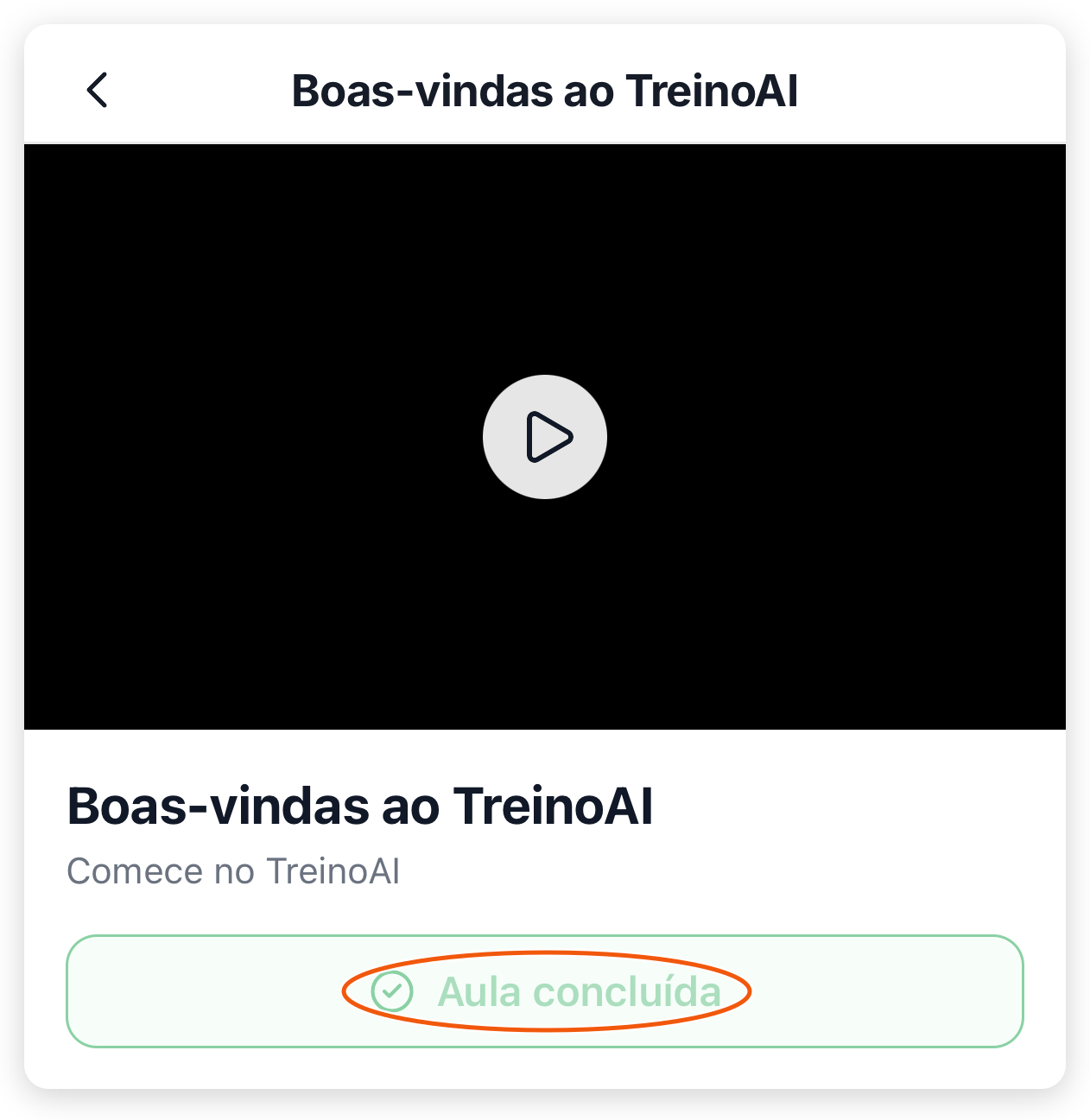
- Na tela do curso, toque na aula. A tela da aula abre com o vídeo no topo e o nome do curso abaixo do título.
- Assista ao vídeo. O app salva o progresso enquanto você assiste, quando você sai da aula e quando sai do app. Ao voltar a uma aula começada, o vídeo continua de onde parou.
- Se quiser concluir antes dos 90%, toque em Marcar como concluída. O botão passa a mostrar Aula concluída, em verde e sem toque. Numa aula que você já concluiu, ele já abre assim.
- Para abrir outra aula, volte à tela do curso: o app não tem botões de aula anterior ou próxima.
Se aparecer Não foi possível carregar a aula numa aula de um curso que você já começou, volte e tente de novo em alguns instantes.
Problemas comuns
| Situação | O que fazer |
|---|---|
| Não acho a Academy no app | Ela fica no botão de grade da barra inferior, em todos os planos. Não existe um menu Mais no app do treinador. |
| Continuar sempre abre a primeira aula | No painel web, abra a próxima aula pelo Currículo do Curso. |
| A aula mostra Não foi possível carregar a aula no app | Se você ainda não começou o curso, só as aulas com Prévia abrem. Comece o curso pelo painel web, com Começar curso. |
| Uma aula aparece com cadeado no painel | Clique em Começar curso na página do curso. |
| A busca mostra Nenhum artigo encontrado | Troque o termo ou a categoria e, no painel web, volte para a página 1 da lista. |
Perguntas frequentes
Não. A Academy é para você, treinador, estudar; para entregar aulas e materiais seus aos alunos no app, use a Área de Membros, que também explica a diferença entre as duas.
Não. A Academy reúne artigos e cursos sobre treino, saúde e carreira, com poucos artigos sobre o produto, e não há um curso que ensine a plataforma inteira; os passo a passos de uso do TreinoAI ficam na Central de Ajuda, explicada em Pedir ajuda.
Não. Só a equipe TreinoAI publica na Academy; para publicar seus cursos e materiais para os alunos, use a Área de Membros.
Para conhecer as outras áreas do painel e do app, veja Conheça o TreinoAI: o que cada área faz e onde fica.