
Em Vendas, você confere cada pagamento dos seus alunos, abre o detalhe e o recibo de uma venda e acompanha como as vendas e o checkout estão indo no período. As abas Receber (pagamentos) e Analisar (desempenho) existem no painel web e no app do treinador, com diferenças que este artigo mostra em cada plataforma.
Antes de começar
- Tudo aqui depende da Carteira TreinoAI ativa: ela faz parte dos planos Pro, Elite e Studio, e a conta da Carteira precisa estar aprovada. O Starter e o teste grátis não incluem a Carteira.
- Sem um desses planos, o painel web mostra em Receber e Analisar o aviso Carteira TreinoAI disponível nos planos pagos, com o botão Conhecer planos, e os indicadores de Analisar ficam zerados. No app, a aba Analisar mostra apenas o texto “Conheça os planos pagos para acompanhar recebimentos e análises na Carteira TreinoAI.”
- Com o plano certo e a Carteira ainda não ativada, o painel web mostra, por exemplo, Ative a Carteira TreinoAI para ver transações com o botão Ativar Carteira TreinoAI, e o app mostra “Ative sua Carteira para acompanhar o que você recebe e suas análises.” Para concluir a ativação, veja Ativar a Carteira TreinoAI.
- Só aparecem aqui as vendas feitas pela Carteira TreinoAI. Quem pagou por fora e recebeu um acesso manual não entra nas transações nem nas métricas.
- Os valores que você recebe já vêm com as taxas da Carteira descontadas. O que significa cada valor e quando o dinheiro fica disponível para saque está em Taxas e prazos da Carteira TreinoAI.
Ver e filtrar as transações
- No menu lateral, abra Vendas e clique na aba Receber. A seção Transações abre primeiro.
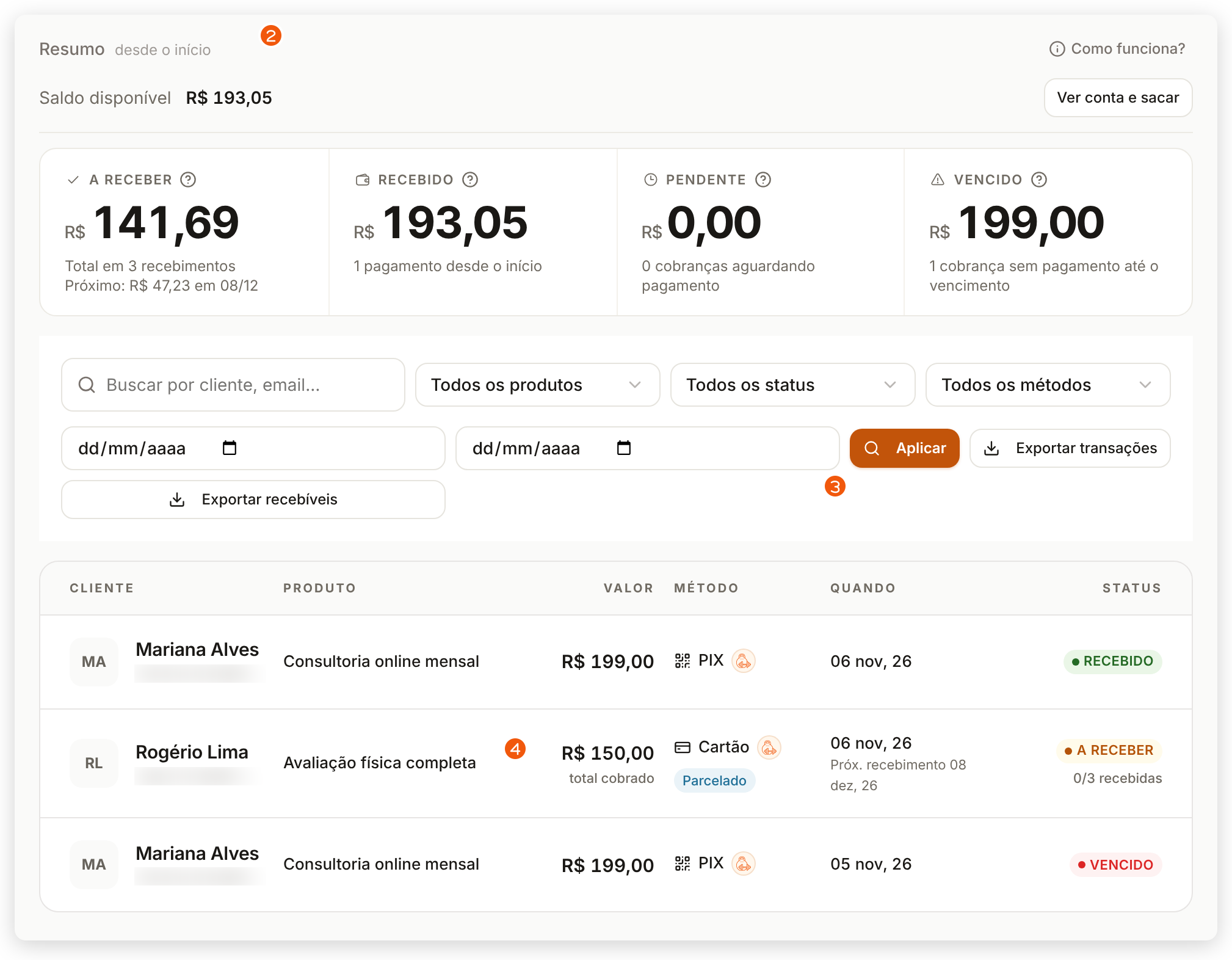
- Confira o Resumo no topo, que soma tudo desde o início. A primeira linha mostra o Saldo disponível, com o botão Ver conta e sacar; abaixo vêm A receber, Recebido, Pendente e Vencido, cada um com o valor e, logo abaixo, a quantidade de recebimentos, pagamentos ou cobranças. Clique em Como funciona? para ver o que cada valor significa, na ordem da cobrança até o saque. Para transferir o saldo para sua conta, veja Ver o saldo e sacar da Carteira. Compras pelo checkout ainda não pagas não entram em Pendente; veja Carrinhos abandonados.
- Para encontrar um pagamento, use Buscar por cliente, email… e os filtros de produto (Todos os produtos), status (Todos os status), método (Todos os métodos: PIX, Cartão ou Boleto) e as datas de início e fim. Clique em Aplicar.
- Cada linha mostra Cliente, Produto, Valor, Método, Quando e Status. Em compra parcelada, o valor é o total cobrado e o método leva a marca Parcelado.
- Para levar a lista para uma planilha, use Exportar transações (os pagamentos com os filtros atuais) ou Exportar recebíveis (os valores a receber). O arquivo sai em CSV.
- Clique em uma linha para abrir os detalhes do pagamento.
Pelo perfil de um aluno, explicado em Acompanhar um aluno pelo perfil, você chega direto aos pagamentos dele:
- Na aba Visão geral, no bloco Acesso e pagamento da coluna da direita, aparece a Última cobrança, com valor, status e data. Clique em Ver cobranças para abrir esta mesma lista já filtrada pelo aluno, com o aviso Pagamentos de seguido do nome. Use Ver todos os clientes para voltar à lista completa.
- Na aba Financeiro, a seção Pagamentos lista as cobranças do aluno feitas pela plataforma, das mais recentes às mais antigas, agrupadas por ano, e Exportar CSV baixa essa lista. Quando o nome do produto de uma cobrança aparece como link, clique nele para abrir os detalhes dela aqui em Receber, com o aviso Compra de seguido do nome; Ver pagamentos do cliente mostra os outros pagamentos dele.
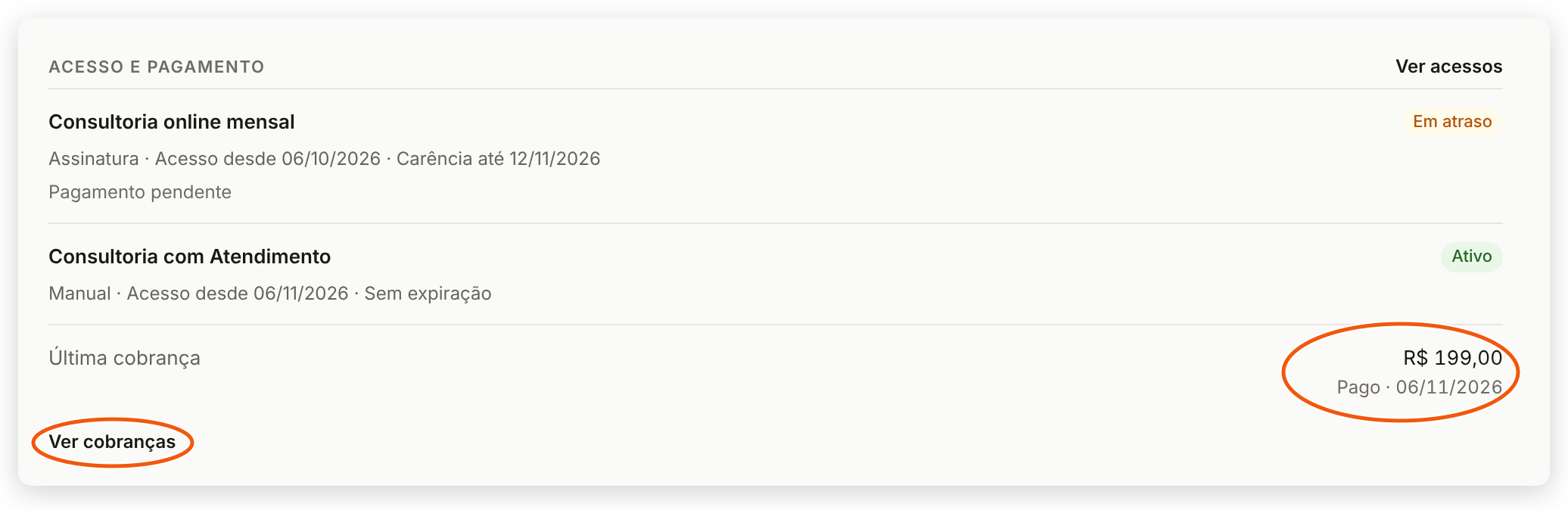
O vídeo abaixo mostra, no painel web, com dados de exemplo e narração por voz sintética, como abrir os pagamentos de um aluno pelo perfil dele. Os passos escritos acima valem igual sem o vídeo.
No perfil do aluno, na aba Visão geral, o bloco Acesso e pagamento mostra a última cobrança dele. Clique em Ver cobranças para abrir a lista de transações.
A lista abre já filtrada pelo aluno: o aviso Pagamentos de Mariana Alves mostra de quem são as cobranças. Clique em uma delas para ver os detalhes.
Nos detalhes, confira o status e os valores: quanto o aluno pagou e quanto você recebe. Numa cobrança sem pagamento, o cartão Recuperar venda traz o botão Copiar link de pagamento, para o aluno pagar.
Feche os detalhes. Para voltar à lista completa, clique em Ver todos os clientes: a busca e os filtros passam a mostrar todos os pagamentos.
- Toque no botão de grade da barra inferior e depois em Vendas.
- Toque na aba Receber. No topo aparecem RECEBIDO · ÚLTIMOS 30 DIAS, com a variação em relação aos 30 dias anteriores, e os indicadores TRANSAÇÕES e TICKET MÉDIO.
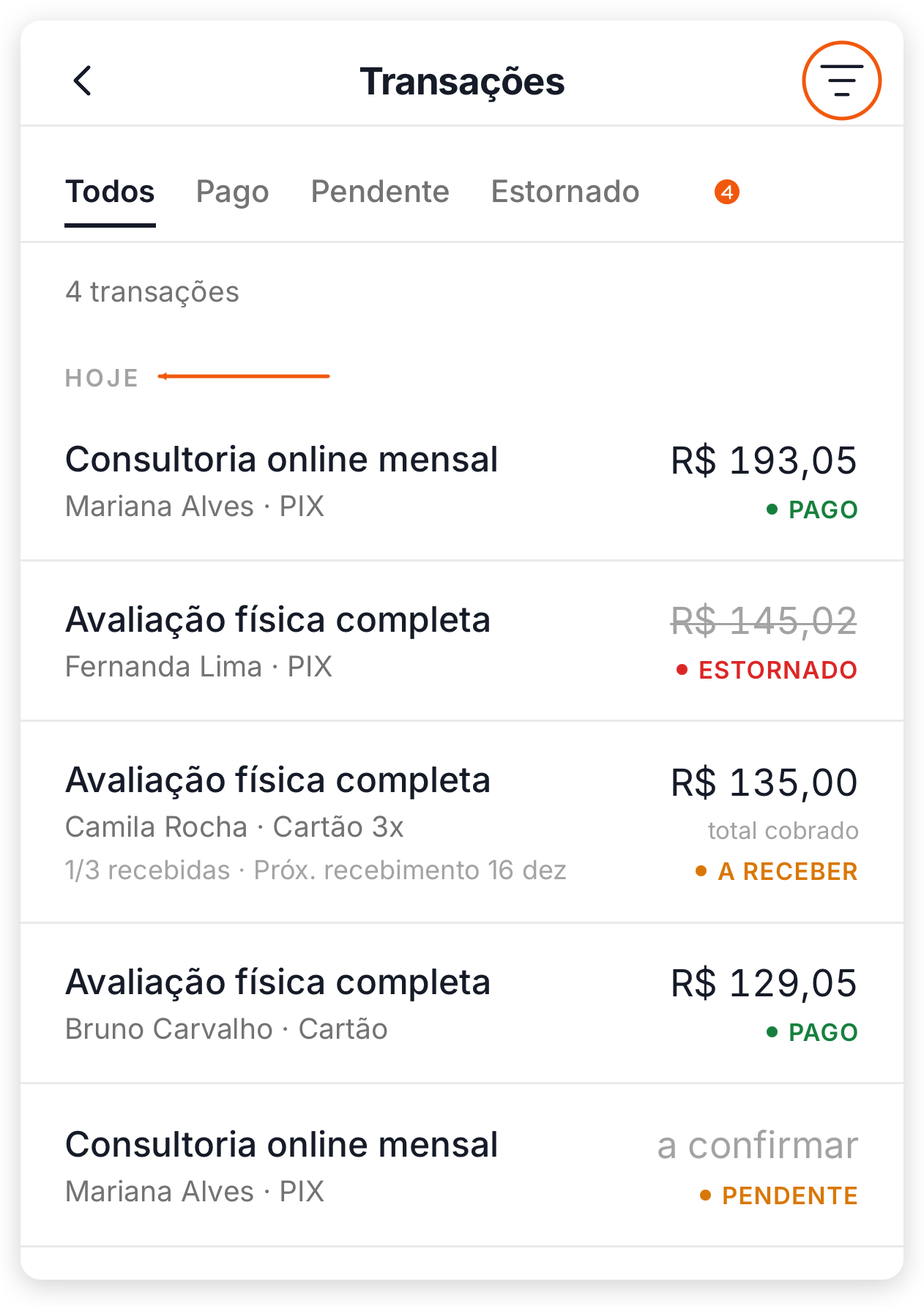
- Toque em Transações. A lista é agrupada por dia (HOJE, ONTEM ou a data).
- Use o filtro rápido no topo: Todos, Pago, Pendente ou Estornado.
- Para filtrar por forma de pagamento ou datas, toque no ícone de filtro, no canto superior direito. Em Filtrar transações, escolha o MÉTODO (Todos, PIX, Cartão ou Boleto) e o PERÍODO (DE e ATÉ) e toque em Aplicar filtros. Limpar desfaz a escolha.
- Cada linha mostra o produto, o cliente com a forma de pagamento, o status e o valor que você recebe. Em compra parcelada, aparece o valor cobrado do aluno, com a marca total cobrado; enquanto o pagamento não é confirmado, no lugar do valor aparece um aviso de que ele ainda será confirmado. Toque na transação para ver os detalhes.
Pelo perfil de um aluno, toque no botão de opções (três pontos) no canto superior direito e escolha Pagamentos e recibos. A lista abre com o nome do aluno no topo e mostra só os pagamentos dele. O app não exporta transações; para gerar a planilha, use o painel web.
Sem nenhuma venda ainda, o app mostra Nenhuma transação e “As transações aparecerão aqui quando seus clientes realizarem pagamentos.” No painel web, quando os filtros não encontram nada, aparece Nenhuma transação com esses filtros.
O que significa cada status
Os nomes mudam um pouco entre as plataformas. Use a coluna Onde aparece para achar o seu.
| Status | Onde aparece | O que significa |
|---|---|---|
| Recebido | Painel web | O valor já entrou no seu saldo da Carteira. |
| Pago | App | O pagamento foi confirmado. No detalhe, a data de CRÉDITO mostra quando o valor entra no saldo; enquanto não entrou, ela vem marcada como previsto. |
| A receber | Painel web e app | O pagamento foi confirmado, mas o valor ainda não entrou no saldo. No app, aparece só em venda parcelada. Em venda parcelada, a linha mostra quantas parcelas já entraram (por exemplo, 1/3 recebidas) e a data do Próx. recebimento. |
| Pendente | Painel web e app | Você cobrou e o aluno ainda não pagou. Uma compra pelo checkout ainda não paga não entra aqui: ela aparece em Carrinhos abandonados. |
| Agendado | Painel web | Cobrança ainda não paga cujo vencimento é uma data futura. |
| Vencido | Painel web e detalhe no app (na lista do app, aparece como PENDENTE) | A cobrança passou do vencimento sem pagamento. |
| Estornado | Painel web e app | O valor foi devolvido ao aluno. Enquanto a devolução é processada, o painel web mostra Estorno solicitado ou Estorno em andamento. |
| Disputa ou Chargeback | Painel web | O aluno contestou a compra no cartão. Veja Estornar pagamentos e responder a disputas. |
| Falhou | App | A tentativa de pagamento não foi concluída. |
Em vendas no cartão, cada parcela tem a própria data de liberação. Por isso uma venda parcelada pode ficar em A receber por vários meses, e o valor entra no saldo parcela por parcela, a menos que o recebimento tenha sido antecipado.
Ver os detalhes de um pagamento
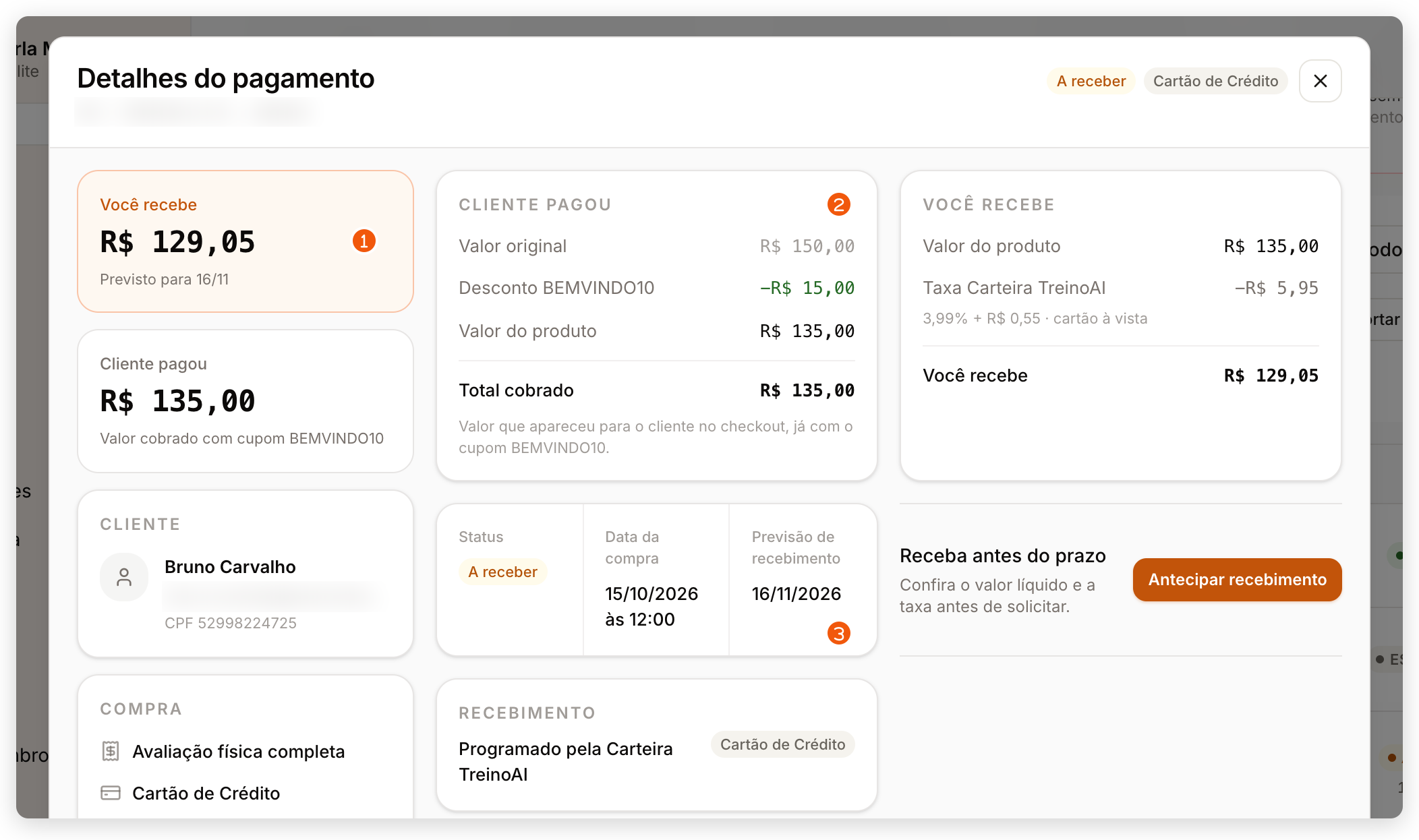
- Em Vendas > Receber > Transações, clique no pagamento. Os detalhes abrem em uma janela sobre a lista, com o status e a referência (Ref.) no topo.
- Confira os dois valores principais: Você recebe (o líquido, depois das taxas) e Cliente pagou (o que o aluno viu no checkout).
- Nos cartões ao lado, veja Cliente (nome, e-mail e CPF, quando informados) e Compra (produto e forma de pagamento).
- No cartão Cliente pagou, confira o Valor do produto e o Total cobrado. Se houve cupom, aparecem o Valor original e a linha Desconto com o código do cupom.
- No cartão Você recebe, confira a Taxa Carteira TreinoAI e, se houver, a taxa de antecipação, até chegar ao valor final.
- Confira Status, Data da compra e Recebimento (ou Previsão de recebimento, enquanto o valor não entrou). Em compra parcelada, a janela se chama Detalhes da Compra Parcelada e a seção Parcelas lista cada parcela com status e data de recebimento.
- Feche com o botão X (Fechar detalhes), no canto superior direito.
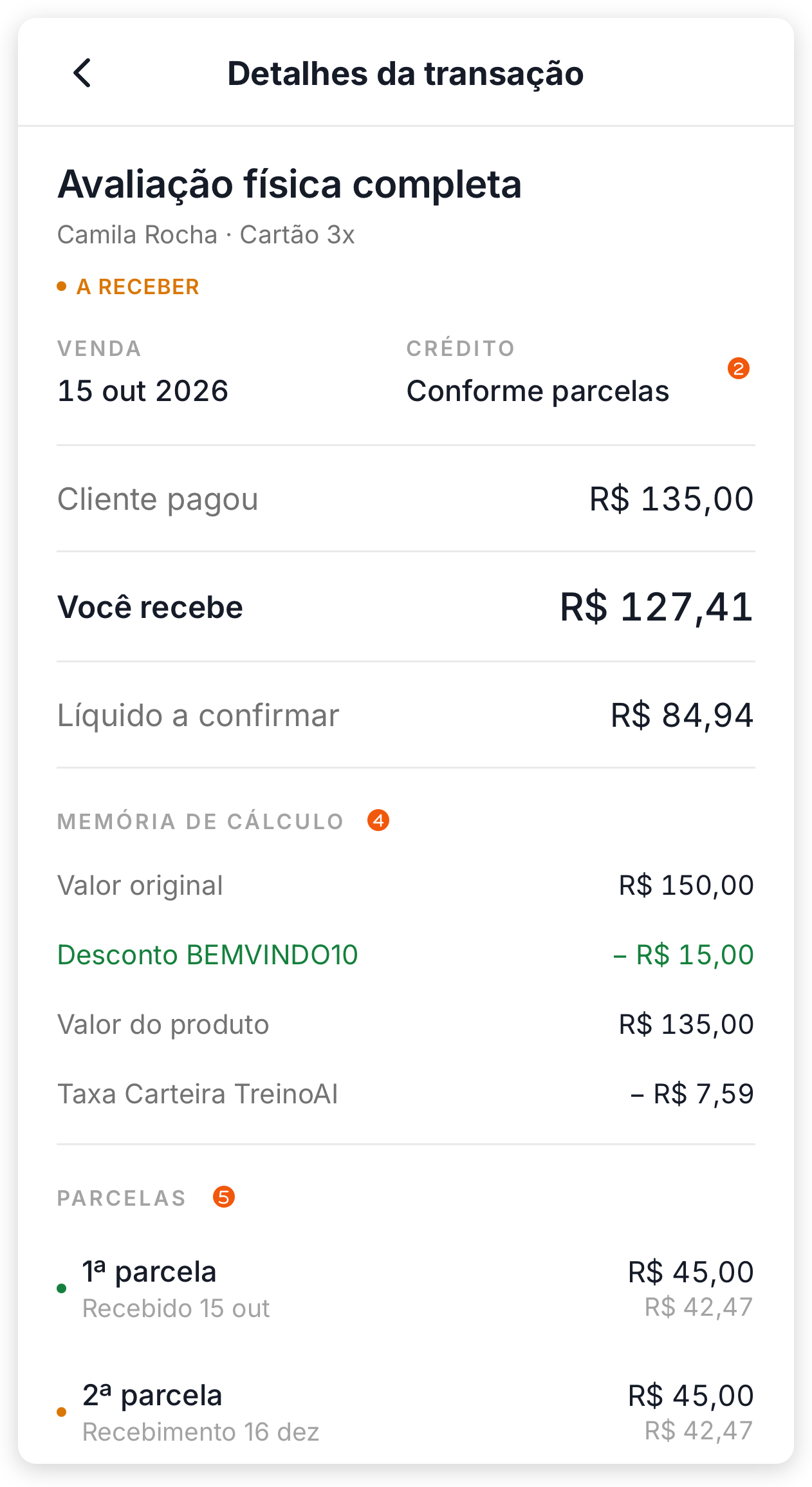
- Em Vendas > Receber > Transações, toque no pagamento. Abre a tela Detalhes da transação.
- No topo ficam o produto, o status e as datas de VENDA e de CRÉDITO. Quando o crédito ainda não aconteceu, a data vem marcada como previsto; em compra parcelada, aparece Conforme parcelas.
- Confira Cliente pagou e Você recebe. Em compra parcelada, uma linha extra mostra o líquido das parcelas que ainda não foram recebidas.
- Em MEMÓRIA DE CÁLCULO, veja como o valor foi formado: o valor da venda e a Taxa Carteira TreinoAI. Se houve cupom, aparecem o Valor original e a linha Desconto com o código do cupom.
- Em compra parcelada, a seção PARCELAS mostra cada parcela com Recebido e a data, ou Recebimento e a data prevista.
- Para tirar uma dúvida sobre essa venda, use Perguntar ao Treinico, no topo da tela.
Quando o pagamento pode ser devolvido, os detalhes também mostram a opção de estorno (Estornar pagamento no painel web, Estornar no app). O passo a passo, os limites e as taxas que não voltam estão em Estornar pagamentos e responder a disputas. Se a venda tiver nota fiscal, o status da NFS-e aparece nos detalhes e, no painel web, também na lista; veja Como ativar notas fiscais automáticas.
Recuperar uma cobrança pendente
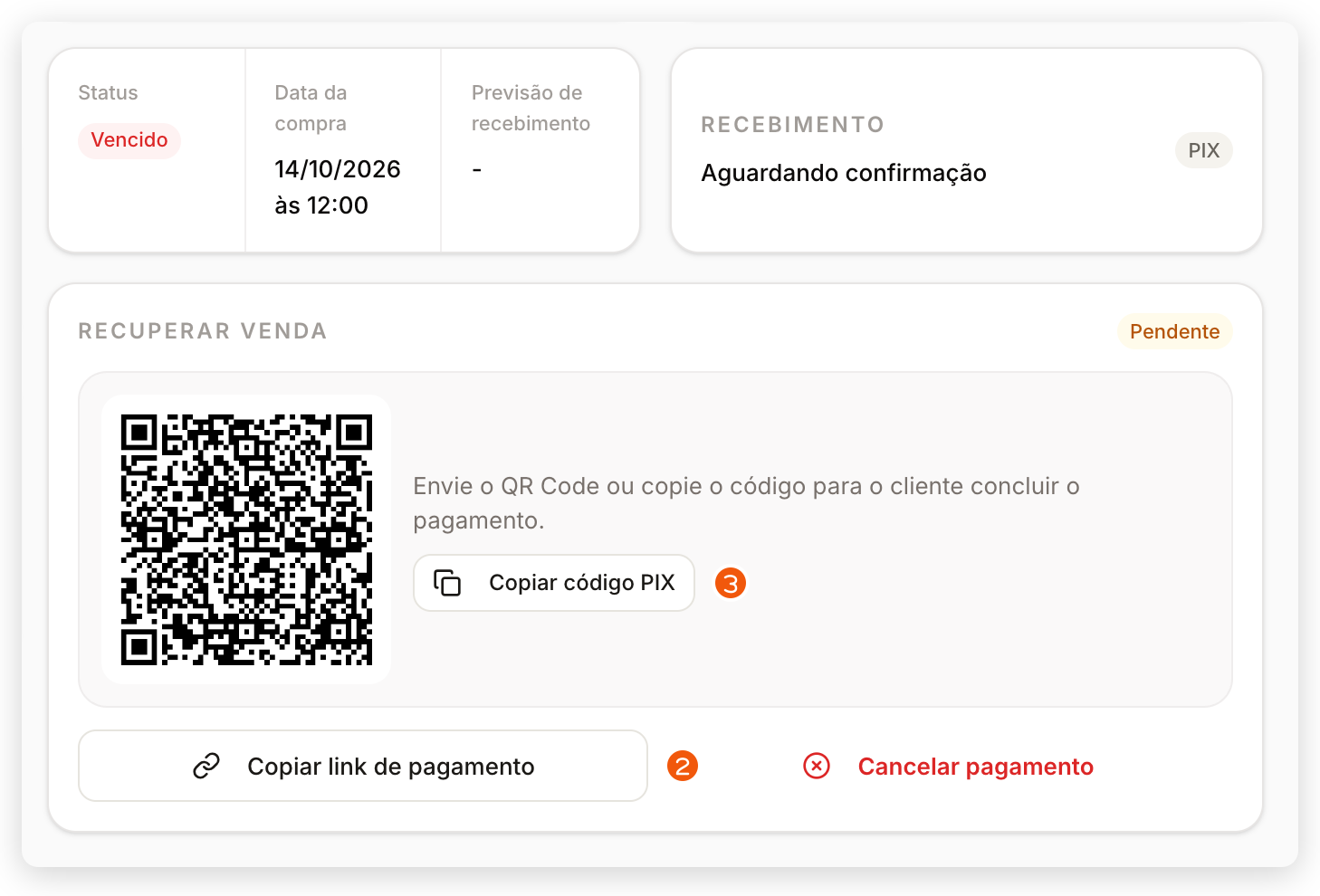
A cobrança que aparece em Transações sem pagamento é a renovação de uma assinatura que o aluno não pagou até o vencimento. Ela fica Vencido no painel web e nos detalhes do app; na lista de Transações do app e na folha Recuperar venda, ela aparece como Pendente. Os detalhes trazem Recuperar venda para você mandar ao aluno o link de pagamento dessa cobrança.
Uma compra que o aluno começou no checkout e não terminou não entra em Transações. Ela aparece em Carrinhos abandonados cerca de 30 minutos depois, com o link para o aluno voltar e pagar. Veja Recuperar carrinhos abandonados.
- Abra a cobrança vencida em Vendas > Receber > Transações.
- No cartão Recuperar venda, clique em Copiar link de pagamento e envie o link ao aluno pela conversa que vocês já usam. O link abre a página de pagamento dessa cobrança.
- Se a cobrança é por PIX, você também pode clicar em Ver QR Code PIX e mandar o QR Code ou usar Copiar código PIX.
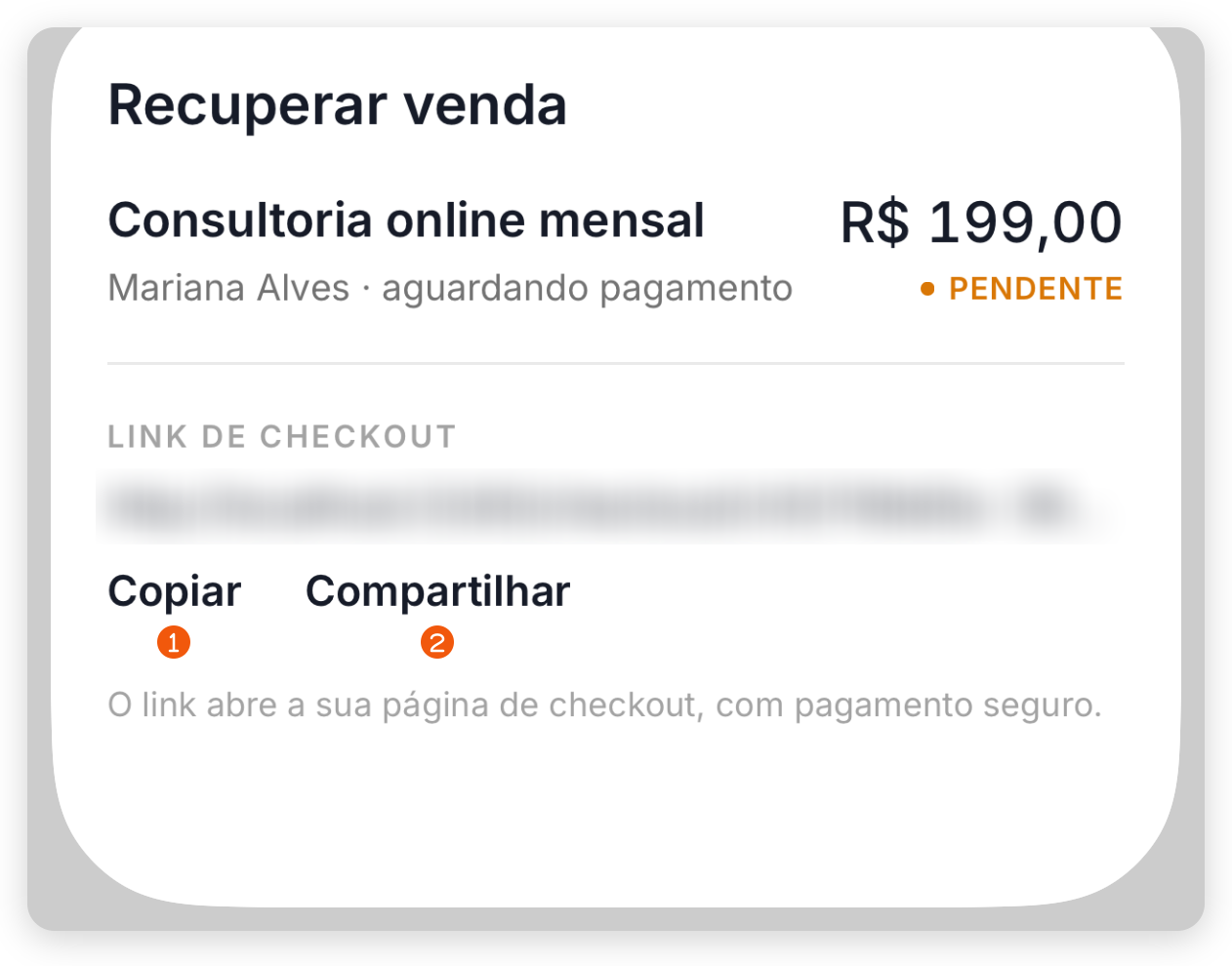
- Em Vendas > Receber > Transações, abra a cobrança (a linha mostra PENDENTE, com um aviso no lugar do valor; os detalhes mostram VENCIDO).
- Toque em Recuperar venda. Em LINK DE CHECKOUT, toque em Copiar ou em Compartilhar.
- Compartilhar abre o compartilhamento do celular com a mensagem “Aqui está o link para concluir o pagamento:” e o link. O link abre a página de pagamento dessa cobrança, por PIX ou boleto.
Uma renovação no cartão que não foi aprovada não pode ser paga pelo link: a página pede ao aluno que fale com você para combinar o pagamento.
Para mandar a um aluno já cadastrado o link de um produto que ele ainda não comprou, use o link de checkout do produto, como explicado em Ativar e compartilhar o link de checkout.
Antecipar o recebimento de uma venda já feita
Vendas no cartão que já aconteceram também podem ser antecipadas, e isso é feito no painel web. A opção aparece nos detalhes de um pagamento no cartão com status A receber ou de uma compra parcelada que ainda não foi antecipada.
- Abra o pagamento em Vendas > Receber > Transações.
- Em Receba antes do prazo, clique em Antecipar recebimento e depois em Simular antecipação.
- Confira Recebimento original, Taxa de antecipação e Valor líquido e clique em Solicitar antecipação. Na confirmação, revise o valor, a taxa e as condições e clique no botão Antecipar R$ … com o valor da antecipação. Se a simulação expirar, clique em Atualizar simulação antes de solicitar.
- O andamento é atualizado sozinho. Para acompanhar depois, abra o mesmo pagamento e clique em Ver solicitação. Quando o valor é creditado, a venda passa a mostrar Antecipado.
O custo da antecipação está em Taxas e prazos da Carteira TreinoAI. Se a solicitação pedir verificação, fale com o suporte e informe a referência do pagamento.
Baixar ou reenviar o recibo
O recibo é o documento em PDF de um pagamento. Ele só fica disponível depois que o pagamento é confirmado. O reenvio vai para o e-mail que está no cadastro do aluno, e só é possível quando o pagamento continua confirmado: um pagamento estornado ou em contestação pode ser baixado, mas não reenviado. Baixar e reenviar exigem internet.
No painel web
- Abra o pagamento em Vendas > Receber > Transações e role os detalhes até Comprovante de pagamento.
- Em compra parcelada, escolha a parcela na lista.
- Clique em Baixar comprovante para salvar o PDF.
- Para mandar uma segunda via ao aluno, clique em Reenviar por e-mail. A janela Reenviar comprovante mostra o e-mail do cadastro; confira e clique em Reenviar comprovante.
- Aparece “Reenvio solicitado. O comprovante será enviado para” seguido do e-mail.
Se aparecer “Atualize o e-mail no cadastro do aluno para reenviar o comprovante.”, o aluno não tem e-mail cadastrado.
No app do treinador
- Abra o pagamento em Vendas > Receber > Transações e role até Recibos. Cada pagamento aparece com o valor, a data e o status, como Pagamento confirmado.
- Toque em Baixar recibo para abrir o PDF.
- Para mandar uma segunda via, toque em Reenviar recibo. A janela mostra o e-mail do aluno com o aviso “O PDF será enviado para este e-mail. Confira o destinatário antes de enviar.”
- Toque em Enviar recibo (ou Cancelar). Aparece “Reenvio solicitado. O recibo será enviado para o e-mail confirmado.”
Se aparecer “Recibo disponível após a confirmação do pagamento.”, o aluno ainda não pagou. Se aparecer “Cadastre o e-mail do cliente para reenviar o recibo.”, falta o e-mail no cadastro.
Para cadastrar ou corrigir o e-mail do aluno, veja Editar os dados e o login do aluno.
Ver o desempenho das vendas
No painel web
- Abra Vendas e clique na aba Analisar. A seção Métricas abre primeiro.
- Escolha o período no canto direito: 7d, 30d ou 90d. O padrão é 30 dias.
- Confira os indicadores Receita, MRR, Novos clientes e Churn. O nome de Receita, Novos clientes e Churn vem seguido do período escolhido, por exemplo Receita · 30 dias. Abaixo de cada valor, a Receita mostra a variação em relação ao período anterior, o MRR a quantidade de assinaturas ativas e o Churn a quantidade de cancelamentos no período. Passe o mouse sobre o ícone de interrogação ao lado do nome para ver a explicação.
- Em Receita ao longo do tempo, veja a evolução no período. Quando a opção aparecer, alterne entre Total e Por produto.
- Em Métodos de pagamento, veja a divisão dos pagamentos confirmados por forma de pagamento. Sem vendas no período, aparece “Sem pagamentos confirmados no período.” O atalho Ver transações leva à lista de pagamentos.
- Em Produtos mais populares, veja os produtos com mais clientes ativos, com o preço e, nas assinaturas, o MRR de cada um. Clique em um produto para abri-lo ou em Ver produtos para ir à lista.
No app do treinador
- Em Vendas, toque na aba Analisar. Os cartões têm períodos fixos.
- RECEITA · 90 DIAS mostra o total e o gráfico, com a variação em relação aos 90 dias anteriores. Sem vendas, aparece “Sem receita registrada nos últimos 90 dias.”
- TRANSAÇÕES e TICKET MÉDIO mostram a quantidade de vendas e o valor médio, com a variação.
- FORMAS DE PAGAMENTO · 90 DIAS divide as vendas entre PIX, Cartão e Boleto.
- PRODUTOS MAIS VENDIDOS · 30 DIAS lista os produtos que mais venderam. Sem vendas, aparece “Nenhuma venda de produto nos últimos 30 dias.”
- Puxe a tela para baixo para atualizar os números.
O que cada indicador mostra
| Indicador | Onde aparece | O que mostra |
|---|---|---|
| Receita | Painel web | Soma do valor cheio das vendas pagas no período, antes das taxas. Não conta estornos nem cobranças pendentes. Para o que já está disponível para saque, veja Saldo disponível em Receber. |
| MRR | Painel web | Receita recorrente mensal: a soma das assinaturas ativas convertida para um mês. É o que entra todo mês enquanto os alunos continuarem assinando. |
| Novos clientes | Painel web | Assinaturas novas criadas no período. Não conta alunos que já assinavam antes nem compras avulsas. |
| Churn | Painel web | Percentual de assinaturas canceladas no período. Abaixo de 4% é saudável; acima de 8% é crítico. Leia junto com Novos clientes para saber se a base está crescendo. |
| RECEITA · 90 DIAS | App | Receita dos últimos 90 dias, comparada aos 90 dias anteriores. |
| TRANSAÇÕES e TICKET MÉDIO | App | Quantidade de vendas e valor médio por venda, com a variação. |
| RECEBIDO · ÚLTIMOS 30 DIAS | App, aba Receber | O que entrou para você nos últimos 30 dias, comparado aos 30 dias anteriores. |
Para acompanhar as assinaturas uma a uma e cancelar a de um aluno, veja Acompanhar e cancelar assinaturas dos alunos. A Visão Geral do painel também pode mostrar os cartões Receita & Carteira e Funil de checkout; veja Visão Geral do painel e do app.
Ler o funil do checkout
O funil mostra quantas pessoas avançaram em cada etapa da sua página de checkout, nesta ordem:
- Visitas no checkout: aberturas da página de checkout, contando as repetições da mesma pessoa.
- Método selecionado: visitantes que escolheram cartão, PIX ou boleto.
- Pagamento iniciado: visitantes que enviaram o pagamento. Ele ainda pode falhar, por exemplo com cartão recusado ou boleto não pago.
- Vendas confirmadas: pagamentos confirmados pela Carteira TreinoAI, que entraram na sua receita.
A conversão é a parte das visitas que virou venda confirmada. Uma queda grande entre duas etapas mostra onde você está perdendo vendas.
No painel web
- Em Vendas > Analisar, clique em Funil de Checkout e escolha 7d, 30d ou 90d.
- No topo, confira Visualizações, Visitantes únicos, Pagamentos confirmados e Receita do checkout, cada um comparado ao período anterior. Receita do checkout soma só as vendas que vieram dos seus checkouts e por isso pode ser menor que a Receita de Métricas.
- Em Funil de conversão, veja as quatro etapas e a taxa de conversão.
- Em Evolução no período, compare visualizações e pagamentos confirmados ao longo dos dias.
- Em Métodos de pagamento, veja para cada forma de pagamento quantos foram Selecionados, Enviados e Confirmados.
No app do treinador
- Em Vendas, toque na aba Analisar e role até FUNIL DE CONVERSÃO · 30 DIAS.
- Confira as quatro etapas e, no topo do cartão, a taxa de CONVERSÃO.
- Sem visitas no período, aparece “Sem visitas no checkout no período. Compartilhe seus links para começar.”
Saber de onde vêm as visitas
Essa análise existe só no painel web, em Vendas > Analisar > Funil de Checkout, abaixo do funil.
- Atribuição UTM separa as visitas em três tabelas, Origem, Medium e Campanha, com a Conversão e a Receita de cada segmento e a contagem de vendas e visitas. Clique em um segmento para filtrar o funil por ele; Limpar filtros de atribuição volta ao total.
- Fontes de tráfego lista as origens com mais Visualizações e Visitantes únicos. Visitas sem identificação aparecem como Sem origem.
Para saber qual canal traz vendas, divulgue em cada canal um link diferente. Copie o link de checkout do produto, como mostra Ativar e compartilhar o link de checkout, e acrescente ao final a identificação do canal. Por exemplo, para a bio do Instagram:
?utm_source=instagram&utm_medium=bio&utm_campaign=outubro
Se o link copiado já tiver um ?, troque o ? do início por &. No WhatsApp, use por exemplo utm_source=whatsapp. As visitas passam a aparecer em Origem, Medium e Campanha com esses nomes.
Perguntas frequentes
No painel web, o Resumo no topo de Vendas > Receber mostra Saldo disponível, A receber, Recebido, Pendente e Vencido, desde o início. No app, a aba Receber mostra o RECEBIDO · ÚLTIMOS 30 DIAS. O que cada valor significa está em Taxas e prazos da Carteira TreinoAI.
Depende da forma de pagamento e do prazo de recebimento escolhido no preço; no cartão, cada parcela tem a própria data. Os prazos estão em Taxas e prazos da Carteira TreinoAI, e a data de cada venda aparece nos detalhes do pagamento, em Recebimento (painel web) ou CRÉDITO (app).
O reenvio só existe para pagamento confirmado, que não foi estornado nem contestado, e precisa do e-mail do aluno no cadastro. Cadastre o e-mail em Editar os dados e o login do aluno e tente de novo, com internet.
Não. Confira sempre em Vendas > Receber > Transações: só Recebido ou A receber no painel web, e Pago ou A receber no app, mostram que o pagamento foi confirmado pela Carteira. Se o aluno pagou e ainda não vê o acesso, indique Paguei, mas meu acesso ainda não apareceu.
Se é a renovação vencida de uma assinatura, use Recuperar venda nos detalhes do pagamento. Se o aluno começou a compra e não terminou, use Carrinhos abandonados. Para uma compra nova, mande o link de checkout do produto, como explica Ativar e compartilhar o link de checkout.
As métricas só contam vendas feitas pela Carteira TreinoAI. Sem a Carteira ativa, Analisar mostra os indicadores zerados com o aviso dos planos pagos ou o convite para ativar a Carteira.