
Com Notas fiscais ativo, cada venda paga pela Carteira TreinoAI gera uma NFS-e (nota fiscal de serviço) em nome da sua empresa, sem você copiar dados para outro sistema. Sua empresa continua sendo a emissora da nota; a TreinoAI só automatiza o envio e o acompanhamento.
O que a automação cobre
- Cobre: vendas pagas pela Carteira TreinoAI cujo checkout foi aberto depois da ativação, inclusive as renovações dessas assinaturas e as compras parceladas. Uma compra parcelada gera uma única nota com o valor total.
- Não cobre: vendas recebidas por fora, acessos liberados manualmente e outros gateways. Essas vendas continuam sob sua responsabilidade fiscal.
- Não é retroativa: vendas de checkouts abertos antes da ativação não geram nota automaticamente, mesmo que o Pix ou o boleto seja pago depois. Assinaturas vendidas antes da ativação continuam renovando sem nota.
- Só no painel web: a configuração e o acompanhamento ficam no painel web. O app de treinador não mostra notas fiscais.
Antes de começar
Você precisa de:
- Carteira TreinoAI ativa. Sem ela, a aba Notas fiscais não aparece. Veja Como usar a Carteira TreinoAI.
- Uma empresa (CNPJ) com inscrição na prefeitura para emitir NFS-e.
- Os dados fiscais confirmados com seu contador: CNAE, código municipal do serviço, item da LC 116, alíquota de ISS e se a empresa é do Simples Nacional. A TreinoAI não escolhe esses valores por você.
- O acesso à prefeitura que sua cidade exige: certificado digital (arquivo .pfx ou .p12 e senha), token ou usuário e senha. Isso vale para a emissão pela TreinoAI; no Spedy e no eNotas, esse acesso fica na conta do provedor.
Escolha como emitir
Um provedor emite por vez. Em Vendas > Configurar > Notas fiscais, cada opção aparece como um cartão.
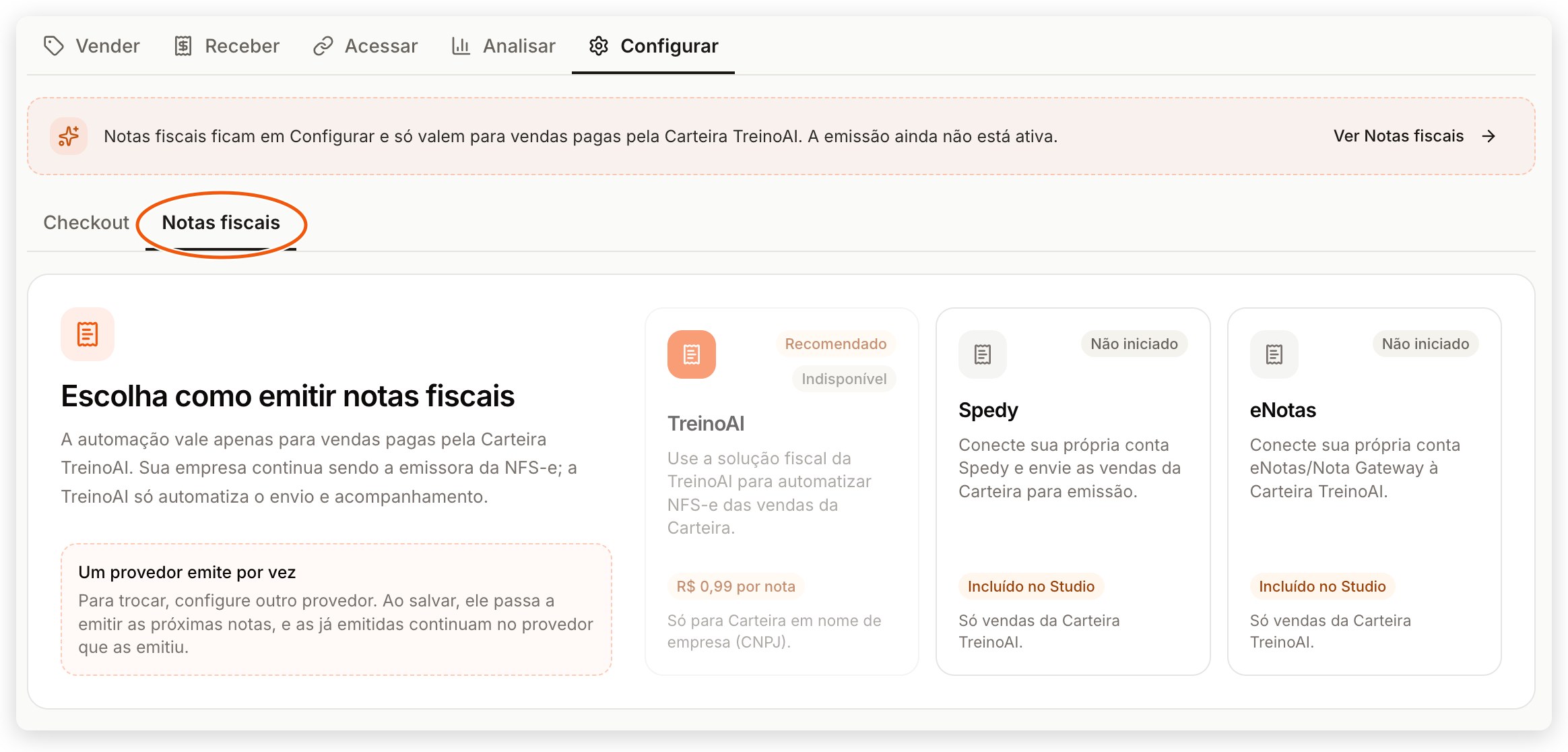
| Opção | Para quem | Custo na TreinoAI | Requisitos |
|---|---|---|---|
| TreinoAI | Quem não tem um emissor de notas | R$ 0,99 por nota autorizada | Carteira em nome de empresa (CNPJ). Carteira no CPF aparece como Indisponível. |
| Spedy | Quem já tem conta na Spedy | Incluído no plano Studio | Plano Studio e a chave de API de produção da empresa na Spedy. Você continua pagando seu plano direto à Spedy. |
| eNotas | Quem já tem conta no eNotas | Incluído no plano Studio | Plano Studio, o ID da empresa e a chave de API do eNotas. Você continua pagando seu plano direto ao eNotas. |
Fora do plano Studio, só o cartão TreinoAI aparece. A taxa de R$ 0,99 vale só para notas autorizadas; notas com erro ou rejeitadas não geram taxa.
Pedir a liberação ao suporte
- No painel web, abra o chat de suporte do TreinoAI.
- Diga que quer ativar Notas fiscais e qual opção pretende usar: TreinoAI, Spedy ou eNotas.
- Informe se sua Carteira está em nome de empresa (CNPJ) e se a empresa é do Simples Nacional.
- Aguarde a confirmação do suporte. Depois dela, a aba Notas fiscais aparece em Vendas > Configurar e em Vendas > Receber.
Não envie certificado digital, senhas ou chaves de API pelo chat. Esses dados são preenchidos só na configuração.
Configurar a emissão
O vídeo abaixo mostra a configuração pela TreinoAI no painel web, com dados de exemplo e narração por voz sintética, até a primeira nota autorizada em Receber. Os passos de cada provedor estão nas abas logo depois.
Em Vendas, abra Configurar e a aba Notas fiscais. Um provedor emite por vez. A emissão pela TreinoAI custa R$ 0,99 por nota autorizada e exige Carteira em nome de empresa. Clique no cartão TreinoAI.
Em Empresa emissora, confira os dados trazidos da Carteira: o CNPJ é o da empresa titular. Em Endereço fiscal, confira o CEP e o número.
Em Serviço padrão, preencha a descrição que aparece na nota, o CNAE, o código municipal, o item LC 116, o ISS e a numeração do RPS. Use 0 se a empresa nunca emitiu nota. Confirme esses valores com seu contador.
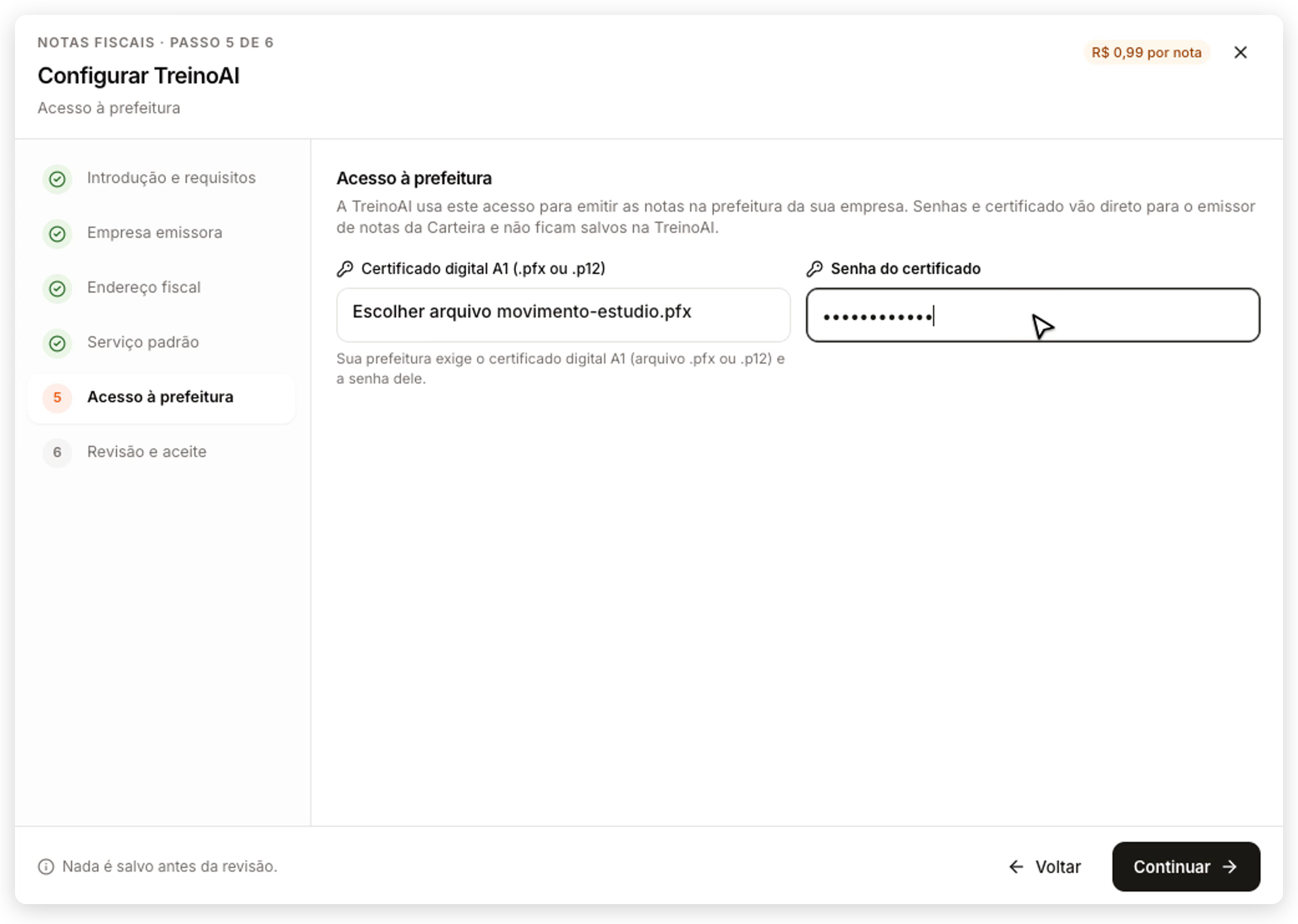
Em Acesso à prefeitura, envie o que sua cidade exige; aqui, o certificado digital e a senha. Esses dados vão direto para o emissor e não ficam salvos na TreinoAI.
Na revisão, confira o resumo, marque a confirmação e clique em Salvar configuração fiscal. A tela Notas fiscais ativadas confirma que a emissão começa nas próximas vendas pagas pela Carteira.
Ao fechar, o cartão TreinoAI passa a mostrar Ativo.
Cada venda paga pela Carteira gera a nota sozinha. Acompanhe em Receber, na aba Notas fiscais: a nota autorizada traz o número, o PDF e o XML.
-
Abra Vendas > Configurar > Notas fiscais.
-
Clique no cartão TreinoAI. O assistente abre como Configurar TreinoAI.
-
Em Introdução e requisitos, confira o que a prefeitura da sua empresa exige e clique em Continuar.
-
Em Empresa emissora, confira os dados trazidos da Carteira. O CNPJ precisa ser o da empresa titular da Carteira.
-
Em Endereço fiscal, informe o CEP. O endereço é preenchido automaticamente; confira o número.
-
Em Serviço padrão, preencha a descrição que aparece na nota, o CNAE, o código municipal, o item LC 116, o ISS, a Série RPS e o Último RPS emitido. Use 0 se a empresa nunca emitiu nota. Código NBS e regime especial só aparecem quando a prefeitura pede.
-
Em Acesso à prefeitura, envie o certificado e a senha, o token ou o usuário e a senha, conforme a cidade. Esses dados vão direto para o emissor de notas da Carteira e não ficam salvos na TreinoAI.
-
Em Revisão e aceite, confira o resumo, use Editar para corrigir algo, marque a confirmação e clique em Salvar configuração fiscal.
-
Abra Vendas > Configurar > Notas fiscais.
-
Clique no cartão Spedy. O assistente abre como Configurar Spedy.
-
Em Conta Spedy, cole a Chave de API de produção da empresa. A chave de testes é recusada. Se a TreinoAI pedir, cole também o Segredo de assinatura, que fica no painel da Spedy, em Webhooks, e começa com
whsec_.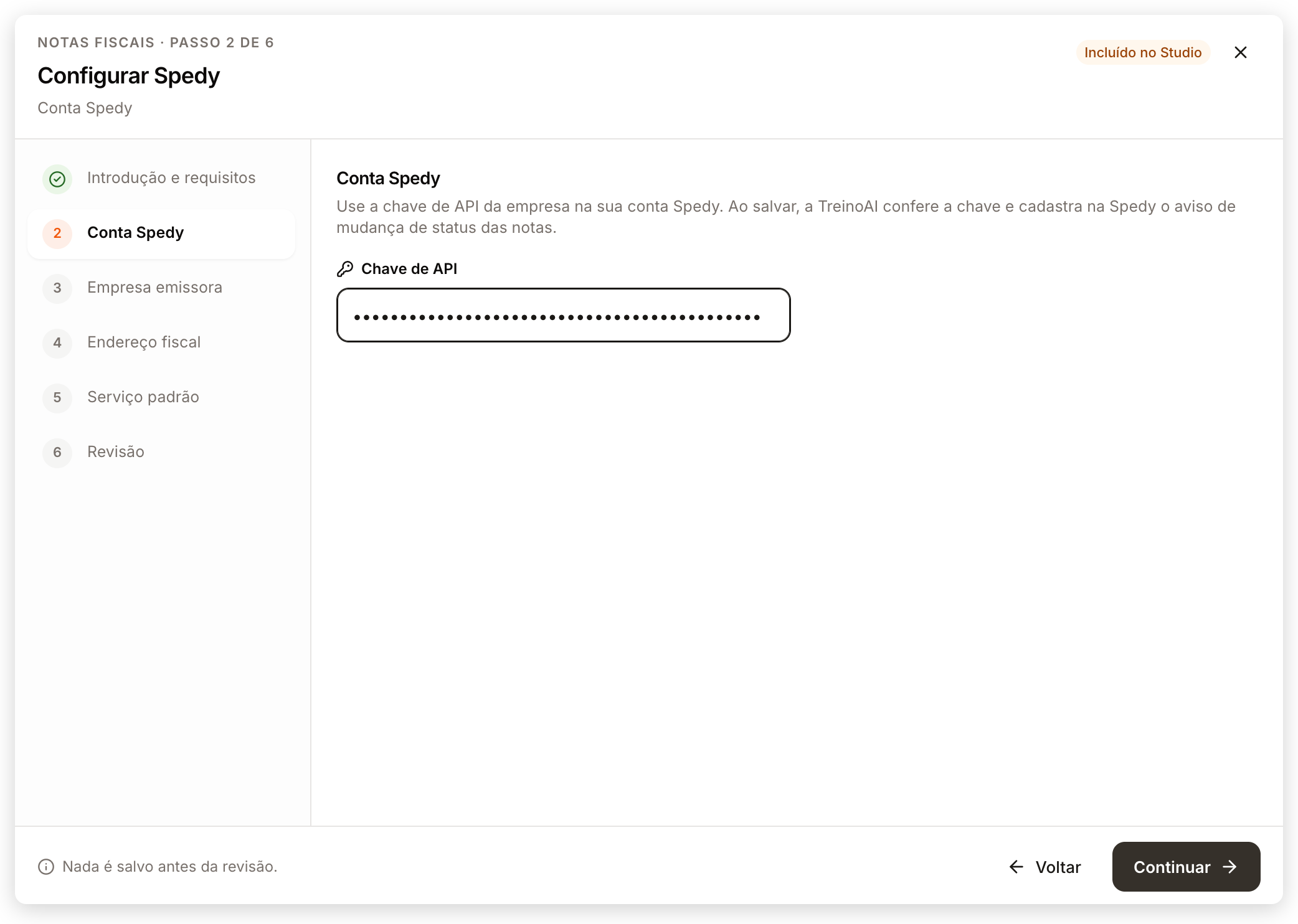
-
Preencha Empresa emissora, Endereço fiscal e Serviço padrão com os mesmos dados que você usa na Spedy.
-
Em Revisão, confira o resumo e clique em Salvar Spedy. A TreinoAI confere a chave e cadastra na Spedy o aviso de status das notas.
A numeração das notas segue a configuração da sua conta Spedy.
-
Abra Vendas > Configurar > Notas fiscais.
-
Clique no cartão eNotas. O assistente abre como Configurar eNotas.
-
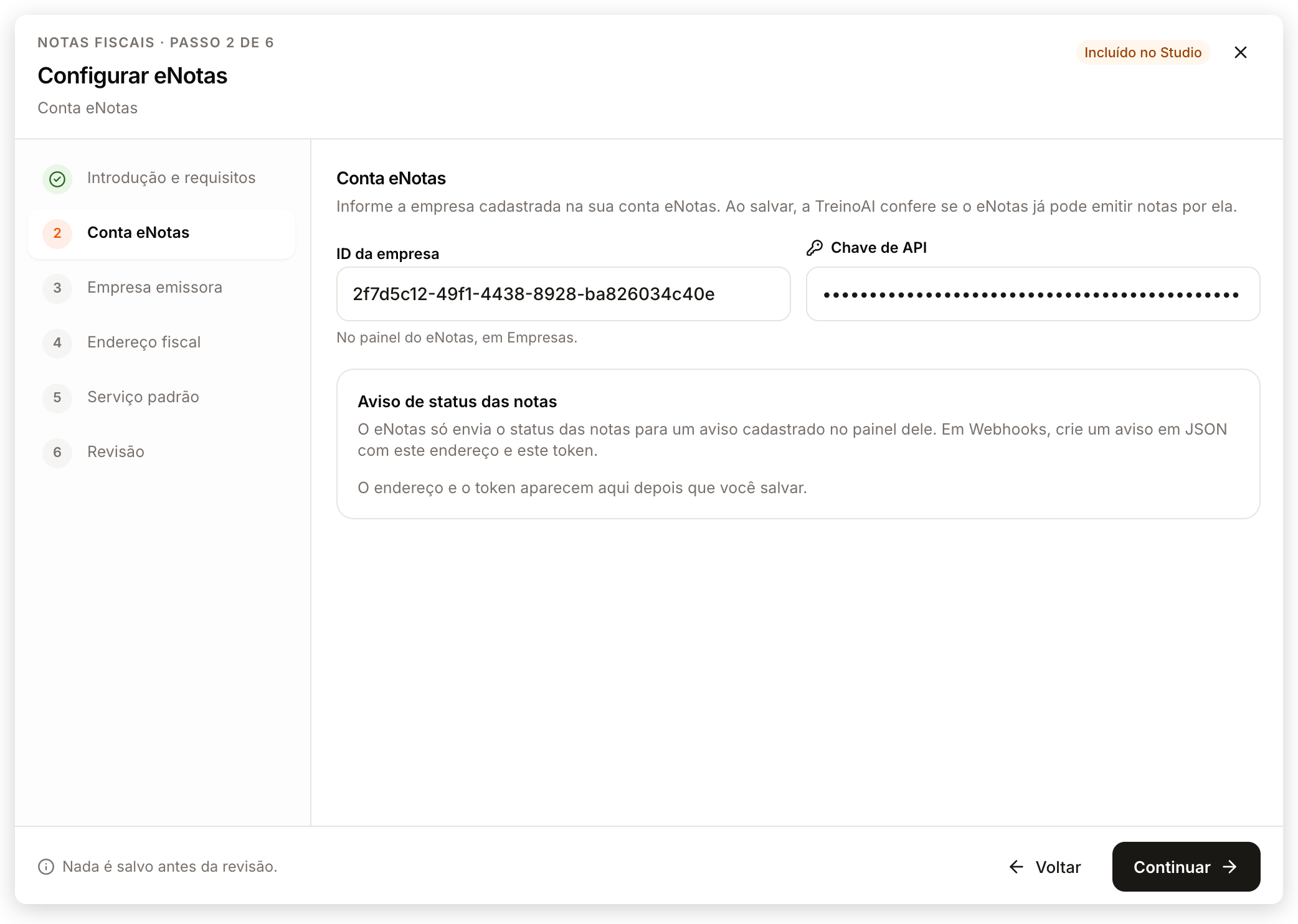
Em Conta eNotas, informe o ID da empresa (no painel do eNotas, em Empresas) e a Chave de API.
-
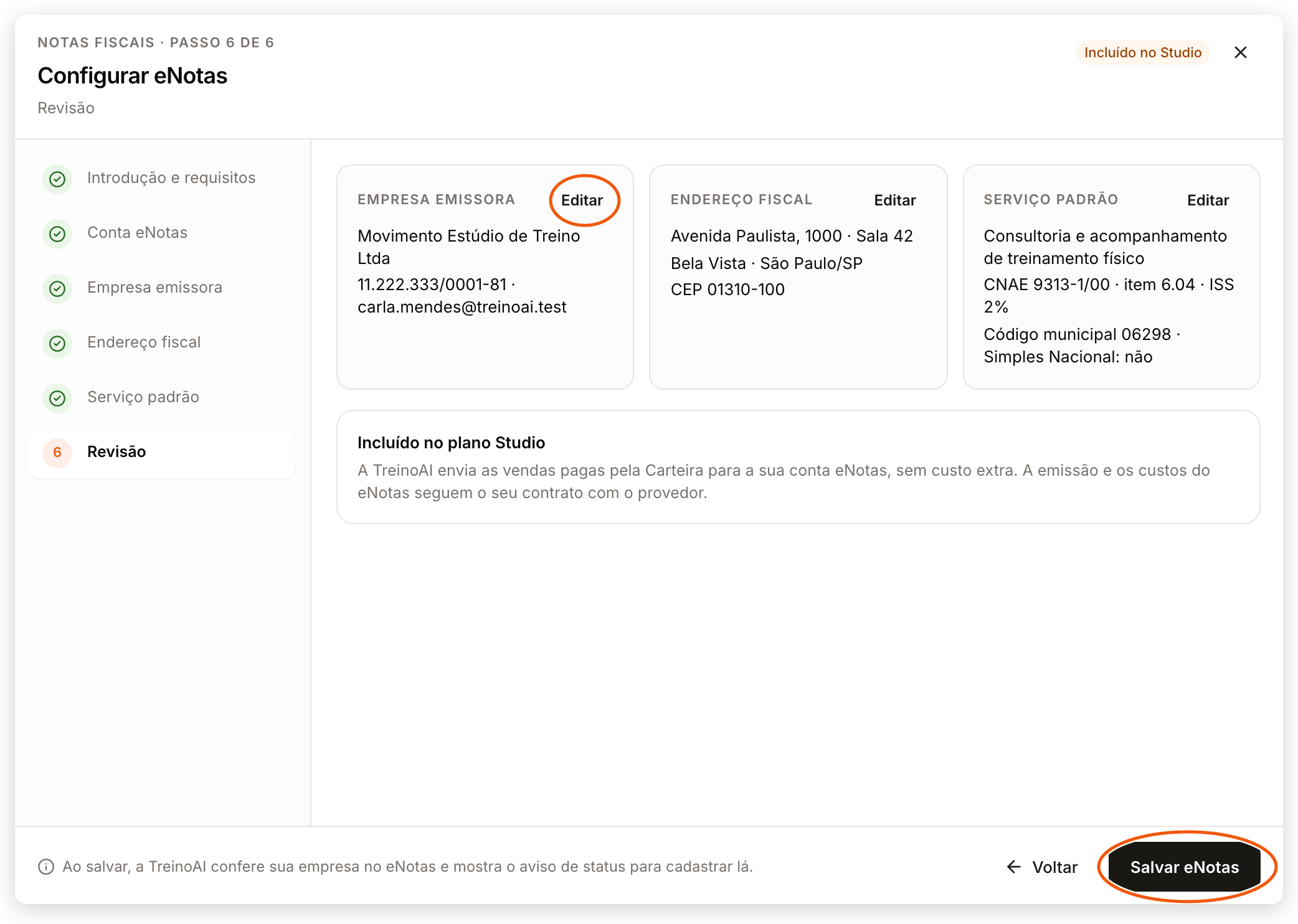
Preencha Empresa emissora, Endereço fiscal e Serviço padrão. O CNPJ precisa ser o mesmo da empresa cadastrada no eNotas.
-
Em Revisão, confira o resumo e clique em Salvar eNotas.
-
Na tela final, copie o Endereço e o Token de Último passo no eNotas. No painel do eNotas, em Webhooks, crie um aviso em JSON com esse endereço e esse token.
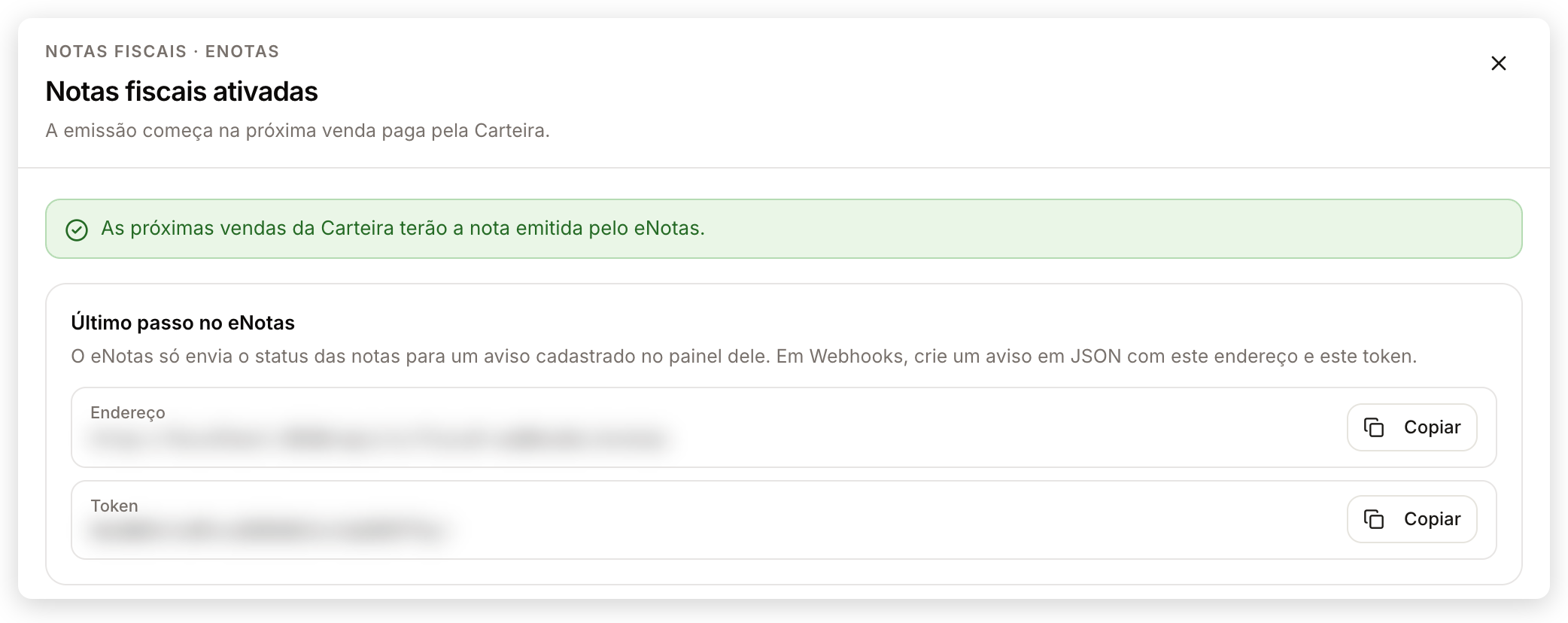
Sem esse aviso, as notas ficam como Enviada na TreinoAI, mesmo quando o eNotas já autorizou.
Como saber que deu certo
Ao salvar, a tela Notas fiscais ativadas confirma que a emissão começa nas próximas vendas pagas pela Carteira, e o cartão do provedor passa a mostrar Ativo.
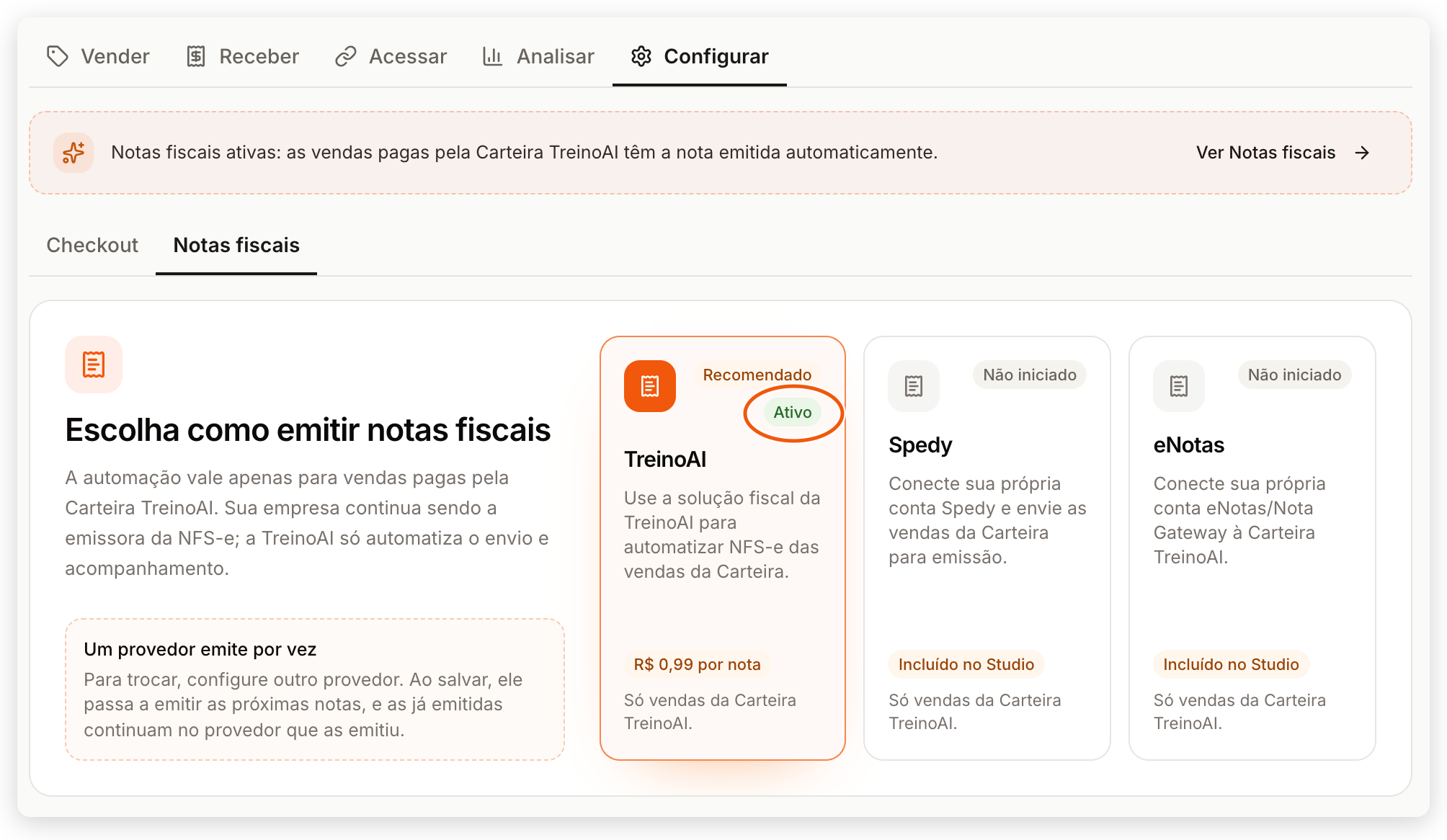
Se o cartão mostrar Pendente, a configuração foi salva, mas ainda falta algo que a prefeitura ou o provedor exige. Abra o cartão de novo e confira a lista Campos pendentes.
Se a TreinoAI recusar o salvamento, a mensagem aparece no próprio assistente e nada é alterado. Veja as mensagens mais comuns em Notas fiscais com erro, rejeitadas ou paradas.
O que muda no checkout do aluno
Com a emissão ativa, o checkout passa a pedir o CPF e o Endereço para nota fiscal do aluno antes do pagamento. O checkout aceita só CPF; compras no CNPJ do aluno ainda não são possíveis.
O CEP preenche o endereço, e o pagamento é recusado se o CEP estiver incompleto ou a UF for inválida. Quando o checkout mostra “Não foi possível confirmar o CEP; você ainda pode continuar.”, o aluno consegue pagar mesmo assim. Se a nota dessa venda voltar rejeitada, confira o endereço.
Enquanto a emissão estiver ativa, o checkout não aceita compras internacionais.
Trocar de provedor
-
Abra Vendas > Configurar > Notas fiscais.
-
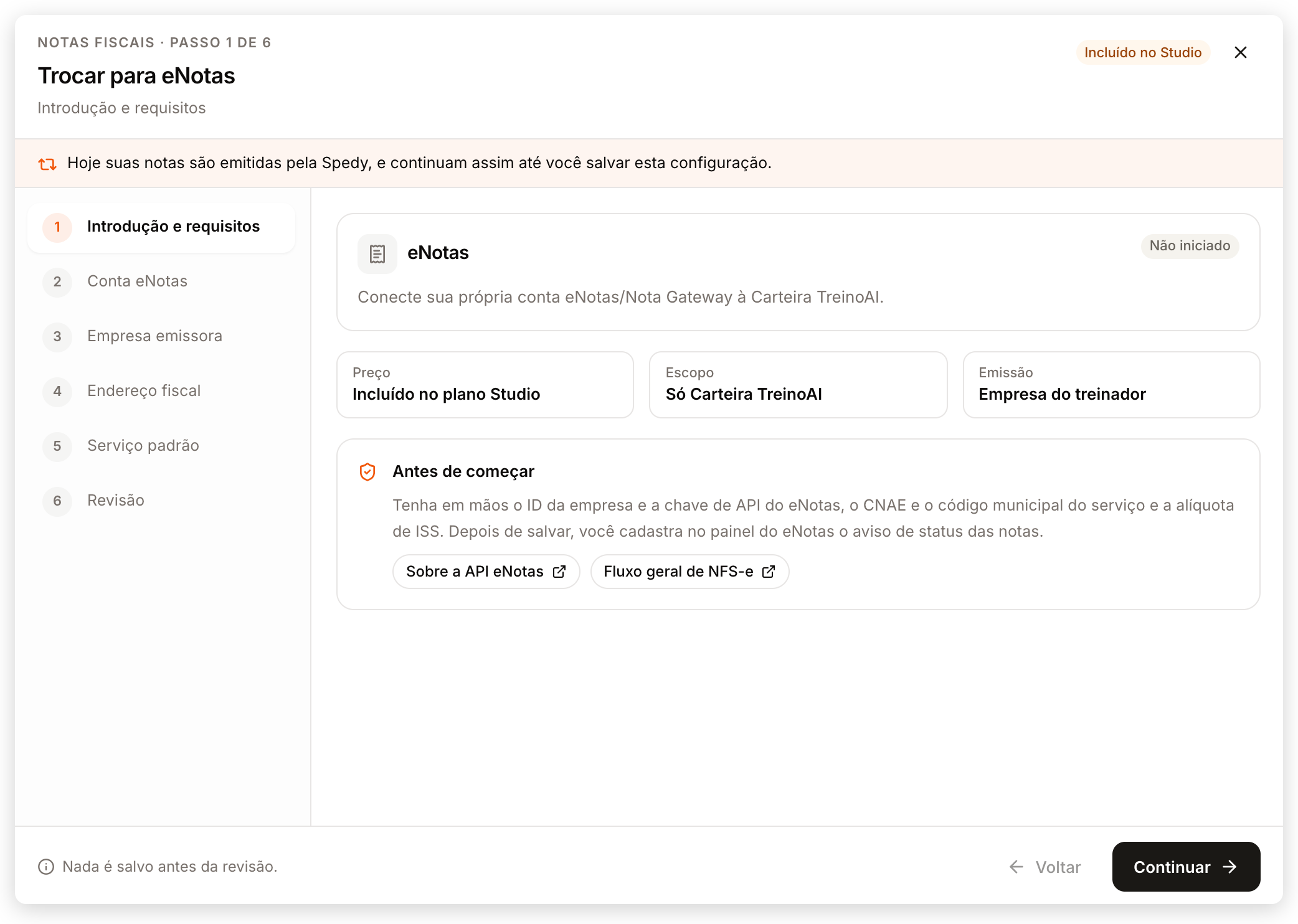
Clique no cartão do novo provedor. O assistente abre como Trocar para seguido do nome do provedor e avisa qual provedor emite as notas até você salvar.
-
Confira os dados. O assistente começa com a empresa e o serviço que o provedor atual já usa.
-
Na revisão, marque a confirmação da troca e clique em Trocar para seguido do nome do provedor.
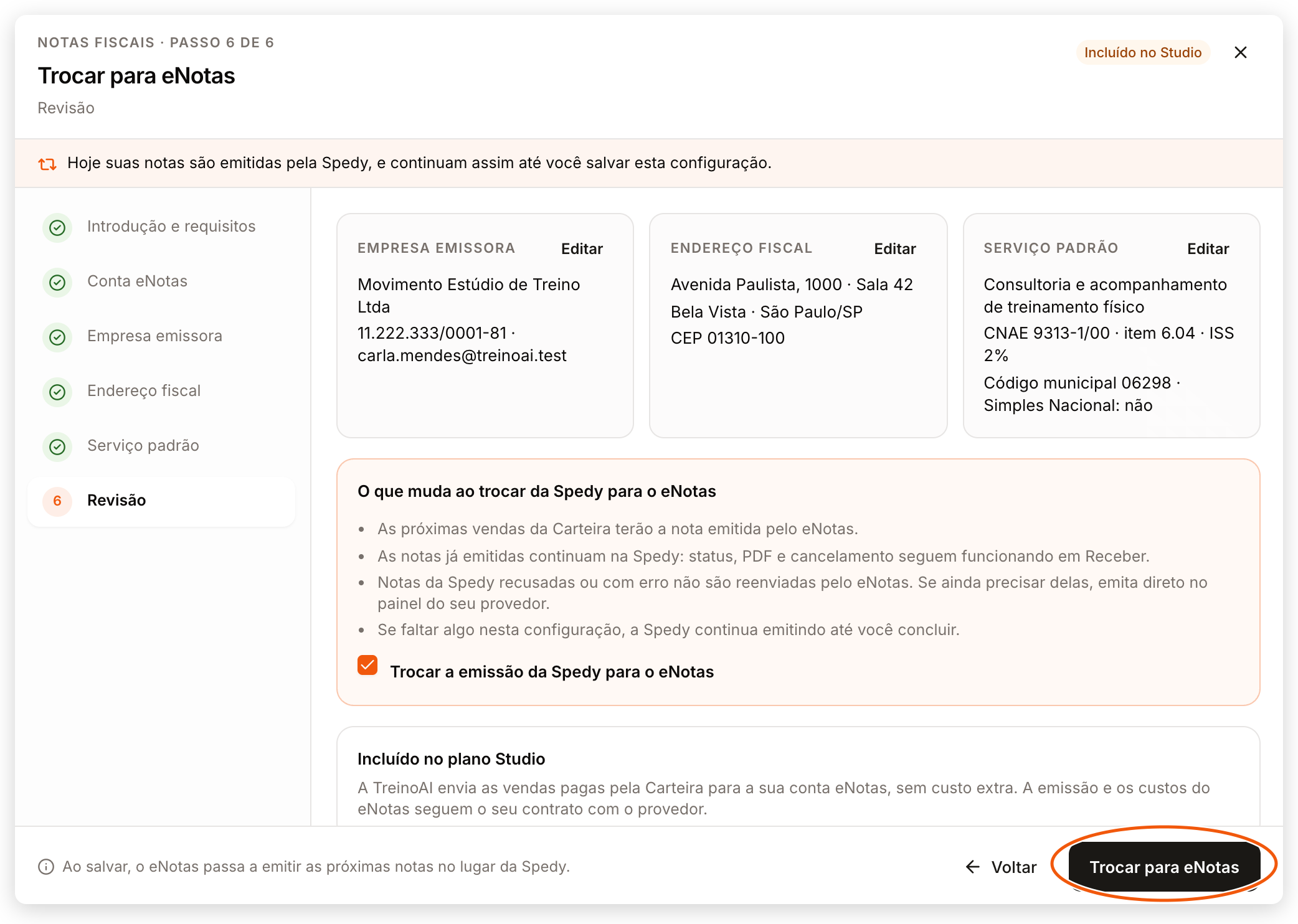
Só quando a nova configuração estiver completa ela passa a emitir as próximas notas. Até lá, o provedor atual continua emitindo. As notas já emitidas continuam no provedor que as emitiu e ainda podem ser canceladas em Receber.
Ainda não é possível desligar a emissão pelo painel. Se precisar parar de emitir notas, fale com o suporte.