
A ativação da Carteira inclui uma verificação de identidade, também chamada de KYC. O fluxo pode solicitar documento de identificação, selfie com documento e comprovantes empresariais, conforme o tipo de conta.
Como enviar
- Abra Vendas e selecione Ativar carteira agora ou Continuar ativação.
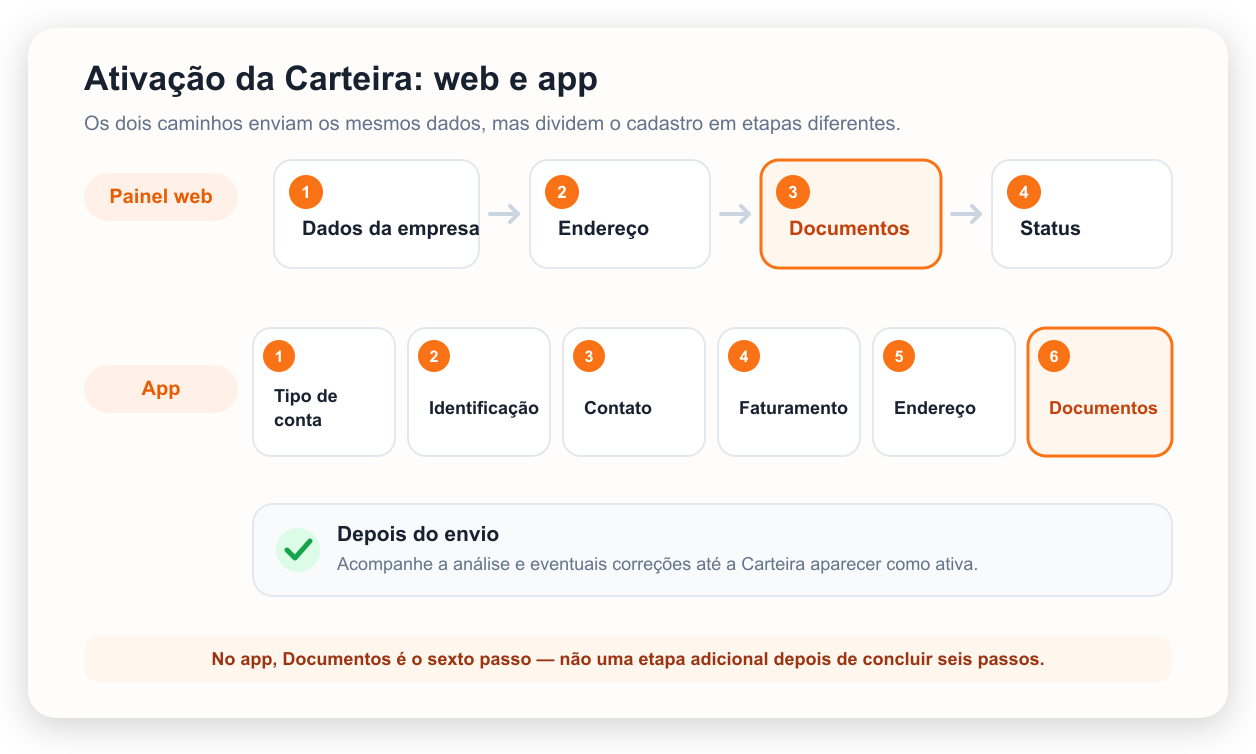
- Conclua as etapas anteriores a Documentos:
- web: Dados da empresa e Endereço;
- app: Tipo de conta, Identificação, Contato, Faturamento e Endereço.
- Em Documentos — etapa 3 no web e etapa 6 no app — selecione Abrir portal seguro de envio.
- Conclua o envio e a verificação facial no portal.
- Volte ao TreinoAI e selecione Acompanhar análise.
O envio de documento e selfie acontece no portal seguro aberto pelo TreinoAI. Não mande esses arquivos pelo chat de suporte.
Como acompanhar
Em Vendas, o estado da Carteira pode aparecer como:
- Em andamento: ainda falta concluir uma etapa;
- Em análise: os dados foram enviados e estão sendo verificados;
- Ação necessária: existe documento ou informação para corrigir;
- Carteira ativa: a conta foi aprovada.
A análise pode levar até 48 horas úteis. O TreinoAI envia uma notificação quando houver atualização.
Se a câmera ou selfie falhar
- abra o fluxo no celular, onde a câmera costuma funcionar melhor;
- permita o acesso à câmera quando o sistema solicitar;
- use boa iluminação, fundo neutro e lente limpa;
- mantenha rosto e documento inteiros no enquadramento;
- evite reflexo, desfoque e arquivo recortado;
- feche e reabra o portal se ele ficar preso em uma etapa.
Se um documento for recusado
Abra Corrigir documentos e veja qual grupo está pendente. Reenvie somente o item solicitado, com os dados legíveis e iguais aos informados no cadastro.