
A tela Programas é a sua biblioteca de programas de treino. Nela você encontra um programa, cria uma cópia de um programa pronto para usar como ponto de partida e arquiva os que não usa mais. Este artigo mostra cada tarefa no painel web e no app do treinador.
O vídeo abaixo mostra, no painel web, com dados de exemplo e narração por voz sintética, como duplicar um programa, arquivar a cópia e desarquivá-la.
No painel web, clique em Programas, no menu lateral. As abas separam os programas em uso, os sem alunos e os arquivados, cada uma com a sua contagem.
Para reaproveitar um programa, abra o menu de três pontos e escolha Duplicar programa. Confira o nome sugerido, com Cópia no final, e clique em Duplicar.
A cópia entra na lista com o programa inteiro, mas sem alunos. Ela só chega a alguém quando você atribuir.
Para tirar da lista um programa que você não usa mais, escolha Arquivar programa. Se ele tiver alunos, a janela mostra quem são e a opção Remover clientes ativos. Sem marcar, eles continuam com o programa até completá-lo.
Nada é excluído. O programa arquivado fica na aba Arquivados, e Desarquivar programa o traz de volta para a lista, pronto para editar e atribuir.
Antes de começar
- Encontrar, duplicar, arquivar e desarquivar programas fazem parte de todos os planos.
- Programas não são excluídos: eles são arquivados. Um programa arquivado sai das listas, mas continua guardado e pode ser desarquivado no painel web.
- Não existem pastas de programas. Você organiza a biblioteca pelas abas, pela busca, pelos filtros e pela ordenação.
- A lista mostra os programas de toda a equipe. A exceção é um programa que acabou de ser montado e ainda não tem nenhuma versão: ele aparece só para quem o criou até ser atribuído a um aluno, duplicado ou receber uma versão.
- No app, duplicar precisa de internet. Arquivar só funciona depois que o app termina de sincronizar seus dados.
- Para montar um programa novo, use Novo programa no painel web ou o botão + (Criar programa) no app; veja Criar seu primeiro programa do zero.
- Arquivar e duplicar mexem no programa da biblioteca, o programa-base. Para mudar o programa de um aluno só, abra o perfil dele: veja Atribuir um programa ao aluno.
Encontrar um programa
- No menu lateral, clique em Programas.
- Escolha uma aba no topo da lista. Cada aba mostra quantos programas tem:
- Todos: todos os programas que não estão arquivados.
- Em uso: programas com pelo menos um aluno ativo.
- Sem alunos: programas que nenhum aluno ativo está usando.
- Arquivados: só os programas arquivados.
- Clique no nome do programa para abrir o editor. Programas arquivados não abrem; desarquive antes, como mostra a seção Desarquivar um programa, mais abaixo.
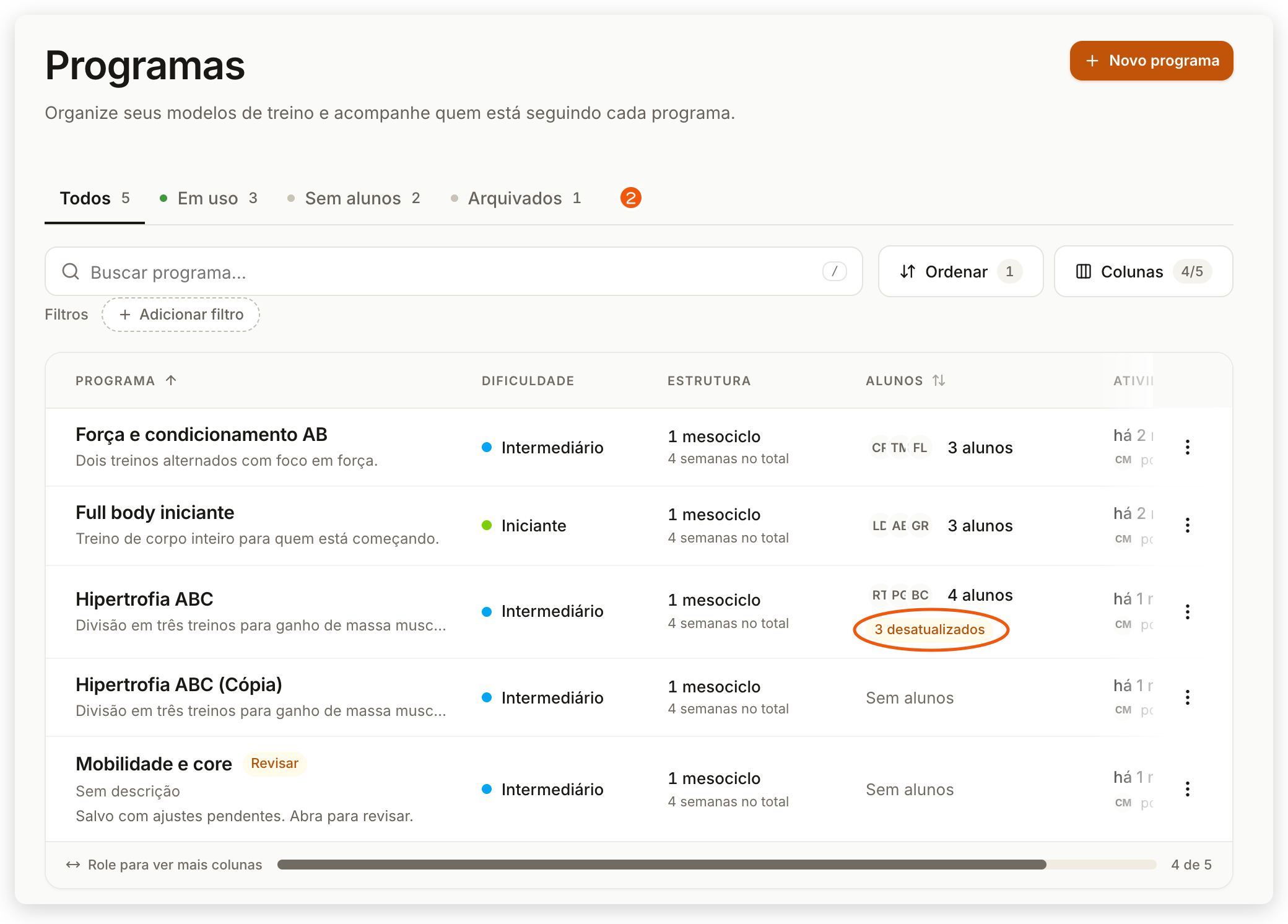
A lista mostra 20 programas por página. Para ver os seguintes, use Próxima página, no rodapé. Cada linha tem estas colunas:
| Coluna | O que mostra |
|---|---|
| Programa | Nome e descrição, ou Sem descrição. |
| Dificuldade | O nível definido no programa. |
| Estrutura | Quantos mesociclos e quantas semanas no total. |
| Alunos | Quantos alunos usam o programa, ou Sem alunos. |
| Atividade | Quando o programa foi editado pela última vez e por quem. |
Ao lado do nome, alguns selos ajudam a decidir o que fazer:
- Salvo ou Revisar: aparecem só em programas que ainda não têm nenhuma versão. Revisar indica ajustes pendentes; abra o programa e resolva antes de atribuir ou duplicar.
- 1 desatualizado ou N desatualizados, na coluna Alunos: há alunos usando uma versão anterior do programa. Para entregar a versão atual, veja Atualizar os alunos e gerenciar as versões do programa.
- Arquivado: o programa está arquivado.
Quando não há nada para mostrar, a lista explica o motivo: Nenhum programa criado (com Criar programa), Nenhum programa arquivado (com Ver programas) ou Todos os programas estão arquivados (com Ver arquivados).
Escolher as colunas. Clique em Colunas, ao lado de Ordenar. Em Personalizar colunas, ligue ou desligue cada coluna, arraste para mudar a ordem e mostre a coluna extra Criador, que vem escondida. Clique em Salvar alterações. Para voltar ao formato original, use Restaurar padrão. O menu do cabeçalho de cada coluna também tem Ocultar coluna.
- Na barra inferior, toque em Programas.
- Confira o contador no topo, como 5 de 5 programas. Logo depois de abrir, esse número pode subir enquanto o app termina de carregar a lista.
- Toque no programa para abrir o editor.
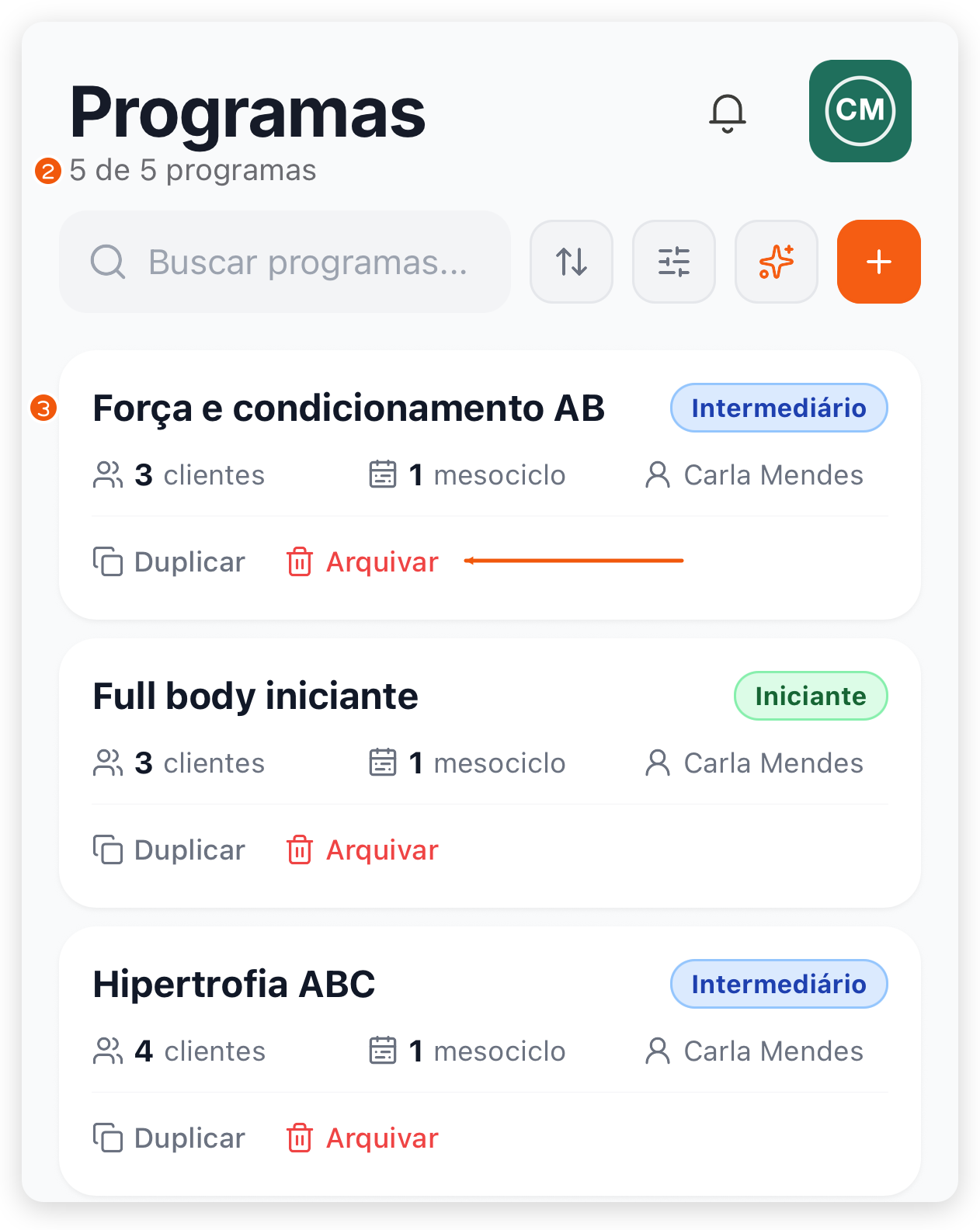
Cada card mostra o nome, a dificuldade, quantos clientes usam o programa, quantos mesociclos ele tem e quem o criou. Embaixo ficam as ações Duplicar e Arquivar.
O app não tem abas por status nem lista de programas arquivados. Para ver ou desarquivar um programa arquivado, use o painel web. Sem nenhum programa, a tela mostra Sem programas publicados.
Se o programa que você procura não aparece em nenhuma lista, veja O programa não aparece ou as mudanças não chegam ao aluno.
Buscar, filtrar e ordenar
A busca, os filtros e a ordenação só mudam o que você vê na lista. Eles não alteram nenhum programa.
A busca e os filtros valem para a aba aberta, e a contagem das abas acompanha o que você filtrou.
- Para buscar, digite em Buscar programa…. A busca procura no nome, na descrição, na dificuldade e no nome de quem editou o programa por último. Para apagar, use Limpar busca.
- Para filtrar, clique em Adicionar filtro e escolha Dificuldade ou Criador. Marque os valores, confira o número de selecionados e clique em Aplicar. O filtro fica como uma etiqueta acima da lista; para tirar todos, clique em Limpar tudo.
- Para ordenar, clique em Ordenar e escolha a coluna (Programa, Alunos ou Atividade) e a ordem crescente ou decrescente. Use Adicionar critério para ordenar por mais de uma coluna e Redefinir para voltar à ordem padrão, pelo nome.
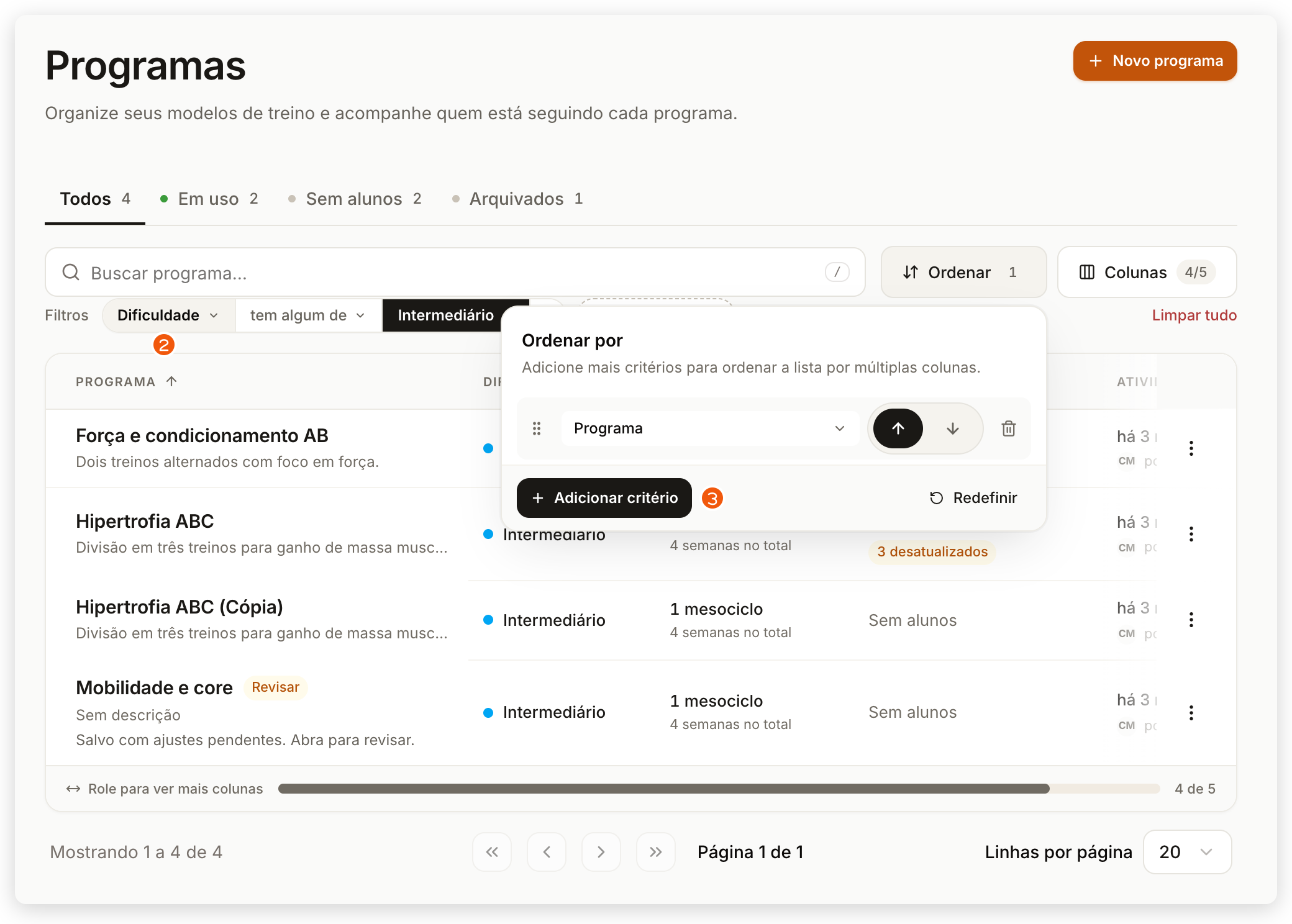
Sem resultado, a lista mostra Nenhum programa com esses filtros. Clique em Limpar filtros.
- Para buscar, digite em Buscar programas…. A busca procura no nome e na descrição, por isso pode trazer um programa cujo nome não tem a palavra digitada.
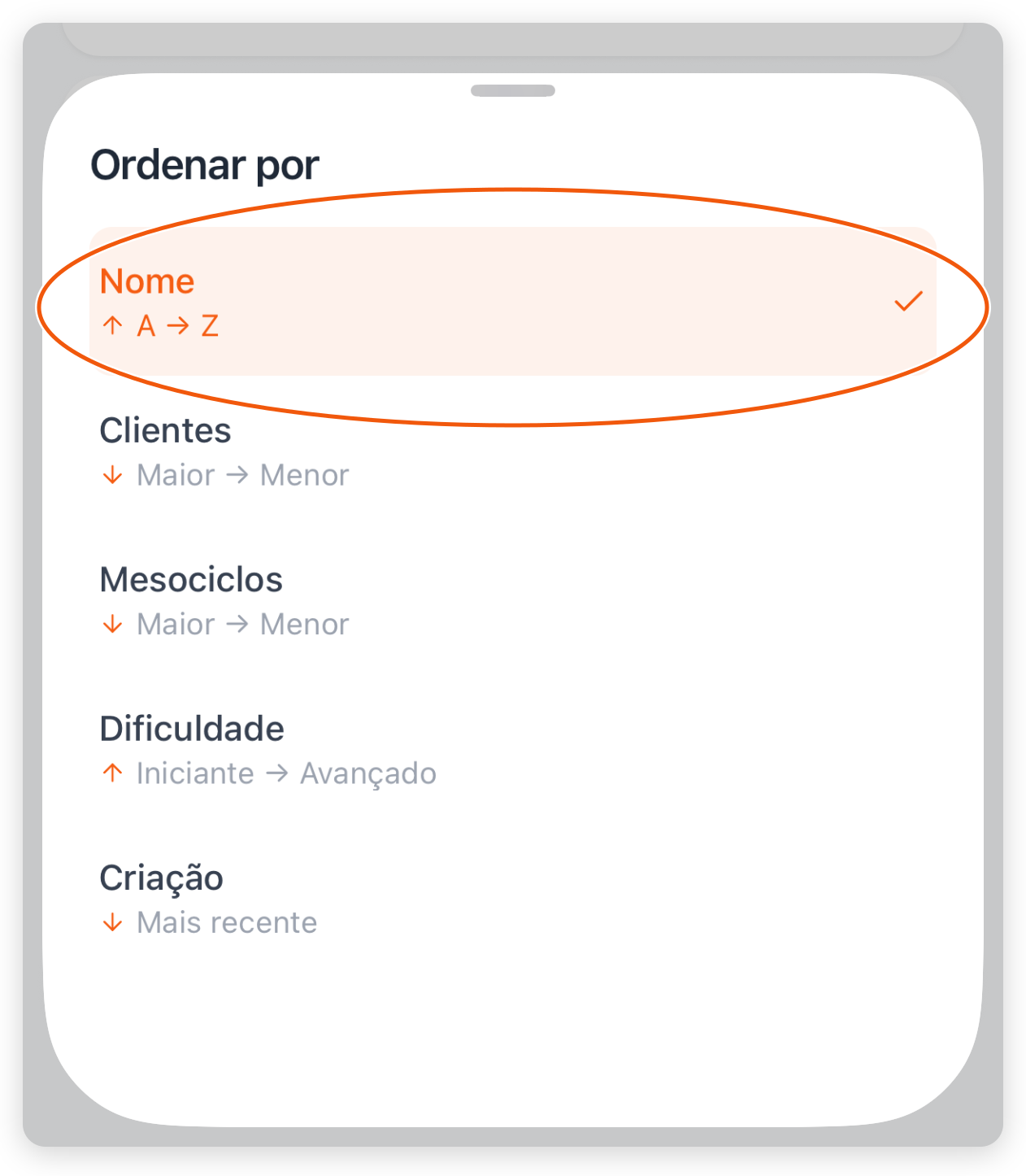
- Para ordenar, toque no botão de setas ao lado da busca (Ordenar programas) e escolha Nome, Clientes, Mesociclos, Dificuldade ou Criação. O app ordena por um critério de cada vez. Toque de novo no critério escolhido para inverter a ordem, por exemplo de A → Z para Z → A.
- Para filtrar, toque no botão de ajustes ao lado da busca (Adicionar filtro) e escolha um filtro: Dificuldade, Atribuição (Com clientes ou Sem clientes), Clientes atribuídos, Mesociclos, Criador ou Data de criação. Escolha o valor e toque em Aplicar. O botão Aplicar só funciona depois que você escolhe um valor.
Os filtros ativos aparecem como etiquetas acima da lista; toque em uma para editá-la ou removê-la. A ordenação e os filtros ficam guardados neste aparelho e não mudam a lista em outros aparelhos nem no painel web.
Sem resultado, a tela mostra Nenhum programa encontrado e Tente ajustar a busca, os filtros ou a ordenação. Toque em Limpar filtros.
Duplicar um programa
Duplicar cria um programa novo na biblioteca, igual ao original. Use para montar uma variação de um programa que já funciona sem mexer no original.
- A cópia leva o programa inteiro: todos os mesociclos e sessões, a descrição, a dificuldade, os objetivos e as notas. Ela parte do conteúdo mais recente salvo no editor do programa original.
- A cópia não leva alunos. Ela fica com você como criador e só chega a um aluno quando você a atribuir.
- Um programa com o selo Revisar não pode ser duplicado: abra-o no editor e resolva as pendências antes.
- Em Programas, encontre o programa e clique no menu de três pontos da linha (Ações do programa).
- Clique em Duplicar programa.
- Em Nome do programa, confira o nome sugerido, que é o nome original seguido de (Cópia), e troque se quiser.
- Clique em Duplicar. Para desistir, feche a janela no X, no topo.
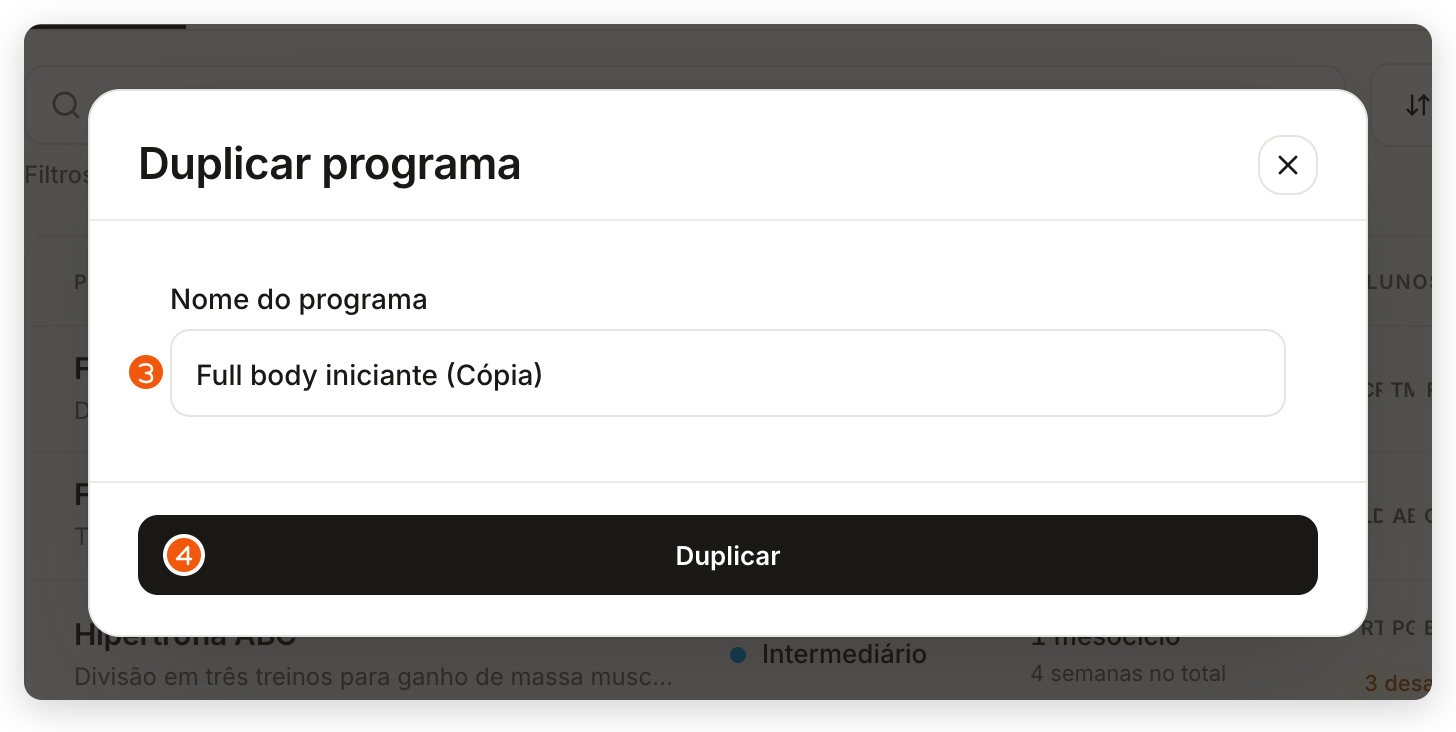
A mensagem Programa “…” foi duplicado como “…” confirma a cópia, que já aparece na lista. Se a duplicação for recusada, a mensagem começa com Falha ao duplicar programa e diz o motivo, como O programa possui pendências. Revise-o no editor antes de duplicar.
- Em Programas, encontre o card do programa.
- Toque em Duplicar, embaixo do card.
- Na pergunta Deseja duplicar “…”?, toque em Duplicar.
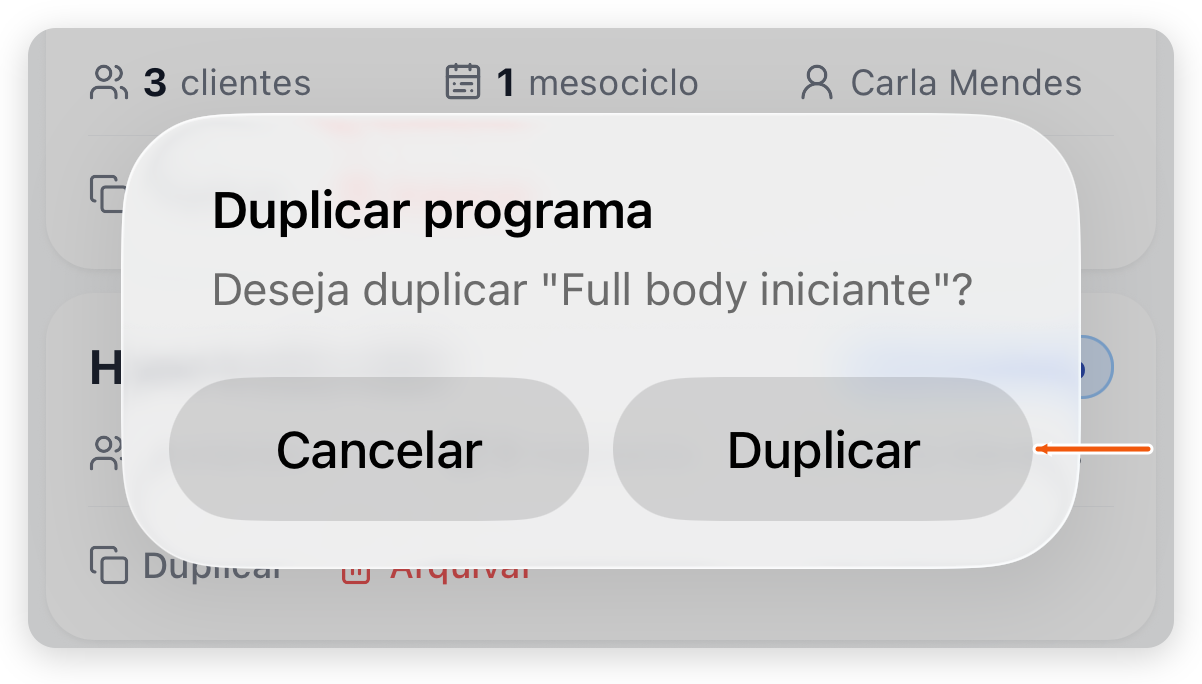
A cópia recebe o nome original seguido de (Cópia). Para trocar o nome, abra a cópia no editor. O app confirma de um destes jeitos:
- Programa duplicado: a cópia já está na lista e pode ser aberta.
- Duplicação concluída: a cópia ainda está sincronizando e aparece para edição em instantes.
Se o programa tiver pendências, o app recusa a cópia e mostra o motivo, como O programa possui pendências. Revise-o no editor antes de duplicar. Se aparecer Não foi possível duplicar o programa agora., confira a internet e tente de novo.
Arquivar um programa
Arquivar tira o programa das listas de programas e das listas para atribuir. O programa continua guardado e pode ser desarquivado no painel web.
Antes de arquivar, confira:
- Produtos com atribuição automática. Se um produto atribui este programa automaticamente a quem compra, o arquivamento fica bloqueado. Troque ou remova o programa na automação do produto antes. Veja Escolher o que cada produto libera.
- Alunos ativos. Você escolhe se eles continuam com o programa ou se o perdem na hora. As duas escolhas estão explicadas em O que acontece com os alunos, logo depois dos passos.
- Em Programas, clique no menu de três pontos da linha (Ações do programa) e em Arquivar programa.
- Leia a janela. Ela pergunta Tem certeza que deseja arquivar “…”?, mostra quantos clientes ativos têm o programa e lista os nomes.
- Se houver clientes ativos, decida sobre a caixa Remover clientes ativos:
- Desmarcada (padrão): Clientes ativos manterão acesso a este programa até completá-lo.
- Marcada: Aviso: isso removerá imediatamente o programa de todos os clientes ativos.
- Clique em Arquivar programa. Enquanto o botão mostra Verificando impactos…, ele ainda não funciona. Para desistir, feche a janela no X, no topo.
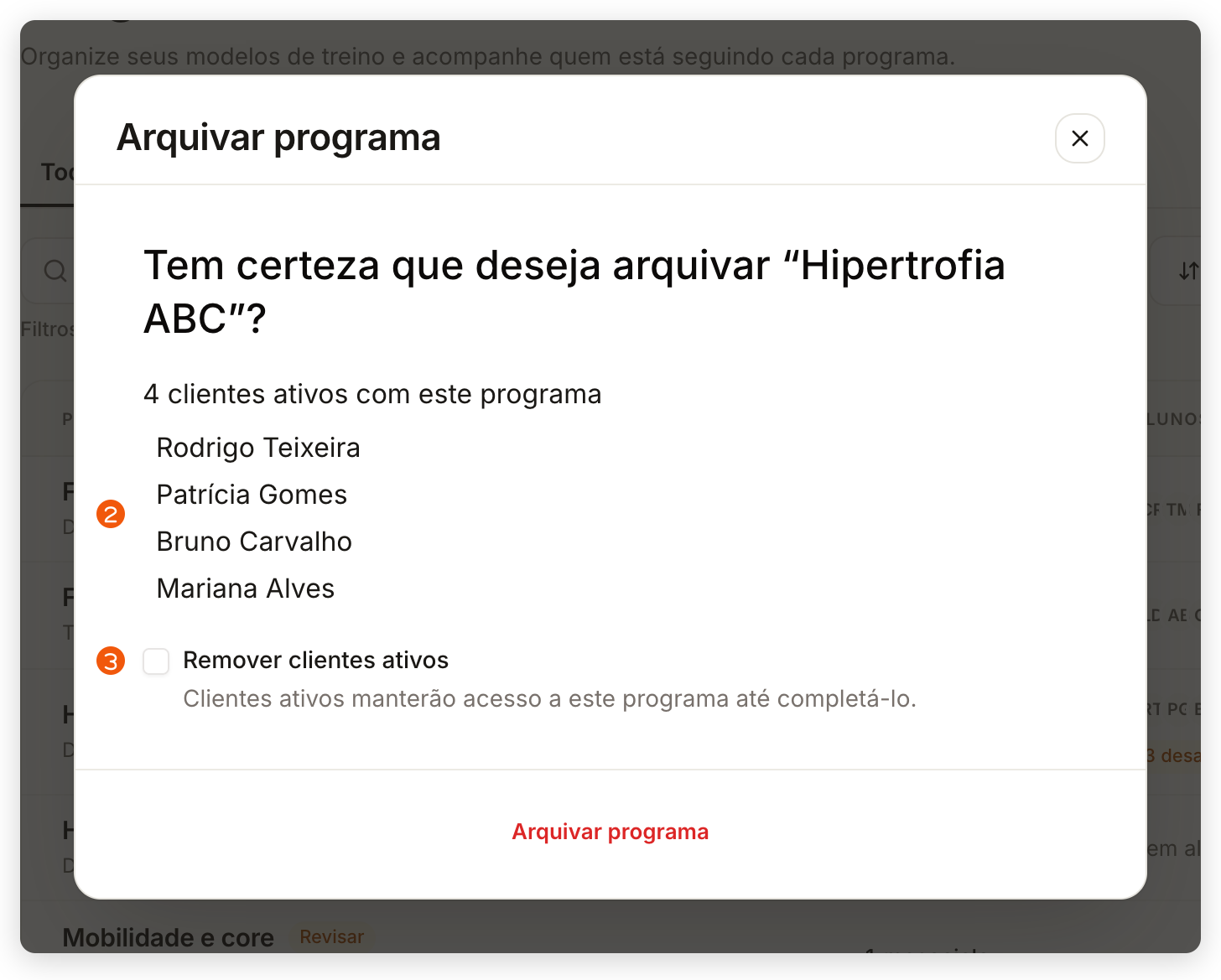
A mensagem Programa “…” foi arquivado com sucesso confirma, e o programa passa para a aba Arquivados.
Se um produto usa o programa na atribuição automática, a janela mostra quais produtos e o aviso Não é possível arquivar este programa enquanto ele estiver configurado nesses produtos., e o botão fica desativado. Se aparecer Não foi possível verificar os produtos vinculados., feche a janela e abra de novo.
- Em Programas, encontre o card do programa e toque em Arquivar, embaixo do card.
- Confirme conforme o caso:
- Programa sem clientes: na pergunta Tem certeza que deseja arquivar “…”?, toque em Arquivar.
- Programa com clientes ativos: a pergunta é Este programa possui clientes ativos. Deseja manter as atribuições atuais ou desatribuir os clientes antes de arquivar?. Toque em Manter atribuições para os alunos continuarem com o programa, ou em Desatribuir clientes para tirá-lo de todos na hora.
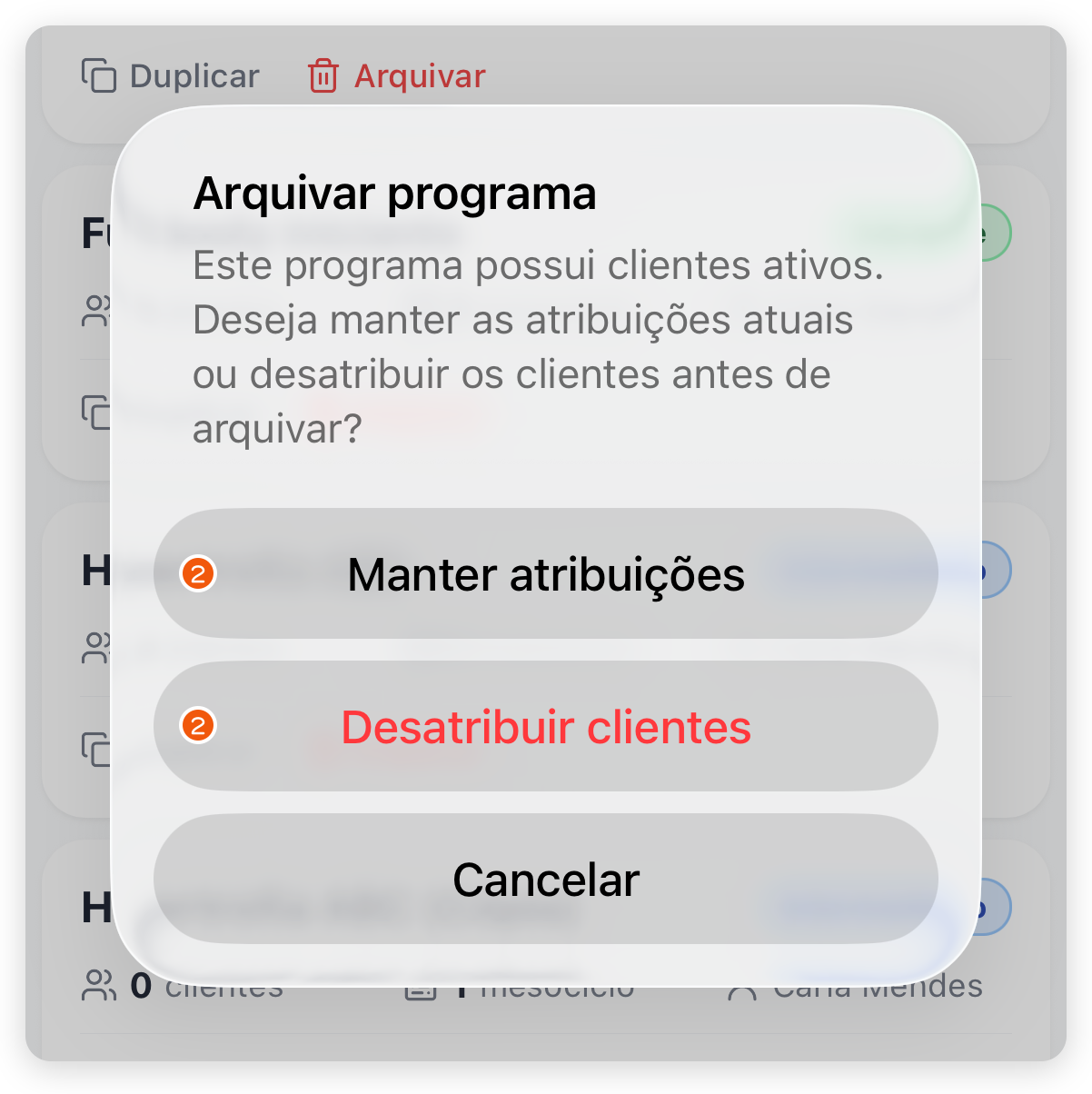
O programa sai da lista do app. Se aparecer Arquivamento bloqueado, um produto usa o programa na atribuição automática: troque ou remova o programa no produto e tente de novo. Arquivamento indisponível indica que o app ainda não terminou de sincronizar os dados e não conseguiu verificar os produtos vinculados; espere a sincronização, de preferência com internet, e tente de novo.
O que acontece com os alunos
| Sua escolha | O que acontece |
|---|---|
| Caixa Remover clientes ativos desmarcada (painel web) ou Manter atribuições (app) | Os alunos continuam treinando o programa até completá-lo. Nada muda no app deles. |
| Caixa Remover clientes ativos marcada (painel web) ou Desatribuir clientes (app) | O programa sai na hora de todos os alunos ativos que o usam. Abra o perfil de cada um e atribua o próximo programa. |
Enquanto o programa estiver arquivado:
- Ele não aparece para atribuir a alunos nem em Importar mesociclo.
- Ele não abre no editor, e a cópia dos alunos que continuam com ele também não abre: o editor mostra Programa não encontrado. Para editar, desarquive o programa.
Desarquivar um programa
Desarquivar só é possível no painel web. O app não lista programas arquivados.
- No menu lateral, clique em Programas e abra a aba Arquivados.
- Na linha do programa, clique no menu de três pontos (Ações do programa). Na aba Arquivados, esse menu tem só Desarquivar programa.
- Clique em Desarquivar programa.
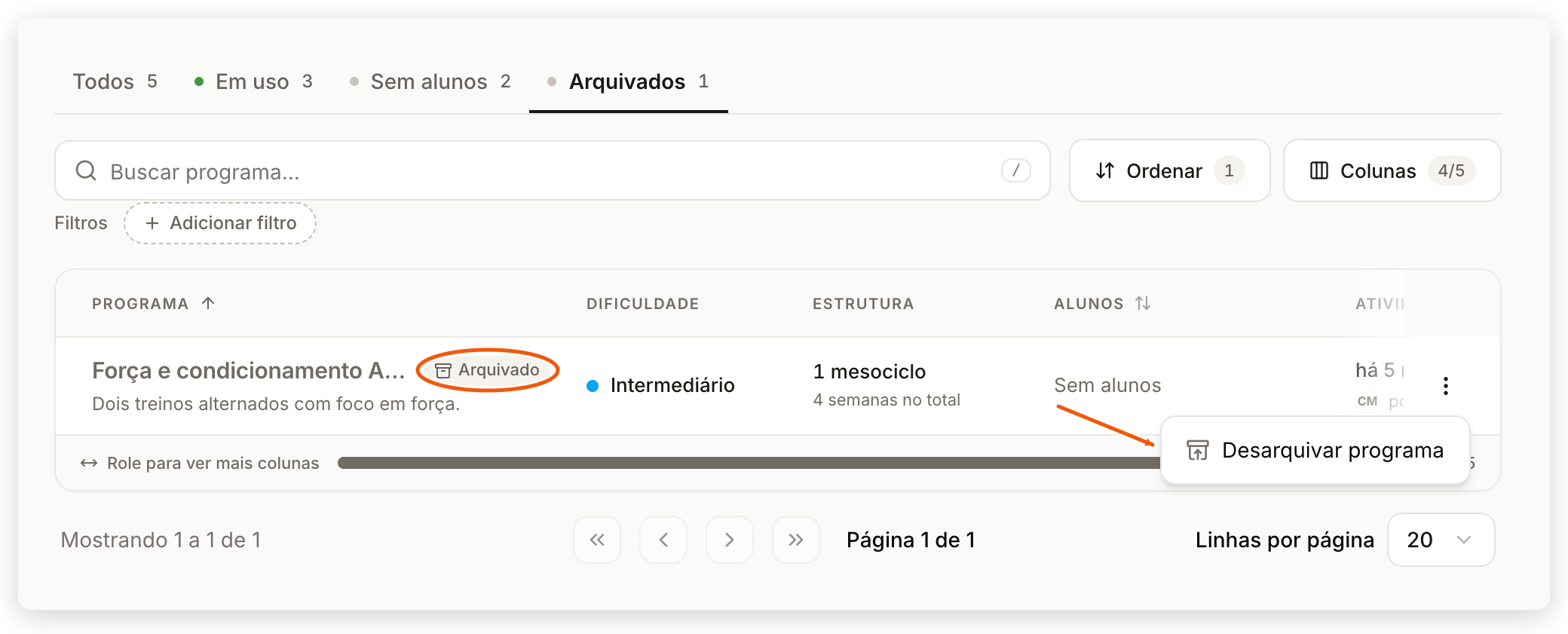
A mensagem Programa “…” foi desarquivado com sucesso confirma. O programa volta para Todos, abre no editor e pode ser atribuído de novo. Desarquivar não muda nada para os alunos: quem perdeu o programa ao arquivar não o recebe de volta sozinho. Para isso, atribua o programa de novo.
Perguntas frequentes
Não. Programas são arquivados, não excluídos. No painel web, o programa arquivado fica na aba Arquivados e pode ser desarquivado quando você quiser.
Não há pastas. Organize pelas abas Todos, Em uso, Sem alunos e Arquivados, pela busca, pelos filtros, pela ordenação e, no painel web, pelas colunas.
Não. A cópia é um programa novo, sem alunos atribuídos. Para entregá-la a alguém, atribua o programa ao aluno.
Só se você escolher. No painel web, os alunos ativos continuam com o programa até concluí-lo, a menos que você marque Remover clientes ativos. No app, você escolhe entre Manter atribuições e Desatribuir clientes.
O arquivamento fica bloqueado enquanto o programa estiver na atribuição automática de um produto. Troque ou remova o programa nesse produto e tente de novo; veja Escolher o que cada produto libera.
No perfil desse aluno, atribua outro programa substituindo o atual; programas da fila podem ser removidos um a um. Arquivar com Remover clientes ativos tira o programa de todos os alunos de uma vez. Veja Atribuir um programa ao aluno.
Não é preciso. Para continuar o mesmo programa, adicione mais mesociclos a ele, como mostra Planejar o programa em mesociclos, ou coloque o próximo programa na fila do aluno. Duplicar serve para ter na biblioteca um novo ponto de partida, que você edita e depois atribui.