
A IA ajuda você a montar uma primeira versão do programa do aluno. Ela não substitui sua revisão: use a sugestão como ponto de partida, ajuste o que fizer sentido e só depois envie para o aluno.
Você também pode criar treinos manualmente. Use IA quando quiser acelerar a primeira versão, não como obrigação.
Para pedir a montagem pelo chat no painel web, abra Programas > Novo programa ou um programa existente e use o Assistente IA no editor, quando disponível para sua equipe. Não é necessário preencher todos os exercícios manualmente antes do pedido. Confira o resultado no editor e o indicador de salvamento antes de atribuir ao aluno: mudanças preparadas pela IA não comprovam aplicação nem salvamento.
Quando usar
Use quando você quer ganhar tempo para criar:
- um programa novo para um aluno;
- uma estrutura inicial de mesociclo;
- uma sugestão de sessões, exercícios, volume e progressão;
- uma base para depois editar manualmente.
Se você já sabe exatamente o que quer prescrever, pode criar o treino do zero. Veja Posso criar meus próprios treinos e programas?.
Antes de começar
Tenha as principais informações do aluno:
- objetivo;
- nível de treino;
- frequência semanal;
- restrições, dores ou exercícios que devem ser evitados;
- equipamentos disponíveis;
- observações importantes da anamnese.
Quanto melhor for o contexto, melhor será a primeira sugestão da IA.
Como pedir um treino funcional em casa
Se você quer um treino funcional em casa, escreva isso no objetivo e nas observações da criação com IA.
Hoje, pode não existir uma opção separada chamada Treino funcional na lista. Nesse caso, descreva o que você quer em linguagem simples:
Treino funcional em casa, 2x por semana, apenas peso corporal, objetivo de emagrecer e ganhar massa muscular, evitar impacto no joelho.
Depois que a IA gerar a primeira versão, revise antes de enviar. Troque exercícios que não combinem com a proposta, remova movimentos com equipamento que o aluno não tem e ajuste volume, descanso e observações.
Como planejar 2 ou 3 meses com IA
Para um acompanhamento de vários meses, você tem duas opções:
- Criar um programa com mais de um mesociclo. Esse modelo de programa avançado está disponível para todas as equipes.
- Criar programas separados para cada mês e colocar os próximos na Fila de Programas.
Use IA para acelerar a primeira versão de cada mês, mas revise o conteúdo. A IA pode ajudar na progressão de carga e ajustes com base no histórico, PSE/RPE e comentários do aluno, mas ela não troca todos os exercícios automaticamente só porque começou o mês seguinte.
Se você quer exercícios diferentes no mês 2 ou mês 3, crie um novo mesociclo/programa, duplique e edite o anterior, ou monte uma nova sugestão com IA informando que deseja variar exercícios mantendo o objetivo.
Como criar no painel web
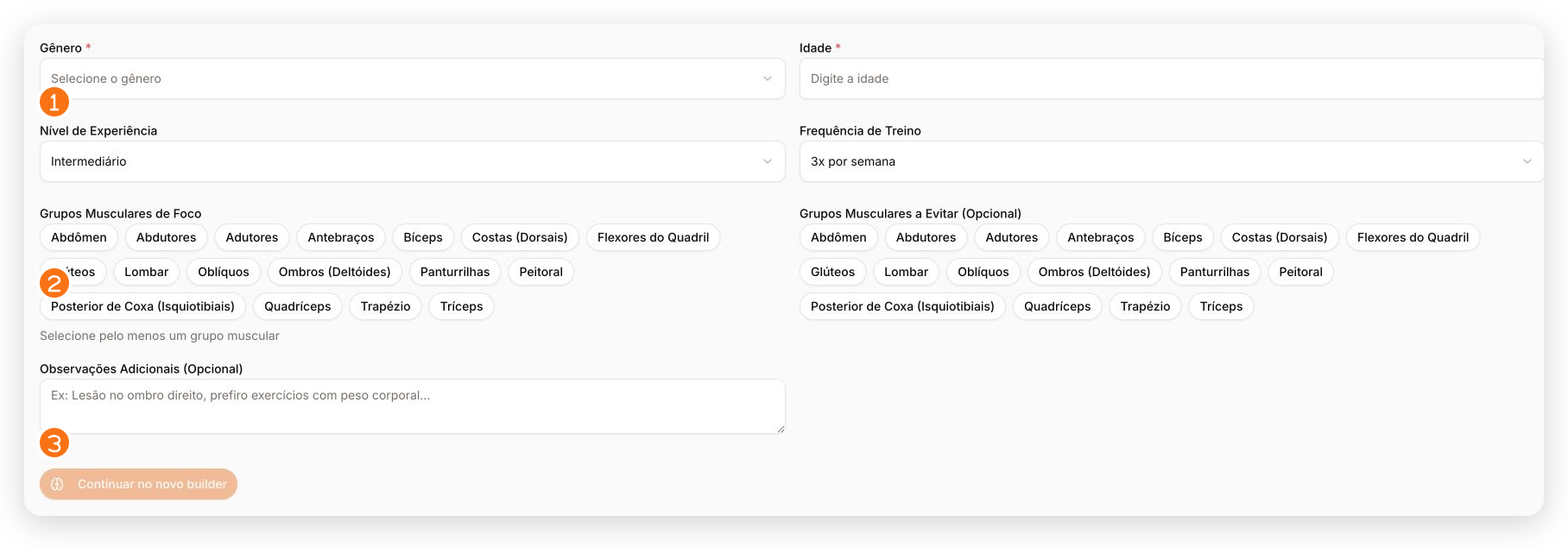
Na primeira etapa:
-
informe gênero, idade, nível de experiência e frequência de treino;
-
selecione os grupos musculares de foco e, se necessário, os que devem ser evitados;
-
use Observações Adicionais para registrar limitações, equipamentos ou contexto que não cabe nos campos anteriores.
-
Abra o painel do treinador.
-
Acesse Programas.
-
Clique para criar um novo programa com IA.
-
Preencha o contexto solicitado e selecione Continuar no novo builder.
-
Descreva o objetivo e gere a sugestão na etapa seguinte.
-
Revise sessões, exercícios, séries, repetições, descanso e observações.
-
Confirme se as alterações esperadas aparecem no editor.
-
Atribua o programa ao aluno quando estiver pronto.
Como criar no app de treinador
- Abra o app TreinoAI no modo treinador.
- Entre em Programas.
- Escolha a criação com IA.
- Responda às perguntas sobre o aluno.
- Aguarde a geração e revise o programa aberto no editor.
- Salve o programa depois de conferir sessões, exercícios e prescrições.
- Quando estiver pronto, atribua o programa ao aluno em uma etapa separada.
Se a opção de IA não aparecer no seu app, use o painel web ou fale com o suporte para verificar se sua conta está na versão mais recente.
Posso editar antes de enviar?
Sim. Revise sempre antes de enviar.
Você pode trocar exercícios, ajustar volume, mudar descanso, editar observações e adaptar o programa à realidade do aluno.
Como editar um programa pelo chat da IA
Quando o Assistente IA estiver disponível para sua equipe, você também pode pedir mudanças dentro do Editor de Programa.
- Abra um programa novo ou existente no painel web.
- Abra o Assistente IA.
- Descreva uma mudança concreta, como:
- incluir uma semana de deload;
- trocar um exercício em uma sessão;
- reduzir o volume de um grupo muscular;
- ajustar um mesociclo ou padrão de semanas. Para configurar e revisar opções de treino, veja Criar variações de um programa.
- Aguarde a resposta e confira as mudanças no editor.
- Revise o programa antes de atribuir ou sincronizar com alunos.
O assistente usa o programa aberto como contexto. Ele pode ajudar com sessões, exercícios, mesociclos, padrões e variantes, mas você continua responsável por revisar segurança, objetivo e progressão.
Pedi um programa no chat, mas a IA disse para criar manualmente
No painel web, comece por Programas > Novo programa ou abra o programa que quer editar. Com o editor aberto e o Assistente IA disponível para sua equipe, faça o pedido nesse contexto. Você não precisa montar toda a prescrição manualmente antes de pedir ajuda, e o uso de IA é opcional.
Se já tiver a lista de exercícios, inclua nomes, ordem, séries, repetições e descansos no pedido. Diga quais movimentos devem ser mantidos e se aceita alternativas. Se a IA não encontrar um exercício que você vê na biblioteca, consulte O exercício aparece na biblioteca, mas a IA não o encontra: não é necessário recadastrar o movimento apenas por causa dessa resposta.
Depois do pedido, confira as mudanças na própria sessão e o indicador de salvamento. Uma resposta dizendo que as mudanças foram preparadas não confirma que o navegador as aplicou ou que o programa foi salvo. Atribuir ou atualizar o programa do aluno continua sendo uma etapa separada.
Se o programa já está atribuído a um aluno
No editor da cópia atribuída, o Assistente IA pode ajustar o conteúdo das sessões que já existem, como exercícios, séries, repetições, descanso, nomes e observações. Ele não pode adicionar, excluir, duplicar ou reordenar sessões e mesociclos nesse modo.
Para acrescentar uma nova sessão ou um novo mesociclo:
- abra Programas;
- edite ou duplique o programa-base;
- abra o Assistente IA e peça a nova estrutura;
- revise e salve;
- sincronize a versão com o aluno quando esse fluxo estiver disponível ou faça uma nova atribuição.
Não peça ao treinador para insistir na criação estrutural dentro da cópia já atribuída.
No topo do painel, abra o histórico para continuar uma conversa vinculada ao programa ou use Nova conversa para começar outra orientação. Se o assistente estiver respondendo sobre outro programa, feche o painel, confirme qual programa está aberto e inicie uma nova conversa.
Como adicionar fotos ao Assistente IA
No editor web, você pode anexar imagens à conversa para dar contexto visual ao pedido.
- Abra o programa e o Assistente IA.
- Clique no botão de anexo no campo da mensagem.
- Selecione até 4 imagens.
- Revise as prévias e remova qualquer imagem errada antes de enviar.
- Escreva o que a imagem mostra e qual ajuda você espera.
- Envie e revise a resposta antes de aplicar mudanças ao programa.
O campo aceita imagens JPEG, PNG, WebP e GIF. Cada arquivo aceita até 20 MB, mas o conjunto que chega ao assistente também precisa caber em 20 MB; ao enviar várias imagens, prefira arquivos menores. PDFs e outros documentos não são aceitos nesse campo.
As imagens ficam privadas para a equipe e vinculadas à conversa. Mesmo assim, envie somente o contexto necessário: evite documentos de identidade, exames, atestados ou outros dados sensíveis que não sejam essenciais. A IA não substitui avaliação clínica e você continua responsável por interpretar o contexto e revisar a prescrição.
E treino de corrida ou cardio?
A IA pode ajudar a estruturar treinos que incluam cardio, corrida ou exercícios por tempo/distância quando esses campos estiverem disponíveis no editor.
Para prescrever corrida, comece pelo mesmo caminho de criação de programa com IA:
- Acesse Programas.
- Escolha criar com IA.
- No objetivo, escreva que o treino é de corrida.
- Informe nível do aluno, frequência semanal, distância ou tempo desejado e restrições.
- Revise a progressão antes de atribuir ao aluno.
Para corrida pura, use a IA como apoio e revise com ainda mais cuidado:
- confira se o objetivo está claro;
- informe se o aluno treina em rua, esteira ou ambos;
- diferencie treino leve, intervalado, ritmo e longo quando fizer sentido;
- ajuste intensidade e progressão;
- inclua observações simples para o aluno;
- teste se os campos de tempo, distância ou cardio aparecem corretamente antes de enviar.
O que o aluno vê
Depois que você atribui o programa, o aluno vê as sessões no app dele. Ele executa o treino pelo app, registra séries, carga, PSE e observações quando esses campos estiverem configurados.
Problemas comuns
| Situação | O que fazer |
|---|---|
| A IA sugeriu algo estranho | Edite manualmente antes de atribuir. A sugestão não precisa ser aceita inteira. |
| A opção de IA não aparece | Atualize o app, tente pelo painel web e confirme se está no modo treinador. |
| Quero saber quantos programas posso criar com IA | O limite, quando houver, depende da oferta atual da sua conta. Abra Configurações > Assinatura no painel web para conferir o que vale para você; não use uma tabela de outro plano ou de uma conversa antiga. |
| Quero treino funcional em casa | Escreva isso no objetivo/observações. Se não existir uma opção específica, use texto livre e revise os exercícios depois. |
| Quero 3 meses evolutivos | Crie mesociclos/programas em sequência e use a Fila de Programas quando quiser ativar um depois do outro. |
| Quero trocar exercícios no mês seguinte | Crie ou edite o próximo mesociclo/programa. A progressão automática não troca todos os exercícios sozinha. |
| Quero criar treino de corrida | Informe corrida/cardio no objetivo e revise os campos de tempo/distância antes de enviar. |
| A IA respondeu, mas não aplicou no editor | Atualize a página ou reabra o app, mantenha o editor aberto e tente novamente. Se aparecer mensagem sobre ações estruturadas ou contexto do builder, envie o texto exato e um print/vídeo ao suporte. |
| O assistente está usando o programa errado | Confirme qual programa está aberto e comece uma nova conversa vinculada ao contexto correto. |
| A imagem não foi aceita | Confirme o formato, reduza o tamanho e, com várias imagens, mantenha o conjunto abaixo de 20 MB. |
| Quero enviar PDF ou outro documento | Esse campo aceita somente imagens. Resuma o conteúdo necessário em texto, sem incluir dados sensíveis desnecessários. |
| A IA não considerou a foto | Explique em texto o que deve ser observado e tente novamente com uma imagem legível. |
| Não encontro uma conversa antiga | Abra o histórico do Assistente IA. Conversas do editor são filtradas pelo programa atual. |
| O aluno não recebeu o programa | Confira se o programa foi atribuído ao aluno correto e se ele atualizou o app. |
| Preciso aprender o passo a passo em vídeo | Procure cursos, conteúdos e tutoriais na Academy. Ela ainda não tem um curso completo sobre toda a plataforma, mas pode ter materiais por tema. Se não encontrar o que precisa, use a Central de Ajuda ou fale com o suporte. |
Perguntas rápidas
A IA cria o treino sozinha? Ela cria uma sugestão. Você continua responsável por revisar e personalizar.
Posso usar para aluno iniciante? Sim, mas informe bem o nível, limitações e frequência semanal.
Posso usar para aluno avançado? Sim. Quanto mais específico for o contexto, melhor será a sugestão.
A IA tem um botão específico para treino funcional? Nem sempre. Se a opção não aparecer, escreva “treino funcional em casa” no objetivo e nas observações, gere a sugestão e revise manualmente.
No mês 2 a IA troca os exercícios sozinha? Não conte com troca automática de exercícios. A progressão pode ajustar cargas e estímulos com base no histórico, mas exercícios diferentes devem ser planejados no próximo mesociclo ou programa.
A IA disse que não consegue aplicar ações estruturadas no editor. O que faço? Isso costuma indicar que o editor perdeu o contexto necessário para gravar alterações naquele momento. Reabra a tela, tente novamente e, se continuar, envie o erro exato e um print ou vídeo curto ao suporte.
Posso enviar qualquer arquivo para o Assistente IA? Não. No editor web, o anexo do Assistente IA aceita imagens. Use texto para explicar documentos e compartilhe apenas as informações necessárias.
A inteligência artificial cria os treinos sozinha? Ela atua como assistente: gera uma sugestão a partir do contexto do aluno, mas você continua responsável por revisar exercícios, volume, restrições, segurança e progressão antes de enviar.
Posso ajustar manualmente um treino sugerido pela IA? Sim. Edite exercícios, séries, repetições, descansos e observações no editor antes de atribuir o treino ao aluno. A sugestão não precisa ser aceita inteira.
Quais informações devo fornecer para a IA gerar um bom treino? Informe características e nível do aluno, grupos musculares de foco e a evitar, objetivo, frequência, limitações e observações relevantes. Quanto mais claro o contexto, mais fácil é revisar a sugestão.