
Depois de criar a Minha Página, você muda o conteúdo, o visual, o botão de contato e a aparência nos buscadores no mesmo editor, e cada mudança vai para a página sozinha, sem botão de salvar. Este artigo mostra cada parte do editor.
Antes de começar
- A Minha Página existe em todos os planos do TreinoAI e é editada somente no painel web, pelo computador ou pelo navegador do celular. O app do treinador não tem a tela da Minha Página.
- Qualquer treinador da equipe pode editar a página. Ela é uma só por equipe, então a mudança de um treinador vale para todos.
- A página precisa ter sido criada. Se você ainda não passou pelo assistente Criar Minha Página, o menu leva a ele; veja Criar, publicar e divulgar a Minha Página, que também explica o endereço, o interruptor Publicada / Rascunho, o menu Compartilhar e as Estatísticas de visitas e cliques.
- Com a página Publicada, cada alteração salva aparece para os visitantes. Se quiser mexer em muita coisa sem que ninguém veja o meio do caminho, passe a página para Rascunho antes e publique de novo no fim; enquanto ela estiver em Rascunho, o link mostra Essa página não existe.
Como o editor funciona
No menu lateral do painel web, clique em Minha Página e depois em Configuração.
- À esquerda, ficam os blocos de conteúdo, a seção Botão de ação (CTA) e a seção SEO e compartilhamento.
- À direita, a Pré-visualização mostra a página ao vivo. Use os ícones de celular (Visualização mobile, o padrão) e de monitor (Visualização desktop), acima dela, para ver como a página fica em cada tela. Em telas pequenas, a pré-visualização sai da lateral: toque em Visualizar, no canto inferior direito, e em Fechar para voltar.
- No topo, a barra mostra o interruptor Publicada / Rascunho, o endereço da página com o ícone Copiar URL, o status do salvamento, Compartilhar, Layout e Tema.
Não existe botão de salvar. Cada alteração é salva sozinha cerca de 1,5 segundo depois da última digitação ou clique, e o status no topo mostra Salvando… e depois Salvo. Antes de fechar a aba ou sair da página, espere aparecer Salvo: o editor não avisa quando há uma alteração ainda não salva.
Se aparecer Erro ao salvar, a última alteração não foi gravada. Confira sua conexão e faça qualquer nova alteração: ela tenta salvar de novo o que ficou pendente. Se a mesma página foi alterada em outra aba ou por outro treinador, aparece Esta página foi alterada em outra sessão. Recarregue antes de continuar editando. e o editor fica bloqueado. Clique em Recarregar página para carregar a versão mais recente e refaça o que não estiver nela.
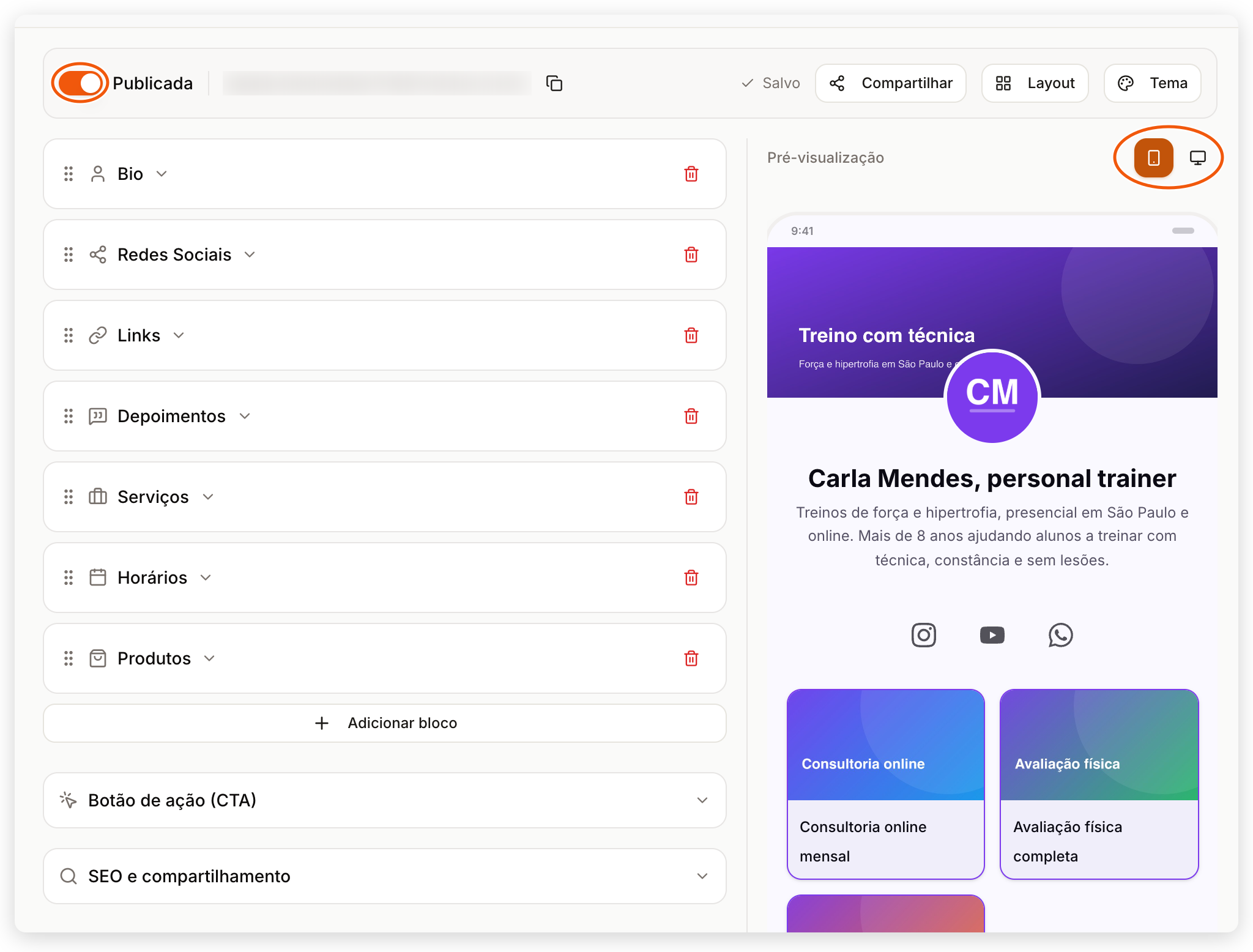
Adicionar, ordenar e remover blocos
A página é feita de blocos, mostrados na ordem da lista. Há 7 tipos:
| Bloco | Descrição no editor | O que mostra na página | Quantas vezes |
|---|---|---|---|
| Bio | Foto, nome e descrição | Foto de perfil, título e descrição; a imagem de capa no layout Hero | Uma vez |
| Redes Sociais | Links para suas redes | Um ícone para cada rede | Pode repetir |
| Links | Links personalizados | Botões ou cards com seus links | Uma vez |
| Depoimentos | Depoimentos de alunos | Nome, texto e foto de cada aluno | Uma vez |
| Serviços | Serviços oferecidos | Nome, descrição e preço de cada serviço | Pode repetir |
| Horários | Grade de horários | Dia, horário, nome da aula e local | Pode repetir |
| Produtos | Produtos para venda | Seus produtos com checkout ativo e o botão de compra | Pode repetir |
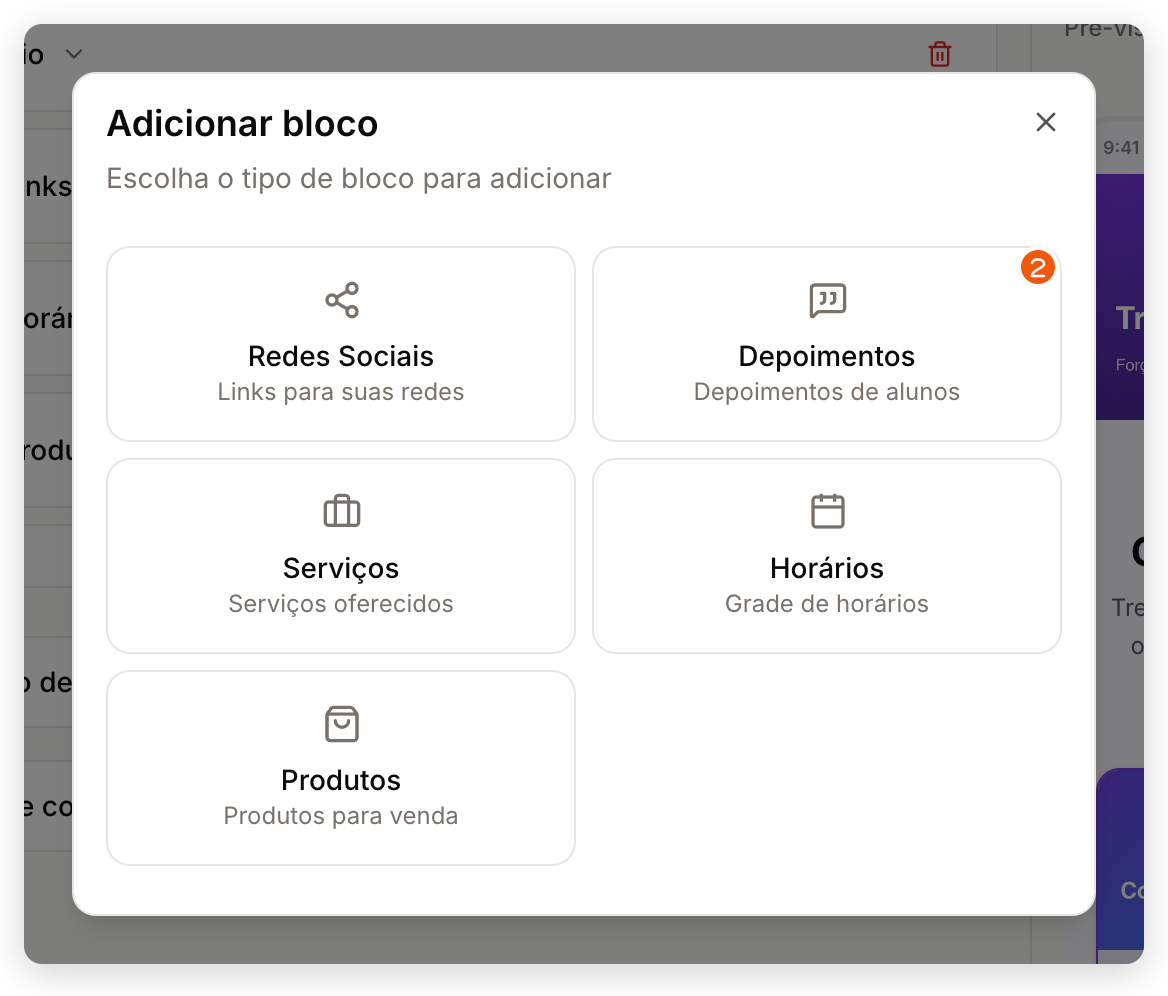
- No fim da lista de blocos, clique em Adicionar bloco.
- Na janela Adicionar bloco, escolha o tipo. Bio, Links e Depoimentos somem da janela quando já existem na página.
- O bloco novo entra no fim da lista, já aberto. Preencha os campos; tudo é salvo automaticamente.
Para abrir ou fechar um bloco, clique no nome dele. Para mudar a ordem, segure a alça de seis pontos à esquerda do nome (Arrastar para reordenar) e arraste o bloco para cima ou para baixo. Para tirar um bloco, clique no ícone de lixeira à direita do nome (Remover bloco): ele sai na hora, sem pedido de confirmação, junto com tudo o que estava preenchido nele. Não há como esconder um bloco sem removê-lo.
Preencher cada bloco
Bio
- Título: seu nome ou como você quer ser apresentado, até 200 caracteres.
- Descrição: um resumo do seu trabalho, até 1.000 caracteres. Ela também é usada pelos buscadores quando o SEO não tem descrição própria.
- Foto de perfil: clique em Usar minha foto (aparece quando seu perfil tem foto) ou em Usar logo da equipe (aparece quando a equipe tem logo), ou envie outra imagem, arrastando o arquivo ou clicando na área de envio.
- Imagem de capa (layout Hero): a foto grande do topo, usada só no layout Hero.
As imagens podem ser PNG, JPG ou WebP, com até 5 MB. Para trocar uma imagem, clique no X no canto superior direito da miniatura (Remover imagem) e envie a nova.
Redes Sociais e Links
Em Redes Sociais, clique em Adicionar rede social, escolha a rede na lista (Instagram, YouTube, TikTok, WhatsApp, Facebook, Twitter / X, LinkedIn ou Spotify) e digite só o seu usuário: o começo do endereço, como instagram.com/, já aparece no campo. No WhatsApp, digite o número com DDI e DDD, só com números, como 5511999999999. Cada rede vira um ícone na página. Adicionar rede social some quando as 8 redes já estão no bloco; o botão de lixeira ao lado de cada rede (Remover link) tira aquela rede.
Em Links, escolha o Modo de exibição:
- Botões: cada link vira um botão com o título.
- Cards: cada link vira um card e pode ter uma Miniatura, uma imagem ao lado do título.
Clique em Adicionar link, informe o título (até 100 caracteres) e o endereço no campo que já começa com https://. Os cliques nesses links aparecem em Minha Página > Estatísticas, na lista Links mais clicados; veja a seção Acompanhar visitas e cliques em Criar, publicar e divulgar a Minha Página.
Depoimentos, Serviços e Horários
- Depoimentos: clique em Adicionar depoimento e informe o nome do aluno (até 100 caracteres), o texto (até 500) e, se quiser, uma Foto (opcional). Publique só depoimentos que o aluno autorizou.
- Serviços: clique em Adicionar serviço e informe o nome (até 100 caracteres), a descrição (até 500) e, se quiser, o preço como texto livre, como
R$ 200/mês. - Horários: clique em Adicionar horário e informe o dia (como
Segunda), o horário (como08:00), o nome da aula (comoMusculação) e, se quiser, o local (comoSala 1).
Em cada item, o botão de lixeira remove só aquele depoimento, serviço ou horário.
Mostrar produtos à venda
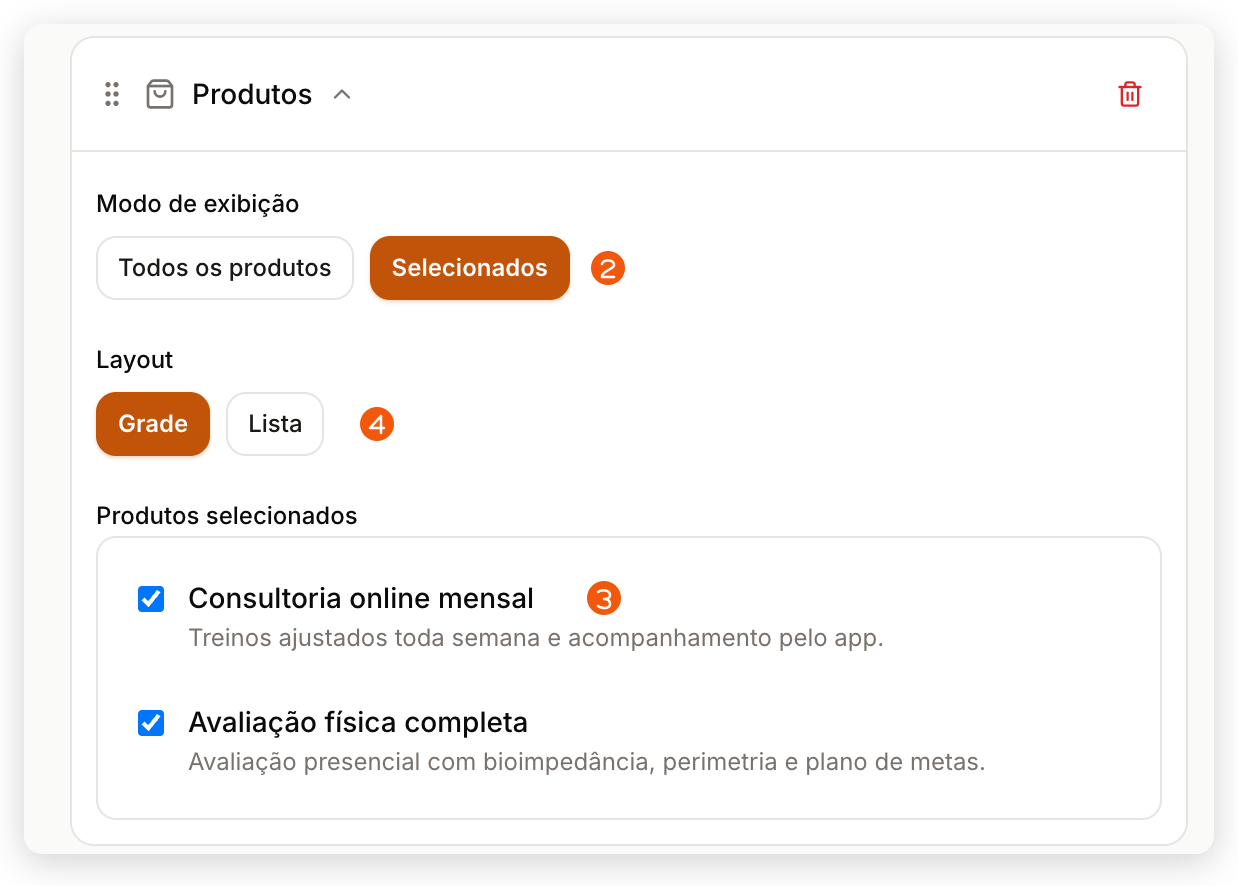
- Clique em Adicionar bloco e escolha Produtos, ou abra o bloco Produtos que já existe.
- Em Modo de exibição, escolha:
- Todos os produtos: mostra todos os produtos com checkout ativo, inclusive os que você ativar depois.
- Selecionados: mostra só os produtos que você marcar em Produtos selecionados.
- Em Selecionados, marque os produtos. Se nenhum produto tem checkout ativo, o bloco mostra Nenhum produto com checkout ativo foi encontrado.; se nenhum estiver marcado, aparece o aviso Se nenhum produto for selecionado, este bloco não exibirá itens na página pública.
- Em Layout, escolha Grade (cards lado a lado) ou Lista (um abaixo do outro).
Na página, cada produto mostra o nome, a descrição, o preço e o botão Assinar (produto com cobrança recorrente) ou Comprar (pagamento único), que abre o checkout daquele produto. Quando o produto está em um nível, o card mostra também o nome e a cor do nível; veja a seção Organizar produtos em níveis em Criar, editar e organizar produtos. Um produto com o link de checkout desativado sai da página. Depois de ativar ou desativar um link, atualize a página pública uma ou duas vezes para ver a lista nova.
Escolher layout e tema
Layout
- Na barra do topo, clique em Layout.
- Na janela Escolher layout, clique em Clássico (coluna única vertical) ou Hero (capa grande com foto de destaque).
A escolha é aplicada e salva na hora, e a janela fecha. O Hero usa a Imagem de capa (layout Hero) do bloco Bio; sem capa, o topo aparece com um degradê na cor de destaque do tema.
Tema pronto
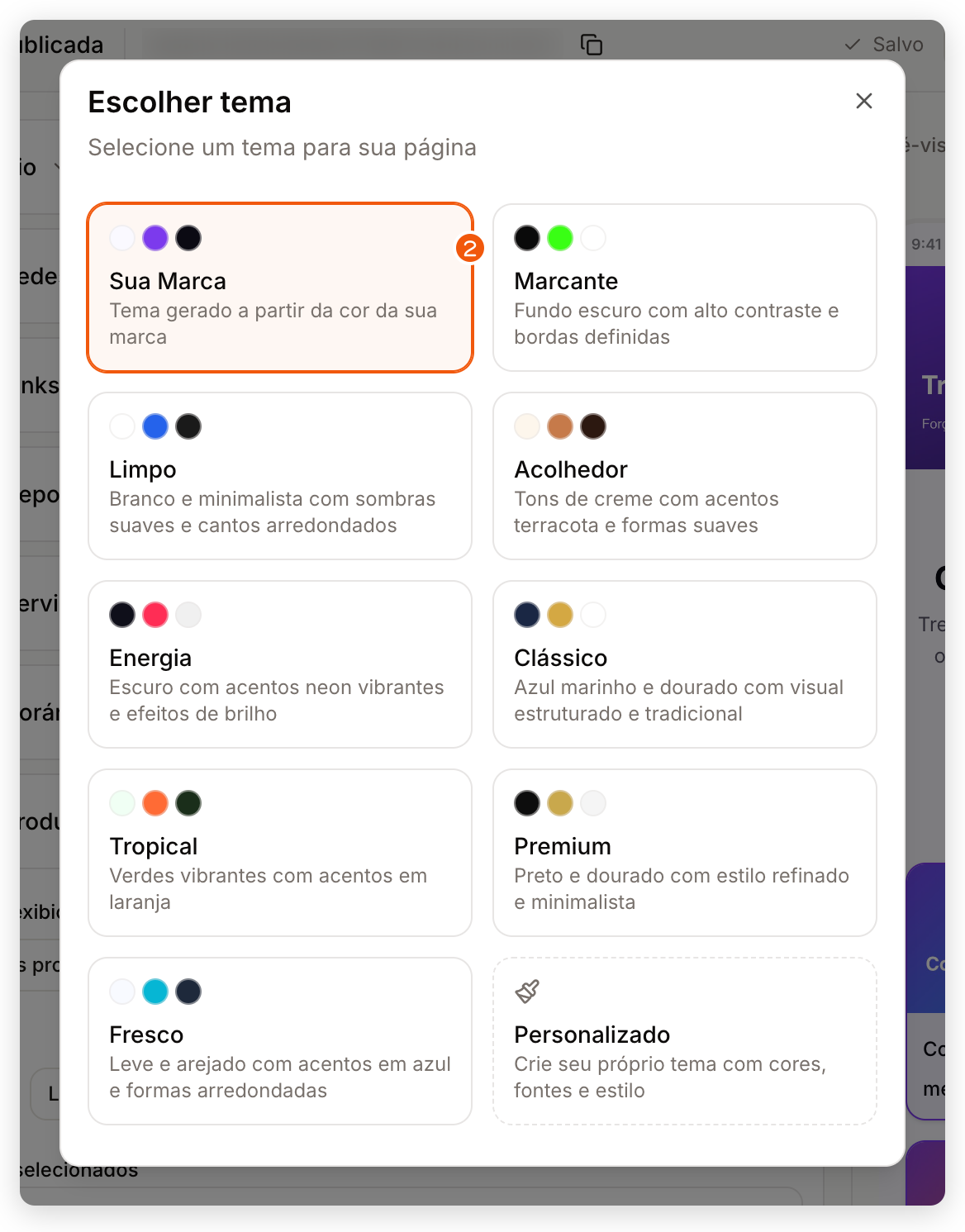
- Na barra do topo, clique em Tema.
- Na janela Escolher tema, clique em um dos temas: Sua Marca, Marcante, Limpo, Acolhedor, Energia, Clássico, Tropical, Premium ou Fresco.
O tema é aplicado e salvo na hora, e a janela fecha. Sua Marca é montado com a cor da marca da sua equipe, definida no painel web em Configurações > Tema; a mesma cor aparece no app dos seus alunos. Enquanto essa cor for a padrão do TreinoAI, o editor mostra a faixa Você está usando a cor padrão do tema., com o link Personalize a cor da sua marca. Veja Personalizar o app do aluno com sua marca.
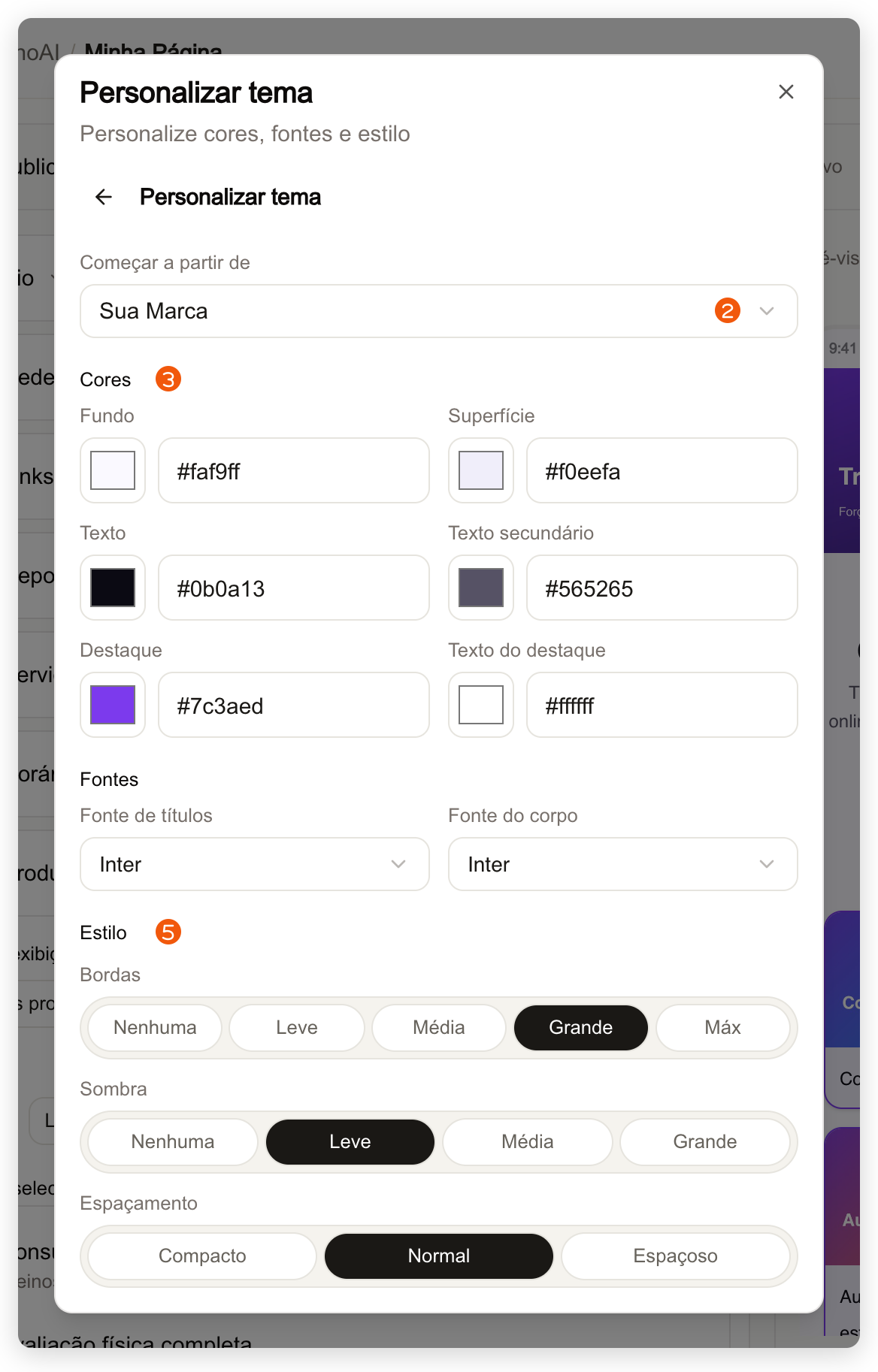
Tema Personalizado
- Em Tema, clique em Personalizado, no fim da lista. Abre Personalizar tema.
- Em Começar a partir de, escolha o tema que serve de base. Trocar a base substitui as cores, as fontes e o estilo pelos daquele tema.
- Em Cores, ajuste Fundo, Superfície, Texto, Texto secundário, Destaque e Texto do destaque, pelo seletor de cor ou digitando o código hexadecimal, como
#1E3A8A. - Em Fontes, escolha a Fonte de títulos e a Fonte do corpo.
- Em Estilo, escolha Bordas (Nenhuma, Leve, Média, Grande ou Máx), Sombra (Nenhuma, Leve, Média ou Grande) e Espaçamento (Compacto, Normal ou Espaçoso).
Cada ajuste aparece na pré-visualização e é salvo automaticamente. A seta Voltar, no topo da janela, leva de volta aos temas prontos.
Configurar o botão de ação
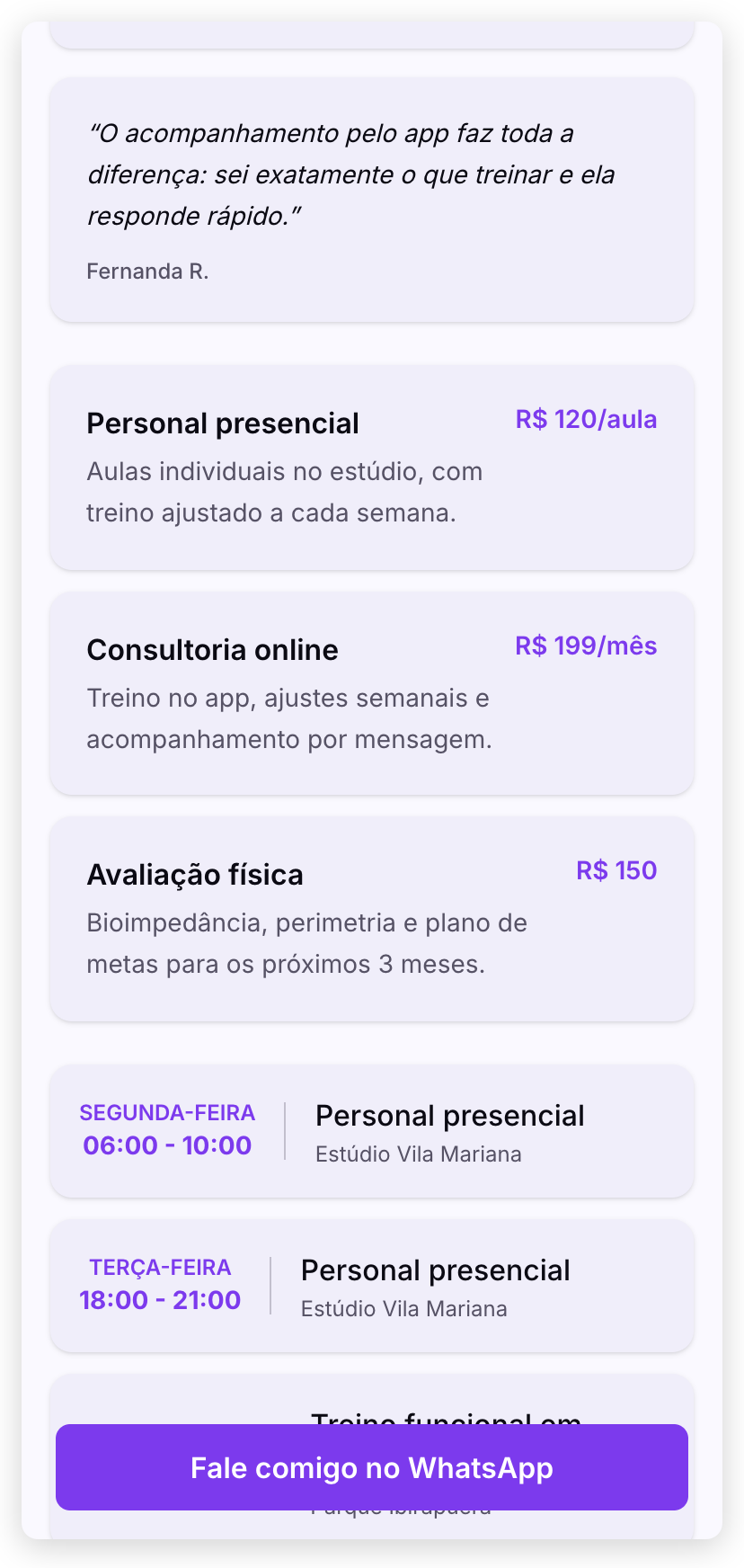
O botão de ação fica fixo na parte de baixo da página, em destaque, e abre o destino em uma nova aba. Ele é opcional.
Escolha o destino antes de divulgar a página:
| Destino | Para onde o visitante vai | Quando usar |
|---|---|---|
| Uma conversa com o número que você informar | Para receber contatos de quem visita a página | |
| Link personalizado | Qualquer endereço que você informar, como o link de checkout de um produto ou um formulário | Para levar direto à compra ou a outro canal |
| Cadastro | A página de cadastro de treinadores do TreinoAI | Não registra o visitante como seu aluno nem como seu contato |
O vídeo abaixo mostra, no painel web, com dados de exemplo e narração por voz sintética, como ativar o botão de ação e apontá-lo para o seu WhatsApp.
No painel web, abra Minha Página e depois Configuração. As mudanças são salvas sozinhas, e o aviso Salvo, no topo, confirma.
Abra Botão de ação e clique em Ativar botão de ação. Ele já entra com o texto Comece agora e o destino Cadastro, que não traz o visitante até você. Troque o destino logo em seguida.
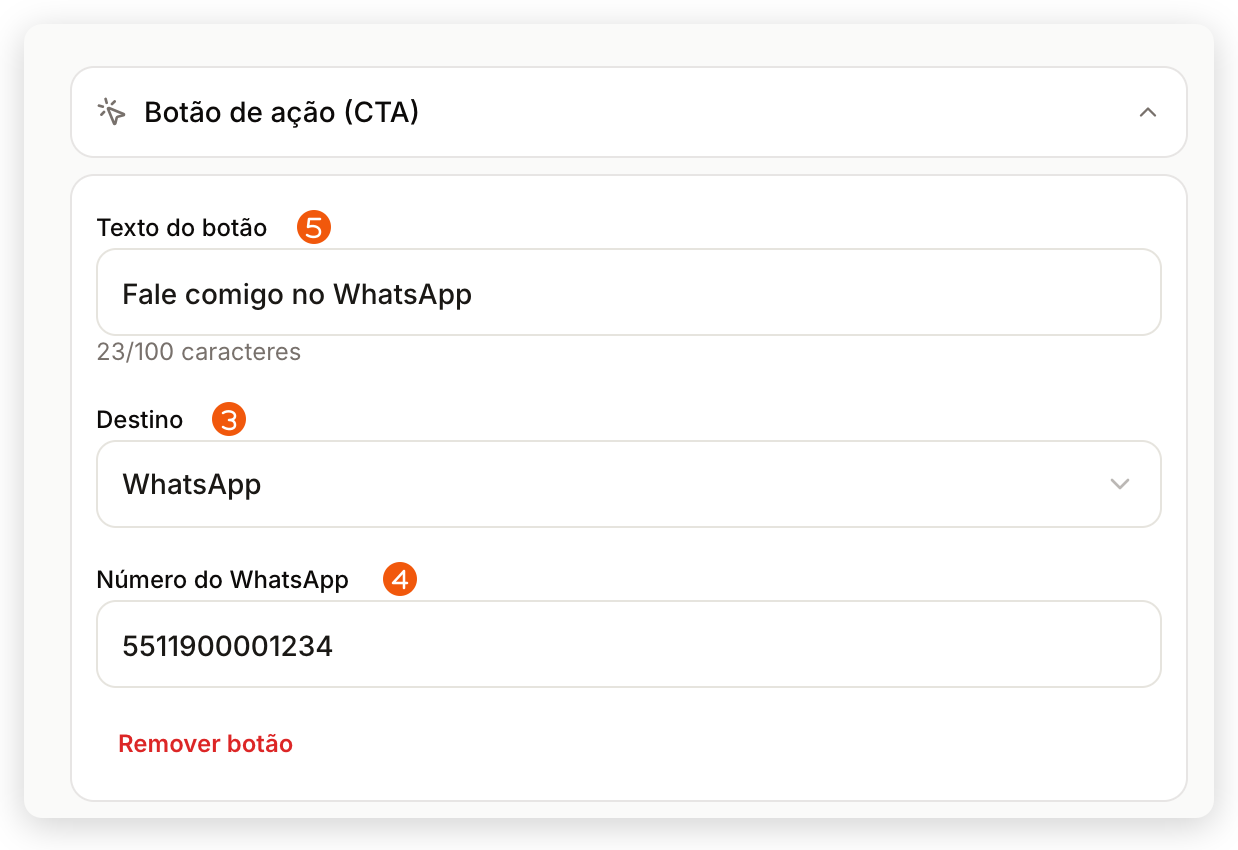
Em Destino, escolha WhatsApp. Em Número do WhatsApp, digite o número com DDI e DDD, só números. Sem o número, o destino não é salvo.
Em Texto do botão, escreva a sua chamada, como Fale comigo no WhatsApp, em até 100 caracteres.
Para conferir, mude a pré-visualização para desktop: o botão aparece fixo na parte de baixo. Espere o Salvo, abra a página publicada e clique no botão para testar.
- Abaixo dos blocos, clique em Botão de ação (CTA) para abrir a seção.
- Clique em Ativar botão de ação. O botão já é salvo com o texto Comece agora e o destino Cadastro, então siga para o próximo passo logo em seguida.
- Em Destino, escolha WhatsApp ou Link personalizado. Trocar o destino limpa o número ou a URL informados antes.
- Informe o destino:
- WhatsApp: em Número do WhatsApp, digite o número com DDI e DDD, como
5511999999999(de 10 a 15 dígitos), ou um link que comece comhttps://wa.me/. - Link personalizado: em URL, digite o endereço; o campo já começa com
https://.
- WhatsApp: em Número do WhatsApp, digite o número com DDI e DDD, como
- Em Texto do botão, escreva a chamada, como
Fale comigo no WhatsApp, com até 100 caracteres. - Confira o botão na pré-visualização e espere Salvo.
Enquanto o número ou a URL estiverem vazios, aparece Informe o número para salvar ou Informe a URL para salvar, e a página continua com o botão salvo antes. Um número com dígitos a menos ou a mais, um endereço inválido ou um texto do botão vazio também não são salvos. Por isso, depois de configurar, abra a página publicada e clique no botão para conferir se ele leva ao lugar certo.
Para tirar o botão da página, clique em Remover botão, dentro da mesma seção.
Ajustar SEO e compartilhamento
Esta seção define como a página aparece nos buscadores e na prévia do link quando você o compartilha no WhatsApp, Instagram ou outras redes.
- Abaixo dos blocos, clique em SEO e compartilhamento.
- Em Título da página, escreva o título, com até 70 caracteres. Ele também é o nome da aba do navegador. Sem título, vale o nome da equipe.
- Em Descrição, escreva um resumo, com até 160 caracteres. Sem descrição, vale a descrição do bloco Bio.
- Em Imagem de compartilhamento (OG Image), confira a imagem gerada automaticamente com o título, a descrição e a foto do bloco Bio, nas cores do tema. Para usar outra, envie um arquivo em Imagem personalizada (opcional), que substitui a automática; o X no canto da miniatura (Remover imagem) volta para a automática.
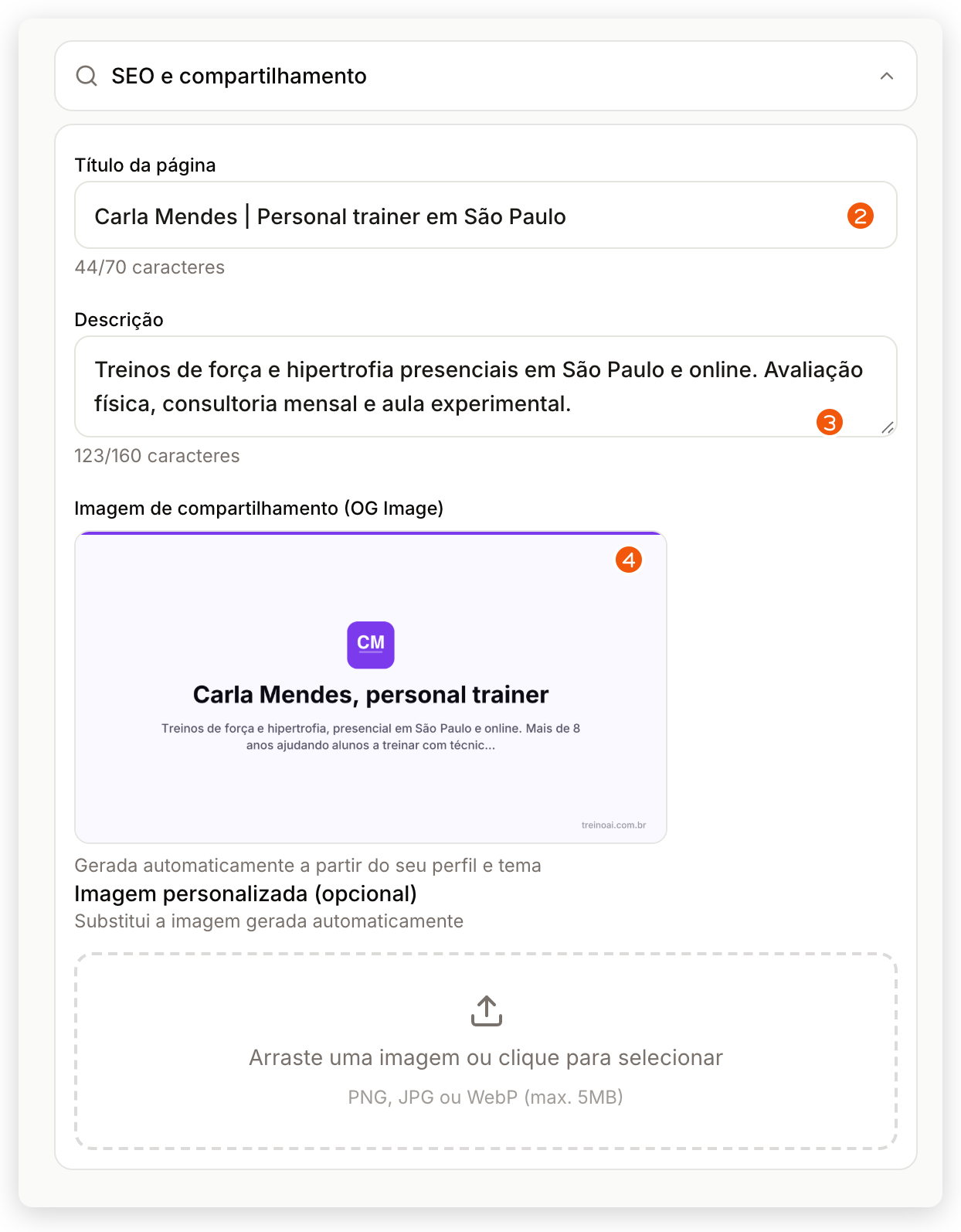
A prévia da imagem automática só aparece com a página publicada. As redes sociais e o WhatsApp podem guardar a prévia antiga de um link por um tempo, então a nova imagem pode demorar a aparecer em quem já recebeu o link.
Problemas comuns
| Situação | O que fazer |
|---|---|
| O status mostra Erro ao salvar | Confira a conexão e faça uma nova alteração para tentar de novo. Não feche a aba até ver Salvo. |
| Aparece Esta página foi alterada em outra sessão | Clique em Recarregar página e refaça o que não estiver na versão carregada. Evite editar a página em duas abas ou ao mesmo tempo que outro treinador. |
| A mudança não apareceu na página pública | Espere Salvo no editor, confira se a página está Publicada e atualize a página pública. |
| O bloco Produtos está vazio | Ative o link de checkout do produto e, em Selecionados, marque pelo menos um produto. |
| Não encontro Bio, Links ou Depoimentos em Adicionar bloco | Esses blocos entram uma vez só. Procure o bloco na lista e edite o que já existe. |
| O botão de ação não abre o WhatsApp | Confira o número com DDI e DDD, só números, entre 10 e 15 dígitos, e o destino WhatsApp. Depois, clique no botão na página publicada. |
| A imagem de compartilhamento não aparece no editor | Ela é gerada só com a página Publicada. Publique a página ou envie uma Imagem personalizada (opcional). |
| Perdi o tema Personalizado | Ele é descartado quando você escolhe um tema pronto. Monte de novo em Tema > Personalizado. |
Perguntas frequentes
Publicada, ela entra no mapa do site do TreinoAI e na lista pública de personal trainers, e os buscadores podem mostrá-la usando o Título da página e a Descrição da seção SEO e compartilhamento; não há prazo garantido para isso. Em Rascunho, o link mostra Essa página não existe e a página deixa de ser indexada.
Não. A Minha Página é editada só no painel web, que também funciona no navegador do celular.
Não. O endereço usa o subdomínio da sua equipe e não pode ser trocado por você; veja Criar, publicar e divulgar a Minha Página.