
A Central de Atendimento define quem da sua equipe fica responsável por cada conversa nova que um aluno começa no Atendimento. Nesta página você também vê como o WhatsApp funciona com o TreinoAI: o envio de avaliações pelo seu próprio WhatsApp, que qualquer equipe usa, e a conexão do número da equipe ao Atendimento, liberada sob pedido.
Antes de começar
- A Central de Atendimento só aparece quando o seu plano inclui o Atendimento: teste grátis, Pro, Elite e Studio. No Starter, o item não aparece em Configurações. Compare os planos em Planos do TreinoAI.
- Esta configuração é feita no painel web. Ela vale para a equipe inteira, inclusive para as conversas que você atende pelo app do treinador.
- Para o aluno conversar com você, o produto ativo dele precisa incluir Mensagens. Sem isso, a aba Mensagens não aparece no app do aluno, qualquer que seja o seu Modo de Atribuição.
Definir quem recebe as conversas novas
-
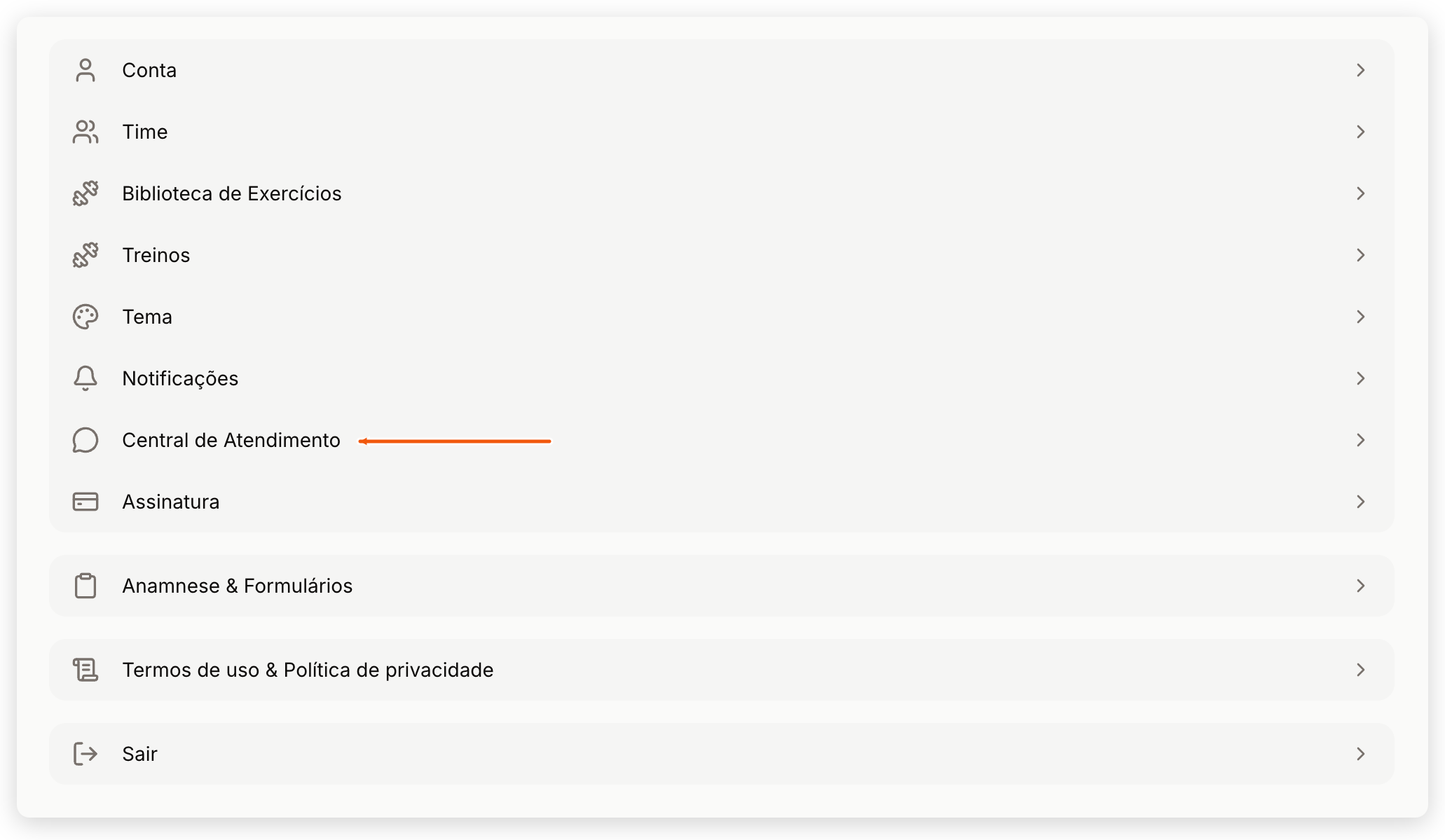
No menu lateral do painel web, clique em Configurações.
-
Clique em Central de Atendimento. A página abre com o título Mensagens e o cartão Configuração de Mensagens.
-
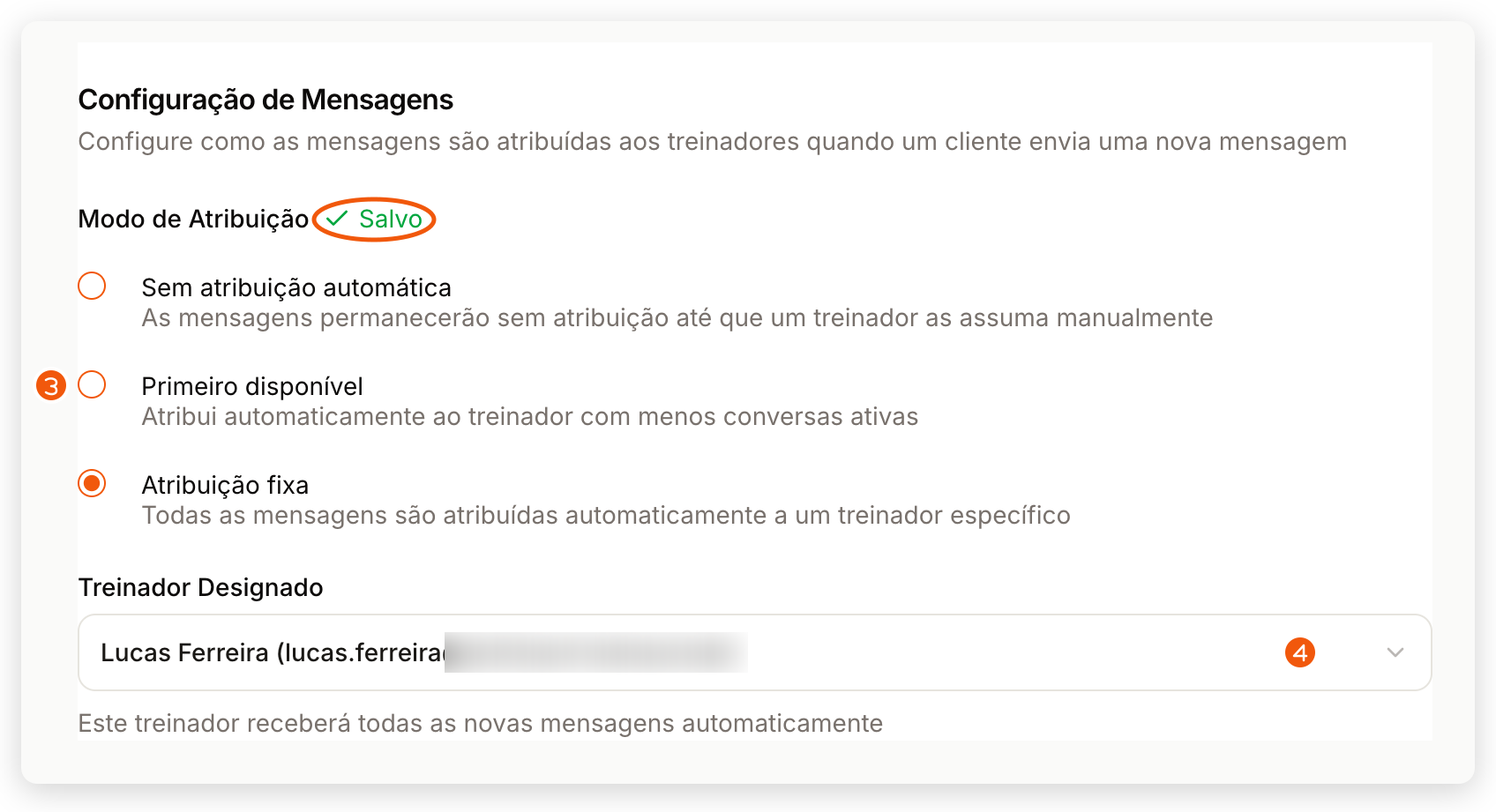
Em Modo de Atribuição, escolha Sem atribuição automática, Primeiro disponível ou Atribuição fixa. As duas primeiras opções são salvas assim que você clica: ao lado de Modo de Atribuição aparece Salvando… e, em seguida, Salvo. Não existe botão de salvar nesta página.
-
Se escolheu Atribuição fixa, abra Treinador Designado (Selecione um treinador) e escolha quem vai receber as conversas. A lista mostra o nome e o e-mail de cada treinador da equipe. A atribuição fixa só é salva quando você seleciona o treinador; se sair da página antes disso, o modo anterior continua valendo.
-
Confira Salvo ao lado de Modo de Atribuição e o aviso Configurações de mensagens atualizadas com sucesso. Se aparecer Erro ao salvar, recarregue a página e escolha a opção de novo.
O que cada modo faz
| Modo de Atribuição | Quem fica com a conversa nova | Quem recebe o aviso |
|---|---|---|
| Primeiro disponível (padrão) | O treinador da equipe com menos conversas abertas no momento. | O treinador escolhido recebe Nova conversa atribuída. |
| Sem atribuição automática | Ninguém. A conversa fica na caixa Não atribuídas até alguém assumir. | Todos os treinadores da equipe recebem Nova conversa, com o aviso de que o aluno enviou uma mensagem e aguarda atendimento. |
| Atribuição fixa | Sempre o Treinador Designado. | O treinador designado recebe Nova conversa atribuída. |
Se você nunca mudou essa configuração, a equipe usa Primeiro disponível. Na Atribuição fixa, se o treinador designado sair da equipe, as conversas novas voltam a ir para quem tem menos conversas abertas; escolha outro treinador para manter a regra fixa. Se o sistema não encontrar ninguém para atribuir, a conversa fica em Não atribuídas e toda a equipe recebe o aviso.
O que muda para você e para o aluno
- O modo vale só para as conversas novas que o aluno começa. As conversas que já existem continuam com quem está atribuído a elas, e as conversas que você inicia em Nova Conversa ficam com você.
- Ter um responsável não esconde a conversa do resto da equipe: todos os treinadores continuam vendo as conversas da equipe no Atendimento, na caixa Todas.
- O aluno não vê o modo nem o nome do responsável ao escrever. No app, ele toca no botão de lápis (Nova mensagem) e lê que a mensagem “será enviada para a equipe de treinadores”. A resposta chega para ele na mesma conversa, venha de quem vier.
Passar uma conversa para outro treinador
O Modo de Atribuição não move conversas que já existem. Para assumir ou repassar uma conversa aberta, use o Atendimento: no menu da conversa, Atribuir a mim; no painel de detalhes, aba Resumo, a seção Atendimento com Atribuir, Reatribuir e Remover atribuição. O passo a passo está em Conversar com seus alunos pelo Atendimento.
WhatsApp no TreinoAI
O WhatsApp aparece no TreinoAI de dois jeitos diferentes. Confira qual deles você procura.
Enviar avaliações pelo seu WhatsApp, sem conexão
Qualquer equipe pode mandar uma avaliação pelo próprio WhatsApp, sem conectar nada. Ao enviar a avaliação, a opção Enviar por WhatsApp abre o seu WhatsApp com a mensagem e o link prontos, e você escolhe o contato e envia como uma mensagem normal. As respostas do aluno nesse caso ficam no seu WhatsApp, não no Atendimento. Veja como em Enviar avaliações aos alunos.
WhatsApp da equipe conectado ao Atendimento
Com o número da equipe conectado:
- Quando um aluno escreve para o número da equipe, a mensagem chega ao Atendimento marcada com o canal WhatsApp: entra na conversa aberta do aluno, se ele já tiver uma, ou abre uma conversa nova. O TreinoAI reconhece o aluno pelo telefone do cadastro dele; uma mensagem de um número que não está no cadastro de nenhum aluno também chega, como um contato novo.
- Quando você responde numa conversa que tem mensagens do aluno pelo WhatsApp, a resposta sai pelo WhatsApp e o aluno a recebe no WhatsApp dele. Nas outras conversas, a resposta continua indo pelo app. Cada mensagem mostra o canal (WhatsApp ou App) e um ícone de status; passe o mouse sobre o ícone para ver Enviada, Entregue, Lida ou Falhou. Quando o envio falha, o ícone vira um alerta vermelho.
- As Automações ganham o canal WhatsApp nas etapas. Sem o número conectado, esse canal não aparece nas etapas, ou aparece desativado com Conecte este canal primeiro, e as automações enviam só pelo chat do app, push e e-mail. Veja Ajustar o gatilho, o público e as etapas de uma automação.
- Uma mensagem pelo WhatsApp para um aluno que não escreve para a equipe há algum tempo pode não ser entregue. Se a mensagem mostrar o alerta de Falhou, fale com o aluno pelo app.
Status da conexão em Configurações
Nas equipes com a conexão liberada, a página da Central de Atendimento mostra o cartão WhatsApp acima da Configuração de Mensagens. Ele indica o estado da conexão:
| No cartão | O que significa | O que fazer |
|---|---|---|
| WhatsApp não configurado | O número da equipe ainda não foi conectado. | Combine a conexão com o time TreinoAI pelo chat de Ajuda. |
| Conectado | O número está ligado ao Atendimento. O cartão mostra o número e o nome da conta. | Nada. As conversas de WhatsApp chegam ao Atendimento. |
| Pendente | A vinculação começou e ainda não foi confirmada. | Clique em Sincronizar para atualizar o status. |
| Desconectado | O número deixou de estar ligado ao TreinoAI. | O cartão mostra Reconectar. Combine a reconexão com o time pelo chat de Ajuda. |
| Degradado | A conexão existe, mas com problema. O cartão não oferece um botão para esse estado. | Fale com o time pelo chat de Ajuda. |
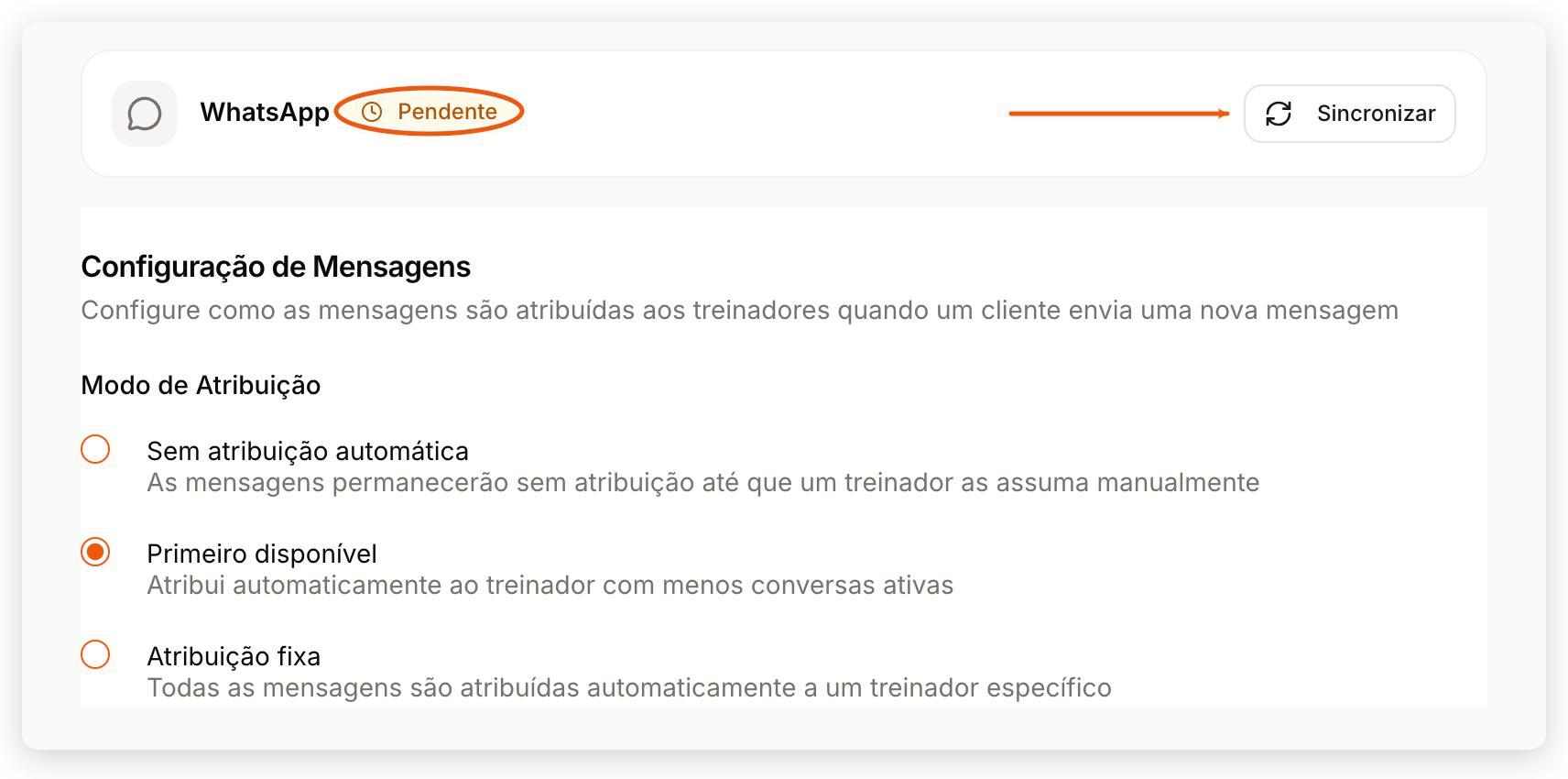
Se o cartão continuar Pendente depois de Sincronizar, a vinculação do número não terminou. Fale com o time pelo chat de Ajuda e informe o nome da equipe e o número de WhatsApp que você quer conectar.
Perguntas frequentes
Sim, sob pedido: a equipe TreinoAI libera a conexão equipe por equipe, para quem tem Automações (plano Studio). Na página de preços ela aparece como Em breve; peça pelo chat de Ajuda.
Sim. Ao enviar a avaliação, Enviar por WhatsApp abre o seu WhatsApp com a mensagem e o link prontos. Veja Enviar avaliações aos alunos.
Em Configurações > Central de Atendimento, clique em Sincronizar no cartão WhatsApp para atualizar o status. Se continuar Pendente, fale com o time pelo chat de Ajuda e informe a equipe e o número.
O treinador da equipe com menos conversas abertas, porque o Modo de Atribuição começa em Primeiro disponível.
Não. O novo modo vale só para as conversas que os alunos começarem depois da mudança. Para repassar uma conversa aberta, abra o painel de detalhes da conversa no Atendimento e use a seção Atendimento, na aba Resumo.