
Esta referência mostra o que existe em cada item das Configurações, no painel web e no app do treinador, e explica por que alguns itens não aparecem para todas as equipes. Cada item detalhado tem o próprio artigo, indicado nas tabelas.
Onde abrir as Configurações
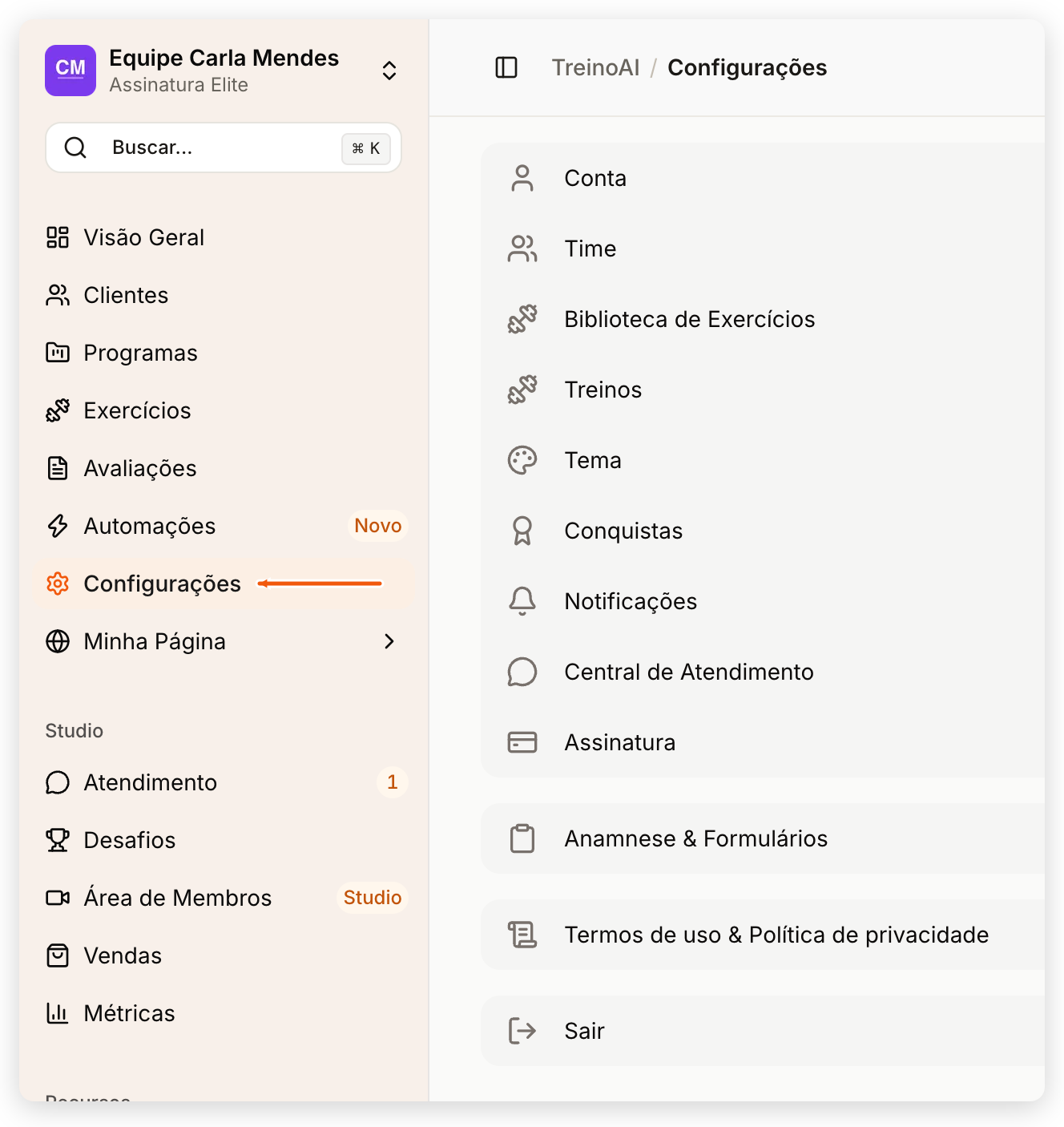
No menu lateral, clique em Configurações. Também dá para abrir pelo menu do usuário, no rodapé do menu lateral (sua foto, nome e e-mail) > Configurações.
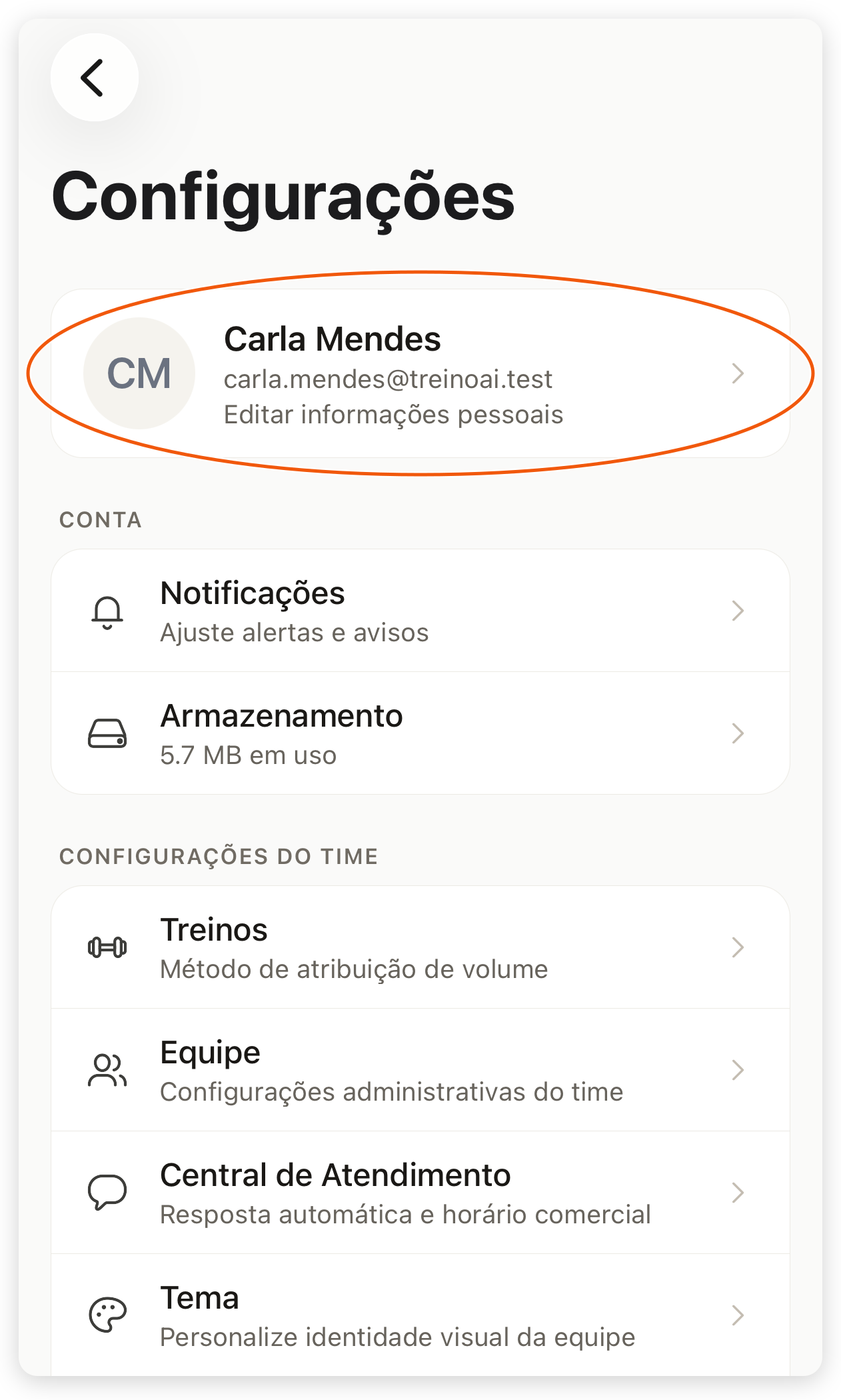
Toque no botão de grade da barra inferior e depois em Configurações. No topo, um cartão com sua foto (ou suas iniciais, se você não tiver foto), seu nome e seu e-mail abre Meu Perfil. Abaixo, a tela agrupa os itens em CONTA, CONFIGURAÇÕES DO TIME e PRIVACIDADE E TERMOS.
Itens do painel web
| Item | Para que serve | Onde saber mais |
|---|---|---|
| Conta | Sua foto, nome, sistema de medidas, telefone (proprietário) e Deletar conta. | Alterar seus dados de perfil |
| Time | Logo, Informações da Equipe (nome, e-mail de contato, endereço, CPF/CNPJ e moeda), Formulário de Onboarding e membros da equipe. | Configurar sua equipe: dados e treinadores |
| Biblioteca de Exercícios | Liga ou desliga o acesso à biblioteca master. | Seção Biblioteca de Exercícios, abaixo |
| Treinos | Padrões de variações, Atribuição de volume, Controles da sessão de treino e Ritmo de progressão. | Controlar o que o aluno pode fazer durante o treino e Criar variações de um programa |
| Habilidades do Treinico | Os passos a passo que o time ensina ao Treinico: criar, editar, ligar, desligar e excluir. Só aparece nas equipes que têm o Treinico. | Criar e usar habilidades do Treinico |
| Tema | Cor da Marca, usada em botões, links e outros elementos. | Personalizar o app do aluno com sua marca |
| Conquistas | Estilo das medalhas dos alunos e a chave Lembretes de Conquistas, para a equipe toda. | Seção Conquistas, abaixo |
| Notificações | Liga ou desliga o Resumo diário e os avisos de Atendimento e Carteira TreinoAI; o dono da equipe também liga ou desliga Anotações e marcos dos alunos e Cada treino em tempo real. Cobrança e Sistema ficam sempre ligados. | Ativar ou desativar notificações |
| Importar do MFIT | Traz clientes, programas e exercícios do MFIT. Só aparece depois de liberado. | Importar seus dados do MFIT |
| Central de Atendimento | Quem recebe as novas conversas dos alunos (Modo de Atribuição). Depende do plano. | Conversar com seus alunos |
| Assinatura ou Gerenciar Assinatura | Plano, alunos e cobrança. Com assinatura paga ativa, o item se chama Gerenciar Assinatura. | Ver e alterar sua assinatura |
| Anamnese & Formulários | Leva para a área de formulários, fora das Configurações. | Criar formulários e Enviar avaliações |
| Termos de uso & Política de privacidade | Abre os documentos dentro do painel. | Seção Termos e privacidade, abaixo |
| Sair | Encerra a sessão neste navegador. | Seção Sair da conta, abaixo |
Itens do app do treinador
| Seção | Item | Para que serve |
|---|---|---|
| Topo da tela | Cartão com sua foto, nome e e-mail | Abre Meu Perfil: foto, nome, telefone, gênero, nascimento e Alterar senha. Veja Alterar seus dados de perfil. |
| CONTA | Notificações | Os mesmos avisos do painel web. |
| CONTA | Armazenamento | Espaço que os dados offline ocupam no aparelho. Veja a seção Armazenamento no app. |
| CONFIGURAÇÕES DO TIME | Treinos | Método de atribuição de volume e, nos planos com variações, os padrões de variações. |
| CONFIGURAÇÕES DO TIME | Equipe | Nome, identificador e descrição da equipe. Logo e membros ficam no painel web. |
| CONFIGURAÇÕES DO TIME | Central de Atendimento | Resposta automática, horário comercial e regras de atribuição. Depende do plano. |
| CONFIGURAÇÕES DO TIME | Tema | Cor principal da marca. |
| CONFIGURAÇÕES DO TIME | Conquistas | Estilo das medalhas e lembretes dos alunos, os mesmos do painel web. Veja a seção Conquistas. |
| CONFIGURAÇÕES DO TIME | Assinatura | Seu plano e a cobrança. |
| CONFIGURAÇÕES DO TIME | Configuração de Sessão de Treino | Exigência de séries, métricas e PSE. As outras regras da sessão ficam no painel web. |
| CONFIGURAÇÕES DO TIME | Configuração da Biblioteca de Exercícios | Só mostra o aviso Ainda não disponível no app; use o painel web. |
| PRIVACIDADE E TERMOS | Termos e Políticas | Abre os documentos legais. Veja a seção Termos e privacidade. |
Se você dispensou o guia de primeiros passos antes de concluir, a seção CONFIGURAÇÕES DO TIME também mostra a linha Guia de configuração com o botão Reabrir, que leva de volta à Visão Geral com o guia.
No fim da tela ficam Sair da conta e os dados da versão do app, começando por Versão, com o link Copiar informações, que copia esses dados para você colar no chat de suporte. O app procura atualizações sozinho quando você abre as Configurações; se uma for baixada, o topo da tela mostra Nova versão disponível e o botão Atualizar, que reinicia o app já na versão nova.
O app não tem Importar do MFIT nem Anamnese & Formulários nas Configurações: use o painel web.
Itens que dependem do plano ou de liberação
| Item | Quando aparece |
|---|---|
| Central de Atendimento | Com o recurso de mensagens: teste grátis e planos Pro, Elite e Studio. |
| Importar do MFIT (só no painel web) | Depois que a equipe TreinoAI libera o recurso para a sua equipe. |
| Habilidades do Treinico (só no painel web) | Nas equipes que têm o Treinico no painel web. |
| Padrões de variações, em Treinos | Nos planos Elite e Studio e no teste grátis. |
No Starter, Central de Atendimento e Importar do MFIT não aparecem. Se você abrir o endereço de Central de Atendimento sem o recurso, o painel volta para a Visão Geral sem aviso.
Biblioteca de Exercícios
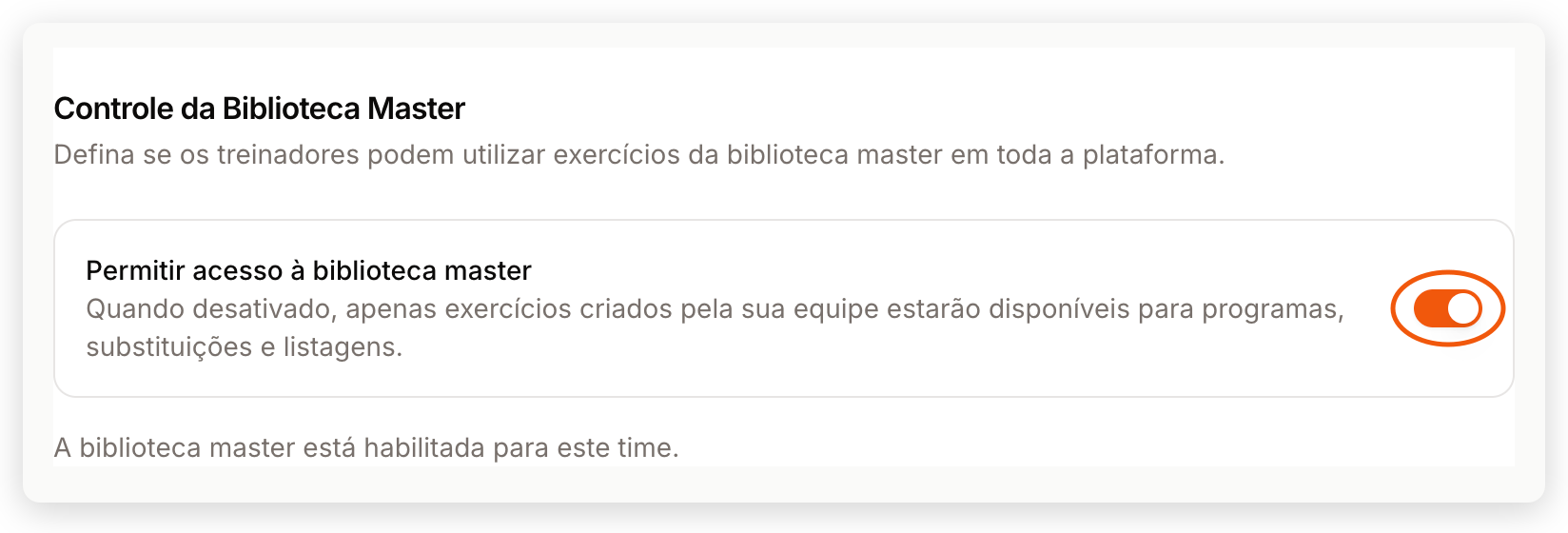
No painel web, Configurações > Biblioteca de Exercícios mostra o cartão Controle da Biblioteca Master com a chave Permitir acesso à biblioteca master. Ela vem ligada em todos os planos e salva na hora, sem botão Salvar; a tela mostra o estado atual (“A biblioteca master está habilitada para este time.” ou “desabilitada”).
Com a chave desligada, só os exercícios criados pela sua equipe aparecem em programas, substituições e listagens, inclusive para o Treinico. Os exercícios da sua equipe estão em Biblioteca de exercícios: encontrar, criar e editar.
Conquistas
Em Configurações > Conquistas, no painel web ou no app do treinador, você escolhe como ficam as medalhas que seus alunos ganham nas Conquistas e se eles recebem lembretes. Cada clique salva na hora, sem botão Salvar, e vale para a equipe toda: qualquer treinador da equipe pode mudar.
Estilo das medalhas. Todas as medalhas dos seus alunos usam o estilo escolhido, na cor da marca da equipe, e trocar muda também as que eles já conquistaram:
| Estilo | Como é |
|---|---|
| Pin (padrão) | Esmalte e metal, como um pin de coleção. É o que mais mostra a cor da equipe. |
| Medalha 3D | Medalha com coroa de louros, como num pódio. A mais comemorativa. |
| Moeda | Moeda gravada em metal. É a que menos mostra a cor da equipe. |
Abaixo dos estilos aparece a cor da marca usada nas medalhas, com o link Alterar em Tema. As medalhas mudam junto quando você troca a cor.
Lembretes de Conquistas. A chave vem ligada em todas as equipes. Com ela ligada, os alunos recebem avisos cuidadosos: treino pronto, semana perfeita pertinho, meta do mês e um convite para voltar depois de uma pausa. Eles respeitam um limite: no máximo 1 aviso por dia e 3 por semana por aluno, contando seus recados e automações, e nada entre 21h e 8h. Os avisos do escudo e o de domingo fazem parte da sequência e continuam mesmo com a chave desligada. Cada aluno também pode desligar Lembretes de treino no próprio app, e seus recados chegam sempre.
Para as dúvidas dos alunos sobre medalhas, sequência e escudo, veja Conquistas 2.0: como responder às perguntas dos seus alunos.
Armazenamento no app
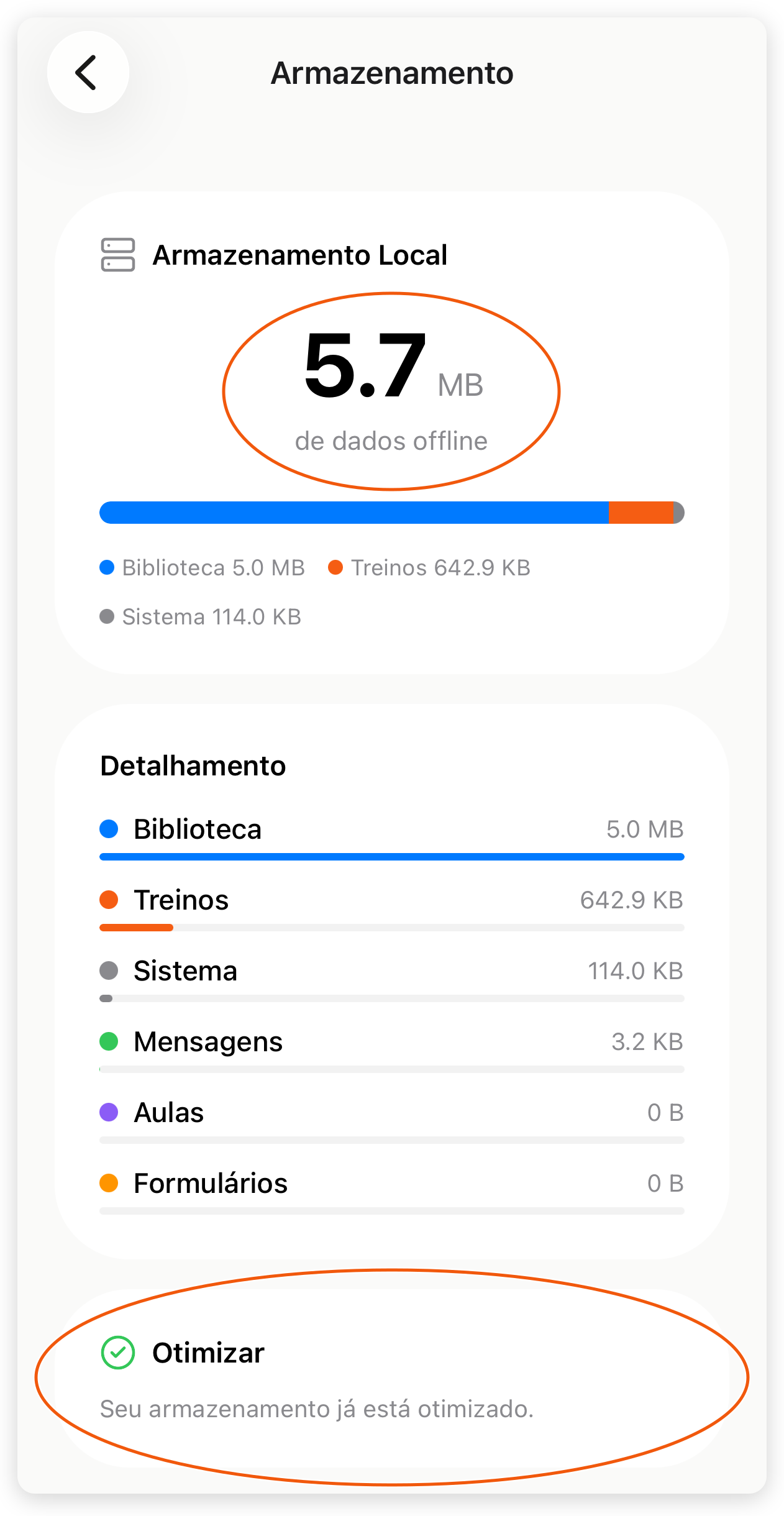
Em Configurações > Armazenamento, o app do treinador mostra em Armazenamento Local o total de dados offline guardados no aparelho e, em Detalhamento, a divisão por Treinos, Biblioteca, Sistema, Mensagens, Formulários e Aulas.
O cartão Otimizar aparece de duas formas:
- Com espaço a recuperar: “Você pode recuperar X compactando o banco de dados local.” e o botão Compactar Banco de Dados. O app pede confirmação (“Isso irá otimizar o armazenamento local. O processo pode levar alguns segundos.”); toque em Compactar.
- Sem espaço a recuperar: “Seu armazenamento já está otimizado.”
Não há opção para apagar cache ou dados por categoria. Se o app estiver lento ou travando, veja O app ou o painel travou, não carrega ou não envia arquivos.
Termos e privacidade
- No painel web: Termos de uso & Política de privacidade abre os documentos dentro do painel, nas abas Termos de Uso e Privacidade. Os Termos de Uso trazem o link para os termos do Asaas, parceiro de pagamentos da Carteira TreinoAI, e os dois documentos indicam o e-mail atendimento@treinoai.com.br.
- No app do treinador: Termos e Políticas lista Termos de Uso, Política de Privacidade e, quando sua equipe tem esse documento, Acordo de Processamento de Dados. Cada item abre no navegador. Quando há registro do seu aceite, a tela mostra Aceito em e a data.
Pedidos sobre os seus dados, como cópia ou eliminação, são feitos ao suporte pelo chat de Ajuda.
Sair da conta
No painel web, use Configurações > Sair ou o menu do usuário > Sair. No app, use Configurações > Sair da conta, no fim da tela. Antes de sair do app, leia o aviso sobre treinos ou programas ainda não enviados, explicado em Entrar no TreinoAI pelo computador e pelo celular.
Perguntas frequentes
Importar do MFIT só aparece depois que a equipe TreinoAI libera o recurso para a sua equipe; peça pelo chat de Ajuda. Central de Atendimento exige o recurso de mensagens (teste grátis, Pro, Elite e Studio). No Starter, nenhum dos dois aparece.
Ainda não. No app, Configuração da Biblioteca de Exercícios só mostra o aviso “Esta configuração ainda não está disponível no app. Use o portal web por enquanto.”.
O aluno tem os próprios ajustes no app. Veja Gerenciar seu perfil e os ajustes do app para orientá-lo.