
Com o Programa de Afiliados, você indica o TreinoAI para outros personal trainers usando um link e um cupom só seus e acompanha cliques, indicações e comissões em um painel próprio, o painel do afiliado. Aqui você vê como entrar no programa, pegar o link e o cupom, divulgar, acompanhar os ganhos e atualizar a forma de recebimento.
Antes de começar
| Item | Como funciona |
|---|---|
| Comissão | A página do programa diz: “Receba 30% de comissão recorrente por 12 meses para cada personal trainer que assinar usando seu link ou cupom.” |
| Pagamento | O painel do afiliado informa: “Os pagamentos são realizados todo dia 5.” O valor vai para a chave Pix ou a conta bancária que você cadastrar. Cada comissão aparece como Pendente até ser aprovada. |
| Desconto de quem você indica | 20% de desconto por 3 meses na assinatura TreinoAI, com o seu cupom ou com um link que tenha um cupom vinculado. |
| Link | Quem abre o seu link fica marcado como sua indicação naquele navegador por 30 dias. |
| Cupom | Vale em qualquer navegador ou aparelho: o personal digita o código no pagamento da assinatura. |
| Custo e plano | Sem custo e sem exclusividade. O item Programa de Afiliados aparece em todos os planos, inclusive no Starter gratuito. |
- O programa fica só no painel web. O app do treinador não tem tela de afiliados: use o computador ou o navegador do celular.
- O proprietário e os treinadores da equipe podem entrar no programa. Cada pessoa tem o próprio cadastro de afiliado, com link, cupom e chave Pix próprios.
- O cupom de afiliado dá desconto a outro personal na assinatura TreinoAI. Ele não tem relação com os cupons que você cria para os seus alunos em Vendas; para esses, veja Criar e gerenciar cupons de desconto.
- Não é treinador? Você também pode ser afiliado com uma conta só de afiliado: veja a seção Se você não é treinador, mais abaixo.
Qual link usar
| O que você quer divulgar | Use |
|---|---|
| Indicar o TreinoAI para outros treinadores | Link ou cupom de afiliado |
| Divulgar o seu perfil profissional | Minha Página: veja Editar a Minha Página |
| Vender um plano, consultoria ou pacote para alunos | Link de checkout do produto: veja Ativar e compartilhar o link de checkout |
Conhecer o programa e simular ganhos
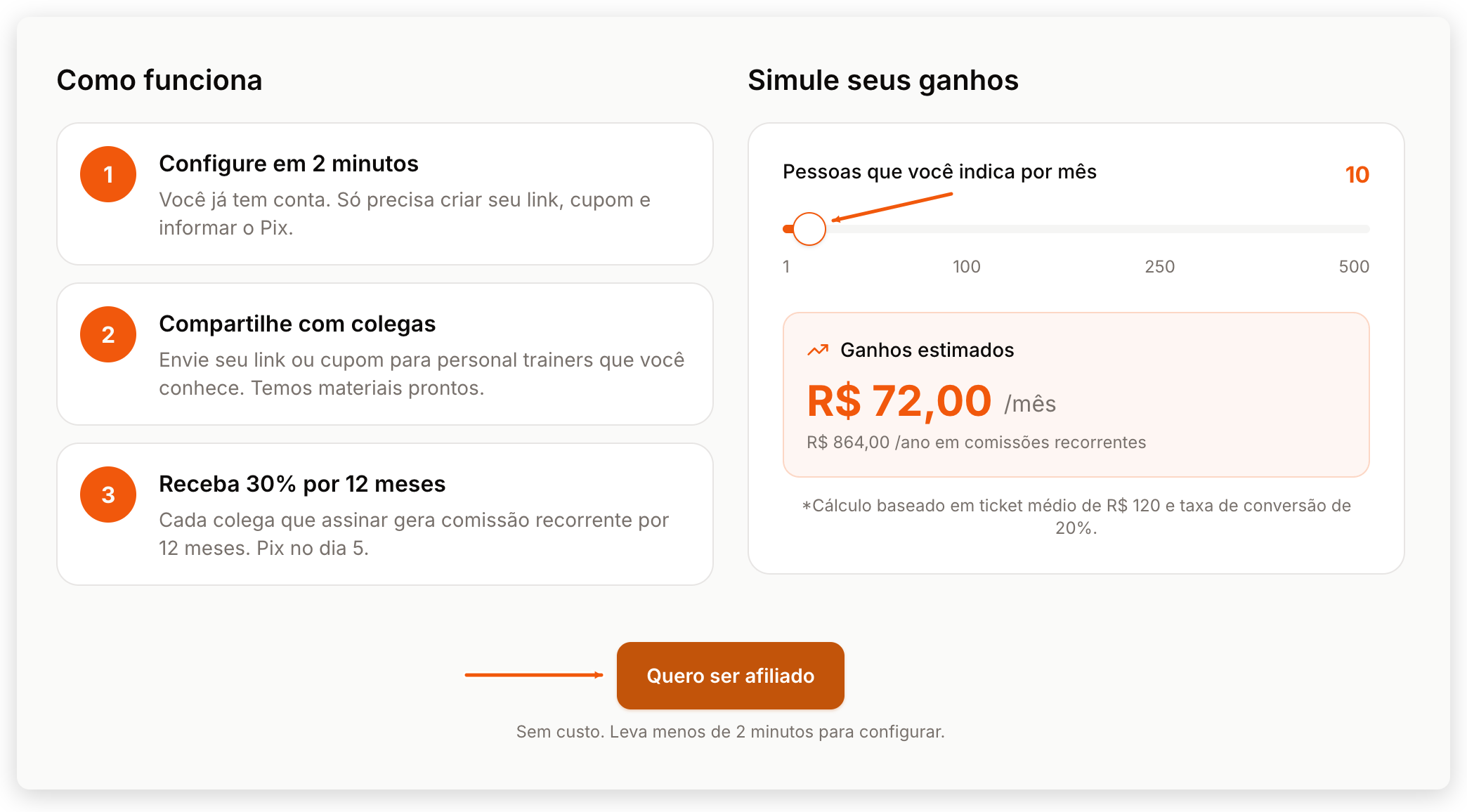
No menu lateral do painel web, no grupo Recursos, clique em Programa de Afiliados. Enquanto você não entrou no programa, abre a página Ganhe dinheiro indicando o TreinoAI, com os benefícios, o passo a passo Como funciona e o simulador Simule seus ganhos.
No simulador, arraste o controle Pessoas que você indica por mês (de 1 a 500). Em Ganhos estimados, aparecem o valor por mês e o valor por ano, que é o mensal vezes 12. O cálculo usa um ticket médio de R$ 120 e uma taxa de conversão de 20%: com 10 indicações por mês, a estimativa é de R$ 72,00 por mês e R$ 864,00 por ano. É uma simulação, não uma garantia de ganho.
O site público do programa, em treinoai.com.br/afiliados, traz as mesmas regras, uma calculadora, seções por público e as Perguntas Frequentes. Por ele, o botão Entrar leva ao login do painel do afiliado e Tornar-se Afiliado cria uma conta só de afiliado.
Entrar no programa e pegar seu link e seu cupom
A configuração tem 6 etapas, com uma barra de progresso no topo, e já cria o seu primeiro link e o seu primeiro cupom. Leva poucos minutos. Tenha à mão a chave Pix em que você quer receber.
- No menu lateral do painel web, abra Recursos > Programa de Afiliados.
- Clique em Começar agora, no topo da página, ou em Quero ser afiliado, no fim dela. A configuração abre.
- Na primeira etapa, veja o resumo de como o programa funciona e clique em Continuar.
- Em Vamos conhecer você melhor, preencha Sobrenome, Telefone (WhatsApp) e Qual é o seu público? e, em Suas redes sociais, pelo menos um perfil entre Instagram, TikTok e Twitter/X. Todos são obrigatórios: Continuar só libera com eles preenchidos. Clique em Continuar.
- Em Crie seu primeiro link, dê um Nome do link só para você identificar (por exemplo, “Meu Instagram Bio”) e escolha Seu slug personalizado, que é o final do endereço: pelo menos 3 caracteres, com letras minúsculas, números e hífens. Espere aparecer Disponível abaixo do campo; com Já em uso, escolha outro. As UTMs são opcionais e ficam em Configurações avançadas (opcional). Clique em Continuar.
- Em Crie seu cupom de desconto, digite o Código do cupom: pelo menos 3 caracteres, com letras maiúsculas, números e hífens. Um nome fácil de lembrar funciona melhor, como o seu nome ou o seu @. Espere Disponível. Em Configurações avançadas (opcional), você pode definir Válido até e Limite de usos. Clique em Continuar.
- Em Configure seu pagamento, escolha o Tipo de chave (CPF, CNPJ, E-mail, Telefone ou Chave aleatória), digite a Chave PIX e clique em Continuar.
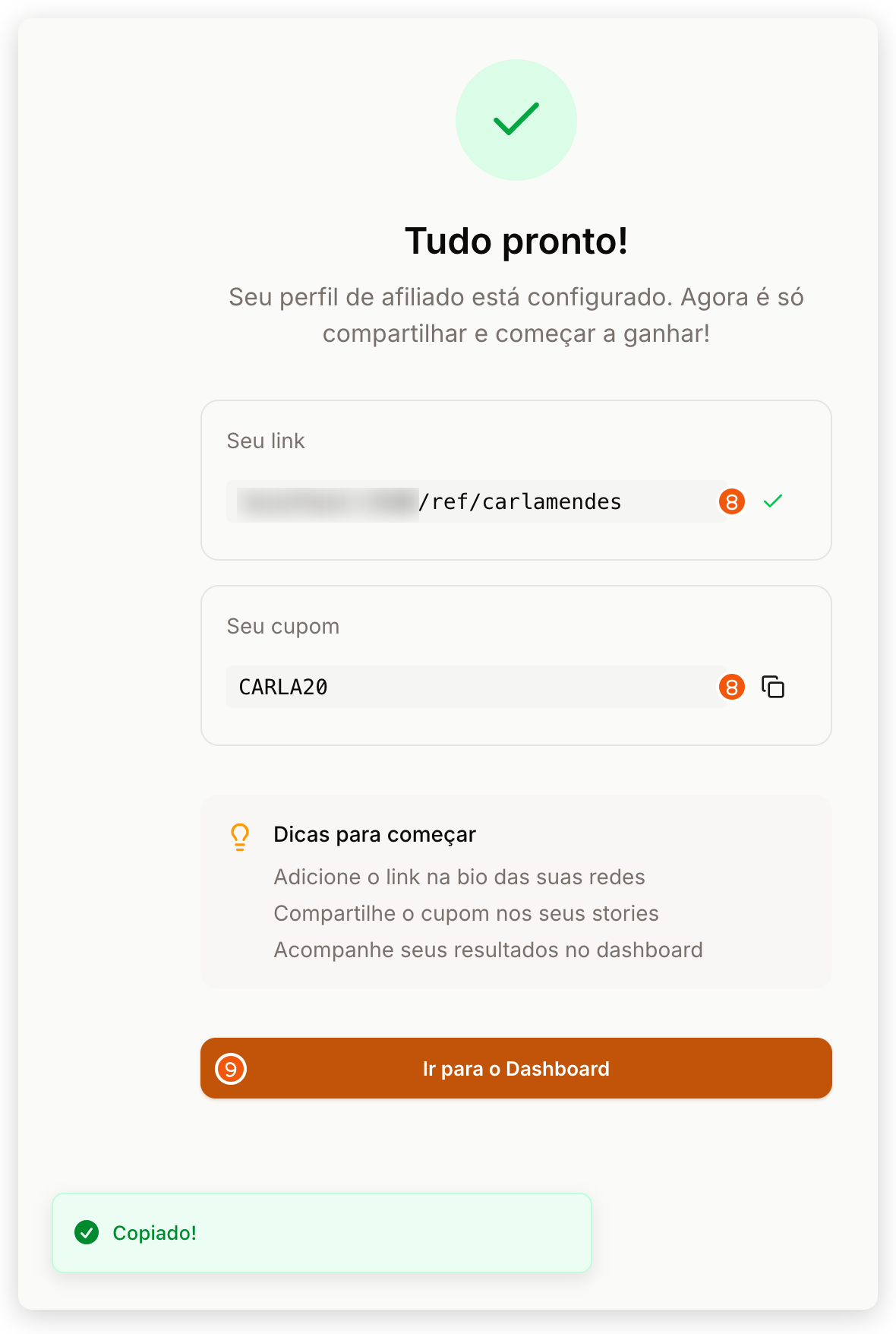
- Em Tudo pronto!, clique no botão de copiar à direita de Seu link e depois no botão de copiar à direita de Seu cupom. A mensagem Copiado! confirma cada cópia. Cole os dois onde você vai divulgar.
- Clique em Ir para o Dashboard. O painel do afiliado abre em uma nova aba, e a aba do painel do treinador volta para a Visão Geral.
Cada etapa fica salva. Se você sair no meio, clique de novo em Recursos > Programa de Afiliados: a configuração continua de onde parou. Use Voltar, no canto superior esquerdo, para rever uma etapa anterior. Se você já tinha um perfil de rede social salvo, o slug e o código podem vir preenchidos com uma sugestão a partir dele; confira se aparece Disponível.
Na configuração, o recebimento é só por Pix. Para receber por transferência bancária, troque depois em Configurações do painel do afiliado (veja Atualizar seus dados e a forma de recebimento).
Abrir o painel do afiliado depois
- Pelo painel do treinador: com a configuração concluída, Recursos > Programa de Afiliados abre o painel do afiliado em uma nova aba. Com a configuração pela metade, o mesmo item leva de volta à etapa em que você parou.
- Pela tela de login do afiliado: em treinoai.com.br/afiliados, clique em Entrar. Na tela Acesse sua conta, informe Email e Senha e clique em Entrar. Se você entrou no programa pela conta de treinador, use o mesmo e-mail e a mesma senha da sua conta TreinoAI.
O menu do painel do afiliado tem Dashboard, Comissões, Indicações, Estatísticas e Links e Cupons. No rodapé do menu ficam Configurações e Ajuda; Sair fica no menu da sua conta.
A tela de login do afiliado não tem recuperação de senha. Se a conta estiver suspensa ou inativa, o login mostra um aviso pedindo para falar com o suporte.
Criar e gerenciar links e cupons
No painel do afiliado, abra Links e Cupons. No topo ficam os cartões Cupons Ativos, Links Ativos, Total de Cliques e Conversões. Abaixo, a página abre na aba Cupons; a aba Links fica ao lado. Use esta tela para criar outros links e cupons, por exemplo um para cada rede social, e para pausar ou excluir os que não usa mais.
Criar outro cupom
- Na aba Cupons, clique em Criar Cupom.
- Preencha o Código do cupom (letras maiúsculas, números e hífens). Se quiser, preencha Descrição (opcional), Limite de usos (opcional) e Válido até (opcional).
- Clique em Criar cupom. A mensagem Cupom criado com sucesso! confirma, e o cupom aparece em Seus Cupons.
O desconto não muda de um cupom para outro: a janela informa “Todos os cupons oferecem 20% de desconto por 3 meses.”
Criar outro link
- Abra a aba Links e clique em Criar Link.
- Preencha Nome do link e Slug (URL personalizada), com pelo menos 3 caracteres entre letras minúsculas, números e hífens. Em Descrição (opcional), anote onde você vai usar o link.
- Se você tem um cupom ativo, escolha-o em Cupom de desconto (opcional). Com o cupom vinculado, quem chega pelo link já encontra o desconto aplicado no pagamento da assinatura.
- As UTMs são opcionais e ficam em Configurações avançadas (UTM). Clique em Criar link. A mensagem Link criado com sucesso! confirma.
Se o slug já existir, a janela avisa Este slug já está em uso. Escolha outro.
Copiar, pausar ou excluir
| Onde | O que fazer |
|---|---|
| Cartão do cupom | Copiar Código copia o código. O botão de três pontos, no canto superior direito do cartão, tem Desativar (ou Ativar) e Excluir. |
| Linha do link | Em Ações, o primeiro botão copia o link completo e o segundo abre o link em uma nova aba. O botão de três pontos tem Desativar (ou Ativar) e Excluir. |
- O cartão do cupom mostra a situação: Ativo, Inativo (desativado por você), Expirado (passou da data de Válido até) ou Esgotado (atingiu o Limite de usos).
- Um cupom desativado deixa de dar desconto no pagamento. Um link desativado abre o site do TreinoAI sem marcar a indicação.
- Excluir um link pede confirmação. Excluir um cupom acontece na hora, sem confirmação: se só quer pausar, use Desativar.
- Abrir o seu próprio link para testar também conta como um clique.
Como a indicação é registrada
- Pelo link: quem abre o seu link (o endereço do TreinoAI seguido de /ref/ e o seu slug) é levado ao site do TreinoAI com a indicação marcada naquele navegador por 30 dias. A indicação vale quando a pessoa assina nesse mesmo navegador dentro do prazo. Ela se perde se a pessoa assinar por outro navegador ou aparelho, usar uma aba anônima, limpar os dados do navegador ou passar dos 30 dias.
- Pelo cupom: o código digitado no pagamento da assinatura registra a indicação em qualquer navegador ou aparelho, além de dar o desconto.
- Link digitado errado ou desativado: abre o site normalmente, sem marcar a indicação.
Para não depender do navegador de quem você indica, envie o link e o cupom juntos.
Acompanhar ganhos, indicações e comissões
| Tela do painel | O que responde | Números principais |
|---|---|---|
| Dashboard | Como estão os seus resultados no geral | Cartões Ganhos Totais, Cliques, Conversões e Indicações. Aba Visão Geral com os gráficos de ganhos e de taxa de conversão por mês, Atividade Recente e o desempenho dos seus links e cupons; aba Análise Detalhada com os cliques ao longo do tempo. A aba Relatórios ainda não gera relatórios. |
| Indicações | Quais treinadores assinaram pela sua indicação | Total de Indicações, Assinantes Ativos, Em Período Trial, Trials Expirados e Comissões Geradas (veja o significado abaixo). |
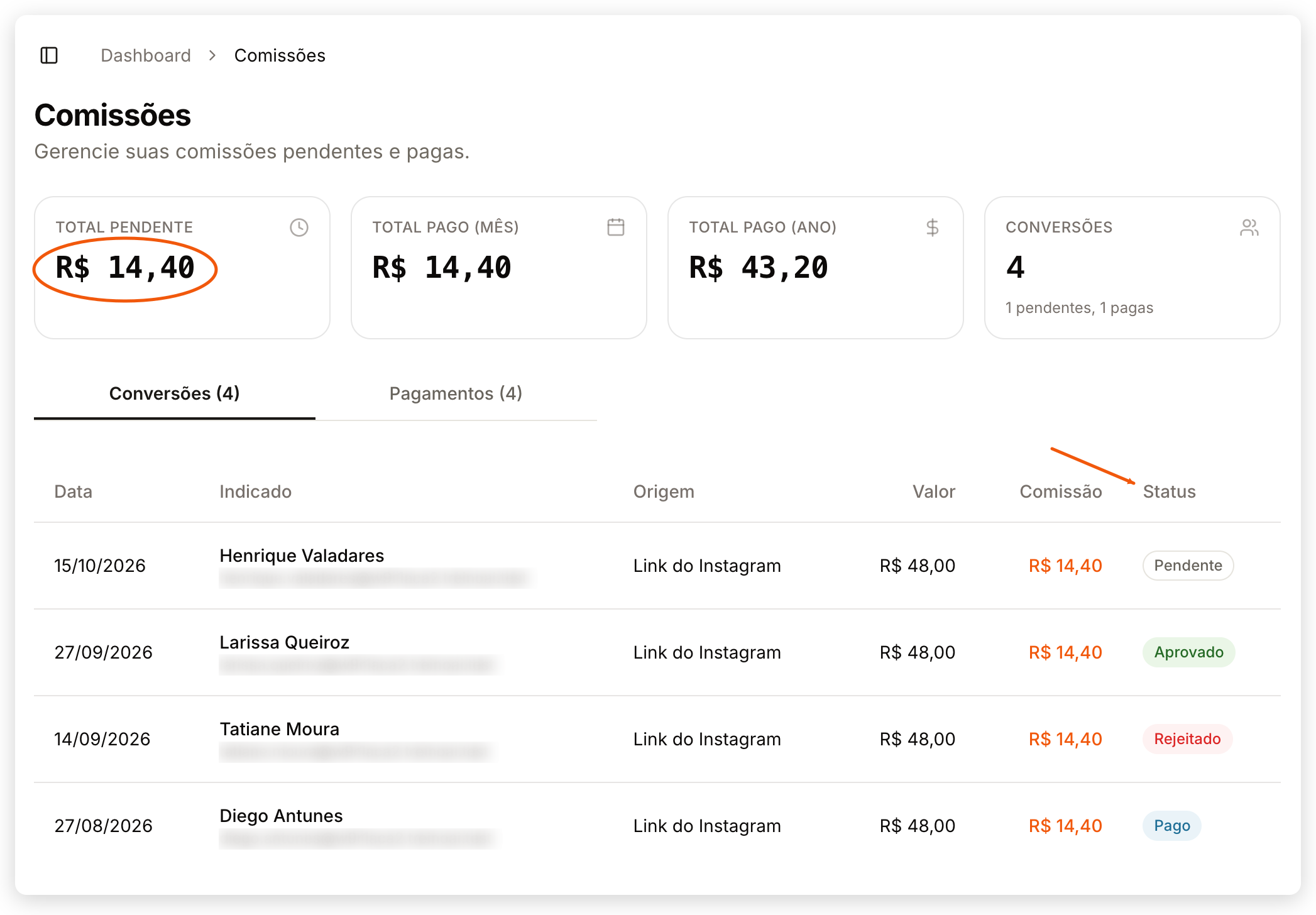
| Comissões | Quanto você tem a receber e o que já foi pago | Total Pendente, Total Pago (Mês), Total Pago (Ano) e Conversões, com a lista de conversões e o histórico de pagamentos. |
| Estatísticas | Qual link ou canal funciona melhor | Impressões Totais, Total de Cliques, Conversões, Receita Total e Visitantes Únicos, com gráficos mês a mês de ganhos, cliques e taxa de conversão. |
Os cartões de Indicações contam conversões, isto é, treinadores que já assinaram um plano pelo seu link ou cupom, e não o teste grátis: Em Período Trial mostra as indicações que aguardam aprovação, Assinantes Ativos as aprovadas ou já pagas e Trials Expirados as recusadas. Quem está só no teste grátis ainda não aparece; a indicação entra no painel quando a pessoa assina. Em Comissões, Total Pendente também é o valor que aguarda aprovação.
| Situação | Na lista de conversões | No histórico de pagamentos |
|---|---|---|
| Pendente | A conversão foi registrada e aguarda aprovação da TreinoAI. | O pagamento do mês foi gerado e aguarda o dia do pagamento. |
| Aprovado | A conversão foi aprovada pela TreinoAI e entra nos pagamentos. | Não se aplica. |
| Processando | Não se aplica. | O pagamento está sendo feito. |
| Pago / Concluído | Pago: a TreinoAI registrou o pagamento da comissão dessa conversão. | Concluído: o valor foi enviado para a chave Pix ou a conta cadastrada. |
| Rejeitado / Falhou | Rejeitado: a conversão foi recusada e não gera comissão. | Falhou: o pagamento não foi concluído. Confira seus dados em Configurações e fale com o suporte. |
Atualizar seus dados e a forma de recebimento
- No painel do afiliado, clique em Configurações, no rodapé do menu lateral ou no menu da sua conta.
- Em Dados Pessoais, ajuste Nome e Sobrenome e clique em Salvar alterações. A mensagem Perfil atualizado! confirma. O e-mail não muda por aqui: a tela avisa “O email não pode ser alterado”.
- Em Configurações de Afiliado, ajuste Seu público e Instagram/TikTok e clique em Salvar configurações. A mensagem Configurações atualizadas! confirma.
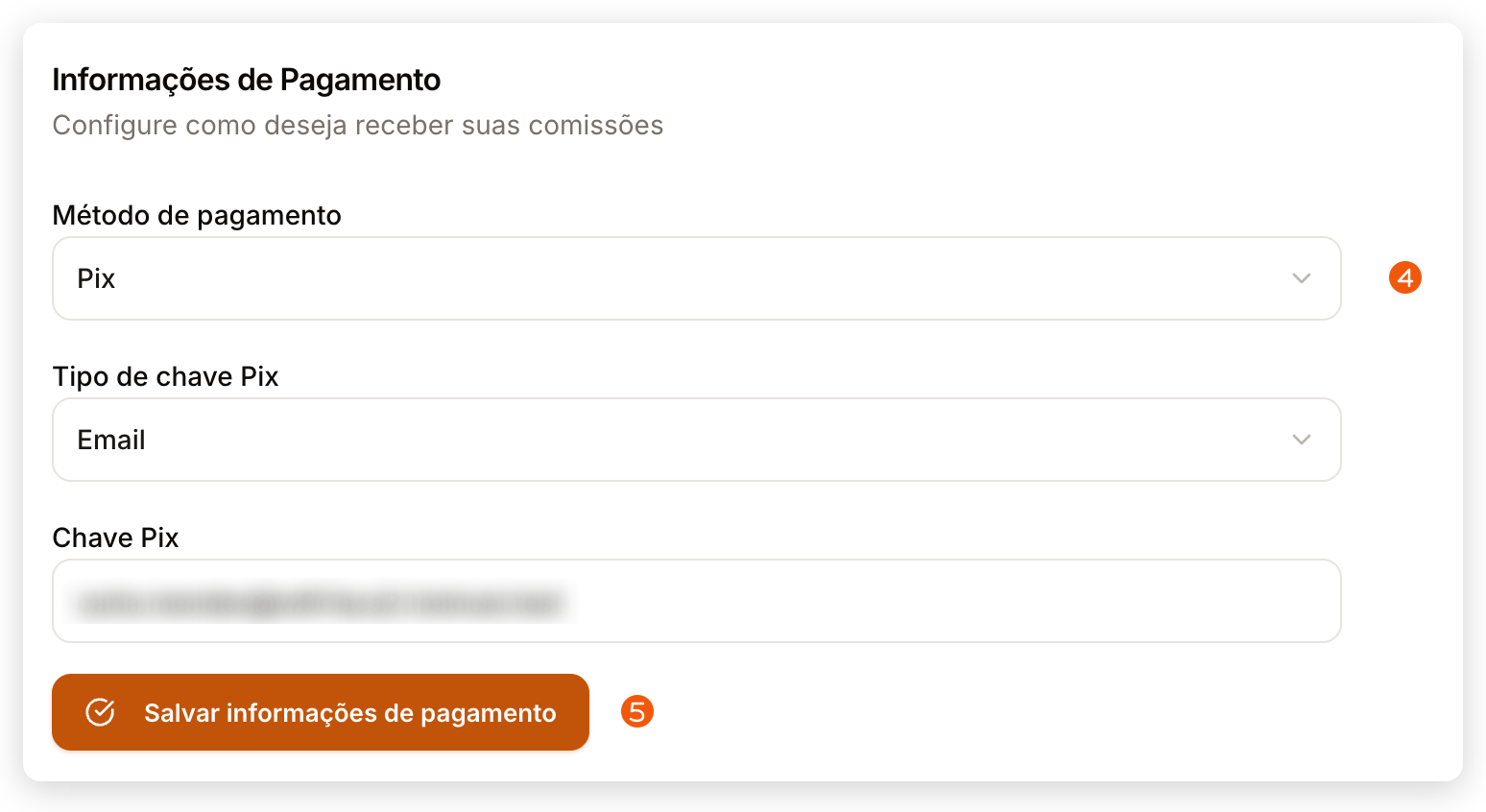
- Em Informações de Pagamento, escolha o Método de pagamento. Com Pix, informe Tipo de chave Pix e Chave Pix. Com Transferência Bancária, informe Código do banco, Nome do banco, Tipo de conta (Conta Corrente ou Conta Poupança), Agência, Número da conta, Titular da conta e CPF/CNPJ.
- Clique em Salvar informações de pagamento. A mensagem Informações de pagamento atualizadas! confirma.
Se você não é treinador
Quem não tem conta de treinador, como um influenciador ou dono de academia, cria uma conta só de afiliado no site do programa.
- Em treinoai.com.br/afiliados, clique em Tornar-se Afiliado, no topo, ou em Começar a ganhar comissões.
- Em Cadastre-se como Afiliado, preencha Nome, Email e a senha, com pelo menos 8 caracteres.
- Marque Li e aceito os Termos de Uso e a Política de Privacidade. O botão Criar conta de afiliado só libera depois disso. Clique nele.
- A tela de login abre com a mensagem Conta criada com sucesso! Faça login para continuar. Informe Email e Senha e clique em Entrar.
- Passe pelas mesmas etapas da configuração (perfil, link, cupom e Pix) e clique em Ir para o Dashboard. O painel do afiliado abre na mesma aba.
Se o e-mail já tem conta no TreinoAI, o cadastro mostra “Este email já está cadastrado. Faça login e solicite sua conta de afiliado pela área logada.” Nesse caso, entre no painel web com a sua conta de treinador e use Recursos > Programa de Afiliados.
Problemas comuns
| Situação | O que fazer |
|---|---|
| Não vejo Programa de Afiliados | O item fica no grupo Recursos do menu lateral do painel web, para o proprietário e os treinadores de todos os planos. Ele não existe no app do treinador. |
| Não tenho link nem cupom | A configuração cria os dois. Se ela ficou pela metade, abra Recursos > Programa de Afiliados e continue até Ir para o Dashboard; Links e Cupons só aparece depois disso. |
| Continuar não libera | Na etapa de perfil, escolha o público e preencha pelo menos uma rede social. No link ou no cupom, use pelo menos 3 caracteres permitidos e espere Disponível; com Já em uso, escolha outro slug ou código. |
| O botão de copiar não funciona | Selecione o link ou o código na tela e copie manualmente, ou tente em outro navegador ou no computador. |
| O login do afiliado diz Email ou senha inválidos | Confira o e-mail e a senha. Essa mensagem também aparece quando a conta ainda não entrou no programa: se você é treinador, use Recursos > Programa de Afiliados no painel web. |
| Uma indicação não apareceu | A indicação só entra quando a pessoa assina; no teste grátis ela ainda não aparece. Pelo link, a assinatura precisa ser feita no mesmo navegador em até 30 dias; peça para a pessoa usar o seu cupom no pagamento. |
| Um pagamento aparece como Falhou | Confira a chave Pix ou os dados bancários em Configurações e fale com o suporte. |
Perguntas frequentes
Não. O programa não tem custo nem bloqueio de plano: o item Programa de Afiliados aparece também no Starter gratuito. Veja os planos em Planos do TreinoAI.
Não. O cupom de afiliado dá desconto a outro personal na assinatura TreinoAI e registra a sua indicação; os cupons de Vendas dão desconto aos seus alunos nos seus produtos. Veja Criar e gerenciar cupons de desconto.
A tela de login do afiliado não tem recuperação de senha. Se você é treinador, a senha é a mesma da sua conta TreinoAI; se não conseguir entrar, fale com o suporte.
20% de desconto por 3 meses na assinatura TreinoAI. O mesmo vale para quem chega por um link com cupom vinculado.
Não. O programa fica só no painel web; pelo celular, abra o painel web no navegador.