
O dinheiro das vendas feitas pelo checkout da Carteira TreinoAI fica no saldo da Carteira até você pedir o saque. Esta página mostra onde ver o saldo no painel web e no app do treinador, como transferir o valor para a sua conta, como acompanhar cada saque e para que servem as chaves Pix da Carteira.
Antes de começar
- A Carteira faz parte dos planos Pro, Elite e Studio e precisa estar ativa, com a conta aprovada. O teste grátis e o plano Starter não incluem a Carteira. Para ativar, veja Ativar a Carteira TreinoAI.
- Só o Saldo disponível pode ser sacado. Uma venda confirmada ainda pode estar em A receber até a data de liberação; os prazos de cada forma de pagamento estão em Taxas e prazos da Carteira TreinoAI.
- O saque vai sempre por Pix para a conta cadastrada na ativação da Carteira, identificada pelo CPF ou CNPJ do titular. Essa conta aparece em Conta para Saques no painel web e em CONTA DE DESTINO no app. Para trocar a conta de destino, fale com o suporte.
Ver o saldo da Carteira
O Saldo disponível já vem com as taxas das vendas descontadas: é o valor que você pode sacar agora.
- No menu lateral, abra Vendas > Receber.
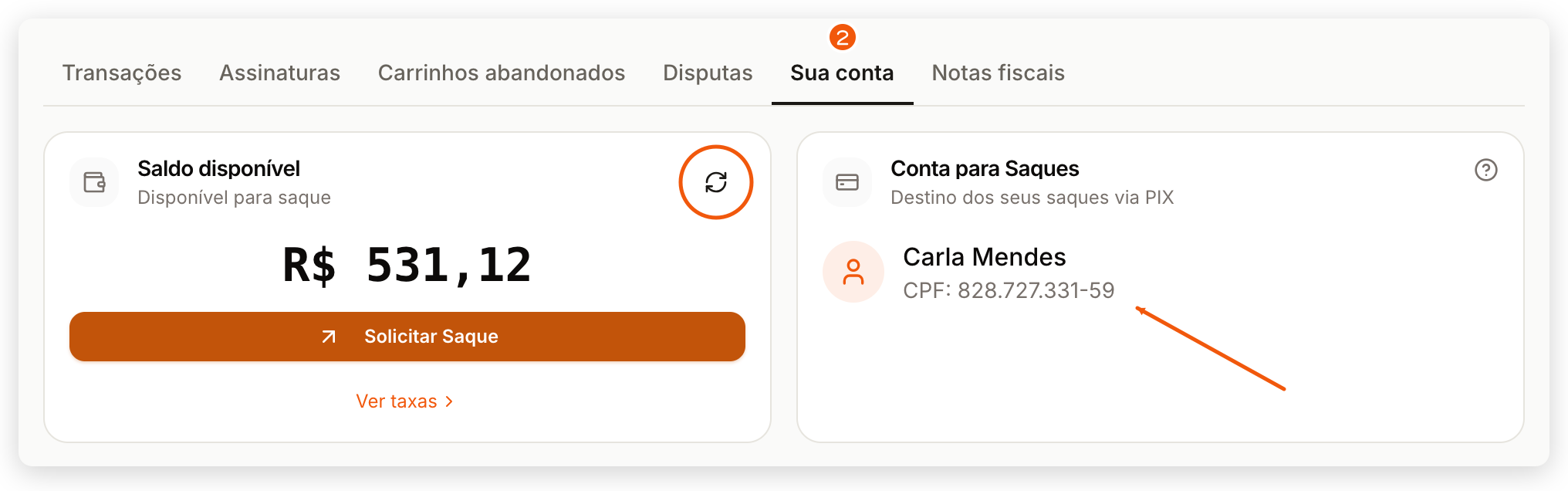
- Abra a aba Sua conta. Outro caminho: na aba Transações, no quadro Saldo disponível do resumo, clique em Ver conta e sacar.
- Confira o quadro Saldo disponível. Para buscar o valor mais recente, clique no ícone de atualizar no canto superior direito do quadro (Atualizar saldo).
- Ao lado, o quadro Conta para Saques mostra o titular e o CPF ou CNPJ que recebe os saques.
- Toque no botão de grade da barra inferior e escolha Vendas. Com a Carteira ativa, o topo mostra Carteira ativa e o SALDO DISPONÍVEL.
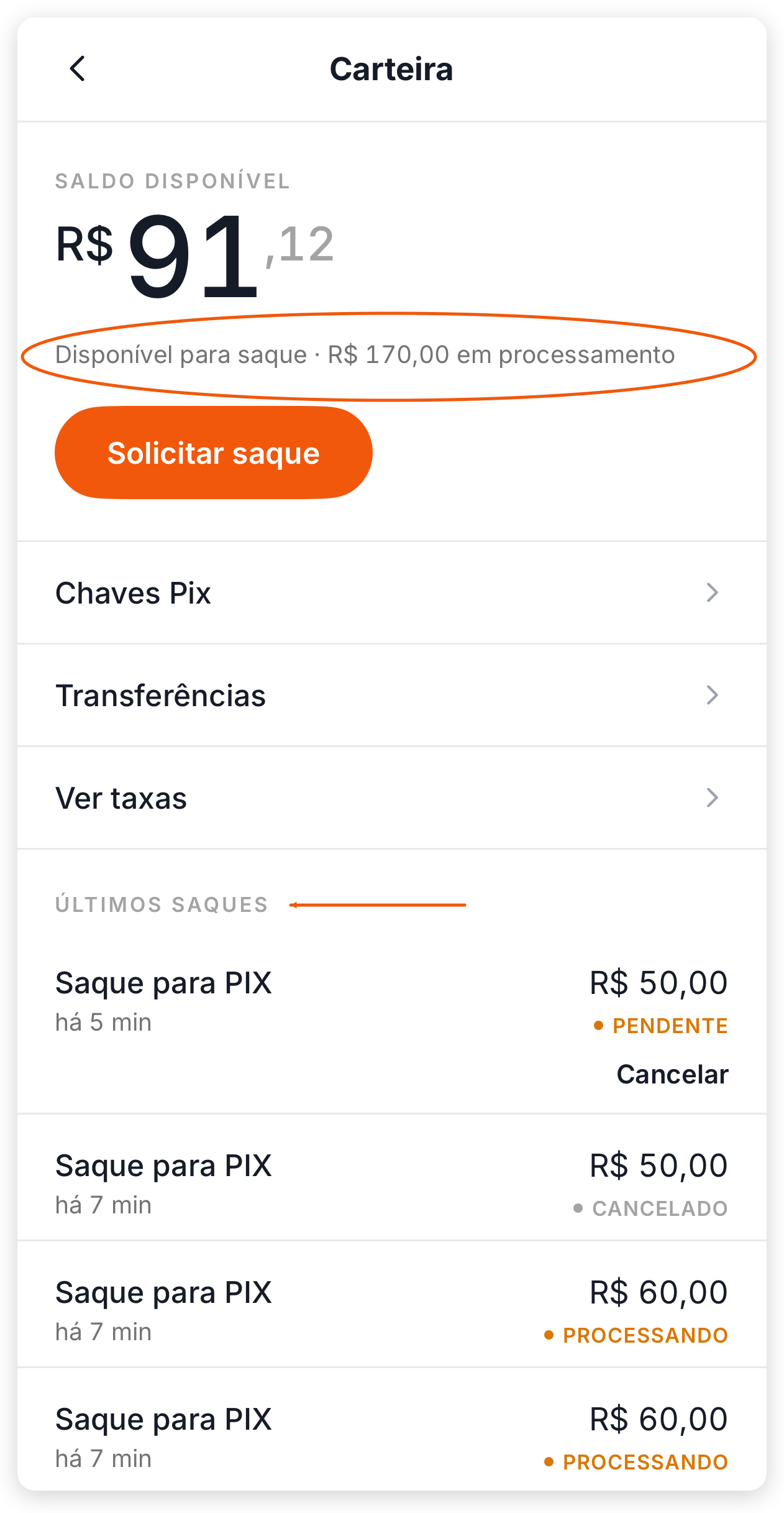
- Toque em Abrir Carteira para ver a tela Carteira, com o saldo, os atalhos Chaves Pix, Transferências e Ver taxas e a lista ÚLTIMOS SAQUES.
- Para atualizar os valores, puxe a tela Vendas ou a tela Carteira para baixo.
Quando há um saque em andamento, a tela Carteira mostra abaixo do saldo Disponível para saque · R$ X em processamento. O valor em processamento já saiu do que pode ser sacado.
Regras do saque
| Regra | Como funciona |
|---|---|
| Valor mínimo | R$ 50,00 chegam à sua conta em cada saque. Se houver taxas de notas fiscais a descontar, o mínimo a pedir sobe na mesma medida; o formulário mostra o mínimo atualizado. |
| Valor máximo | Até o saldo disponível, dentro do que resta do limite diário. No app, o formulário mostra o máximo do momento; no painel web, a janela avisa quando o valor passa do limite do dia. |
| Limite diário | R$ 20.000,00 por dia, contado no horário de Brasília. Saques cancelados, recusados ou que falharam não contam. |
| Taxa de saque | A taxa de saque é R$ 0,00. |
| Um pedido por vez | Enquanto um saque estiver aguardando aprovação, não é possível pedir outro. |
| Aprovação | Todo saque passa por aprovação manual, que pode levar de 24 a 48 horas úteis. Depois de aprovado, o valor vai por Pix para a conta cadastrada. |
Taxas de notas fiscais no saque
Se você emite notas fiscais pela TreinoAI, cada nota autorizada custa R$ 0,99: R$ 0,49 saem do saldo quando a nota é emitida e R$ 0,50 são descontados no saque seguinte. No painel web, o resumo do saque mostra a linha Taxas de notas fiscais com a quantidade de notas; no app, o desconto entra na linha Taxas. O valor em Valor a receber (web) ou Você recebe (app) já considera esse desconto. Veja Notas fiscais automáticas.
Solicitar um saque
O vídeo abaixo mostra, no painel web, com dados de exemplo e narração por voz sintética, um saque do pedido até o Concluído. A aprovação acontece entre os trechos do vídeo; o caminho no app do treinador está nas abas No app do treinador.
No painel web, abra Vendas, Receber e a aba Sua conta. O saldo disponível já vem sem as taxas das vendas, e ao lado fica a conta que recebe todos os saques, por Pix.
Clique em Solicitar Saque e digite o valor, sem passar do saldo. O mínimo é de 50 reais, a taxa de saque é zero, e o resumo mostra quanto chega na sua conta.
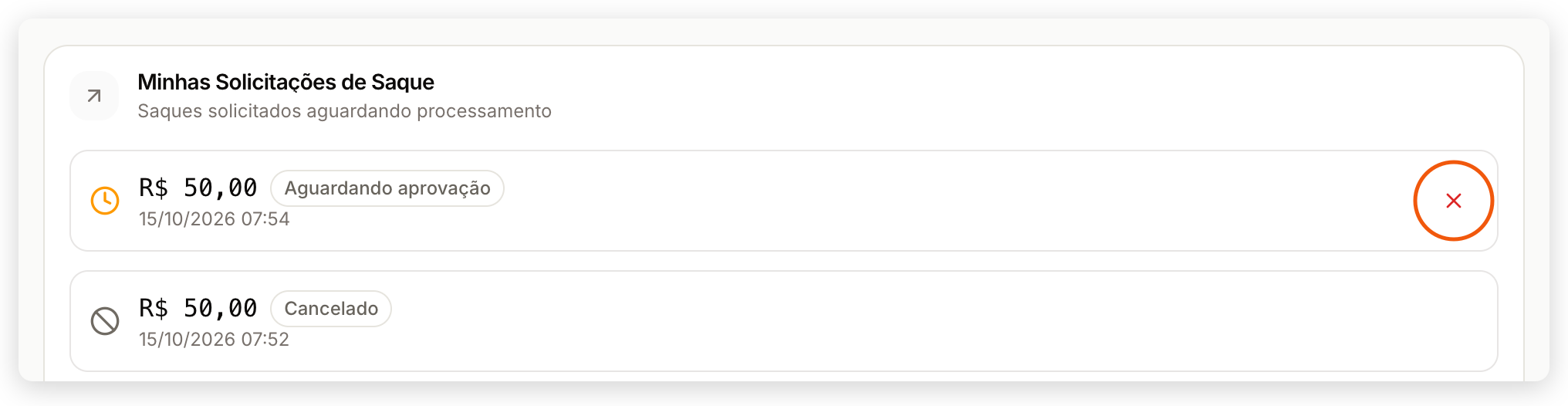
Clique em Confirmar Saque. A mensagem confirma o envio, e o pedido entra em Minhas Solicitações como Aguardando aprovação. Enquanto ele espera, não dá para pedir outro saque, mas ainda dá para cancelar pelo X.
Todo saque passa por uma aprovação manual, que pode levar de 24 a 48 horas úteis. Aprovado, o pedido aparece como Processando enquanto o Pix é enviado.
Quando o Pix sai, o pedido e o histórico mostram Concluído, e o valor vai para a conta de destino.
- Em Vendas > Receber > Sua conta, clique em Solicitar Saque, no quadro Saldo disponível.
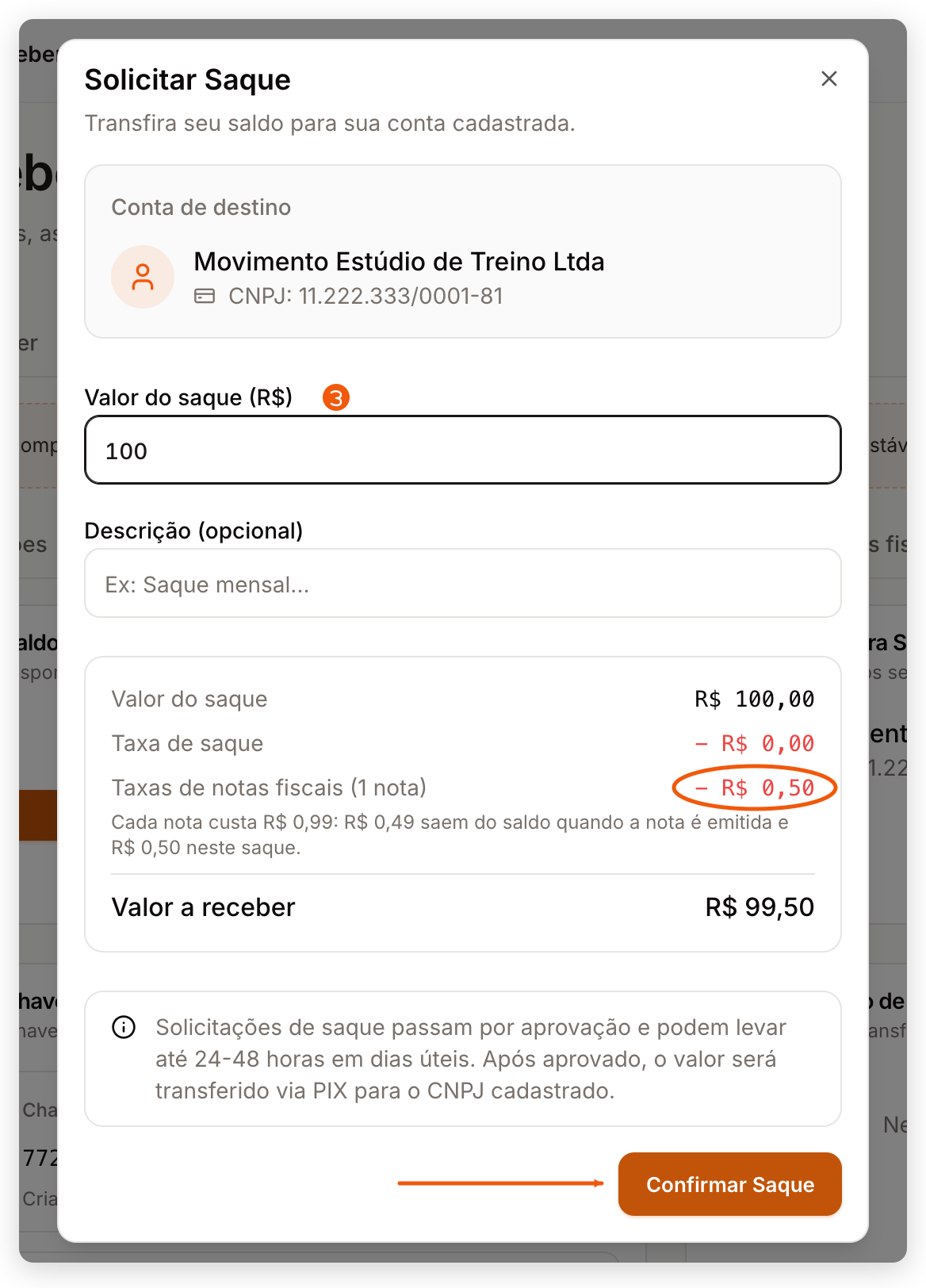
- Confira a Conta de destino no topo da janela.
- Em Valor do saque (R$), digite o valor, sem passar do saldo disponível. Se quiser, preencha Descrição (opcional).
- Confira o resumo: Valor do saque, Taxa de saque, Taxas de notas fiscais (quando houver) e Valor a receber. Um valor abaixo do mínimo mostra Valor mínimo, e um valor acima do limite do dia mostra Valor máximo disponível hoje.
- Clique em Confirmar Saque. A mensagem Solicitação de saque de R$ X enviada para aprovação! confirma o pedido, e ele aparece em Minhas Solicitações de Saque como Aguardando aprovação.
- Em Vendas, toque em Solicitar saque, logo abaixo do saldo. O mesmo botão está na tela Carteira.
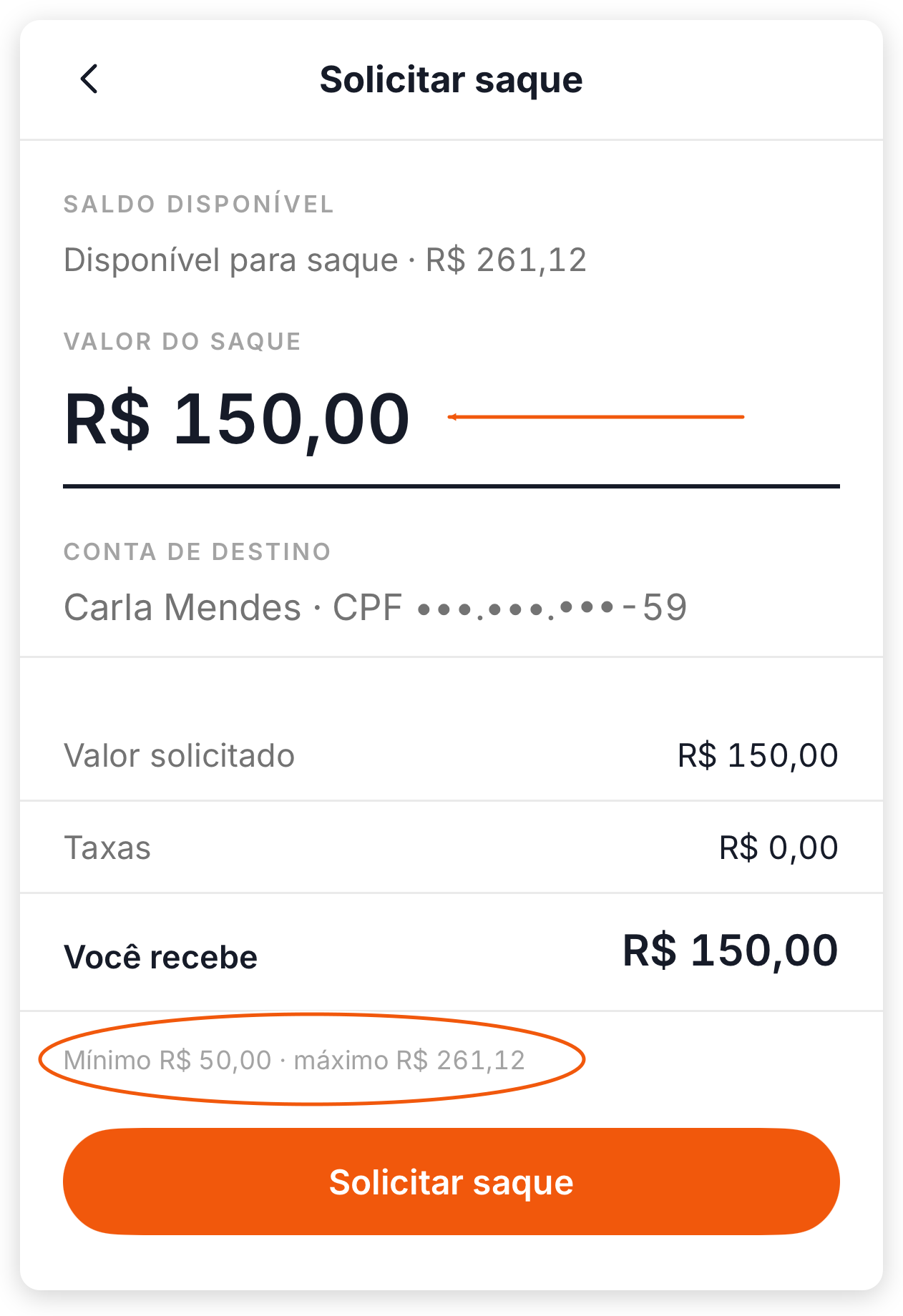
- Em VALOR DO SAQUE, digite o valor. Os números entram como centavos: digitar 15000 mostra R$ 150,00. Abaixo, a tela mostra o limite do momento em Mínimo R$ X · máximo R$ Y.
- Confira a CONTA DE DESTINO e o resumo: Valor solicitado, Taxas e Você recebe.
- Toque em Solicitar saque. Na folha Confirmar saque, revise os valores e a conta e toque em Confirmar saque. A folha avisa que o saque passa por aprovação manual e que você recebe uma notificação quando ele for aprovado. Para desistir, toque em Cancelar.
- A tela Saque solicitado mostra o valor e a conta. Toque em Voltar à Carteira; o pedido aparece em ÚLTIMOS SAQUES como PENDENTE.
No app, o valor pedido passa a aparecer em processamento e sai do máximo de saque. No painel web, o Saldo disponível só diminui depois da aprovação. Acompanhe a aprovação e o envio na seção Acompanhar saques e transferências, abaixo.
Quando o saque fica bloqueado
Se não for possível sacar, o app mostra o aviso e o motivo na tela Solicitar saque, com o botão Solicitar saque desativado.
| Aviso no app | Motivo | O que fazer |
|---|---|---|
| SAQUE INDISPONÍVEL | O saldo disponível é menor que o mínimo do saque (Saldo disponível (R$ X) é inferior ao mínimo de R$ Y.). | Aguarde novas vendas ou a liberação de valores em A receber. |
| SOLICITAÇÃO PENDENTE | Já existe um saque aguardando aprovação. | Aguarde a aprovação ou cancele o pedido atual. No app, toque em Ver saque pendente. |
| LIMITE DIÁRIO | O limite de R$ 20.000,00 do dia foi atingido, ou o que resta dele é menor que o mínimo. | Peça um novo saque no dia seguinte (horário de Brasília). |
| CARTEIRA INATIVA | A conta da Carteira ainda não está ativa para saques. | Conclua ou corrija a ativação em Ativar a Carteira TreinoAI. |
No painel web, o botão Solicitar Saque fica desativado quando já existe um saque pendente ou quando o limite do dia acabou, e o motivo aparece em texto logo abaixo dele, como Você já possui uma solicitação de saque pendente ou Limite diário de saques atingido.
Cancelar um saque pendente
Só um saque que ainda aguarda aprovação pode ser cancelado. Depois de aprovado, ele segue para a sua conta e não pode mais ser cancelado. Depois de cancelado, o valor volta a ficar disponível para saque e você pode fazer um novo pedido.
- Em Vendas > Receber > Sua conta, encontre o pedido em Minhas Solicitações de Saque.
- No pedido Aguardando aprovação, clique no botão X à direita (Cancelar solicitação).
- Na janela Cancelar Solicitação de Saque, clique em Cancelar Solicitação. A mensagem Solicitação cancelada confirma.
- Abra Vendas > Abrir Carteira.
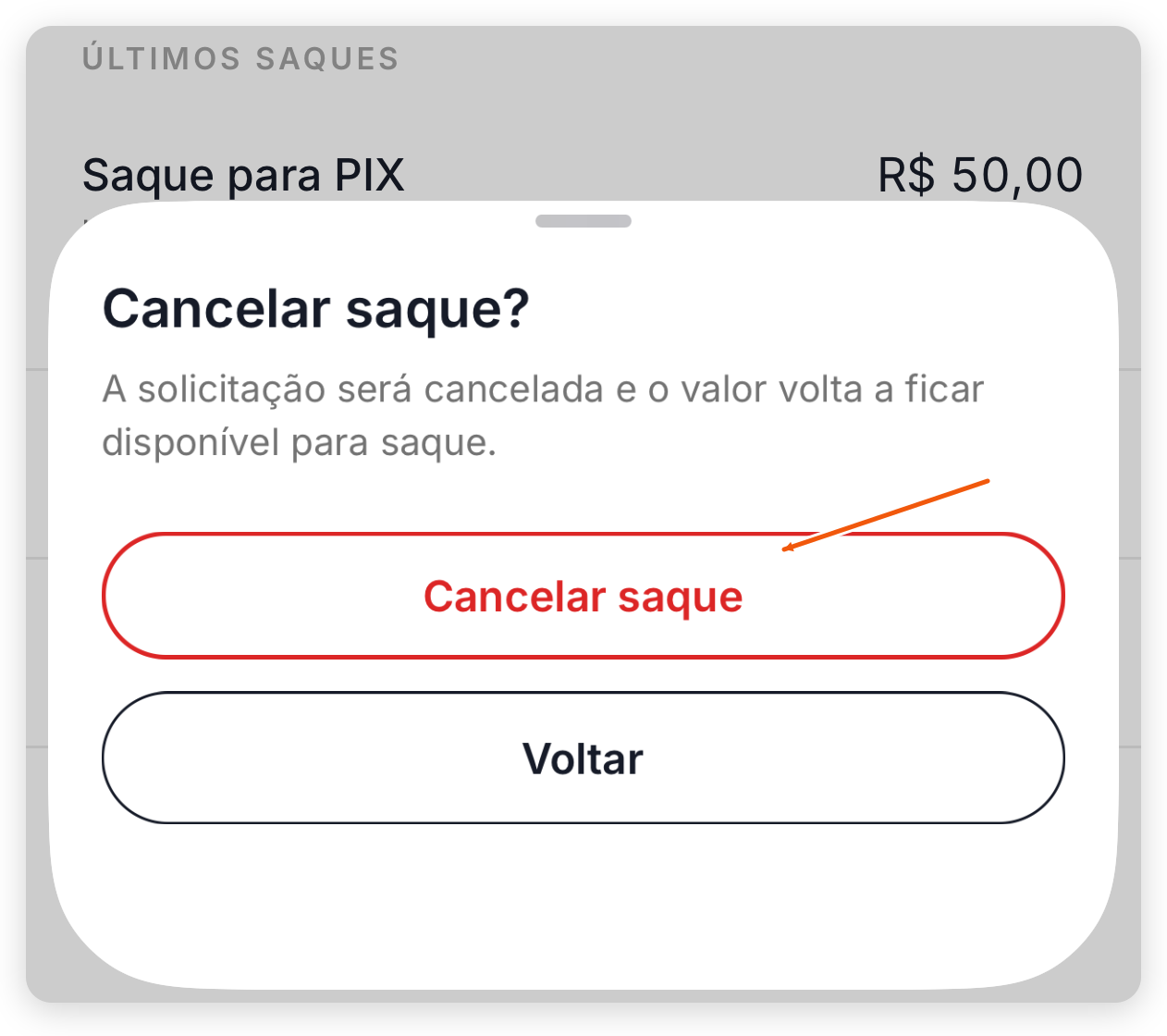
- Em ÚLTIMOS SAQUES, no saque PENDENTE, toque em Cancelar.
- Na folha Cancelar saque?, toque em Cancelar saque. O pedido passa a CANCELADO.
Acompanhar saques e transferências
Em Vendas > Receber > Sua conta:
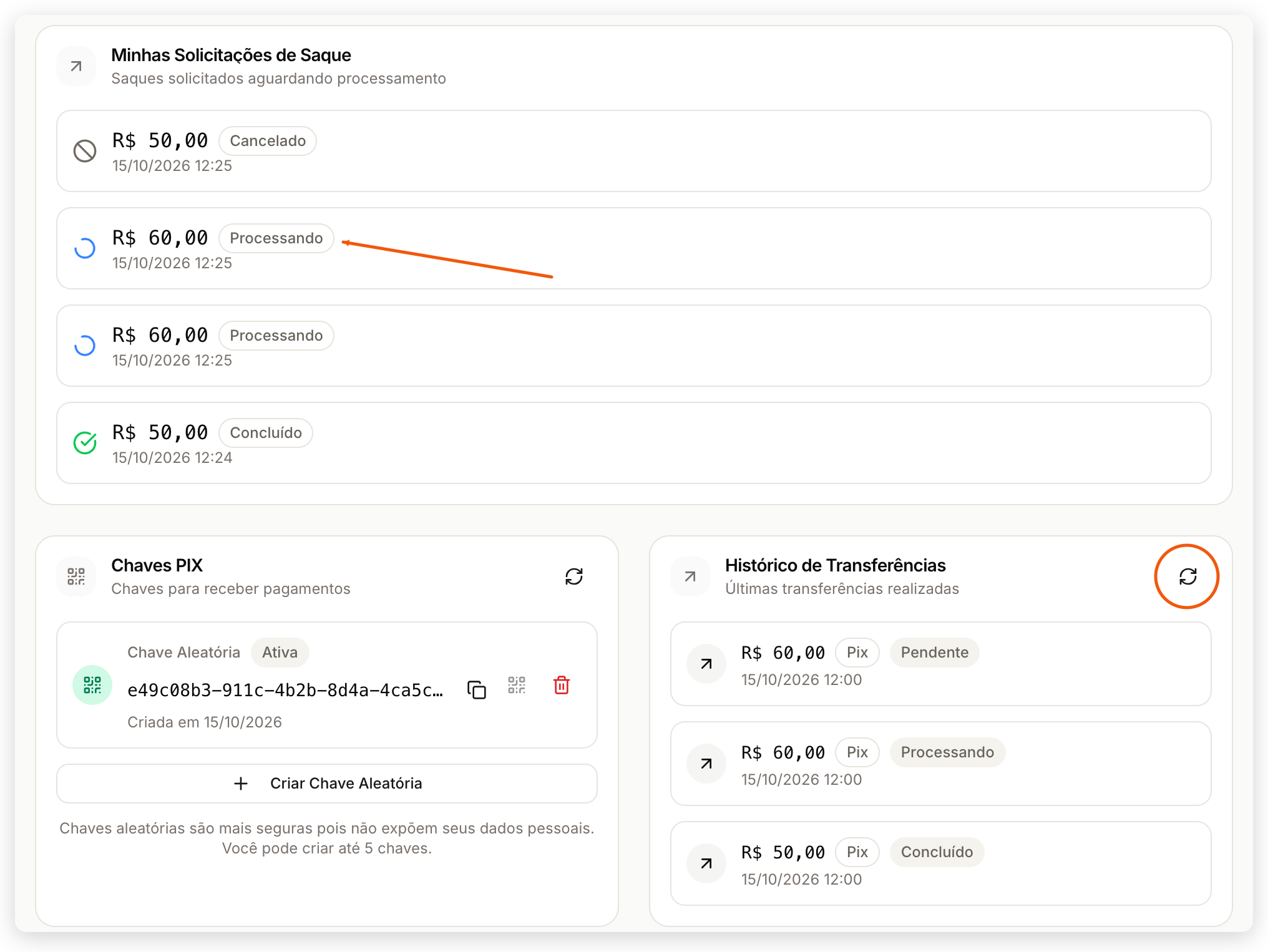
- Minhas Solicitações de Saque lista os seus pedidos com valor, data e status. Um pedido recusado ou que falhou mostra o Motivo. Essa lista só aparece depois do primeiro pedido.
- Histórico de Transferências mostra as transferências que saíram da Carteira, com o tipo (Pix, TED, Interna ou Taxas de notas fiscais), o status e, quando houver, o comprovante (Ver comprovante). O ícone de atualizar do quadro (Atualizar transferências) atualiza só o Histórico; para ver o novo status em Minhas Solicitações de Saque, recarregue a página.
- Na tela Carteira, a lista ÚLTIMOS SAQUES mostra cada Saque para PIX com valor, horário e status. Sem pedidos, aparece Nenhum saque ainda.
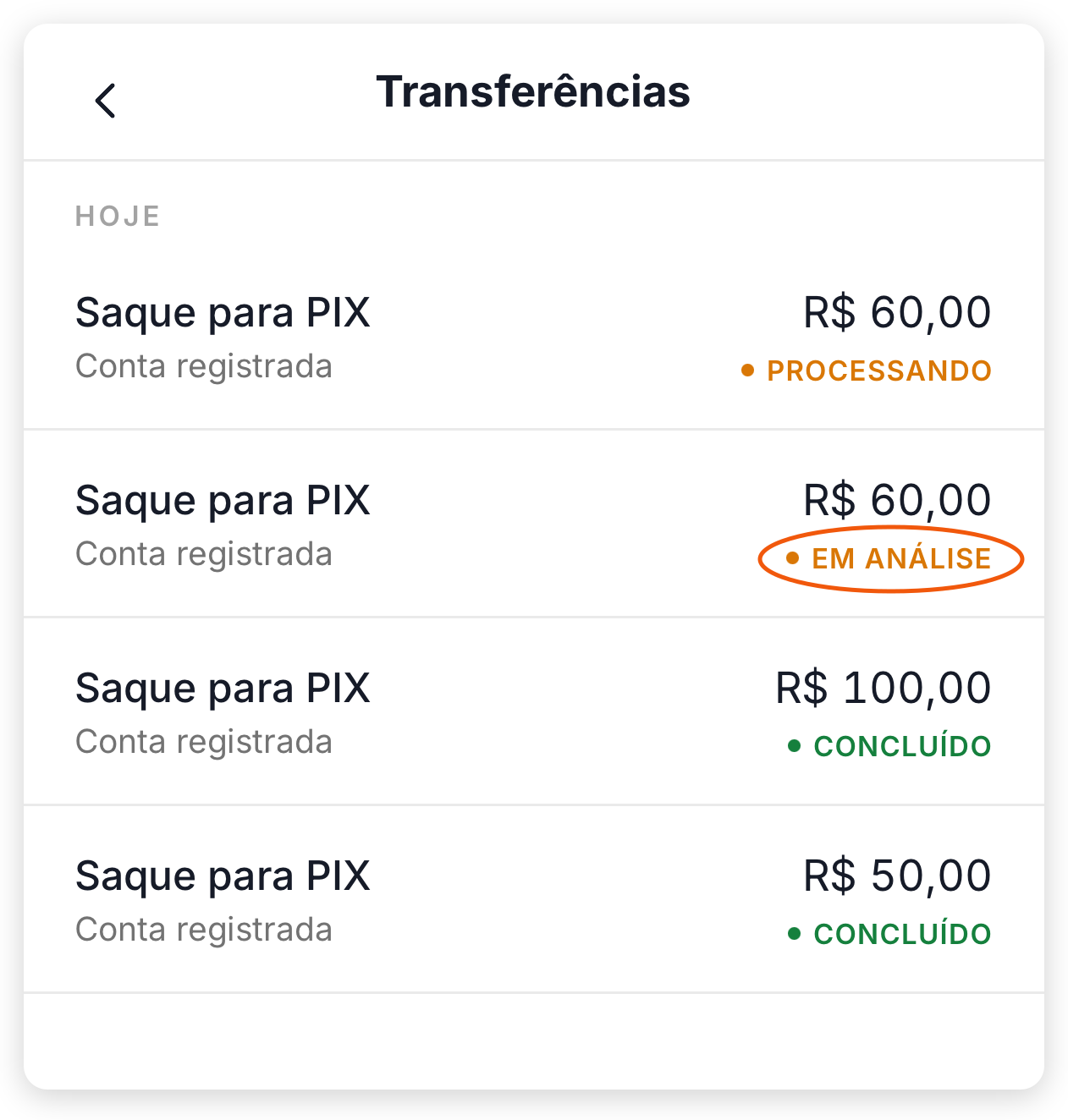
- Toque em Transferências para ver as movimentações de saída: Saque para PIX, Saque bancário e Transferência interna. Puxe a tela para baixo para atualizar. Sem movimentações, aparece Nenhuma transferência.
O que cada status significa
| Painel web | App do treinador | Significado |
|---|---|---|
| Aguardando aprovação | PENDENTE | O pedido está na fila de aprovação manual. Ainda pode ser cancelado. |
| Aprovado ou Processando | PROCESSANDO | O saque foi aprovado e o Pix está sendo enviado. Não pode mais ser cancelado. |
| Concluído | CONCLUÍDO | O valor foi enviado para a conta de destino. |
| Rejeitado ou Falhou | FALHOU | O saque não foi enviado. No painel web, leia o Motivo no pedido; se precisar, fale com o suporte. |
| Cancelado | CANCELADO | O pedido foi cancelado e o valor voltou ao saldo disponível. |
Na tela Transferências do app e no Histórico de Transferências do painel web, uma transferência que ainda não foi processada aparece como EM ANÁLISE (app) ou Pendente (web). Essas transferências não têm opção de cancelar: para desistir de um saque, cancele o pedido enquanto ele está Aguardando aprovação. Um pedido Processando em Minhas Solicitações de Saque pode ter a transferência ainda Pendente no Histórico de Transferências.
Gerenciar as chaves Pix da Carteira
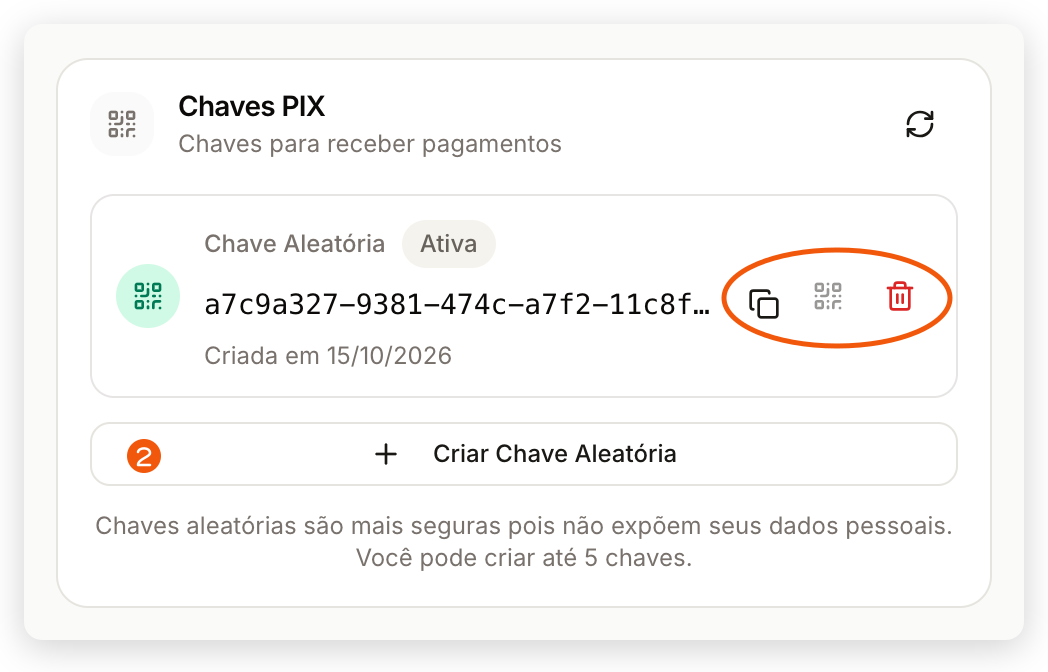
As chaves Pix da Carteira servem para receber transferências na Carteira. Elas não definem para onde vai o saque. Só existem chaves aleatórias, geradas pela TreinoAI, que não expõem seus dados pessoais. No painel web, o limite é de até 5 chaves.
- Em Vendas > Receber > Sua conta, vá até o quadro Chaves PIX.
- Para gerar uma chave, clique em Criar Chave Aleatória. A mensagem Chave PIX criada com sucesso confirma, e a chave aparece como Ativa com a data de criação.
- Em cada chave, use o ícone de copiar (Copiar chave PIX) ou o ícone de QR Code (Ver QR Code) para compartilhar.
- Para remover uma chave, clique no ícone de lixeira (Excluir chave PIX) e confirme em Excluir Chave. A exclusão não pode ser desfeita.
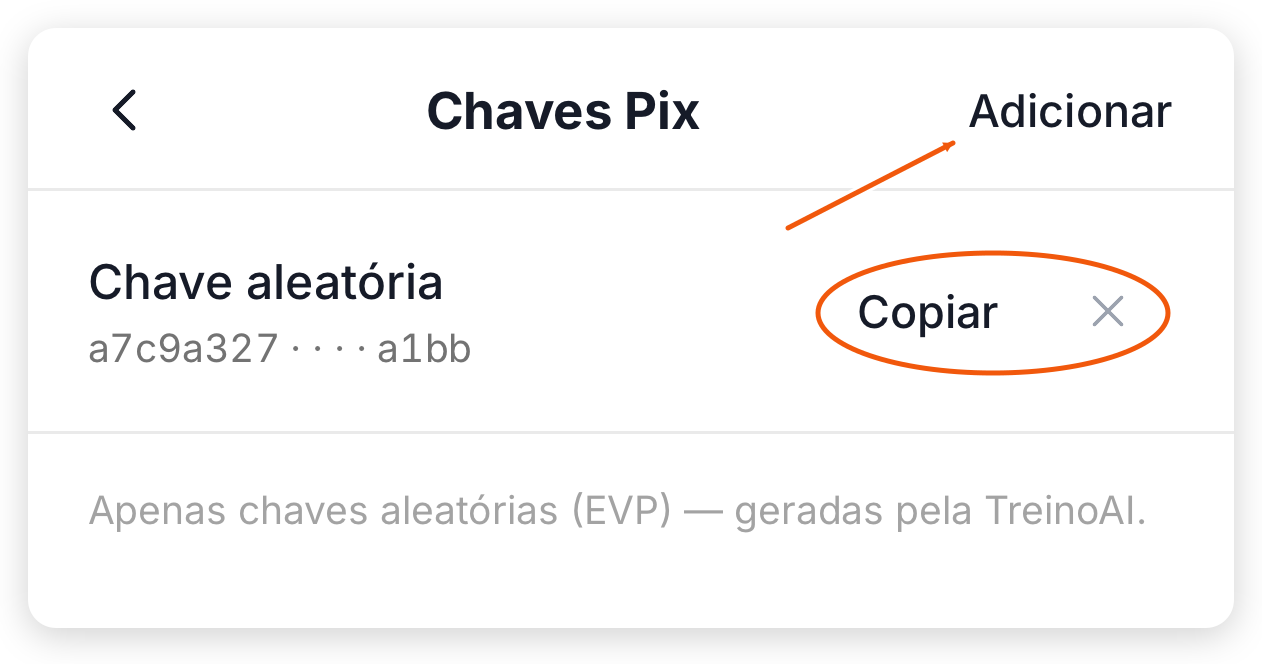
- Abra Vendas > Abrir Carteira > Chaves Pix.
- Para gerar uma chave, toque em Adicionar e, na folha, em Gerar chave aleatória.
- A chave aparece mascarada, com o início e o fim visíveis. Toque em Copiar para copiar a chave completa.
- Para remover, toque no x da chave e confirme em Excluir chave. Você pode gerar uma nova quando quiser.
Problemas comuns
| Situação | O que conferir |
|---|---|
| Não encontro Sua conta ou a Carteira no app | A Carteira precisa estar ativa e aprovada, num plano Pro, Elite ou Studio. Veja Ativar a Carteira TreinoAI. |
| O aluno pagou, mas o saldo não aumentou | Pagamento confirmado ainda pode estar em A receber. Confira a data de liberação na transação e os prazos em Taxas e prazos da Carteira TreinoAI. |
| O botão de saque está desativado | Leia o motivo mostrado na tela e siga a tabela Quando o saque fica bloqueado, acima. |
| O valor recebido é menor que o pedido | Confira a linha de taxas de notas fiscais no resumo do saque. |
| O saque aparece como Falhou ou Rejeitado | Leia o Motivo no painel web e fale com o suporte se a conta de destino precisar de ajuste. |
Perguntas frequentes
Não. Todo saque passa por aprovação manual, que pode levar de 24 a 48 horas úteis; depois de aprovado, o valor vai por Pix para a conta de destino. Acompanhe o status em Minhas Solicitações de Saque (web) ou em ÚLTIMOS SAQUES (app).
Não. As chaves Pix da Carteira servem para receber transferências na Carteira; o saque vai para a Conta para Saques mostrada em Sua conta (web), que aparece como CONTA DE DESTINO no formulário de saque do app.
Não pelo painel nem pelo app. A conta de destino é a do titular cadastrado na ativação da Carteira; para alterá-la, fale com o suporte.
Antes de cancelar a assinatura, antecipe o que quiser e saque o saldo da Carteira. Depois que a assinatura termina, o saque do saldo restante é feito pelo suporte. Veja Cancelar a assinatura TreinoAI.
Não. O saldo da Carteira não paga a assinatura da plataforma, que é cobrada à parte. Veja Taxas e prazos da Carteira TreinoAI.
Para acompanhar cada venda e o andamento das cobranças, veja Acompanhar vendas e pagamentos. A visão geral da área está em Área de Vendas e Carteira TreinoAI.