
Quando um aluno compra um produto com preço recorrente pela Carteira TreinoAI, a cobrança se repete a cada período e vira uma assinatura. Neste artigo você vê onde acompanhar essas assinaturas no painel web e no app do treinador, como conferir as cobranças de cada uma e como cancelar a assinatura de um aluno.
Antes de começar
- Assinaturas depende da Carteira TreinoAI ativa: ela faz parte dos planos Pro, Elite e Studio, e a conta da Carteira precisa estar aprovada. No Starter e no período de teste, o painel web mostra Carteira TreinoAI disponível nos planos pagos com o botão Conhecer planos. Num plano pago com a Carteira ainda não aprovada, aparece Ative a Carteira TreinoAI para gerenciar assinaturas; no app, tocar em Assinaturas leva aos planos ou à ativação da Carteira. Veja Ativar a Carteira TreinoAI.
- Só aparecem aqui as vendas de preços recorrentes feitas pelo checkout da Carteira. Vendas avulsas ficam em Transações, e acessos que você liberou à mão ficam em Acessar (veja a seção Acessos manuais não aparecem aqui, mais abaixo).
- Esta tela trata da cobrança que o aluno paga a você. Ela não tem relação com a sua assinatura TreinoAI.
Ver as assinaturas
- No menu lateral, no grupo Negócio, clique em Vendas.
- Abra a aba Receber e depois a seção Assinaturas.
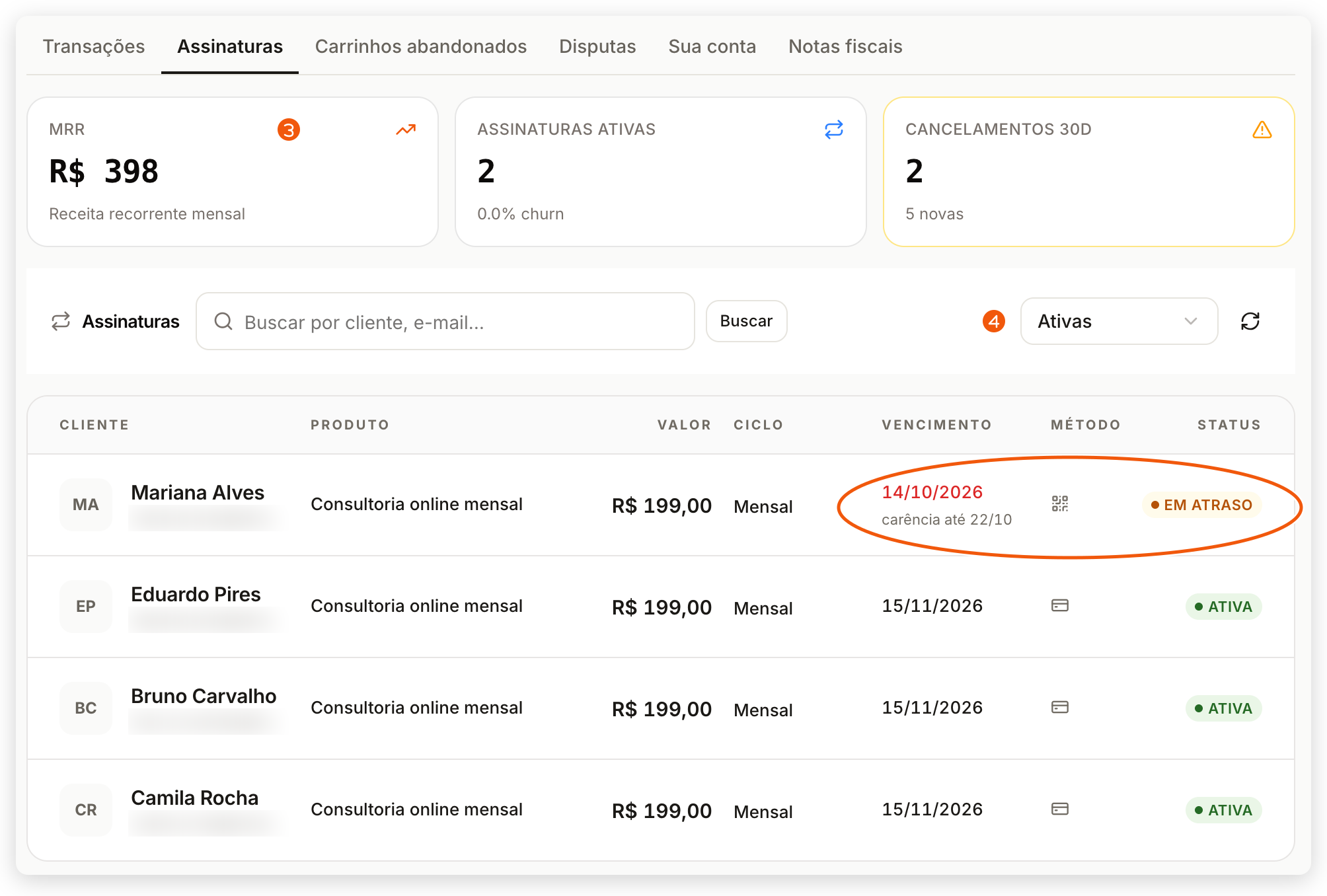
- Confira os três indicadores no topo:
- MRR: a receita recorrente mensal das assinaturas em dia. Assinaturas em atraso ou com cancelamento agendado não entram na conta.
- Assinaturas ativas: quantas estão em dia e sem cancelamento agendado, com a taxa de churn (cancelamentos) logo abaixo. Esse número pode ser menor que a lista em Ativas, que também mostra as assinaturas em atraso e as com cancelamento agendado.
- Cancelamentos 30d: quantas foram canceladas nos últimos 30 dias, incluindo os cancelamentos agendados, que contam no dia em que você agendou, com o número de assinaturas novas no mesmo período.
- Use o filtro de status à direita: Todas, Ativas, Em atraso ou Expiradas. A lista abre em Ativas, que também inclui as assinaturas em atraso e as que têm cancelamento agendado.
- Para encontrar um aluno, digite o nome, o e-mail ou o nome do produto no campo Buscar por cliente, e-mail… e clique em Buscar. O botão com setas circulares, ao lado do filtro, recarrega a lista.
Cada linha mostra o Cliente (nome e e-mail), o Produto, o Valor (com o valor original riscado e com cupom quando houve desconto), o Ciclo (Mensal, Trimestral, Semestral, Anual e outros), o Vencimento da próxima cobrança, o Método de pagamento e o Status. Numa tela estreita, algumas colunas ficam ocultas; abra a assinatura para ver tudo.
- Na barra inferior, toque no botão de grade, o último da barra, e depois em Vendas.
- Toque na aba Receber e depois em Assinaturas.
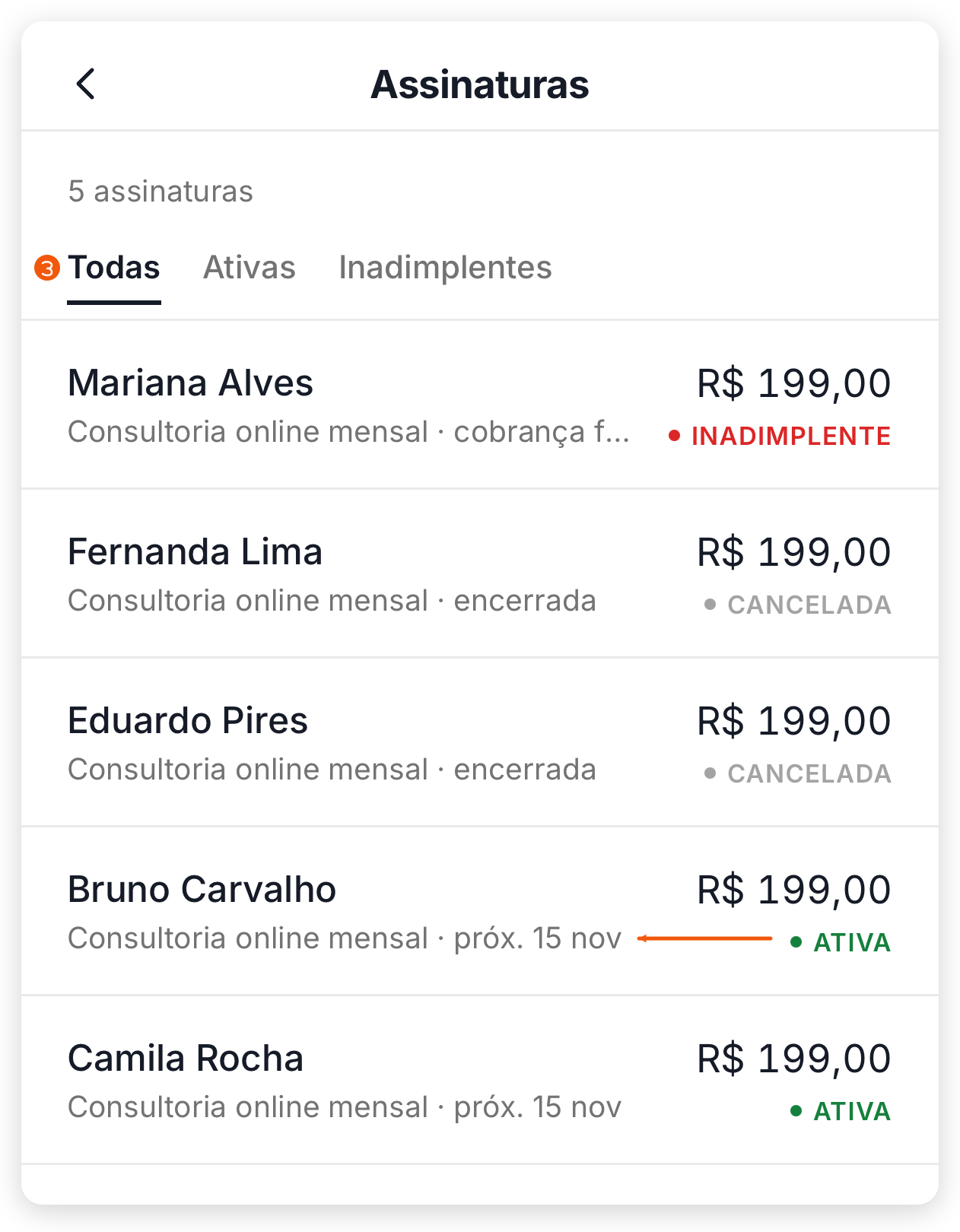
- Use o filtro no topo: Todas, Ativas ou Inadimplentes. A lista abre em Todas e mostra o total, como 12 assinaturas.
Cada linha mostra o nome do aluno, o valor e uma linha com o produto e a situação:
- próx. 12 out: a data da próxima cobrança.
- cobrança falhou: a última cobrança não foi paga.
- encerrada: a assinatura terminou.
À direita aparece o status ATIVA, INADIMPLENTE ou CANCELADA. Uma assinatura com cancelamento agendado já aparece na lista como CANCELADA (encerrada) e sai do filtro Ativas, embora o aluno continue com acesso até a data marcada.
Sem nenhuma assinatura, o painel web mostra Nenhuma assinatura encontrada com o aviso Quando alguém comprar um produto recorrente, a assinatura aparecerá aqui. e o app mostra Nenhuma assinatura. Se o problema for o filtro, o web sugere o filtro Todas e o app mostra Nenhuma assinatura neste filtro.
O que cada status significa
| Situação | No painel web | No app do treinador |
|---|---|---|
| Em dia, com a próxima cobrança marcada | Ativa | ATIVA |
| Com cancelamento agendado (o aluno mantém o acesso até a data) | Ativa | CANCELADA (encerrada) na lista; a tela da assinatura mostra ATIVA com o aviso Cancelamento agendado |
| A cobrança venceu e não foi paga | Em atraso | INADIMPLENTE (cobrança falhou) |
| A assinatura terminou ou foi cancelada, inclusive quando duas cobranças seguidas ficam sem pagamento | Expirada | CANCELADA (encerrada) |
Numa assinatura em atraso, a coluna Vencimento do painel web pode mostrar carência até uma data: é o prazo em que o aluno mantém o acesso enquanto o pagamento não chega. Se a carência terminar sem pagamento, o acesso fica pausado e volta quando o aluno paga a cobrança em atraso. Se a próxima cobrança também ficar sem pagamento por uma semana depois do vencimento, a assinatura é cancelada, as cobranças em aberto são canceladas e o acesso termina; o aluno precisa comprar de novo pelo link do produto.
Ver as cobranças de uma assinatura
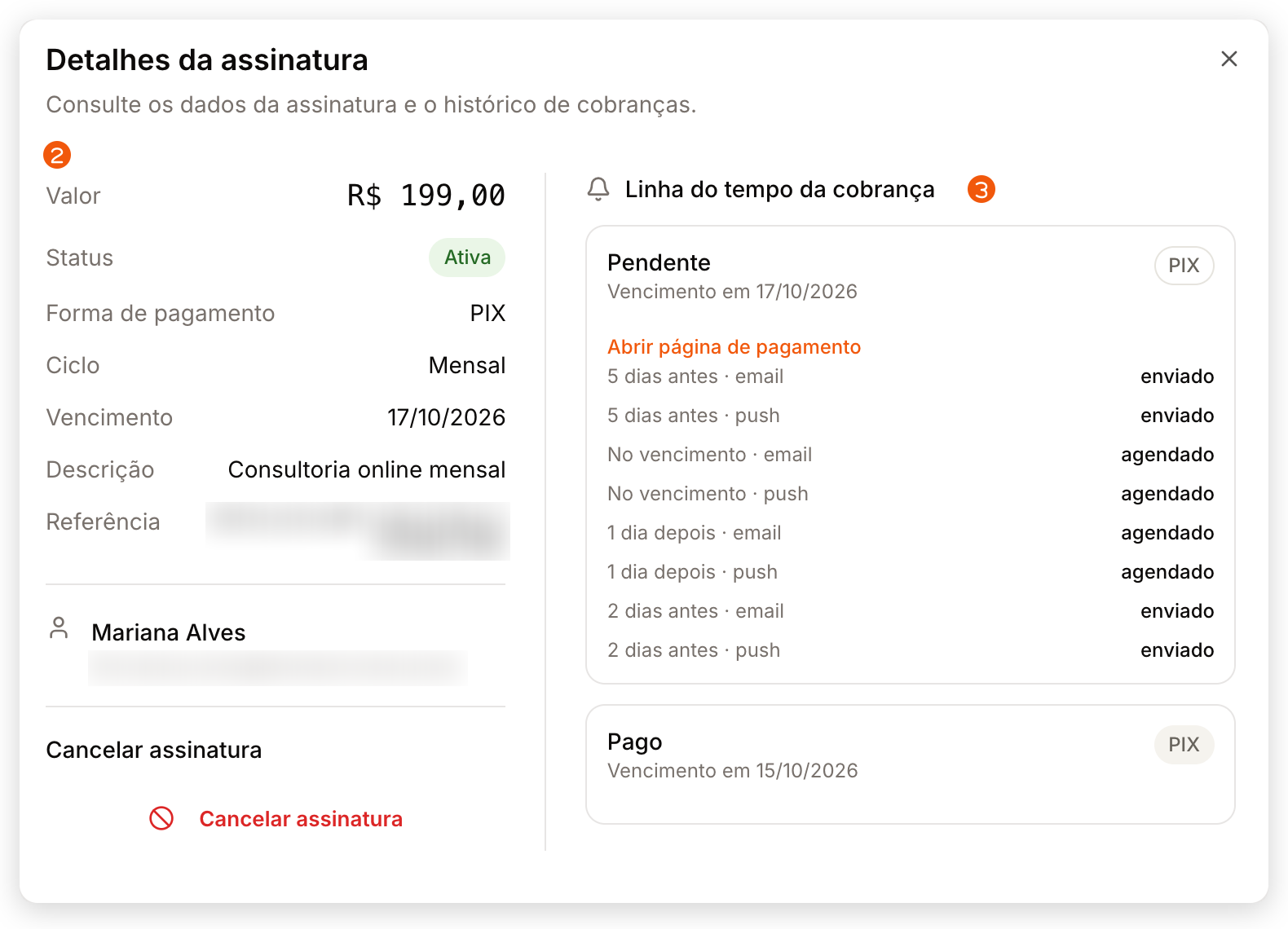
- Em Vendas > Receber > Assinaturas, clique na linha do aluno. Abre Detalhes da assinatura.
- Confira Valor (ou Valor cobrado, com Valor original e Desconto quando houve cupom), Status, Forma de pagamento, Ciclo, Vencimento, Descrição e Referência. O nome do aluno abre o perfil dele.
- Se a assinatura é paga por Pix ou boleto, a Linha do tempo da cobrança lista cada cobrança com a situação (Pago, Pendente, Vencido ou Cancelado), a data de vencimento e os lembretes programados para o aluno por e-mail e push (5 dias antes, 2 dias antes, No vencimento e 1 dia depois), cada um com a sua situação, como enviado ou agendado. Numa cobrança ainda não paga, Abrir página de pagamento abre a página que o aluno usa para pagar.
Na assinatura paga com cartão de crédito, o detalhe não lista as cobranças uma a uma. Para vê-las, use a seção Transações da aba Receber, como explica Acompanhar vendas e pagamentos.
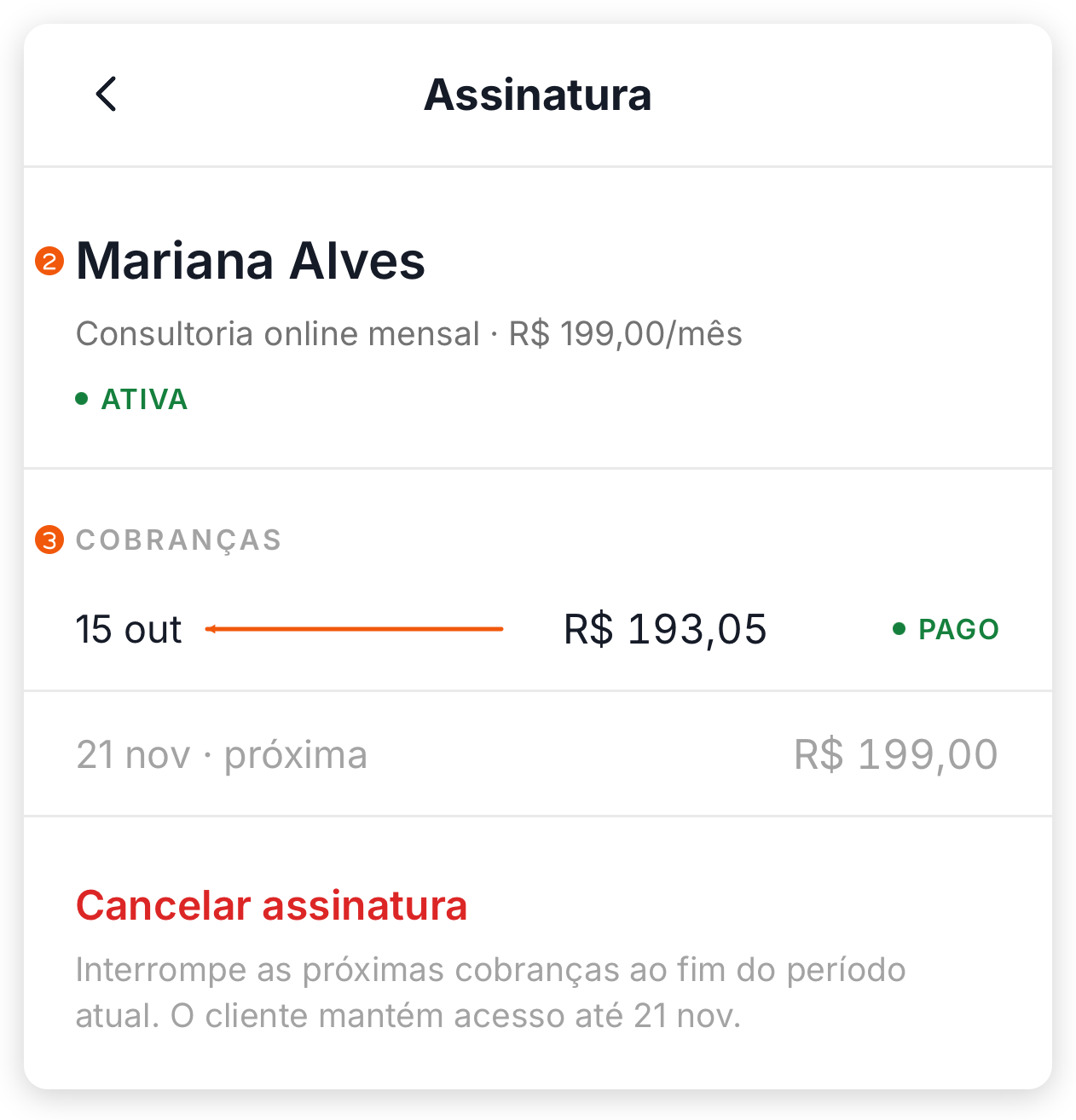
- Em Vendas > Receber > Assinaturas, toque na linha do aluno. Abre a tela Assinatura.
- No topo aparecem o nome do aluno, o produto, o valor por período (por exemplo, R$ 199,00/mês) e o status.
- Em COBRANÇAS, veja as cobranças mais recentes já pagas ou vencidas, com a data, o valor e a situação: PAGO, VENCIDO ou CANCELADA. Numa cobrança paga, o valor é o líquido que entrou para você; enquanto esse líquido não é fechado, no lugar do valor aparece um aviso de que ele ainda será confirmado. Uma renovação ainda pendente não aparece na lista.
- A última linha, marcada como próxima, mostra a data e o valor da próxima cobrança da assinatura. Enquanto existe uma renovação pendente, essa data pode já ser a da cobrança seguinte, e não a da renovação que o aluno ainda vai pagar. A linha some quando há um cancelamento agendado, e a seção COBRANÇAS some junto: o aviso Cancelamento agendado aparece logo abaixo do topo da tela.
Na assinatura paga com cartão de crédito, COBRANÇAS mostra só a próxima cobrança; as cobranças pagas ficam em Transações, como no painel web. O app só lista as cobranças de assinatura feitas por Pix ou boleto.
Cancelar a assinatura de um aluno
Cancelar encerra as próximas cobranças daquele aluno. Antes de cancelar, saiba o que cada forma faz:
- Ao final do período atual: o aluno mantém o acesso até a data da próxima cobrança e não é cobrado de novo. É a única forma no app e a forma padrão no painel web.
- Cancelar imediatamente (só no painel web): o acesso do aluno ao produto é revogado na hora. O valor já pago não é devolvido automaticamente; se quiser devolver dinheiro, faça um estorno pela transação: no cartão dá para devolver só a parte proporcional; no Pix, o estorno é do valor inteiro. Veja Estornar pagamentos e responder a disputas.
- No painel web, uma assinatura em atraso só pode ser cancelada na hora: o acesso é revogado e as cobranças pendentes são canceladas junto.
- Não há botão para desfazer o cancelamento. Se o aluno quiser voltar, ele compra de novo pelo link de checkout do produto, e uma nova assinatura começa.
- Em Vendas > Receber > Assinaturas, clique na assinatura do aluno.
- No fim de Detalhes da assinatura, clique em Cancelar assinatura. O botão aparece em assinaturas Ativa ou Em atraso.
- Escolha quando o cancelamento vale:
- Ao final do período atual: a janela mostra até que data o cliente mantém o acesso.
- Cancelar imediatamente: o acesso é revogado agora. Numa assinatura em atraso, a janela avisa A assinatura está em atraso e será cancelada imediatamente, junto com as cobranças pendentes. e só oferece Cancelar imediatamente.
- Confira o Valor, o Ciclo e o Vencimento no resumo e clique em Confirmar cancelamento. Para desistir, clique em Voltar.
- Veja a confirmação no canto da tela: Assinatura será cancelada em e uma data, quando você escolheu o fim do período, ou Assinatura cancelada, quando o cancelamento foi imediato. A data do aviso pode aparecer um dia antes da que a janela mostrou (por exemplo, 14/11 contra 15/11); vale a data da janela, que é até quando o aluno mantém o acesso.
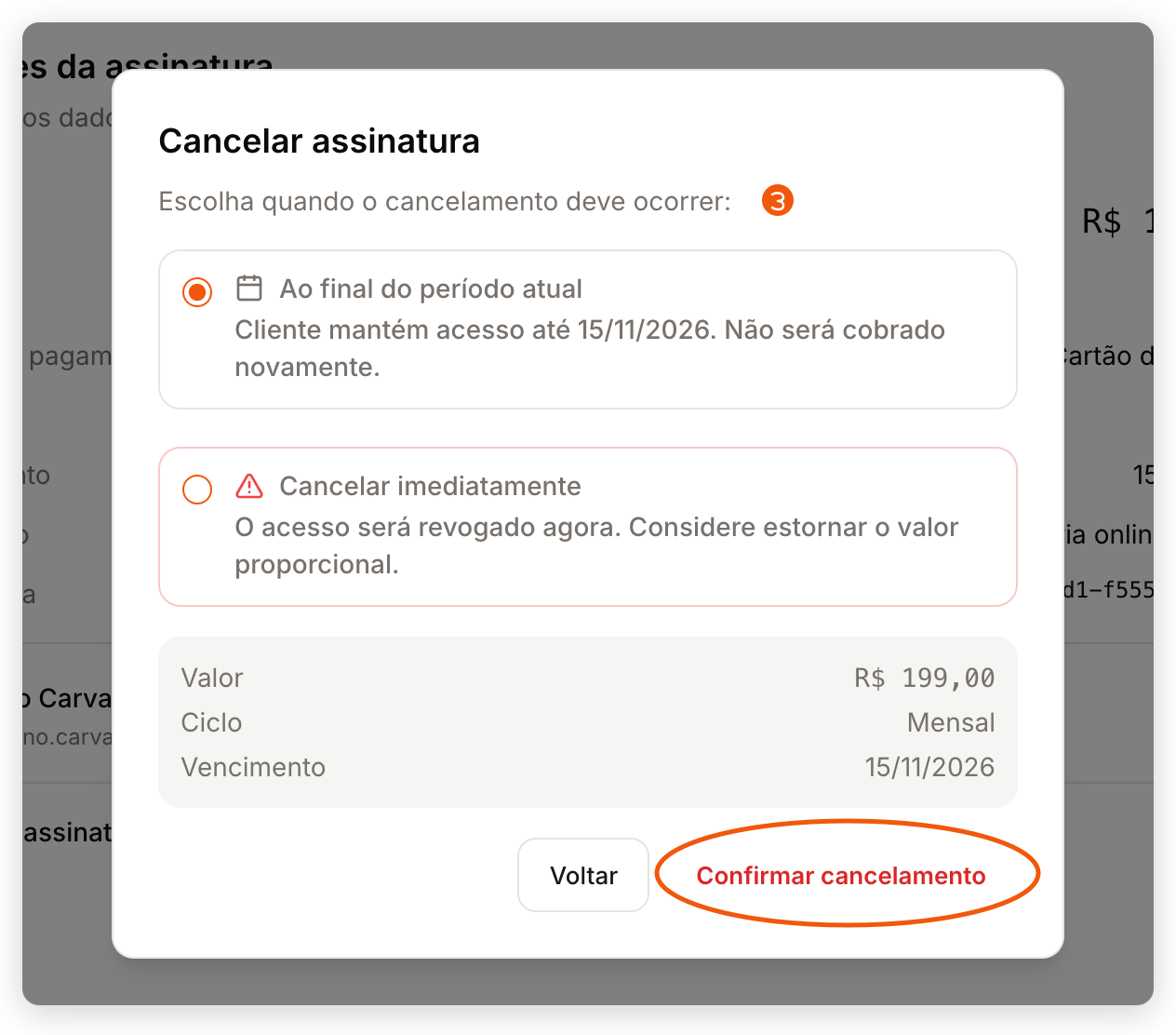
No painel web, uma assinatura com cancelamento agendado continua como Ativa na lista até a data marcada e depois passa para Expiradas. Se você clicar de novo em Cancelar assinatura e escolher o fim do período, o painel apenas repete a data já agendada.
- Em Vendas > Receber > Assinaturas, toque na assinatura do aluno.
- No fim da tela Assinatura, toque em Cancelar assinatura. Logo abaixo, o app lembra que o cancelamento interrompe as próximas cobranças ao fim do período atual e até quando o cliente mantém o acesso.
- Na janela Cancelar assinatura, confira a data e toque em Cancelar ao fim do período. Para desistir, toque em Voltar.
- O app confirma com Cancelamento agendado e a data de encerramento. A tela da assinatura passa a mostrar o aviso Cancelamento agendado: a assinatura será encerrada na data, o cliente mantém acesso até lá e não será cobrado novamente.
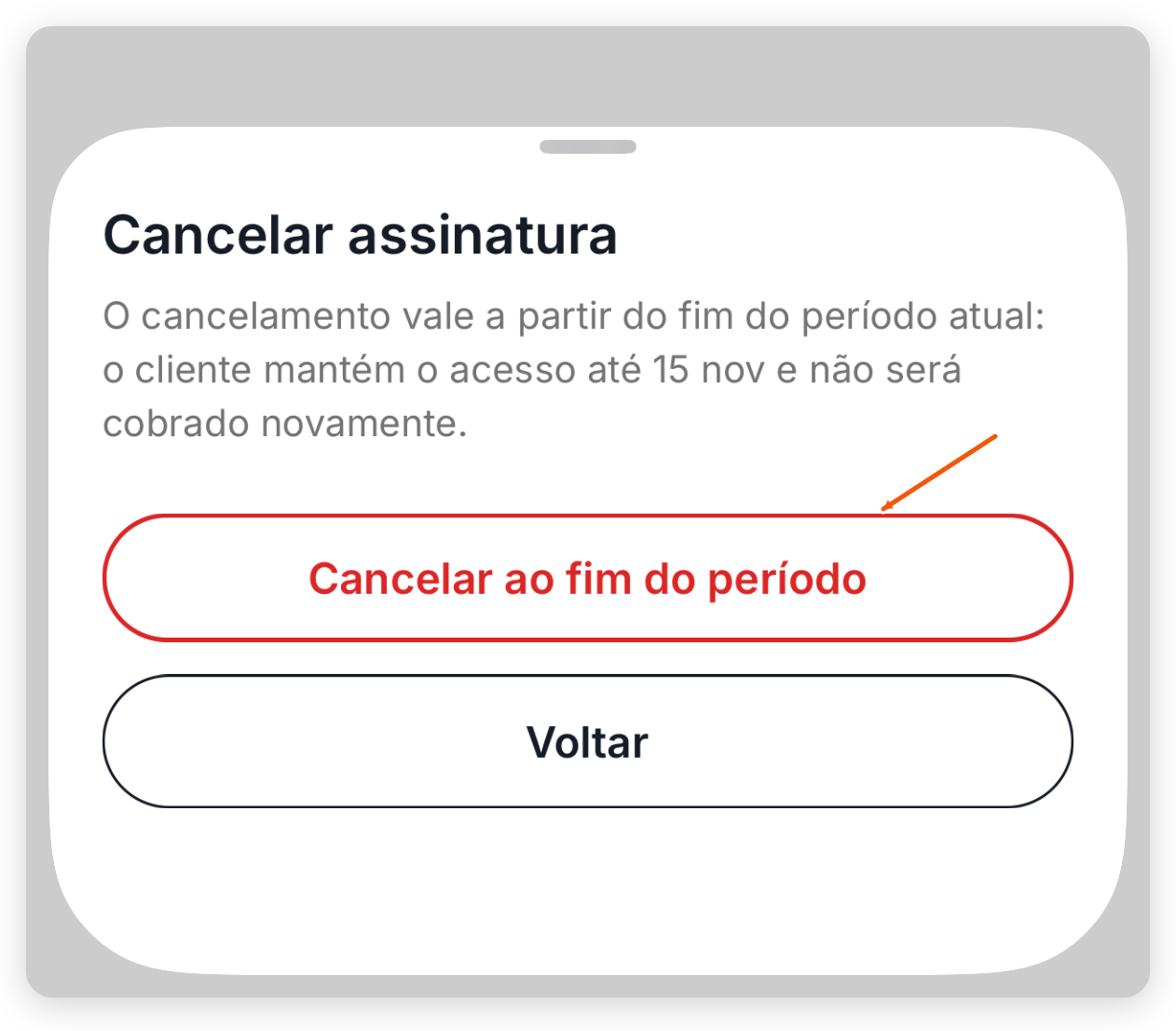
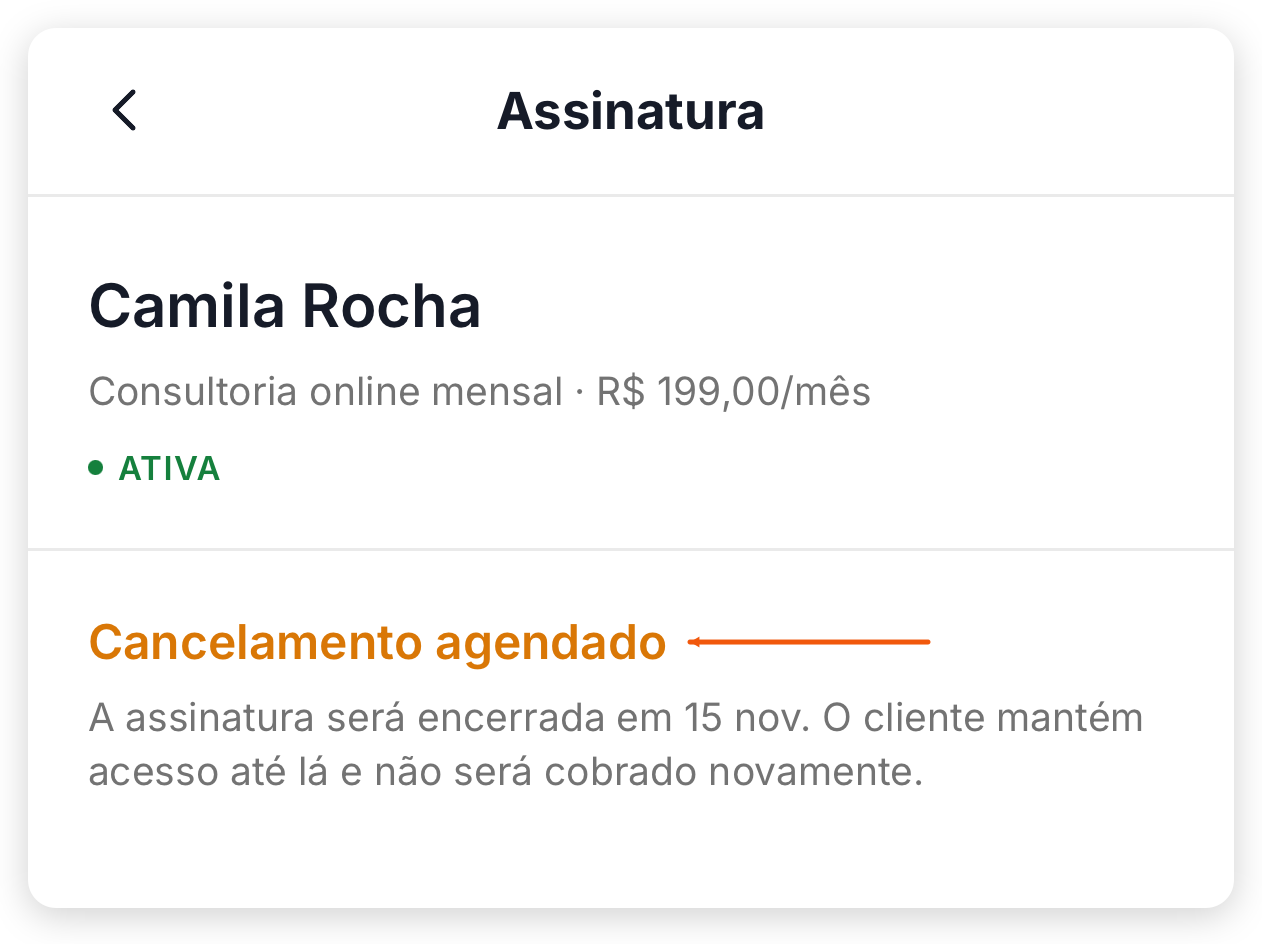
O botão Cancelar assinatura só aparece no app em assinaturas sem cancelamento agendado. Numa assinatura em atraso (INADIMPLENTE na lista), a tela Assinatura hoje mostra ATIVA e também oferece o botão, mas o app só agenda o fim do período. Para cancelar na hora, com as cobranças pendentes, use o painel web.
O que acontece com o aluno
- Ao final do período atual: nada muda para o aluno até a data mostrada. Ele continua treinando com o acesso do produto e não recebe nova cobrança. Na data, a assinatura é encerrada e o acesso termina.
- Cancelar imediatamente: o acesso ao produto termina na hora e as cobranças em aberto daquela assinatura são canceladas.
Avise o aluno você mesmo sobre o cancelamento e a data em que o acesso termina.
Ao inativar o aluno
Quando você inativa um aluno que tem assinatura ou cobrança em aberto na Carteira TreinoAI, a inativação pergunta O que fazer com as cobranças?:
- Cancelar as cobranças: funciona como Cancelar imediatamente, logo depois da inativação. Se houver assinatura, ela é cancelada e o acesso aos produtos dela termina. As cobranças em aberto (inclusive as vencidas e as avulsas) são canceladas. Se algo falhar, você recebe a notificação Cobranças não canceladas. O valor já pago não é devolvido; para devolver, faça o estorno em Vendas > Receber.
- Continuar cobrando: a assinatura, se houver, e as cobranças em aberto continuam ativas, e o aluno continua sendo cobrado enquanto estiver bloqueado no app. Para parar depois, cancele a assinatura por esta tela.
Reativar o aluno não traz a assinatura cancelada de volta: ele precisa comprar de novo pelo link do produto. Veja Inativar e reativar alunos.
Quando o pedido vem do aluno
O aluno não cancela a assinatura sozinho pelo app: o artigo Pagar o plano do seu treinador orienta o aluno a falar com você para alterar ou encerrar o acompanhamento. Quando ele pedir, cancele por esta tela. Na maioria dos casos, Ao final do período atual é a escolha certa, porque o aluno usa o período que já pagou.
Acessos manuais não aparecem aqui
Um acesso que você concedeu à mão, por exemplo para quem pagou fora da Carteira TreinoAI, não é uma assinatura: não tem cobrança recorrente e não aparece em Assinaturas. Esses acessos ficam em Vendas > Acessar, onde você pode estender ou revogar cada um. Veja Conceder, estender e revogar acessos.
Para mudar o valor ou o período das próximas vendas, crie ou ajuste o preço recorrente do produto em Como configurar pagamentos, recorrência e parcelamento. Quem já comprou continua com os termos da compra.
Problemas comuns
| O que aparece | O que fazer |
|---|---|
| Ative a Carteira TreinoAI para gerenciar assinaturas ou Carteira TreinoAI disponível nos planos pagos | A Carteira não está ativa na sua conta ou o seu plano não a inclui. Siga a ativação em Ativar a Carteira TreinoAI ou veja os planos em Conhecer planos. |
| O aluno não aparece na lista | Troque o filtro para Todas e busque pelo nome ou e-mail. Se ele recebeu acesso manual ou comprou um preço avulso, procure em Acessar ou em Transações. |
| Não aparece Cancelar assinatura no app | A assinatura já tem cancelamento agendado ou já foi encerrada. Para cancelar na hora uma assinatura em atraso, use o painel web. |
| Assinatura cancelada com pendências | A assinatura foi cancelada, mas uma etapa extra precisa de atenção, como cobranças pendentes que não puderam ser canceladas. Se aparecer Ver cobranças, clique nele e confira as cobranças pendentes do aluno na seção Transações. Se o aviso for outro ou continuar, fale com o suporte. |
Perguntas frequentes
Não. Aqui você cancela a cobrança recorrente de um aluno. Para cancelar a sua própria assinatura TreinoAI, veja Cancelar a assinatura TreinoAI.
Não. O cancelamento imediato só revoga o acesso e encerra as próximas cobranças. Para devolver um valor, faça o estorno da transação, como explica Estornar pagamentos e responder a disputas.
Não há botão para desfazer. Se o aluno quiser continuar, envie o link de checkout do produto para ele comprar de novo, como explica Ativar e compartilhar o link de checkout.