
Use o editor para mudar um programa que já existe: nome, nível e objetivos, sessões, exercícios, supersets e a conferência do volume por grupo muscular. Você faz isso no painel web e no app do treinador, em todos os planos, e tudo é salvo automaticamente; quando um controle muda de uma plataforma para a outra, o passo a passo aparece separado. Isso vale para qualquer programa que aparece em Programas.
Antes de começar
- Onde abrir. No painel web, clique em Programas no menu lateral e depois no programa. No app do treinador, toque em Programas na barra inferior e depois no programa.
- Como o editor se organiza. No painel web, os mesociclos ficam no painel Mesociclos, à esquerda, e as sessões do mesociclo escolhido aparecem em colunas lado a lado. No app, o mesociclo aparece no topo, cada sessão é uma aba com a letra e o nome dela, e a barra inferior traz Biblioteca, Validação e Mais.
- Programa-base ou programa de um aluno. Aqui você edita o programa da biblioteca, o programa-base, aberto em Programas. Para ajustar só um aluno, abra a cópia dele pelo perfil, como explica Editar o programa de um aluno. A cópia tem os mesmos recursos deste editor; o único limite é o que o aluno já treinou, e as mudanças chegam a ele por Aplicar ao cliente.
- Salvamento. Não existe botão de salvar. Cada alteração é salva sozinha; aguarde Salvo no topo do editor antes de sair. Se algo estiver incompleto, como uma sessão sem exercícios ou um programa sem dificuldade, Validação mostra o que falta. Os outros estados estão em Estados de salvamento do programa.
- Programa arquivado. Ele não abre no editor do painel web. Em Programas, abra a aba Arquivados, clique no menu de três pontos do programa e use Desarquivar programa antes de editar.
- Variações. Com uma opção de variação selecionada, os ajustes nos exercícios, inclusive agrupar ou desfazer um superset, valem só para essa opção, e a base continua como estava. Nas variações anteriores de Local e Duração (Academia, Médio ou Reduzido), agrupar em superset fica bloqueado enquanto a opção está selecionada. Volte à base para editar o programa inteiro. Veja Criar variações de um programa.
Editar nome, nível e objetivos
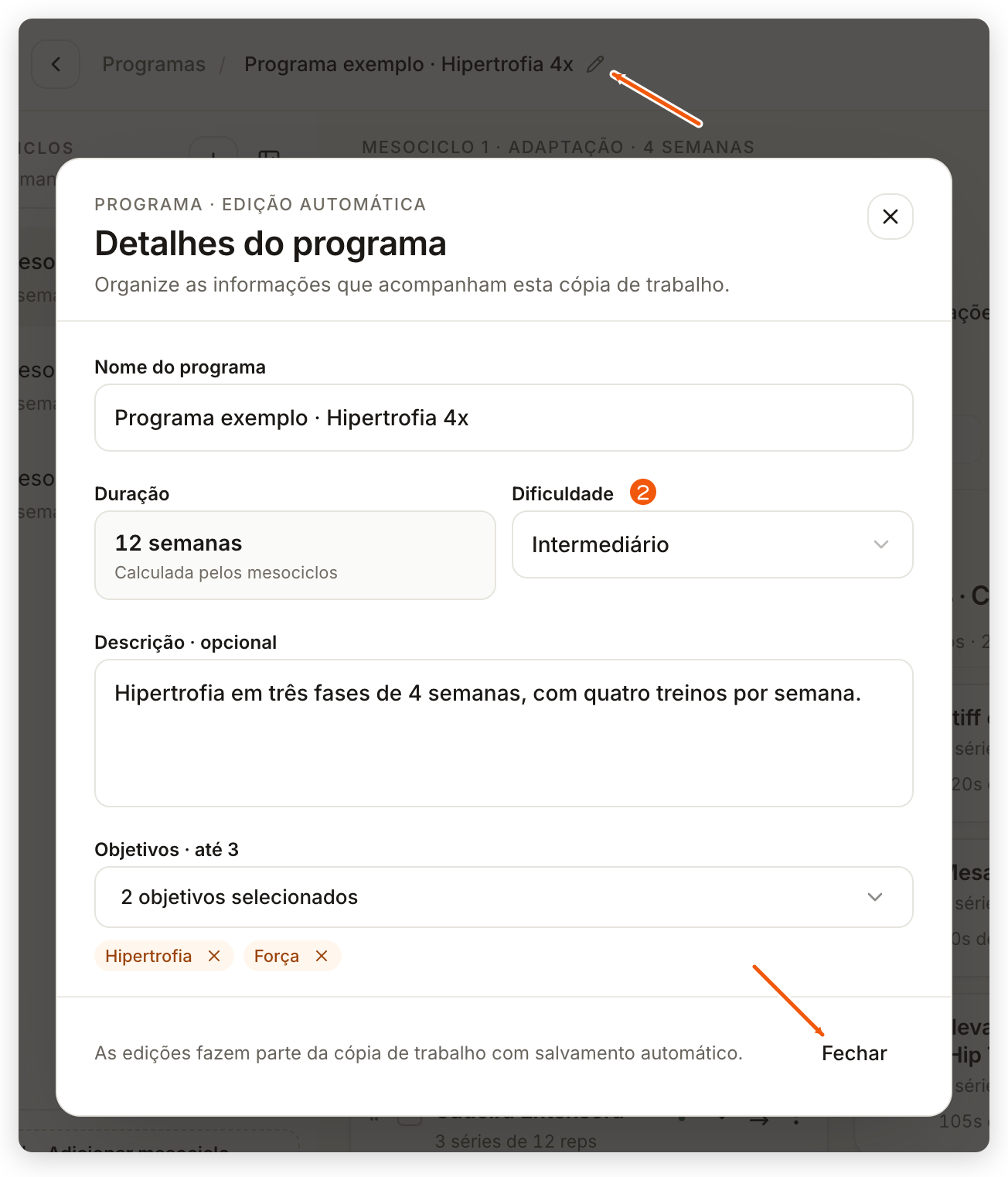
O nome, a dificuldade (o nível do programa), a descrição e os objetivos ficam num painel aberto pelo nome do programa. Cada campo é salvo assim que você o altera; o botão do painel apenas fecha.
- No topo do editor, ao lado de Programas, clique no nome do programa (o lápis ao lado indica que ele é editável). Abre Detalhes do programa.
- Altere Nome do programa, Dificuldade (Iniciante, Intermediário, Avançado ou Elite), Descrição · opcional e Objetivos · até 3.
- Clique em Fechar.
- No topo do editor, toque no nome do programa, com o lápis ao lado. Também dá para abrir por Mais > Informações do programa.
- Altere Nome do programa, Dificuldade, Objetivos · até 3 (o contador mostra quantos estão marcados, como 1 de 3) e Descrição · opcional.
- Toque em Concluir.
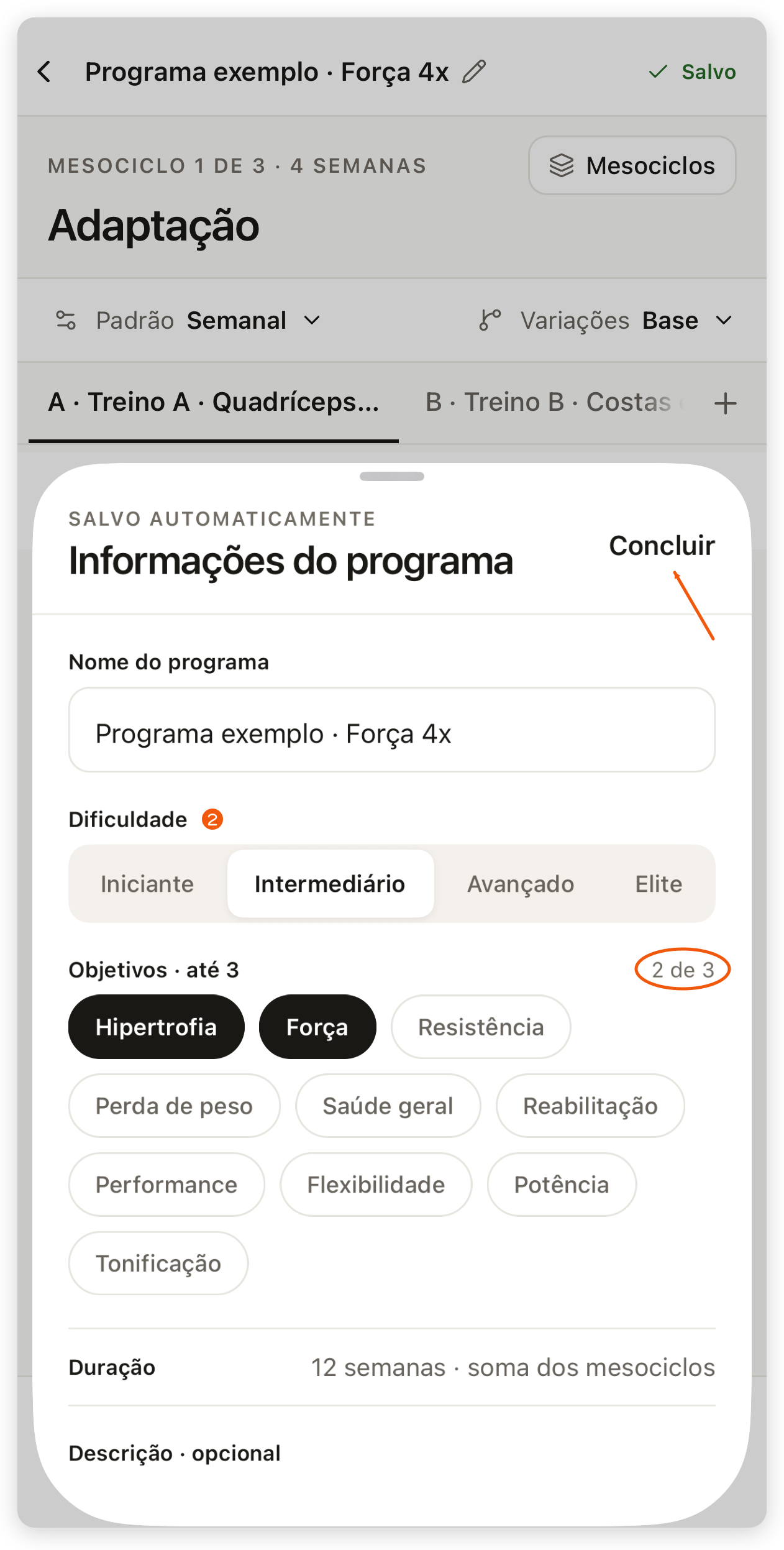
Os objetivos disponíveis são Hipertrofia, Força, Resistência, Perda de peso, Saúde geral, Reabilitação, Performance, Flexibilidade, Potência e Tonificação. Sem nenhum objetivo, a validação sugere escolher pelo menos um, mas isso não impede atribuir o programa. Nome e dificuldade são obrigatórios.
A Duração aparece no painel, mas não se edita ali: ela é a soma das semanas dos mesociclos. Para mudar semanas ou renomear um mesociclo, veja Como planejar um programa com vários mesociclos.
Criar e organizar as sessões
Cada mesociclo tem até 7 sessões, e as ações abaixo valem para o mesociclo aberto. As notas da sessão são orientações que o aluno lê durante o treino.
- Para criar, clique em Adicionar sessão, depois da última coluna. Preencha Nome da sessão e clique em Adicionar sessão. O botão fica desativado até você digitar um nome.
- Para renomear, clique no lápis ao lado do nome da sessão, digite o novo nome e tecle Enter.
- Para escrever notas ao aluno, clique no ícone de documento no topo da coluna e use o campo de notas.
- Para as outras ações, clique no menu de três pontos no topo da coluna, ao lado do ícone de documento:
- Salvar como modelo e Aplicar modelo reaproveitam sessões, como explica Como salvar e reutilizar presets de sessão.
- Mover sessão muda a ordem ou o mesociclo: escolha Mesociclo de destino e Nova posição e confirme em Mover sessão. Fica desativado quando a sessão é a única do mesociclo.
- Duplicar sessão cria na hora uma cópia logo depois, com “(Cópia)” no nome.
- Limpar sessão remove todos os exercícios e mantém o nome e as notas.
- Excluir sessão remove a sessão e todos os exercícios dela deste mesociclo.
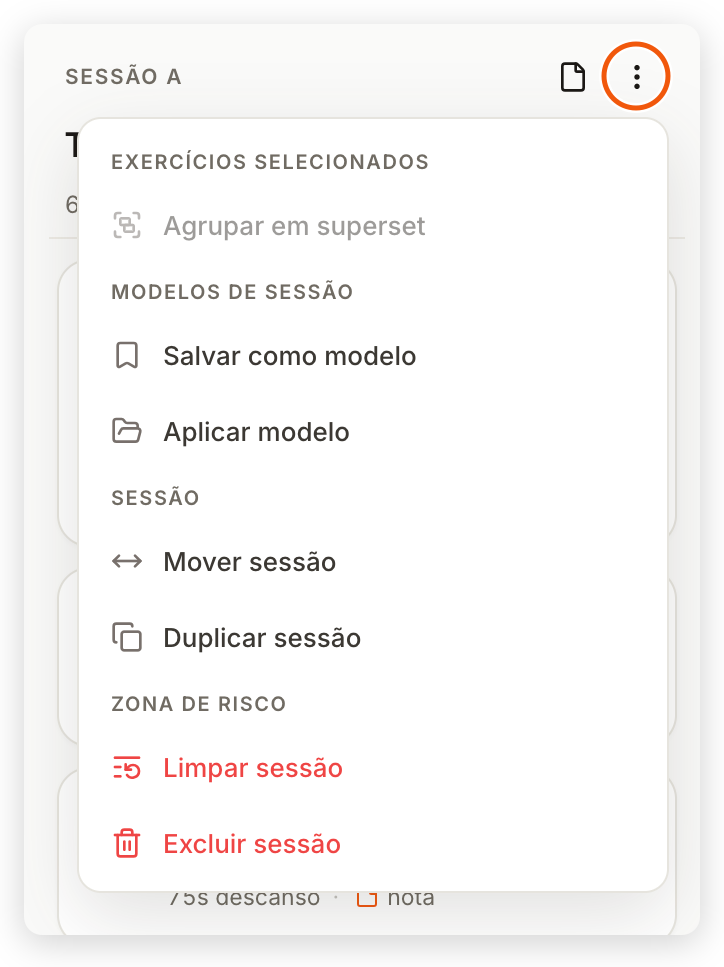
Limpar sessão e Excluir sessão pedem confirmação. O cabeçalho de cada coluna mostra o total de exercícios e de séries e o tempo estimado (por exemplo, ~45m); clique no tempo para ver Tempo estimado do treino, calculado com 3 segundos por repetição e o descanso configurado.
- Para criar, toque no + no fim das abas das sessões. Em Nova sessão, o campo Nome da sessão já vem com a próxima letra livre (como “B · “) quando as sessões seguem esse padrão. Complete o nome e toque em Adicionar sessão, que fica desativado com o campo vazio. No tablet, use Nova sessão na barra de ações.
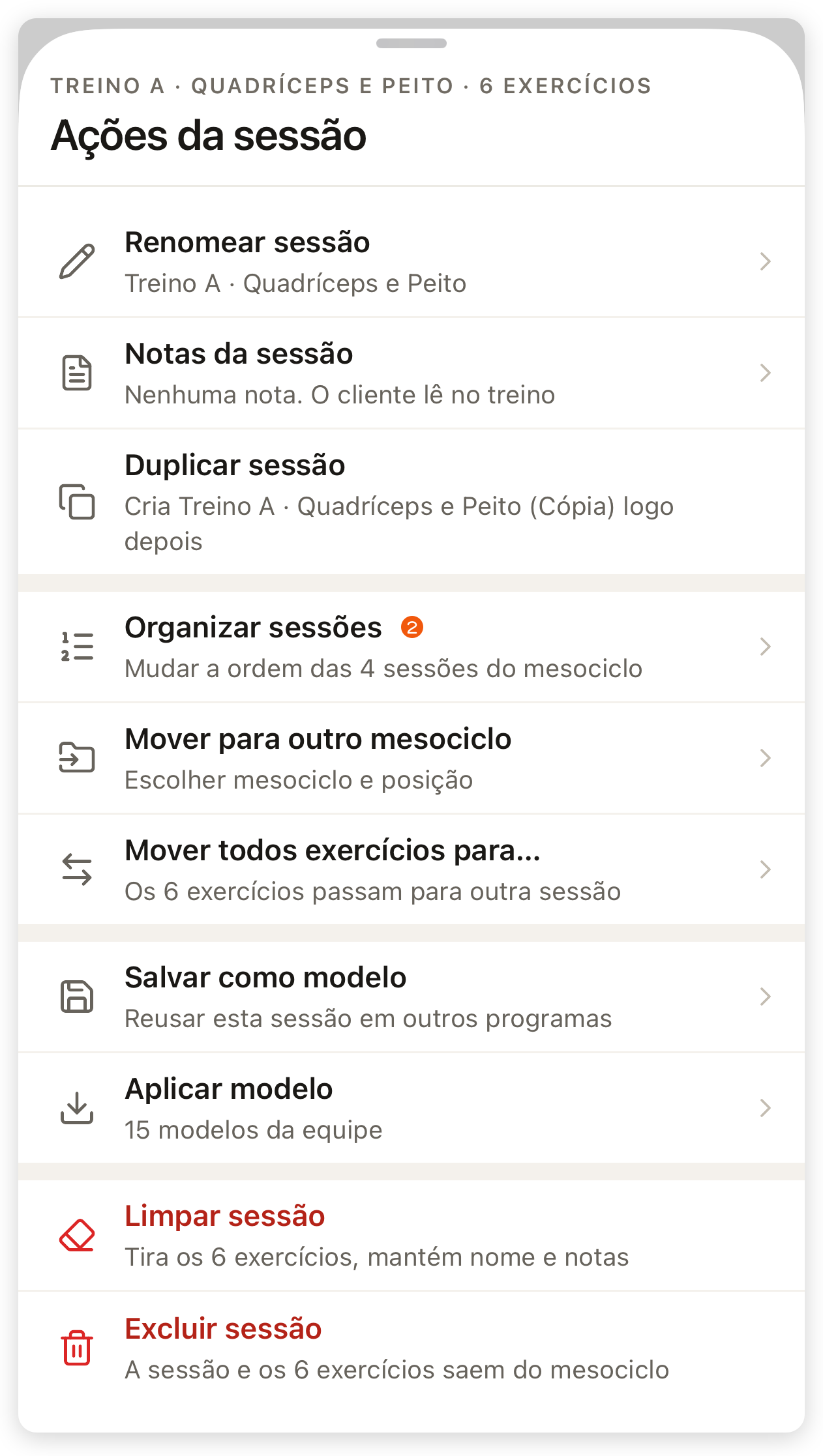
- Para as outras ações, abra a aba da sessão e toque nos três pontos à direita do resumo da sessão, com exercícios, séries e tempo (no tablet, ao lado do nome da sessão). Abre Ações da sessão:
- Renomear sessão e Notas da sessão salvam enquanto você digita; feche em Concluir.
- Duplicar sessão cria na hora uma cópia logo depois, com “(Cópia)” no nome.
- Organizar sessões muda a ordem: arraste as sessões e toque em Concluir. As letras do nome não mudam sozinhas.
- Mover para outro mesociclo pede o mesociclo e a posição. Fica desativado quando há um só mesociclo ou quando a sessão é a única do mesociclo.
- Mover todos exercícios para… leva os exercícios para o fim de outra sessão, na ordem atual.
- Salvar como modelo e Aplicar modelo reaproveitam sessões.
- Limpar sessão tira os exercícios e mantém o nome e as notas; Excluir sessão remove a sessão e os exercícios dela. As duas pedem confirmação, e a única sessão do mesociclo não pode ser excluída.
Para tirar uma sessão de todos os alunos que já treinam com o programa, exclua a sessão aqui, no programa-base, e use Atualizar clientes. Para tirar só de um aluno, exclua a sessão na cópia dele e use Aplicar ao cliente; os treinos que ele já fez dessa sessão continuam no histórico.
Adicionar exercícios a uma sessão
Os exercícios da biblioteca TreinoAI aparecem junto com os da sua equipe enquanto Permitir acesso à biblioteca master estiver ligado em Configurações > Biblioteca de Exercícios, no painel web. Ele vem ligado; desligado, só os exercícios criados pela sua equipe aparecem.
- No fim da coluna da sessão, clique em Adicionar exercícios. O título do seletor mostra a sessão, como Em Treino A.
- Busque em Buscar por nome, tipo ou músculo ou use os filtros Todos os músculos e Todos os tipos. A lista muda na hora, sem botão de aplicar.
- Clique em + em cada exercício que quiser. Clique de novo para incluir o mesmo exercício mais de uma vez; − tira uma unidade. Clique no nome para ver os detalhes do exercício.
- Confira o resumo no rodapé e clique em Adicionar 3 à sessão (o número acompanha a sua seleção). Nada entra na sessão antes disso.
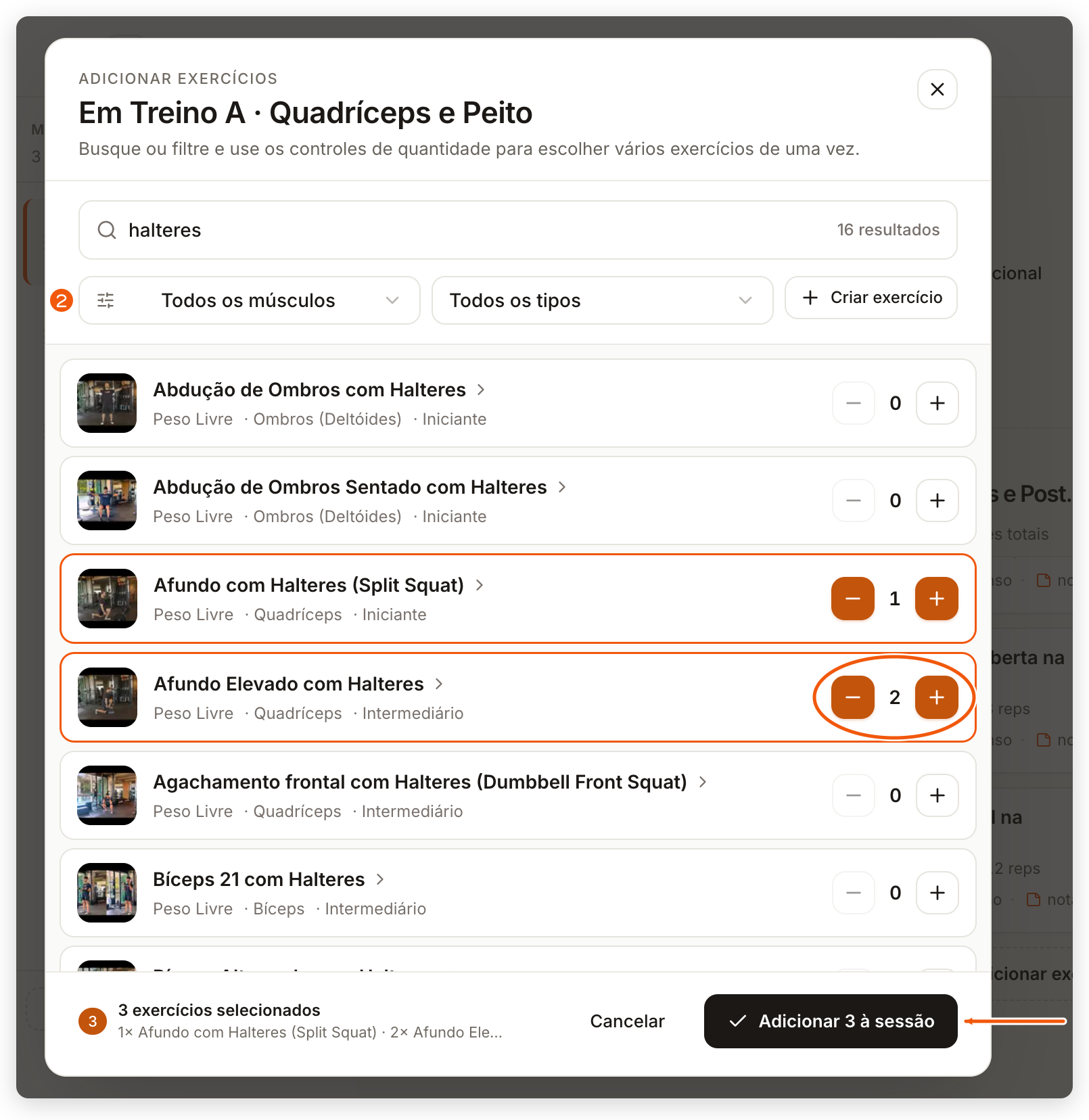
Clicar fora do seletor ou teclar Esc não o fecha, então você pode marcar vários exercícios com calma. Ele fecha em Cancelar, no X ou na confirmação. Se o exercício não existe, use Criar exercício no próprio seletor: Criar e adicionar salva o exercício na biblioteca e já o coloca na seleção.
- No fim da sessão, toque em Adicionar exercícios.
- Busque por nome, tipo ou músculo ou use os filtros GRUPO MUSCULAR e TIPO DE EXERCÍCIO. Limpar filtros volta à lista completa.
- Toque na caixa à direita de cada exercício para marcá-lo. Tocar no nome abre os detalhes (vídeo, músculos e descrição), com Selecionar exercício. Para repetir o mesmo exercício na sessão, use Vezes nesta sessão, que aparece no exercício marcado.
- Toque em Adicionar 2 exercícios (o número acompanha a sua seleção; com um só, o botão diz Adicionar exercício).
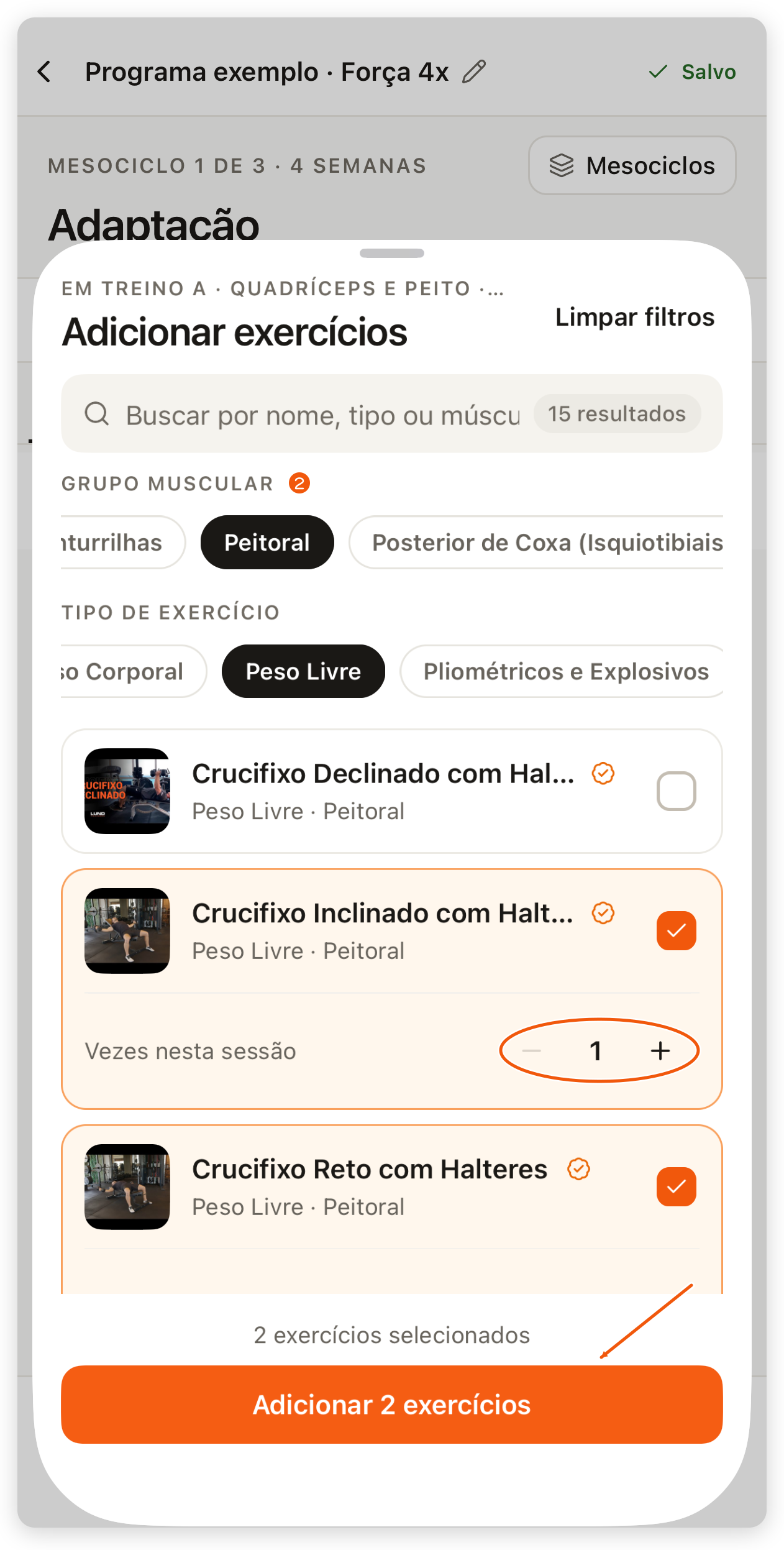
Se o exercício não existe, use Criar exercício no fim da lista. Criar exercício pelo editor precisa de internet.
Depois de adicionar, abra cada exercício e preencha séries, repetições ou duração e descanso, como explica Como prescrever cardio e smart sets. Para criar e organizar exercícios da equipe, veja Como criar um exercício personalizado.
Substituir um exercício
Substituir troca o exercício da sessão por outro da biblioteca. Se o novo exercício é do mesmo tipo (força com força, por exemplo), a prescrição continua igual; se o tipo muda, a prescrição volta ao padrão do novo tipo, então revise séries, repetições ou duração.
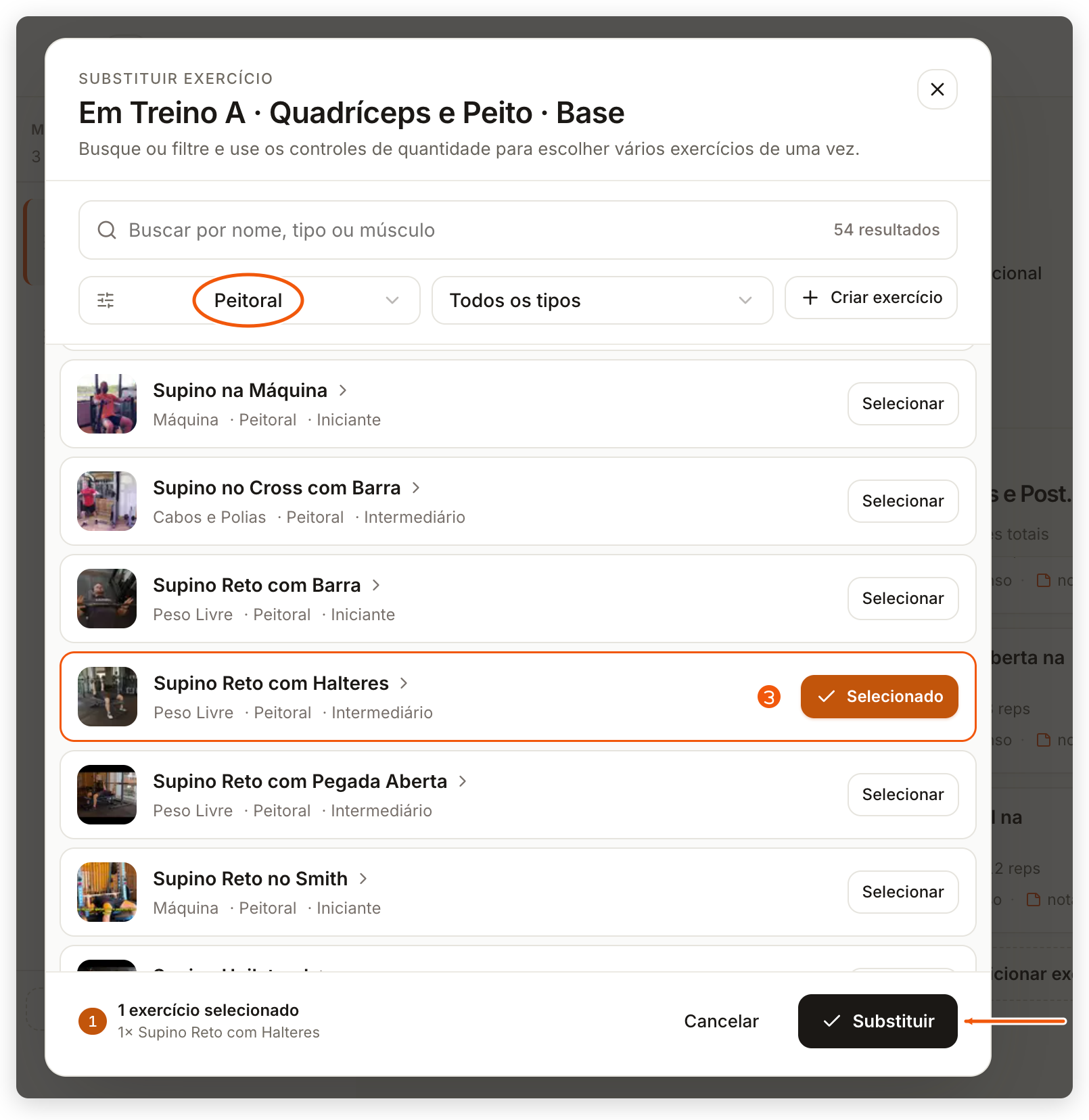
- No card do exercício, clique no ícone de duas setas, no lado direito do card. Ao passar o mouse, ele mostra Substituir exercício na base.
- O seletor Substituir exercício abre filtrado pelo grupo muscular do exercício atual. Troque o filtro ou busque, se precisar.
- Clique em Selecionar no novo exercício e depois em Substituir.
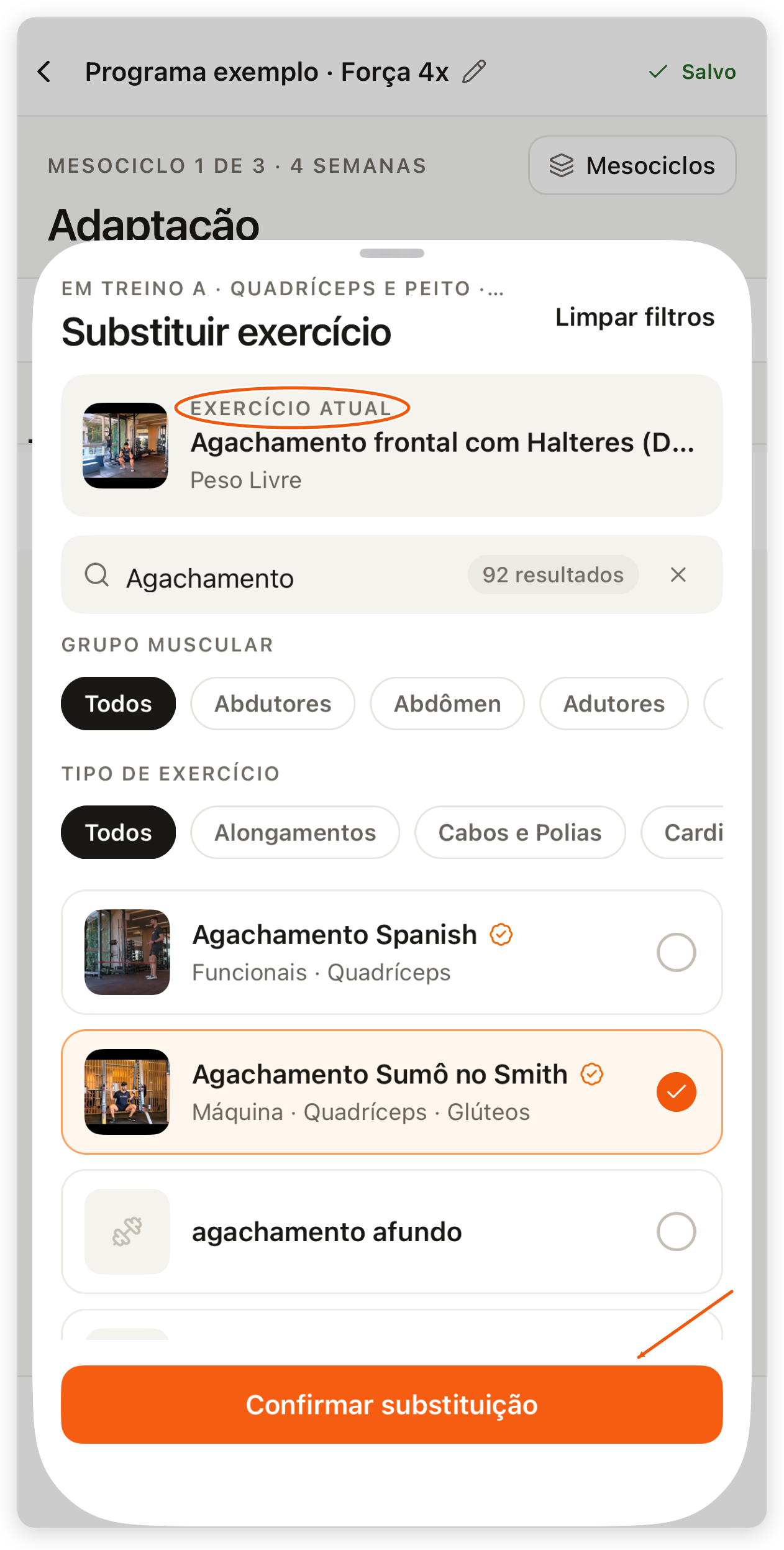
- Toque na seta do exercício para expandi-lo e toque em Substituir. O mesmo comando está em Mais > Substituir exercício.
- Confira o EXERCÍCIO ATUAL no topo, busque ou filtre e marque o novo exercício no círculo à direita dele.
- Toque em Confirmar substituição.
Para trocar o exercício só numa opção de variação, selecione a opção e use o menu do exercício, como explica Criar variações de um programa.
Reordenar, mover, copiar ou remover um exercício
Um superset se move inteiro e sai inteiro: mover ou remover um exercício que faz parte de um superset leva o grupo todo.
- Para mudar a ordem, arraste o card pela alça de pontinhos à esquerda. Você também pode soltá-lo em outra sessão do mesociclo.
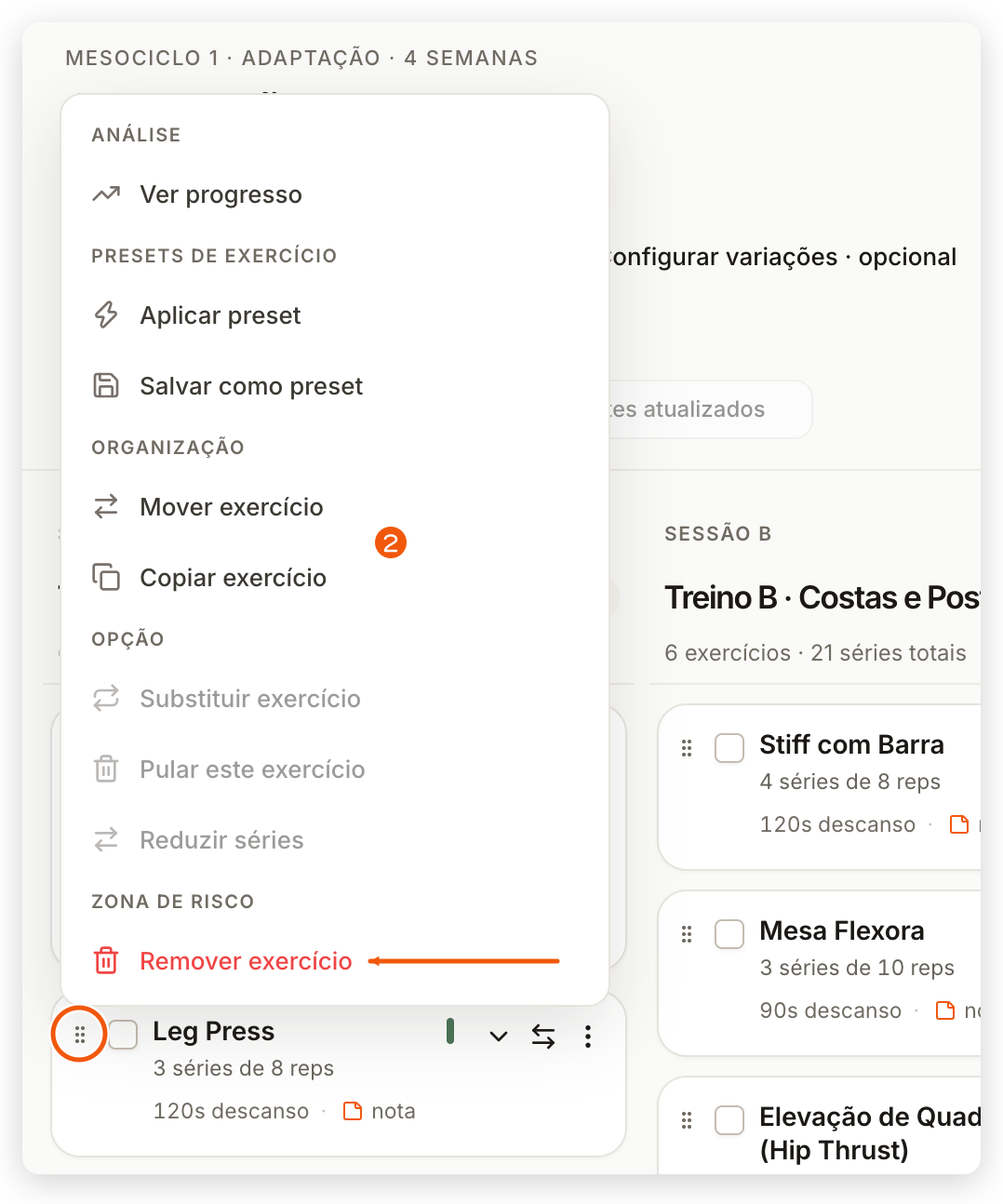
- Para as outras ações, clique no menu de três pontos à direita do card:
- Ver progresso mostra as execuções dos alunos nesse exercício.
- Aplicar preset e Salvar como preset usam os presets da equipe.
- Mover exercício e Copiar exercício pedem Sessão de destino e Posição de destino; confirme no botão com o mesmo nome.
- Com variações habilitadas na equipe, a seção Opção traz ações de variação, como Substituir exercício, Pular este exercício e Reduzir séries. Elas só ficam ativas com uma opção de variação selecionada; nesse caso, a seção aparece como Nesta opção, seguida do nome da opção.
- Remover exercício age na hora, sem confirmação.
- Para mudar a ordem, arraste o card pela alça à esquerda.
- Para as outras ações, expanda o exercício e toque em Mover ou em Mais:
- Mover exercício pede a sessão e a posição de destino.
- Copiar exercício mantém o exercício onde está e cria uma cópia na sessão e na posição que você escolher.
- Aplicar preset, Ver prévia (vídeo, músculos e instruções) e Ver progresso também estão em Mais.
- Excluir exercício pede confirmação. Logo depois, Desfazer no aviso traz o exercício de volta.
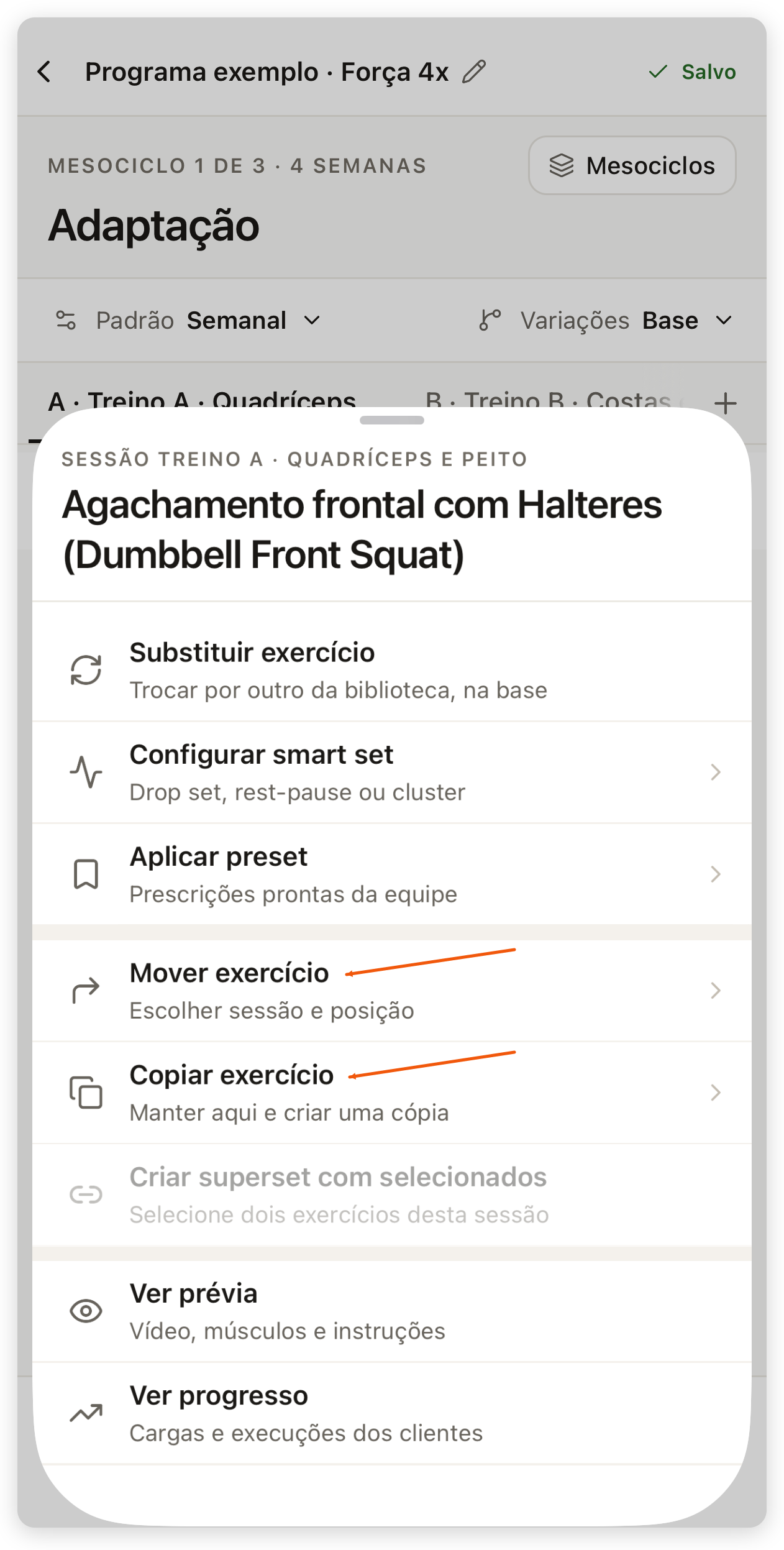
Presets de exercício são criados e editados no painel web; no app, você só os aplica. Veja Como salvar e reutilizar presets de sessão.
Agrupar exercícios em superset
Um superset (ou bi-set) reúne exercícios que o aluno faz em sequência, com descanso só depois do último. Deixar exercícios lado a lado não basta: é preciso agrupá-los. Para agrupar, marque pelo menos dois exercícios da mesma sessão. Com uma opção de variação selecionada, agrupar ou desfazer o superset vale só para essa opção e a base continua como estava; nas variações anteriores de Local e Duração, volte à base antes de agrupar.
- Marque a caixa de seleção dos exercícios que vão formar o superset.
- Clique no menu de três pontos no topo da coluna da sessão e em Agrupar em superset. A barra de seleção, que aparece na parte de baixo da tela, também tem Superset (em telas estreitas, Mais > Agrupar em superset).
- Confira o bloco do superset na coluna, com a quantidade de exercícios. O primeiro superset da sessão aparece como A1, o segundo como A2, e assim por diante.
- Para desfazer, marque um exercício do grupo (o grupo inteiro fica marcado) e use Desfazer superset no mesmo menu da sessão ou na barra de seleção.
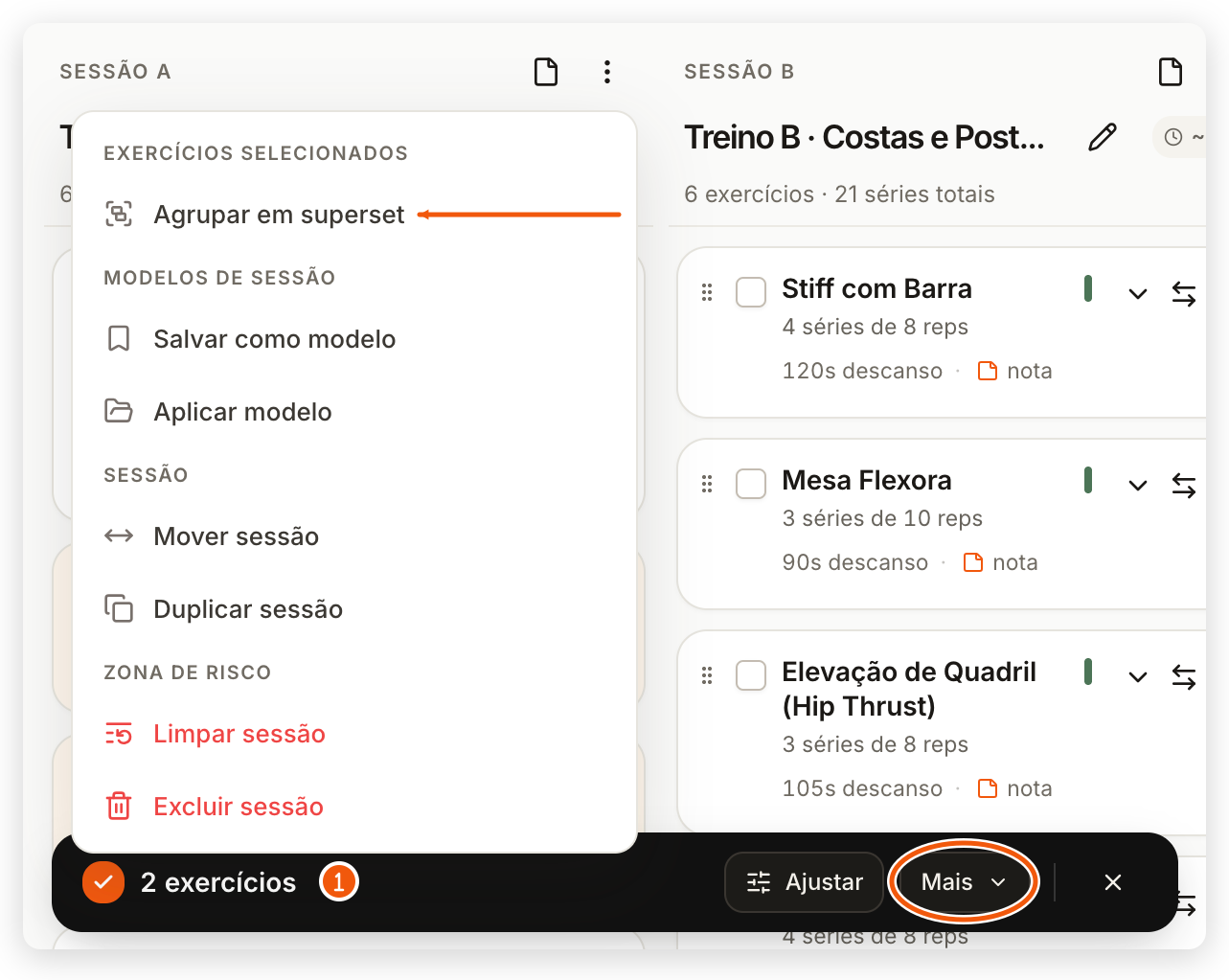
- Toque na caixa de seleção dos exercícios que vão formar o superset.
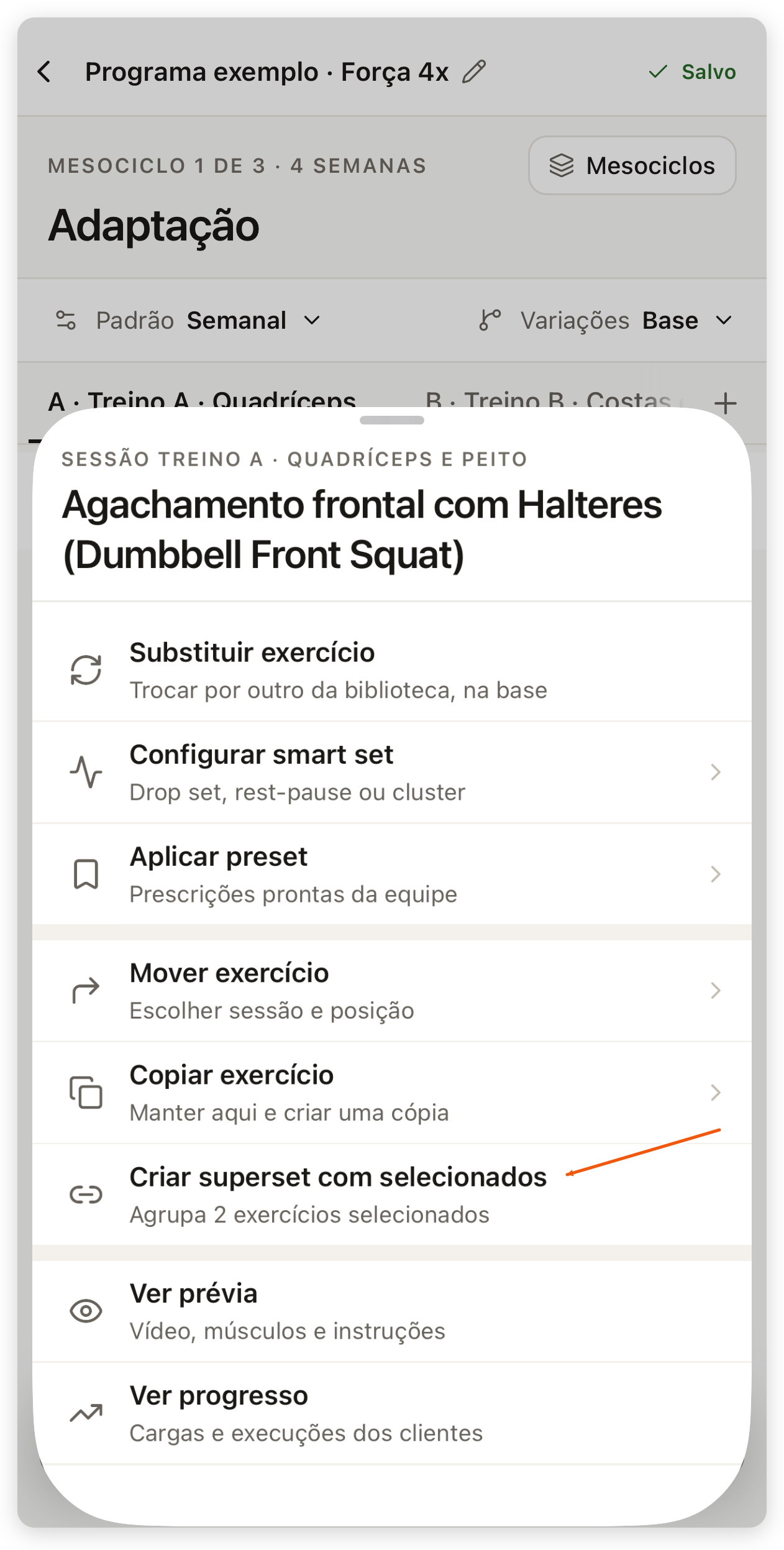
- Na barra de seleção, toque em Mais e em Agrupar em superset. Outra opção: expanda um dos exercícios marcados e use Mais > Criar superset com selecionados.
- Para desfazer, expanda um exercício do grupo e use Mais > Remover superset. Também dá para marcar todos os exercícios do grupo e usar Mais > Desfazer superset na barra de seleção.
O tempo estimado da sessão já considera as superséries e as transições entre exercícios.
O que o aluno vê
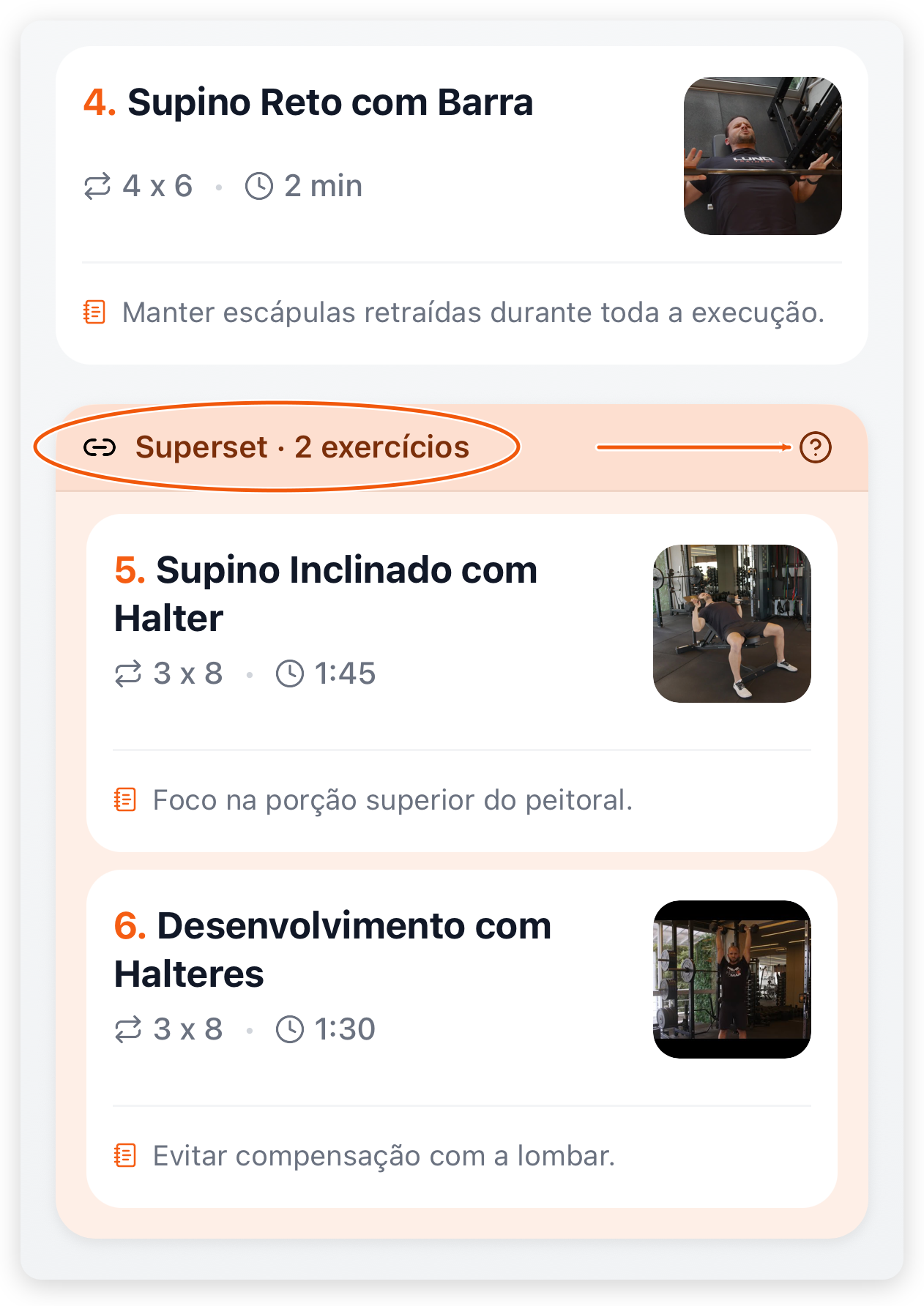
Depois que o programa chega ao aluno (pela atribuição ou por Atualizar clientes), os detalhes da sessão no app do aluno mostram os exercícios agrupados num bloco Superset, com a quantidade de exercícios. O ícone de ajuda do bloco abre O que é um Superset?, com os passos (executar em sequência, descansar após o último e repetir até completar as séries), os benefícios (Economiza tempo, Maior intensidade, Mais volume e Grupos musculares) e Entendi!.
Editar vários exercícios de uma vez
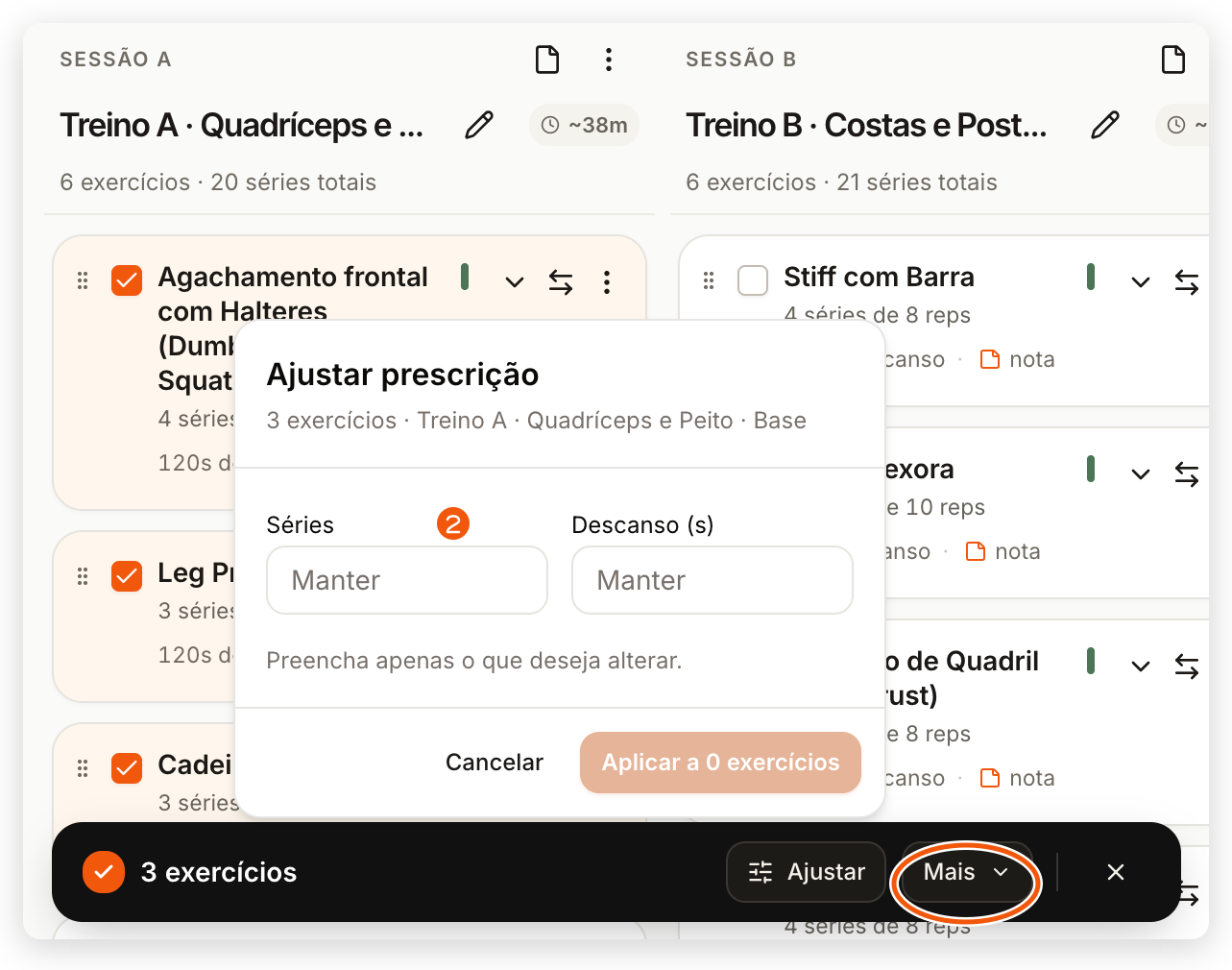
Marque os exercícios para abrir a barra de seleção. As ações em lote valem para o superset inteiro quando você marca um exercício dele; no painel web, a caixa já marca o grupo todo. Exercícios com séries independentes não mudam pelo ajuste em lote; revise-os um a um.
- Marque a caixa de seleção dos exercícios. A barra de seleção aparece na parte de baixo da tela, com a quantidade marcada.
- Para mudar séries ou descanso, clique em Ajustar (em telas largas, Ajustar prescrição). No painel Ajustar prescrição, preencha Séries e Descanso (s) e clique em Aplicar a 3 exercícios (o número mostra quantos exercícios vão mudar). O campo vazio fica em Manter; com os dois vazios, o botão mostra Aplicar a 0 exercícios e fica desativado. O aviso seguinte oferece Desfazer.
- Aplicar preset abre a Biblioteca em Presets de exercício para aplicar um preset aos selecionados. Em telas estreitas, ele fica em Mais, junto com Agrupar em superset.
- Em Mais, use Mover para outra sessão, Copiar para uma sessão ou Remover 3 exercícios. Remover pede confirmação.
- Para desmarcar tudo, clique no X da barra de seleção.
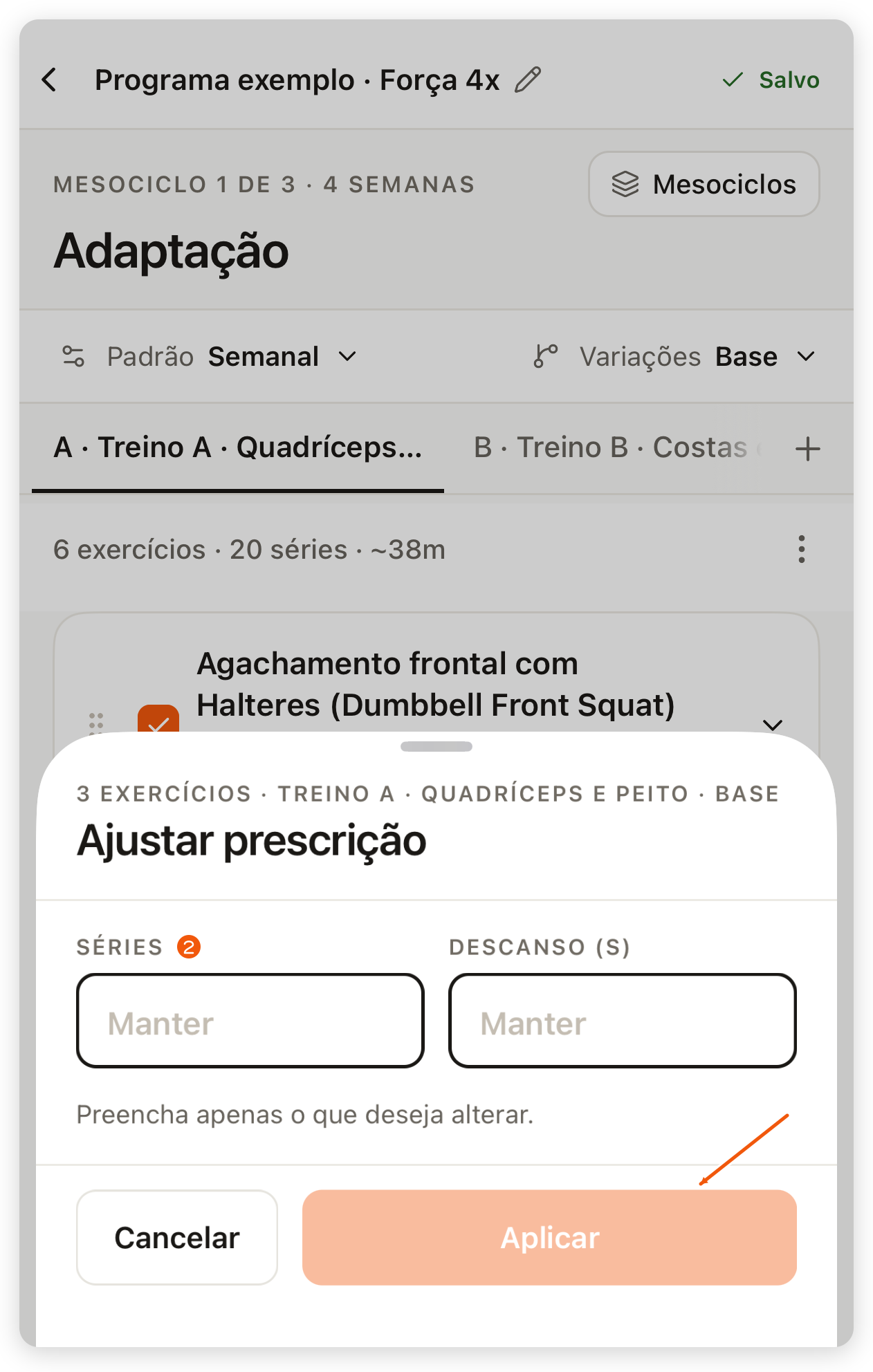
- Toque na caixa de seleção dos exercícios da sessão aberta. A barra de seleção mostra a quantidade marcada.
- Para mudar séries ou descanso, toque em Ajustar. Em Ajustar prescrição, preencha Séries e Descanso (s) e toque em Aplicar a 3 exercícios (o número mostra quantos exercícios vão mudar). O campo vazio fica em Manter; com os dois vazios, o botão diz só Aplicar e fica desativado.
- Em Mais, use Aplicar preset (com exercícios do mesmo tipo), Agrupar em superset, Mover para outra sessão, Copiar para uma sessão ou Remover 3 exercícios. Remover pede confirmação.
- Para desmarcar tudo, toque no X da barra de seleção.
Conferir o volume por grupo muscular
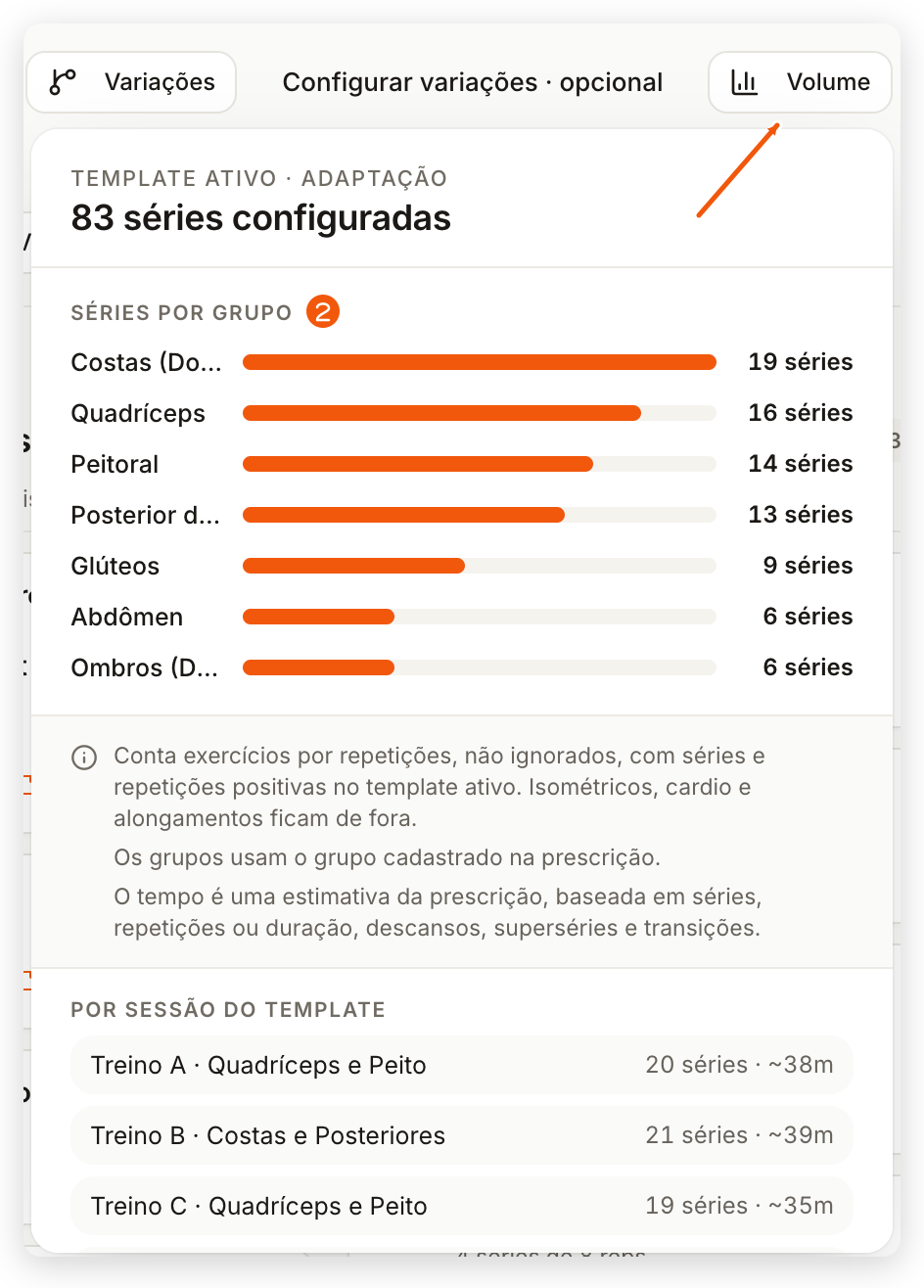
O volume soma as séries do mesociclo por grupo muscular. Entram só os exercícios por repetições, não ignorados, com séries e repetições preenchidas; exercícios isométricos ou por tempo, cardio e alongamentos ficam de fora.
A forma de contar segue a Atribuição de volume da equipe: Músculos primários do exercício (o padrão, que usa os músculos da biblioteca) ou Grupo prescrito (todas as séries vão para o grupo muscular prescrito). Em Músculos primários do exercício, um exercício sem músculos primários cadastrados conta para o grupo prescrito, e alongamentos não entram na conta. No painel web, ela fica em Configurações > Treinos e salva ao escolher; no app, em Configurações > Treinos > Atribuição de volume, confirmando em Salvar método. O método é da equipe e não depende de habilitar variações: ativar ou desativar variações não muda a contagem. Essa escolha afeta somente as análises; os treinos e o histórico não mudam.
- No topo do editor, clique em Volume.
- Confira o total de séries configuradas do mesociclo selecionado, a variação em relação ao mesociclo anterior (quando houver), Séries por grupo e Por sessão do template, com as séries e o tempo estimado de cada sessão.
- Para ver outro mesociclo, selecione-o no painel Mesociclos e abra Volume de novo.
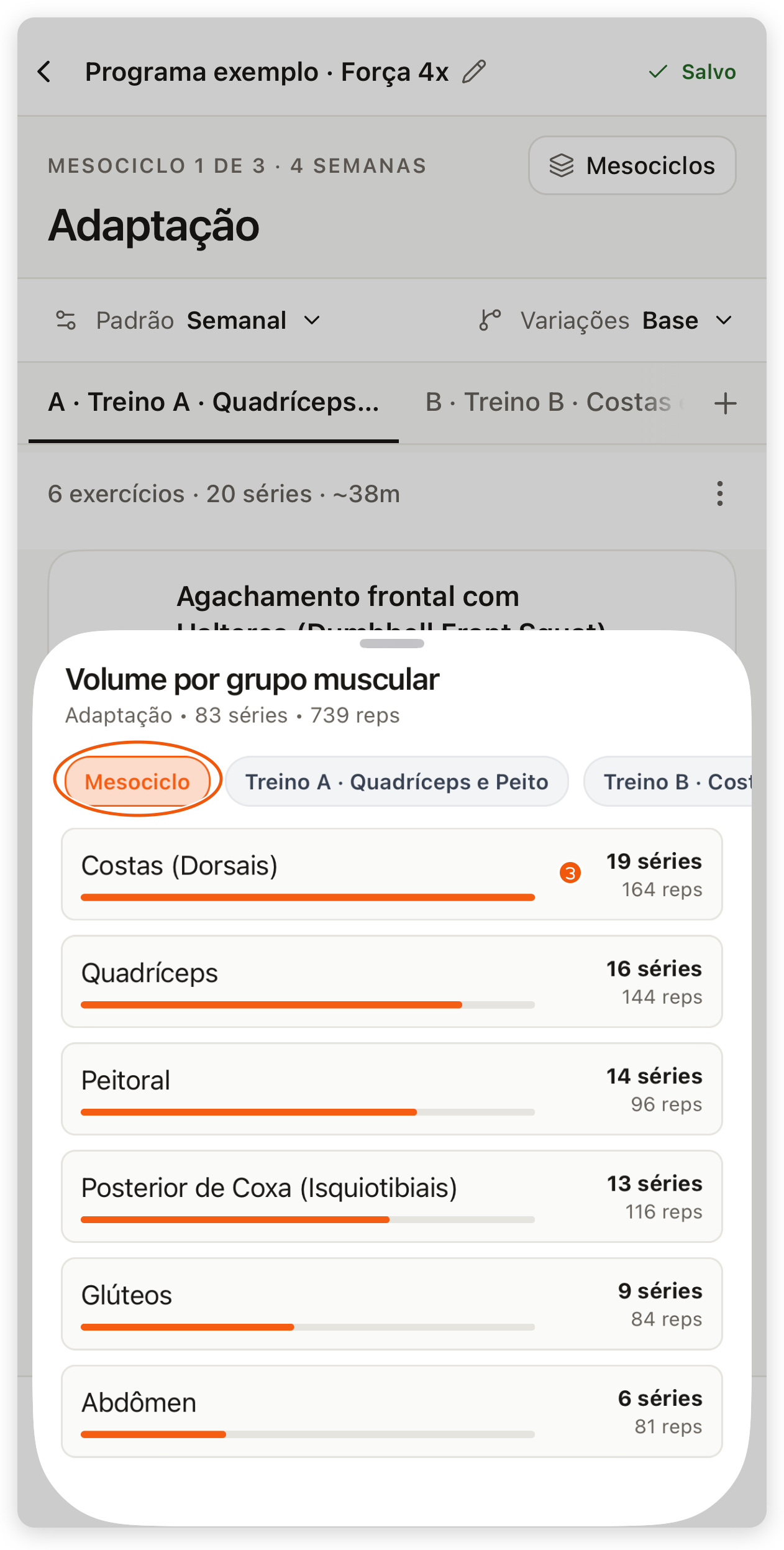
- Toque em Mais > Análise de volume. Abre Volume por grupo muscular.
- Deixe Mesociclo marcado para ver o mesociclo inteiro ou toque no nome de uma sessão.
- Confira as séries e as repetições de cada grupo muscular e, com mais de uma sessão, o resumo Por sessão.
Problemas comuns
| Situação | O que fazer |
|---|---|
| Adicionar sessão não aparece ou o + do app fica apagado | O mesociclo já tem 7 sessões, ou, na cópia de um aluno, é um mesociclo que ele já concluiu. Exclua ou mova uma sessão, ou edite o mesociclo atual ou os seguintes. |
| Agrupar em superset está desativado | Marque pelo menos dois exercícios da mesma sessão. Se Academia, Médio ou Reduzido das variações anteriores de Local e Duração estiver selecionado, volte à base. |
| A lista de exercícios ficou curta demais | No painel web, volte para Todos os músculos e Todos os tipos e apague a busca. No app, toque em Limpar filtros. |
| Troquei o exercício e a prescrição mudou | O novo exercício é de outro tipo e a prescrição voltou ao padrão desse tipo. Revise séries, repetições ou duração. |
| Editei o programa e o aluno continua com o treino antigo | Aguarde Salvo e use Atualizar clientes. Para mudar só um aluno, edite a cópia dele pelo perfil e use Aplicar ao cliente. |
Perguntas frequentes
Não. A Dificuldade do programa (Iniciante, Intermediário, Avançado ou Elite) descreve o treino e não muda preço, checkout nem acesso do aluno; os níveis de Vendas pertencem aos produtos e são configurados em Vendas, como explica Como configurar níveis do produto.
No painel web, clique em + em cada exercício do seletor Adicionar exercícios (o mesmo exercício pode entrar mais de uma vez) e confirme no botão do rodapé, que mostra a quantidade escolhida, como Adicionar 3 à sessão; clicar fora não fecha o seletor, e nada entra antes da confirmação. No app, marque a caixa de cada exercício, ajuste Vezes nesta sessão se quiser repetir algum e toque no botão de confirmar, como Adicionar 2 exercícios.
Para todos os alunos, exclua a sessão no programa-base, aberto em Programas, e depois use Atualizar clientes; veja Atualizar clientes com uma versão do programa. Para um aluno só, exclua a sessão na cópia dele, aberta pelo perfil, e use Aplicar ao cliente; veja Editar o programa de um aluno. Nos dois casos, os treinos que o aluno já fez continuam no histórico.
Porque Permitir acesso à biblioteca master está desligado em Configurações > Biblioteca de Exercícios, no painel web. Desligado, só aparecem os exercícios criados pela sua equipe, inclusive na hora de substituir.
No painel web, Remover exercício age na hora, sem confirmação; remover vários pela barra de seleção pede confirmação. No app, Excluir exercício pede confirmação, e o aviso seguinte oferece Desfazer.
O app do aluno mostra os exercícios do superset num bloco, feitos em sequência com descanso só depois do último, até completar as séries. O treino é concluído sozinho quando o último exercício fica completo; veja Como executar um treino no app.