
O TreinoAI reúne num só lugar seus alunos, os treinos, as avaliações, a conversa com os alunos e as vendas. Você trabalha pelo painel web (no computador) e pelo app do treinador (no celular), e seu aluno treina no app do aluno, com a sua marca: veja o que ele recebe em O app do aluno: o que seu aluno recebe. Alguns recursos dependem do plano da sua equipe ou de uma liberação feita pela equipe TreinoAI; o que cada plano inclui está em Planos do TreinoAI.
Comece por aqui
Configurar seu app e colocar o primeiro aluno para treinar
Checklist Configure seu negócio
Onde ficam as áreas
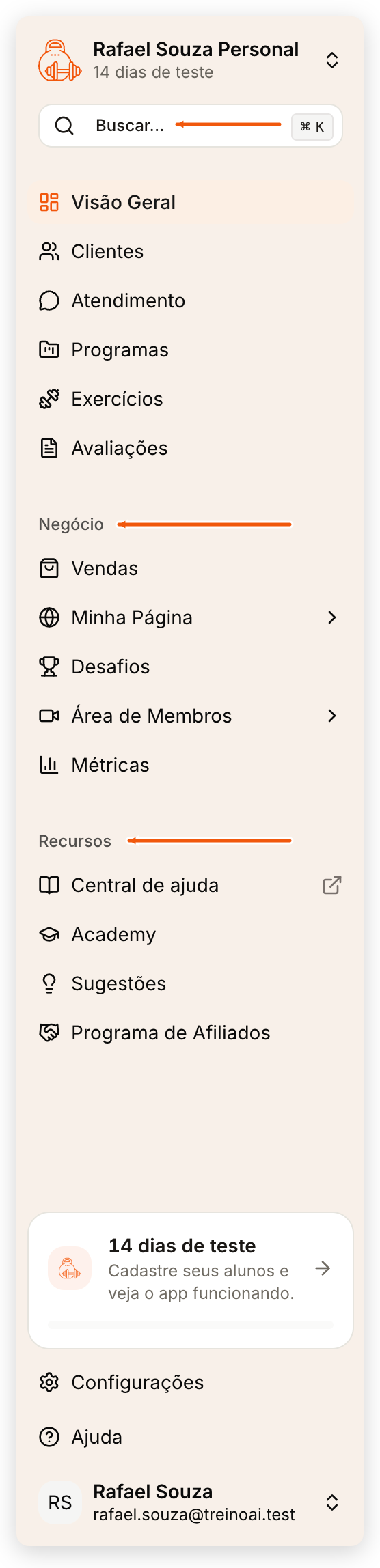
Tudo fica no menu lateral, à esquerda:
- No topo: o seletor de equipe, com o nome da equipe e o plano (no teste grátis, os dias que faltam), e logo abaixo Buscar…, que abre a busca do painel.
- Primeiro bloco, sem título: Visão Geral, Clientes, Atendimento, Programas, Exercícios e Avaliações.
- Grupo Negócio: Vendas, Leads, Minha Página (com Configuração e Estatísticas), Automações, Desafios, Área de Membros (com Aulas e Categorias) e Métricas.
- Grupo Recursos: Central de ajuda (abre esta Central de Ajuda em outra aba), Academy, Sugestões e Programa de Afiliados.
- No rodapé: Configurações, Ajuda, que abre o chat de suporte, e o menu do usuário, com Configurações e Sair.
O sino de Notificações fica no alto de cada página, não no menu. Sessões e Notas dos alunos não têm item no menu: abra pelo Ver todas dos cartões Sessões e Notas de clientes da Visão Geral. A Carteira TreinoAI fica dentro de Vendas.
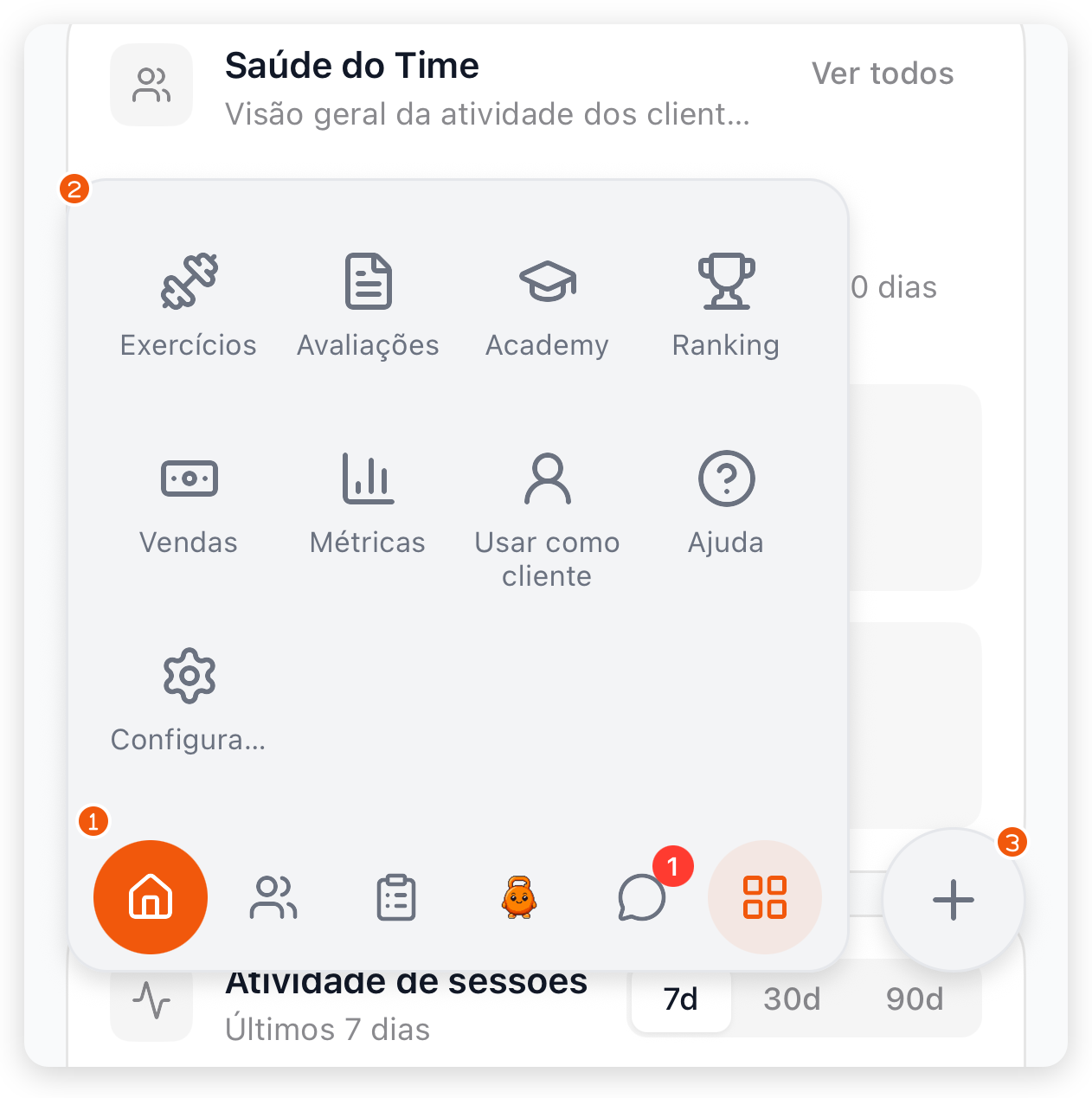
Se você abre o painel no navegador do celular, o menu lateral vira uma gaveta, aberta pelo botão do topo da tela, e aparece uma barra inferior com Visão Geral, Notificações, Atendimento, Clientes e Programas, um botão de grade com os demais itens e o botão + de Ações Rápidas.
A barra inferior mostra só ícones, sem nome. Da esquerda para a direita:
- Visão Geral (casa): a tela inicial, que tem o título Dashboard.
- Clientes e Programas.
- Assistente: abre o Treinico, o assistente de IA, em tela cheia.
- Mensagens: as conversas com os alunos, com o número de não lidas.
- Botão de grade, o último ícone da barra: abre, com nome, Exercícios, Avaliações, Academy, Ranking, Aulas, Vendas, Métricas, Usar como cliente, Ajuda (chat de suporte) e Configurações.
Ao lado da barra fica o botão redondo +, com as Ações Rápidas (veja abaixo). Não existe item chamado Mais: tudo o que não está na barra fica no botão de grade.
Nas telas internas a barra some para dar espaço, por exemplo no perfil do aluno, no detalhe da sessão, no treino em andamento, no Assistente, na Análise do Cliente, numa conversa aberta, nos editores e na maioria das telas de Configurações e de Vendas. Ela volta quando você sai dessas telas.
Alguns nomes mudam entre o painel e o app: Atendimento no painel é Mensagens no app, Desafios é Ranking e Área de Membros é Aulas.
Alunos
- Cadastrar: crie o aluno e envie o acesso ao app em Cadastrar um aluno.
- Encontrar e organizar: busque, filtre e ordene a lista em Buscar, filtrar e organizar seus alunos.
- Acompanhar: programa, sessões, avaliações e notas de cada aluno ficam no perfil; veja Acompanhar um aluno pelo perfil.
- Inativar e liberar vagas: só alunos ativos contam no limite do plano; você e os treinadores da equipe nunca ocupam vaga. Veja Inativar e reativar alunos.
Treinos
- Programa do zero: monte mesociclos e sessões em Criar seu primeiro programa do zero.
- Programa com IA: gere uma primeira versão e revise antes de enviar em Criar um programa com IA.
- Modelos de sessão: salve uma sessão inteira para reaproveitar em outros programas; veja Modelos de sessão.
- Biblioteca de exercícios: encontre, crie e edite exercícios em Biblioteca de exercícios: encontrar, criar e editar.
- Treinico: o assistente de IA responde perguntas e ajuda nos programas. No app, a aba Assistente aparece em todos os planos e responde no Teste, Pro, Elite e Studio; no painel web, ele só aparece quando a equipe TreinoAI o liberou para a sua equipe. Veja Usar o Treinico, o assistente de IA.
A IA sugere; você continua responsável por revisar e aprovar a prescrição.
Avaliações e evolução
- Modelos de avaliação: crie anamneses e questionários em Criar e editar modelos de avaliação.
- Enviar ao aluno: Enviar avaliações aos alunos.
- Respostas e comparação: Ver, comparar e exportar as respostas de uma avaliação.
- Métricas: a evolução dos alunos em gráficos, em Acompanhar a evolução dos alunos em Métricas.
- Sessões: os treinos feitos pelos alunos, em Ver e filtrar as sessões dos alunos.
- Desafios (Ranking no app): o ranking mensal de treinos dos alunos, em Ranking mensal dos alunos (Desafios).
Comunicação
- Atendimento (Mensagens no app): converse com seus alunos pelo painel e pelo app; veja Conversar com seus alunos pelo Atendimento.
- Automações: mensagens e tarefas que disparam sozinhas, do plano Studio e só no painel web; veja Criar uma automação.
- Leads: o funil de interessados, só no painel web e só para equipes em que a equipe TreinoAI liberou o recurso; veja Como gerenciar leads no pipeline.
Vender
Em Vendas você cria produtos, compartilha o link de checkout, libera o acesso dos alunos e, com a Carteira TreinoAI, recebe pagamentos e saca o saldo. Os produtos e os acessos funcionam em qualquer plano; a Carteira TreinoAI vem no Pro, Elite e Studio. Veja Área de Vendas e Carteira TreinoAI.
Sua marca e seu conteúdo
- App com a sua marca: logo e cores no app do aluno, em Personalizar o app do aluno com sua marca.
- Minha Página: sua página pública de apresentação e venda, só no painel web; veja Criar, publicar e divulgar a Minha Página.
- Área de Membros (Aulas no app): aulas e materiais para os alunos, em Área de Membros: aulas, categorias e acesso dos alunos.
- Academy: o blog, os cursos e outros conteúdos da equipe TreinoAI para treinadores. A Central de Ajuda e a Área de Membros não fazem parte dela. Veja Usar a Academy: artigos e cursos para treinadores.
As novidades do TreinoAI podem abrir sozinhas na Visão Geral do painel web, uma por visita; o app do treinador não mostra novidades. Veja Visão Geral do painel e do app.
Buscar e criar rápido
A Central de Comandos encontra páginas, alunos, programas e avaliações sem passar pelo menu. Ela funciona com a janela do navegador larga, como no computador; no navegador do celular ela não existe.
Abra a Central de Comandos
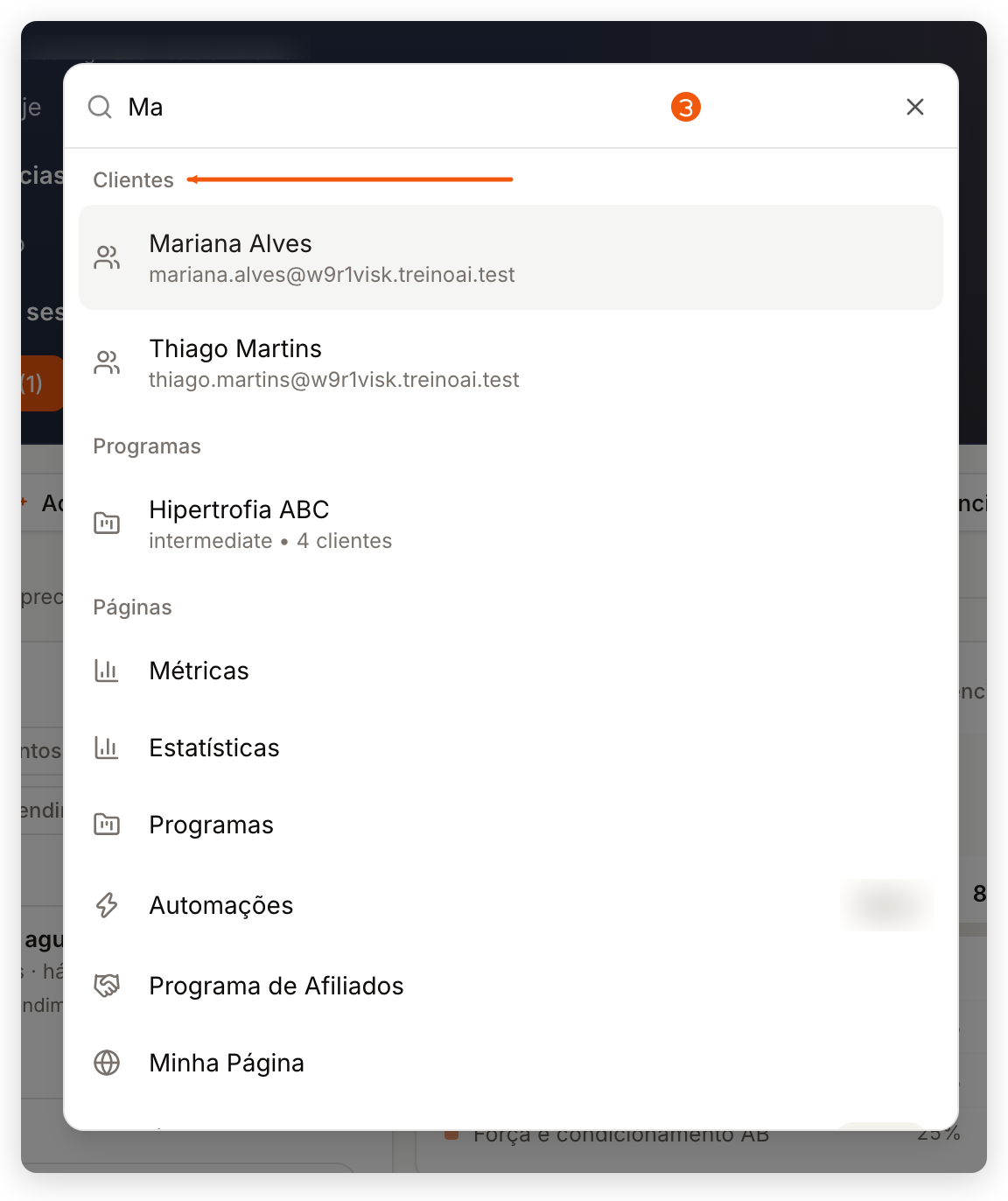
Clique em Buscar… no topo do menu lateral, ou use ⌘K no Mac ou Ctrl+K nos outros computadores, em qualquer página do painel. O botão ⌘K ao lado dos atalhos da Visão Geral abre a mesma busca.
Escolha uma página ou uma ação
Sem digitar nada, a lista mostra Páginas (as mesmas do menu) e Ações: Novo cliente, Novo programa, Nova avaliação e, com o Atendimento, Ir para mensagens.
Digite para buscar
No campo Buscar páginas, clientes, programas e avaliações…, a partir de 2 caracteres aparecem também Clientes (por nome ou e-mail), Programas e Avaliações, até 6 de cada. Clique no resultado para abrir. Se nada combinar, aparece Nenhum resultado encontrado.
Na Visão Geral, abaixo do checklist, há uma linha de atalhos: Criar treino, Adicionar cliente, Atribuir programa, Enviar anamnese, Gerenciar produtos e Carteira TreinoAI. Eles abrem a lista da área (Programas, Clientes, Avaliações, Vendas ou o recebimento da Carteira), e você segue de lá; não abrem o formulário direto.
O botão redondo +, ao lado da barra inferior, cria itens de qualquer aba.
Abra as Ações Rápidas
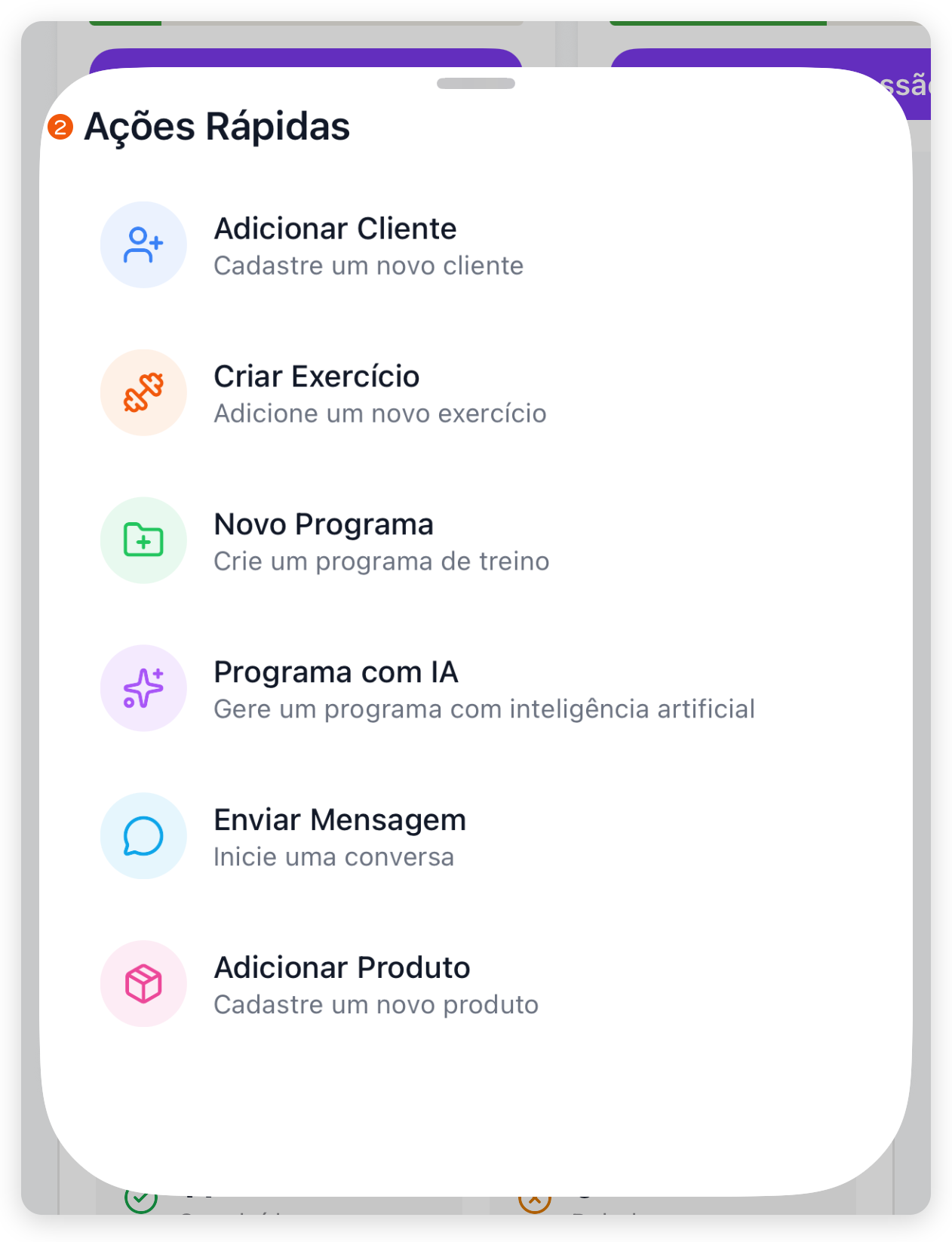
Toque em +. O botão gira e abre a folha Ações Rápidas; tocar de novo fecha.
Escolha o que criar
Toque em Adicionar Cliente, Criar Exercício, Novo Programa, Programa com IA, Criar Aula (só com a Área de Membros na sua equipe), Enviar Mensagem (só com Mensagens; abre a lista de conversas) ou Adicionar Produto.
Abrir as Ações Rápidas fecha o botão de grade, e o contrário também.
Por que um item não aparece
Primeiro confira se você está na equipe certa: no painel, pelo seletor de equipe no topo do menu lateral; no app, pelo logo da equipe no topo da Visão Geral, quando você faz parte de mais de uma equipe. Depois, veja o que acontece quando um recurso não está no seu plano ou não foi liberado para a sua equipe:
| O que você vê | Itens | O que fazer |
|---|---|---|
| O item some do menu | Atendimento (Mensagens no app), Métricas, Automações, Área de Membros (Aulas no app) e Leads | Veja o que cada plano inclui em Planos do TreinoAI; Leads é liberado pela equipe TreinoAI |
| O item aparece, mas a página volta para a Visão Geral sem aviso | Desafios, no painel web, nos planos sem o recurso | Veja Ranking mensal dos alunos (Desafios) |
| O Treinico não aparece no painel | Botão Abrir assistente e a ajuda do Treinico em Recursos | No painel, ele só aparece quando liberado para a sua equipe; veja O Treinico não aparece ou não responde |
| Não há busca nem Buscar… | Central de Comandos no navegador do celular | Abra o painel no computador ou numa janela mais larga |
O selo Novo marca recursos recentes.
Onde cada área existe
- Só no painel web: Leads, Automações, Minha Página, Sugestões, Programa de Afiliados, o link para a Central de Ajuda, a Central de Comandos e a organização dos cartões da Visão Geral.
- Só no app do treinador: Modo Cliente, para treinar como aluno com a sua própria conta; veja Usar o Modo Cliente.
- Nos dois: todo o resto, às vezes com outro nome, como mostra a seção Onde ficam as áreas.
Para trocar de equipe ou entrar pelo computador e pelo celular, veja Entrar no TreinoAI pelo computador e pelo celular. Suas preferências ficam em Configurações do treinador, e os avisos do sino em Notificações do treinador.
Perguntas frequentes
O app do treinador não tem um item chamado Mais. A barra inferior mostra só ícones, e os demais itens, com nome, ficam no botão de grade, o último ícone da barra.
Toque no botão + ao lado da barra inferior, em qualquer aba, e escolha Novo Programa ou Programa com IA.
O menu do painel web mostra só o que a sua equipe tem. Automações e Área de Membros fazem parte do plano Studio, e a Área de Membros também vem no teste grátis; sem o recurso, os itens não aparecem. Para ver os planos, abra Configurações > Assinatura.
O Atendimento vem no teste grátis, Pro, Elite e Studio; no Starter o item não aparece no painel web nem na barra do app. Os outros motivos estão em Conversar com seus alunos pelo Atendimento.
A Central de Comandos só existe com a janela do navegador larga, como no computador; no navegador do celular não há busca. No computador, use ⌘K ou Ctrl+K, ou clique em Buscar… no topo do menu lateral.
Sim. É o ranking mensal de treinos dos alunos: no painel web o item se chama Desafios e no app do treinador, Ranking, no botão de grade.