
Treinadores definem a exigência de dados e as permissões da sessão para os alunos da equipe selecionada.
Ativar ou desativar o Modo Relaxado
A coleta obrigatória é o padrão recomendado. No Modo Relaxado, métricas e PSE são opcionais. Para encerrar o treino, o aluno ainda precisa marcar cada série como realizada ou pulada; campos vazios não viram dados realizados.
- Abra Configurações > Configuração de Sessão de Treino.
- Desative Exigir preenchimento de séries e PSE.
- Confira Coleta flexível ativada. O controle salva automaticamente.
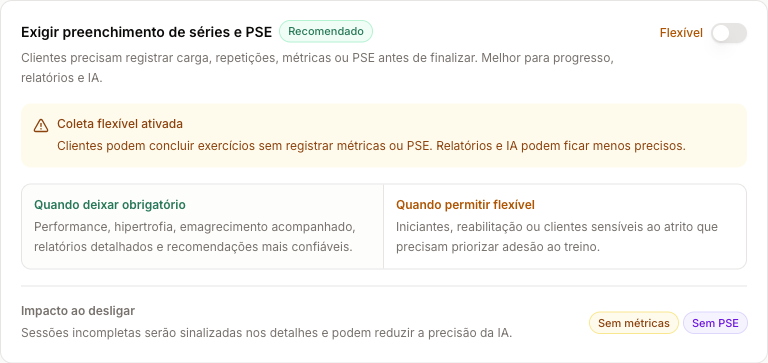
Para voltar ao modo obrigatório, ative o mesmo controle e confira Coleta obrigatória ativada.
- Abra Configurações > Configuração de Sessão de Treino.
- Desative Exigir séries e PSE.
- Confira o controle desligado e a indicação de métricas e PSE opcionais. O controle salva automaticamente.
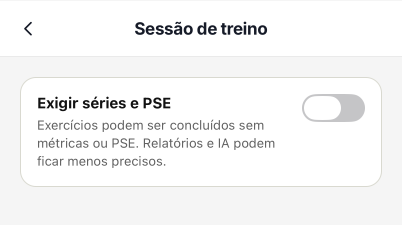
Para exigir dados novamente, ative o controle. O caminho foi conferido no iOS; a validação visual no Android está pendente.
Incentive o registro mesmo quando opcional. Veja Executar um treino no app e Revisar os detalhes da sessão.
Configurar as permissões de alteração no painel web
As demais permissões abaixo são configuradas pelo painel web, na mesma página.
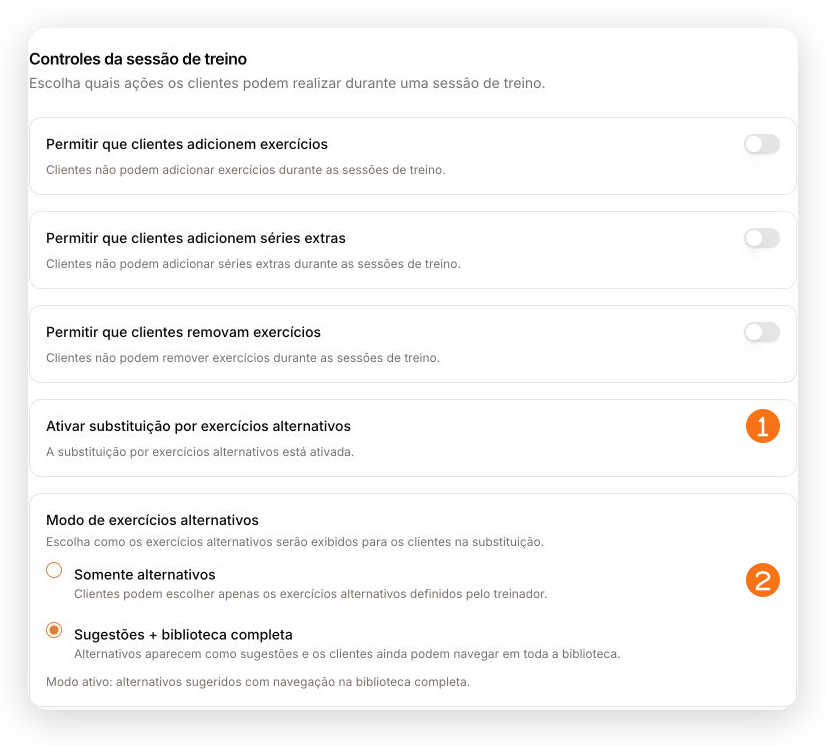
Na imagem, 1 ativa a substituição e 2 escolhe entre alternativas prescritas e biblioteca completa.
O que é possível configurar
| Controle | Quando está ativado |
|---|---|
| Permitir que clientes adicionem exercícios | O aluno pode incluir outro exercício durante a sessão. |
| Permitir que clientes adicionem séries extras | O aluno pode registrar mais séries do que as prescritas. |
| Permitir que clientes removam exercícios | O aluno pode retirar um exercício daquela execução. |
| Ativar substituição por exercícios alternativos | O aluno pode trocar o exercício conforme o modo escolhido. |
Como escolher o modo de exercícios alternativos
O seletor aparece depois que a substituição é ativada:
- Somente alternativos: mostra apenas as opções que você definiu na biblioteca. É a escolha mais controlada.
- Sugestões + biblioteca completa: prioriza as alternativas definidas, mas também permite navegar por outros exercícios.
Para cadastrar as opções de cada movimento, veja Como configurar exercícios alternativos.
Como bloquear alterações do aluno
Desative os quatro controles da tabela para preservar a estrutura prescrita. Isso é independente de exigir séries e PSE.
Ritmo de Progressão
Ativar ritmo de progressão exige cumprir a duração prevista do mesociclo antes de avançar, mesmo que as sessões terminem antes.
Problemas comuns
| Situação | O que fazer |
|---|---|
| O modo de alternativas não aparece | Ative primeiro Ativar substituição por exercícios alternativos. |
| O aluno não vê uma alternativa específica | Confira se ela foi vinculada ao exercício principal e se o modo está correto. |
| O aluno ainda consegue alterar o treino | Confirme os quatro controles e peça que ele feche e abra novamente a sessão pendente. |
| O aluno não consegue concluir sem dados | Confirme que a coleta obrigatória está desativada na equipe correta. Se o app não atualizar a configuração, restabeleça a conexão e abra a sessão novamente. |
| A configuração volta ao estado anterior | Atualize a página e tente novamente. Se continuar, envie um print ao suporte. |