
Em Configurações > Time, no painel web, você altera os dados da equipe (nome, e-mail de contato, endereço, CPF/CNPJ e moeda), convida outros treinadores, acompanha os convites e remove quem não faz mais parte da equipe. No app do treinador, a tela Equipe muda o nome e o endereço da equipe.
Antes de começar
- Todos os planos, inclusive o Starter e o teste grátis, têm essas configurações. Não há limite de treinadores na equipe em nenhum plano, e treinadores não ocupam vaga de aluno. Veja os limites de alunos em Planos do TreinoAI: recursos, limite de alunos e cobrança.
- O que fica em cada lugar. No painel web: dados da equipe, logo, formulário de cadastro e membros. No app do treinador: nome da equipe e endereço (identificador). Convidar, cancelar convites e remover treinadores é só no painel web.
- Confira a equipe ativa. As configurações valem para a equipe aberta no momento. Se você participa de mais de uma equipe, troque antes de editar:
- No painel web, clique no seletor no topo do menu lateral, que mostra o logo, o nome e o plano da equipe, e escolha a equipe na lista Equipes.
- No app do treinador, na aba Visão Geral (tela Dashboard), toque no logo da equipe no topo e escolha a equipe em Trocar equipe. O logo só abre essa troca quando você participa de mais de uma equipe.
- Quem pode mexer. No painel web, qualquer treinador da equipe, Membro ou Proprietário, pode salvar os dados da equipe, convidar, cancelar convites e remover treinadores. No app, só o proprietário consegue salvar a tela Equipe.
Para entrar no painel ou no app, veja Entrar no TreinoAI pelo computador e pelo celular.
Editar os dados da equipe
- No menu lateral, clique em Configurações e depois em Time.
- No bloco Informações da Equipe, preencha ou altere os campos que precisar (veja a tabela abaixo).
- Clique em Salvar Alterações. Aparece a mensagem Configurações da equipe atualizadas com sucesso.
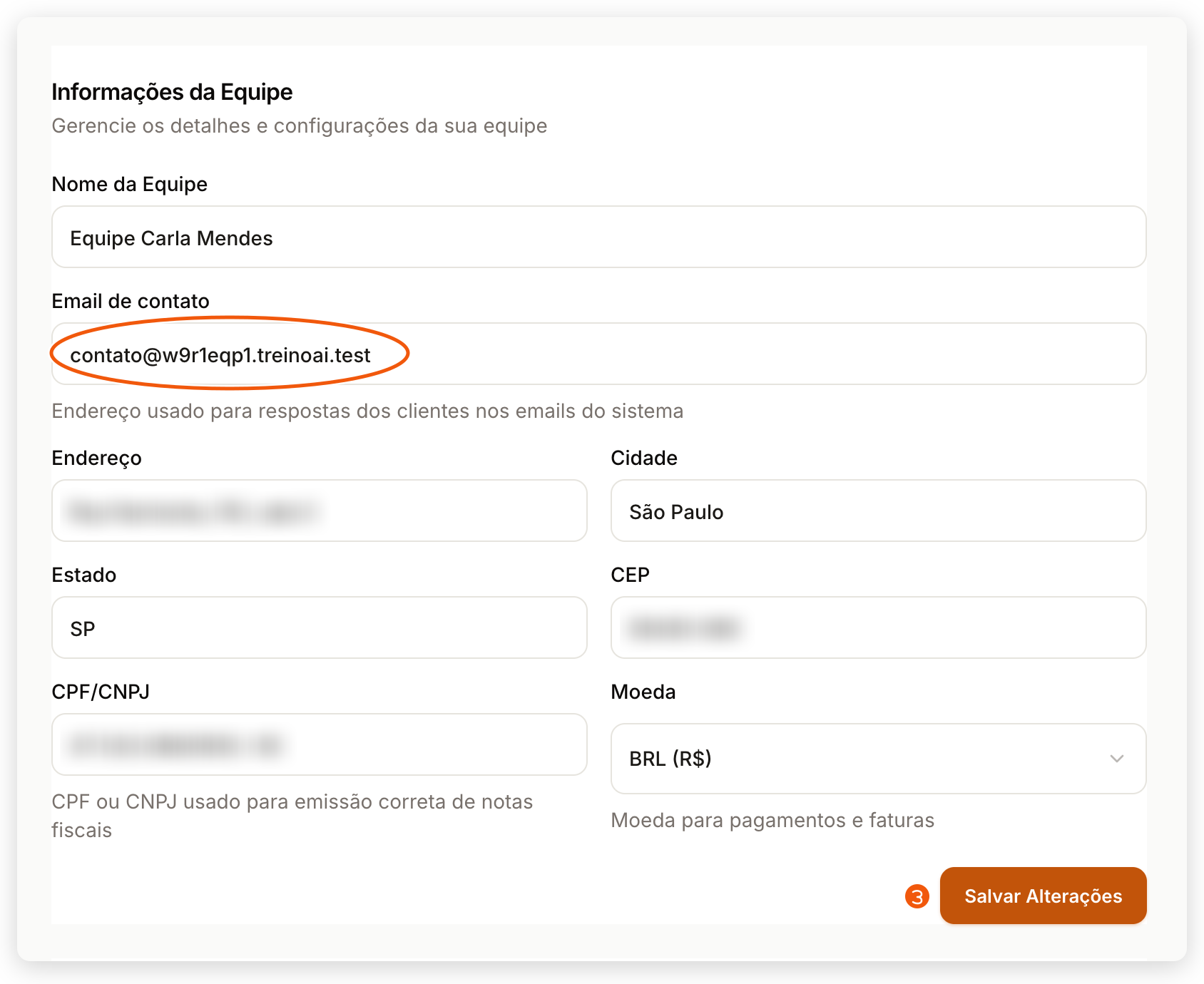
| Campo | Para que serve |
|---|---|
| Nome da Equipe | Nome que a equipe mostra. Precisa de pelo menos 2 caracteres. Mudar o nome não muda o endereço da equipe. |
| Email de contato | Endereço que recebe as respostas dos alunos aos e-mails da equipe. Veja a seção Para que serve o e-mail de contato. |
| Endereço, Cidade, Estado, CEP | Registro do endereço da equipe, em texto livre. |
| CPF/CNPJ | Documento da equipe, validado ao salvar. Veja a seção CPF/CNPJ e moeda. |
| Moeda | USD ($), EUR (€), GBP (£) ou BRL (R$). É um registro da equipe e não muda a moeda das cobranças. |
- Toque no botão de grade da barra inferior e depois em Configurações.
- Em Configurações do time, toque em Equipe. A tela mostra o logo da equipe e quantos membros ela tem.
- Altere NOME DA EQUIPE ou IDENTIFICADOR (SLUG).
- Toque em Salvar alterações. O botão só fica ativo depois de alguma mudança. Ao salvar, aparece Salvo com Configurações da equipe atualizadas.
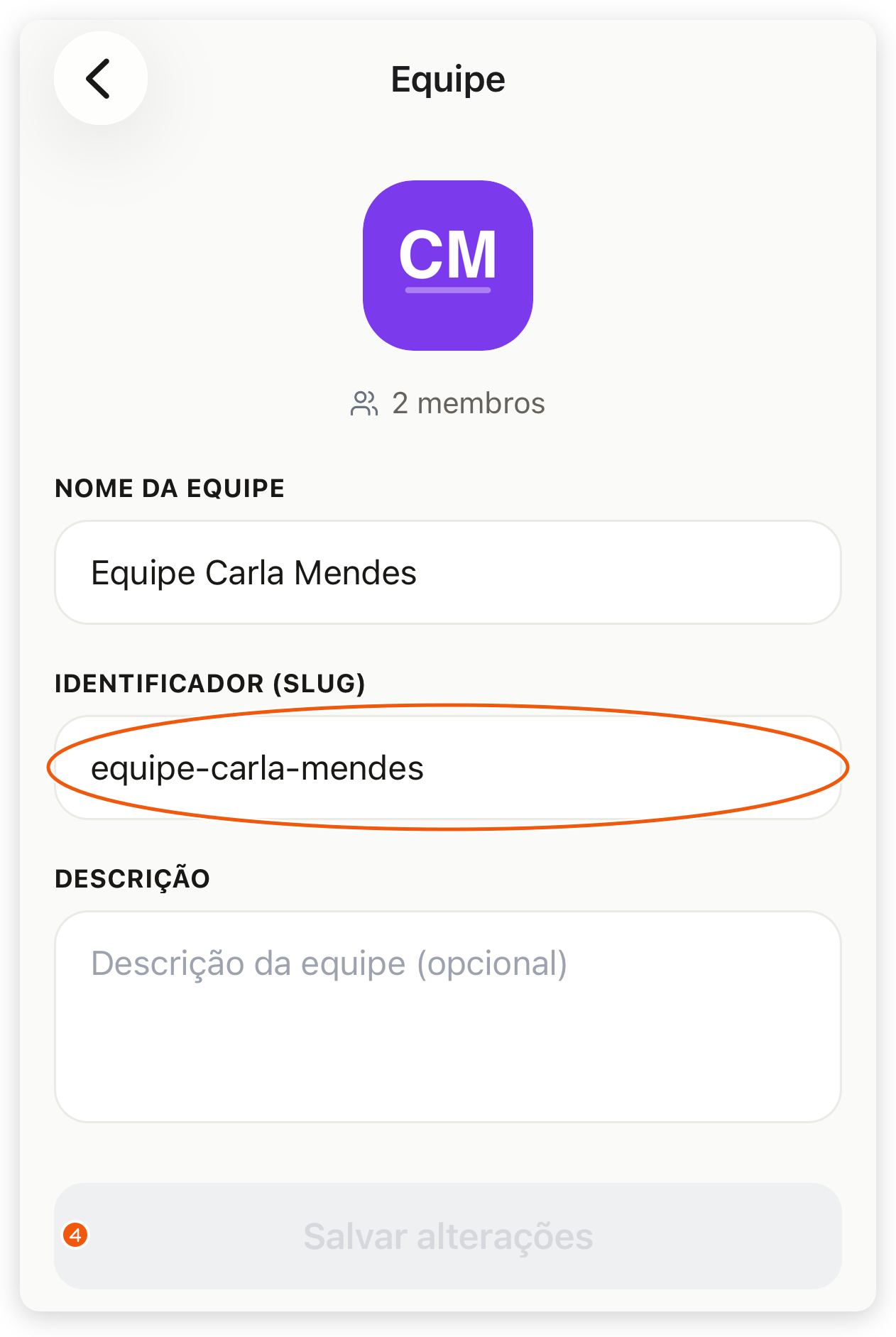
O IDENTIFICADOR (SLUG) é o endereço da equipe: muda o endereço <identificador>.treinoai.com.br e o endereço da sua Minha Página. Ele aceita de 3 a 30 caracteres, só letras minúsculas, números e hífens simples, sempre entre letras ou números (sem hífen no início nem no fim). Só o proprietário consegue salvar essa tela, e o painel web não tem esse campo.
Se aparecer Não foi possível salvar as alterações., confira se você é o proprietário da equipe e se o identificador tem de 3 a 30 caracteres, começa e termina com letra ou número e não tem dois hífens seguidos. Se estiver tudo certo, outro time já usa esse endereço: escolha outro.
O campo DESCRIÇÃO desta tela não fica salvo hoje. E-mail de contato, endereço, CPF/CNPJ, moeda, logo e membros não aparecem no app: use o painel web.
Para que serve o e-mail de contato
O Email de contato é o endereço de resposta dos e-mails que o TreinoAI envia em nome da sua equipe. O aluno continua recebendo a mensagem como um e-mail do TreinoAI; quando ele clica em Responder, a resposta vai para o e-mail de contato. Use um endereço que alguém da equipe acompanha, como o seu e-mail profissional, o da recepção ou uma caixa compartilhada do estúdio.
Ele vale para:
- convites de acesso enviados aos alunos em Clientes;
- e-mails de formulários e avaliações;
- programas enviados por e-mail, pelo painel web ou pelo app;
- e-mails enviados por automações;
- e-mails da Carteira TreinoAI aos alunos: recibo de pagamento, lembretes de cobrança e carrinho abandonado com cupom;
- o contato que aparece no app para o aluno com acesso pausado ou bloqueado.
Se o campo estiver vazio, o TreinoAI usa o e-mail do proprietário da equipe e, sem ele, o de outro treinador da equipe. Por isso, quando mais de uma pessoa atende os alunos, preencha o endereço certo.
O e-mail de contato não é usado no convite para outro treinador entrar na equipe nem no e-mail de boas-vindas da sua conta.
Responder ao email não é o mesmo que preencher o formulário. As respostas enviadas pelo link do formulário ficam salvas no TreinoAI e não são enviadas automaticamente como conteúdo de email para o endereço de contato.
O e-mail de contato também não é o e-mail de login. O painel e o app não trocam o e-mail de login; para isso, fale com o suporte.
CPF/CNPJ e moeda
- CPF/CNPJ é o documento usado na nota fiscal da sua assinatura TreinoAI. Nos planos pagos Pro, Elite e Studio, se a equipe não tem um CPF ou CNPJ válido, o painel pede Informe seu CPF/CNPJ e o app pede Informe seu CPF ou CNPJ; no Starter e no teste grátis, esse pedido não aparece.
- Ele não muda a identidade da Carteira TreinoAI, que tem cadastro e documentos próprios: veja Ativar a Carteira TreinoAI.
- As notas fiscais das suas vendas aos alunos são outra configuração, disponível quando as notas fiscais estão liberadas para a sua equipe; para pedir a liberação, fale com o suporte. Veja notas fiscais automáticas.
- Moeda é um registro da equipe e não muda a moeda das cobranças nem os preços dos seus produtos.
Convidar outro treinador
Antes de convidar:
- O convite é feito só no painel web. No app do treinador não há como convidar.
- A pessoa convidada precisa criar uma conta nova pelo link do e-mail, com o mesmo e-mail do convite. Quem já tem conta no TreinoAI com esse e-mail (como aluno, treinador de outra equipe ou dono de outra equipe) não entra pelo link: peça um e-mail que ainda não tenha conta.
- Digite o e-mail todo em letras minúsculas. Um convite enviado com letra maiúscula no e-mail não é aceito.
- Escolha a função: Membro é um treinador da equipe; Proprietário é um dono da equipe. Hoje, no painel web, os dois fazem as mesmas ações nas configurações; a diferença é que o último proprietário não pode ser removido.
- No menu lateral, clique em Configurações e depois em Time.
- No bloco Membros da Equipe, clique em Convidar Membro.
- Na janela Convidar Membro para Equipe, digite o Email da pessoa.
- Em Função, deixe Membro ou escolha Proprietário.
- Clique em Enviar Convite.
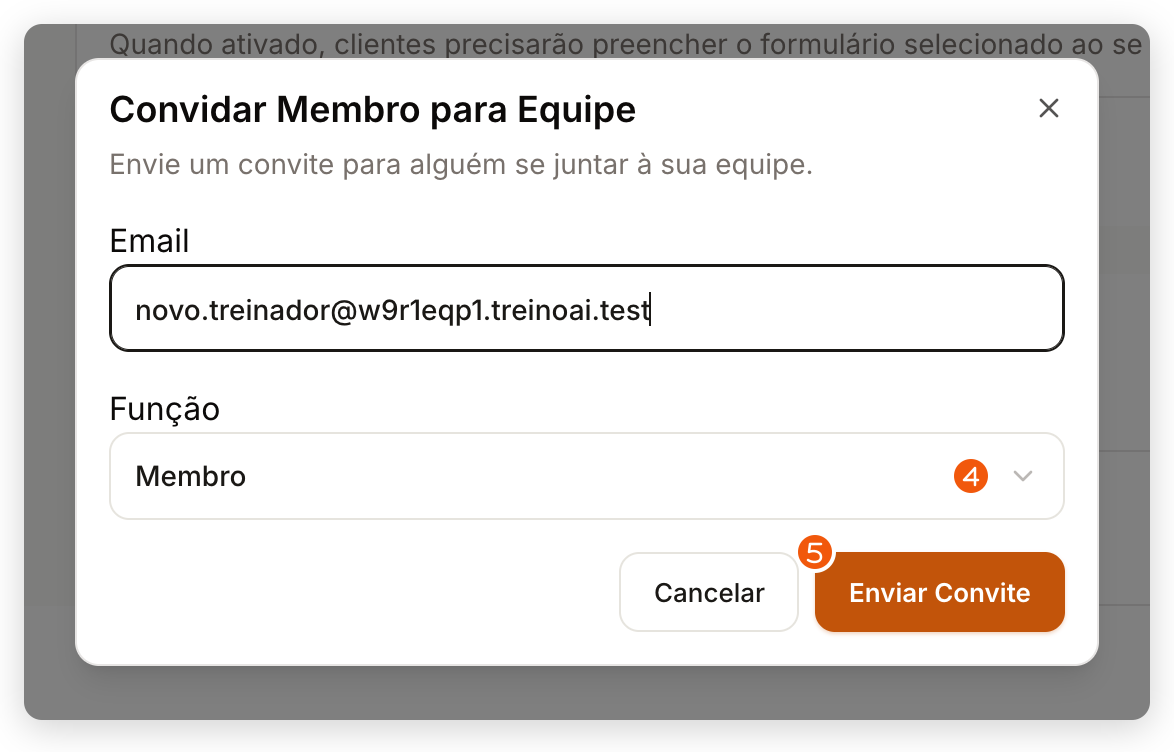
A janela fecha sem mensagem de confirmação e o convite aparece em Convites Pendentes, no mesmo bloco. Se o convite não for enviado, a janela mostra o motivo: Usuário já é membro deste time (o e-mail já está na equipe, inclusive como aluno) ou Convite já foi enviado para este e-mail.
O que o convidado faz
A pessoa recebe o e-mail Você foi convidado!, com o assunto “Você foi convidado para se juntar a” e o nome da equipe. Pelo botão Criar Conta, ela cria a conta no site com o e-mail convidado e já entra na sua equipe, com a função do convite. O convite não expira com o tempo.
Cada treinador usa a própria conta: ninguém deve entrar com o seu login. Depois de criar a conta pelo navegador, o treinador também entra no app do treinador com o mesmo e-mail e senha. O passo a passo de quem recebe está na seção Entrar numa equipe por convite de Criar sua conta de treinador.
O vídeo abaixo mostra, no painel web, com dados de exemplo e narração por voz sintética, um convite do envio até o novo treinador na lista da equipe.
No painel web, abra Configurações e depois Time. Em Membros da Equipe ficam os treinadores da equipe e os convites.
Clique em Convidar Membro, digite o e-mail do treinador, todo em letras minúsculas, e escolha a função: Membro ou Proprietário. Depois, clique em Enviar Convite.
A janela fecha sem mensagem, e o convite aparece em Convites Pendentes até a pessoa criar a conta.
O treinador recebe um e-mail com o botão Criar Conta. A página do convite pede o mesmo e-mail convidado, a confirmação e uma senha de pelo menos oito caracteres.
Ao clicar em Criar minha conta, ele já entra no painel da sua equipe, com a própria conta.
Na sua lista, ele aparece em Membros da Equipe. Treinadores não ocupam vaga de aluno, e não há limite de treinadores.
Acompanhar e cancelar convites
Em Convites Pendentes, cada convite mostra o e-mail, Convidado por seguido do nome de quem convidou, a função (em inglês: Member ou Owner) e a indicação Pendente. O convite sai da lista quando a pessoa cria a conta.
- Em Configurações > Time, vá até Convites Pendentes.
- Clique no menu de três pontos do convite.
- Clique em Cancelar Convite.
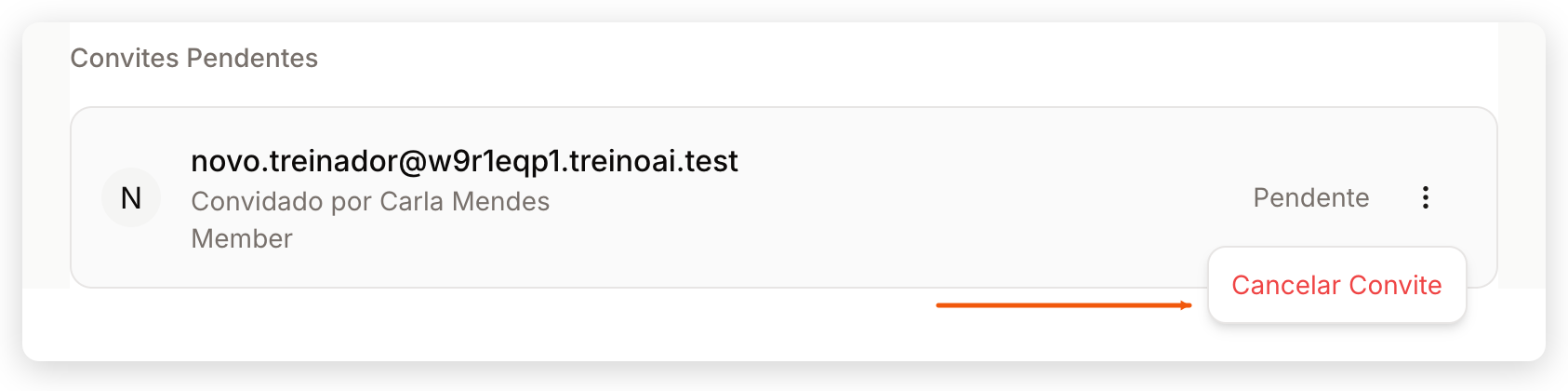
O cancelamento vale na hora, sem pedido de confirmação e sem mensagem. Não existe botão de reenviar: para mandar o convite de novo ou corrigir o e-mail, cancele o convite e envie outro.
Ver e remover treinadores
Membros da Equipe lista os treinadores da equipe com as iniciais, o nome e a função, em inglês: Owner (proprietário) ou Member (membro). Alunos não aparecem nessa lista. No app do treinador, a tela Equipe mostra só o número de membros.
- Em Configurações > Time, encontre o treinador em Membros da Equipe.
- Clique no menu de três pontos da linha dele.
- Clique em Remover Membro.
- Na janela Remover membro da equipe, clique em Remover.
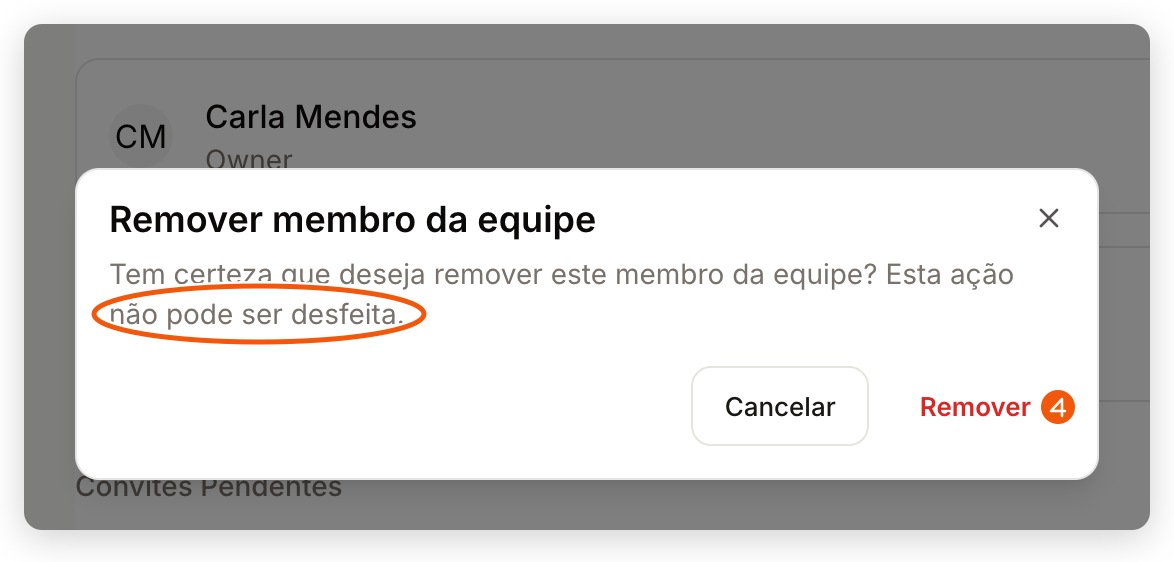
A remoção não pode ser desfeita: o treinador perde o acesso à equipe na hora. O último proprietário não pode ser removido; nesse caso, a janela mostra Não é possível remover o último proprietário da equipe. Se precisar trazer de volta alguém removido, fale com o suporte: um novo convite para o mesmo e-mail não funciona, porque a pessoa já tem conta.
Depois que entra na equipe, o treinador aparece em Clientes com o selo EQUIPE no painel web e Membro da equipe no app. Ele pode receber programa, não ocupa vaga de aluno e pode ser escolhido como treinador responsável dos alunos. Veja Buscar, filtrar e organizar seus alunos.
Outros blocos de Configurações > Time
- Logo da Equipe: envie ou troque o logo da equipe, que aparece no seletor de equipes do painel e na tela Equipe do app do treinador. A troca é só no painel web. Veja Personalizar o app do aluno com sua marca.
- Formulário de Onboarding: exija que todo aluno novo preencha um formulário ao se cadastrar. Veja a seção Exigir um formulário no cadastro de todo aluno novo em Enviar avaliações aos alunos.
Para os demais itens de Configurações, veja Configurações do treinador.
Problemas comuns
| Situação | O que fazer |
|---|---|
| A resposta do aluno foi para outro endereço | Confira se a equipe ativa é a certa e se o Email de contato dela está correto; salve de novo. |
| Não recebi a resposta do aluno | Verifique spam, filtros e regras da caixa de entrada. Peça ao aluno para dizer a qual mensagem respondeu. |
| Apaguei um campo, mas o valor antigo voltou | Apagar não limpa o campo. Digite o novo valor no lugar e clique em Salvar Alterações. |
| Informe um CPF ou CNPJ válido | Confira os números do documento; o campo aceita CPF ou CNPJ válidos. |
| Usuário já é membro deste time | O e-mail já está na equipe, como treinador ou como aluno. Use outro e-mail para o treinador. |
| Convite já foi enviado para este e-mail | Veja Convites Pendentes. Para reenviar, cancele o convite e envie outro. |
| O convidado vê Convite inválido ou expirado. | O convite foi cancelado, já foi usado ou o e-mail digitado é diferente do convidado. Confira se o convite foi enviado com o e-mail em letras minúsculas; se não, cancele e envie de novo. |
| O convidado já tem conta e não entrou na equipe | O convite só funciona com uma conta nova. Peça um e-mail sem conta no TreinoAI e envie outro convite. |
| O treinador não recebeu o e-mail do convite | Peça para verificar spam e lixo eletrônico e confira o e-mail em Convites Pendentes. |
| Quero que o suporte convide por mim | O convite é feito por você, em Configurações > Time, no painel web da sua equipe. |
| Não foi possível salvar as alterações. no app | Só o proprietário salva a tela Equipe; confira também o identificador (de 3 a 30 caracteres, sem hífen no início, no fim ou duplo) e tente outro, se esse já estiver em uso. |
Perguntas frequentes
Não. O e-mail de contato é o endereço de resposta dos e-mails que a equipe envia aos alunos. O e-mail de login não muda por aqui; para trocá-lo, fale com o suporte.
Não. O CPF/CNPJ de Configurações > Time é usado na nota fiscal da sua assinatura TreinoAI. A identidade da Carteira TreinoAI tem cadastro próprio: veja Ativar a Carteira TreinoAI.
Não há limite de treinadores em nenhum plano, inclusive no Starter, e treinadores não ocupam vaga de aluno.
Não pelo link do convite: o convite só é aceito criando uma conta nova com o mesmo e-mail convidado. Quem é dono de outra equipe volta para a própria equipe e o convite continua pendente; aluno ou treinador de outra equipe recebe uma recusa. Peça um e-mail que ainda não tenha conta e envie outro convite.
Treinadores da equipe aparecem em Clientes com o selo EQUIPE no painel web (Membro da equipe no app) e podem receber programa, mas não ocupam vaga do plano.
Proprietário é dono da equipe, e o último proprietário não pode ser removido; Membro é um treinador da equipe. No painel web, os dois podem editar os dados da equipe, convidar e remover treinadores; no app, só o proprietário salva a tela Equipe.
Só no app do treinador, pelo proprietário, em Configurações > Equipe > IDENTIFICADOR (SLUG). Mudar o Nome da Equipe no painel web não muda o endereço.