
Como treinador, você pode cadastrar a logo da equipe e escolher uma cor principal para identificar sua marca em partes da experiência do TreinoAI. O aluno não escolhe uma cor própria: ele vê a cor definida pela equipe nos elementos compatíveis.
As duas configurações ficam em lugares diferentes:
- a logo é alterada pelo painel web, em Configurações > Time;
- a cor primária pode ser alterada no painel web, em Configurações > Tema, ou no app do treinador, em Mais > Configurações > Tema.
Essa personalização acontece dentro do TreinoAI. Ela não cria um novo aplicativo com o nome do treinador na App Store ou no Google Play.
O que é possível personalizar
- Logo da equipe: usada nos pontos da experiência que exibem a identidade da equipe.
- Cor primária: aplicada aos principais botões, links e elementos interativos compatíveis.
O painel mostra uma amostra da cor escolhida. Algumas telas podem continuar usando cores próprias do TreinoAI.
Como personalizar a logo
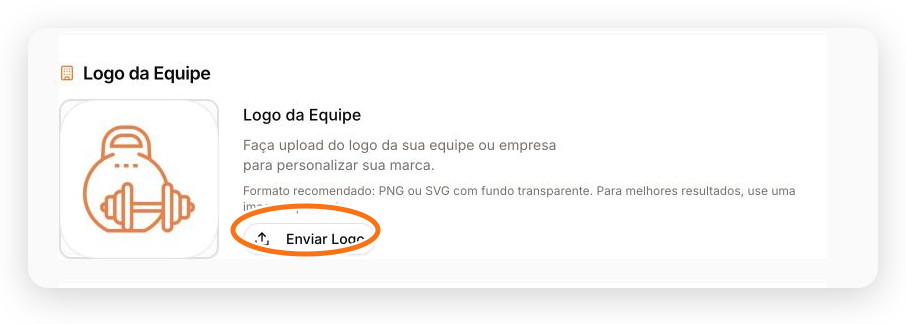
- No painel web, acesse Configurações > Time.
- Na seção Logo da Equipe, selecione Enviar Logo e escolha o arquivo.
- Para imagens rasterizadas, ajuste o recorte exibido na tela. Arquivos SVG não passam pelo recorte.
- Confirme o envio e aguarde a mensagem de sucesso.
Use uma imagem nítida e com pouco espaço vazio ao redor. PNG com fundo transparente ou SVG costumam funcionar melhor.
Como personalizar as cores
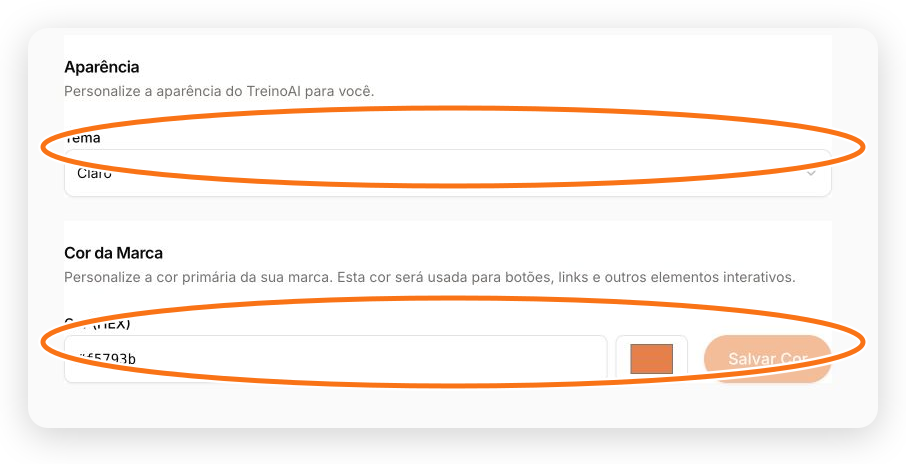
- Tema alterna a aparência clara ou escura usada no painel.
- Cor da Marca altera a cor principal dos elementos compatíveis.
Pelo painel web
- Acesse Configurações > Tema.
- Em Cor da marca, escolha uma cor ou informe um código hexadecimal, como
#6D28D9. - Clique em Salvar Cor e aguarde a página recarregar.
Pelo app do treinador
- Acesse Mais > Configurações > Tema.
- Em Cor primária, escolha uma das opções ou informe o código hexadecimal.
- Confira a prévia e toque em Salvar alterações.
Por que personalizar?
A repetição da mesma logo e da mesma cor ajuda o aluno a reconhecer a sua equipe em diferentes pontos da jornada.
Posso ter meu próprio aplicativo nas lojas?
Hoje, a personalização padrão acontece dentro do TreinoAI: logo da equipe, cor primária, página pública e outros pontos compatíveis.
Um app separado com nome e publicação próprios nas lojas não faz parte da oferta padrão para novos clientes.
Se você quer divulgar sua consultoria com sua marca, comece por:
- ajustar sua logo e cor da marca;
- configurar sua página pública;
- compartilhar o link da sua página, produtos ou checkout com os alunos.
Problemas comuns
| Situação | O que fazer |
|---|---|
| Não sei o código da minha cor | Use uma ferramenta de color picker para encontrar o código HEX da sua marca. |
| A cor não mudou na hora | Aguarde a confirmação, atualize o painel e feche e abra o app novamente. |
| Quero mudar só um botão específico | A cor da marca é aplicada aos elementos principais. Não existe configuração separada para cada botão. |
| Quero um app com meu nome na loja | Essa não é uma oferta padrão. Use logo, cor e página pública para aplicar sua identidade dentro do TreinoAI. |
| Não encontro a opção de enviar logo no app | A logo é alterada somente no painel web, em Configurações > Time. |
| Não encontro Tema no app | Use Mais > Configurações > Tema ou faça a alteração no painel web. |