
Quando tiver uma dúvida ou um problema no TreinoAI, use o chat de Ajuda para falar com o suporte ou a Central de ajuda para ler os artigos por conta própria. Este artigo mostra onde fica cada um no painel web e no app do treinador.
O vídeo abaixo mostra, no painel web, com dados de exemplo e narração por voz sintética, onde procurar a resposta, o que preparar antes de escrever e onde abrir o chat de Ajuda.
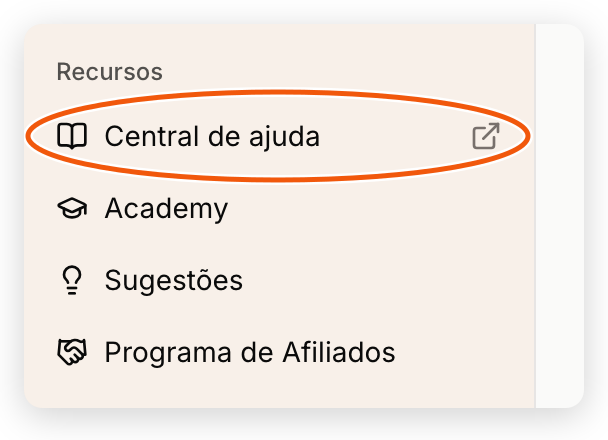
Muitas dúvidas já têm resposta na Central de ajuda. No menu lateral, em Recursos, clique em Central de ajuda: os artigos abrem numa nova aba.
Em Buscar, no topo do menu, você também chega lá: digite central e escolha Central de ajuda.
Se precisar do suporte, prepare a mensagem antes de abrir o chat, para evitar idas e vindas. Diga se acontece no painel web ou no app, em qual tela você estava, o que tentou fazer e o nome do aluno ou do programa afetado.
Se apareceu uma mensagem de erro, copie o texto exato e tire um print ou grave um vídeo curto para anexar no chat. Nunca envie senha, dados de cartão ou documentos pessoais.
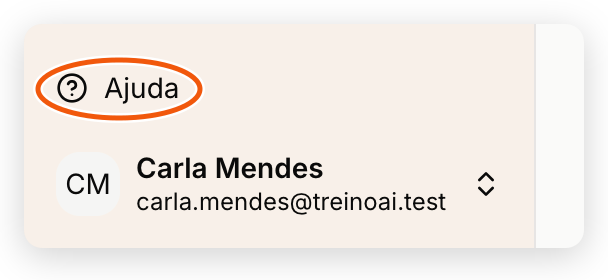
Com tudo em mãos, clique em Ajuda, no rodapé do menu lateral. O chat de suporte abre no canto da tela, sem sair da página. O agente de IA do suporte responde primeiro e chama uma pessoa do time quando você pedir.
Antes de começar
- O chat de Ajuda aparece para todo treinador, em qualquer plano, inclusive no Starter e no teste grátis. Os planos pagos citam um nível de suporte (Suporte básico no Pro, Suporte prioritário no Elite e Suporte exclusivo no Studio), mas isso não muda quem pode abrir o chat.
- Você precisa estar conectado à sua conta de treinador. Se não consegue entrar, veja Não consigo entrar na minha conta de treinador.
- Nunca envie sua senha no chat. O time não precisa dela para investigar.
Abrir o chat de Ajuda
- No menu lateral, desça até o rodapé, logo acima do seu nome.
- Clique em Ajuda, ao lado do ícone de ponto de interrogação. Com o menu recolhido, aparece só o ícone.
- O chat de suporte abre no canto da tela, sem sair da página em que você está.
Um ponto vermelho sobre o ícone de Ajuda indica uma resposta do suporte que você ainda não leu. Abra o chat para ver a mensagem.
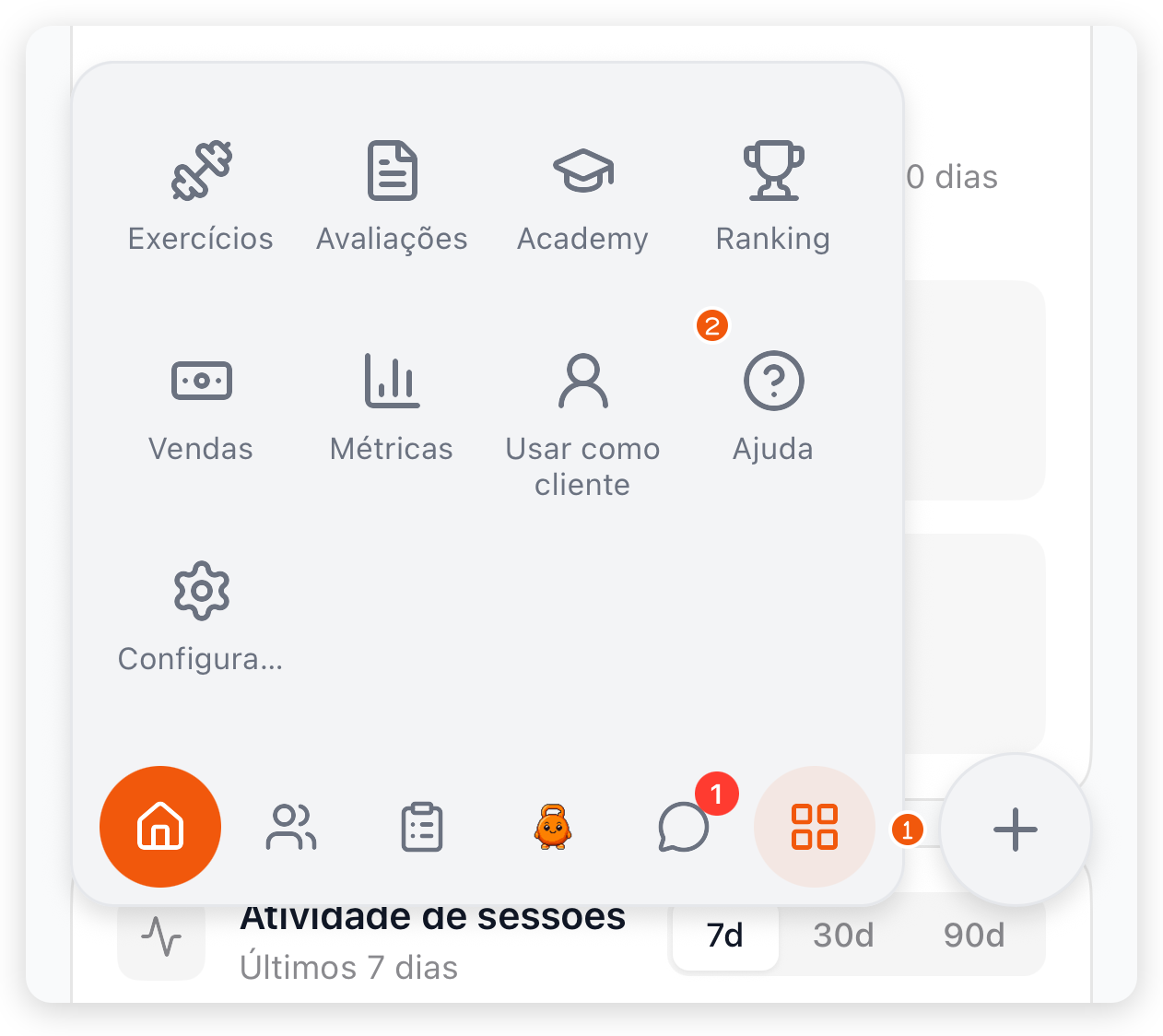
- Na barra inferior, toque no botão de grade, o último da barra, logo antes do botão +. Ele não tem nome escrito. Se você estiver numa tela aberta por essa grade, o botão mostra o ícone dessa tela em vez da grade.
- Na grade de opções, toque em Ajuda.
- O chat de suporte abre dentro do app.
Falar com uma pessoa do time
O chat é atendido primeiro pelo agente de IA do suporte, também chamado Treinico. Ele tira dúvidas sobre o TreinoAI e, quando você pede, encaminha a conversa para uma pessoa do time.
- Escreva sua dúvida no campo de mensagem. Na primeira conversa, o chat pode mostrar uma mensagem de boas-vindas com o botão Vamos lá! antes do campo.
- Se a resposta não resolver, escreva que quer falar com uma pessoa. O Treinico encaminha a conversa para o time.
- Continue na mesma conversa. Quando o time responder, a mensagem aparece no chat e, no painel web, o ponto vermelho surge sobre Ajuda.
O que enviar para agilizar
Quanto mais claro o primeiro relato, menos idas e vindas. Na mensagem, informe:
- se acontece no painel web ou no app do treinador, e se é iPhone ou Android;
- a tela em que você estava e o que tentou fazer;
- o nome do aluno, programa ou item afetado;
- a mensagem de erro exatamente como aparece.
Use as opções do chat para anexar um print, um arquivo ou um vídeo curto. No painel web, o chat também grava uma mensagem de voz. Não envie senha, dados de cartão ou documentos pessoais.
Se o app ou o painel travou, não carrega ou não envia um arquivo, faça antes os testes de O app ou o painel travou, não carrega ou não envia arquivos e conte no chat o que já tentou.
Abrir a Central de Ajuda
A Central de Ajuda reúne os artigos de uso do TreinoAI, como cadastrar um aluno, liberar o acesso ou resolver um erro de login. Ela fica no painel web:
- No menu lateral, encontre o grupo Recursos.
- Clique em Central de ajuda. Ela abre em uma nova aba, no endereço docs.treinoai.com.br.
Você também encontra Central de ajuda digitando o nome em Buscar…, a Central de Comandos no topo do menu lateral.
No app do treinador não há atalho para a Central de Ajuda: lá, Ajuda abre o chat de suporte. A Central de Ajuda também não faz parte da Academy, que reúne o blog, os cursos e outros conteúdos da equipe TreinoAI para você crescer como treinador. Veja Usar a Academy. Para conferir um termo do produto, use o Glossário do TreinoAI.
Outros canais
- WhatsApp do suporte: se a sua assinatura é gerenciada pelo suporte, os cartões de plano em Configurações > Assinatura (e nas telas Escolha seu plano e Assinatura Cancelada, que mostram os mesmos cartões) mostram Falar com suporte com o aviso “Sua assinatura é gerenciada pelo suporte”. O mesmo botão aparece na tela Confirmar Alteração quando a cobrança de uma troca de plano falha. Ele abre o WhatsApp do suporte com uma mensagem pronta, não o chat de Ajuda.
- Sem acesso ao painel: se você não consegue entrar ou o time está bloqueado, use o botão Precisa de ajuda? no rodapé desta Central de Ajuda, que abre o mesmo chat de suporte, ou escreva para ajuda@treinoai.com.br.
- Ideias de melhoria: sugestões de recursos vão para o board de Sugestões, onde outros treinadores também votam. Veja Enviar e votar em sugestões. Se você já está no chat de suporte, pode contar a ideia ali mesmo.
Ajuda para seus alunos
Seus alunos têm um caminho próprio para pedir ajuda no app deles. Para saber quando o aluno deve falar com o suporte e quando deve falar com você, veja Pedir ajuda: suporte ou seu treinador.
Perguntas frequentes
Não. O botão Ajuda aparece para todo treinador, em qualquer plano; os níveis de suporte citados nos planos pagos não mudam quem pode abrir o chat.
Não. O chat de Ajuda é atendido primeiro pelo agente de IA do suporte, que tira dúvidas e chama uma pessoa do time quando você pede; o assistente Treinico das telas do produto é outro recurso.
Não. Em Configurações > Assinatura, Falar com suporte aparece quando a assinatura é gerenciada pelo suporte, e em Confirmar Alteração quando a cobrança de uma troca de plano falha. Ele abre o WhatsApp do suporte com uma mensagem pronta; o chat fica em Ajuda.
Não. No app do treinador, Ajuda abre o chat de suporte; a Central de Ajuda fica no painel web, em Recursos > Central de ajuda, que abre docs.treinoai.com.br em outra aba.
Abra o chat de Ajuda, peça para falar com uma pessoa do time e envie um resumo com o nome da empresa, projeto ou evento, o objetivo da parceria, o público e a data do evento, o formato da colaboração e uma apresentação ou link público, se já existir. O atendimento encaminha a proposta à área responsável, sem garantia de aprovação ou prazo; quem não tem conta usa os canais da página Contato do site do TreinoAI, como o WhatsApp e o email atendimento@treinoai.com.br.