
Ajuste as próximas sessões de um aluno específico, como nomes, observações, exercícios e prescrição. As alterações valem para a cópia desse aluno e não mudam o programa-base usado por outras pessoas.
Antes de começar
O aluno precisa ter um programa ativo. Confira o nome dele e o programa antes de editar. Mantenha uma conexão com a internet para concluir o envio das alterações.
Este editor permite ajustar o conteúdo das sessões existentes. Criar ou remover mesociclos, mudar a quantidade de sessões e trocar o padrão do programa são ações bloqueadas nessa tela.
Edite e envie as alterações
Demonstração do painel web, com dados fictícios e narração por voz sintética.
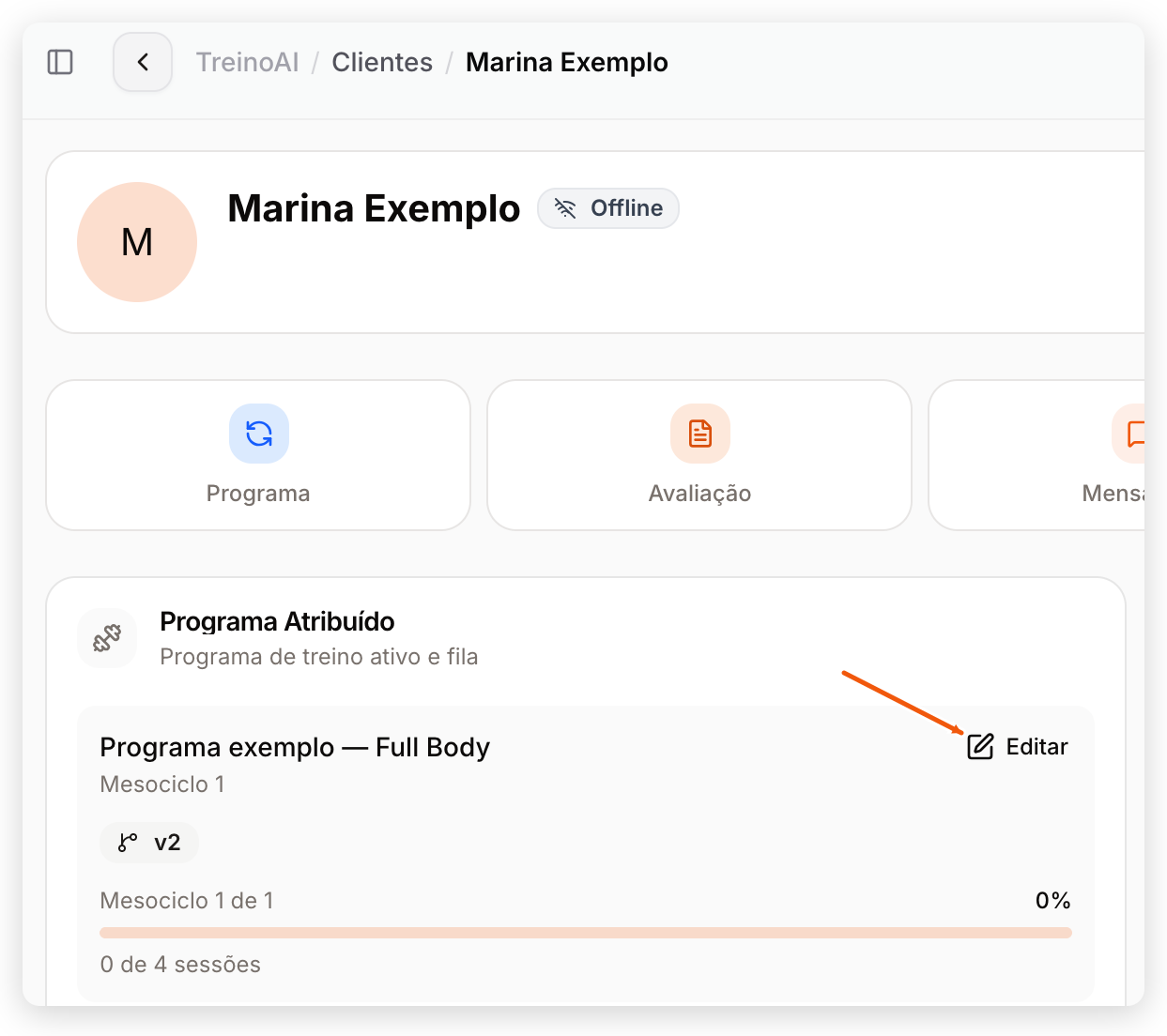
Em Programa Atribuído, clique em Editar. Confira o aluno indicado no editor: as mudanças valem apenas para a cópia dele.
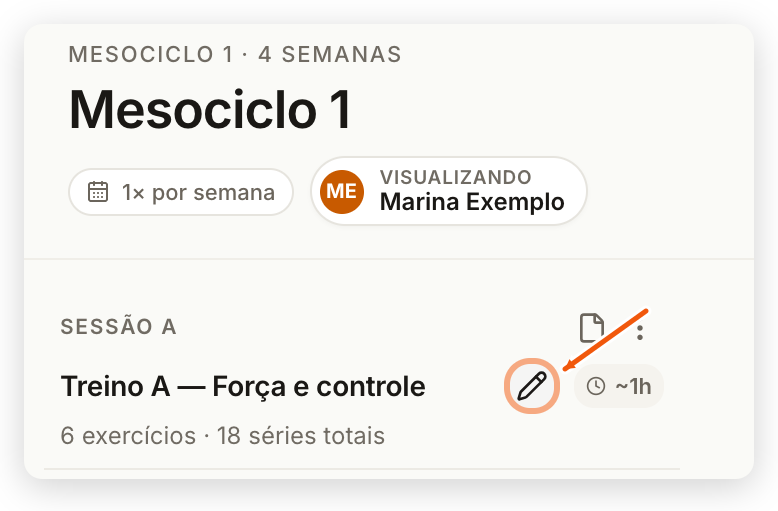
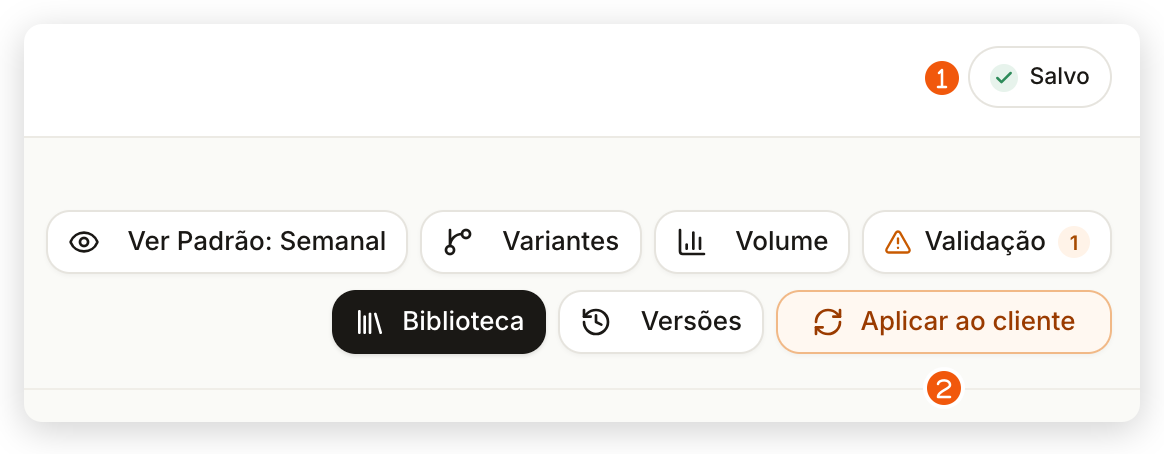
Selecione a sessão e faça o ajuste. Aqui, o nome passa a ser Treino A, Força e controle. Aguarde Salvo no topo. A edição foi guardada, mas você ainda precisa aplicá-la ao cliente.
Agora clique em Aplicar ao cliente e aguarde a revisão das alterações.
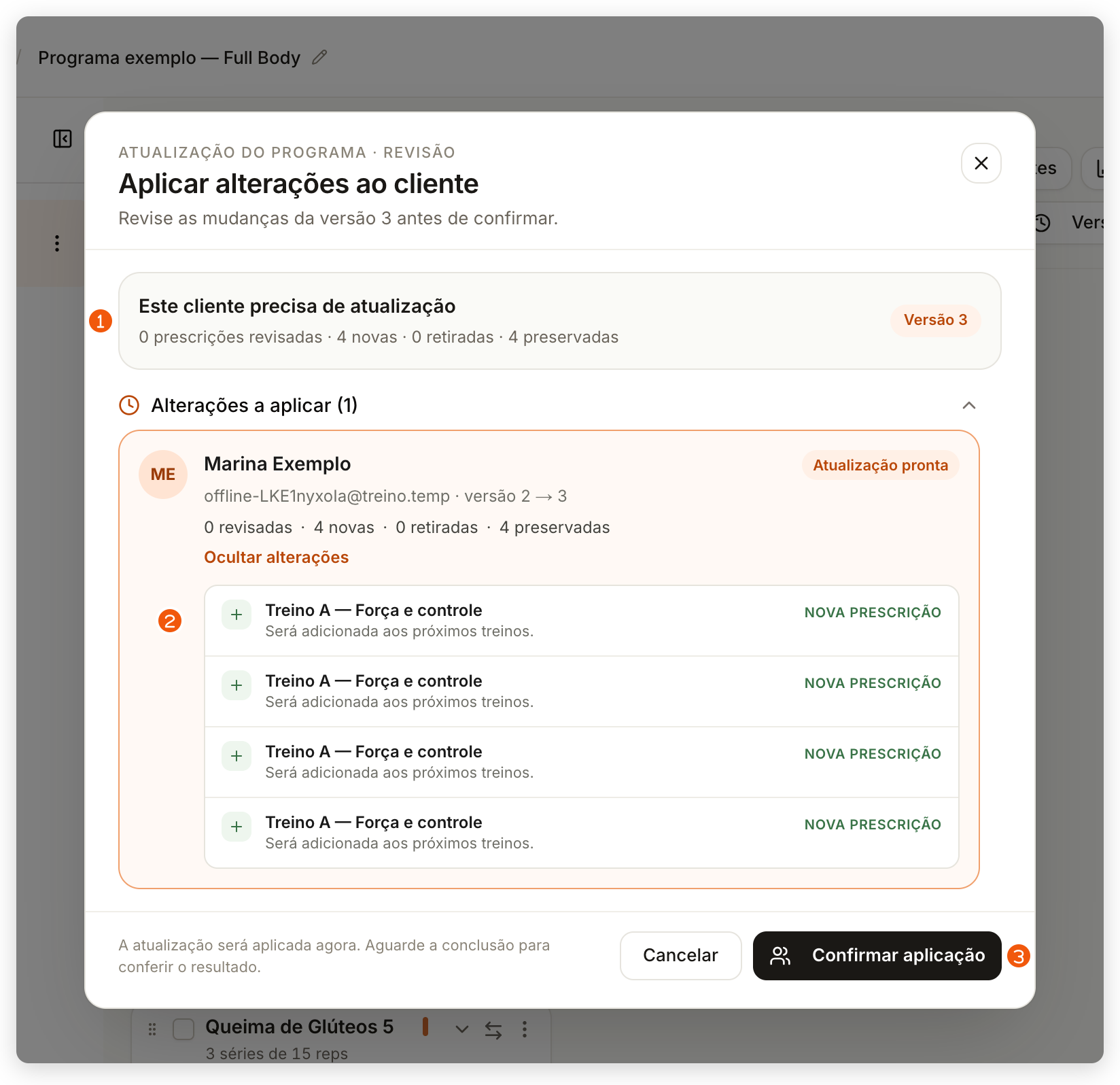
Abra os detalhes e confira o aluno e o conteúdo. A revisão pode mostrar prescrições novas e registros preservados. Revise as mudanças antes de confirmar.
Clique em Confirmar aplicação e aguarde o resultado. Aplicado confirma que a atualização foi aceita. Para conferir a chegada ao aparelho, peça ao aluno que abra o aplicativo com internet e verifique uma sessão pendente alterada.
Abra o programa do aluno
Acesse Clientes e abra o perfil do aluno. Em Programa Atribuído, clique em Editar ao lado do programa ativo.
Faça os ajustes
Selecione o mesociclo e localize a sessão que deseja ajustar. Altere os nomes, observações ou exercícios. Aguarde o indicador Salvo: ele confirma que a edição foi guardada.
Aplique ao cliente
O indicador Salvo guarda sua edição. Para atualizar o aluno, clique em Aplicar ao cliente.
Na tela Aplicar alterações ao cliente, confira o aluno e as alterações apresentadas. Abra os detalhes para revisar o conteúdo. O resumo pode incluir prescrições novas e registros preservados; as quantidades variam conforme o programa. Clique em Confirmar aplicação.
Confira o resultado
Aguarde Resultado da aplicação. Confira Aplicado na linha do aluno e a mensagem Alterações aplicadas ao cliente.
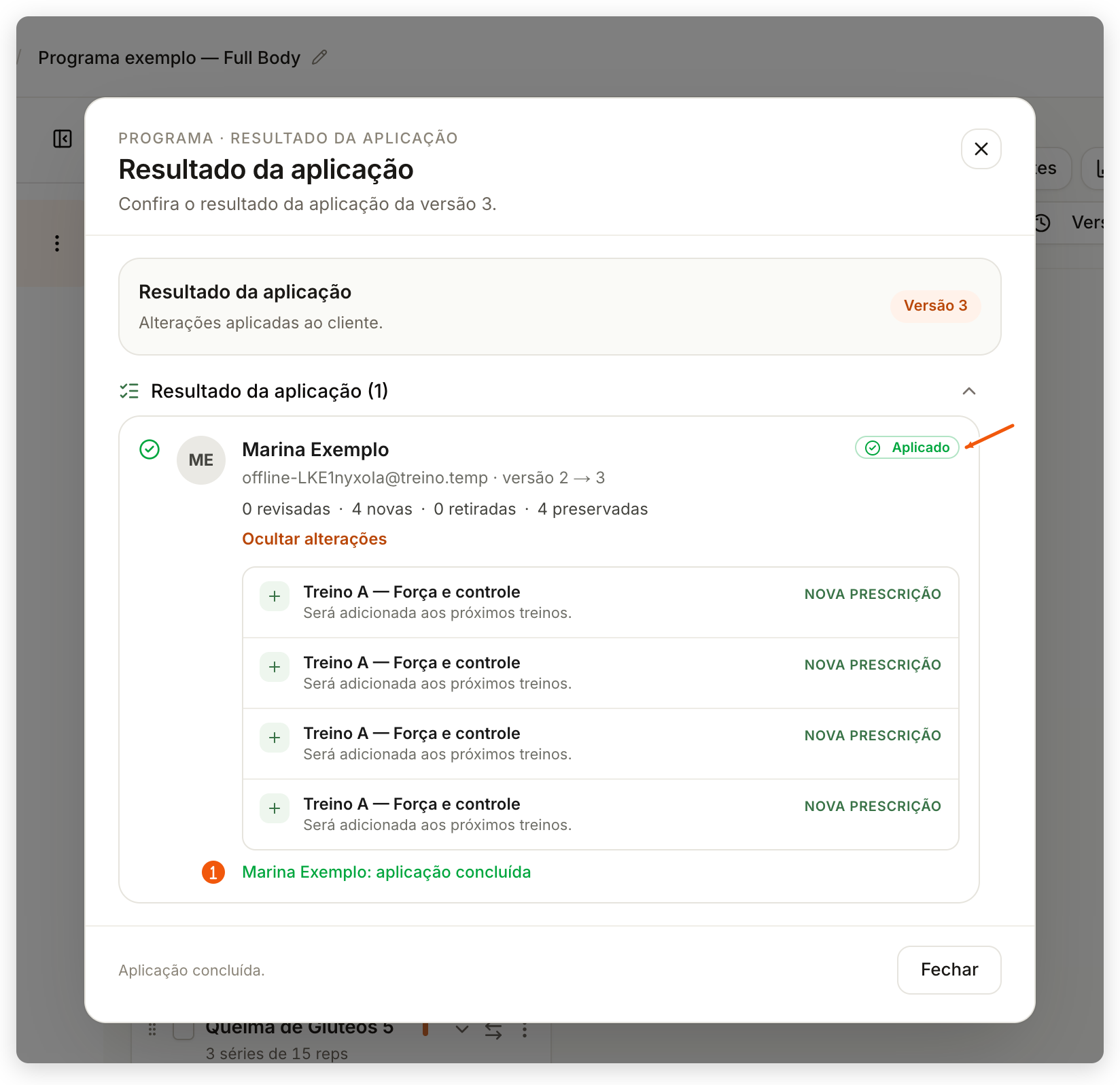
Se aparecer Já atualizado, o programa atribuído já corresponde à atualização preparada. Depois de fechar o resultado, o editor pode mostrar Cliente atualizado.
Abra o programa do aluno
Abra Clientes e entre no perfil do aluno. Role até o cartão Programa e toque em Editar. O atalho Programa, no topo do perfil, abre a atribuição de um novo programa e não este editor.
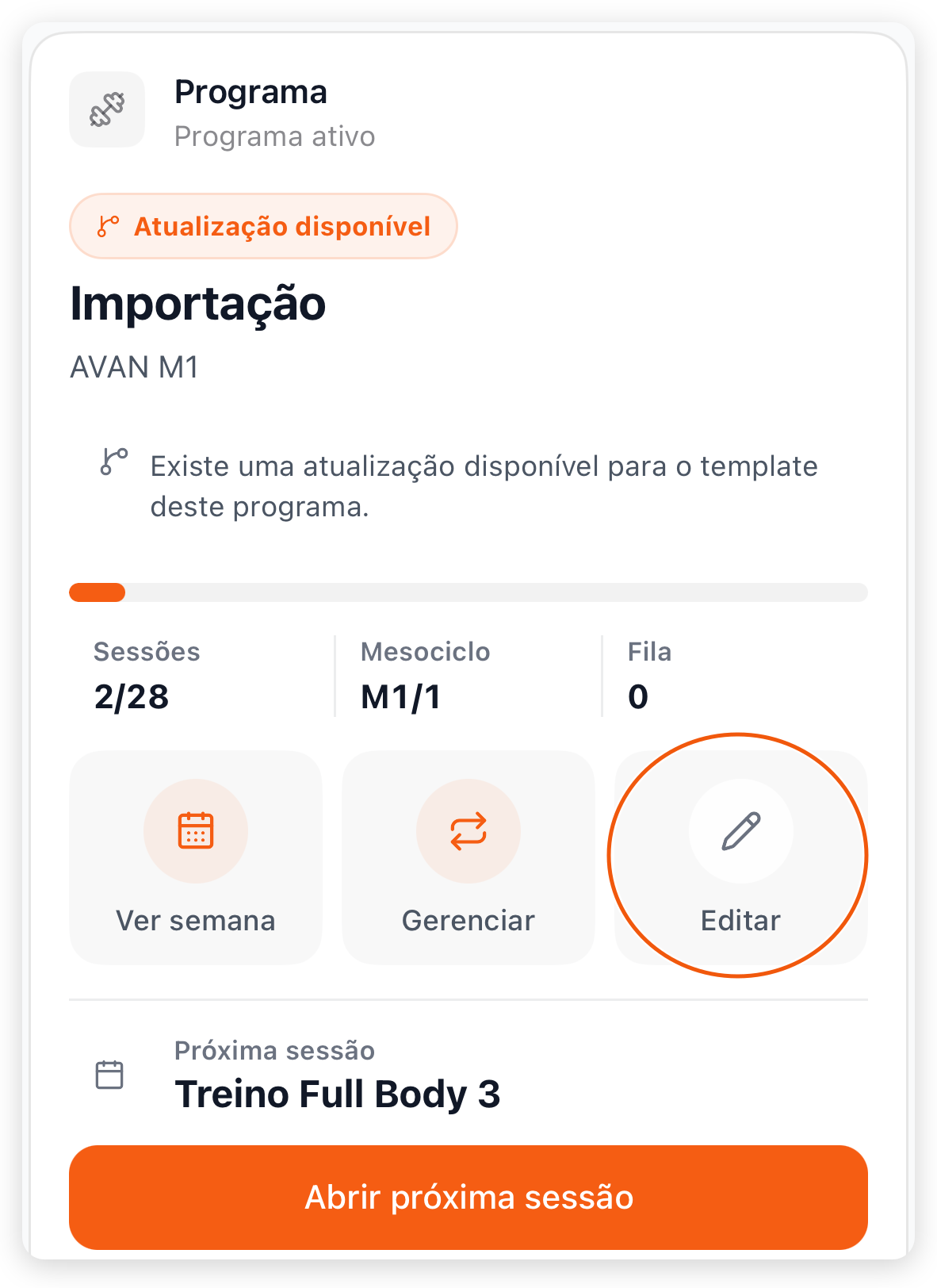
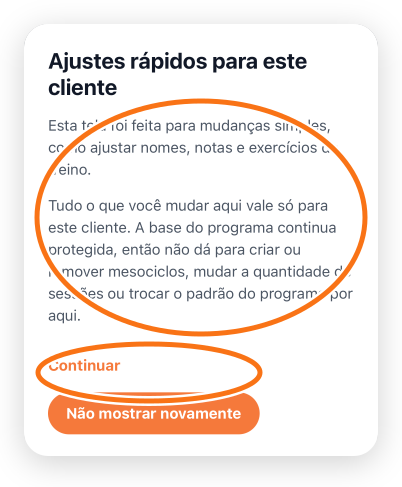
O aviso Ajustes rápidos para este cliente resume os limites desta tela. Toque em Continuar para seguir mantendo o aviso nas próximas aberturas, ou em Não mostrar novamente para escondê-lo.
Faça os ajustes
Use Mesociclos para escolher o mesociclo e deslize na horizontal até a sessão que deseja ajustar. Altere o nome, as observações ou os exercícios.
Assim que você muda algo, o indicador do topo passa de Auto-save pronto para Rascunho salvo, com o horário. A edição foi guardada, mas ainda não chegou ao aluno.
Salve para o aluno
Toque no ícone de salvar, no canto superior direito, e aguarde Alterações salvas com o horário do envio.
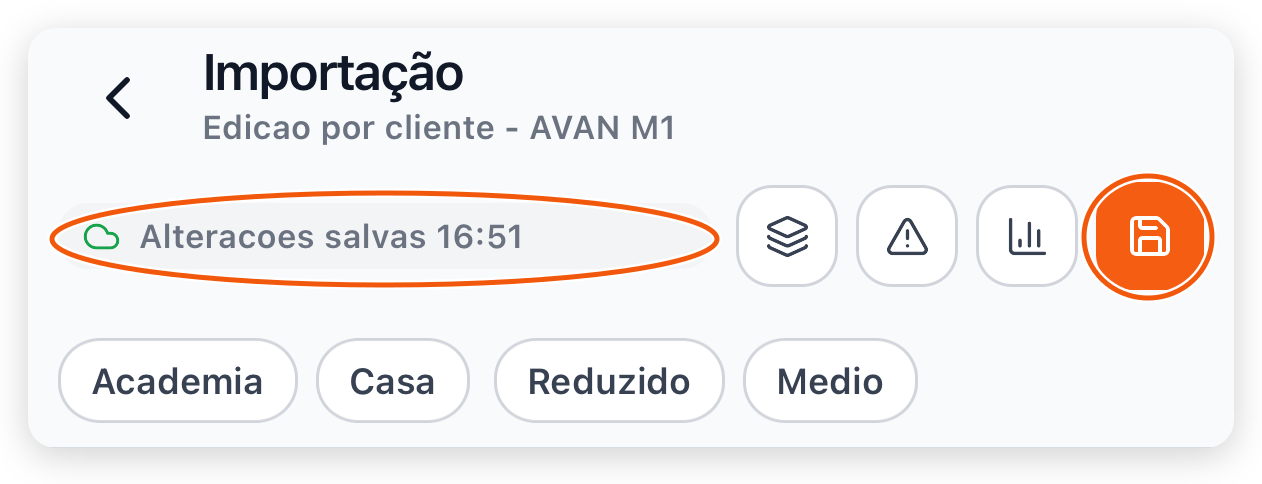
Rascunho salvo significa que a edição foi guardada para continuar depois. Para atualizar o programa do aluno, use o ícone de salvar. Se fizer novas alterações durante o envio, salve novamente para incluir esses últimos ajustes.
Confira o que chegou ao aluno
O resultado Aplicado no painel web e a confirmação de alterações salvas no app indicam que o TreinoAI aceitou a atualização do programa atribuído. Para confirmar a chegada ao aparelho, peça ao aluno que abra o app com conexão à internet e confira uma sessão pendente que você alterou. Compare um ajuste concreto, como o nome do exercício, as repetições ou uma observação.
As alterações valem para o conteúdo das sessões pendentes. Treinos em andamento, concluídos ou pulados preservam o conteúdo já registrado. A confirmação no editor do treinador não informa se o aluno já abriu ou leu o treino no próprio aparelho.
Se a alteração não aparecer
- Confira a conclusão do envio: na web, Salvo ainda exige Aplicar ao cliente e Confirmar aplicação; no app, Rascunho salvo ainda exige o ícone de salvar.
- Se houver erro de conexão, reconecte-se e tente novamente. Na web, use Tentar verificar cliente quando essa opção aparecer. Se o resultado mostrar Falha, use Tentar novamente e confira o novo resultado.
- Corrija os erros indicados pelo editor antes de repetir o envio. Se o painel informar que o programa mudou durante a revisão, abra Aplicar ao cliente novamente e revise a atualização.
- Confira se o aluno abriu a sessão pendente correta. Uma sessão já iniciada, concluída ou pulada pode manter o conteúdo anterior para preservar o histórico.
Dúvidas sobre os limites da edição
O editor do programa atribuído não permite adicionar, excluir, duplicar ou reordenar mesociclos, nem adicionar, excluir ou reordenar sessões. O padrão do mesociclo também é somente leitura.
Quando precisar mudar essa estrutura, abra Programas, edite ou duplique o programa-base e prepare a versão que deseja atribuir ao aluno. Você também pode preparar o próximo programa na fila. Isso mantém a edição da estrutura separada dos ajustes nas sessões pendentes do aluno.