
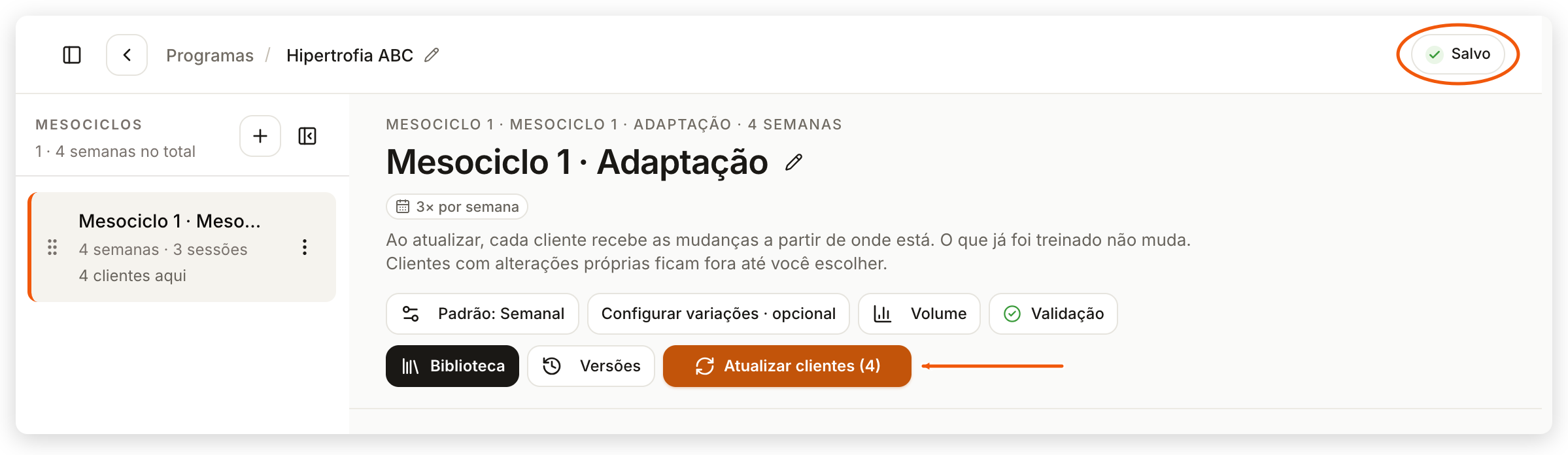
O editor de programa salva cada alteração sozinho e mostra no topo em que estado está a sua edição. A Validação diz o que ainda impede entregar o programa. Esta página explica cada estado de salvamento no painel web e no app do treinador, o que fazer num conflito e quais erros bloqueiam atribuir, atualizar clientes, aplicar ao cliente ou nomear uma versão.
Salvar e entregar são etapas diferentes: um programa Salvo ainda não chegou ao aluno. Veja Salvo não quer dizer entregue.
O editor salva sozinho
Nenhum dos dois editores tem botão ou ícone de salvar. Cada alteração vai para o rascunho da equipe: existe um único rascunho por programa (e um por cópia de aluno), compartilhado por todos os treinadores da equipe.
- Os detalhes do programa (nome, dificuldade, descrição e objetivos) também salvam a cada campo: no painel web o painel fecha em Fechar; no app, Informações do programa fecha em Concluir. Nenhum dos dois é um passo de salvar.
- Quando o rascunho na tela foi salvo por último por um colega, o indicador mostra Salvo por, o primeiro nome e o tempo, por exemplo Salvo por Rafael há 2 min. Continue editando normalmente.
- Enquanto a edição não chega a Salvo, o botão de entrega espera: no painel web, Atualizar clientes e Aplicar ao cliente só ficam disponíveis depois do salvamento; no app, a verificação dos clientes mostra Aguardando o programa ser salvo para verificar os clientes.
- Programa arquivado não abre no editor: desarquive antes em Encontrar, duplicar e arquivar programas. Se o app mostrar Não foi possível abrir o editor, conecte-se à internet e tente de novo; o passo a passo está em O programa não aparece ou as mudanças não chegam ao aluno.
Estados de salvamento no web e no app
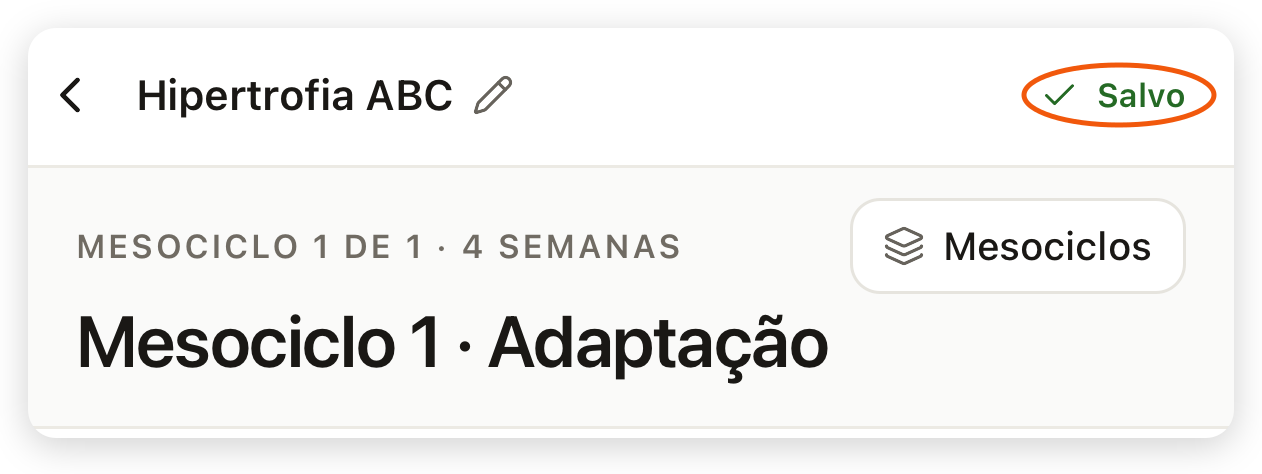
Os dois editores usam os mesmos seis estados. A diferença está no texto: o painel web diz dispositivo e o app diz aparelho. O indicador fica no topo do editor, ao lado do nome do programa.
| Estado no painel web | Estado no app | O que significa | O que fazer |
|---|---|---|---|
| Salvando… | Salvando… | A alteração está sendo enviada. | Aguarde Salvo antes de fechar o editor. |
| Salvo (ou Salvo por um colega) | Salvo (ou Salvo por um colega) | O rascunho da equipe está no servidor. | Pode continuar. Para o aluno receber, falta a entrega da última seção desta página. |
| Sem conexão, seguido de salvo neste dispositivo | Sem conexão. Salvo neste aparelho | A alteração ficou só neste computador ou celular e ainda não chegou ao servidor. | Reconecte-se à internet e confira se o indicador volta a Salvo antes de fechar o editor, atribuir ou atualizar clientes. |
| Não foi possível sincronizar | Não foi possível sincronizar | O envio ao servidor falhou. | Confira a conexão e toque ou clique em Tentar novamente. |
| Alterações em conflito | Alterações em conflito | O programa foi salvo em outro lugar enquanto você editava. Sua edição foi guardada numa cópia. | Siga Alterações em conflito. |
| Não foi possível salvar neste dispositivo | Não foi possível salvar neste aparelho | O editor não conseguiu guardar a edição no computador ou no celular. | Mantenha o editor aberto e use Tentar novamente. Se continuar, fale com o suporte antes de fechar. |
O estado aparece numa pílula no canto superior direito do editor. Em Não foi possível sincronizar e Não foi possível salvar neste dispositivo, o botão Tentar novamente aparece ao lado; em Alterações em conflito, aparece Revisar. Quando o editor sabe o motivo da falha, a pílula mostra a explicação no lugar do estado; passe o mouse sobre ela para ler o texto inteiro.
O estado aparece no topo do editor, ao lado do nome do programa. Os estados longos (Sem conexão. Salvo neste aparelho, Não foi possível sincronizar e Não foi possível salvar neste aparelho) descem para uma linha de aviso logo abaixo do topo, com o motivo quando o app o conhece e, nas falhas, o botão Tentar novamente.
Alterações em conflito
O conflito acontece quando o mesmo programa (ou a mesma cópia de aluno) é salvo em outro lugar enquanto você edita: outro aparelho, outra janela ou um colega da equipe. O editor mantém ativa a versão que já estava no servidor e guarda a sua edição inteira numa cópia separada. Nada é apagado.
Enquanto o editor guarda essa cópia, a edição continua visível, mas os controles de alteração ficam bloqueados. Se a cópia não puder ser guardada, aparece Não foi possível preservar suas alterações locais com o botão Tentar preservar novamente, e o salvamento só volta depois que a cópia for preservada.
Quando o conflito foi causado por um colega, o aviso diz o nome dele: no painel web, por exemplo, Rafael salvou este programa enquanto você editava (ou esta cópia, no programa de um aluno); no app, Este programa foi alterado por Rafael.
- Clique em Revisar, ao lado do indicador, ou leia o aviso As duas cópias foram preservadas acima do editor.
- Clique em Comparar cópias. A janela Comparar cópias do programa mostra lado a lado a Versão atual e a Cópia recuperada, só para leitura.
- Escolha um caminho:
- Para ficar com a versão do servidor, feche a comparação e clique em Continuar na versão atual. A sua cópia não é aplicada.
- Para voltar à sua edição, clique em Restaurar cópia recuperada, confira o resumo e clique em Confirmar restauração. O estado atual é guardado numa cópia de segurança antes da troca.
- Abaixo do topo, o aviso diz Este programa foi alterado em outro dispositivo. Sua cópia foi guardada inteira. (ou o nome do colega no lugar do dispositivo). Toque em Ver cópias.
- A folha As duas cópias foram preservadas mostra Sua cópia com o horário em que foi guardada.
- Escolha um caminho:
- Para ficar com a versão do servidor, toque em Continuar na versão atual.
- Para voltar à sua edição, toque em Trazer minha cópia de volta. Ela volta ao editor e é salva como uma nova revisão; nada do que está no servidor é apagado.
Restaurar uma cópia muda só o rascunho da equipe: nenhum aluno é atualizado. Não apague sessões nem crie um programa duplicado para fugir de um conflito.
Programa aberto em outra aba do navegador
No painel web, se o mesmo programa estiver aberto em duas abas, uma delas mostra Este programa está sendo editado em outra aba e fica em modo somente leitura. Feche a outra aba ou clique em Assumir edição na aba em que quer continuar. Assumir a edição não entrega nada ao aluno.
Validação: bloqueadores e sugestões
A Validação confere o programa inteiro, inclusive cada combinação de variações, e separa o que encontrou em dois grupos:
- Bloqueadores: impedem atribuir, atualizar clientes ou nomear uma versão. Na cópia de um aluno, impedem também Aplicar ao cliente.
- Sugestões: não impedem essas ações, mas vale revisar.
Os bloqueadores nunca impedem a edição: as alterações continuam salvas automaticamente mesmo com bloqueadores. Quando você tenta uma entrega com bloqueadores, o editor recusa com uma mensagem como Corrija os erros indicados no editor antes de atribuir o programa. (ou atualizar os clientes, aplicar ao cliente, nomear uma versão).
Bloqueadores mais comuns
| Mensagem na Validação | Onde corrigir |
|---|---|
| Programa sem nome | Nome do programa, no topo do editor. |
| Dificuldade não definida | Detalhes do programa (web) ou Informações do programa (app). |
| Programa sem sessões ou O mesociclo “…” está sem sessões | Crie ao menos uma sessão no mesociclo indicado. |
| Sessão sem exercícios | Adicione um exercício à sessão. Com variações, a Validação confere cada combinação; no painel web o item diz qual opção ficou vazia. |
| Sessão sem nome ou Mesociclo sem nome | Dê um nome à sessão ou ao mesociclo. |
| Exercício sem séries, Exercício sem repetições ou Exercício por tempo sem duração | Complete a prescrição do exercício indicado. |
| Cardio sem metas | Defina ao menos uma meta de tempo, distância, calorias ou outra métrica. |
| Um mesociclo sozinho pode ter no máximo 12 semanas | Reduza a duração ou divida em mais mesociclos. |
| Mensagens sobre o padrão do mesociclo | Abra o padrão do mesociclo e refaça as semanas indicadas. |
| Dois ou mais mesociclos têm o mesmo nome | Renomeie um deles. |
| Selecione no máximo três objetivos para o programa. | Desmarque objetivos até ficar com três. |
| Revise as variações: existe uma combinação inválida ou em conflito. | Revise as opções das variações; se o item disser que não se corrige por um campo, siga Quando nenhum campo resolve. É um aviso de validação, não o estado de salvamento Alterações em conflito, e a mensagem, sozinha, não comprova que existe um superset. |
Entre as sugestões estão Considere selecionar ao menos um objetivo para o programa., objetivos duplicados e programas muito longos (O programa soma N semanas…).
Corrigir o que a Validação aponta
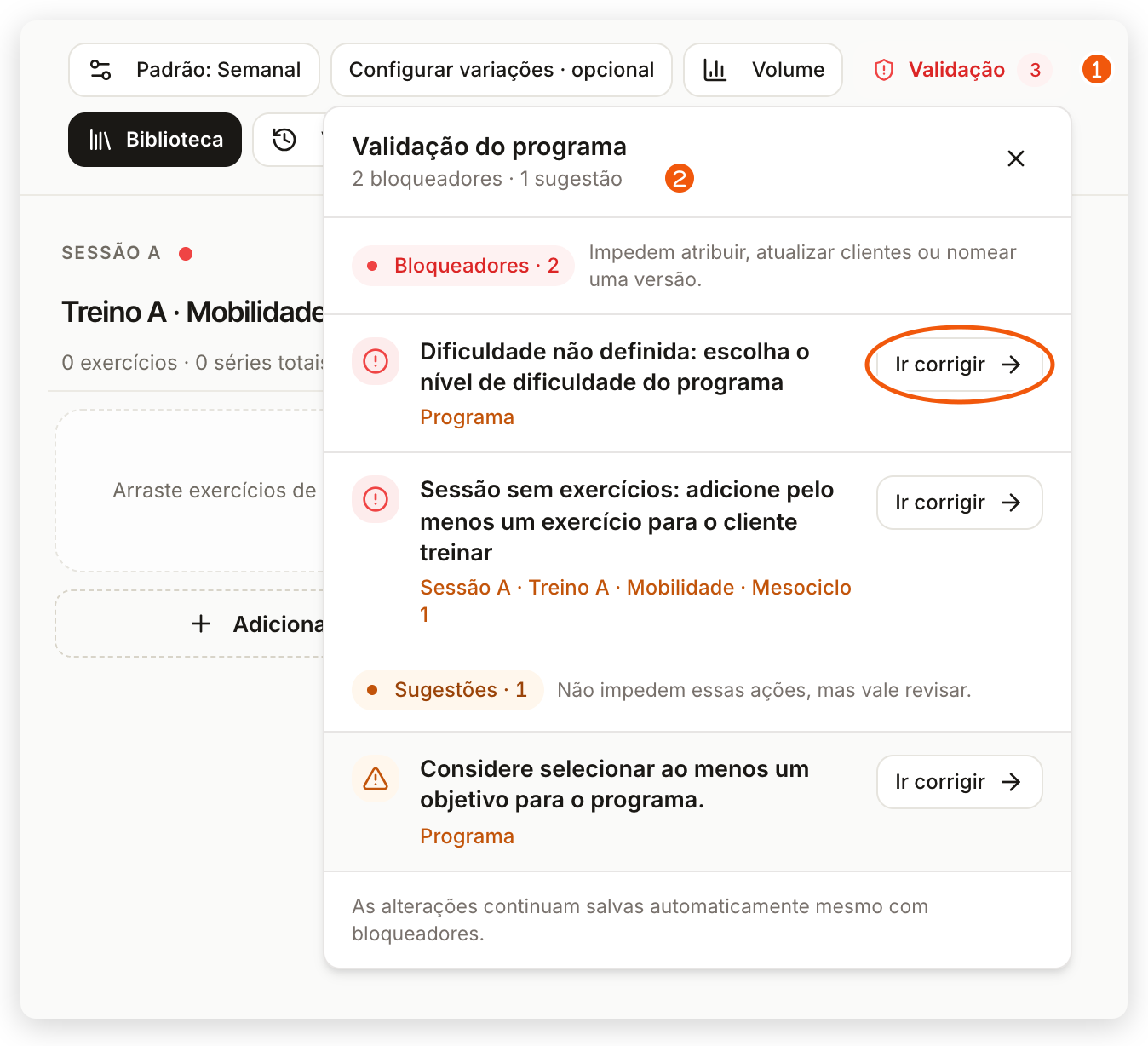
- Clique em Validação, na barra do topo do editor. Com bloqueadores, o botão fica vermelho e mostra a quantidade de itens.
- Leia o painel Validação do programa: o subtítulo traz o total, como 2 bloqueadores · 1 sugestão, e os itens aparecem nos grupos Bloqueadores e Sugestões.
- Clique em Ir corrigir no item. O painel fecha, o editor vai até o ponto do problema e a sessão com erro mostra um ponto vermelho no topo da coluna. A barra Revisão guiada mostra quantas pendências faltam, com Próximo problema, Ver lista (reabre o painel) e Encerrar.
- Corrija o campo. O item sai da lista sozinho, e o painel mostra Tudo validado quando não sobra nada.
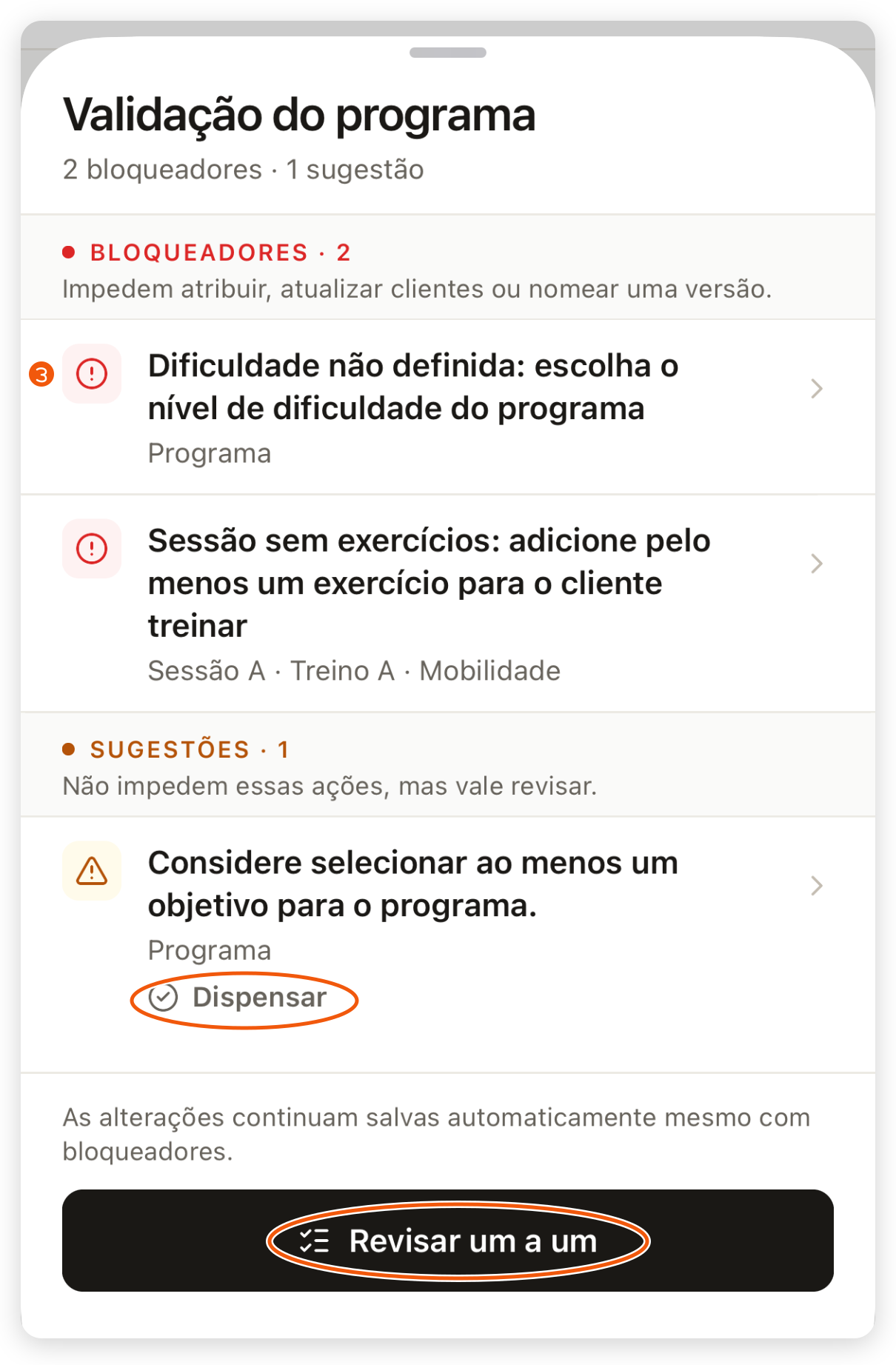
- Toque em Validação, na barra inferior do editor. Com pendências, o botão mostra a quantidade, como Validação · 3.
- Leia a folha Validação do programa, com os grupos Bloqueadores e Sugestões.
- Toque num item para ir até o problema, ou toque em Revisar um a um para percorrer os itens em sequência com Próximo (a barra diz quantos problemas faltam; Encerrar revisão sai).
- Corrija o campo. Uma sugestão que não se aplica ao seu caso pode ser escondida em Dispensar; bloqueadores não têm essa opção.
Quando nenhum campo resolve
Alguns itens não levam a um campo. No painel web o item diz Este problema estrutural não pode ser corrigido por um campo do editor. Recarregue a página e tente novamente; se persistir, procure o suporte. No app, diz Este problema não se corrige por um campo do editor. Reabra o programa e, se continuar, fale com o suporte. Faça o que a tela pede uma vez. Se o item continuar, fale com o suporte e informe o nome do programa, se é o programa-base ou a cópia de um aluno, a ação bloqueada e o texto do erro ou um print; se esses dados já estiverem na conversa, não precisa reenviá-los. Não recrie o programa, não apague exercícios e não desfaça grupos só para contornar o aviso.
Se a entrega for recusada com Este programa tinha treinos com o mesmo identificador interno e o editor os renumerou ao abrir., não há campo para corrigir: continue editando normalmente e fale com o suporte para liberar a atualização.
Salvo não quer dizer entregue
Salvo confirma só que o rascunho da equipe está no servidor. O aluno continua com o programa anterior até alguém fazer a entrega:
| Onde você editou | Como entregar no painel web | Como entregar no app |
|---|---|---|
| Programa ainda não atribuído | Atribuir o programa ao aluno: no perfil dele, Escolher programa ou Trocar programa no bloco Programa atual, ou Atribuir, no topo do editor, quando você abriu o editor a partir do aluno. | Atribuir pelo perfil do aluno, no mesmo artigo. |
| Programa-base com alunos | Atualizar clientes (N), no topo do editor, com revisão dos alunos e confirmação. | Barra laranja N clientes precisam de atualização ou Mais > Atualizar clientes, com revisão e confirmação. |
| Cópia de um aluno | Aplicar ao cliente (com o número de mudanças pendentes), revisão e Aplicar para o nome do aluno. | Aplicar na barra laranja que diz quantas alterações não chegaram ao aluno, ou Mais > Aplicar ao cliente; depois, revisão e Aplicar para o nome do aluno. |
- O botão vira Clientes atualizados (programa-base) ou Cliente atualizado (cópia) quando não há nada pendente.
- Na cópia de um aluno, sair do editor sem aplicar pede confirmação (Sair sem aplicar ou Revisar e aplicar). No painel web, o bloco Programa atual do perfil do aluno passa a mostrar, abaixo do nome do programa, o aviso com o número de alterações, por exemplo 2 alterações não aplicadas · Revisar; clique nele para abrir a cópia no editor e aplicar.
- Se o aluno recebeu uma atualização depois que o rascunho da cópia foi salvo, a aplicação fica bloqueada até você usar Comparar ou Começar do programa atual.
- No painel web, a janela Escolher programa do perfil do aluno oferece o programa-base com as alterações salvas quando a Validação está sem bloqueadores: o aluno recebe o programa como ele está no editor, essas alterações viram a nova versão e quem já tem o programa continua na versão anterior até Atualizar clientes. Quando as alterações têm bloqueadores, a prévia do programa escolhido mostra Nova versão em edição, ainda não pronta para atribuir. Será atribuída a versão N publicada, sem essas edições., com o número da versão: o aluno recebe essa versão, sem as mudanças do rascunho. Em Gerar ou Atribuir Mesociclo, no menu de três pontos da linha do aluno na lista de Clientes, o aviso é Nova versão em edição · vai a vN publicada e aparece quando o rascunho tem bloqueadores.
Depois da entrega, o aluno recebe a notificação Programa atualizado quando o programa ativo dele muda. Os próximos treinos passam a seguir a versão entregue; treinos já feitos, pulados ou em andamento não mudam. O procedimento completo está em Atualizar os alunos e gerenciar as versões do programa e em Editar o programa de um aluno; a diferença entre programa-base e cópia está em Programa-base, versões e cópia do aluno.
Perguntas frequentes
Não existe, nem no painel web nem no app: o editor salva cada alteração sozinho e mostra o estado no topo, por exemplo Salvo. Se o indicador não chega a Salvo, confira o estado na tabela desta página.
Não necessariamente. Salvar guarda o rascunho da equipe; o aluno só recebe quando você atribui o programa, usa Atualizar clientes no programa-base ou Aplicar ao cliente na cópia dele.
Sim. As edições continuam salvas; os bloqueadores só impedem atribuir, atualizar clientes, aplicar ao cliente e nomear uma versão.
Abra Validação e use Ir corrigir (web) ou toque no item (app) para ir direto ao ponto, que pode estar em outro mesociclo ou numa combinação de variações. Se o item disser que não se corrige por um campo do editor, siga Quando nenhum campo resolve.