
Para um aviso do TreinoAI chegar como push no seu celular, duas coisas precisam estar ligadas: o canal do aviso, em Configurações > Notificações (no painel web ou no app do treinador), e a permissão de notificações do celular para o app TreinoAI. Este artigo mostra as duas e o que conferir quando o push não chega.
Antes de começar
- Quase todos os canais vêm ligados. A exceção é Cada treino em tempo real, que começa desligado nas equipes novas. Você só precisa mexer nas chaves se quiser receber mais ou menos push.
- Desligar um canal corta o push. O aviso continua sendo criado e aparece na central de notificações (o sino), marcado como não lido. Na Carteira TreinoAI, desligar o canal também interrompe o e-mail Novo cliente! de cada venda.
- Cobrança e Sistema são obrigatórios em todos os planos: aparecem com cadeado e não podem ser desligados.
- As chaves valem para a sua conta nesta equipe, não para um celular. Se você trocar de aparelho, elas continuam como estavam. Se você participa de mais de uma equipe, entre em cada equipe e ajuste as chaves dela.
- As chaves são só suas. Elas não mudam o que seus alunos recebem; veja Notificações do app: onde ver e quais canais existem.
- Para a lista de avisos de cada canal, veja Notificações do treinador: onde ver, canais e avisos.
Escolher os canais em Configurações > Notificações
Todos os planos mostram as mesmas chaves, mas um canal só tem avisos para mandar quando o recurso dele está no seu plano. Anotações e marcos dos alunos e Cada treino em tempo real aparecem só para o dono da equipe, que é quem recebe os avisos de treino dos alunos:
| Canal | O que traz | Pode desligar? | Quando há avisos |
|---|---|---|---|
| Resumo diário | O Resumo Diário das 8h, com prioridades e pendências. | Sim | Todo dia no Teste, Pro, Elite e Studio. No Starter, só às segundas, quando há novidade. |
| Anotações e marcos dos alunos | Treinos com anotação, mesociclo e programa concluídos, primeiro treino, volta aos treinos e 12, 26 ou 52 semanas seguidas, e os avisos das suas Automações. | Sim | Em todos os planos. |
| Cada treino em tempo real | Um aviso para cada treino iniciado ou concluído. | Sim | Em todos os planos. |
| Atendimento | Mensagens dos alunos e avisos das conversas. | Sim | Com Mensagens no plano (Teste, Pro, Elite e Studio). |
| Carteira TreinoAI | Vendas, renovações e avisos da Carteira. Desligar também interrompe o e-mail Novo cliente! de cada venda. | Sim | Com a Carteira TreinoAI no plano (Pro, Elite e Studio). |
| Cobrança | Pagamentos, faturas e status da sua assinatura TreinoAI. | Não | Em todos os planos. |
| Sistema | Comunicados sobre funcionamento, login e segurança. | Não | Em todos os planos. |
Entre 22h e 7h, os avisos de Anotações e marcos dos alunos e de Cada treino em tempo real chegam sem tocar no celular e ficam esperando na central.
Cada chave salva sozinha, na hora em que você toca nela: não existe botão Salvar. As outras opções de Configurações estão em Configurações do treinador.
- No menu lateral, clique em Configurações.
- Clique em Notificações.
- No cartão No seu celular, no topo, ligue ou desligue Resumo diário, Anotações e marcos dos alunos ou Cada treino em tempo real.
- No card Preferências de notificações, logo abaixo, ligue ou desligue Atendimento ou Carteira TreinoAI. Cobrança e Sistema ficam no fim da lista, com cadeado e o texto Este canal é obrigatório e não pode ser desativado.
- Confira a mensagem Preferência atualizada no canto da tela.
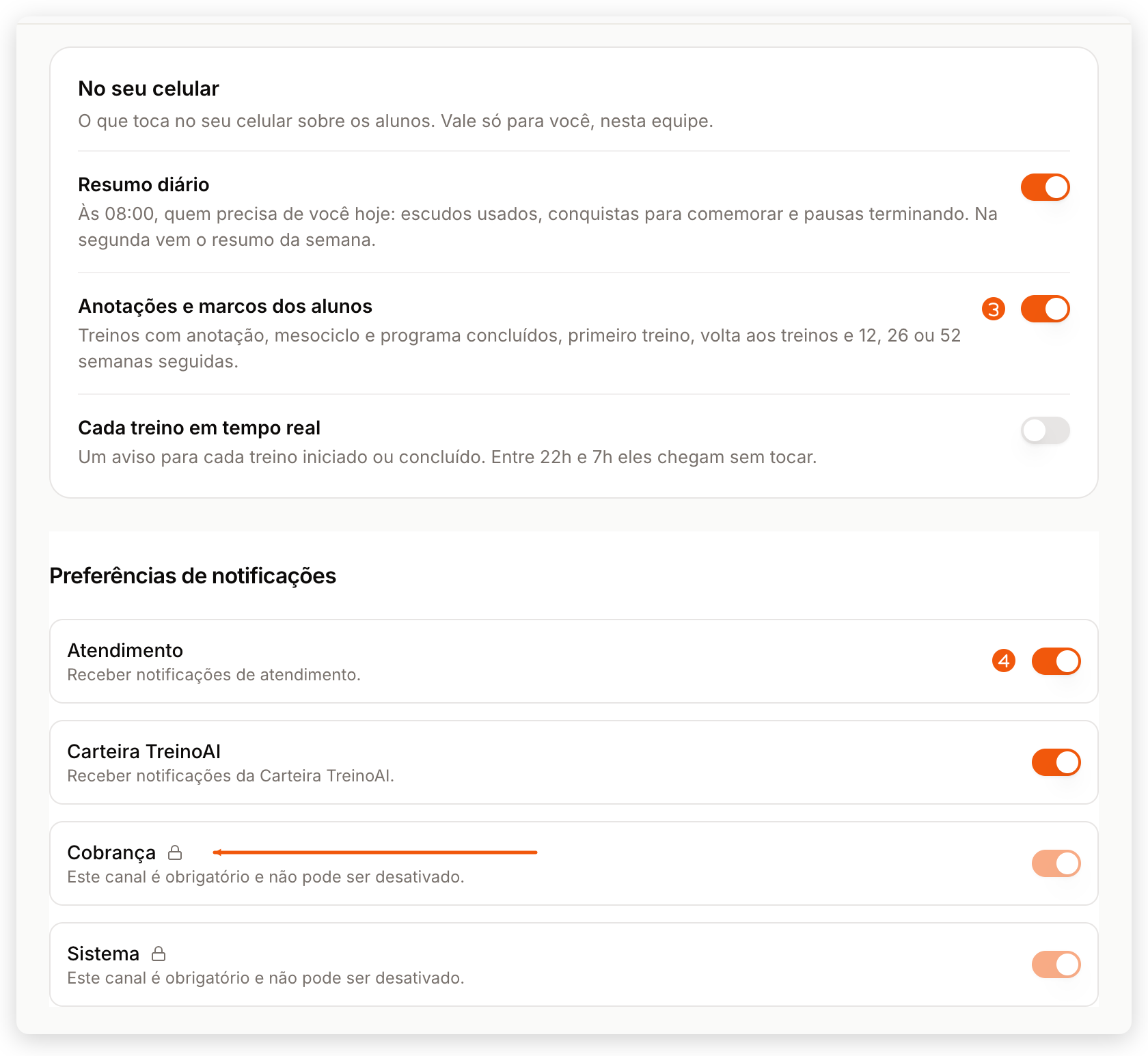
Se o salvamento falhar, a chave volta para a posição anterior e aparece uma mensagem de erro, como Erro ao salvar preferência.
- Toque no botão de grade da barra inferior e depois em Configurações.
- Na seção Conta, toque em Notificações (Ajuste alertas e avisos).
- Ligue ou desligue Atendimento, Carteira TreinoAI, Anotações e marcos dos alunos, Cada treino em tempo real ou Resumo diário. Cobrança e Sistema mostram o selo Obrigatório e não pode ser desativado e a chave bloqueada.
- Volte para a tela anterior: a mudança já está salva.
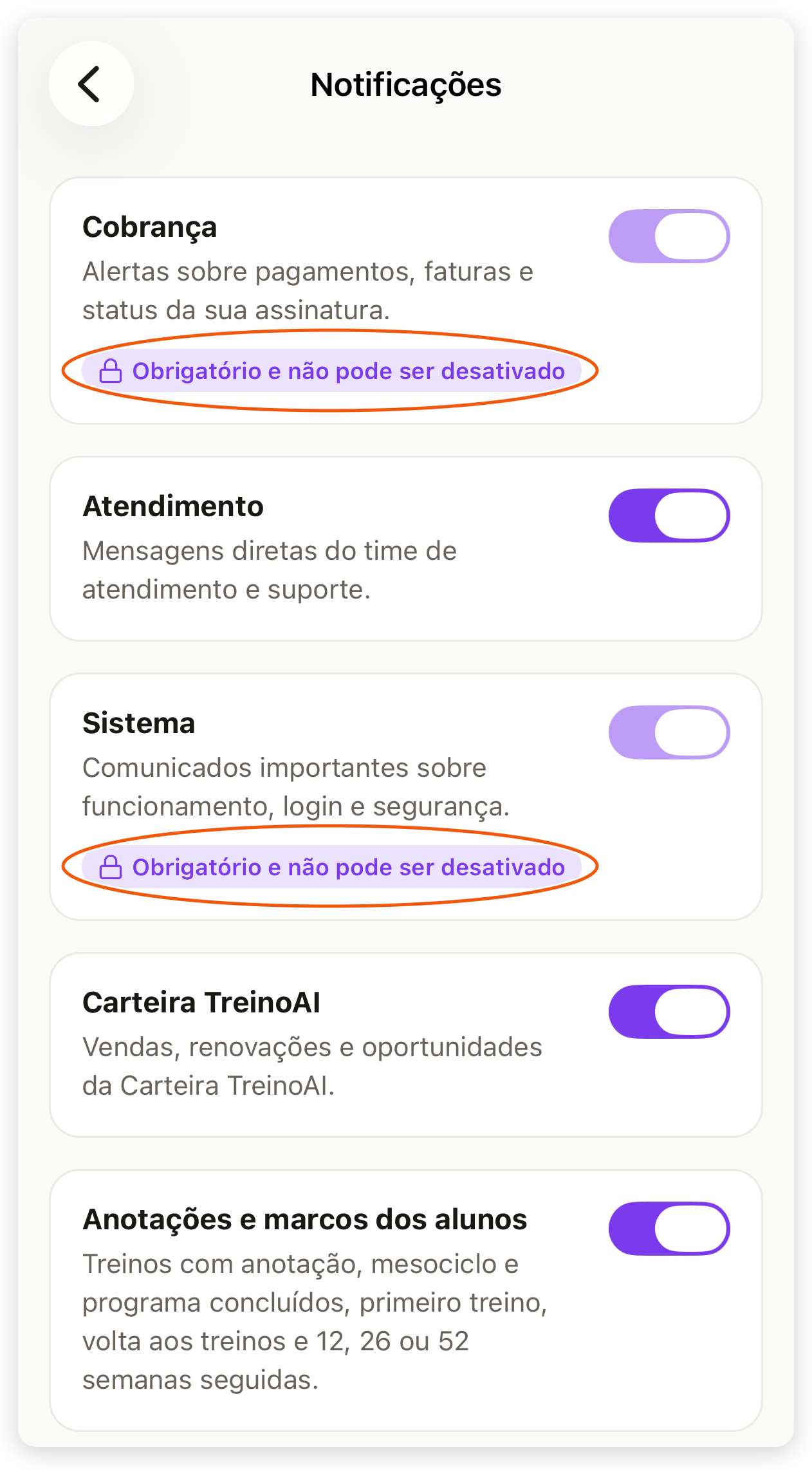
Se a tela mostrar Não foi possível carregar as preferências de notificação., confira a internet e toque em Tentar novamente.
A mudança vale na hora para o painel web e para o app, porque as chaves ficam na sua conta.
Permitir notificações no celular
O canal ligado não basta: o celular também precisa permitir notificações do app TreinoAI. O app do treinador não pede essa permissão no cadastro; ele avisa pelo card Notificações desativadas, no topo do Dashboard.
Pelo aviso do Dashboard do app
O card Notificações desativadas (com o texto Sem notificações, você perde alertas sobre clientes, mensagens e atividade do time.) aparece no topo da aba Visão Geral enquanto o celular não permite notificações do TreinoAI.
- Abra o app do treinador na aba Visão Geral, a primeira da barra inferior.
- No card Notificações desativadas, toque em Ativar.
- Na pergunta do sistema, toque em Permitir.
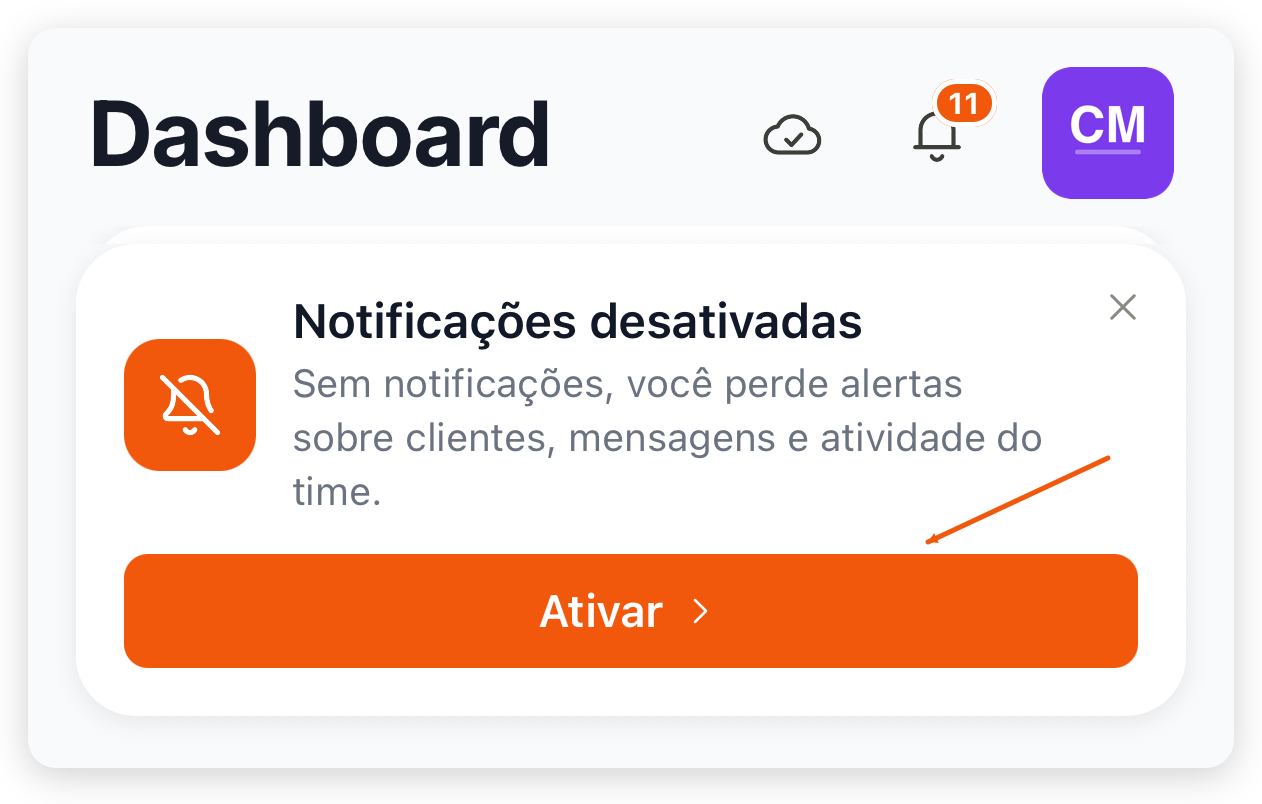
Quando a permissão é concedida, o card some. Se você já recusou a permissão antes, o botão do card passa a ser Abrir ajustes e leva direto às configurações de notificação do TreinoAI no celular: siga a parte do iPhone ou do Android abaixo. Fechar o card pelo X o esconde por 7 dias; depois ele volta se a permissão continuar desligada. Os outros avisos do topo do Dashboard estão em Visão Geral do painel e do app.
No iPhone
- Abra o app Ajustes do iPhone.
- Toque em Apps e depois em TreinoAI. Em versões anteriores ao iOS 18, TreinoAI aparece direto na lista de Ajustes; você também pode buscar por TreinoAI no campo de busca dos Ajustes.
- Toque em Notificações e ative Permitir Notificações.
- Em Alertas, deixe marcados Tela Bloqueada, Central de Notificações e Banners, ou escolha os que preferir.

Volte ao app TreinoAI com internet: ao abrir, ele registra o aparelho para receber push.
No Android
Os nomes dos menus mudam conforme o fabricante do celular. O caminho mais curto é o card do app: com a permissão negada, Abrir ajustes abre a página do TreinoAI nas configurações do Android. Pelo sistema:
- Abra as configurações do Android.
- Entre em Apps (em alguns aparelhos, Aplicativos) e escolha TreinoAI.
- Toque em Notificações e ative as notificações do TreinoAI.
No Android, se você já recusou a permissão, tocar em Ativar no card pode não abrir nada. Nesse caso, feche e abra o app: o botão passa a ser Abrir ajustes. Ou ative pelas configurações do Android, como nos passos acima.
Receber mensagens no navegador
No painel web, você também pode receber as mensagens dos alunos como notificação do navegador, mesmo com a aba do TreinoAI em segundo plano. Isso vale só para mensagens do Atendimento e só quando Mensagens está no seu plano.
No menu lateral, abra Atendimento. No topo da caixa de entrada, o quadro Novas mensagens mostra Ativar notificações: clique e permita no aviso do navegador. Se o quadro mostrar Notificações bloqueadas no navegador. Você pode reativá-las nas configurações deste site., libere as notificações do site do TreinoAI nas configurações do seu navegador. A chave Atendimento em Configurações > Notificações também precisa estar ligada.
Se a chave voltar sozinha
A chave só volta para a posição anterior quando o salvamento falha, quase sempre por falta de conexão. No app aparece o alerta Erro com Não foi possível salvar a preferência de notificação. Tente novamente.; no painel web, uma mensagem de erro no canto da tela.
- Confira se o celular ou o computador está com internet.
- Toque na chave de novo e espere a mudança ficar.
- Se continuar voltando, feche e abra o app (ou recarregue a página) e tente mais uma vez.
Se a chave fica ligada mas o push não chega, o problema não é a chave: veja a próxima seção.
Se o push não chegar
Confira nesta ordem:
- Permissão do celular. No app, o card Notificações desativadas no topo da Visão Geral indica que o celular não permite notificações do TreinoAI. Ative pelo card ou pelos ajustes do celular, como mostrado acima.
- Canal ligado. Em Configurações > Notificações, no painel web ou no app, confira se o canal do aviso está ligado. Se o aviso aparece no sino mas não chega como push, o canal pode estar desligado.
- Recurso no plano. Avisos de Atendimento só existem com Mensagens no plano, e os da Carteira TreinoAI só com a Carteira. No Starter, o Resumo Diário chega só na segunda, quando há novidade.
- Foco ou Não Perturbe. No iPhone, confira se um modo Foco ou o Não Perturbe está silenciando o app; no Android, confira o modo Não perturbe.
- Troca de celular. No aparelho novo, entre na sua conta, permita as notificações e abra o app com internet por alguns instantes: é assim que o celular fica registrado para receber push. As chaves dos canais já vêm como estavam.
Se tudo estiver certo e o push continuar sem chegar, fale com o suporte.
Perguntas frequentes
Não. Desligar um canal corta o push; a notificação continua sendo criada e aparece na central de notificações, como não lida. Só o canal Carteira TreinoAI corta também um e-mail, o Novo cliente! de cada venda.
Sim. Ele tem canal próprio, Resumo diário: desligue em Configurações > Notificações, no painel web (cartão No seu celular) ou no app. A chave vale só para você, na equipe aberta.
Esses avisos vão só para o dono da equipe. Para receber um aviso a cada treino iniciado ou concluído, ligue Cada treino em tempo real, que começa desligado nas equipes novas. Com só Anotações e marcos dos alunos ligado, chegam os treinos com anotação e os que marcam um momento, como o primeiro treino. Entre 22h e 7h, esses avisos chegam sem tocar e ficam na central.
Desligar o canal Carteira TreinoAI também interrompe o e-mail Novo cliente! de cada venda. Ligue o canal de novo para voltar a recebê-lo; o push Novo cliente! vai só para o proprietário da equipe.
Não. As chaves ficam na sua conta. No celular novo, só permita as notificações e abra o app com internet para registrar o aparelho.