
A Minha Página é a sua página profissional na internet: reúne sua apresentação, redes sociais, links, depoimentos, serviços, horários e produtos em um endereço que você divulga para atrair novos alunos. Qualquer pessoa com o link pode abrir a página publicada, sem conta no TreinoAI. Este artigo mostra como criar a página com o assistente, publicar, tirar do ar, compartilhar o link e acompanhar as visitas. Tudo acontece no painel web; o app do treinador não tem a tela da Minha Página.
Antes de começar
- Quem edita: qualquer treinador da equipe (o dono ou um professor convidado). A página é uma só para a equipe toda.
- Endereço: a página usa o endereço da equipe, no formato
<subdominio>.treinoai.com.br, que também abre emwww.treinoai.com.br/p/<subdominio>. O<subdominio>vem do nome da equipe escolhido no cadastro, sem acentos nem espaços. Nenhuma etapa do assistente pede um endereço, e ele não pode ser trocado por você. - Produtos: a página só mostra produtos com o link de checkout ativo. Se quiser vender por ela, ative o link antes, como explica Ativar e compartilhar o link de checkout.
- O que ter em mãos: um título curto que descreve seu trabalho, uma foto sua ou o logo da equipe, seus perfis nas redes sociais e o número de WhatsApp com DDI e DDD.
Criar a página com o assistente
No menu lateral do painel web, clique em Minha Página. Enquanto a página não foi criada, o item abre o assistente Criar Minha Página. São quatro etapas, mostradas no topo: Perfil, Links, Conteúdo e Tema e Publicação. Cada Continuar salva a etapa, e a linha do tempo no topo só deixa voltar às etapas já concluídas. Se você sair no meio, ao voltar a Minha Página o assistente continua da etapa seguinte à última salva. Até você clicar em Publicar, a página fica em rascunho e ninguém de fora a vê.
O vídeo abaixo mostra, no painel web, com dados de exemplo e narração por voz sintética, a criação da página, do primeiro acesso até a tela que confirma que ela está no ar.
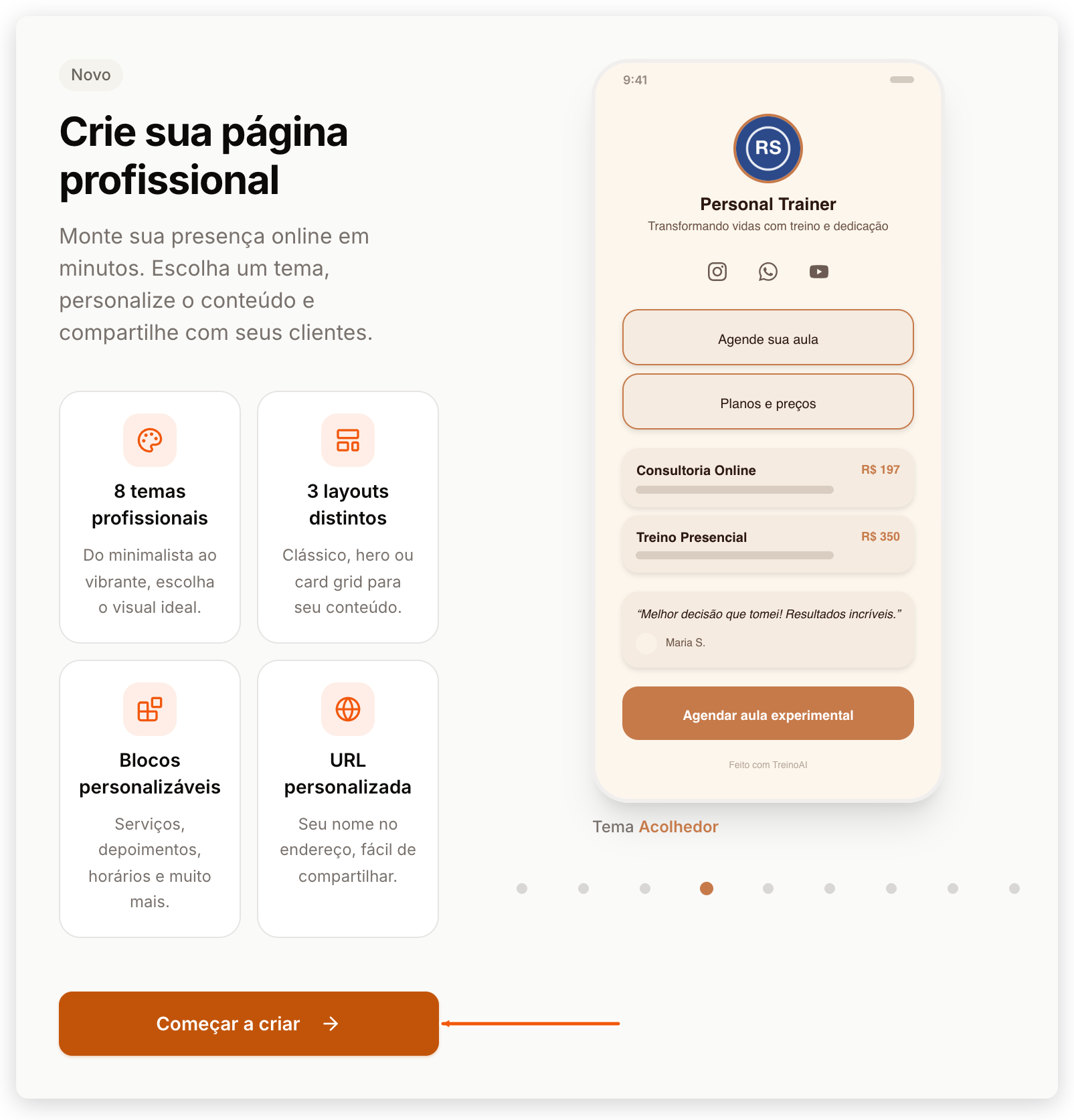
No painel web, clique em Minha Página e depois em Começar a criar. São quatro etapas, e cada Continuar salva o que você fez.
Em Perfil, preencha o título, que é obrigatório, e uma descrição curta. Escolha a foto, como o logo da equipe. A capa é opcional. Clique em Continuar.
Em Links, adicione suas redes digitando só o usuário. No WhatsApp, coloque o número com DDI e DDD, só os números. Nos links personalizados, informe o título e o endereço. Clique em Continuar.
Em Conteúdo, ligue só os blocos que quiser: depoimentos, serviços, horários e produtos. Os produtos que aparecem são os que têm checkout ativo. Clique em Continuar.
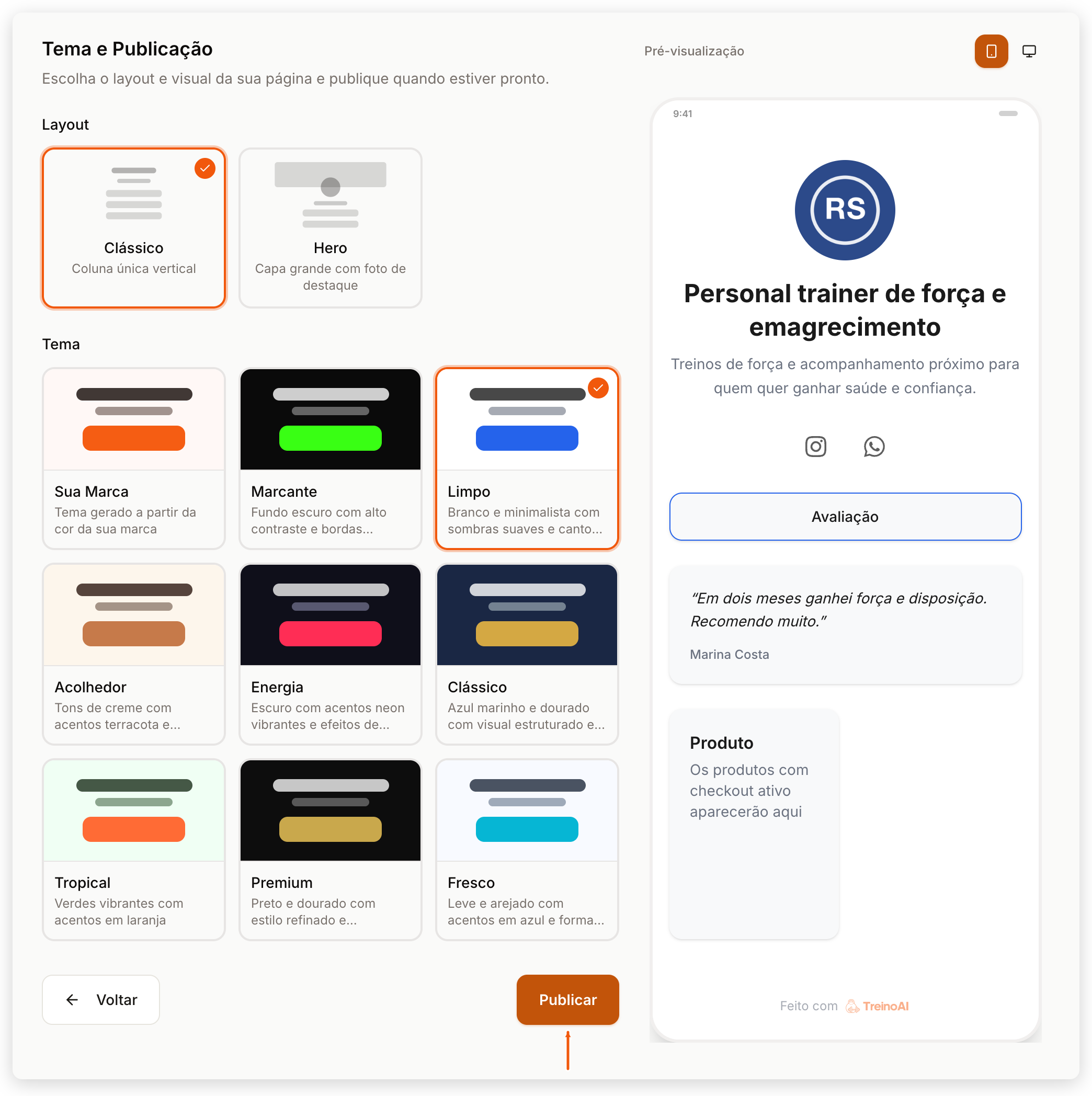
Por fim, escolha o layout e o tema e confira a pré-visualização ao lado. Quando estiver pronto, clique em Publicar.
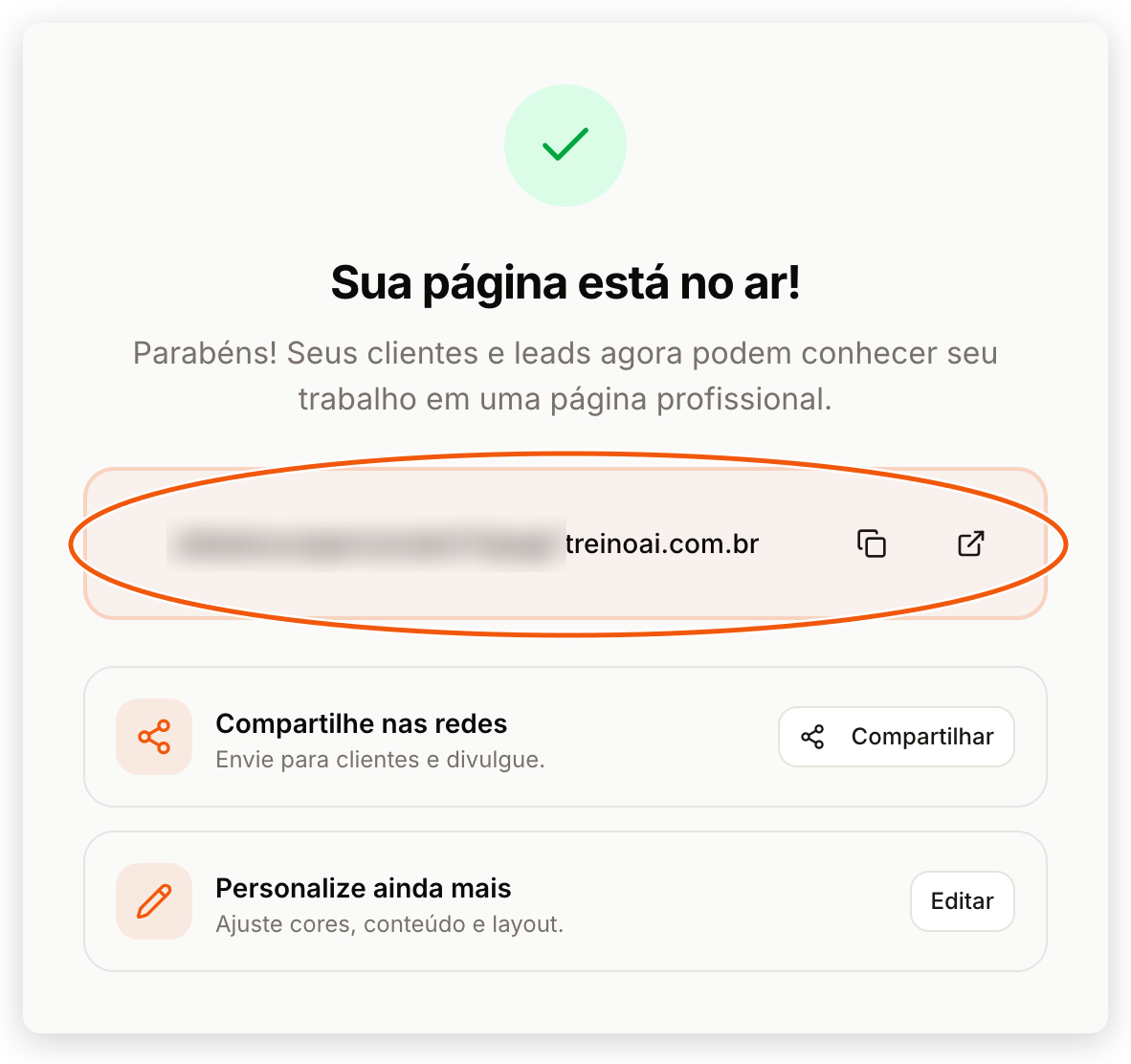
Pronto, sua página está no ar, no endereço da equipe. Daqui você copia o link, abre a página, compartilha nas redes ou clica em Editar para continuar personalizando.
Abra o assistente
No primeiro acesso aparece a tela Crie sua página profissional, com o selo Novo. Clique em Começar a criar.
Preencha o Perfil
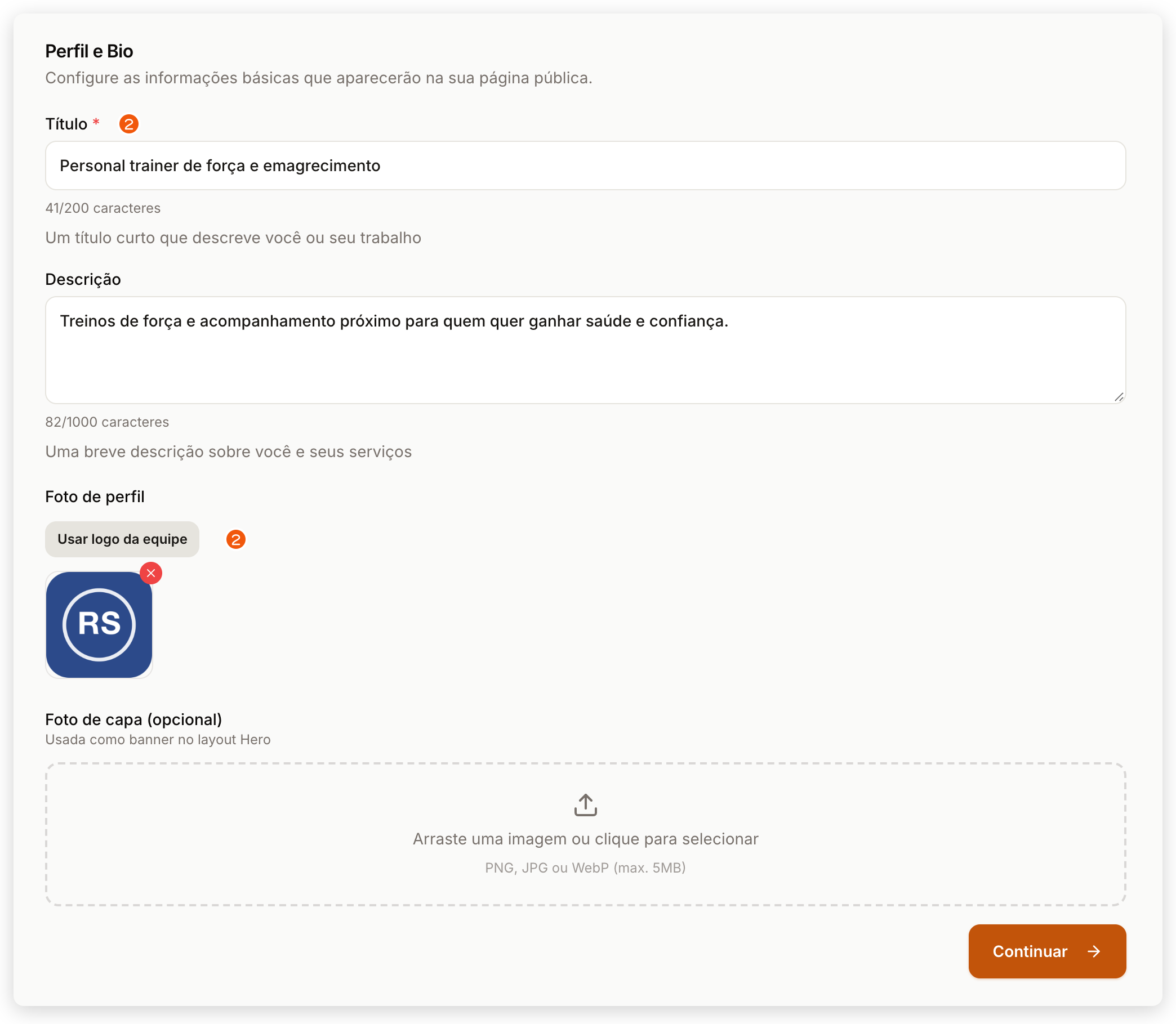
No cartão Perfil e Bio:
- Título: obrigatório. Sem ele, aparece Informe um título. Use uma frase curta sobre você ou seu trabalho.
- Descrição: opcional, conte sua experiência e como ajuda os alunos.
- Foto de perfil: clique em Usar minha foto (sua foto de perfil do TreinoAI), em Usar logo da equipe (aparece quando a equipe tem logo) ou arraste uma imagem para a área de envio. Aceita PNG, JPG ou WebP de até 5 MB.
- Foto de capa (opcional): usada como banner no layout Hero.
Clique em Continuar.
Adicione os Links
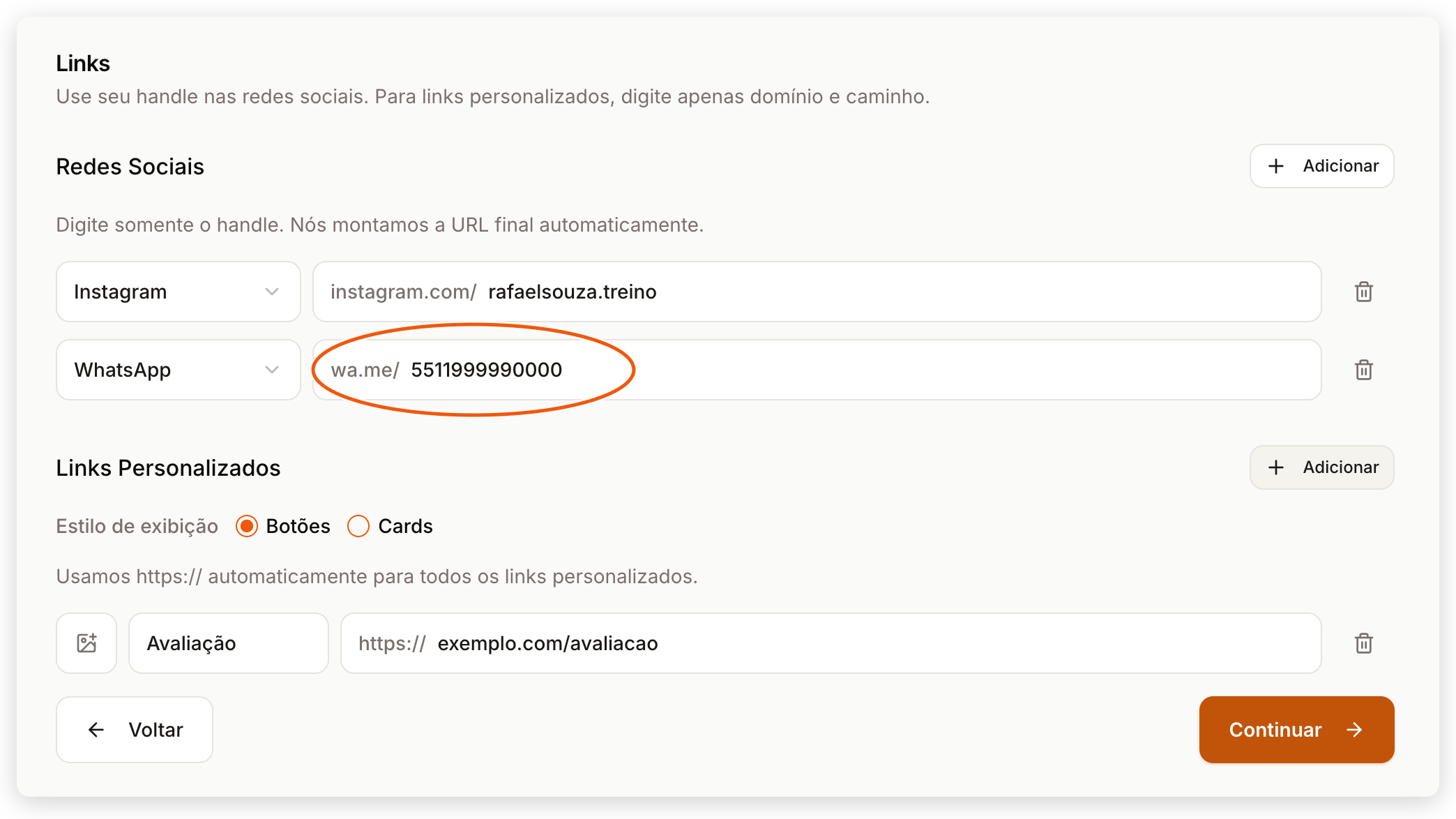
- Em Redes Sociais, clique em Adicionar, escolha a rede (Instagram, YouTube, TikTok, WhatsApp, Facebook, Twitter / X, LinkedIn ou Spotify) e digite só o seu usuário: o endereço completo é montado sozinho. No WhatsApp, digite o número com DDI, DDD e número, só os dígitos, como
5511999999999. Um número fora do formato mostra Número inválido. Use DDI + DDD + número (10 a 15 dígitos). - Em Links Personalizados, clique em Adicionar e informe o título e a URL (o
https://é colocado automaticamente). Em Estilo de exibição, escolha Botões ou Cards. Se quiser, adicione uma miniatura pelo ícone de imagem ao lado do link; ela aparece tanto em Botões quanto em Cards. Uma linha com só o título ou só a URL mostra Preencha título e URL, ou remova esta linha.
Clique em Continuar. Se algum campo estiver errado, aparece Revise os campos destacados para continuar. e a etapa não avança.
Escolha o Conteúdo
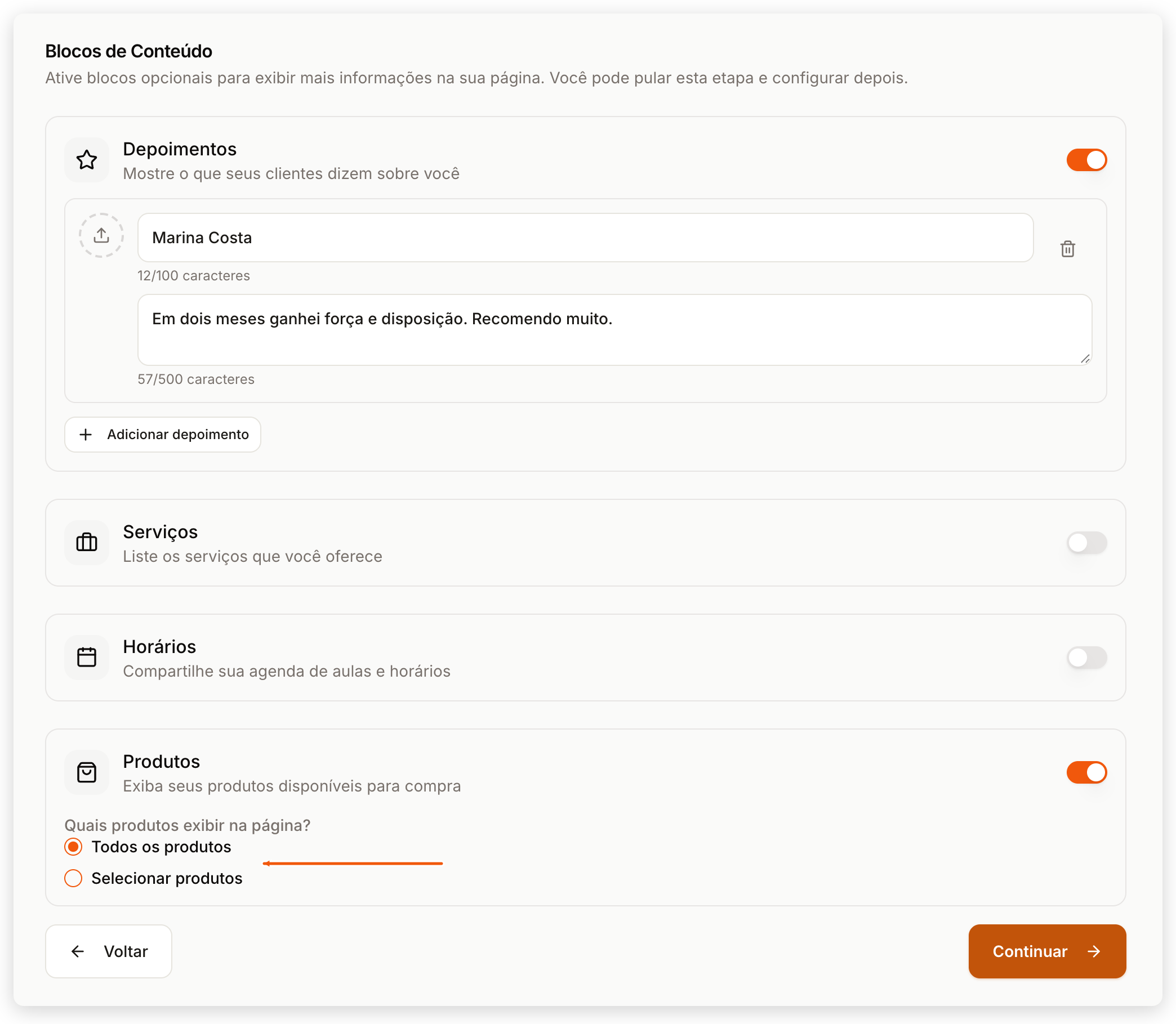
Em Blocos de Conteúdo, ligue os blocos que quer mostrar. Todos são opcionais, e você pode pular a etapa:
- Depoimentos: nome e o que o aluno disse, com Adicionar depoimento.
- Serviços: nome, preço, descrição e um link opcional, com Adicionar serviço.
- Horários: dia da semana, horário, aula e local, com Adicionar horário.
- Produtos: escolha Todos os produtos ou Selecionar produtos e marque os que quer exibir. Só entram produtos com o link de checkout ativo.
Clique em Continuar.
Escolha o visual e publique
Em Tema e Publicação, escolha o Layout (Clássico, em coluna única, ou Hero, com a capa grande) e um Tema. O tema Sua Marca usa a cor da equipe definida em Configurações > Tema. A pré-visualização mostra o resultado. Clique em Publicar.
Confira que a página está no ar
Aparece a tela Sua página está no ar!, com o endereço da página e:
- o ícone Copiar URL, que copia o link (aviso URL copiada!);
- o ícone Abrir página, que abre a página como o visitante vê;
- Compartilhar, com as opções explicadas na seção Compartilhar o link, mais abaixo;
- Editar, em Personalize ainda mais, que leva ao editor.
Quem abre o link vê os blocos da página com o layout e o tema escolhidos. Cada produto aparece num cartão com nome, descrição, preço e Assinar (plano recorrente) ou Comprar (pagamento único); clicar no cartão abre o checkout do produto. O que o aluno vê ao pagar está em Pagar o plano do seu treinador.
Depois de publicada, Minha Página passa a abrir direto no editor, em Minha Página > Configuração: o assistente não aparece de novo. Para mudar perfil, links, blocos, layout, tema, botão de ação ou SEO, veja Editar a Minha Página.
Tirar do ar ou publicar de novo
O interruptor no topo do editor mostra Publicada quando a página está no ar e Rascunho quando está fora do ar. A mudança é salva na hora.
- No menu lateral, clique em Minha Página > Configuração.
- No topo do editor, clique no interruptor ao lado de Publicada.
- Confira que o rótulo mudou para Rascunho. Para publicar de novo, clique no interruptor outra vez até aparecer Publicada.

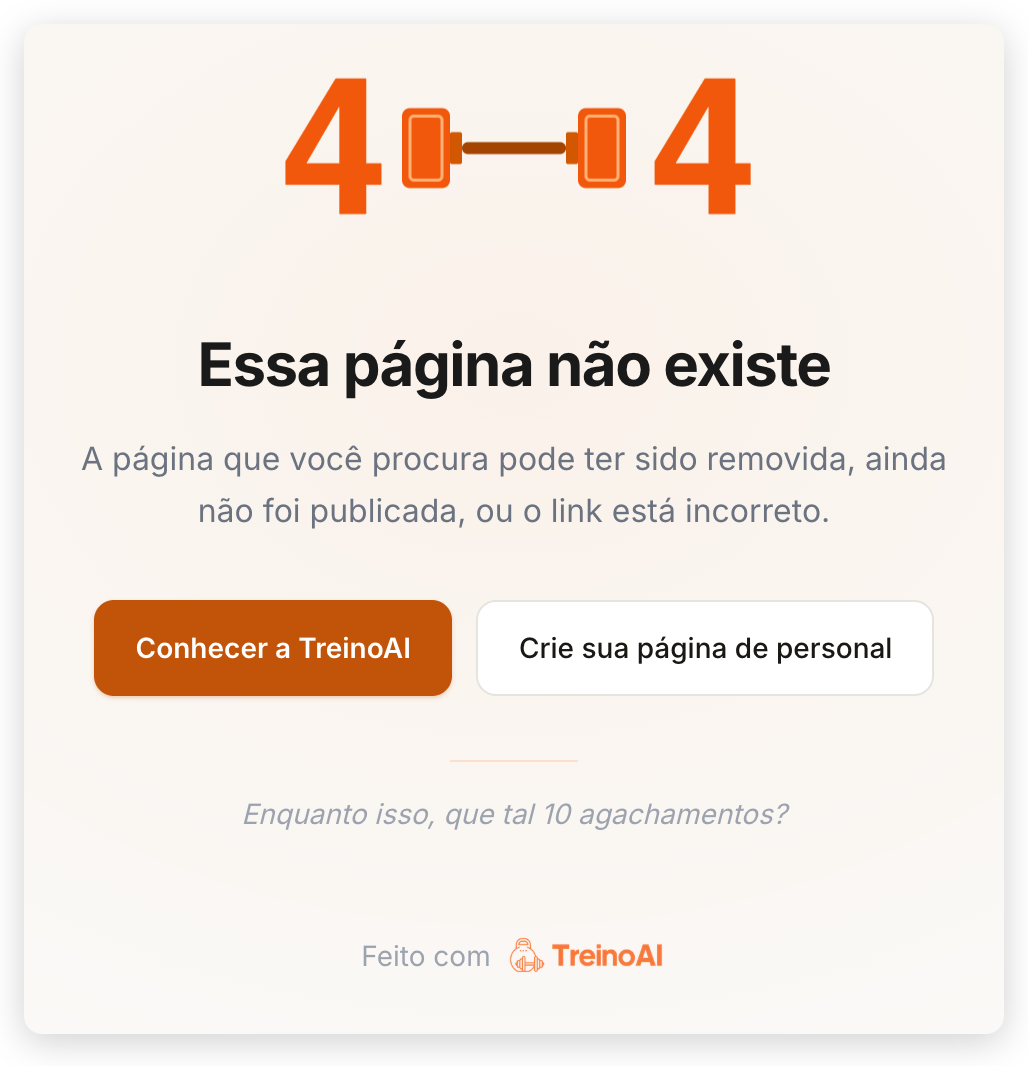
Em Rascunho, quem abre o endereço vê Essa página não existe, com os botões Conhecer a TreinoAI e Crie sua página de personal, e a página deixa de ser indicada aos buscadores. Seu conteúdo continua guardado no editor. Ao publicar de novo, o mesmo endereço volta a abrir a página.
Compartilhar o link
No topo do editor, ao lado do endereço, o ícone Copiar URL copia o link completo (https://<subdominio>.treinoai.com.br). Para outras formas de divulgar:
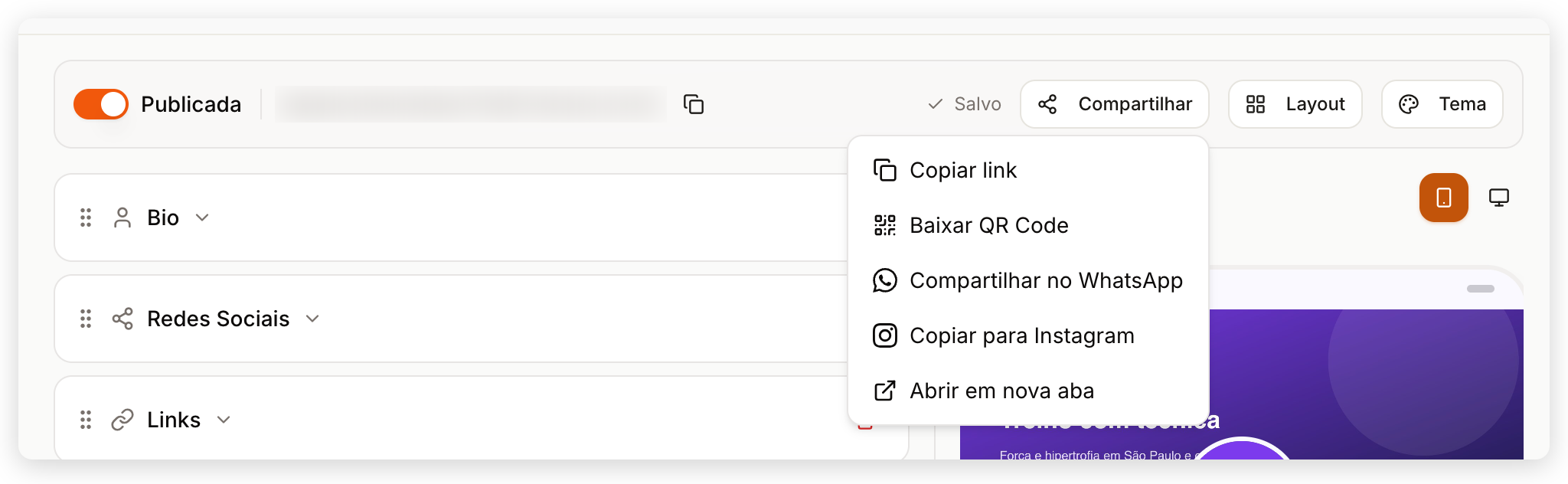
- Em Minha Página > Configuração, clique em Compartilhar, no topo do editor.
- Escolha uma opção:
- Copiar link: copia o endereço da página (aviso Copiado!).
- Baixar QR Code: baixa a imagem
<subdominio>-qrcode.png, boa para materiais impressos, a recepção do estúdio ou eventos (aviso QR Code baixado!). - Compartilhar no WhatsApp: abre o WhatsApp com a mensagem Confira minha página: seguida do link, para você escolher o contato.
- Copiar para Instagram: copia o link e mostra Link copiado! Cole no seu perfil do Instagram. Cole na bio do seu perfil.
- Abrir em nova aba: abre a página publicada, para você conferir o que o visitante vê.
Usar qualquer opção do menu Compartilhar conclui a tarefa Compartilhar minha página do checklist Configure seu negócio, na Visão geral. Publicar a página conclui a tarefa de configurar a página.
Acompanhar visitas e cliques
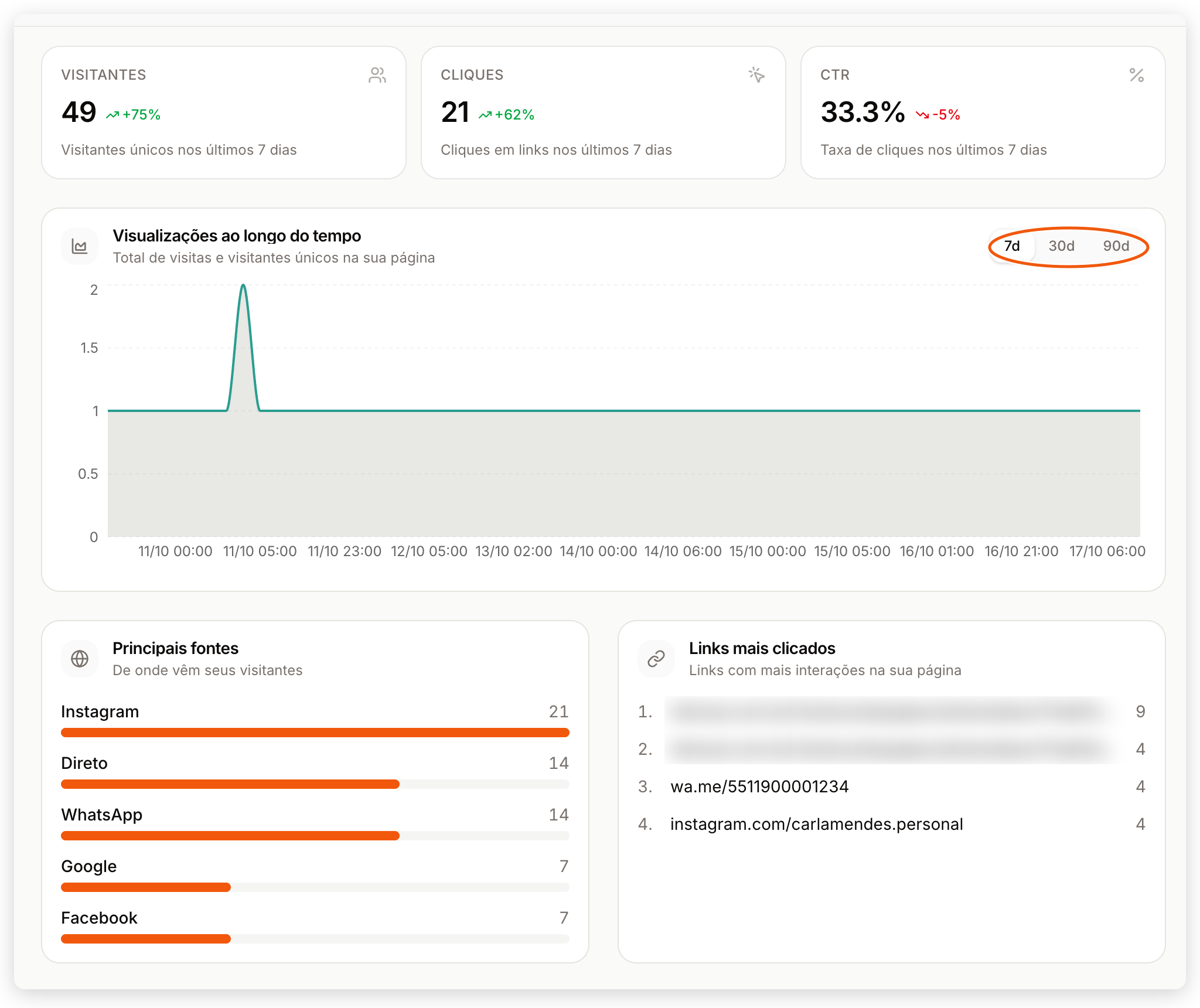
No menu lateral, clique em Minha Página > Estatísticas. Abrir a tela quando ela já tem dados conclui a tarefa Ver estatísticas da sua página do checklist. A tela mostra os últimos 7 dias; para ver outro período, use 7d, 30d ou 90d, no canto do gráfico.
- Visitantes: pessoas diferentes que abriram a página no período.
- Cliques: cliques nos links, nas redes sociais, no botão de ação e nos produtos da página.
- CTR: a taxa de cliques, isto é, os cliques divididos pelas visitas à página.
- Cada cartão mostra a variação em porcentagem em relação ao período anterior de mesmo tamanho.
- Visualizações ao longo do tempo: o gráfico diário com Visualizações (todas as visitas) e Visitantes únicos.
- Principais fontes: de onde vieram os visitantes: Instagram, WhatsApp, Google, Facebook, Twitter / X, LinkedIn, Direto (o link digitado ou aberto sem origem) ou Outro.
- Links mais clicados: os links da página com mais cliques.
As visitas e os cliques podem levar até 1 hora para aparecer. Enquanto não houver nenhuma visita nem clique nos últimos 7 dias, a tela mostra Sem dados ainda, com o link da página para copiar e o aviso Os dados de analytics podem levar até 1 hora para aparecer. Nesse estado, os botões de período não aparecem. Compare os números com sua divulgação: se você colocou o link na bio do Instagram, veja se as visitas com origem Instagram aumentaram.
Perguntas frequentes
Não. Depois de criada, Minha Página abre direto no editor, onde você muda perfil, links, blocos, tema e botão de ação. Veja Editar a Minha Página.
A Minha Página e as Estatísticas estão em todos os planos. Vender pela página, com Assinar ou Comprar nos produtos, depende da Carteira TreinoAI, que vem no Pro, Elite e Studio; veja Ativar a Carteira TreinoAI.
Não. O endereço é o da equipe, <subdominio>.treinoai.com.br, criado a partir do nome da equipe no cadastro, e não pode ser trocado por você.
A página publicada fica disponível para os buscadores, como o Google, e pode aparecer na lista Encontre um personal trainer, do site do TreinoAI. Em Rascunho, ela sai dos buscadores e o link mostra Essa página não existe.
Não. A Minha Página é um site aberto para qualquer pessoa com o link; ela não aparece dentro do app do aluno. Envie o link para quem você quiser.
Problemas comuns
| Situação | O que fazer |
|---|---|
| Não sei qual link divulgar | Em Minha Página > Configuração, clique em Compartilhar > Copiar link. |
| O link mostra Essa página não existe | Confira se o endereço foi copiado inteiro, sem erro de digitação. Se estiver certo, a página está em Rascunho: em Minha Página > Configuração, ligue o interruptor até aparecer Publicada. |
| Cliquei em Publicar, mas o editor mostra Rascunho | Ligue o interruptor no topo do editor até aparecer Publicada e abra o link em Compartilhar > Abrir em nova aba. |
| O produto não aparece na página nem em Selecionar produtos | Só aparecem produtos com o link de checkout ativo. Veja Ativar e compartilhar o link de checkout. |
| Usar logo da equipe não aparece | A equipe ainda não tem logo. Envie a foto pela área de envio ou cadastre o logo da equipe primeiro, como explica Personalizar o app do aluno com sua marca. |
| O WhatsApp não salva | Digite DDI, DDD e número, só os dígitos, como 5511999999999. |
| Estatísticas mostra Sem dados ainda | Ainda não houve visitas nos últimos 7 dias ou os dados não chegaram: aguarde até 1 hora depois das primeiras visitas. |
| Estatísticas abre o assistente | A página ainda não foi criada. Conclua o assistente em Minha Página. |