
Uma automação faz uma tarefa sozinha quando algo acontece com o aluno: dar boas-vindas a quem chega, mandar parabéns no aniversário, enviar um check-in toda semana, lembrar da renovação antes do vencimento ou cobrar depois dele. Você cria a automação no painel web, em um assistente de 4 passos, e ela começa a rodar assim que você a ativa.
Antes de começar
- Automações fazem parte do plano Studio e ficam só no painel web. O app do treinador não tem a tela de Automações.
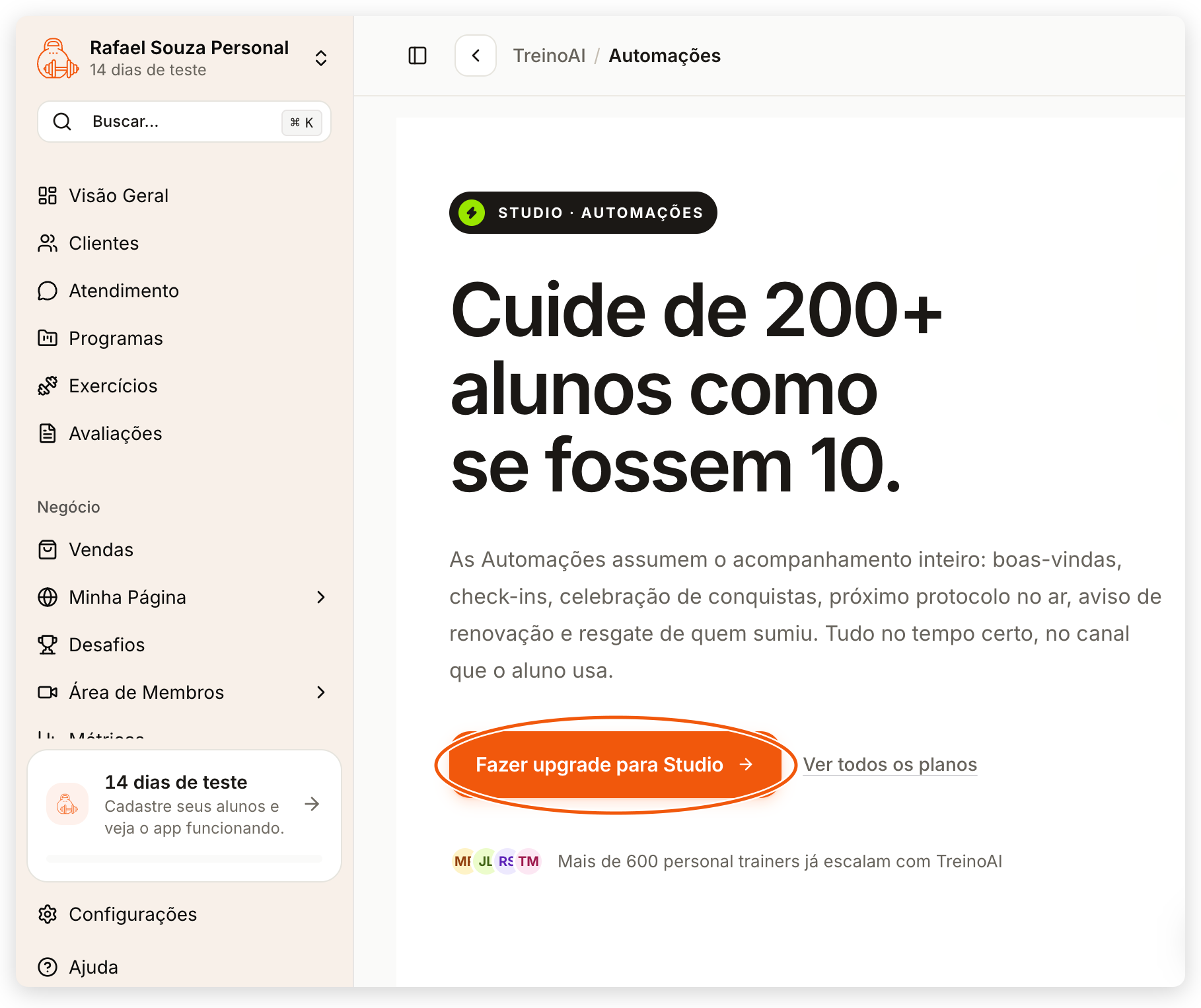
- O item Automações fica no menu lateral, no grupo Negócio, com o selo Novo, e só aparece quando o recurso está liberado para a sua equipe. Sem o recurso, o item não aparece; se você abrir a página de Automações por um link, ela mostra uma apresentação do Studio, com os botões Fazer upgrade para Studio e Ver todos os planos. Os dois levam à página Assinatura, onde você troca de plano.
- Nada é salvo durante o assistente. Se você fechar antes de clicar em Ativar automação, perde o que preencheu.
- Ao ativar, a automação começa a rodar na hora, para alunos reais. Revise o texto e o gatilho antes de ativar.
Para comparar os planos, veja Planos do TreinoAI. Para trocar o seu, veja Ver e alterar sua assinatura. Sem o Studio, você ainda pode enviar avaliações aos alunos manualmente.
Criar pelo assistente
O assistente mostra no topo em que passo você está, como Passo 2 · Gatilho e 2 de 4. Use Voltar para corrigir um passo anterior; o que você já preencheu continua lá.
O vídeo abaixo mostra, no painel web, com dados de exemplo e narração por voz sintética, a criação de uma mensagem de aniversário do primeiro passo até a automação ativa.
No painel web, clique em Automações, no menu lateral, e depois em Nova automação. O assistente tem quatro passos, e nada fica salvo antes de você ativar.
Escolha um modelo pronto, que já traz o gatilho, a ação e o texto, ou comece do zero, na Automação personalizada. Aqui, a Mensagem de aniversário.
Confira o gatilho e a ação. No aniversário, a automação confere todo dia, às nove da manhã, no horário de Brasília, quem está fazendo aniversário, e manda a mensagem no chat do app. Clique em Continuar.
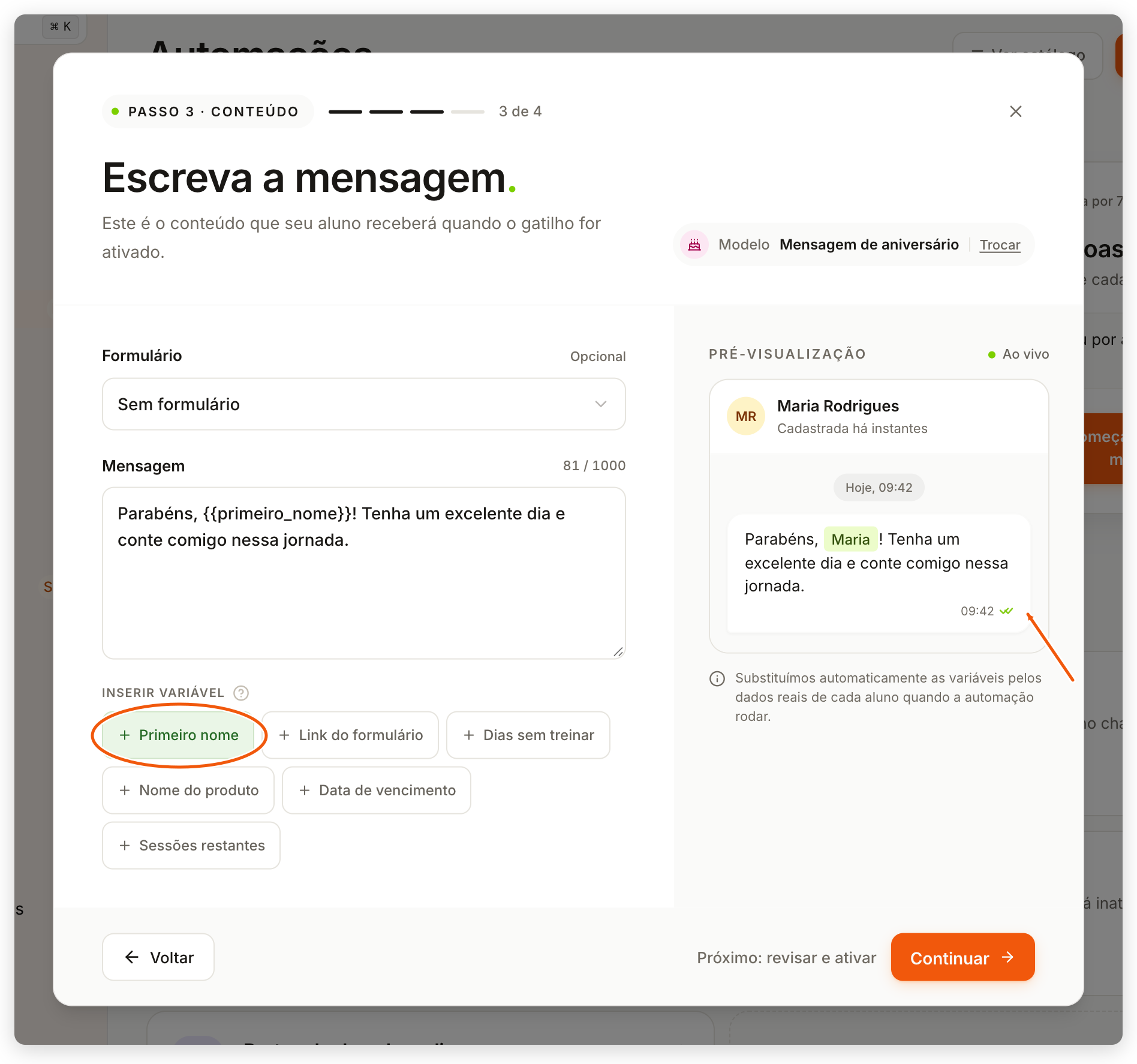
Deixe Sem formulário para mandar só o texto, e ajuste a mensagem do seu jeito. A variável Primeiro nome vira o nome de cada aluno, e a pré-visualização mostra como fica, com um nome de exemplo.
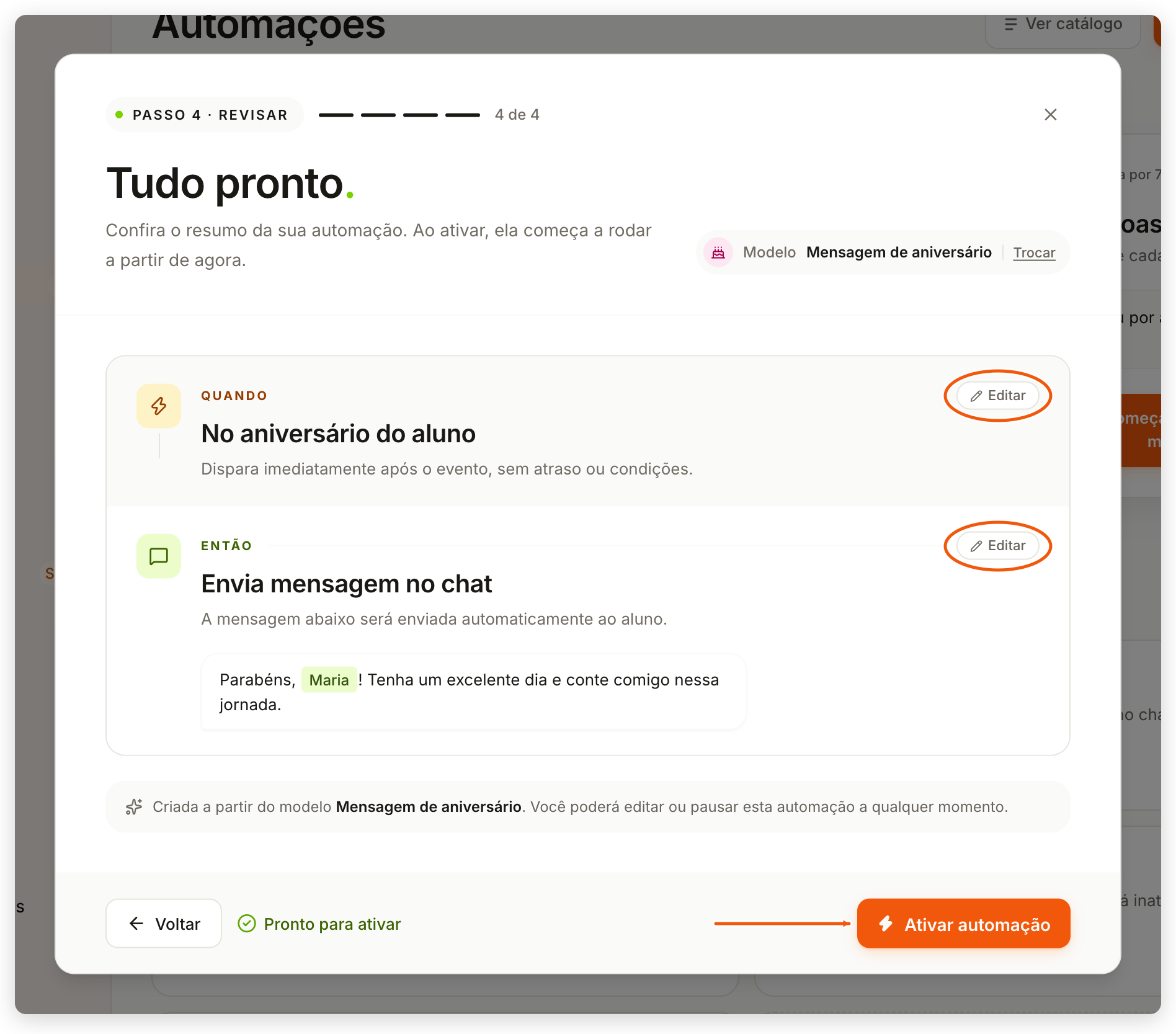
Em Tudo pronto, confira o resumo. Para corrigir algo, use Editar. Depois, clique em Ativar automação: ela passa a rodar na hora, para os seus alunos ativos.
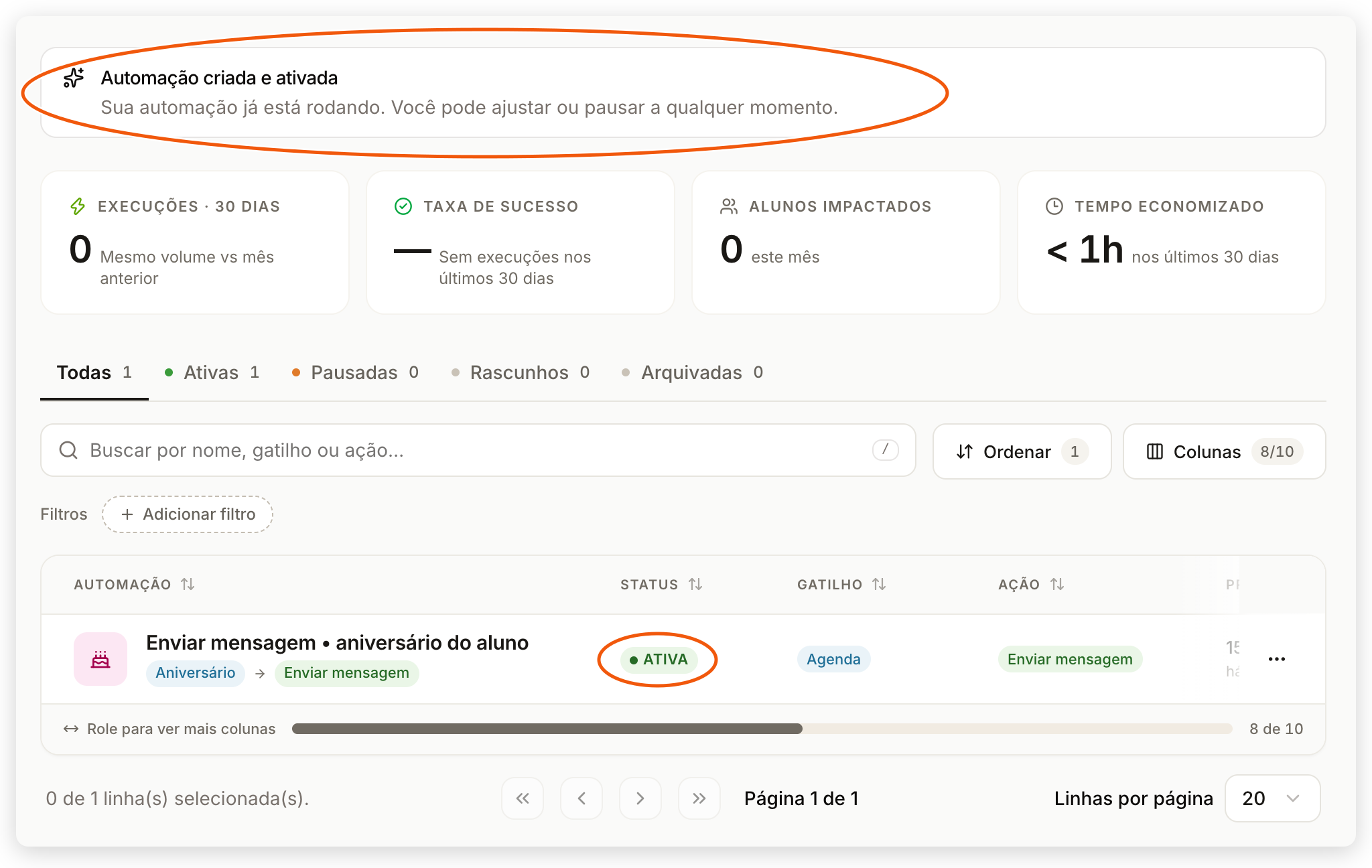
A automação entra na lista como Ativa. Clique no nome dela para trocar o nome automático ou escolher quem recebe.
Passo 1: escolha um modelo
-
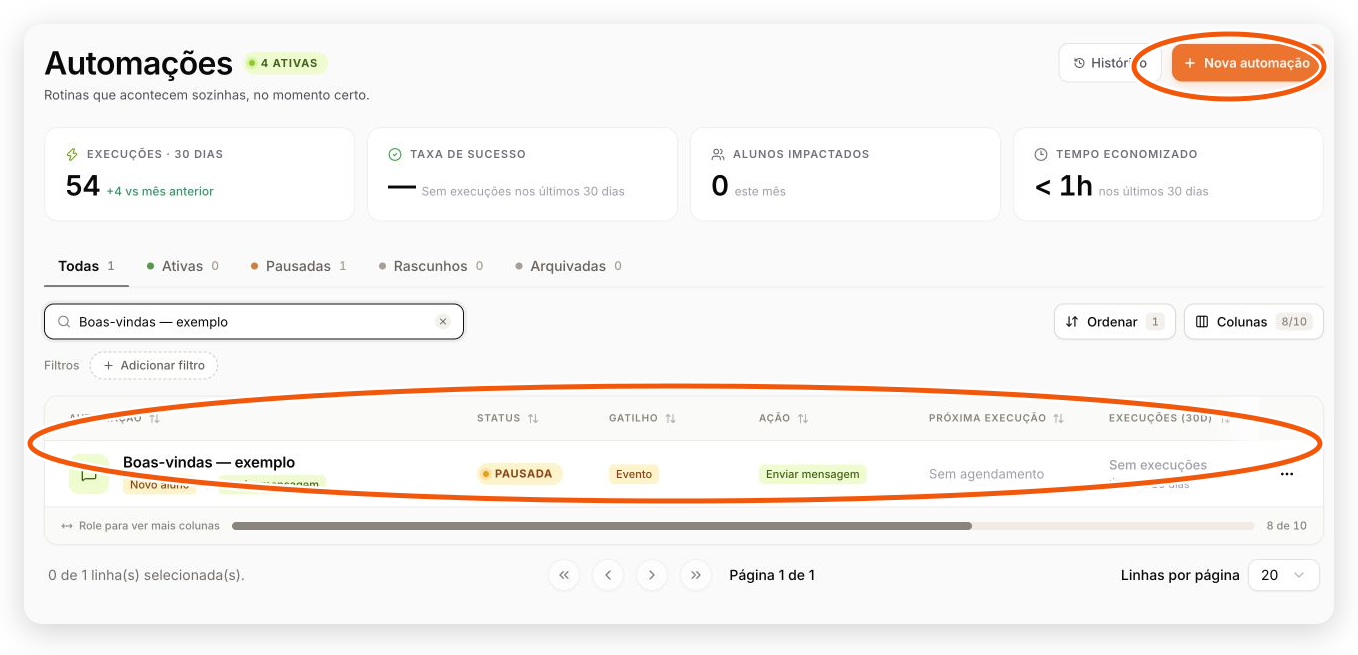
No menu lateral do painel web, clique em Automações.
-
Clique em Nova automação. Enquanto a equipe não tem nenhuma automação, a página também sugere um modelo em Comece por aqui; Começar com este modelo abre o assistente já no passo 2.
-
Em Escolha um modelo, clique em um dos Modelos prontos ou, em Ou comece do zero, em Automação personalizada para escolher o gatilho e a ação você mesmo.
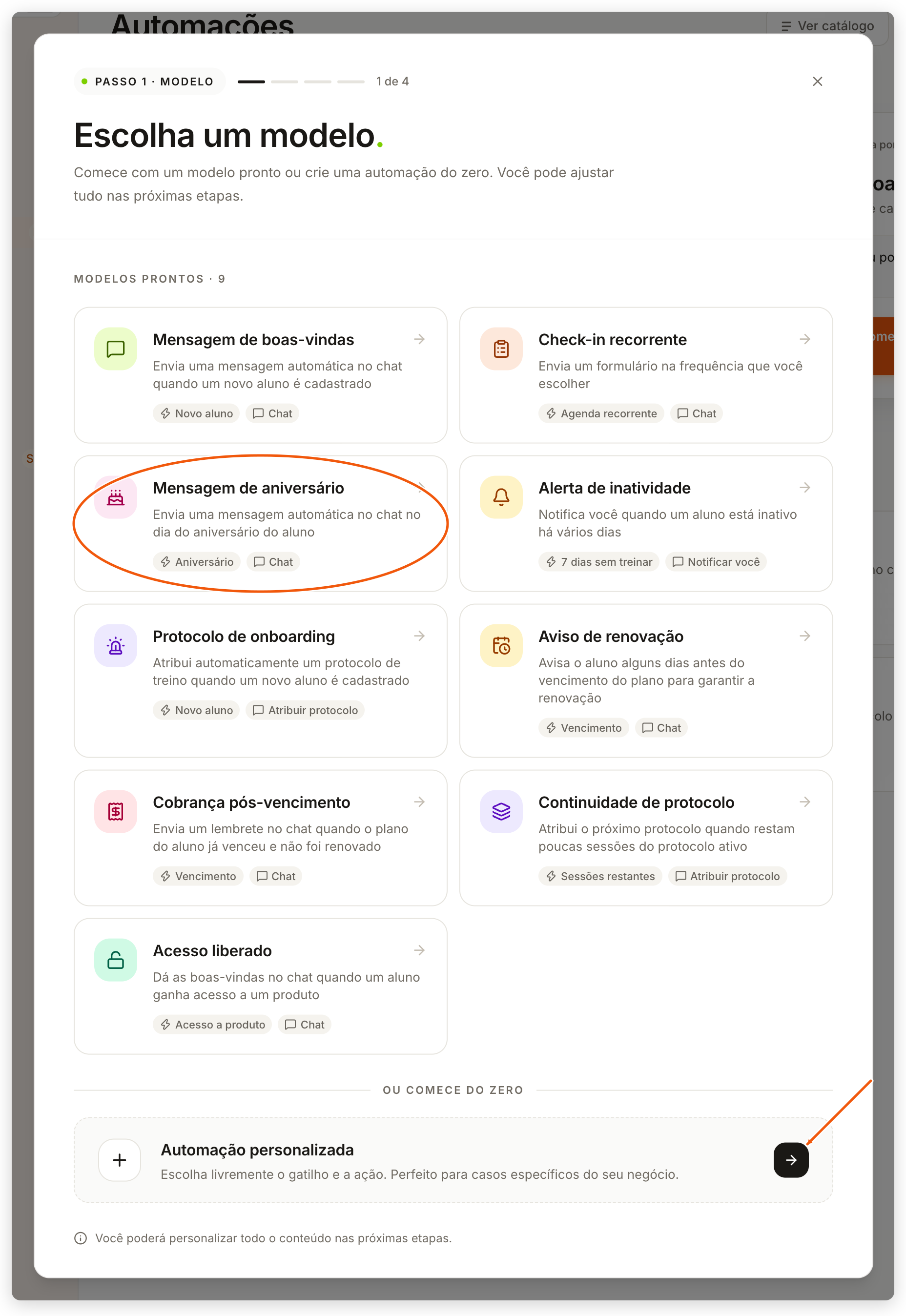
Cada modelo já vem com um gatilho, uma ação e um texto, que você pode mudar nos passos seguintes:
| Modelo | Gatilho | Ação |
|---|---|---|
| Mensagem de boas-vindas | Aluno cadastrado | Enviar mensagem no chat |
| Check-in recorrente | Agendamento recorrente (toda segunda-feira às 09:00) | Enviar mensagem no chat com a variável Link do formulário no texto; o formulário você escolhe no passo 3 |
| Mensagem de aniversário | Aniversário do aluno | Enviar mensagem no chat |
| Alerta de inatividade | Aluno inativo (7 dias sem treinar) | Notificar treinador |
| Protocolo de onboarding | Aluno cadastrado | Atribuir protocolo |
| Aviso de renovação | Relativo ao vencimento (5 dias antes) | Enviar mensagem no chat |
| Cobrança pós-vencimento | Relativo ao vencimento (2 dias depois) | Enviar mensagem no chat |
| Continuidade de protocolo | Protocolo expirando (2 sessões restantes) | Atribuir protocolo |
| Acesso liberado | Aluno adicionado a produto | Enviar mensagem no chat |
| Automação personalizada | Você escolhe | Você escolhe |
Para mandar uma mensagem a quem está sem treinar, use a Automação personalizada com o gatilho Aluno inativo e a ação Enviar mensagem no chat.
Depois do passo 1, o topo do assistente mostra o modelo escolhido. Clique em Trocar ao lado dele para voltar à lista de modelos.
Passo 2: defina o gatilho e a ação
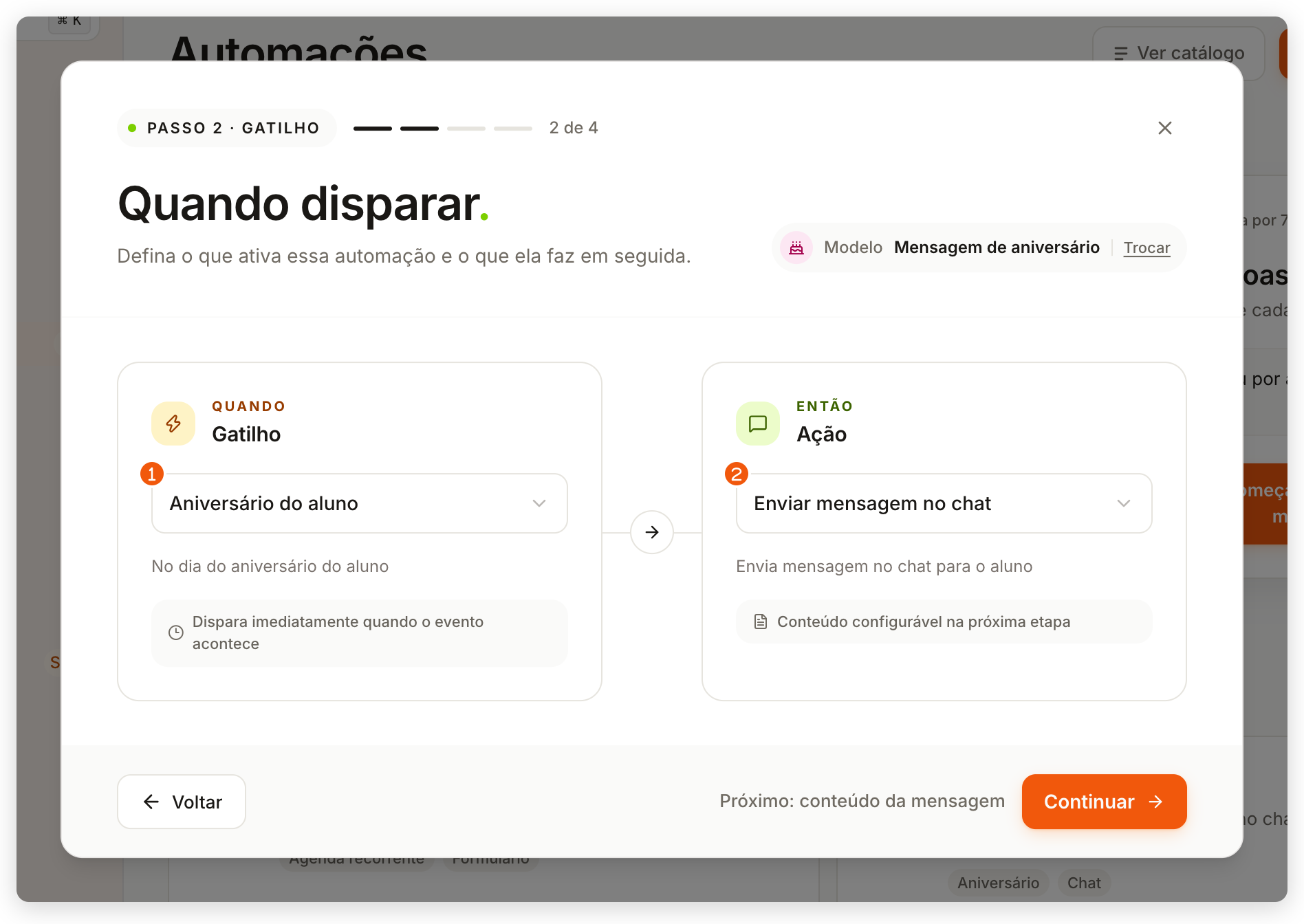
Em Quando disparar, o quadro Quando define o gatilho e o quadro Então define a ação.
-
Em Gatilho, escolha o que inicia a automação:
Gatilho Quando roda Aluno cadastrado Quando um novo aluno é cadastrado. Aluno adicionado a produto Quando um aluno ganha acesso a um produto. Treino concluído Quando o aluno conclui um treino. Formulário preenchido Quando o aluno envia um formulário. Aula concluída Quando o aluno conclui uma aula da Área de Membros. Aluno inativo Quando o aluno fica o número de dias que você informar em Após quantos dias? sem treinar. Alunos com a sequência pausada nas Conquistas ficam de fora enquanto a pausa durar; os outros gatilhos continuam valendo durante a pausa. Aniversário do aluno No dia do aniversário do aluno. Agendamento recorrente Na frequência que você define: Executar Todo dia, Toda semana (com o dia da semana) ou Todo mês (com o dia do mês), às um horário. Não é preciso montar expressão cron. Relativo ao vencimento Antes ou depois do vencimento do produto do aluno, conforme a Regra do vencimento. Protocolo expirando Quando restam poucas sessões do protocolo ativo, o número que você informar em Sessões restantes. Os cinco primeiros rodam assim que o evento acontece. Aluno inativo, Aniversário do aluno, Relativo ao vencimento e Protocolo expirando são verificados uma vez por dia, às 09h no horário de Brasília, mesmo quando o aviso abaixo do gatilho diz Dispara imediatamente quando o evento acontece. Agendamento recorrente roda no horário que você escolheu.
-
Em Ação, escolha o que a automação faz:
Ação O que faz Enviar mensagem no chat Manda uma mensagem no chat do app para o aluno. Pode levar junto o link de um formulário. Enviar e-mail Manda um e-mail para o aluno. Enviar notificação Manda uma notificação push para o celular do aluno. Notificar treinador Manda uma notificação para você. O aluno não recebe nada. Alterar status do aluno Inativa ou reativa o aluno. Ao inativar, você escolhe se as cobranças do aluno na Carteira TreinoAI são canceladas ou continuam. Atribuir protocolo Atribui ao aluno um programa que você escolhe no passo 3. -
Clique em Continuar. O botão só libera quando os campos do gatilho estão preenchidos.
Passo 3: escreva a mensagem
O que aparece em Escreva a mensagem depende da ação:
| Ação | Campos | Limite |
|---|---|---|
| Enviar mensagem no chat | Formulário (opcional) e Mensagem | 1000 caracteres |
| Enviar e-mail | Assunto e Mensagem | 100 no assunto e 2000 na mensagem |
| Enviar notificação ou Notificar treinador | Título e Mensagem | 50 no título e 178 na mensagem |
| Atribuir protocolo | Protocolo | |
| Alterar status do aluno | Status do aluno: Inativar aluno ou Reativar aluno; com Inativar aluno, também Cobranças na Carteira TreinoAI |
-
Com Enviar mensagem no chat, se quiser mandar uma avaliação junto, escolha o modelo em Formulário. Deixe Sem formulário para mandar só o texto. Com um formulário escolhido, a automação cria uma nova avaliação para o aluno a cada envio; coloque a variável Link do formulário no texto para o aluno receber o link dela.
-
Escreva o texto em Mensagem. O contador ao lado mostra quantos caracteres você usou.
-
Para personalizar o texto, clique em uma variável em Inserir variável. Ela entra no ponto em que está o cursor:
Variável O que o aluno recebe no lugar Primeiro nome O primeiro nome do aluno. Link do formulário O link da avaliação escolhida em Formulário. Sem formulário escolhido, esse trecho da mensagem fica vazio. Dias sem treinar Há quantos dias o aluno não registra um treino. Nome do produto O nome do plano ou produto ativo do aluno; vazio se ele não tiver plano ativo. Data de vencimento A data em que o plano atual vence; vazio se ele não tiver plano ativo. Sessões restantes Quantas sessões ainda restam no plano; vazio se o plano não for por sessões. Nome da aula A aula da Área de Membros que o aluno concluiu. Só aparece com o gatilho Aula concluída. Se o texto usar uma variável que o gatilho não preenche, ou um nome entre chaves que não existe, um aviso aparece abaixo das variáveis.
-
Confira a Pré-visualização, ao lado. Ela mostra a mensagem com dados de exemplo, como o nome Maria; quando a automação rodar, as variáveis são trocadas pelos dados reais de cada aluno.
-
Clique em Continuar. Nas ações de mensagem, o botão só libera com a mensagem preenchida e, no e-mail e nas notificações, também com o assunto ou o título. Em Atribuir protocolo, ele libera depois que você escolhe o Protocolo. Em Alterar status do aluno, o botão só libera depois que você escolhe o Status do aluno e, para Inativar aluno, uma opção em Cobranças na Carteira TreinoAI:
- Cancelar as cobranças: as assinaturas e cobranças em aberto do aluno são canceladas logo depois que a automação o inativa. Pagamentos já recebidos não são devolvidos, e reativar o aluno não traz a assinatura de volta: ele precisa comprar de novo pelo link do produto.
- Continuar cobrando: o aluno continua sendo cobrado enquanto estiver bloqueado no app.
Nenhuma opção vem marcada. O resumo mostra Inativa o aluno e cancela as cobranças ou Inativa o aluno e continua cobrando. Quando a automação inativa um aluno e cancela as cobranças, você recebe a notificação Cobranças canceladas. O que cada opção faz está em Inativar e reativar alunos.
Passo 4: revise e ative
-
Em Tudo pronto, confira o resumo: Quando mostra o gatilho e Então mostra a ação e o texto.
-
Para mudar algo, clique em Editar no quadro correspondente ou em Voltar.
-
Clique em Ativar automação.
Ao ativar, aparece Automação ativada com sucesso. e você volta à lista de Automações, com o aviso Automação criada e ativada. A nova automação aparece na lista com o status Ativa e já está rodando a partir desse momento. Eventos que aconteceram antes da ativação, como alunos cadastrados ontem, não disparam a automação.
O que o aluno recebe
- Enviar mensagem no chat: a mensagem chega na aba Mensagens do app do aluno, enviada em seu nome. Se vocês já têm uma conversa aberta, ela entra nessa conversa. Se não, abre uma conversa nova com um título curto definido pelo modelo, como Feliz aniversário. O nome que você dá à automação não aparece para o aluno. O aluno só vê a aba Mensagens se o produto dele inclui Mensagens.
- Enviar e-mail: o e-mail sai do endereço do TreinoAI e as respostas do aluno vão para o e-mail de contato da equipe. O e-mail já começa com “Olá” e o primeiro nome do aluno, então não repita a saudação no texto. Alunos sem e-mail cadastrado não recebem.
- Enviar notificação: o aluno recebe uma notificação no celular, se as notificações do app estiverem ligadas.
- Atribuir protocolo: o programa escolhido passa a aparecer para o aluno no app.
- Notificar treinador e Alterar status do aluno: o aluno não recebe mensagem.
Automações que convidam o aluno a treinar (gatilhos Aluno inativo, Aniversário do aluno, Treino concluído e Agendamento recorrente, sem formulário) dividem um limite com os lembretes das Conquistas e os seus recados: o celular do aluno toca no máximo 1 vez por dia e 3 por semana. Acima disso, a mensagem ou a notificação chega ao app sem tocar. As notificações dessas automações vão pelo canal Lembretes de treino, que o aluno pode desligar: com ele desligado, elas também chegam ao app sem tocar. Entre 21h e 8h, no horário do aluno, nenhuma automação toca: o aviso espera até as 8h.
As automações de condição e de agendamento alcançam só alunos ativos. Uma automação criada pelo assistente com Agendamento recorrente vai para todos os alunos ativos; para escolher quem recebe, ajuste o público depois de ativar, no cartão Para quem do editor, com Por segmento ou Cliente específico.
Ajustar depois de ativar
O assistente cria a automação com um nome automático, como Enviar mensagem • aniversário do aluno. Para mudar o nome, o público, a repetição ou as etapas:
- Na lista de Automações, clique no nome da automação. Abre a página Editar automação.
- Para trocar o nome, clique no lápis ao lado dele (Editar nome da automação), digite e pressione Enter. Use um nome que ajude você a reconhecer a rotina na lista.
- Ajuste os cartões: Quando (gatilho, Cada aluno recebe e o período entre Início e Término, fora do qual ela não dispara sozinha), Para quem (o público) e Então (as etapas, com Adicionar etapa). No cartão Quando, os gatilhos de condição do assistente aparecem em Aluno entra numa condição com outros nomes: Aluno inativo vira Aluno sem treinar, Relativo ao vencimento vira Vencimento do plano e Protocolo expirando vira Protocolo acabando; Aniversário do aluno mantém o nome.
- As mudanças são salvas sozinhas: o topo da página mostra Salvando… e depois Salvo.
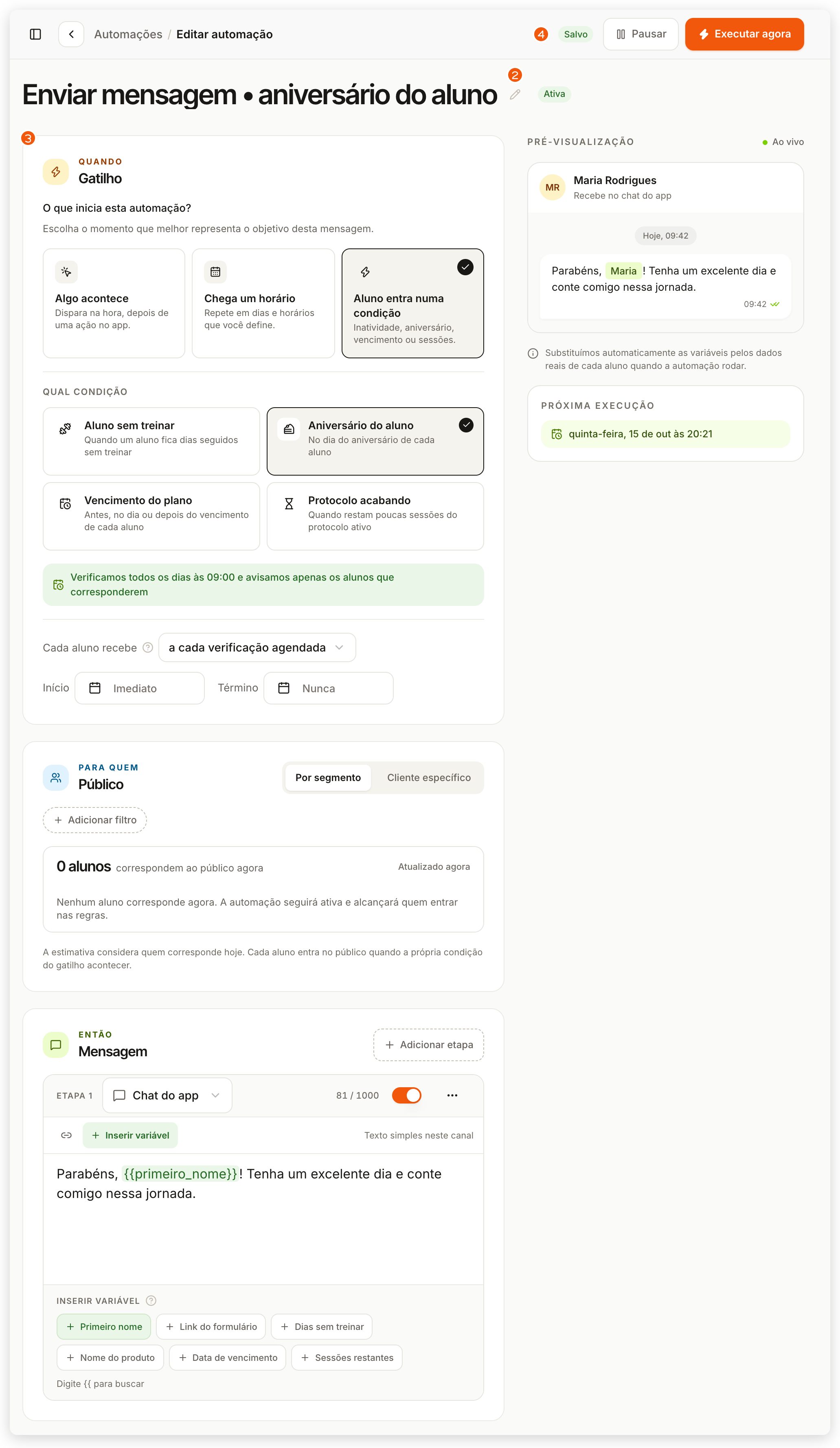
A repetição vem definida pelo gatilho. Por exemplo, com Aluno inativo cada aluno recebe Uma única vez por aluno; para mandar de novo a cada nova inatividade, mude Cada aluno recebe. Veja cada opção do editor em Ajustar o gatilho, o público e as etapas de uma automação.
Exemplos prontos
Os exemplos abaixo usam os passos do assistente descritos acima. Só muda o que você escolhe em cada passo.
Como enviar uma mensagem de aniversário
- Modelo: em Automações > Nova automação, escolha Mensagem de aniversário. Em uma Automação personalizada, escolha o gatilho Aniversário do aluno.
- Ação: Enviar mensagem no chat, com um texto que já vem pronto e usa o Primeiro nome. Troque pelo seu jeito de dar parabéns.
- Resultado: todo dia, às 09h no horário de Brasília, a automação procura os alunos ativos que fazem aniversário e manda a mensagem. O envio depende da data de nascimento cadastrada para o aluno: quem não tem a data no cadastro não recebe.
- No editor: em Para quem, limite o público se não quiser parabenizar todos os alunos.
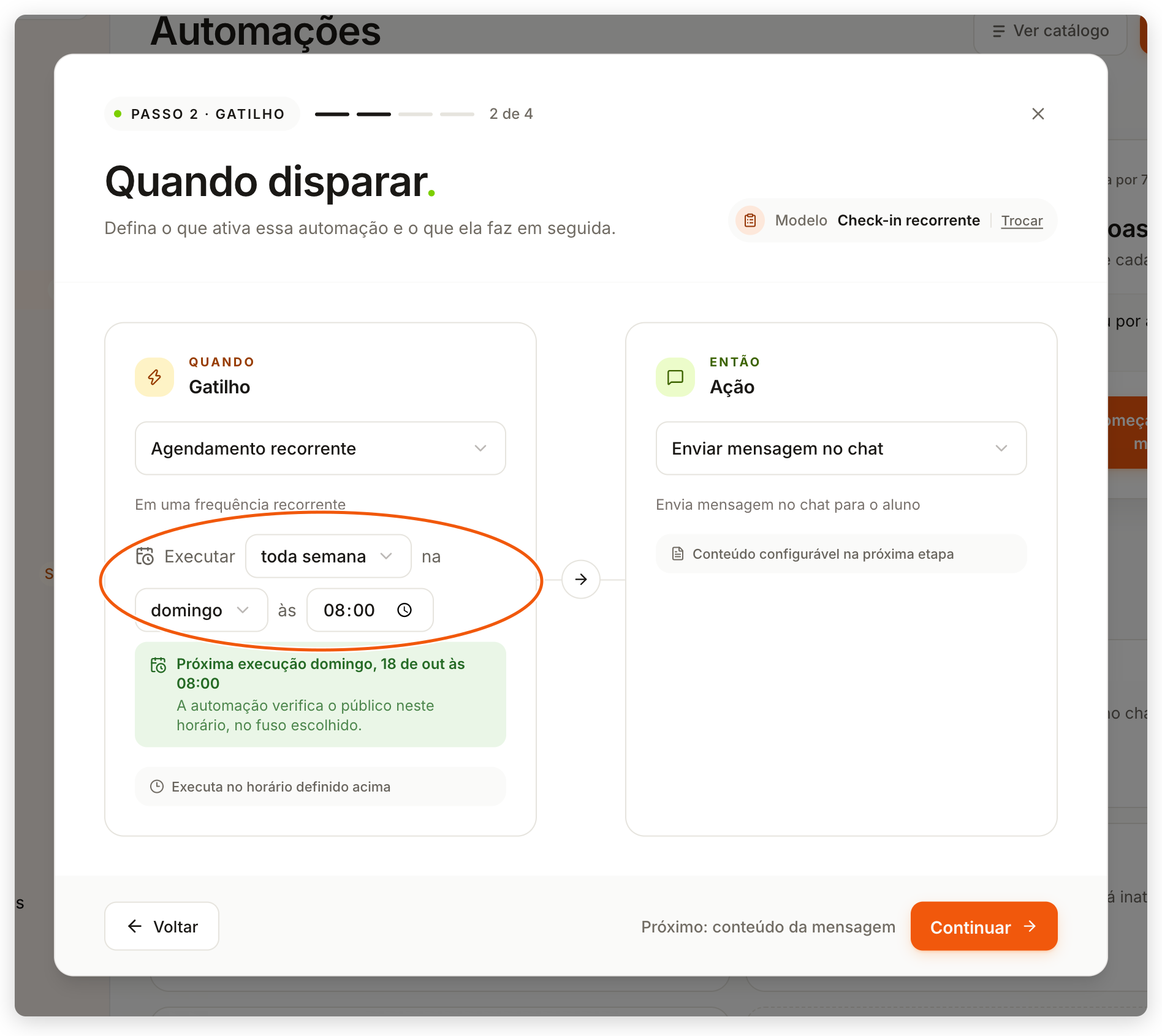
Formulário ou lembrete toda semana
- Modelo: Check-in recorrente.
- Gatilho: Agendamento recorrente. No passo 2, escolha o dia e a hora, por exemplo Toda semana, Domingo, às 08:00.
- Ação: Enviar mensagem no chat.
- Conteúdo: em Formulário, escolha o modelo de avaliação. O texto do modelo já traz a variável Link do formulário. Não cole o link de uma avaliação anterior: a cada envio, a automação cria uma avaliação nova e o link certo entra pela variável. Para um lembrete sem formulário, deixe Sem formulário e apague a variável do texto.
- No editor: em Para quem, escolha os alunos que recebem. Sem esse ajuste, todos os alunos ativos recebem.
- Antes de ativar: confira a frequência e se outra automação ativa já manda a mesma avaliação, para o aluno não receber duas vezes.
Cobrança depois do vencimento
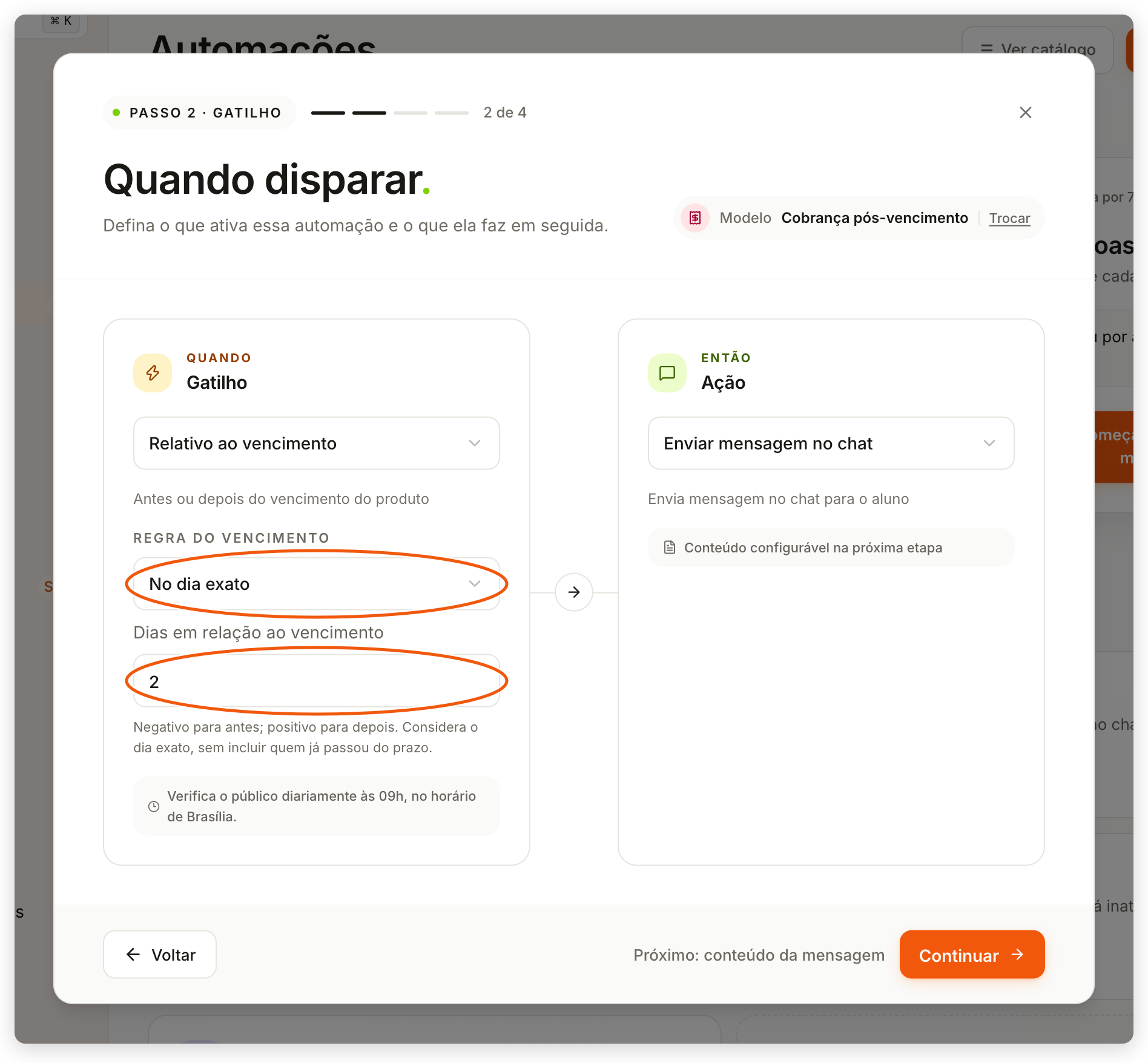
- Modelo: Cobrança pós-vencimento. Ele usa o gatilho Relativo ao vencimento com No dia exato e 2 em Dias em relação ao vencimento, ou seja, 2 dias depois do vencimento. Para avisar antes, use o modelo Aviso de renovação ou um número negativo.
- Para alcançar quem já está sem acesso há mais tempo: troque a Regra do vencimento para Após esse prazo e informe os dias.
- Conteúdo: o texto usa Nome do produto e Data de vencimento. Quem renovou ou tem outro acesso vigente não recebe.
A automação não tem uma ação ou variável própria de checkout e não transforma automaticamente uma URL colada em um botão clicável. No chat do app, um link colado aparece como texto com link. Para mandar o pagamento, use a automação para avisar e envie o link pelo caminho de Ativar e compartilhar o link de checkout, ou use um preço recorrente quando a cobrança deve renovar sozinha.
Acompanhar os envios
Depois de ativar, confira as primeiras execuções no Histórico, botão no topo da página de Automações, ou em Ver histórico, no menu da automação na lista. Lá você vê quem foi impactado e se cada envio deu certo. Para pausar, reativar ou arquivar uma automação, veja Acompanhar, pausar ou arquivar uma automação.
Perguntas frequentes
Sim, no plano Studio. Escolha o modelo Mensagem de aniversário no assistente; o gatilho Aniversário do aluno envia no dia, para quem tem a data de nascimento no cadastro.
Sim. Use o gatilho Agendamento recorrente com Todo dia e o horário que quiser, e escreva a mensagem. O texto é o seu, com variáveis como o Primeiro nome trocadas para cada aluno. O celular do aluno toca no máximo 1 vez por dia e 3 por semana, somando lembretes, recados e automações que convidam a treinar; as outras chegam ao app sem tocar.
Não há gatilho de semana concluída. Com o gatilho Treino concluído e a ação Notificar treinador, você recebe um aviso a cada treino concluído.
Não. Nada é salvo antes de Ativar automação; fechar o assistente descarta o que foi preenchido.
Primeiro confira a equipe: no topo do menu lateral aparecem o nome da equipe ativa e o plano dela. O plano e o status da assinatura ficam em Configurações > Gerenciar Assinatura. Se a equipe está no Studio ativo e o aviso continua, as Automações ainda não estão liberadas para ela. Fale com o suporte pelo chat de Ajuda e envie um print do aviso para verificar a liberação; veja Pedir ajuda.
O assistente não tem a opção de WhatsApp. No editor, o canal WhatsApp só funciona para equipes com o WhatsApp da equipe conectado ao Atendimento, um recurso liberado sob pedido: combine com o time do TreinoAI pelo chat de Ajuda e veja Configurar a Central de Atendimento e o WhatsApp.