
O acesso do seu time ao TreinoAI sempre vem de um plano: o teste grátis, o Starter gratuito ou um plano pago (Pro, Elite ou Studio). Cada plano tem um limite de alunos ativos. Saber em que fase o time está e quem ocupa vaga explica a maioria das dúvidas sobre cobrança, bloqueio e cadastro de alunos.
As regras valem para o painel web e para o app do treinador: o plano é do time, não do aparelho.
Como as fases se ligam
| Fase | Como o time chega nela | Alunos ativos | O que vem depois |
|---|---|---|---|
| Teste grátis | Automaticamente, no cadastro do time | Até 5 | Vence sozinho em 14 dias e o time passa para o Starter, a menos que você assine antes |
| Starter | Quando o teste grátis vence, ou quando um plano pago termina | Até 2 | É permanente. Acima de 2 alunos ativos, seus alunos seguem treinando, mas o seu painel fica fechado até você escolher 2 alunos ou assinar |
| Plano pago | Você assina o Pro, o Elite ou o Studio | A faixa contratada | Continua enquanto a assinatura estiver em dia |
| Carência | Um pagamento do plano pago falha | Os do plano pago | O time mantém o plano e os recursos durante a carência: no cartão pelo painel, enquanto o portal de pagamento tenta cobrar de novo; nas assinaturas gerenciadas pelo suporte, 7 dias por padrão. Sem pagamento, perde o plano pago |
| Plano pago encerrado | O plano pago foi cancelado ou a carência acabou sem pagamento | Até 2, no Starter | Com até 2 alunos ativos, o time segue no Starter grátis. Com mais, seus alunos seguem treinando e o seu painel mostra Assinatura Cancelada até você assinar de novo |
Em resumo: cadastro, teste de 14 dias, depois Starter grátis ou plano pago. O Starter não é vendido: é o plano para onde o time vai quando o teste vence e para onde volta quando um plano pago termina, desde que tenha até 2 alunos ativos. Acima disso, o painel mostra a tela Assinatura Cancelada.
O teste grátis
Todo time novo começa com 14 dias de teste grátis, sem cartão de crédito e com até 5 alunos ativos. O teste mostra o produto quase completo: inclui a Área de Membros e as Variações do programa, mas não libera a Carteira TreinoAI (receber pagamentos dos alunos), as Automações nem os Leads. A lista de recursos de cada plano está em Planos do TreinoAI.
- O acesso vale até o fim do dia do vencimento, no horário de Brasília (São Paulo).
- O teste não pode ser estendido, nem pela equipe TreinoAI.
- O teste vence sozinho. Você não precisa cancelar nada e não é cobrado: nenhum cartão foi informado.
Onde acompanhar os dias de teste
No painel web:
- O menu lateral aberto mostra um cartão N dias de teste, com barra de progresso. Nos últimos 3 dias, o texto muda para N dias para decidir. O cartão abre a página Assinatura.
- No topo do menu lateral, abaixo do nome da equipe, aparece N dias de teste no lugar do nome do plano.
- O menu do usuário, no rodapé do menu lateral, ganha o atalho Contrate o plano Elite, que abre a página Assinatura.
- Se o time tiver mais de 2 alunos ativos, a Visão Geral e a lista de Clientes mostram uma faixa amarela no topo: Seu teste cobre até 5 alunos. Ao final, o plano gratuito cobre 2 alunos ativos, com o link Ver planos. Com até 2 alunos ativos, essa faixa não aparece, porque o time cabe no Starter.
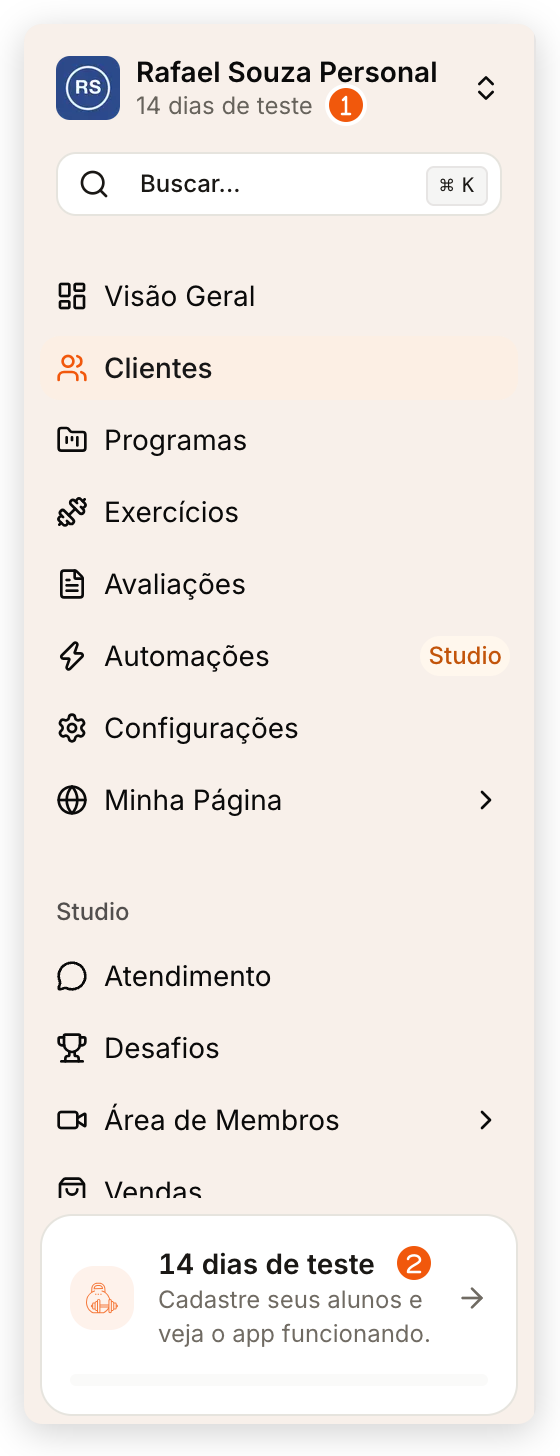
No app do treinador, toque no botão de grade da barra inferior e abra Configurações > Assinatura para ver o plano atual, os clientes ativos e as vagas restantes.
Avisos do fim do teste no cadastro novo
O TreinoAI tem dois cadastros de treinador. O cadastro novo começa na tela Você e seu negócio; o anterior começa em Nome do time, no site, ou em Qual é o nome do seu negócio?, no app. O teste é o mesmo nos dois: 14 dias, até 5 alunos ativos, sem cartão, e depois o Starter. Só os avisos dos últimos dias mudam para as equipes criadas pelo cadastro novo, que recebem estes, enquanto não assinam um plano:
| Quando | Onde aparece | O que diz | Botão |
|---|---|---|---|
| Dois dias antes do fim do teste, às 10h (horário de Brasília) | E-mail, push no celular do dono (se ele usa o app), uma janela na Visão Geral do app e uma faixa SEU TESTE na Visão Geral do painel web | No e-mail e no push, Faltam 2 dias do seu teste. Na janela do app e na faixa do painel web, Seu teste está terminando. Sem aluno: lembra que o Starter grátis segue com até 2 clientes. Com 1 ou 2 alunos: diz que eles cabem no Starter grátis e que nada muda. Com mais de 2: diz que o Starter cobre 2, sugere um plano que cobre todos e avisa que, sem plano, os alunos seguem treinando e o seu painel fecha | Adicionar um cliente (sem aluno) ou Ver planos |
| Quando o teste termina e a equipe tem até 2 alunos ativos, às 8h do dia seguinte | E-mail ao dono, push aos treinadores, janela no app e faixa no painel web por 7 dias | Seu teste terminou. Você está no Starter grátis., com os nomes dos alunos que continuam treinando, ou Seu teste terminou. Você está no Starter grátis, com até 2 clientes. quando não há aluno | Ver planos ou Adicionar um cliente |
| 7 dias depois do fim do teste, às 10h, com até 2 alunos ativos | Sem aluno: Ainda dá tempo de colocar um cliente para treinar. Com 1 ou 2 alunos: o nome deles e segue treinando no seu Starter grátis (ou seguem) | Adicionar um cliente ou Ver planos |
- Ver planos abre a página Assinatura do painel web. No app, ela abre no navegador.
- Cada janela do app aparece uma vez. A faixa do painel web não tem botão de fechar: a do aviso de 2 dias fica até o fim do teste, e a do fim do teste fica 7 dias.
- Com mais de 2 alunos ativos no fim do teste, a equipe criada pelo cadastro novo recebe os mesmos avisos das outras equipes, descritos em O que acontece acima do limite, abaixo.
- As equipes criadas pelo cadastro anterior continuam recebendo os avisos de sempre. Veja todos os avisos em Notificações do treinador.
O plano Starter
O Starter é o plano gratuito e permanente do TreinoAI, para até 2 alunos ativos, sem cartão. Ele não é vendido: o time recebe o Starter automaticamente quando o teste grátis vence, na virada do dia. Se você assinou um plano pago, o Starter fica guardado por trás dele: quando o plano pago termina, o time volta ao Starter.
- Se o time termina o teste com até 2 alunos ativos, nada muda para os alunos. O dono do time recebe um e-mail, e os treinadores da equipe recebem um push, avisando que o teste terminou e que a conta continua ativa no Starter grátis.
- No Starter ficam desligados a Carteira, a progressão de carga com IA, o assistente Treinico, o Resumo Diário das 8h nos demais dias (no Starter ele chega às segundas, quando há novidade), as mensagens com alunos, as Métricas, os Desafios, as Variações do programa, os exercícios alternativos, a Área de Membros, as Automações e a troca de vídeo de exercício. Se esses itens sumirem do menu depois do teste, é por causa do plano.
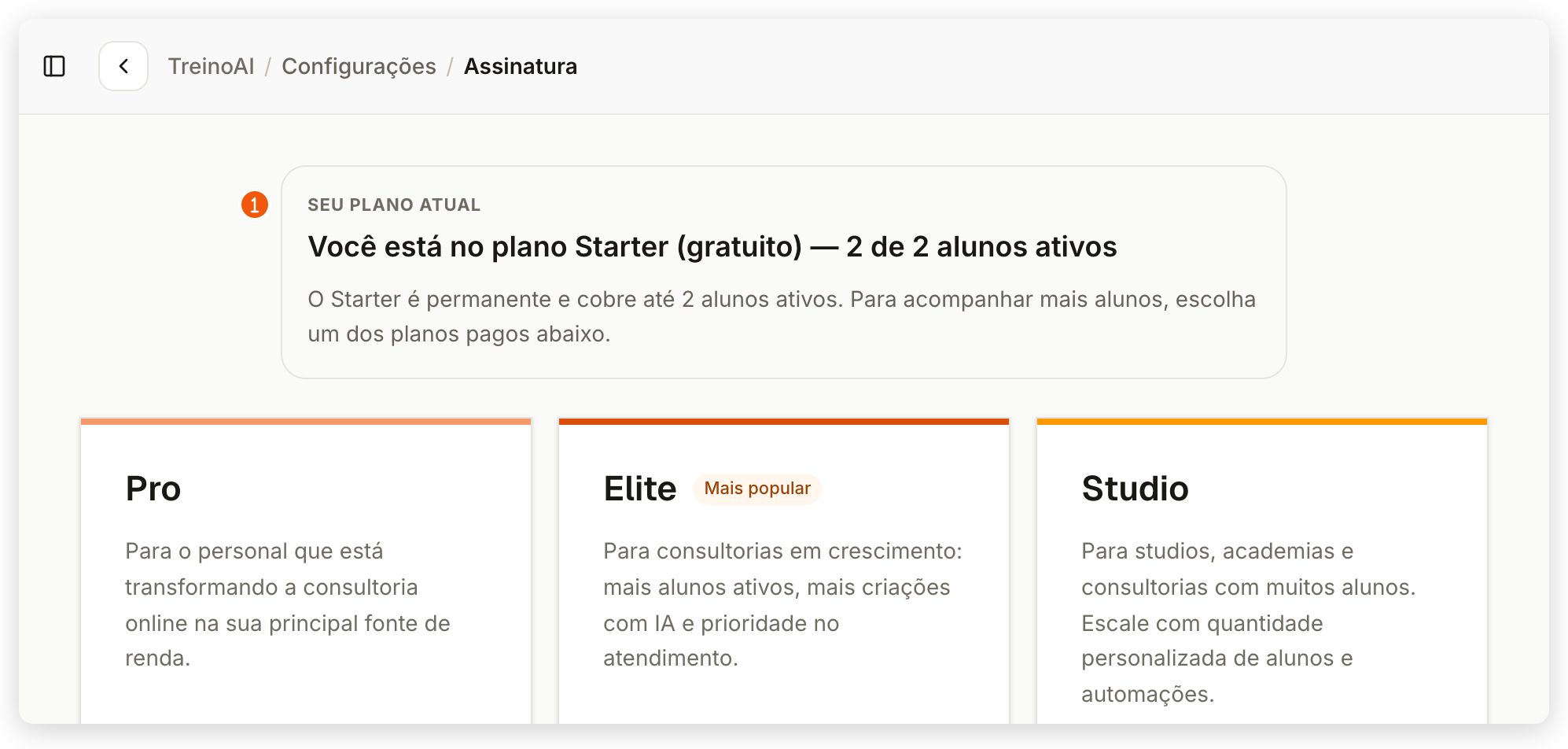
- Em Configurações > Assinatura, no painel web, o cartão Seu plano atual mostra Você está no plano Starter (gratuito) e quantos dos 2 alunos ativos estão em uso. No Starter, o item de Configurações se chama Assinatura; com um plano pago, ele vira Gerenciar Assinatura.
Quem ocupa vaga no plano
Só alunos ativos ocupam vaga: membros do time com papel de aluno que não foram inativados.
- Você e os outros treinadores da equipe não ocupam vaga.
- A contagem N ATIVOS no topo da lista de Clientes, no painel web, inclui a sua própria linha, marcada com o selo EQUIPE. Por isso um time no Starter pode mostrar 2 ATIVOS com apenas 1 aluno, e ainda ter uma vaga livre.
- Inativar aluno libera a vaga. A inativação não apaga os dados: o histórico fica guardado e o vínculo com a equipe é mantido para reativar depois. Revogar o acesso a um produto não libera vaga.
- Reativar um aluno volta a ocupar vaga.
- Cadastrar, importar ou reativar acima do limite é bloqueado com a mensagem Limite de clientes atingido. Antes disso, a janela de cadastro avisa quando restam poucas vagas.
- A equipe TreinoAI pode personalizar o limite de um time. O limite que vale é o que aparece em Configurações > Assinatura.
Veja como inativar e reativar em Inativar e reativar alunos.
O que acontece acima do limite
O efeito depende do plano:
- No Starter, com mais alunos ativos do que o limite, os alunos seguem treinando no app normalmente; só o seu painel de treinador (web e app) fica fechado. Ao entrar no painel web, você vai direto para a tela Escolha seu plano (ou Assinatura Cancelada, se o time veio de um plano pago); no app do treinador aparece Você está no plano grátis. Nenhum dado é apagado.
- Nos planos pagos, o time continua com acesso e os alunos seguem treinando, mas novos cadastros, importações e reativações ficam bloqueados quando o plano está cheio. Se um aluno entra pelo checkout com o plano cheio, o time fica com uma pendência de plano: o painel web e o app do treinador mostram Regularize seu plano, e também ficam bloqueados criar programas (novos, com IA ou duplicados) e criar exercícios, até você passar para uma faixa que comporte todos os alunos ativos ou inativar alunos até caber. Veja Planos do TreinoAI.
Com o painel fechado, as páginas dele, como Clientes, não abrem, então não dá para inativar alunos por lá. O caminho para liberar o acesso é escolher 2 alunos na própria tela de bloqueio ou assinar um plano pago. Veja o passo a passo em Liberar o acesso depois do teste grátis.
Exemplo
Um time termina o teste com 4 alunos ativos. O teste vale até o fim do dia do vencimento. Na virada desse dia, à meia-noite no horário de Brasília, o time passa para o Starter, que cobre 2. Como 4 é mais do que 2, o painel de treinador fica fechado e os 4 alunos seguem treinando no app. O dono recebe, às 8h da manhã seguinte (horário de Brasília), o e-mail Seus 4 alunos seguem treinando. Escolha um plano para voltar ao seu painel.
O treinador tem dois caminhos:
- Escolher 2 alunos para continuar no Starter grátis. Os outros 2 ficam pausados, com todo o histórico, e o acesso volta na hora.
- Assinar um plano pago com uma faixa que comporte os 4 alunos, como o Elite com 10 alunos. O painel volta assim que o pagamento é confirmado.
Limites
- O teste grátis não pode ser estendido nem reiniciado.
- Quando um plano pago termina, o time só continua no Starter se tiver até 2 alunos ativos. Com mais alunos, a tela Assinatura Cancelada não oferece a escolha de 2 alunos no painel web: assine de novo ou fale com o suporte. Se essa tela aparecer mesmo com até 2 alunos ativos, fale com o suporte para voltar ao Starter.
- Se você recebe pagamentos de alunos pela Carteira TreinoAI, antecipe e saque o saldo antes de cancelar a assinatura; vendas que já aconteceram também podem ser antecipadas. Depois do cancelamento, o saque é feito pelo suporte. Veja a Carteira TreinoAI.
Próximos passos:
- Liberar o acesso depois do teste grátis
- Assinar um plano pago
- Planos do TreinoAI: recursos, limite de alunos e cobrança
- Paguei a assinatura e meu acesso continua bloqueado
- Cancelar a assinatura TreinoAI
Perguntas frequentes
Não. O teste não pede cartão e vence sozinho; ao fim, o time passa para o Starter gratuito.
Não. O teste dura 14 dias, vale até o fim do dia do vencimento no horário de São Paulo e não pode ser estendido, nem pela equipe TreinoAI.
Não. Só alunos ativos contam no limite; a sua linha com o selo EQUIPE em Clientes e os membros da equipe não ocupam vaga.
Não. Nada é apagado: com até 2 alunos ativos o time segue no Starter, e acima disso o seu painel fica fechado até você escolher 2 alunos ou assinar um plano pago. Veja Liberar o acesso depois do teste grátis.
Não. Passar do limite nunca bloqueia os alunos: eles seguem treinando no app. O que fica restrito é o seu painel de treinador (no Starter) ou o cadastro de alunos e a criação de programas e exercícios (nos planos pagos, durante a pendência). Os alunos só veem Seu acesso está pausado por enquanto quando você mesmo pausa ou inativa o acesso deles. Veja Não consigo acessar minha conta.