
Depois de criada, uma automação se ajusta inteira no editor do painel web: o momento em que ela dispara, os alunos que ela alcança, quantas vezes cada aluno recebe e as mensagens que ela envia. Não é preciso criar outra automação para mudar o horário, o público ou o texto.
Antes de começar
- Automações fazem parte do plano Studio e funcionam somente no painel web. Sem o recurso, a página Automações mostra Fazer upgrade para Studio. Para criar a primeira automação, veja Criar uma automação.
- O editor salva sozinho. Cada mudança vale para os próximos disparos, inclusive numa automação Ativa. Para testar um texto novo, use uma automação de teste ou Pausar antes de mexer; veja Acompanhar, pausar ou arquivar uma automação.
- Público, repetição (Cada aluno recebe), Início e Término só existem no editor: o assistente de criação não pergunta por eles.
Abrir o editor
-
No menu lateral, clique em Automações.
-
Na lista, clique diretamente no nome da automação. Abre a página Editar automação, com três cartões: Quando (Gatilho), Para quem (Público) e Então (Mensagem). À direita fica a Pré-visualização.
-
Para trocar o nome, clique no lápis ao lado dele (Editar nome da automação), digite de 3 a 160 caracteres e pressione Enter ou clique fora. Esc desfaz.
-
Faça as mudanças nos cartões. No topo, o selo mostra Salvando… e depois Salvo. Em telas estreitas o selo fica oculto; o salvamento continua automático.
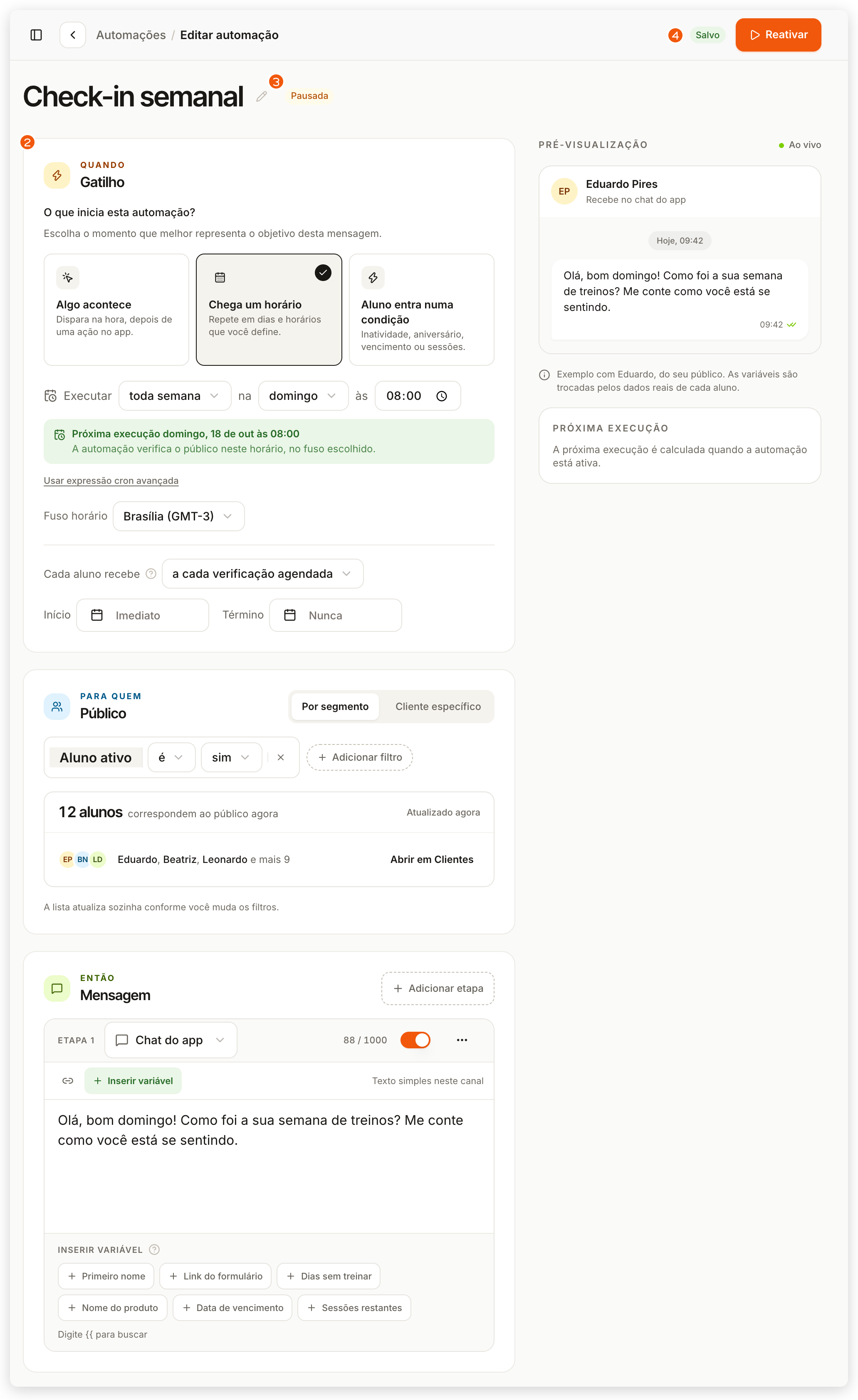
O nome da automação serve para você organizar a lista; o aluno não o vê. O que chega para ele está em O que o aluno recebe.
Criar outra automação só para mudar o horário não é necessário, e duas automações ativas com o mesmo público e a mesma mensagem podem gerar envios duplicados.
Quando: escolher o gatilho
O cartão Quando pergunta O que inicia esta automação? e oferece três tipos.
| Tipo | Quando dispara | O que você define |
|---|---|---|
| Algo acontece | Na hora, depois de uma ação no app | O evento |
| Chega um horário | Em dias e horários que você define | Frequência, dia, hora e fuso |
| Aluno entra numa condição | Verificação diária, todos os dias às 09:00 | A condição e o número de dias ou sessões |
Algo acontece
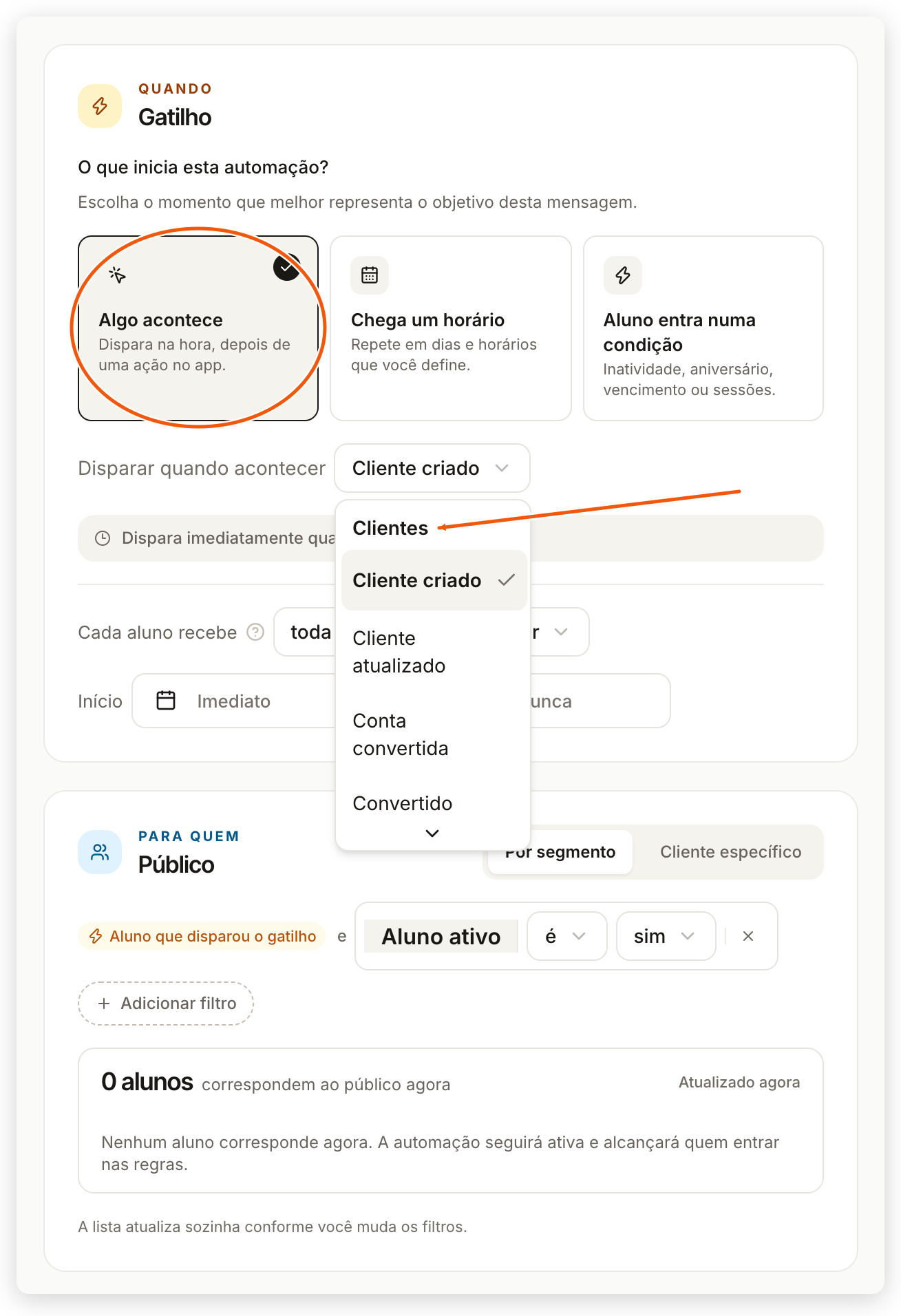
Em Disparar quando acontecer, escolha o evento. A automação dispara assim que ele acontece e alcança o aluno do próprio evento.
| Grupo | Eventos |
|---|---|
| Clientes | Cliente criado, Cliente atualizado, Conta convertida, Convertido para online, Onboarding concluído |
| Treinos | Sessão concluída, Sessão iniciada, Sessão pulada, Mesociclo concluído |
| Programas | Programa atribuído, Programa removido, Programa criado |
| Formulários | Formulário enviado, Formulário preenchido |
| Área de Membros | Aula concluída |
| Comercial | Acesso concedido, Acesso revogado, Acesso expirado, Acesso expirando, Checkout confirmado |
Chega um horário
A frase do cartão monta o agendamento sem fórmula:
-
Em Executar, escolha Todo dia, Toda semana ou Todo mês.
-
Em Toda semana, escolha o dia da semana; em Todo mês, digite o dia (1 a 31). Um dia que não existe no mês, como 31, é pulado nesse mês.
-
Em às, informe o horário.
-
Em Fuso horário, escolha entre Brasília (GMT-3), Manaus (GMT-4), Belém (GMT-3), Fortaleza (GMT-3), Recife (GMT-3), Cuiabá (GMT-4), Rio Branco (GMT-5), Fernando de Noronha (GMT-2) e UTC (GMT+0).
-
Confira o quadro verde, por exemplo Próxima execução hoje às 10:12. Nesse horário a automação verifica o público e envia.
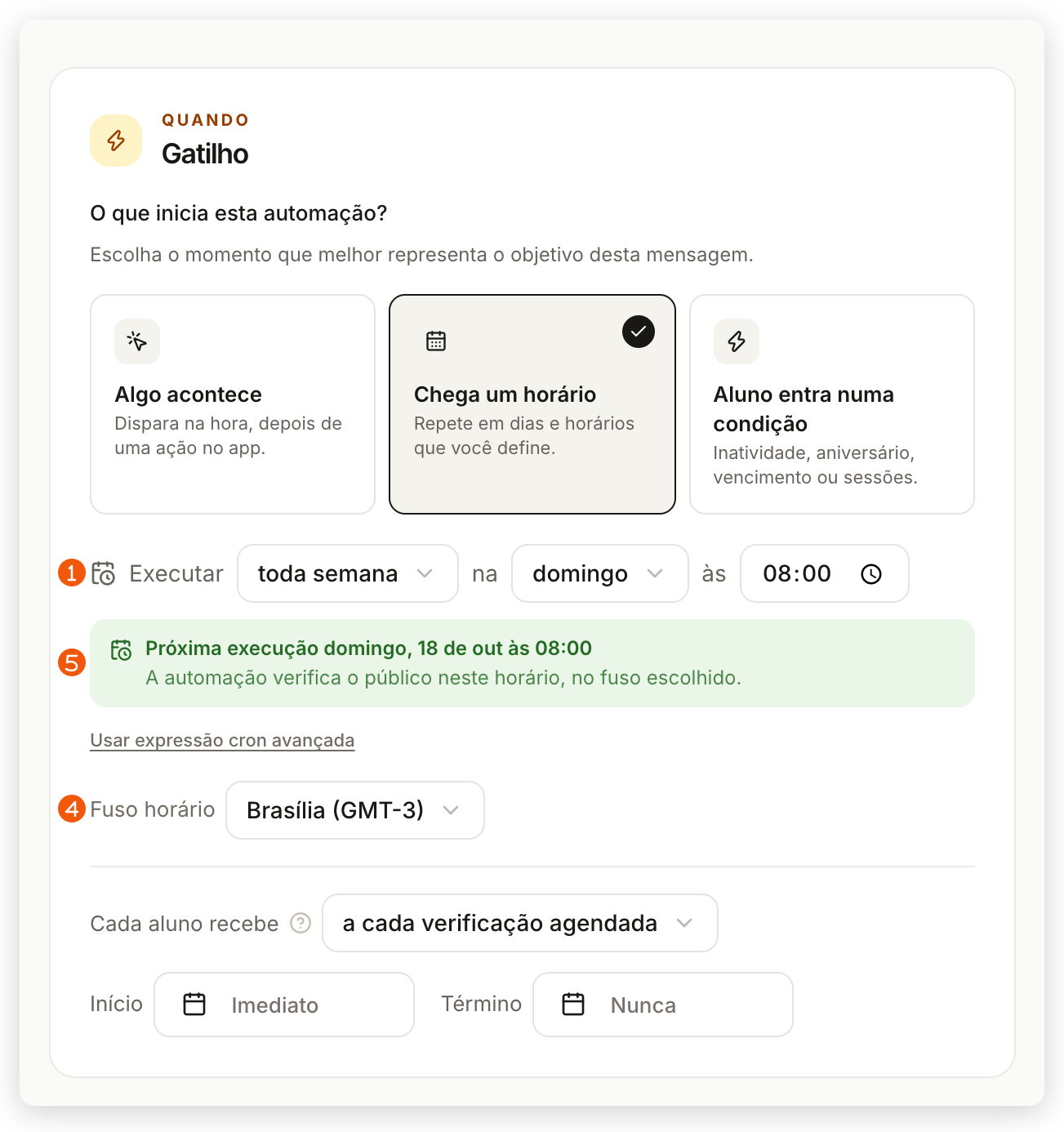
Para enviar todo domingo, escolha Toda semana, o domingo e o horário; não é preciso cron. A frase aceita um único dia por semana. Para vários dias, como segunda, quarta e sexta, clique em Usar expressão cron avançada e preencha o campo Expressão cron no formato minuto, hora, dia do mês, mês e dia da semana (0 é domingo):
| Quero enviar | Expressão cron |
|---|---|
| Segunda, quarta e sexta às 07:00 | 0 7 * * 1,3,5 |
| De segunda a sexta às 18:30 | 30 18 * * 1-5 |
| Todo dia 1 e 15 às 09:00 | 0 9 1,15 * * |
A expressão é salva quando você sai do campo. Quando reconhece o padrão, o editor traduz a expressão na linha Isso significa:; Voltar para a frequência simples aparece quando ela cabe na frase.
Aluno entra numa condição
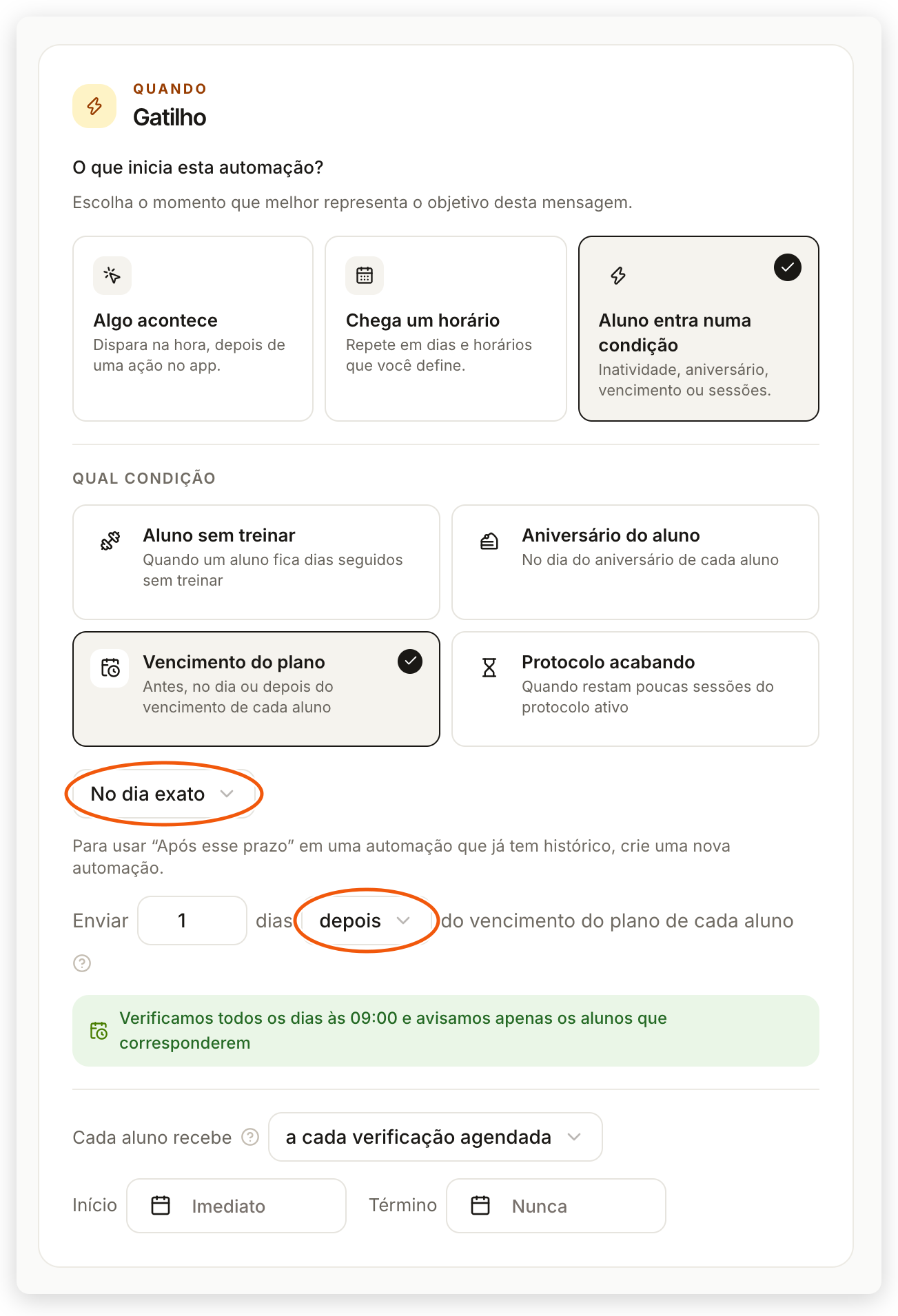
Escolha a condição em Qual condição. O cartão mostra Verificamos todos os dias às 09:00 e avisamos apenas os alunos que corresponderem.
| Condição | Ajuste | Quem entra |
|---|---|---|
| Aluno sem treinar | Enviar quando o aluno ficar 1 a 365 dias sem treinar | Quem está há esse número de dias ou mais sem registrar treino, exceto alunos com a sequência pausada nas Conquistas enquanto a pausa durar |
| Aniversário do aluno | Nenhum | Quem faz aniversário no dia e tem data de nascimento cadastrada |
| Vencimento do plano | No dia exato ou Após esse prazo (veja abaixo) | Quem está no prazo escolhido em relação ao vencimento do plano |
| Protocolo acabando | Enviar quando restarem N sessões do protocolo ativo | Quem tem esse número de sessões restantes ou menos |
Em Vencimento do plano, escolha a regra no seletor que começa em No dia exato. Ele tem duas opções:
- No dia exato: Enviar N dias antes, no dia ou depois do vencimento do plano de cada aluno. Alcança só quem completa exatamente esse prazo na data; quem já passou dele fica de fora. Para uma cobrança depois do vencimento, escolha depois.
- Após esse prazo: Alunos há mais de N dias sem acesso (1 a 365). Inclui quem já passou desse prazo, envia cada etapa uma vez por período sem acesso e não envia a quem renovou ou tem outro acesso vigente. A contagem respeita a tolerância de pagamento. Numa automação que já tem histórico, essa regra não pode ser escolhida: crie uma nova automação.
A automação de vencimento não tem uma ação ou variável própria de link de pagamento. Para o aluno renovar, cole no texto o link do checkout do produto; veja Compartilhar o link de checkout.
Trocar o tipo de gatilho
-
No cartão Quando, clique no outro tipo. Em Aluno entra numa condição, escolha também a condição.
-
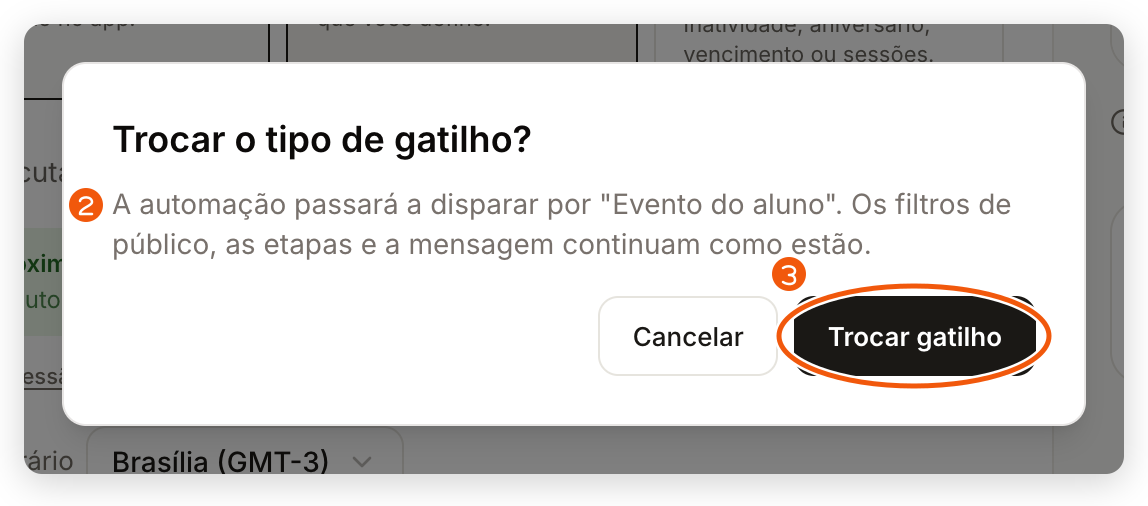
Na janela Trocar o tipo de gatilho?, leia o aviso: os filtros de público, as etapas e a mensagem continuam como estão. O aviso chama Algo acontece de Evento do aluno e Chega um horário de Agendamento recorrente.
-
Clique em Trocar gatilho, ou em Cancelar para manter o atual.
-
Confira Cada aluno recebe logo abaixo: ao trocar o tipo, ele volta ao padrão do novo gatilho.
Quantas vezes cada aluno recebe, início e término
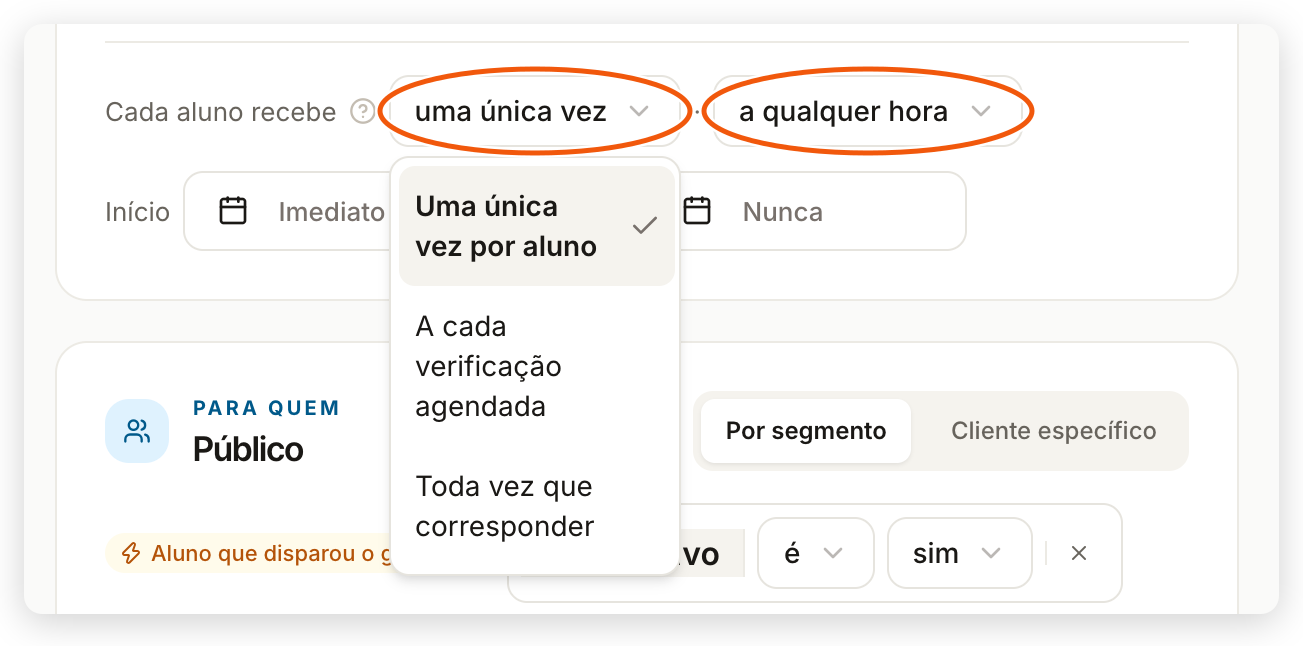
Abaixo do gatilho, ajuste a repetição e o período em que a automação vale.
| Cada aluno recebe | O que acontece |
|---|---|
| Uma única vez por aluno | O aluno recebe só na primeira vez em que entra no público. Depois de receber todas as etapas, não recebe de novo nesta automação. |
| A cada verificação agendada | Repete a cada execução enquanto o aluno continuar nas regras. |
| Toda vez que corresponder | Envia em cada nova ocorrência, como cada sessão concluída. Num horário ou numa condição diária, também repete a cada execução para quem continua nas regras. |
- Com Uma única vez por aluno, aparece ao lado o horário de envio: A qualquer hora, Apenas em dias úteis ou Em horário comercial (9h–18h). Apenas em dias úteis envia de segunda a sexta, a qualquer hora; Em horário comercial (9h–18h) envia de segunda a sexta, das 9h às 18h. Os horários são de Brasília e feriados não contam. Fora da janela, cada etapa espera o próximo momento permitido; Executar agora e Reenviar falhas enviam sem esperar. Em Vencimento do plano, o horário de envio não aparece e o aviso nunca espera.
- Com a regra Após esse prazo do vencimento, a repetição é fixa: Uma vez por período sem acesso, em cada etapa.
- Início: vazio significa Imediato. Com uma data, a automação não dispara sozinha antes dela: espera e passa a valer à 00h desse dia, no horário de Brasília. Numa automação de Algo acontece, um evento anterior ao Início não é enviado depois.
- Término: vazio significa Nunca. Com uma data, a automação dispara até o fim desse dia, no horário de Brasília. Depois disso, ela não dispara mais: uma automação de Chega um horário ou de Aluno entra numa condição passa para Pausada, e uma de Algo acontece continua Ativa, mas não envia. Para voltar a enviar, mude ou limpe o Término antes de ativar de novo. Limpar apaga a data.
- O Término não pode ser antes do Início: o editor mostra O Término não pode ser antes do Início. e não salva a data. Com alguma data marcada, o cartão lembra que fora desse período a automação não dispara sozinha e que Executar agora funciona a qualquer momento.
Nomes no assistente e no editor
O assistente de criação usa nomes diferentes dos do editor. Esta é a correspondência:
| No assistente | No editor |
|---|---|
| Aluno cadastrado | Algo acontece > Cliente criado |
| Aluno adicionado a produto | Algo acontece > Acesso concedido |
| Treino concluído | Algo acontece > Sessão concluída |
| Formulário preenchido | Algo acontece > Formulário preenchido |
| Aula concluída | Algo acontece > Aula concluída |
| Agendamento recorrente | Chega um horário |
| Aluno inativo | Aluno entra numa condição > Aluno sem treinar |
| Aniversário do aluno | Aluno entra numa condição > Aniversário do aluno |
| Relativo ao vencimento | Aluno entra numa condição > Vencimento do plano |
| Protocolo expirando | Aluno entra numa condição > Protocolo acabando |
No Relativo ao vencimento do assistente, o campo Dias em relação ao vencimento usa número negativo para antes e positivo para depois: -1 envia um dia antes; 1 envia um dia depois.
Para quem: escolher o público
No topo do cartão Para quem, escolha:
- Cliente específico: busque o aluno em Buscar cliente… e selecione. A automação vale só para ele.
- Por segmento: a automação vale para os alunos que passam em todos os filtros. Sem filtros, ela considera os alunos ativos da equipe.
Para filtrar:
-
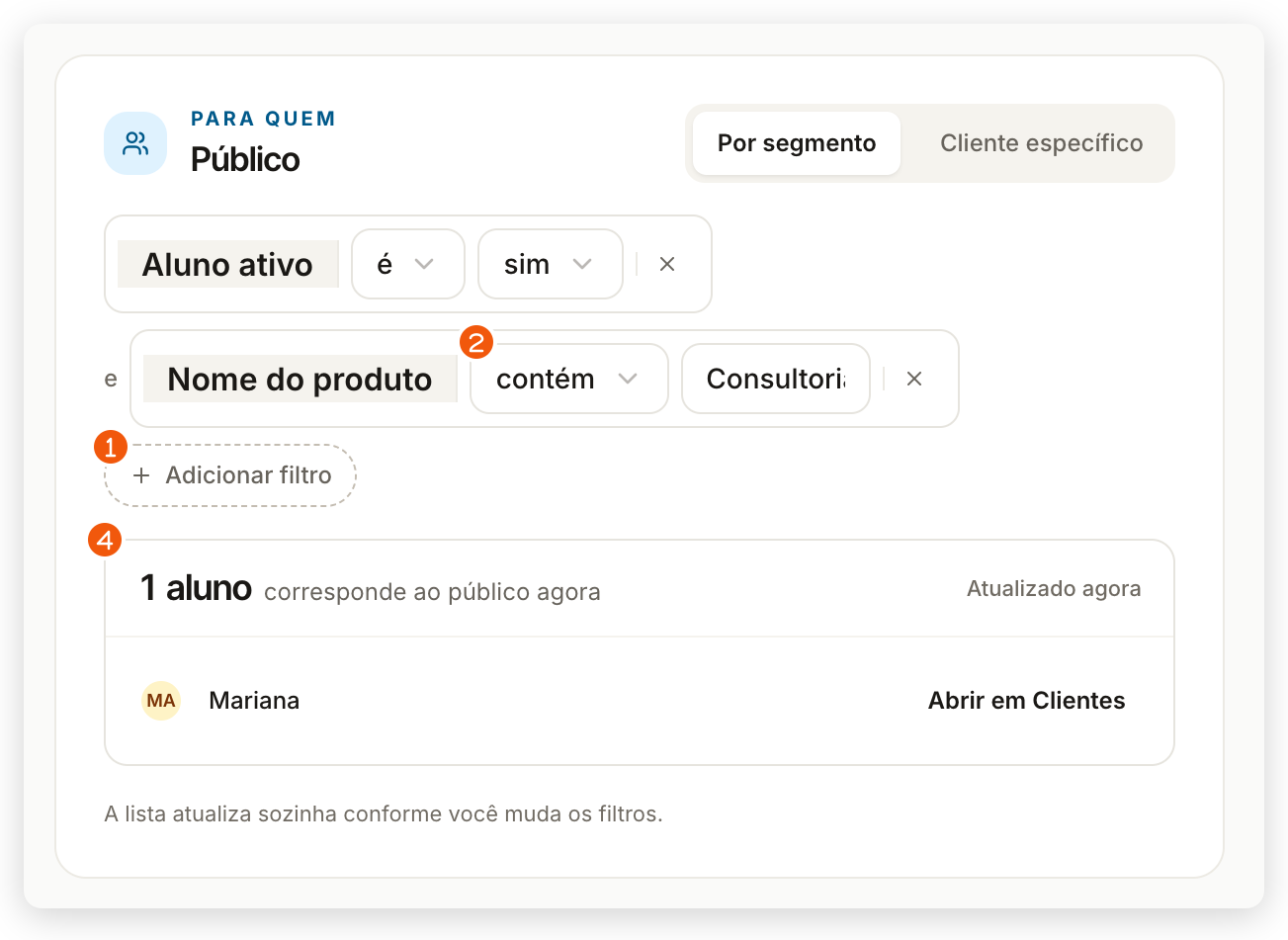
Clique em Adicionar filtro e escolha o campo.
-
Escolha o operador, como contém, é igual, é um de, depois de ou maior que, e preencha o valor. Em é um de, separe os valores por vírgula; datas usam o formato AAAA-MM-DD. Enquanto faltar valor, aparece Complete o filtro para salvar esta alteração.
-
Repita para somar filtros. Eles se combinam com e: o aluno precisa passar em todos.
-
Confira o contador N alunos correspondem ao público agora, com os primeiros nomes (no gatilho Algo acontece, ele aparece depois que você adiciona um filtro). Ele atualiza sozinho. Quando o público usa só filtros, o link Abrir em Clientes mostra a lista completa.
-
Para tirar um filtro, clique no X ao lado dele (Remover filtro).
| Grupo | Campos |
|---|---|
| Cliente | Nome, E-mail, Data de nascimento |
| Status | Aluno ativo, Onboarding completo, Offline |
| Programa | Nome do programa, Nome do mesociclo, Sessões restantes, Data da última atribuição, Programas na fila |
| Atividade | Última sessão, Data de criação |
| Comercial | Nome do produto, Data de vencimento |
| Comportamento | Fez um evento recentemente: Fez (evento) nos últimos N dias |
- Só os alunos de um produto: filtro Nome do produto, contém ou é igual, com o nome do produto.
- Todos os alunos ativos: Por segmento sem filtros, ou com Aluno ativo é sim para deixar explícito. Para alcançar só os alunos inativos, use Aluno ativo é não; ativos e inativos não entram juntos no mesmo público.
- Gatilho Algo acontece: o público começa com o selo Aluno que disparou o gatilho e, sem filtros, mostra Cada disparo alcança o aluno do próprio evento. no lugar do contador. Os filtros só restringem quem pode receber.
- Gatilho Aluno entra numa condição: o contador estima quem corresponde hoje; cada aluno entra no público quando a própria condição acontece.
Com zero alunos, aparece Nenhum aluno corresponde agora. A automação seguirá ativa e alcançará quem entrar nas regras. A automação não para.
Então: montar as etapas
O cartão Então lista as etapas em ordem. Cada etapa de mensagem tem um canal.
-
Clique em Adicionar etapa e, em Canal da mensagem, escolha Chat do app, Push, E-mail ou, quando disponível, WhatsApp. A etapa nova entra no fim da lista.
-
Escreva o texto. Para Push, preencha o Título; para E-mail, o Assunto. O contador mostra o limite do canal.
-
Para incluir dados do aluno, digite
{{ou use Inserir variável. Inserir link colocahttps://no texto para você completar o endereço; o link fica como texto, sem botão. -
A partir da segunda etapa, ajuste aguardar N minutos, horas ou dias: é a espera depois da etapa anterior.
-
Confira na Pré-visualização como o aluno recebe, com valores de exemplo no lugar das variáveis.
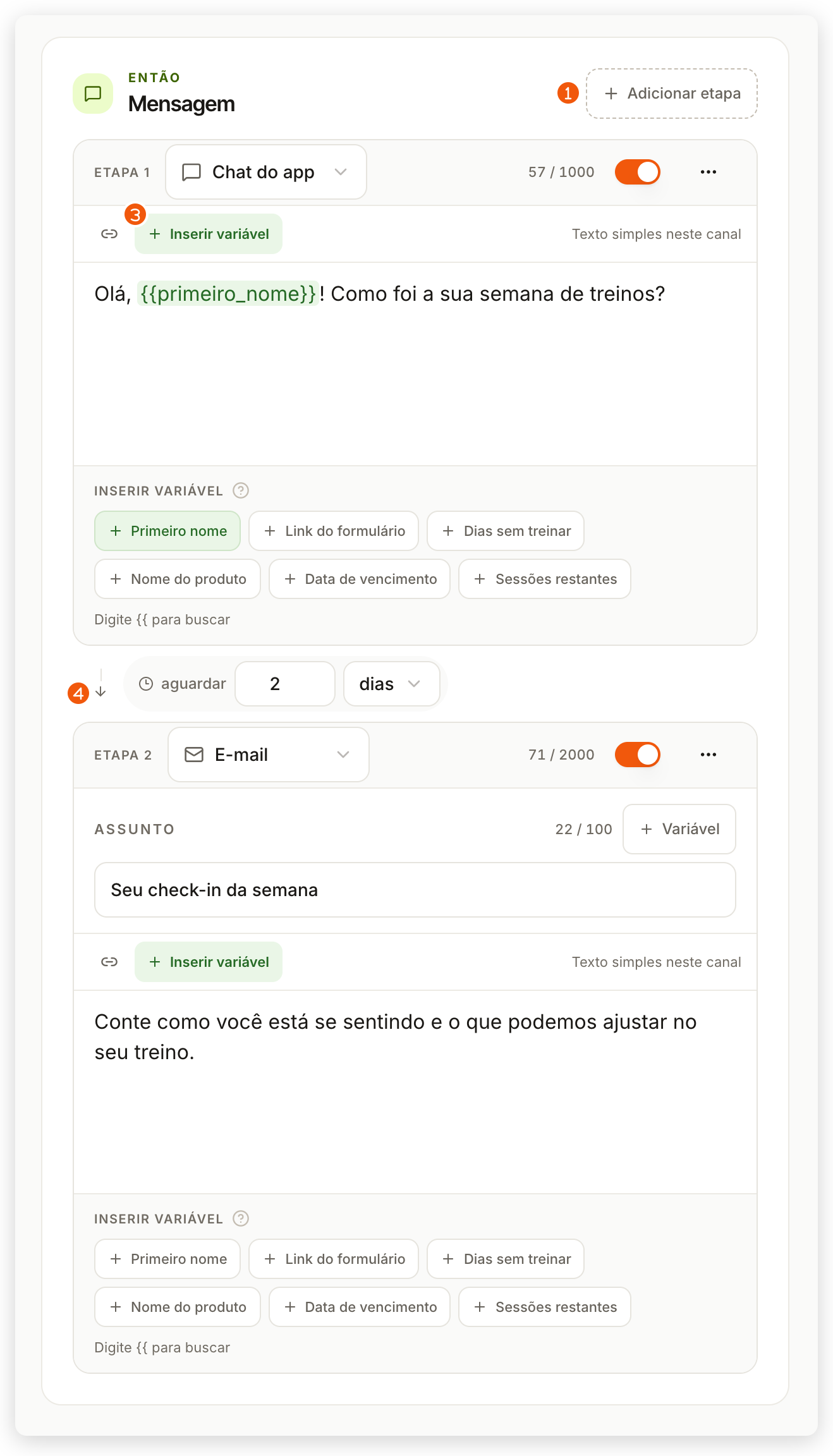
Para mudar o canal de uma etapa, use a lista de canais no topo dela. Para pausar só uma etapa, desligue o interruptor (Desativar etapa); ela fica com o selo Desativada. Para apagar, abra Opções da etapa (três pontos) e clique em Excluir etapa: a exclusão é imediata. Envios dessa etapa que ainda estavam esperando (uma espera ou a janela de envio) não saem: quando chega a hora de cada um, o aluno aparece no histórico com falha e o motivo Esta etapa foi desativada antes do envio.
| Canal | Texto | Extra |
|---|---|---|
| Chat do app | Até 1000 caracteres, texto simples | Nenhum |
| Push | Até 178 caracteres | Título até 50 |
| Até 2000 caracteres | Assunto até 100 | |
| Até 1000 caracteres | Só com o WhatsApp da equipe conectado |
Variáveis disponíveis: Primeiro nome, Link do formulário, Dias sem treinar, Nome do produto, Data de vencimento, Sessões restantes e, só no evento Aula concluída, Nome da aula. Ao enviar, cada variável vira o dado real do aluno; Nome do produto e Data de vencimento ficam vazios para quem não tem plano ativo.
Etapas de ação (Atribuir programa, Atribuir formulário, Notificar você e Alterar status do aluno) aparecem no editor quando a automação foi criada com essa ação no assistente. Nelas você ajusta o programa, o formulário, o texto do aviso ou o status, mas Adicionar etapa só cria etapas de mensagem. Numa etapa que marca o aluno como inativo, escolha também em Cobranças na Carteira TreinoAI entre Cancelar as cobranças e Continuar cobrando. Uma automação criada antes dessa opção continua cobrando e mostra Esta automação foi criada antes desta opção e continua cobrando. Escolha uma opção para salvar. até você escolher. Link do formulário só é preenchido se houver uma etapa Atribuir formulário antes da mensagem; para enviar um formulário fora de uma automação, veja Enviar uma anamnese ou formulário para o aluno.
WhatsApp nas etapas
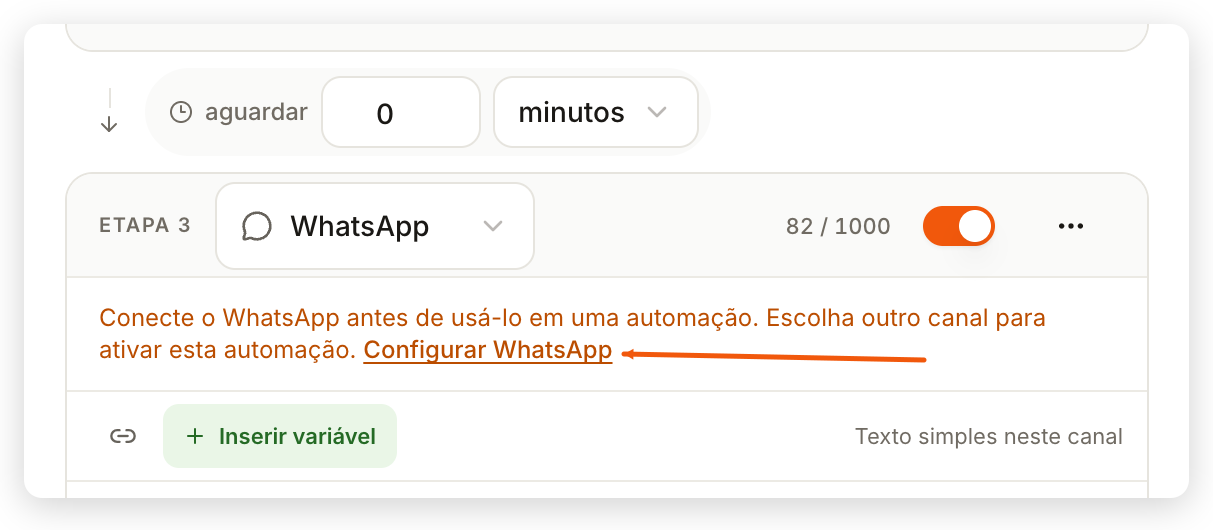
O WhatsApp da equipe é liberado sob pedido. Com ele liberado e ainda não conectado, o canal aparece como WhatsApp · indisponível na etapa e Conecte este canal primeiro em Adicionar etapa. Uma etapa de WhatsApp sem conexão mostra Conecte o WhatsApp antes de usá-lo em uma automação. Escolha outro canal para ativar esta automação. com o link Configurar WhatsApp. Para conectar o número da sua equipe, combine com a equipe TreinoAI pelo chat de Ajuda; veja também Configurar a Central de Atendimento.
O que o aluno recebe
- Chat do app: a mensagem chega em nome de quem criou a automação, na conversa aberta que o aluno já tem com essa pessoa. Sem conversa aberta, abre-se uma nova com um título curto que vem do modelo escolhido no assistente, como Boas-vindas ou Plano vencido; o nome da automação não aparece. O aluno vê a conversa na aba Mensagens do app, que só aparece quando um produto ativo dele inclui Mensagens (recursos liberados por produto). As respostas chegam no seu Atendimento; o lado do aluno está em Falar com seu treinador pelo app.
- Push: uma notificação no celular com o título da etapa; sem título, aparece Atualização automática. Em automações que convidam a treinar, o celular do aluno toca no máximo 1 vez por dia e 3 por semana, somando lembretes das Conquistas e recados; acima disso, ou com o canal Lembretes de treino desligado, a notificação chega ao app sem tocar, e entre 21h e 8h ela espera até as 8h.
- E-mail: enviado pelo TreinoAI, com resposta para o e-mail de contato da sua equipe. O e-mail já começa com “Olá” e o primeiro nome do aluno, então não repita a saudação no texto. Aluno sem e-mail cadastrado não recebe essa etapa.
- WhatsApp: chega pelo número conectado da sua equipe.
- Notificar você: só você recebe; o aluno não vê nada.
Problemas comuns
| Situação | O que conferir |
|---|---|
| A automação não disparou para um aluno | Início e Término (fora desse período ela não dispara sozinha), Cada aluno recebe (com Uma única vez por aluno, quem já recebeu fica de fora) e o contador do cartão Para quem. Depois, veja a execução no histórico. |
| O mesmo aluno recebe todo dia | Num gatilho diário, troque Cada aluno recebe para Uma única vez por aluno. |
| A cobrança saiu um dia antes | No editor, Vencimento do plano deve estar em depois; no assistente, o número precisa ser positivo. |
| Não acho Relativo ao vencimento no editor | Fica em Aluno entra numa condição > Vencimento do plano. |
| Após esse prazo não pode ser escolhido | A automação já tem histórico: crie uma nova para usar essa regra. |
| O WhatsApp não aparece ou aparece indisponível | O WhatsApp da equipe precisa estar liberado e conectado. |
| A variável saiu vazia | Link do formulário precisa de uma etapa Atribuir formulário antes; Nome da aula só existe com Aula concluída; Nome do produto e Data de vencimento exigem plano ativo. |
Perguntas frequentes
Sim. No cartão Para quem, escolha Por segmento e adicione filtros, como Nome do produto ou Aluno ativo, ou escolha Cliente específico para um único aluno.
Sim. Clique no nome da automação na lista e mude a frase de Chega um horário no cartão Quando; o editor salva sozinho. Para vários dias da semana, use Usar expressão cron avançada.
No assistente, número negativo é antes do vencimento e positivo é depois. No editor, abra Vencimento do plano, mantenha No dia exato e escolha depois; para alcançar também quem já passou do prazo, use Após esse prazo numa automação nova.
No editor, os gatilhos são Algo acontece, Chega um horário e Aluno entra numa condição. O vencimento fica em Aluno entra numa condição > Vencimento do plano.
O canal depende do WhatsApp da equipe, que é liberado sob pedido e precisa estar conectado. Para conectar o número da sua equipe, combine com a equipe TreinoAI pelo chat de Ajuda.
Num gatilho diário, A cada verificação agendada e Toda vez que corresponder reenviam para quem continua no público. Escolha Uma única vez por aluno em Cada aluno recebe para enviar só uma vez.
Não. Ela segue ativa e alcança quem passar a corresponder às regras.
Não. No chat, a mensagem chega na conversa aberta com quem criou a automação ou numa conversa nova com um título curto do modelo usado na criação, como Boas-vindas. Use o nome só para organizar a sua lista.