
Depois que uma automação está rodando, você acompanha tudo pela página Automações do painel web: quantas vezes ela disparou, quais alunos receberam e o que falhou. É por lá também que você pausa, reativa, executa agora ou arquiva uma automação. Para montar uma automação do zero, veja Criar uma automação.
Antes de começar
- Automações faz parte do plano Studio. Nos outros planos, o item Automações não aparece no menu lateral; se você abrir a página por um link, ela mostra Studio · Automações com os botões Fazer upgrade para Studio e Ver todos os planos.
- As automações ficam só no painel web. O app do treinador não tem essa tela.
- Não existe excluir uma automação. Quando você não quer mais usá-la, arquive: ela para de disparar e pode ser desarquivada depois (veja a seção Arquivar e desarquivar, mais abaixo).
Ver a lista de automações
- No menu lateral do painel web, clique em Automações.
- Confira o resumo no topo da página:
- Execuções · 30 dias: quantas execuções houve nos últimos 30 dias, com a comparação ao mês anterior (por exemplo, +4 vs mês anterior).
- Taxa de sucesso: a parte das execuções que deu certo, com quantas falhas houve nos últimos 30 dias.
- Alunos impactados: quantos alunos foram alcançados pelas automações este mês.
- Tempo economizado: uma estimativa do tempo que as automações pouparam nos últimos 30 dias.
- Use as abas para separar por status: Todas, Ativas, Pausadas, Rascunhos e Arquivadas. Cada aba mostra quantas automações tem.
- Para encontrar uma automação, digite o nome, o gatilho ou a ação no campo Buscar por nome, gatilho ou ação…. Atalho: aperte a tecla / para ir direto para a busca.
- Se quiser, organize a tabela:
- Ordenar: clique em Adicionar critério para escolher a coluna e a ordem; Redefinir remove os critérios.
- Colunas: em Personalizar colunas, mostre ou oculte colunas e arraste para mudar a ordem. Descrição e Taxa de sucesso ficam ocultas até você mostrá-las. Clique em Salvar alterações, ou em Restaurar padrão para voltar ao original.
- Adicionar filtro: filtre por campos como Automação, Descrição, Gatilho, Ação, Próxima execução, Execuções, Taxa de sucesso, Última execução, Criada em e Atualizada em.
Cada linha mostra o nome da automação com o gatilho e a ação logo abaixo, o Status, o Gatilho (Evento ou Agenda), a Ação, a Próxima execução, as Execuções (30d) com a taxa de sucesso, a Última execução, Criada em e Atualizada em. Clique no nome da automação para abrir o editor (Editar automação).
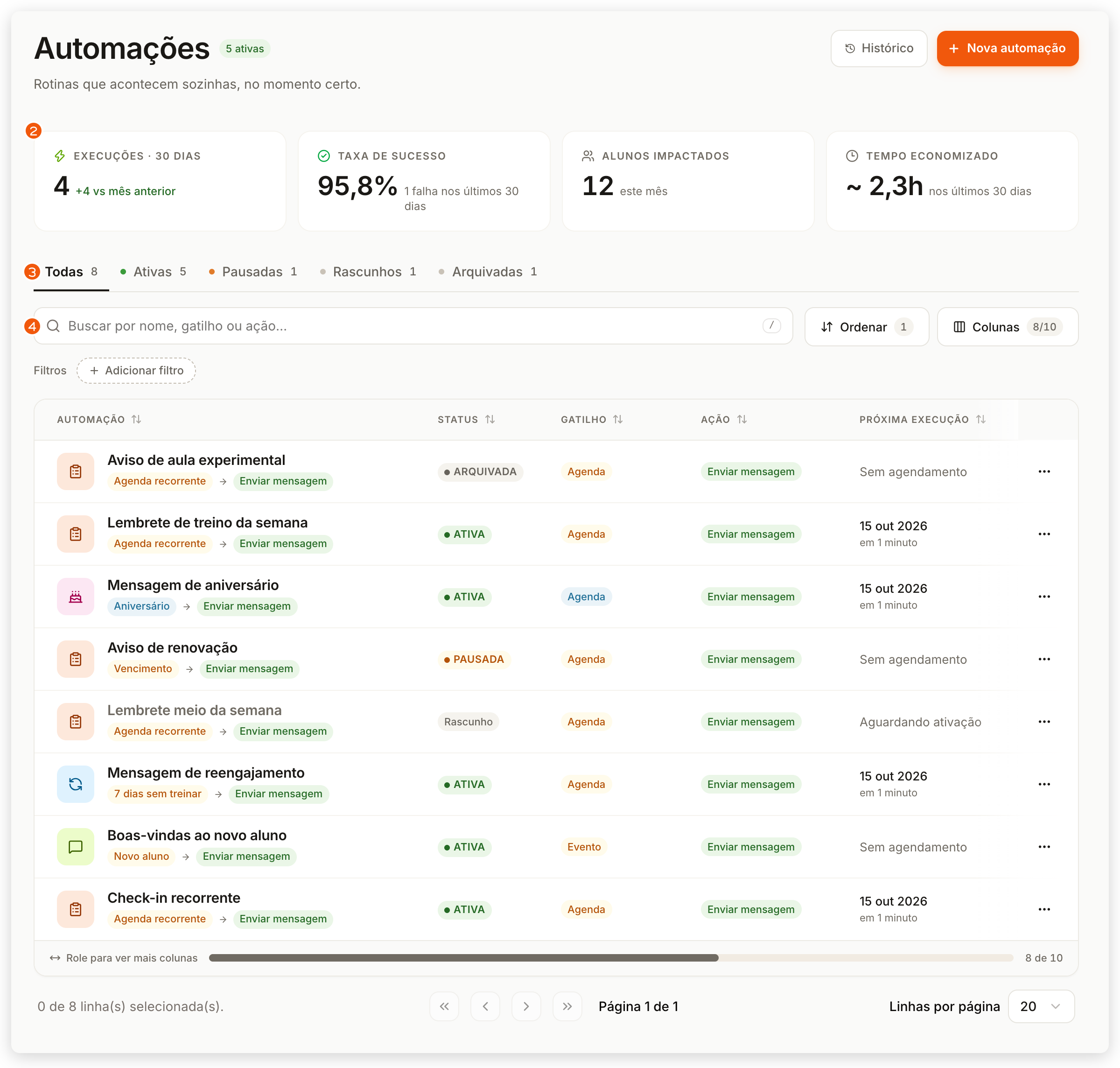
O que cada status significa
| Status na lista | O que significa | O que aparece nas colunas |
|---|---|---|
| ATIVA | Está rodando: dispara quando o gatilho acontece ou no horário marcado. | Numa automação de dia e hora marcados, confira a data do próximo disparo no editor, no quadro Próxima execução do cartão Quando. Numa automação de Algo acontece, a coluna Próxima execução mostra Sem agendamento. |
| PAUSADA | Você parou a automação. Mensagem, público e histórico ficam guardados, e ela não dispara de novo até ser ativada. | Próxima execução mostra Sem agendamento. |
| Rascunho | Ainda não foi ativada. O assistente já cria a automação ativa, então rascunhos são raros. | Próxima execução mostra Aguardando ativação e Execuções (30d) mostra Sem execuções. |
| ARQUIVADA | Saiu de circulação: não dispara mais, mas o histórico continua disponível. | Aparece só nas abas Todas e Arquivadas. |
Uma automação que nunca rodou mostra Nunca executada em Última execução. Sem execuções no último mês, Execuções (30d) mostra Sem execuções e Últimos 30 dias.
Ativar, pausar, reativar ou executar agora
Você muda o status de uma automação em dois lugares: no menu de ações da linha, na lista, e nos botões do topo do editor. As opções dependem do status:
| Status | No menu da linha | No topo do editor |
|---|---|---|
| Rascunho | Ver histórico, Ativar e Arquivar | Ativar |
| ATIVA | Ver histórico, Pausar, Executar agora e Arquivar | Pausar e Executar agora |
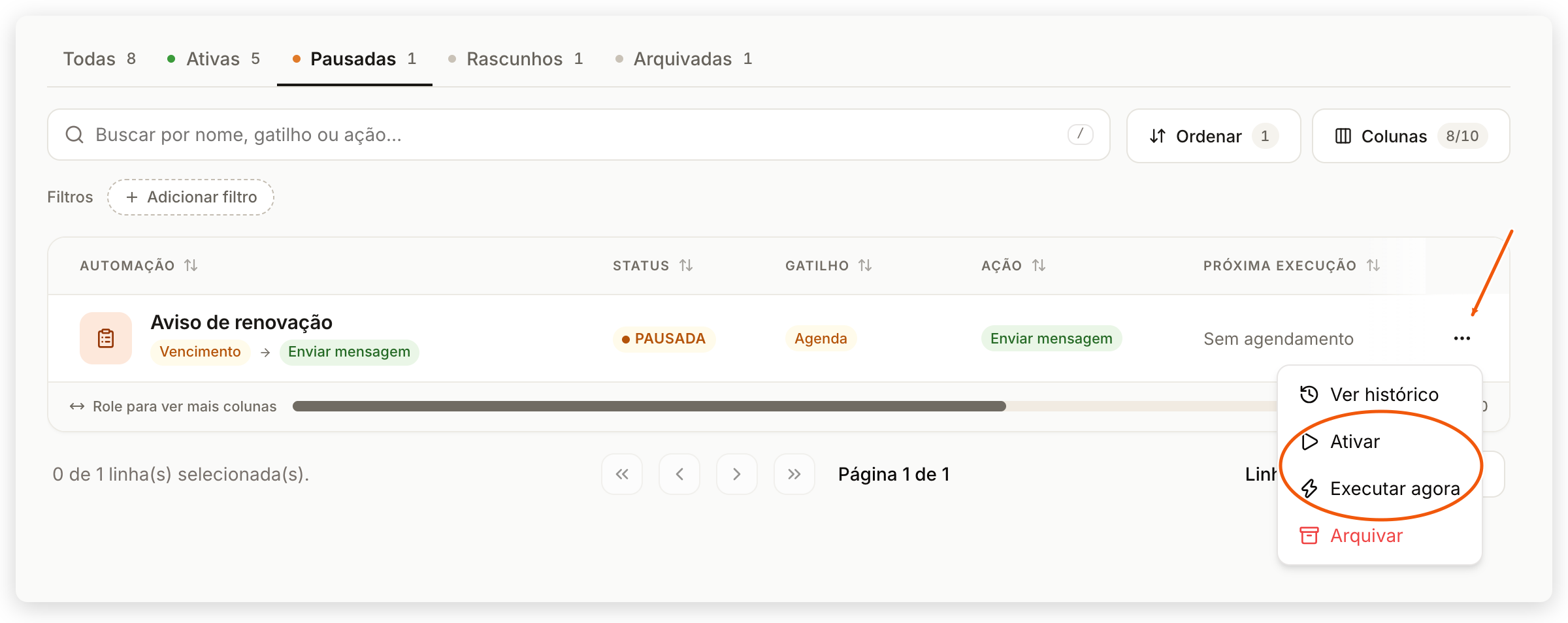
| PAUSADA | Ver histórico, Ativar, Executar agora e Arquivar | Reativar |
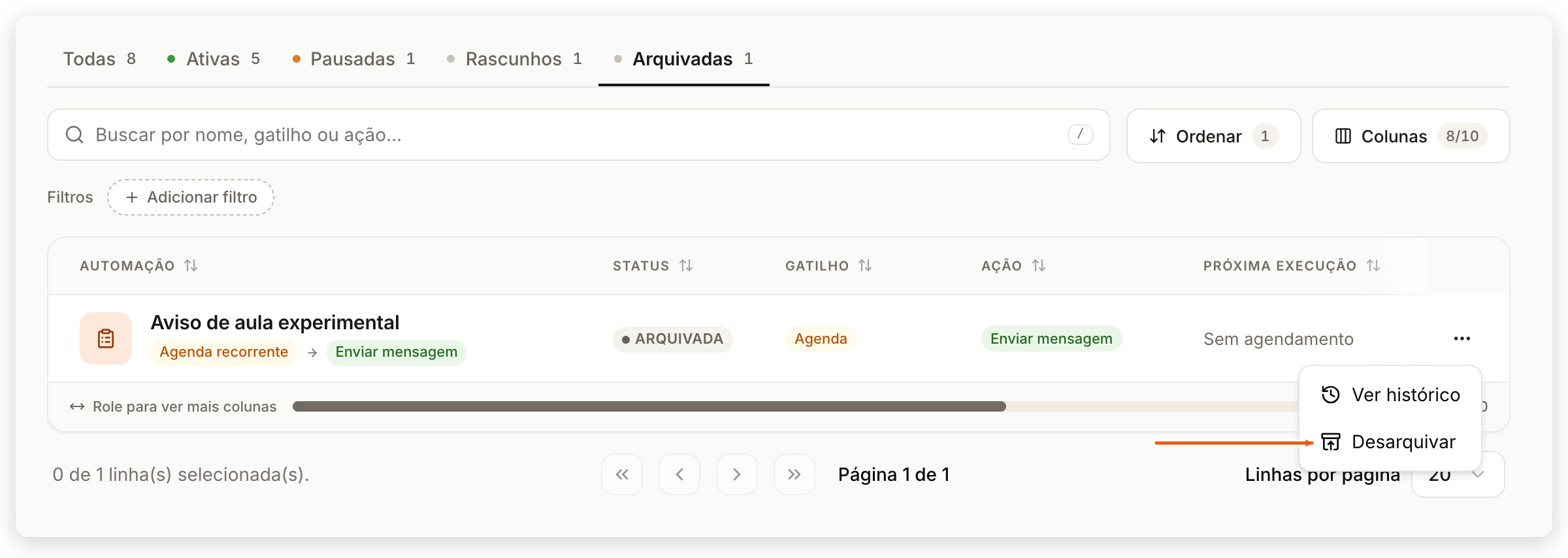
| ARQUIVADA | Ver histórico e Desarquivar | Nenhum botão |
Para usar o menu da linha:
- Em Automações, encontre a automação na lista.
- No fim da linha, clique no botão de três pontos (Abrir menu de ações).
- Escolha a ação. A página recarrega com um aviso no topo: Automação ativada, Automação pausada ou Execução manual enfileirada.
No editor, clique no botão do topo. A confirmação aparece no canto da tela: Automação ativada., Automação pausada. ou Execução enfileirada.

O que cada ação faz:
- Ativar ou Reativar: a automação passa para ATIVA e dispara sempre que o gatilho acontecer dali em diante, dentro do período entre Início e Término, se houver. Se uma etapa ligada usa o WhatsApp e sua equipe não tem o WhatsApp conectado, a ativação (e também o Executar agora) não acontece: o editor mostra Conecte o WhatsApp antes de usá-lo em uma automação. (ou O WhatsApp ainda não está disponível para este time., se o WhatsApp não estiver liberado para sua equipe), e a lista mostra Não foi possível concluir a ação.
- Pausar: a automação para de disparar. Mensagem, público e histórico continuam guardados. Envios que ainda estavam esperando (uma etapa com espera, como aguardar 2 dias, ou a janela de envio) não saem: quando chega a hora de cada envio, o aluno aparece no Histórico com falha e o motivo A automação foi pausada antes do envio., e a execução só termina depois disso. Ao reativar, use Reenviar falhas na execução se quiser enviá-los. A exceção é uma execução iniciada com Executar agora: ela continua enviando mesmo com a automação pausada; para interrompê-la, arquive a automação.
- Executar agora: coloca uma execução na fila na hora, sem esperar o próximo horário. Funciona com a automação ativa ou pausada, e uma automação pausada continua pausada depois. Também funciona fora do período entre Início e Término. Recebe quem corresponde ao público (e à condição, se houver) naquele momento; com Uma única vez por aluno, quem já recebeu fica de fora. Numa automação do tipo Algo acontece, quem recebe é o aluno que gerou o evento; numa execução manual não existe esse aluno, então ela termina sem enviar para ninguém. A execução não espera a janela de envio (Apenas em dias úteis ou Em horário comercial (9h–18h)), mas as esperas entre etapas continuam valendo. No chat do app, a mensagem chega ao aluno em nome de quem clicou em Executar agora. Como a mensagem sai de verdade, revise o público e o texto antes.
Arquivar e desarquivar
Arquivar é a forma de tirar de circulação uma automação que você não quer mais, já que não há como excluir. A automação arquivada para de disparar, vai para a aba Arquivadas e mantém o histórico. Assim como na pausa, envios que ainda estavam esperando não saem e aparecem no Histórico com falha e o mesmo motivo, A automação foi pausada antes do envio. Diferente da pausa, o arquivamento interrompe também as execuções iniciadas com Executar agora. Numa automação arquivada, Reenviar falhas mostra Execução não encontrada.: desarquive e ative a automação antes de reenviar.
Para arquivar:
- Em Automações, abra o menu de ações da linha (botão de três pontos).
- Clique em Arquivar. A opção aparece para automações em rascunho, ativas e pausadas. O arquivamento acontece na hora, sem pedir confirmação, e a automação passa para a aba Arquivadas.
Para trazer de volta:
- Abra a aba Arquivadas.
- No menu de ações da linha, clique em Desarquivar.
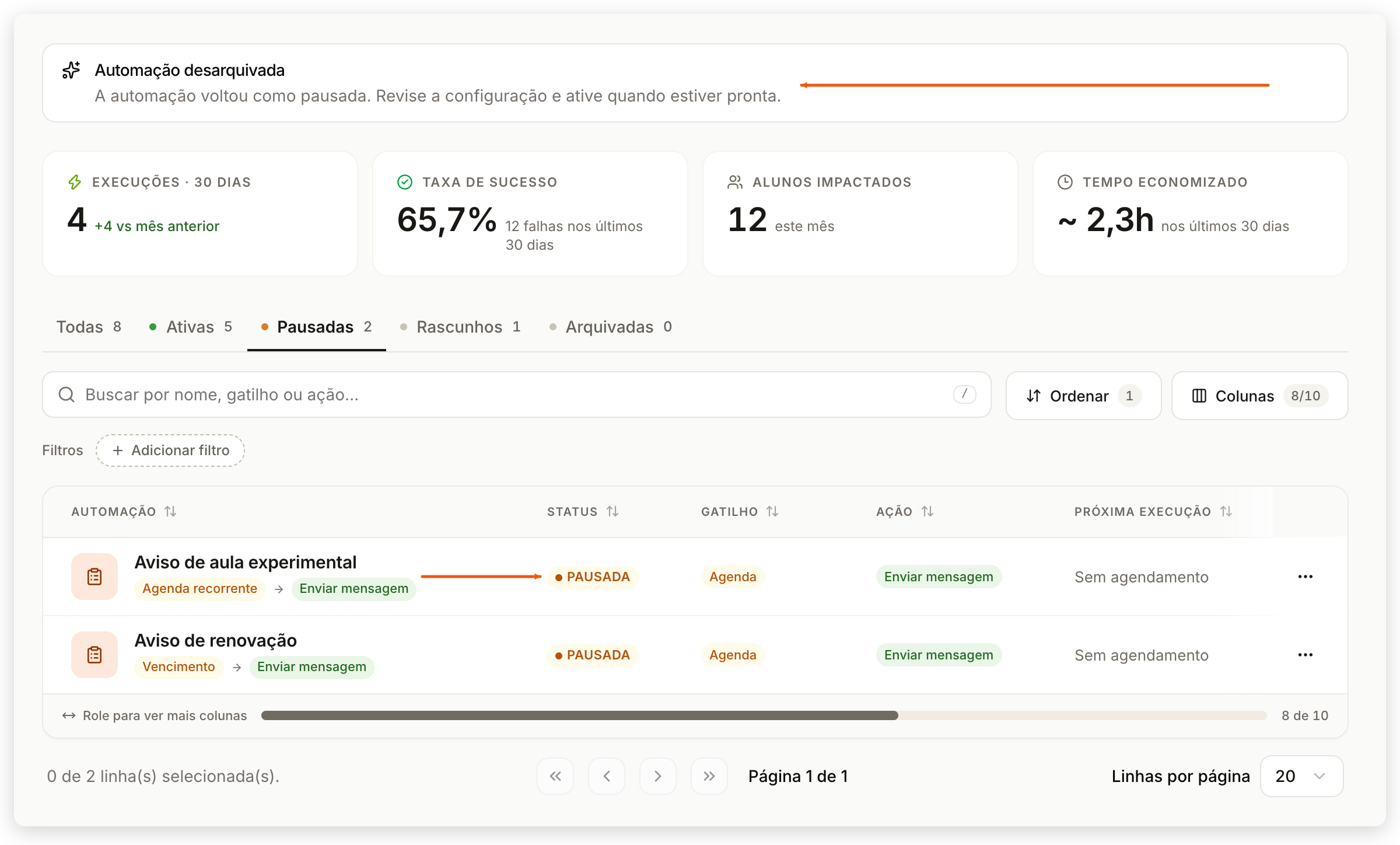
- Confira o aviso Automação desarquivada: A automação voltou como pausada. Revise a configuração e ative quando estiver pronta. A página continua na aba Arquivadas, de onde a automação sai; para vê-la, abra a aba Pausadas.
- Quando quiser que ela volte a disparar, use Ativar no menu da linha ou Reativar no editor.
Mudar o dia ou o horário sem criar outra automação
Para mudar o horário de uma automação que já existe, clique diretamente no nome da automação na lista. No editor, o cartão Gatilho (com Quando acima) mostra o tipo de disparo. Numa automação de Chega um horário, ajuste a frase Executar (Todo dia, Toda semana ou Todo mês) às um horário e o Fuso horário. Se a automação usa Usar expressão cron avançada, edite o campo Expressão cron, que salva quando você clica fora dele; o resto do editor salva sozinho. Depois, confira a data do próximo disparo no quadro Próxima execução, no mesmo cartão.
Evite criar outra automação só para mudar os dias ou o horário: duas automações ativas com o mesmo público e a mesma ação podem gerar envios duplicados. Todos os campos do gatilho, do público e das etapas estão em Ajustar o gatilho, o público e as etapas de uma automação.
Acompanhar o histórico de execuções
Cada disparo de uma automação vira uma execução no Histórico, com os alunos alcançados e o resultado de cada envio.
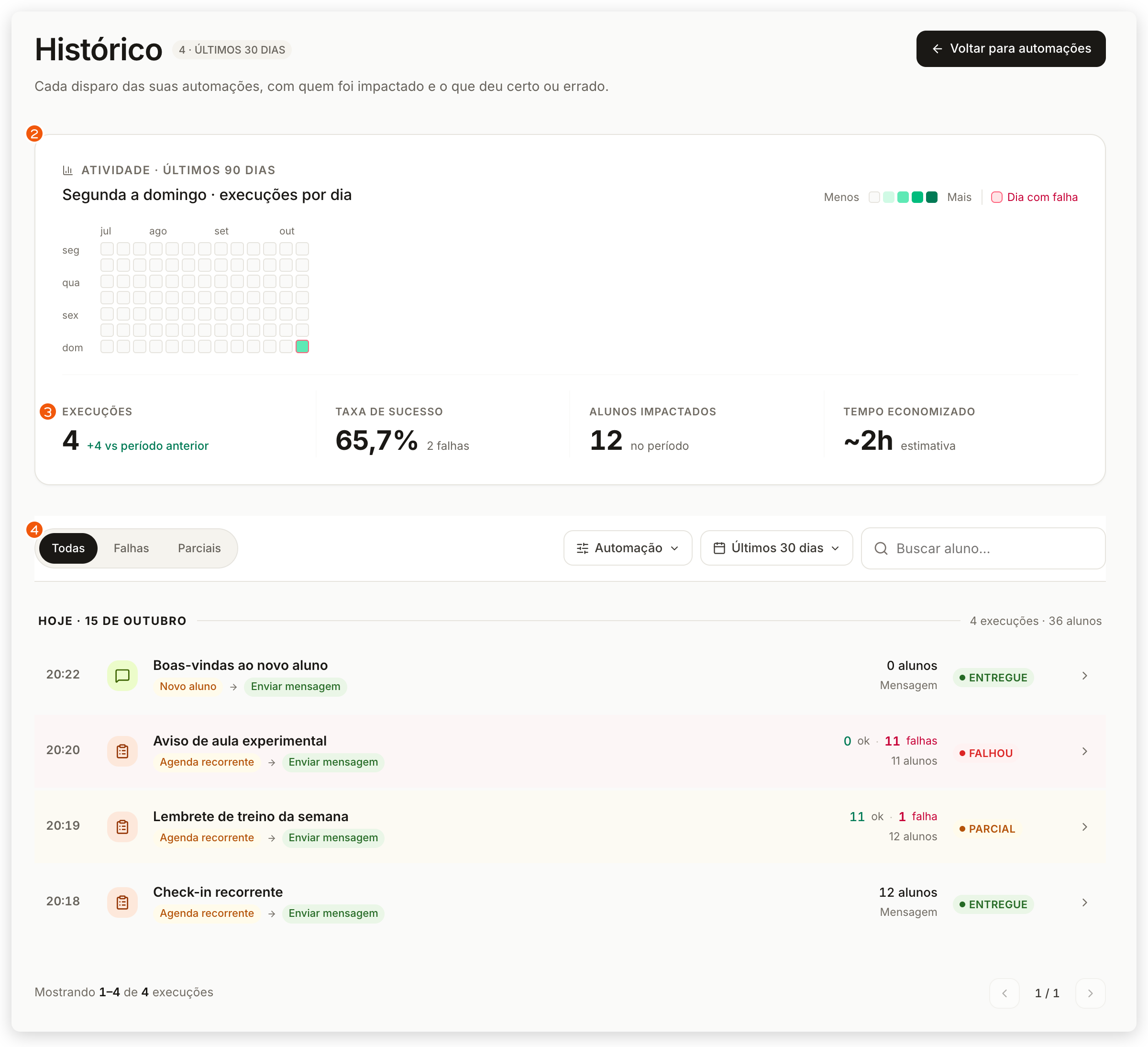
- Em Automações, clique em Histórico, no topo da página. Para ver uma automação só, use Ver histórico no menu da linha dela: o Histórico abre já filtrado.
- Confira o cartão Atividade · últimos 90 dias: cada quadrado é um dia, de segunda a domingo, e quanto mais forte a cor, mais execuções. Passe o mouse sobre um dia para ver quantas execuções houve e se alguma teve falha.
- Veja os indicadores do cartão: EXECUÇÕES (com a variação em relação ao período anterior), TAXA DE SUCESSO (com o número de falhas), ALUNOS IMPACTADOS e TEMPO ECONOMIZADO, que é uma estimativa.
- Filtre a lista de execuções:
- Todas, Falhas ou Parciais: mostra só as execuções com esse resultado.
- Automação: marque uma ou mais automações; Limpar desfaz a seleção.
- Período: Hoje, Últimos 7 dias, Últimos 30 dias (o padrão) ou Últimos 90 dias. O mapa de atividade sempre cobre os últimos 90 dias; os indicadores e a lista seguem o período escolhido.
- Buscar aluno…: digite o nome de um aluno para ver só as execuções que o alcançaram.
- Role a lista. As execuções ficam agrupadas por dia (por exemplo, Hoje · 15 de outubro), com o total de execuções e de alunos do dia. Use as setas no fim da lista para ir à página anterior ou à próxima.
Sem nenhuma execução ainda, o Histórico mostra Ainda nada para mostrar. Se o problema for o filtro, use Limpar filtros.
Como ler cada execução
Cada linha mostra o horário, o nome da automação com o gatilho e a ação, os alunos alcançados (o nome, quando é um aluno só, ou o total, com quantos deram certo e quantos falharam), o canal e o status. O canal aparece como Mensagem (chat do app ou push), E-mail ou WhatsApp; etapas que não são mensagem aparecem como Notificação (o aviso para você), Protocolo atribuído ou Formulário enviado.
| Status da execução | O que significa |
|---|---|
| NA FILA | A execução foi criada e vai começar. |
| RODANDO | Em andamento. Etapas com espera ainda vão enviar. |
| ENTREGUE | Terminou sem falhas. Uma execução que não encontrou nenhum aluno também termina assim, com 0 alunos. |
| PARCIAL | Parte dos envios deu certo e parte falhou. |
| FALHOU | Os envios falharam ou a automação tinha um problema de configuração. |
| CANCELADA | A execução foi interrompida antes de terminar. |
Quando uma etapa da automação avisa você (Notificar treinador), o aviso chega nas suas notificações, no canal Anotações e marcos dos alunos. Veja Notificações do treinador.
Ver os detalhes de uma execução e reenviar falhas
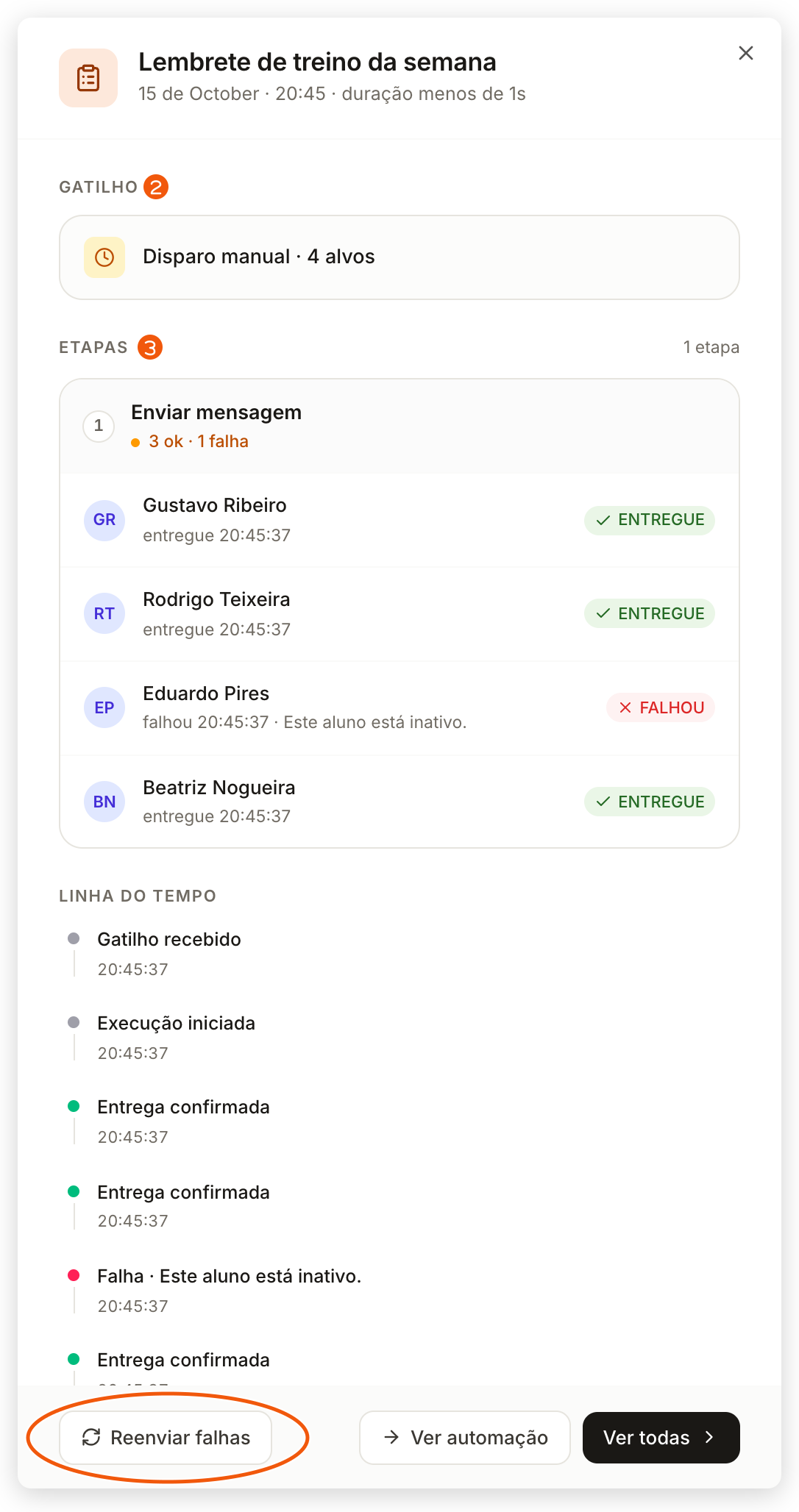
- No Histórico, clique na linha da execução. Abre um painel com o nome da automação, a data, a hora e a duração.
- Em GATILHO, veja o que disparou a execução (Agenda recorrente, Disparo manual, para quem usou Executar agora, ou o evento) e quantos alvos ela teve.
- Em ETAPAS, veja o resultado de cada etapa (Concluída, o número de envios que deram certo e que falharam, ou Falhou) e, para cada aluno, ENTREGUE, FALHOU, IGNORADA, PENDENTE ou RODANDO, com o horário e o motivo da falha.
- Em LINHA DO TEMPO, acompanhe a sequência: Gatilho recebido, Execução iniciada, Entrega confirmada (ou Falha, com o motivo) e o fim da execução.
- Se houve falhas, corrija a causa primeiro (veja a tabela abaixo) e clique em Reenviar falhas. O botão mostra Reenviando… e depois aparece Reenvio iniciado para N alunos.: o TreinoAI envia de novo só as etapas que falharam nessa execução, sem esperar a janela de envio. O botão fica desativado enquanto a execução não termina e quando ela não teve falhas.
- Para sair, use Ver automação, que abre o editor, ou Ver todas, que abre o Histórico filtrado por essa automação.
O que o Reenviar falhas faz e não faz:
- Etapas que deram certo não saem de novo. Uma etapa que já tinha sido tentada sai sem repetir a espera; uma que o aluno ainda não tinha alcançado espera normalmente.
- Um e-mail ou WhatsApp recusado de vez, como um endereço inválido ou um aluno sem WhatsApp válido, é enviado de novo. Um e-mail ou WhatsApp com resultado incerto, que pode ter chegado ao aluno, e qualquer notificação push que falhou não são reenviados, para o aluno não receber duas vezes: eles continuam com Não foi possível concluir esta etapa.
- Só entram as etapas que a execução já tinha. Uma etapa adicionada depois não roda, e uma etapa desativada não é reenviada; ligue a etapa de novo antes de reenviar. Se todas as falhas forem de etapas desativadas, aparece Não há falhas para reenviar nesta execução.
- Numa automação pausada, o reenvio mostra Automação pausada. Ative a automação para reenviar as falhas., a não ser que a execução tenha sido iniciada com Executar agora.
- Numa execução com muitos alunos, se só uma parte entrar no reenvio, aparece Reenvio iniciado para X de Y alunos. Quando esta execução terminar, reenvie as falhas de novo para os demais.
| Motivo da falha | O que fazer |
|---|---|
| Conecte o WhatsApp antes de tentar novamente. | A etapa usa o WhatsApp e sua equipe não está conectada. Conectar o número da equipe é combinado com a equipe TreinoAI; veja Pedir ajuda. |
| O WhatsApp ainda não está disponível para este time. | O WhatsApp não está liberado para sua equipe. Troque a etapa para outro canal ou fale com a equipe TreinoAI. |
| Este aluno não possui um WhatsApp válido. | Corrija o telefone no cadastro do aluno e reenvie. |
| Este aluno está inativo. | O aluno está inativo na sua equipe e não recebe envios. |
| A automação foi pausada antes do envio. | A automação foi pausada ou arquivada enquanto o envio esperava. Ative a automação (desarquive antes, se ela estiver arquivada) e use Reenviar falhas. |
| Esta etapa foi desativada antes do envio. | A etapa foi desligada ou excluída enquanto o envio esperava. Ligue a etapa de novo e use Reenviar falhas; uma etapa excluída não volta. |
| Não foi possível concluir esta etapa. | Outro erro. Tente Reenviar falhas. Se o envio continuar com falha, como num e-mail ou WhatsApp com resultado incerto ou numa notificação push, fale com o suporte. |
Quando a automação não envia ou envia no dia errado
Confira nesta ordem. Depois de cada correção, acompanhe o próximo disparo no Histórico. Cada campo dos cartões Gatilho, Público e Mensagem está explicado em Ajustar o gatilho, o público e as etapas de uma automação.
- Status: na lista, a automação precisa estar ATIVA. Pausada, em rascunho ou arquivada, ela não dispara. Numa automação de dia e hora marcados, abra o editor e veja no quadro Próxima execução do cartão Quando quando vai ser o próximo disparo; se a data não for a que você espera, revise esse cartão.
- Início e Término: no cartão Gatilho, antes do Início a automação espera, e depois do dia do Término ela não dispara mais. Uma automação de Chega um horário ou de Aluno entra numa condição que passou do Término fica PAUSADA sozinha; mude ou limpe o Término antes de ativar de novo.
- Público: no editor, o cartão Público (Para quem) mostra quantos alunos correspondem ao público agora, com Abrir em Clientes para ver quem são. Se aparecer Nenhum aluno corresponde agora, ninguém recebe até alguém entrar nas regras.
- Cada aluno recebe: no cartão Gatilho, Uma única vez por aluno não envia de novo para quem já recebeu, nem no Executar agora. A cada verificação agendada repete enquanto o aluno continuar nas regras, e Toda vez que corresponder envia a cada nova ocorrência.
- Horário da verificação e janela de envio: numa automação de Aluno entra numa condição, o TreinoAI verifica todos os dias às 09:00 quem corresponde; quem entra na condição depois disso só conta na verificação seguinte. Com Uma única vez por aluno, a janela de envio pode estar em Apenas em dias úteis (segunda a sexta, a qualquer hora) ou Em horário comercial (9h–18h) (segunda a sexta, das 9h às 18h), no horário de Brasília e sem contar feriados: fora dela, cada etapa espera o próximo momento permitido. Executar agora e Reenviar falhas não esperam a janela, e o Vencimento do plano não tem essa opção.
- Vencimento: em Vencimento do plano, confira a frase Enviar (número de) dias antes, no dia ou depois do vencimento do plano de cada aluno. No seletor de regra, No dia exato só alcança quem chega exatamente a esse dia; Após esse prazo inclui quem já passou do prazo, e quem renovou ou tem outro acesso vigente não recebe.
- Etapa desligada ou canal sem conexão: no cartão Mensagem (Então), uma etapa com a chave desligada não envia. Uma etapa de WhatsApp só funciona com o WhatsApp da equipe conectado.
- Falhas: no Histórico, filtre por Falhas ou Parciais, abra a execução e leia o motivo em ETAPAS. Corrija e use Reenviar falhas.
Se você pausou ou arquivou a automação e um aluno ainda recebeu uma mensagem, o envio já tinha saído antes, ou a execução era uma das que a pausa não interrompe (veja Pausar, acima).
Perguntas frequentes
Não. Arquive a automação pelo menu de ações da linha: ela para de rodar, vai para a aba Arquivadas e pode ser desarquivada depois.
Ao desarquivar, ela volta como pausada. Use Ativar no menu da linha ou Reativar no editor para ela voltar a rodar.
Coloca uma execução imediata na fila, sem esperar o próximo horário. O editor confirma com Execução enfileirada. e a lista mostra Execução manual enfileirada; acompanhe o resultado no Histórico.
Provavelmente o envio já tinha saído antes da pausa, ou a execução foi iniciada com Executar agora, que continua mesmo com a pausa. Para interromper essas, arquive a automação. Confira no Histórico quando a execução começou e a hora de cada envio.
Se ela tem Término, depois desse dia uma automação de Chega um horário ou de Aluno entra numa condição passa para PAUSADA. Abra o editor, mude ou limpe o Término no cartão Gatilho e use Reativar.