
Use esta página para conferir o plano da sua assinatura TreinoAI e as vagas de alunos usadas, trocar de plano ou de faixa de alunos e atualizar o cartão da cobrança. Ela não trata das assinaturas dos produtos que você vende aos seus alunos.
Antes de começar:
- Gerenciar Assinatura, no painel web, só existe com um plano pago. No Starter e no teste grátis, o item de Configurações se chama Assinatura e mostra os planos para assinar: veja Assinar um plano pago.
- A troca de plano e a troca de cartão acontecem só no painel web. O app do treinador mostra o plano e o uso das vagas e abre o painel web no navegador.
- Só alunos ativos ocupam vaga. Você e os outros treinadores da equipe não contam. Para comparar os planos e o que cada um inclui, veja Planos do TreinoAI.
Ver o plano e o uso das vagas
- No menu lateral, clique em Configurações.
- Clique em Gerenciar Assinatura.
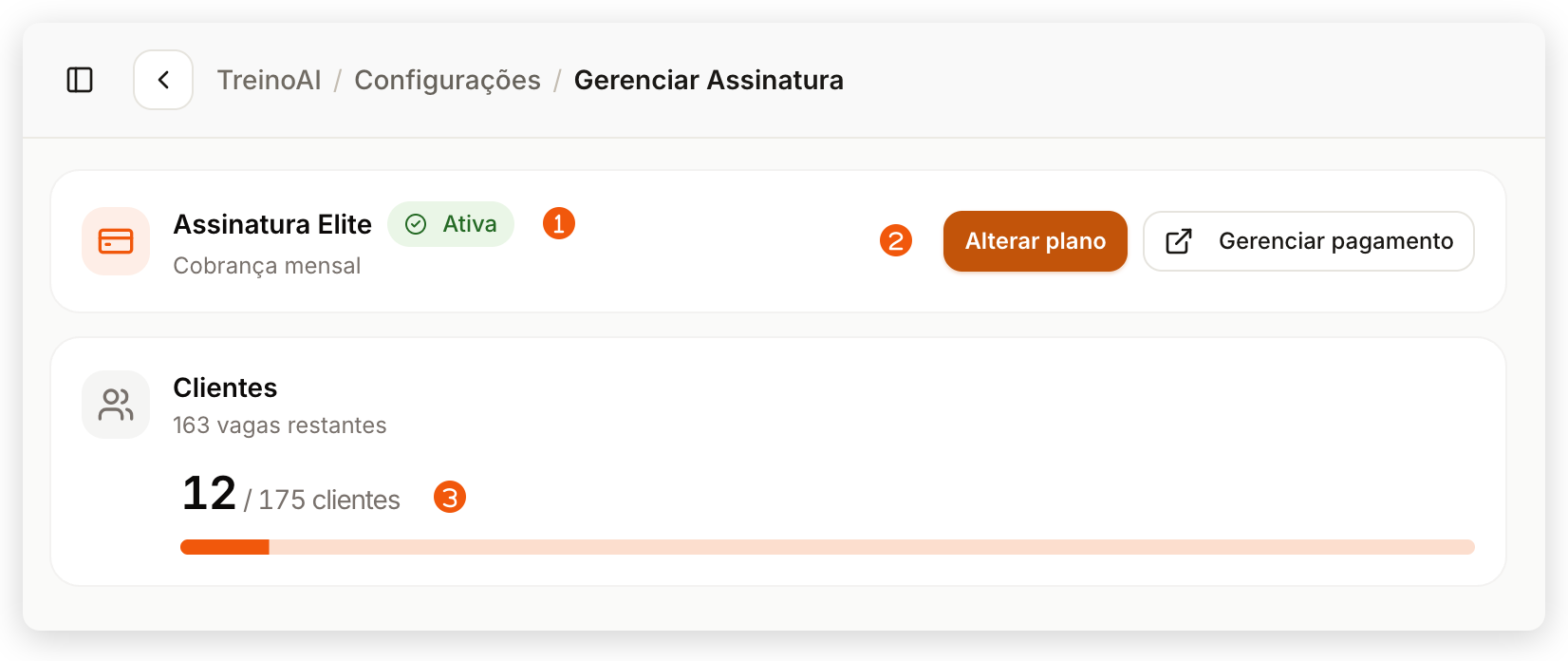
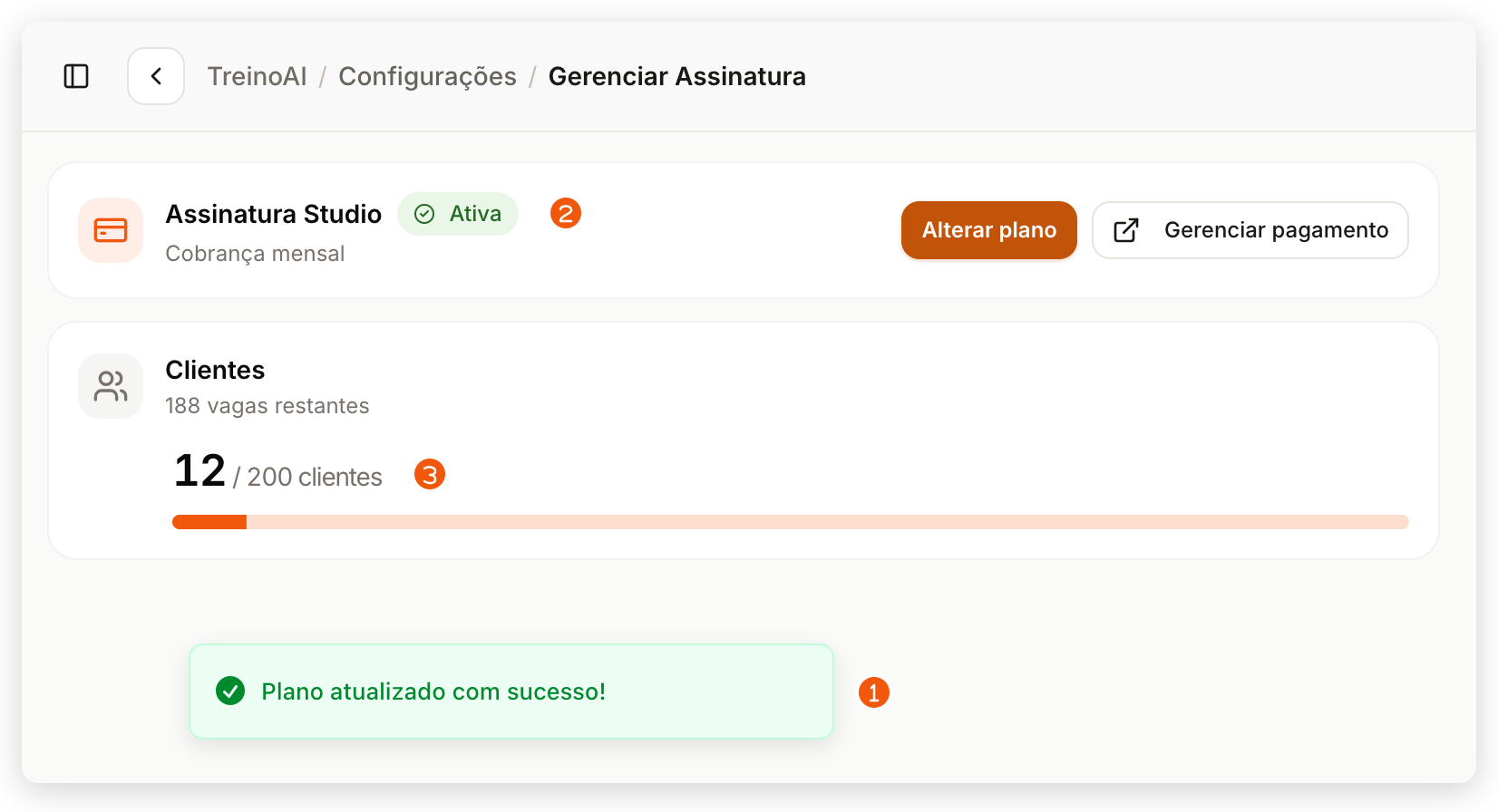
- Confira o cartão do plano: o nome do plano, o selo Ativa e Cobrança mensal, com os botões Alterar plano e Gerenciar pagamento.
- Confira o cartão Clientes: as vagas restantes, a contagem N / M clientes e a barra de uso.
Se o último pagamento falhou, o cartão do plano mostra o selo Pagamento pendente e o aviso O último pagamento não passou. Atualize a forma de pagamento., e Gerenciar pagamento passa a ser o primeiro botão. Troque o cartão como explica a seção “Trocar o cartão da assinatura”, mais abaixo.
Com 80% do limite ou mais, o cartão Clientes muda de cor e mostra Upgrade. Sem nenhuma vaga, ele mostra Faça upgrade para adicionar mais clientes. Num plano sem limite, mostra Seu plano permite clientes ilimitados.
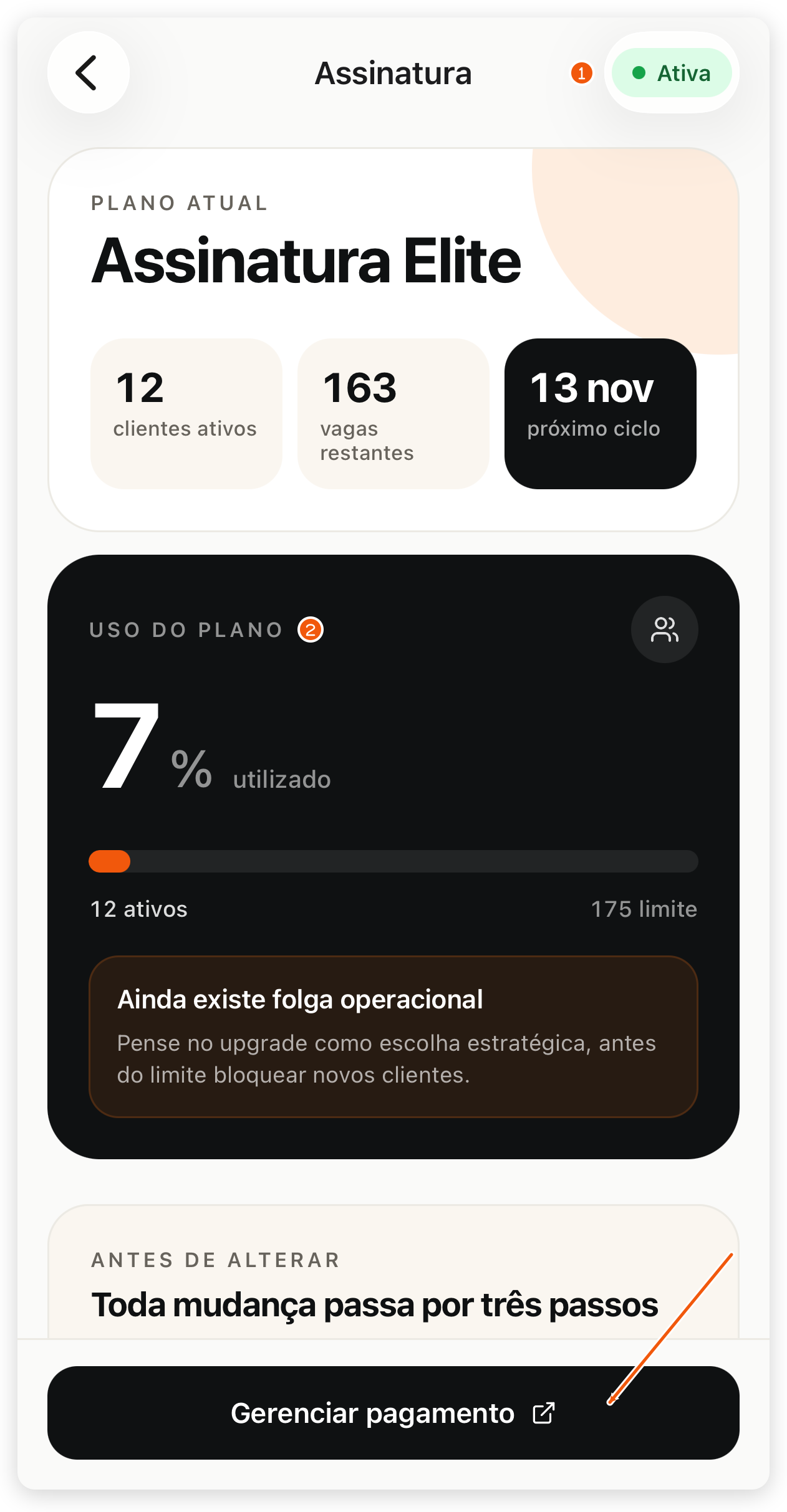
- Toque no botão de grade da barra inferior e depois em Configurações.
- Toque em Assinatura.
- No topo, confira o selo de status: Ativa, Período de teste, Pagamento pendente ou Cancelada.
- Em PLANO ATUAL, veja o nome do plano, os clientes ativos, as vagas restantes e a data do próximo ciclo.
- Em USO DO PLANO, veja a porcentagem usada e N ativos / M limite. Num plano sem limite, esse cartão se chama CAPACIDADE e mostra Sem limite operacional e Plano ilimitado.
Mais abaixo ficam O que está incluso, com os recursos do plano quando a tela os lista, e ANTES DE ALTERAR, que resume os três passos de uma troca de plano.
Trocar de plano ou de quantidade de alunos
A troca é feita no painel web. No app do treinador, Gerenciar pagamento abre no navegador a página Assinatura do painel web; entre com a sua conta de treinador, se for pedido, e siga os passos abaixo a partir do passo 2.
Você só pode escolher uma faixa que comporte todos os seus alunos ativos. O Starter não aparece como opção de troca. Para voltar ao plano grátis, cancele a assinatura: quando o período pago termina, a equipe segue no Starter se tiver até 2 alunos ativos. Veja Cancelar a assinatura TreinoAI.
O vídeo abaixo mostra, no painel web, com dados de exemplo e narração por voz sintética, a troca do plano Elite para o Studio, da lista de planos à confirmação.
Para trocar de plano, use o painel web. Em Configurações, clique em Gerenciar Assinatura. Ali você vê o plano atual, o selo Ativa e as vagas que restam.
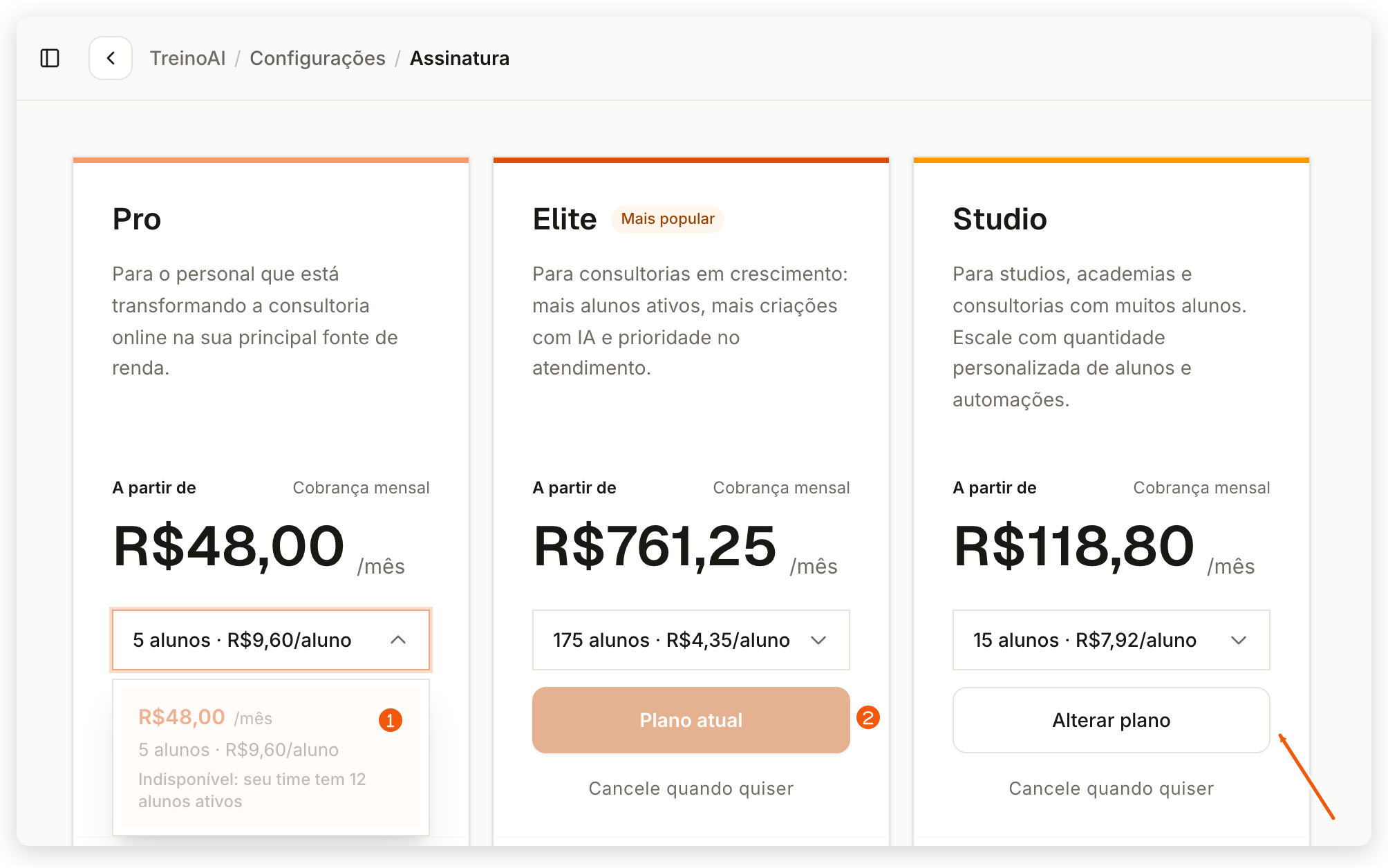
Clique em Alterar plano. As faixas menores que o seu número de alunos ativos ficam indisponíveis, e o seu plano aparece como Plano atual.
Escolha o plano e a faixa de alunos. O preço do cartão muda com a faixa. Depois, clique em Alterar plano nesse cartão.
Confira a prévia antes de confirmar. Num upgrade, o valor proporcional ao restante do ciclo é cobrado na hora, e a troca vale imediatamente. Na renovação, vale o valor cheio do novo plano.
Clique em Confirmar Upgrade. O painel volta para Gerenciar Assinatura com o aviso Plano atualizado com sucesso! O novo limite já vale para cadastrar alunos.
Abra a lista de planos
No menu lateral, clique em Configurações > Gerenciar Assinatura e depois em Alterar plano. A página Assinatura mostra os cartões Pro, Elite e Studio.
Escolha o plano e a faixa
No cartão do plano, abra a lista de quantidades e escolha a faixa de alunos. O preço do cartão muda com a faixa. Faixas menores que a sua quantidade de alunos ativos aparecem com Indisponível: seu time tem N alunos ativos, e o seu plano atual mostra Plano atual. Clique em Alterar plano no cartão escolhido.
Revise a prévia da cobrança
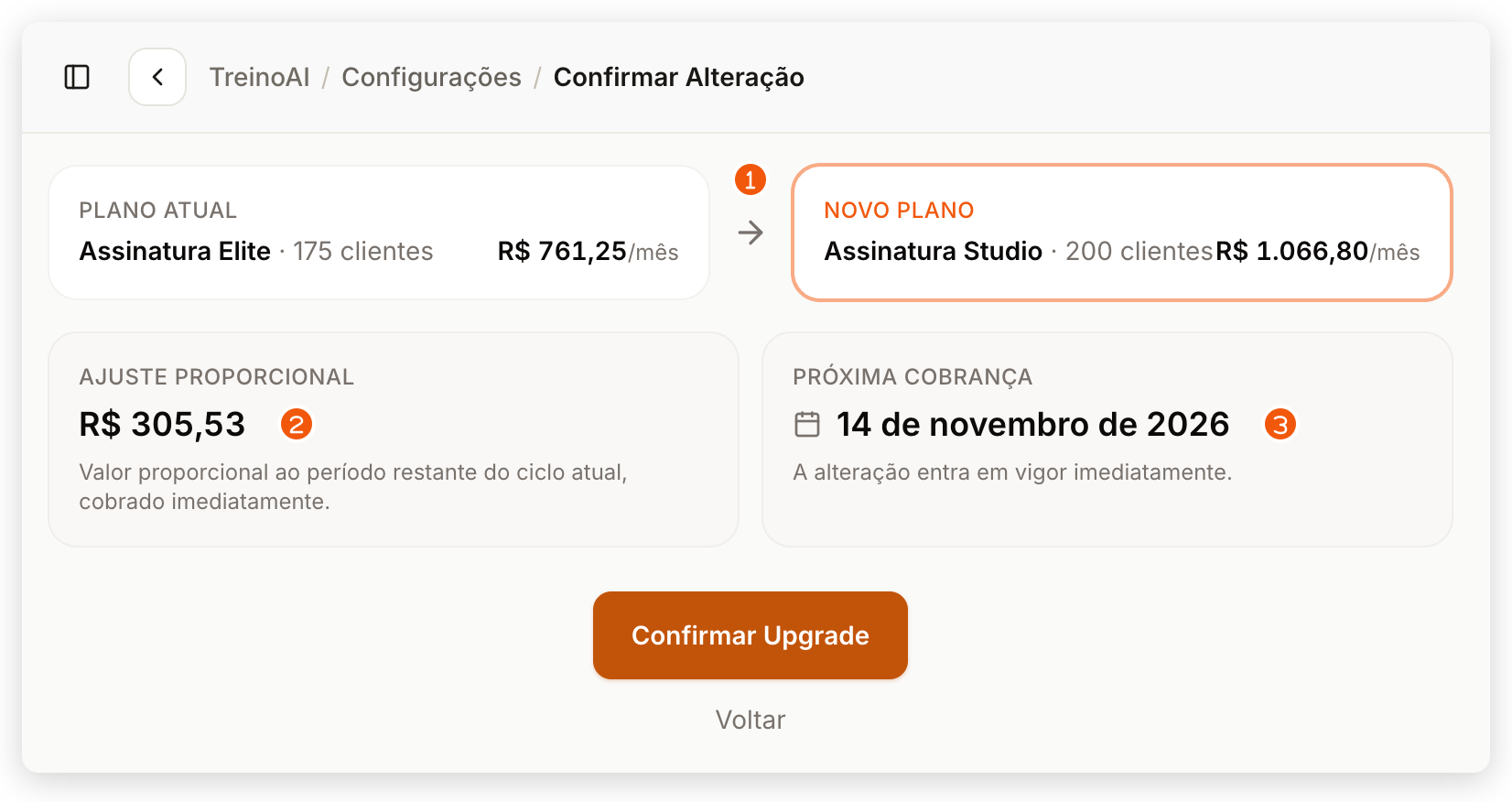
A tela Confirmar Alteração compara Plano atual e Novo plano, com o nome, a quantidade de clientes e o valor mensal. Quando há um cupom, aparece Cupom ativo com o desconto. Confira também:
- Ajuste proporcional: num upgrade, o valor proporcional ao período restante do ciclo atual. No cartão, ele é cobrado na hora; se você paga por boleto, ele entra na próxima cobrança. Numa redução, é um crédito aplicado nas próximas faturas.
- Próxima cobrança: a data da próxima fatura, com o aviso A alteração entra em vigor imediatamente.
Na renovação, vale o valor completo do novo plano.
Confirme a troca
Clique em Confirmar Upgrade, quando o novo valor é maior, ou em Confirmar Alteração, quando é menor. Para desistir, clique em Voltar. Ao concluir, o painel volta para Gerenciar Assinatura com o aviso Plano atualizado com sucesso!, e o novo limite já vale para cadastrar alunos. Se o time estava com uma pendência de plano (aviso Regularize seu plano), ela some quando a faixa comporta todos os alunos ativos.
Se a troca for bloqueada ou falhar
| O que aparece | O que significa | O que fazer |
|---|---|---|
| Remova clientes antes de trocar para este plano, com Gerenciar clientes | A nova faixa tem menos vagas que os seus alunos ativos. | Inative alunos em Gerenciar clientes ou escolha uma faixa maior. Veja Inativar e reativar alunos. |
| Não foi possível processar o pagamento. Verifique seu método de pagamento e tente novamente. | A cobrança do ajuste no cartão não foi aprovada. | Use Atualizar pagamento para trocar o cartão ou Falar com suporte, que abre o WhatsApp do suporte com uma mensagem pronta. |
| Você já está neste plano. | Você escolheu o plano e a faixa que já tem. | Clique em Voltar e escolha outra faixa. |
| Falar com suporte no cartão do plano, com Sua assinatura é gerenciada pelo suporte. | A sua assinatura não é paga por cartão pelo painel. | Clique em Falar com suporte: abre o WhatsApp do suporte com o plano e a faixa já escritos. |
Se você paga por boleto
Com boleto, a troca não depende de um pagamento na hora. Ao confirmar, o novo limite já vale, e o valor proporcional entra na próxima cobrança, junto com a mensalidade do novo plano. A tela Confirmar Alteração mostra isso em Ajuste proporcional.
Se mesmo assim aparecer Não foi possível processar o pagamento, fale com o suporte. Um erro na alteração não comprova recusa do seu pagamento nem atraso na compensação do boleto. Não repita a confirmação várias vezes nem pague outra cobrança sem conferência. Envie ao suporte a faixa que você quer, a forma de pagamento e um print ou o texto da mensagem que apareceu. Trocar o cartão só ajuda quando a cobrança é por cartão. A troca só está concluída quando o novo limite aparece em Gerenciar Assinatura.
Trocar o cartão da assinatura
O cartão é trocado no portal de pagamento, que abre fora do TreinoAI. Ele vale para assinaturas pagas por cartão pelo painel, ativas ou com pagamento pendente.
- No painel web, clique em Configurações > Gerenciar Assinatura.
- Clique em Gerenciar pagamento. O portal de pagamento abre em outra página.
- No portal, troque a forma de pagamento e volte ao TreinoAI.
No app do treinador, Configurações > Assinatura > Gerenciar pagamento abre no navegador a página Assinatura do painel web, não o portal. Nela, siga pelo menu lateral até Configurações > Gerenciar Assinatura > Gerenciar pagamento.
Se uma cobrança no cartão falhar, Gerenciar Assinatura mostra Pagamento pendente, e sua equipe entra num período de carência e continua com os recursos do plano. No cartão pelo painel, a carência dura enquanto o portal de pagamento tenta cobrar de novo. Troque o cartão antes do fim da carência. Se Gerenciar pagamento voltar para a página de planos em vez de abrir o portal, a sua assinatura não é paga por cartão pelo painel: fale com o suporte.
Para cancelar a assinatura, veja Cancelar a assinatura TreinoAI.
Perguntas frequentes
A troca de plano só acontece no painel web. No app, Gerenciar pagamento abre no navegador a página de assinatura do painel web, onde você segue por Alterar plano.
Não. Na redução, o valor proporcional vira crédito aplicado nas próximas faturas.
Não. Para atender mais alunos, troque para uma faixa maior do mesmo plano ou para outro plano. Veja Planos do TreinoAI.
Troque a forma de pagamento em Configurações > Gerenciar Assinatura > Gerenciar pagamento antes da próxima cobrança. Se a cobrança já falhou, a sua equipe fica em carência com o plano até o fim dela, então troque o cartão nesse período.
Ele só aparece em Configurações > Gerenciar Assinatura, com assinatura paga ativa ou com pagamento pendente. No teste e no Starter não há cartão cadastrado. Quando uma assinatura cancelada termina, a equipe segue no Starter se tiver até 2 alunos ativos; com mais, o painel abre Assinatura Cancelada.
Com o painel em Assinatura Cancelada, não há assinatura ativa para trocar o cartão: escolha um plano nessa tela e informe o novo cartão no checkout. O passo a passo está em Paguei a assinatura e meu acesso continua bloqueado.