
Use este guia para criar conteúdos que seus alunos acessarão na aba Aulas do app.
Se a opção não aparecer, confira seu plano em Configurações > Assinatura e procure Área de Membros na navegação. Se continuar ausente, o suporte TreinoAI pode verificar a disponibilidade na sua conta.
Se você quer montar exercícios, séries e descanso, crie uma sessão de treino. Veja Aula, sessão de treino ou aula da Área de Membros?.
Antes de criar
Crie ao menos uma categoria. No painel web, acesse Área de Membros > Categorias. No app do treinador, abra Mais > Aulas, toque na engrenagem e escolha Gerenciar categorias.
Criar no painel web
- Abra Área de Membros e selecione Nova aula.
- Escolha o tipo:
- Vídeo exige o envio do vídeo antes de criar a aula;
- Material cria uma aula sem vídeo, para receber arquivos depois.
- Defina título, descrição e categoria.
- Se quiser, adicione capa, nível de dificuldade, tags e equipamentos.
- Selecione Criar.
Criar no app do treinador
- Abra Mais > Aulas e toque em Nova aula.
- Informe Nome da aula e Categoria, os dois campos obrigatórios.
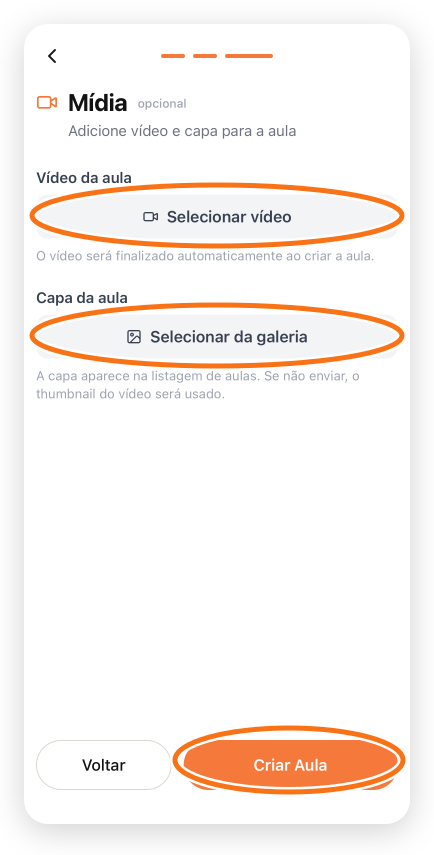
- Toque em Criar aula.
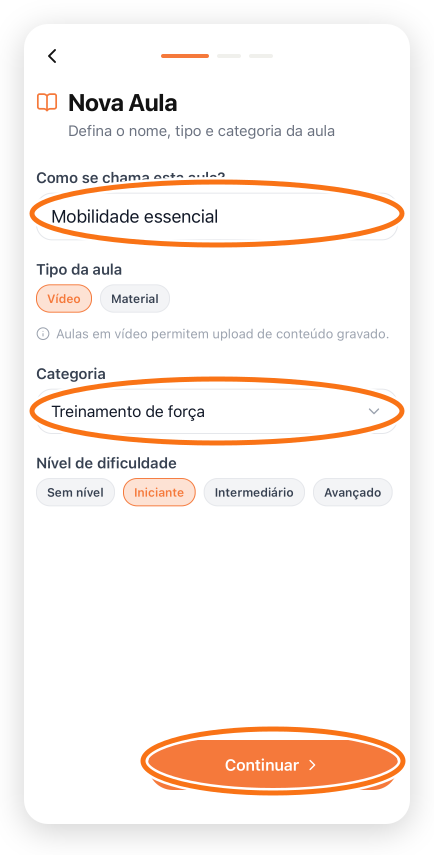
Depois da criação, abra a aula para adicionar vídeo, capa, descrição, dificuldade, tags e equipamentos. O app não oferece a seção Materiais; para criar uma aula de material ou anexar documentos, use o painel web.
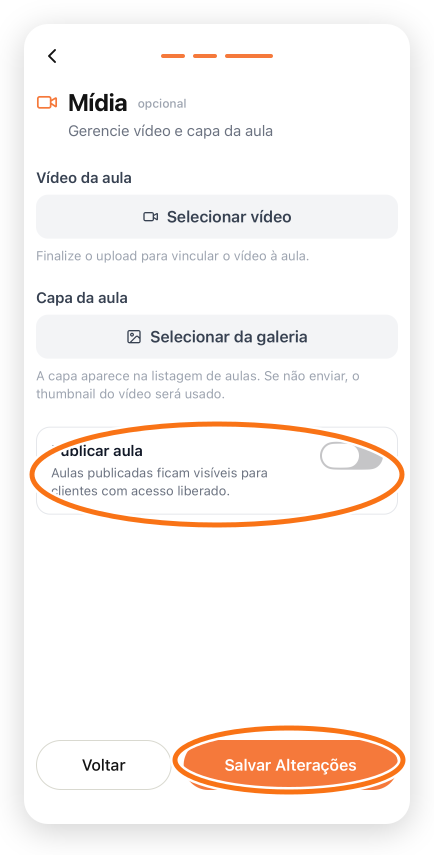
Uma aula nova começa como rascunho. No web, use Publicar no menu de ações. No app, abra a aula e use Publicar aula apenas depois de revisar o conteúdo.
Adicionar materiais
Depois de criar a aula:
- Abra a aula criada.
- Entre em Editar.
- Vá à seção Materiais.
- Envie os PDFs, imagens ou documentos de apoio aceitos pela tela.
- Revise a ordem dos arquivos e salve.
O próprio seletor mostra os formatos e o tamanho máximo atuais. Para vídeos, a tela aceita MP4, MOV, AVI, WebM, M4V, MPEG, MPG e MKV e informa o limite antes do envio.
Cada arquivo pode ter até 8 GB por vídeo. Um PDF ou outro material complementar não substitui o upload da aula quando o tipo escolhido é vídeo.
Publicar e revisar
Antes de publicar, confirme:
- título e descrição claros;
- categoria correta;
- capa legível;
- vídeo processado, se houver;
- materiais na ordem de uso.
Publicar não concede acesso por si só: o produto ou acesso manual do aluno também precisa liberar a categoria da aula.
Dicas de organização
- Use títulos numerados para uma sequência, como
01 — Boas-vindase02 — Como começar. - Divida vídeos longos em aulas menores.
- Explique na descrição o que o aluno deve assistir, ler ou baixar.
- Use materiais como complemento da aula, não como uma lista de arquivos sem contexto.
Problemas comuns
| Situação | O que fazer |
|---|---|
| Não consigo criar uma aula de vídeo no web | Confirme que o upload terminou; o botão de criar fica indisponível sem vídeo. |
| Quero anexar um PDF | No painel web, crie a aula do tipo Material e adicione o arquivo na edição. |
| A aula está pronta, mas o aluno não vê | Publique a aula e confira o acesso à categoria no produto do aluno. |
| A categoria não aparece no seletor | Crie-a em Categorias e volte ao formulário. |