
A aba Aulas reúne os vídeos e materiais que seu treinador publicou para a equipe. Aqui você vê como encontrar uma aula, assistir, continuar de onde parou, abrir os materiais e o que fazer quando uma aula aparece com cadeado, não aparece ou a aba abre vazia.
As aulas são vídeos e materiais sob demanda: você assiste quando quiser. Não existe horário, agendamento nem reserva de aula pelo app.
Quando a aba Aulas aparece
A aba Aulas aparece na barra inferior do app só se o seu plano com o treinador incluir acesso às aulas e esse plano estiver ativo. Sem isso, a aba simplesmente não aparece, sem nenhum aviso; a barra mostra só as abas que o seu plano libera, e Início e Perfil estão sempre lá.
Seu treinador define, no plano que você tem com ele, se você vê todas as categorias de aulas ou só algumas:
- As categorias e aulas liberadas para você abrem normalmente.
- As categorias que o seu plano não libera aparecem com um cadeado ao lado do nome, e as aulas delas mostram o cadeado sobre a capa. Tocar nelas não abre nada e não mostra mensagem.
- Só aparecem aulas que o treinador já publicou. Uma categoria sem nenhuma aula publicada fica escondida.
Se a aba não aparece ou se a aula que você quer está com cadeado, quem libera é o seu treinador. Fale com ele pela aba Mensagens, se o seu plano incluir (veja Falar com seu treinador pelo app), ou pelo canal que vocês já usam.
Encontrar uma aula
Abra a aba Aulas
Toque em Aulas na barra inferior. A tela mostra, de cima para baixo:
- Continue Assistindo: as aulas que você começou e ainda não terminou, com Ver Todos no canto. Só aparece depois que você começa alguma aula.
- Aulas em Destaque (com o subtítulo Aulas populares e recomendadas): até 8 aulas, as mais vistas entre as liberadas para você. A lista é automática; ninguém escolhe essas aulas.
- Uma faixa para cada categoria, com o nome da categoria e as capas das aulas. Deslize a faixa para o lado para ver mais aulas.
Busque pelo nome ou pelo assunto
Toque em Buscar aulas… no topo e digite uma palavra do título ou da descrição da aula. A busca não diferencia acentos. Enquanto você busca, Continue Assistindo some e ficam só as aulas que combinam com o termo, inclusive as de categorias com cadeado.
Toque na aula
Toque na capa da aula para abrir a página dela. Para ver todas as aulas de uma categoria, toque no nome da categoria (veja a seção Abrir uma categoria, mais abaixo).
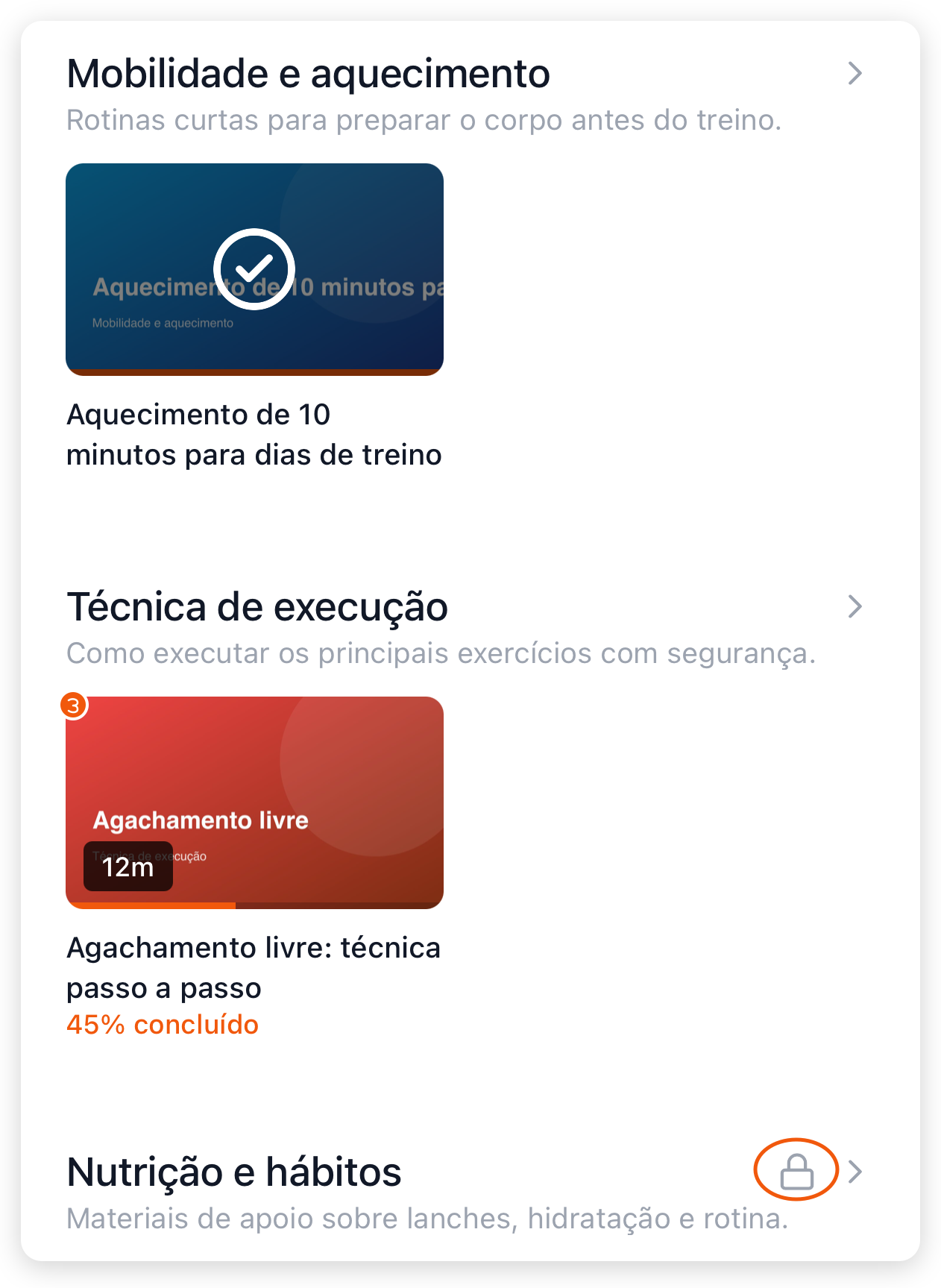
O que o cartão da aula mostra
- Estrela amarela no canto da capa: você marcou a aula como favorita.
- Ícone de documento: é uma aula de materiais, com arquivos em vez de vídeo.
- Barra de progresso na base da capa: quanto da aula você já assistiu. Enquanto a aula não termina, o texto N% concluído aparece abaixo do título.
- Marca de concluída (um círculo com um visto sobre a capa): você terminou a aula.
- Duração do vídeo no canto da capa, quando disponível.
- Cadeado sobre a capa: a aula está numa categoria que o seu plano não libera.
Quando a tela aparece vazia
| O que você vê | O que significa |
|---|---|
| Nenhuma aula disponível | Sua equipe ainda não tem nenhuma categoria de aulas. As aulas aparecem quando o treinador publicar. |
| Só a barra de busca, sem nenhuma aula | Existem categorias, mas nenhuma tem aula publicada ainda. |
| Nenhuma aula encontrada para “termo” | Nenhuma aula tem esse termo no título ou na descrição. Tente outra palavra ou apague a busca. |
| Todas as categorias com cadeado | Seu plano dá acesso à aba, mas não libera nenhuma categoria. Fale com seu treinador. |
Abrir uma categoria
- Na aba Aulas, toque no nome de uma categoria liberada (sem cadeado), acima da faixa de capas.
- A tela da categoria abre com o nome dela no topo e todas as aulas publicadas nessa categoria, em duas colunas.
- Toque em uma aula para abrir a página dela.
Se aparecer Nenhuma aula disponível nesta categoria, a categoria ainda não tem aula publicada. Uma categoria com cadeado não abre.
Assistir a uma aula
Abra a aula
Toque na capa de uma aula em qualquer faixa, na tela da categoria, em Continue Assistindo ou no Histórico. A página da aula mostra no topo o título e uma estrela; logo abaixo, a capa do vídeo com o botão de reproduzir no centro; e embaixo as abas Descrição, Materiais e Progresso.
Toque na capa para começar
Toque na capa para o vídeo começar. Se você já tinha assistido a uma parte, ele continua do último ponto assistido. Use os controles do próprio vídeo para pausar, avançar ou ver em tela cheia. O vídeo precisa de internet para tocar.
Marque como favorita, se quiser
Toque na estrela no canto superior direito. Ela fica amarela e a aula passa a mostrar a estrela na capa, nas faixas da aba Aulas. Toque de novo para desmarcar. O app não tem uma lista separada de favoritas: a estrela serve para você reconhecer a aula nas faixas.
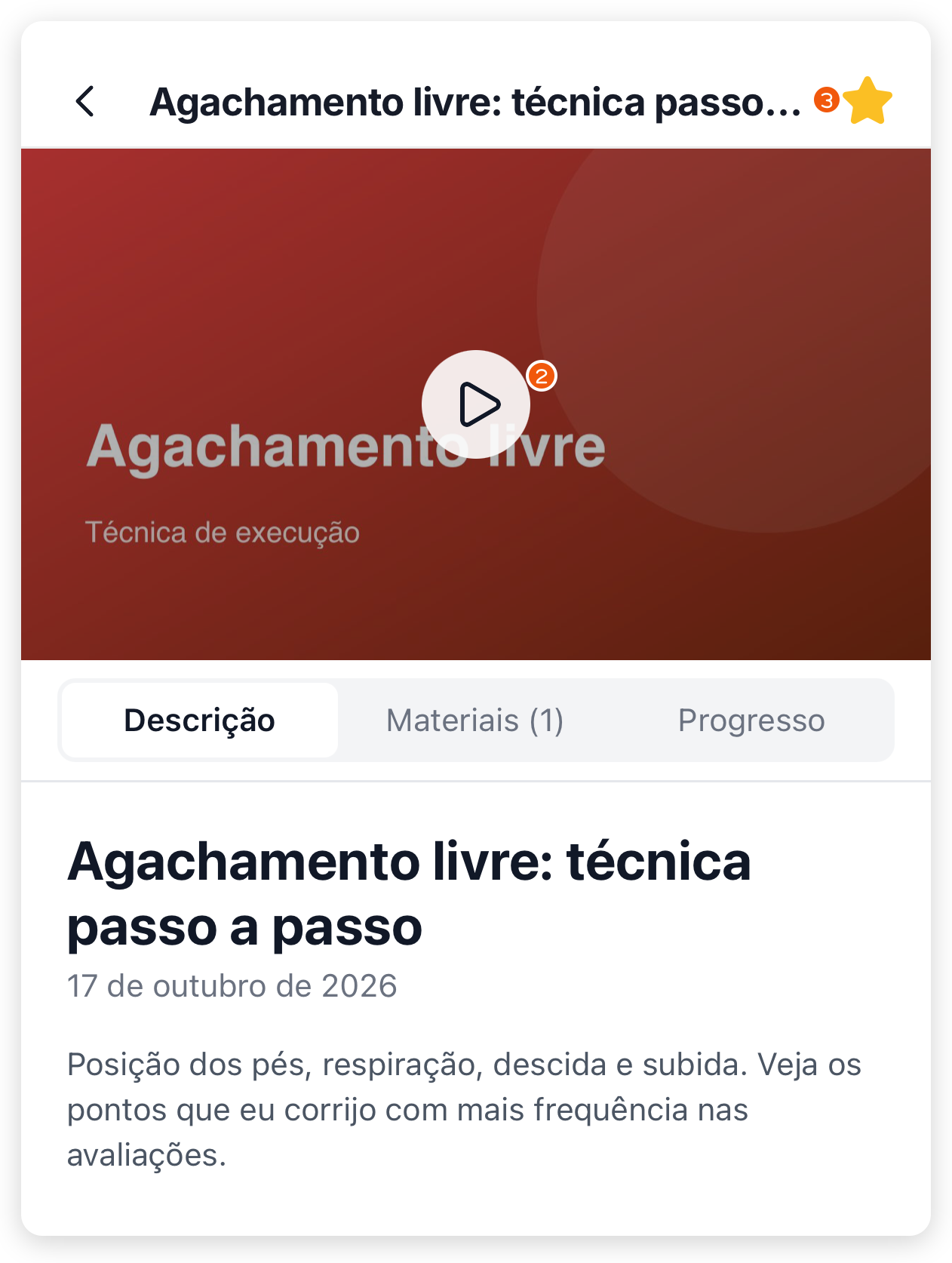
As três abas da página da aula:
- Descrição: o título, a data da aula e o texto do treinador. Sem texto, aparece Sem descrição disponível.
- Materiais: os arquivos da aula. Quando há arquivos, a aba mostra a quantidade, como Materiais (2).
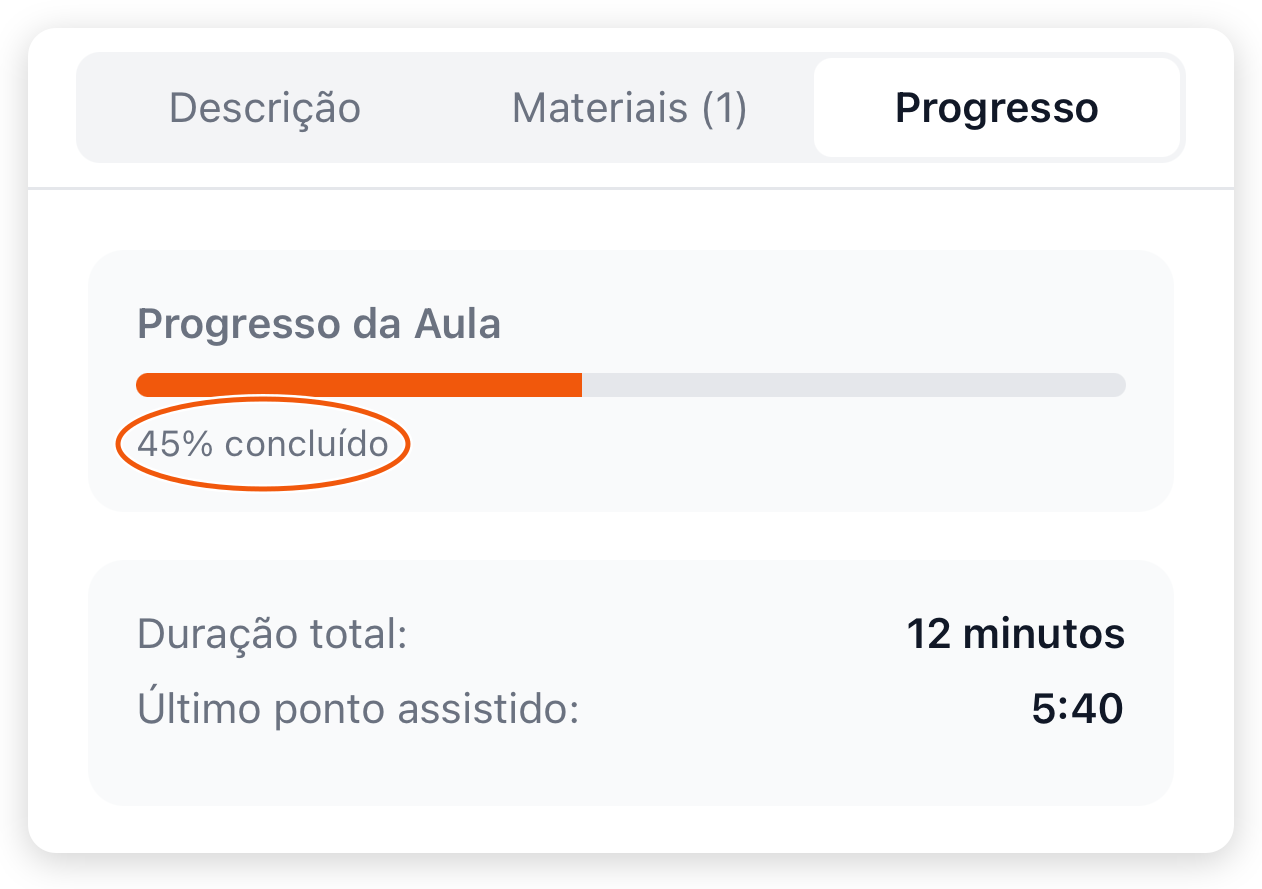
- Progresso: o card Progresso da Aula com a barra e o percentual (N% concluído) e, quando o app conhece a duração do vídeo, a Duração total: e o Último ponto assistido:. Antes de você começar, aparece Você ainda não iniciou esta aula.
Uma aula sem vídeo (só de materiais) mostra apenas a capa no lugar do vídeo; o conteúdo dela fica na aba Materiais.
Como o progresso é contado
- O app começa a registrar a aula depois de cerca de 10 segundos de vídeo assistido.
- Enquanto o vídeo toca, o progresso é salvo a cada 10 segundos, e também quando você sai da aula.
- A aula fica concluída quando você assiste a 95% do vídeo. Conta o tempo que você realmente assistiu: pular para o final não conclui a aula.
- Depois de concluída, a aula mostra 100% concluído na aba Progresso e sai de Continue Assistindo. Se você assistiu até o fim, ao voltar à aula o vídeo começa do início.
- Uma aula só de materiais não tem vídeo para assistir, então não conta como concluída e não aparece em Concluídos.
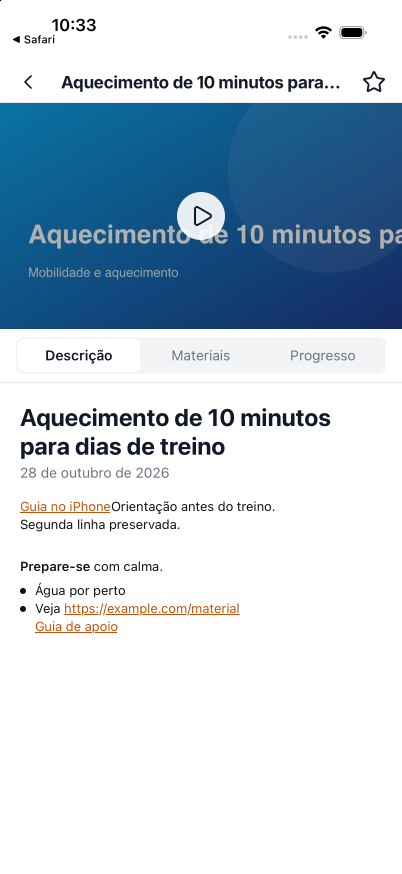
Na aba Descrição, os links de apoio enviados pelo treinador podem ser abertos com um toque. Eles abrem no navegador; volte ao TreinoAI para continuar a aula. Se um endereço estiver incorreto ou não abrir, avise seu treinador.
Abrir os materiais da aula
- Na página da aula, toque na aba Materiais. Cada arquivo aparece numa linha com o nome e um ícone de download à direita.
- Toque no arquivo. O app abre o material no navegador ou no visualizador do celular, de onde você pode ler, salvar ou compartilhar.
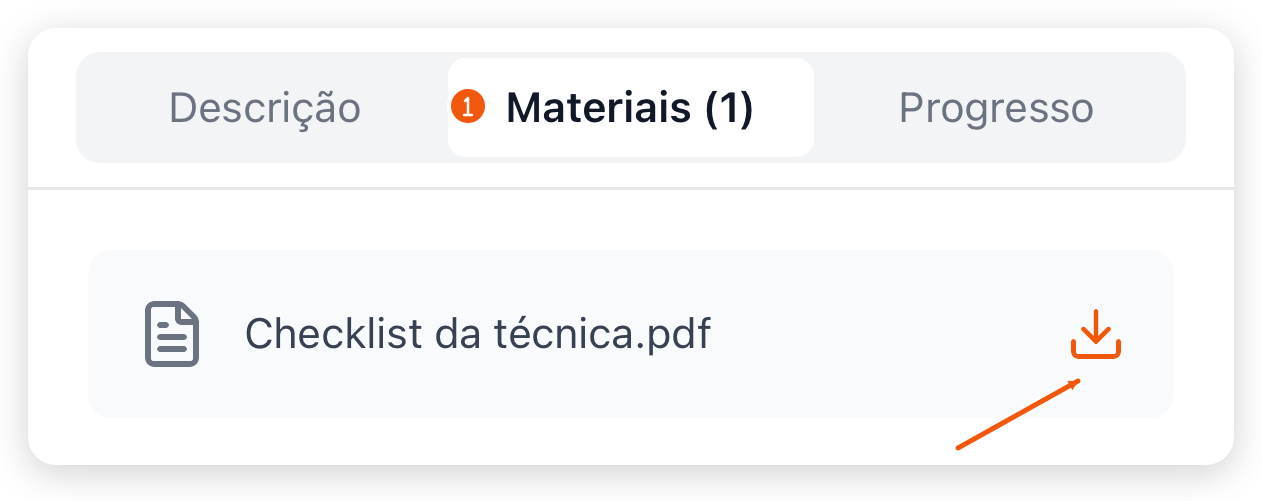
Abrir um material precisa de internet. Se a aba mostrar Nenhum material disponível, a aula não tem arquivos. Se aparecer Não foi possível abrir o material, confira a conexão e toque de novo no arquivo.
Ver o histórico de aulas
O Histórico abre pelo atalho Ver Todos de Continue Assistindo, que só aparece enquanto você tem pelo menos uma aula começada e não terminada.
- Na aba Aulas, toque em Ver Todos, ao lado de Continue Assistindo.
- Na tela Histórico, toque em um filtro: Todos, Em Progresso ou Concluídos.
- Toque em uma aula para abrir a página dela e continuar de onde parou.
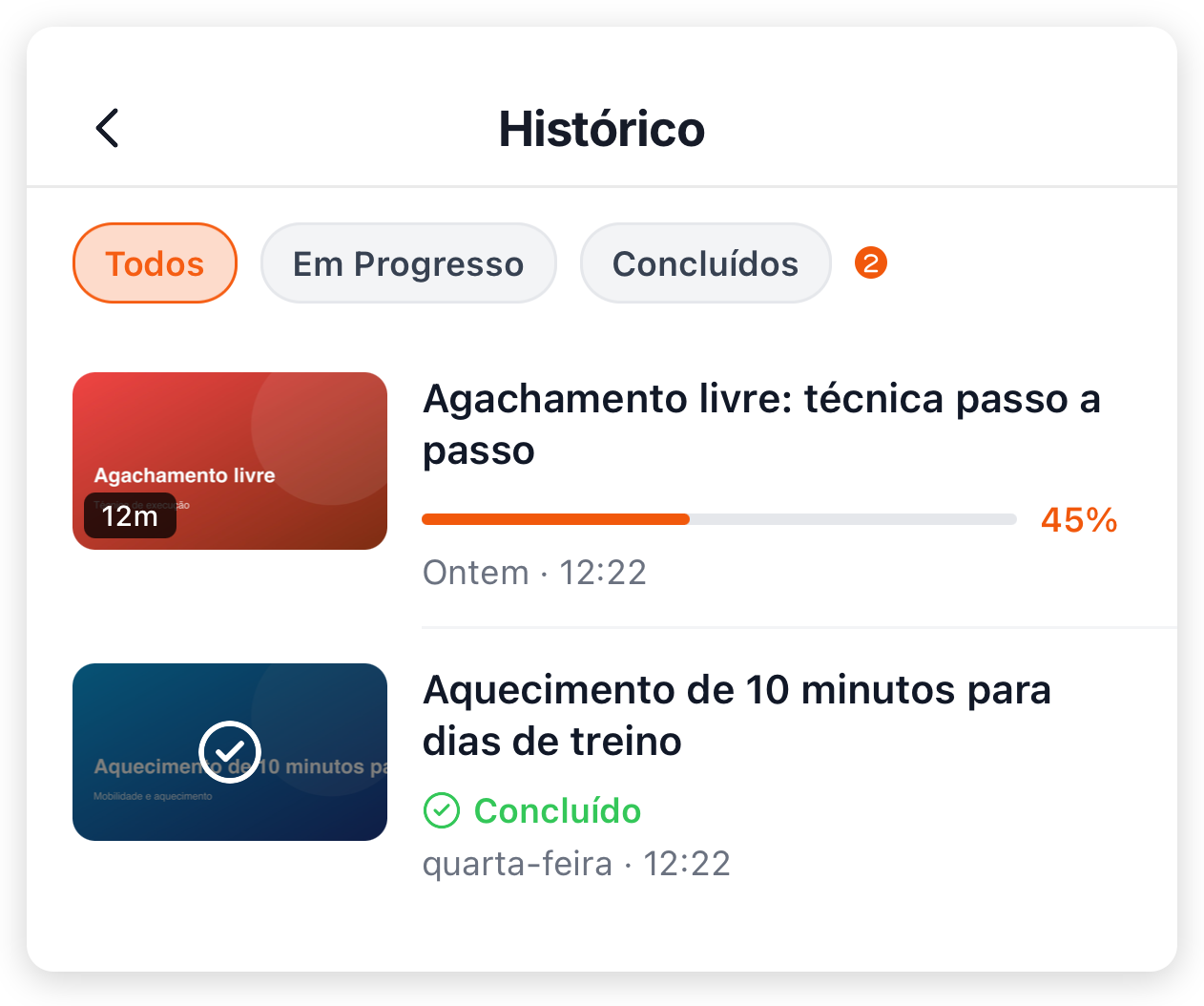
Quando um filtro não tem aulas, aparece Você ainda não assistiu nenhuma aula (em Todos), Nenhuma aula em progresso ou Nenhuma aula concluída. Se todas as aulas que você começou já estão concluídas, Continue Assistindo some e o atalho Ver Todos some junto; para rever uma aula concluída, encontre-a na faixa da categoria ou pela busca.
Problemas comuns
| O que acontece | Causa provável | O que fazer |
|---|---|---|
| A aula ou a categoria tem cadeado e não abre | O seu plano não libera essa categoria. | Peça ao seu treinador para liberar a categoria no seu plano. |
| A aba Aulas não aparece | O seu plano não inclui acesso às aulas, ou o plano não está ativo. | Fale com seu treinador. |
| Aula não encontrada (com Erro no topo) | A aula foi removida ou deixou de estar publicada. | Volte e escolha outra aula. Se precisar dela, pergunte ao seu treinador. |
| Uma aula que o treinador diz ter publicado não aparece na categoria nem na busca | O treinador guardou a aula numa subcategoria. Essas aulas só aparecem em Aulas em Destaque ou em Continue Assistindo. | Peça ao seu treinador para conferir em qual categoria a aula está. |
| Erro ao carregar vídeo no lugar do vídeo | O vídeo não carregou, quase sempre por conexão. | Confira a internet e toque em Tentar novamente. Se aparecer Número máximo de tentativas atingido, volte, abra a aula de novo e tente outra vez. |
| Não foi possível abrir o material | Sem conexão no momento de abrir o arquivo. | Confira a internet e toque de novo no material. |
| Não foi possível atualizar favorito | Sem conexão ao tocar na estrela. | Confira a internet e toque na estrela de novo. |
Perguntas frequentes
Essa aula ou categoria não faz parte do seu plano, e o toque não abre nada. Quem libera é o seu treinador, no plano que você tem com ele.
Seu acesso às aulas está liberado, mas nenhuma categoria da sua equipe tem aula publicada ainda. As aulas aparecem assim que o treinador publicar; se todas as categorias aparecem com cadeado, o caso é outro: o seu plano não libera nenhuma delas.
Não. As aulas são vídeos e materiais sob demanda publicados pelo treinador; não há horário, agendamento nem reserva.
Quando você assiste a 95% do vídeo; pular para o final não conta. O progresso é salvo a cada 10 segundos e o vídeo continua do último ponto assistido.
Ninguém escolhe: a faixa é automática e mostra até 8 aulas, as mais vistas entre as liberadas para você.
A lista de aulas abre com os dados já salvos no celular, mas o vídeo e os materiais precisam de conexão para abrir.