
No seu primeiro acesso ao app, antes do Início, aparece a Configuração Inicial: telas curtas para completar seu perfil, criar sua senha e, quando o seu treinador pede, responder um formulário. A tela de boas-vindas avisa: A configuração leva cerca de 3-5 minutos. Quando você toca em Começar Agora, na última tela, o app abre o Início e você já pode treinar.
Antes de começar
- A configuração aparece logo depois que você entra no app com o e-mail e a senha que vieram no e-mail de convite do seu treinador (nas linhas Usuário: e Senha:). Se ainda não conseguiu entrar, veja Entrar no app e sair da conta.
- Ela aparece só enquanto o seu cadastro não foi concluído. Depois disso, o app abre direto no Início.
- Faça a configuração com internet: a criação da senha e o envio da foto precisam de conexão. Cada etapa é salva quando você toca em Continuar; se aparecer Erro ao salvar, confira a internet e tente de novo.
- O que o seu treinador já cadastrou, como nome, telefone, peso, altura e unidade de medida, vem preenchido. Confira e corrija o que precisar.
- O progresso fica salvo a cada etapa. Se você fechar o app no meio, ao entrar de novo ele volta na etapa em que você parou.
- Algumas etapas dependem do celular: Conectar Apple Health aparece só no iPhone, e Login Rápido e Seguro só em celulares com Face ID, Touch ID ou digital cadastrados.
- A partir da segunda etapa, a seta no canto superior esquerdo volta para a etapa anterior.
- A configuração é feita só no app. Se você entrar pelo site, ele leva para a página de download do app.
Passo a passo
O vídeo abaixo mostra, num iPhone, com dados de exemplo e narração por voz sintética, a configuração inicial, das boas-vindas até o toque em Começar Agora. A etapa do formulário do treinador, quando existe, não aparece no vídeo e está descrita mais abaixo.
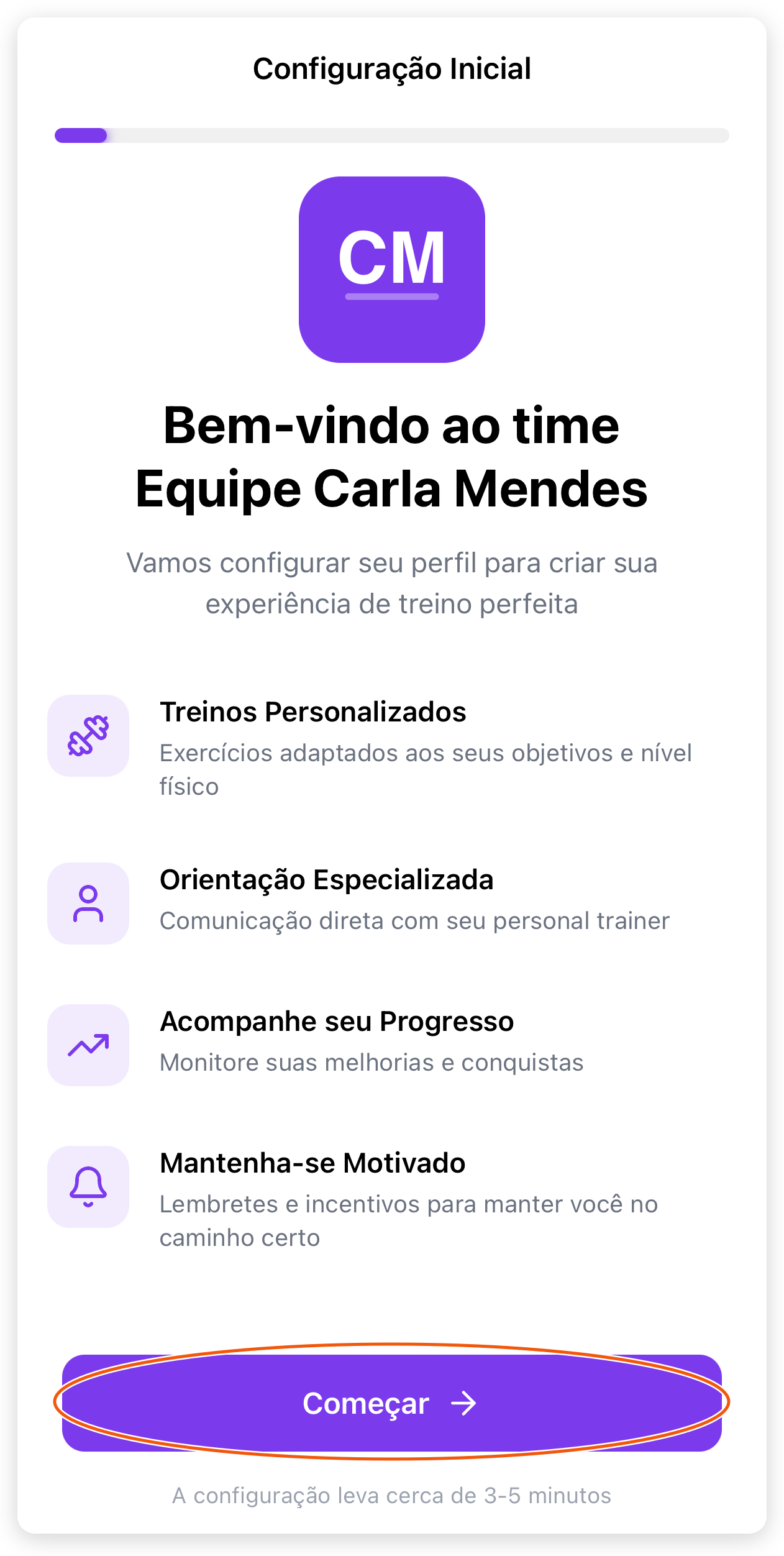
No primeiro acesso, a Configuração Inicial leva de 3 a 5 minutos. Toque em Começar.
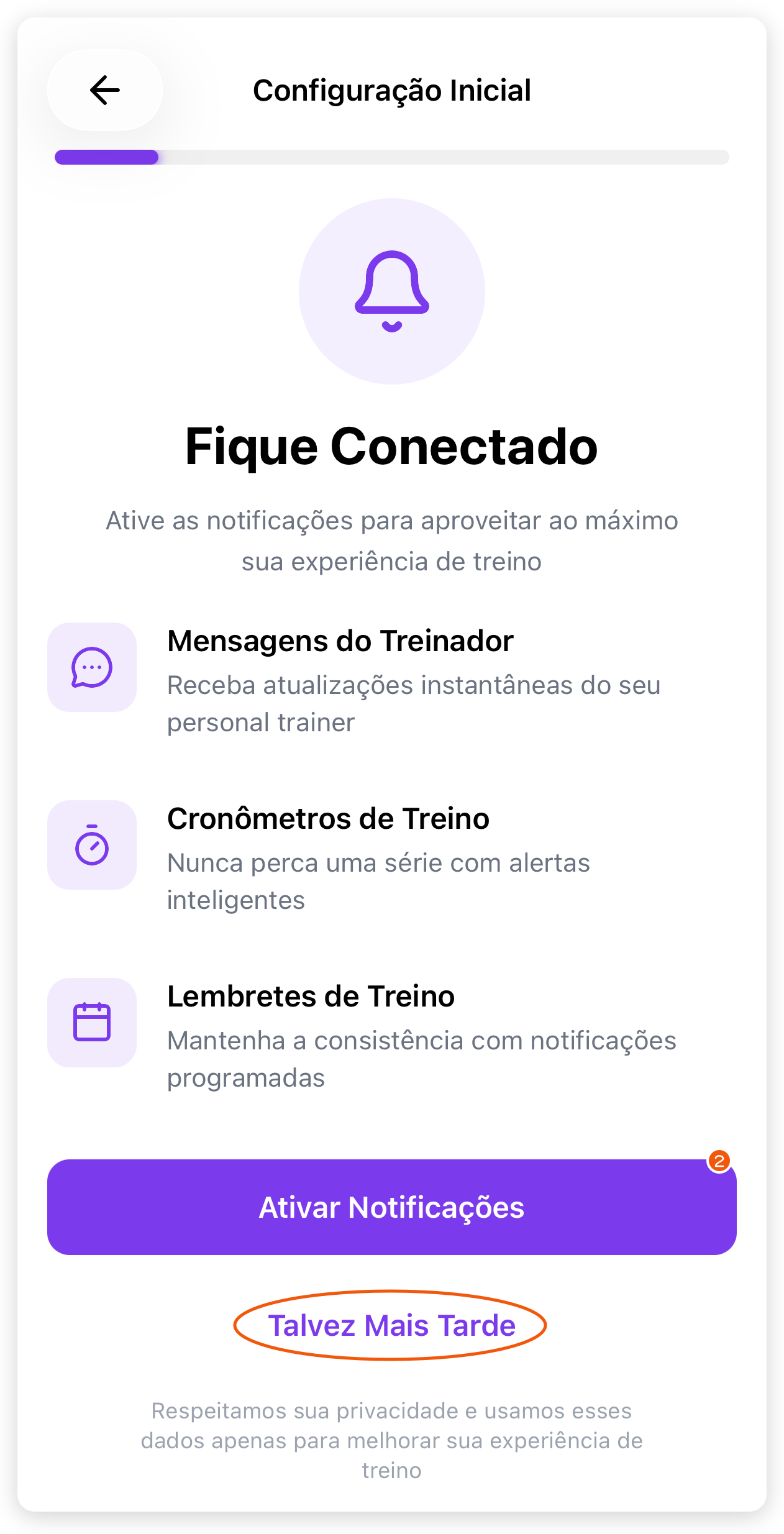
Ative as notificações para receber as mensagens do treinador, ou escolha Talvez Mais Tarde.
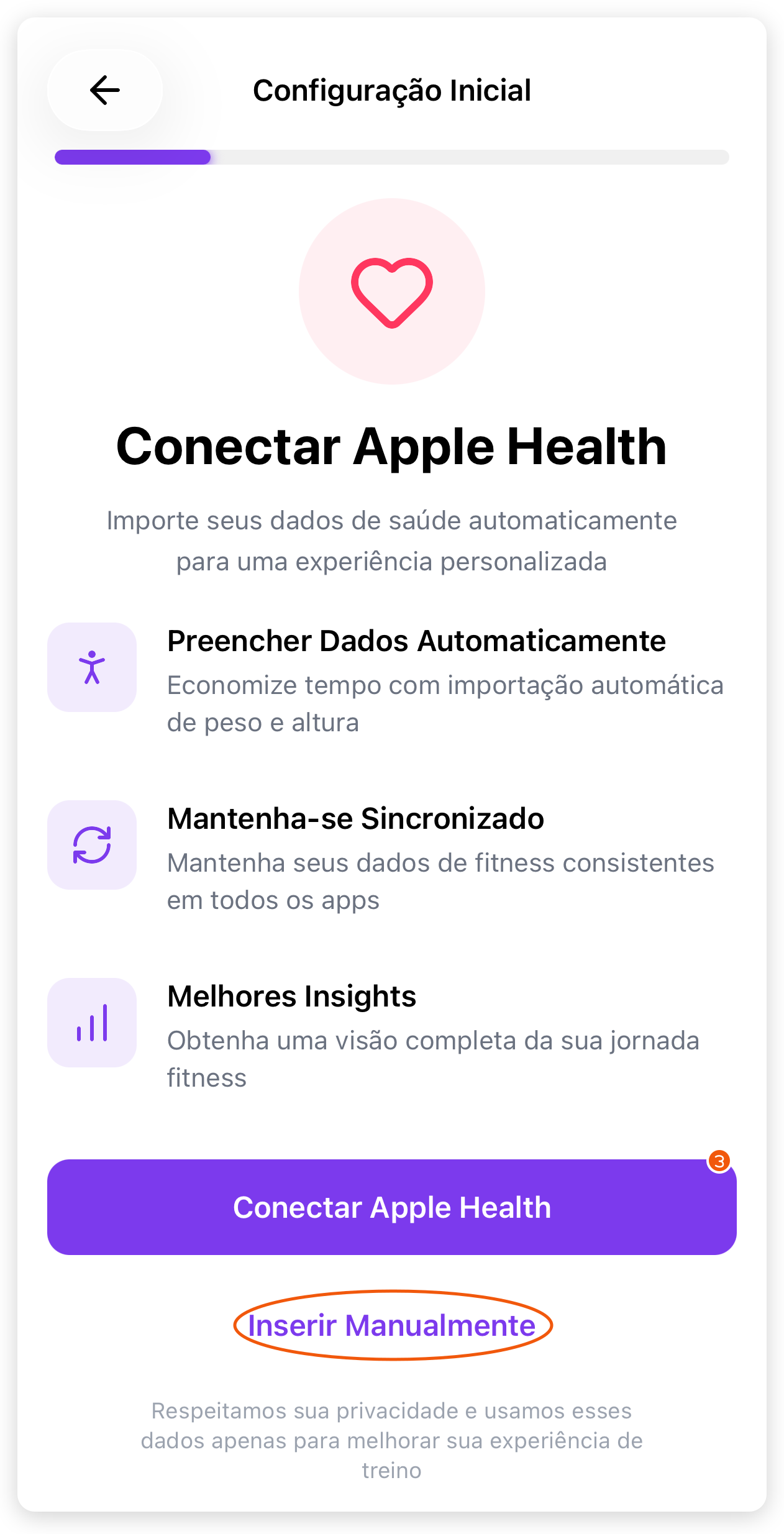
No iPhone, dá para conectar o Apple Health. Aqui, vamos em Inserir Manualmente.
Confira seu nome e sobrenome, que seu treinador já pode ter preenchido. Depois, informe o telefone com DDD: o Continuar só libera com um número válido.
Escolha o gênero e confira a data de nascimento: o app salva o que estiver na tela.
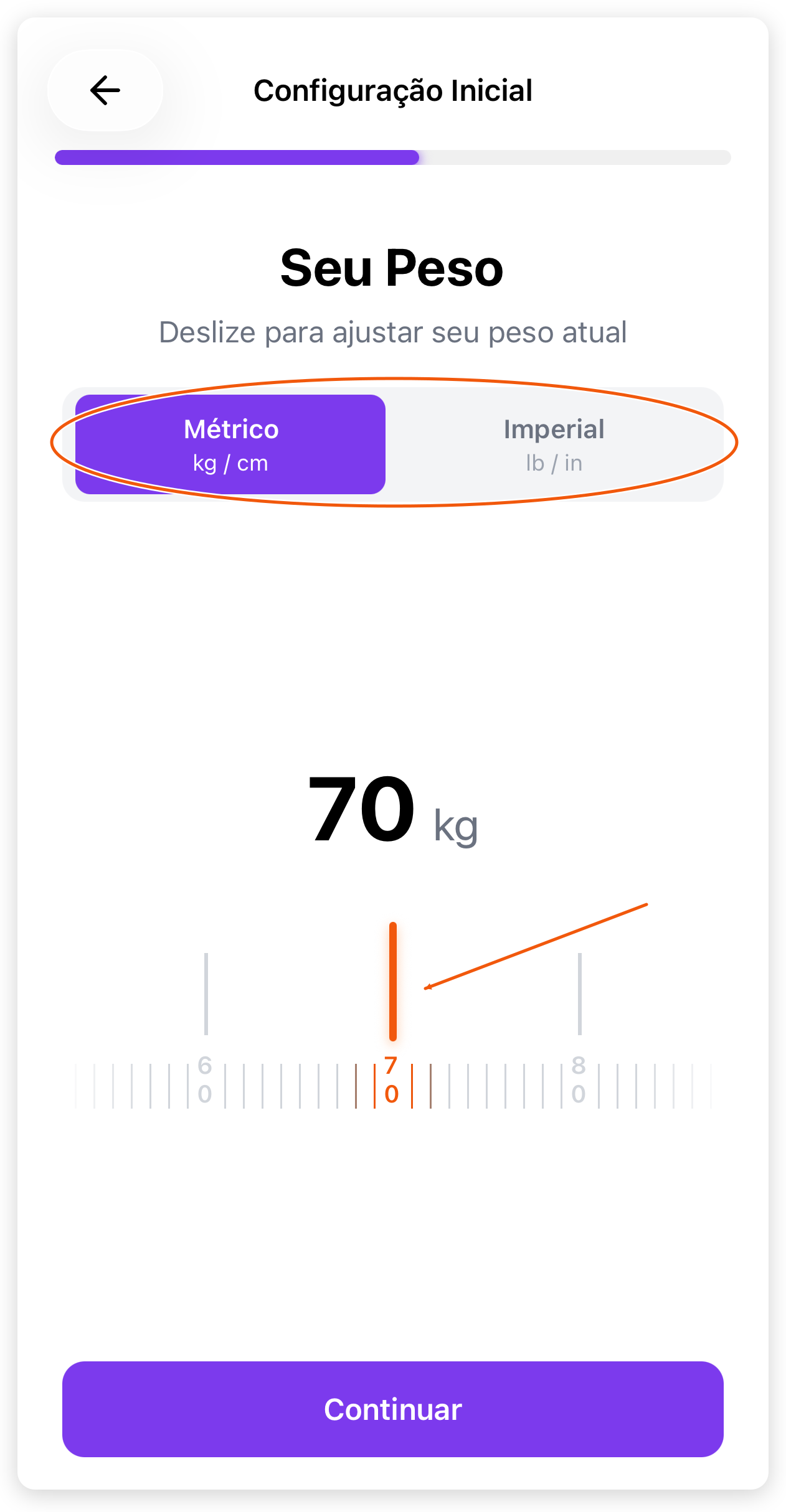
Deslize a régua até o seu peso e, na tela seguinte, até a sua altura. A unidade, métrica ou imperial, passa a valer no app todo.
Escolha o seu nível de atividade no dia a dia e toque em Continuar.
A foto é opcional e ajuda seu treinador a reconhecer você. Continuar sem foto.
Crie sua senha, com pelo menos 6 caracteres, e repita para confirmar. Ela substitui a senha do e-mail de convite: é a que você usa daqui pra frente.
Em Login Rápido e Seguro, qualquer escolha segue. Aqui, Talvez Mais Tarde.
Pronto! Toque em Começar Agora. Nas próximas vezes, o app abre direto no Início.
Boas-vindas
A primeira tela mostra Bem-vindo ao time, seguido do nome da equipe do seu treinador, e o que o app oferece. Toque em Começar.
Notificações
Em Fique Conectado, toque em Ativar Notificações e permita no pedido do celular. Assim chegam as mensagens do seu treinador, os avisos de pagamento e o aviso de fim do descanso entre as séries. Talvez Mais Tarde segue sem ativar; você pode ativar depois pelo aviso Notificações desativadas, no topo do Início, ou nos ajustes do celular.
Apple Health (só no iPhone)
Em Conectar Apple Health, toque em Conectar Apple Health e escolha, no pedido do app Saúde, o que o TreinoAI pode ler e gravar. Nas telas seguintes, o app preenche o gênero, a data de nascimento, o peso e a altura que estiverem no Apple Health e mostra Importado do Apple Health. Se o Apple Health não tiver seu peso ou sua altura, ou se você ajustar o valor na régua, o peso e a altura escolhidos também são gravados no Apple Health. Para pular, toque em Inserir Manualmente.
No Android, esta etapa não aparece. Você pode conectar o Apple Health ou o Health Connect depois, em Perfil > Conexões de Saúde: veja Conectar o Apple Health ou o Health Connect.
Nome e telefone
Em Qual é o seu nome?, preencha Nome e Sobrenome e toque em Continuar. O botão só libera com os dois campos preenchidos.
Em Seu número de telefone, informe o número com DDD (o país já vem como Brasil, +55) e toque em Continuar, que só libera com um número válido. Seu treinador usa esse número para manter contato com você.
Informações pessoais
Em Informações Pessoais, escolha o Gênero (Masculino, Feminino ou Outro) e toque em Data de Nascimento para escolher a data; ao lado aparece a sua idade em anos. Quando nada veio preenchido, a tela começa com Masculino e 1º de janeiro de 2000: ajuste os dois antes de tocar em Continuar, porque o app salva o que estiver na tela.
Peso e altura
Em Seu Peso e depois em Sua Altura, deslize a régua até o seu valor e toque em Continuar em cada tela. Acima da régua, escolha Métrico (kg / cm) ou Imperial (lb / in): a unidade escolhida passa a valer no app todo, inclusive nas cargas do treino.
Sem um valor anterior, a régua começa em 70 kg e 170 cm. O peso vai de 30 a 300 kg (66 a 660 lb), e a altura, de 100 a 250 cm (40 a 100 in).
Nível de atividade
Em Nível de Atividade, responda Quão ativo você é no seu dia a dia? escolhendo Sedentário, Levemente Ativo, Moderadamente Ativo, Muito Ativo ou Extra Ativo. Cada opção traz exemplos, como Exercício moderado 3-5 dias/semana. Quando nada foi informado antes, Moderadamente Ativo já vem marcado. Toque em Continuar.
Foto de perfil (opcional)
Em Foto de Perfil, toque no círculo Adicionar foto e escolha Tirar Foto ou Escolher da Galeria. A foto ajuda o seu treinador a reconhecer você. Para trocar, toque na foto de novo; para tirar, toque em Remover Foto.
Toque em Continuar, ou em Continuar sem foto para seguir sem ela. Se o celular bloquear a câmera ou a galeria, aparece Permissão necessária: libere o acesso nos ajustes do celular ou siga sem foto.
Senha
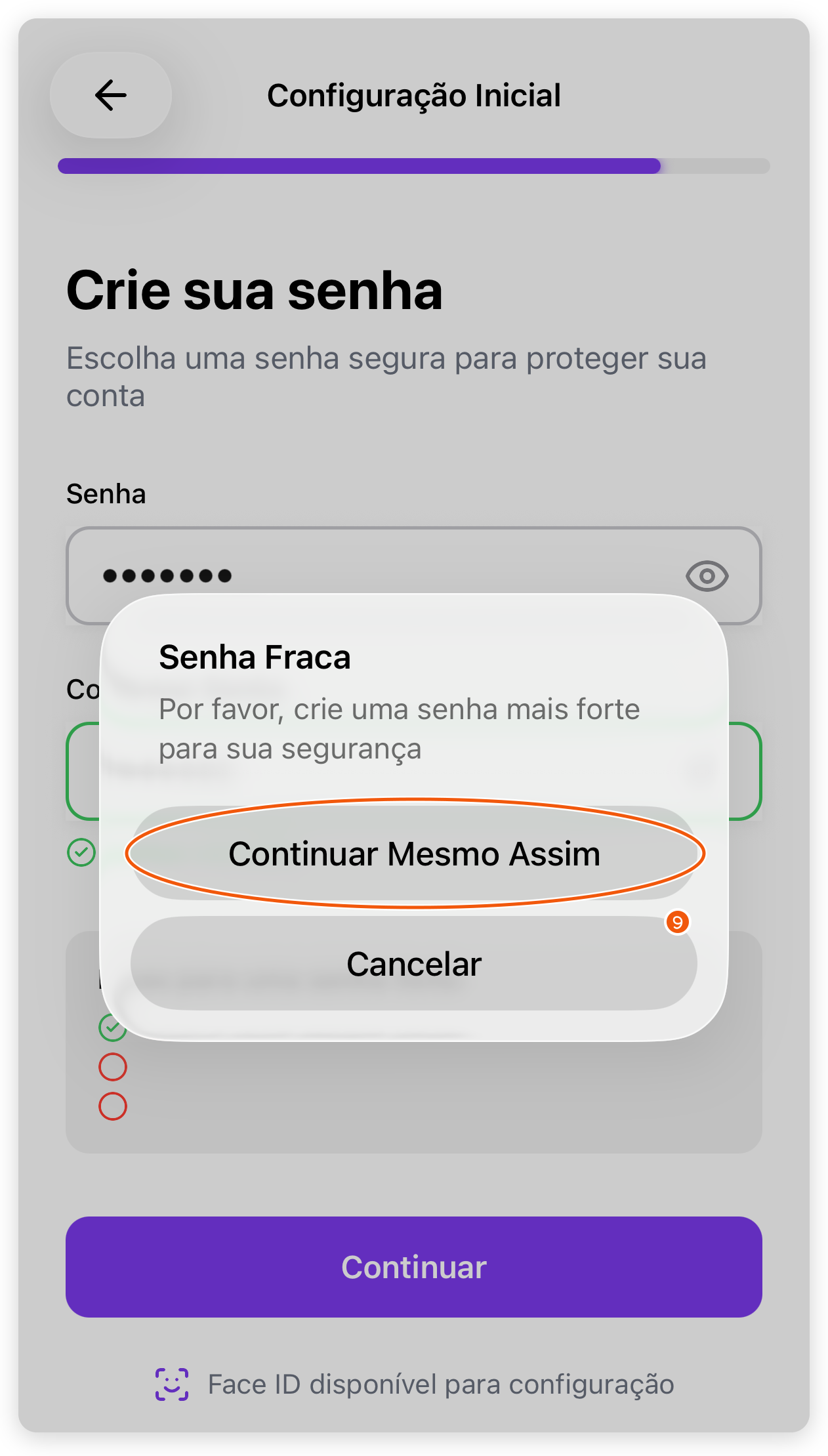
Em Crie sua senha, digite a senha em Senha e repita em Confirmar Senha. Ela precisa de pelo menos 6 caracteres. Enquanto você digita, as três marcas sob Dicas para uma senha forte ficam verdes à medida que a senha cumpre cada dica: ter pelo menos 6 caracteres, misturar letras maiúsculas e minúsculas e ter pelo menos um número. Senhas coincidem confirma a repetição. Toque em Continuar.
- Com menos de 6 caracteres, aparece A senha deve ter pelo menos 6 caracteres. Com senhas diferentes, As senhas não coincidem.
- Se a senha cumprir menos de duas das três dicas, aparece Senha Fraca. Toque em Cancelar para escolher outra ou em Continuar Mesmo Assim para manter essa.
Esta senha substitui a senha do e-mail de convite. Use a nova nas próximas vezes que entrar no app.
Login rápido (Face ID ou Touch ID)
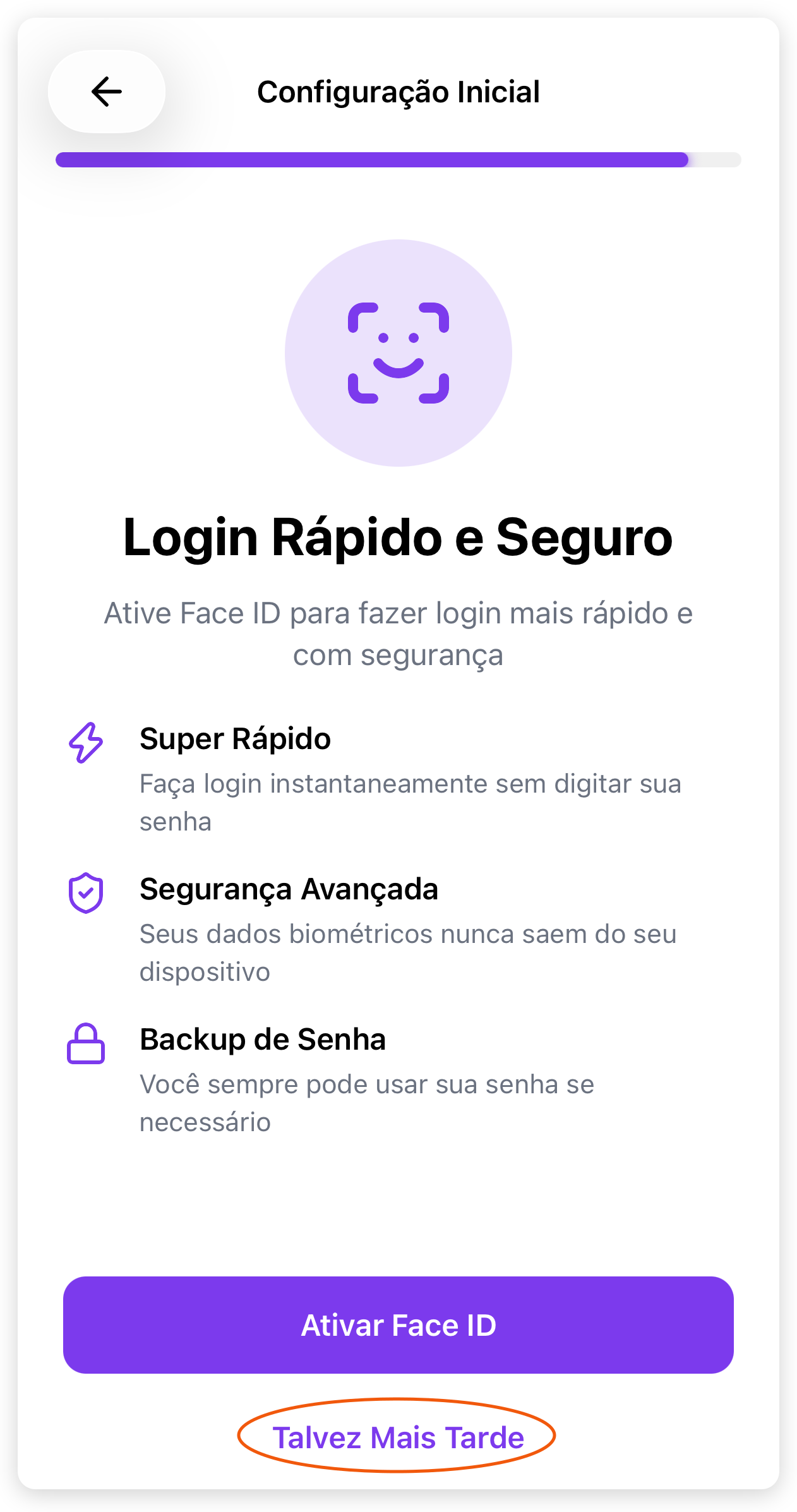
Em celulares com Face ID ou leitor de digital, logo depois da senha o app pode perguntar Configurar Face ID? (ou Touch ID), com Agora Não e Configurar. Se a biometria estiver cadastrada no celular, em seguida aparece a tela Login Rápido e Seguro, com Ativar Face ID e Talvez Mais Tarde: Ativar Face ID pede o seu rosto ou a sua digital antes de seguir, e Talvez Mais Tarde segue direto. No Android, o botão pode aparecer como Ativar Fingerprint. Sem biometria cadastrada, a tela é pulada sozinha.
Essas escolhas ainda não ligam a entrada por biometria. O botão Entrar com Face ID aparece na tela de login depois que você entra com a senha, por exemplo depois de sair da conta, e confirma o pedido Salvar login para acesso rápido?. Seus dados biométricos ficam só no celular, e a senha continua valendo.
Formulário do seu treinador (quando houver)
Se o seu treinador pediu um formulário de entrada, ele aparece agora, e é preciso responder até o fim para concluir. Veja como em O formulário do seu treinador, logo abaixo. Sem formulário, o app vai direto para a última tela.
Parabéns
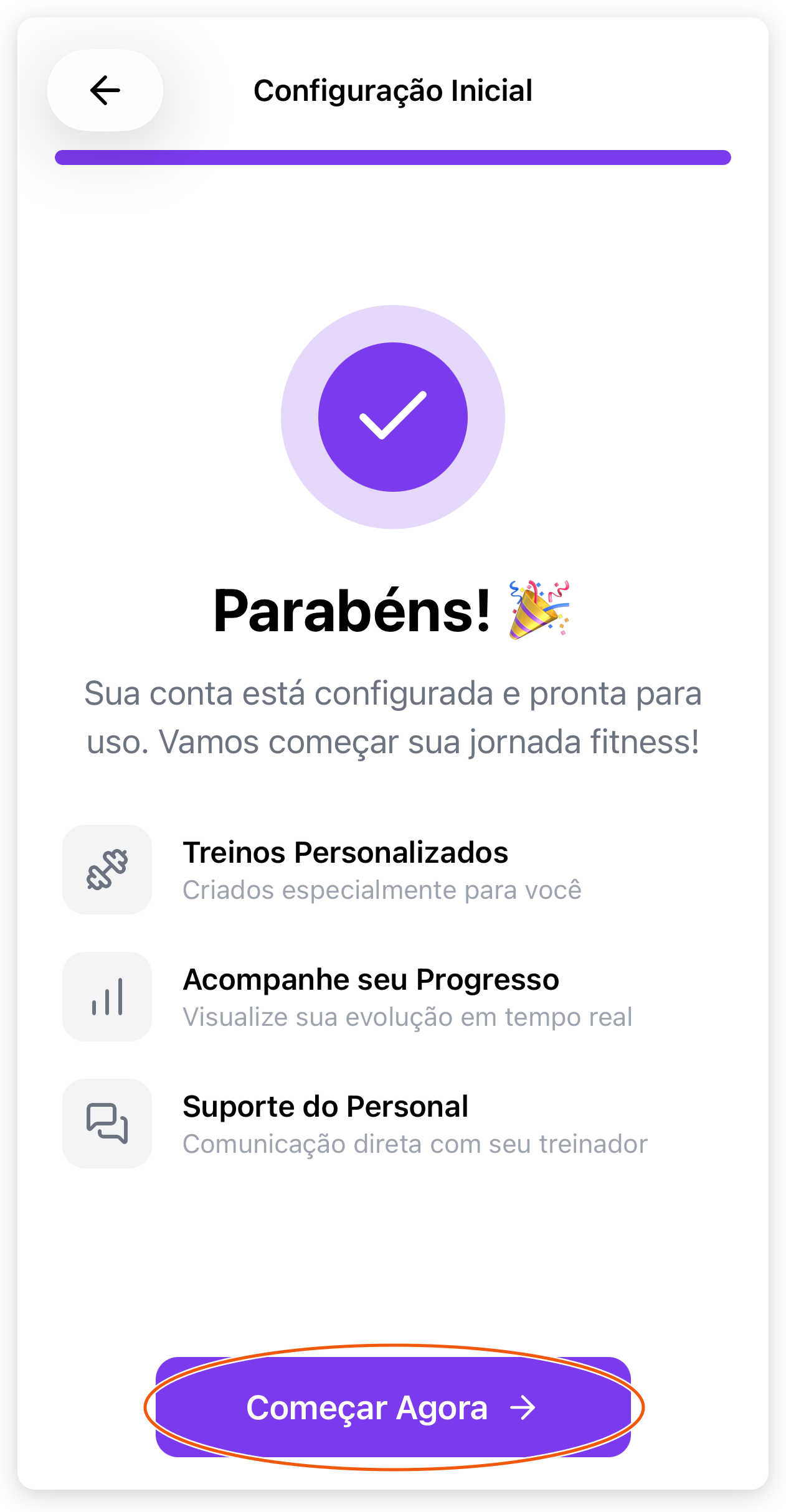
Na tela Parabéns!, com a mensagem Sua conta está configurada e pronta para uso. Vamos começar sua jornada fitness!, toque em Começar Agora. O app abre o Início.
O formulário do seu treinador
O formulário aparece no fim da configuração quando o plano que você comprou ou a equipe do seu treinador definiu um formulário de entrada, como uma anamnese. Ele é obrigatório: sem finalizar, o app não conclui o cadastro.
-
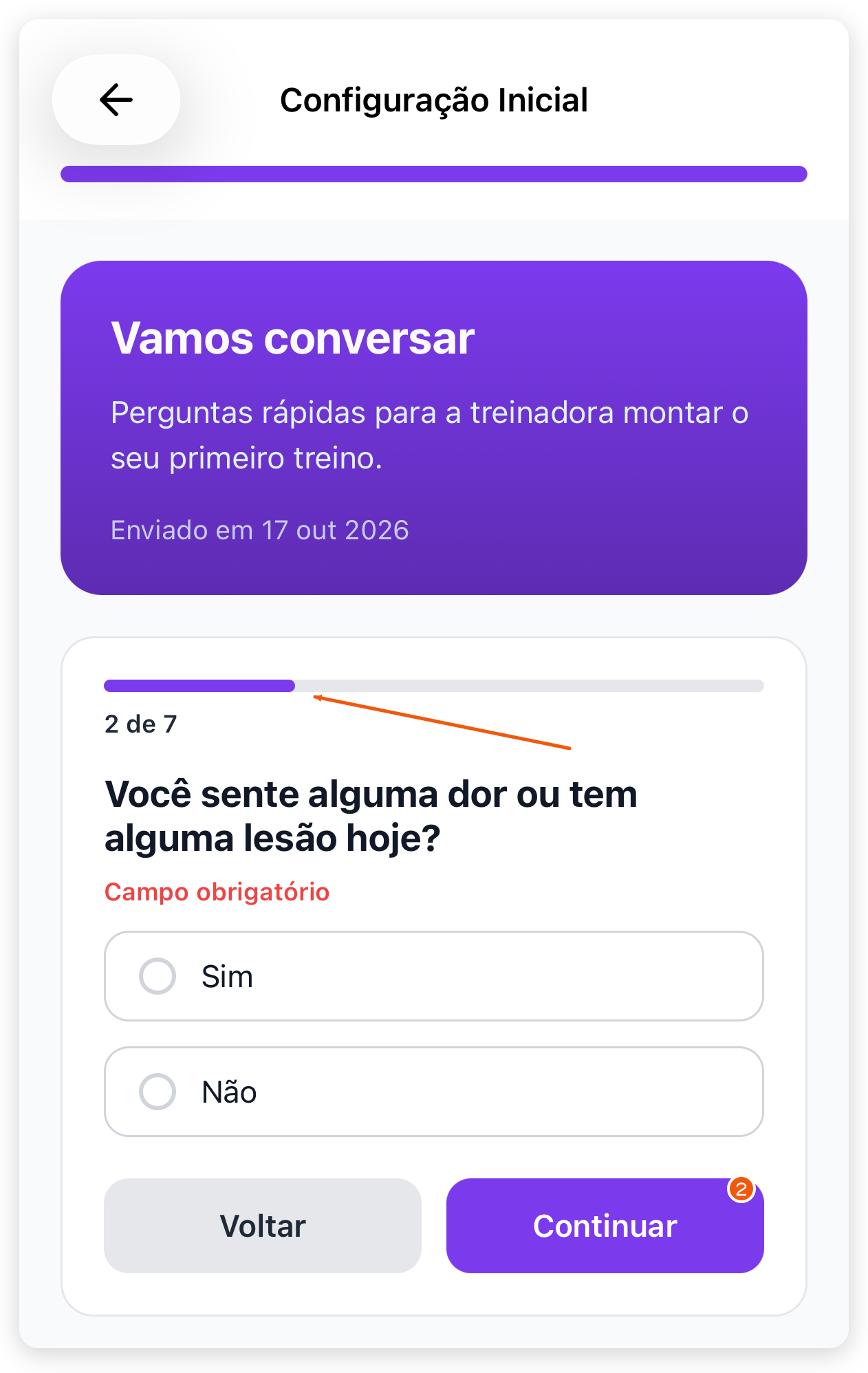
Responda uma pergunta por tela. No topo, a barra e a contagem (por exemplo, 2 de 7) mostram o progresso.
-
Nas perguntas marcadas com Campo obrigatório, Continuar só avança com a resposta; sem ela, aparece Por favor, preencha este campo antes de avançar. Use Voltar para rever a pergunta anterior.
-
Na última pergunta, toque em Finalizar. Aparece Formulário enviado!, com Obrigado por compartilhar. Seu treinador usará estas informações para personalizar seu treino.
-
Toque em Continuar para ir à tela Parabéns!.
Cada resposta fica salva no celular assim que você responde. Se fechar o app no meio, ao entrar de novo a configuração volta ao formulário. Para os tipos de pergunta, as perguntas com foto e o que acontece depois do envio, veja Responder os formulários do seu treinador.
Se a tela final encontrar o formulário sem terminar, ela mostra Formulário pendente, com Você precisa finalizar o formulário do seu treinador antes de continuar. Toque em Voltar ao formulário e responda as perguntas que faltam. O botão de setas circulares, ao lado, confere o formulário de novo.
Problemas comuns
| O que aparece | O que fazer |
|---|---|
| Erro ao salvar, com Não foi possível salvar seus dados. Verifique sua conexão e tente novamente. | Confira a internet e toque em Continuar de novo. A etapa só avança depois de salvar. |
| Não foi possível fazer upload da foto | Tente de novo com a internet ligada ou toque em Remover Foto e siga com Continuar sem foto. Você pode pôr a foto depois, no seu perfil. |
| Não foi possível salvar seu progresso. Tente novamente. ou Não foi possível finalizar o cadastro, ao tocar em Começar Agora | Confira a internet e toque em Começar Agora de novo. |
| Não foi possível atualizar a senha ou Não foi possível salvar a senha, ao tocar em Continuar em Crie sua senha | Confira a internet e toque em Continuar de novo. Até salvar, a senha do e-mail de convite continua valendo. |
| Erro ao enviar formulário, ao tocar em Finalizar | Confira a internet e toque em Finalizar de novo. As respostas já dadas continuam salvas. |
| Formulário pendente | Toque em Voltar ao formulário, responda até o fim e toque em Finalizar. |
| Sessão não encontrada. Por favor, faça login novamente. | Entre de novo com seu e-mail e sua senha. A configuração volta na etapa em que você parou. |
| O app abre a configuração de novo quando você entra | O cadastro ainda não foi concluído. Siga das etapas que faltam até Começar Agora. |
| Não aparece Entrar com Face ID na tela de login | Entre uma vez com a senha e confirme o pedido Salvar login para acesso rápido?. A escolha feita na configuração não liga esse botão. |
Se você não consegue nem entrar no app, veja Não consigo acessar minha conta.
Confira o resultado
- Depois de Começar Agora, o app abre o Início. Na primeira vez, pode aparecer Sincronizando dados do servidor: mantenha o app aberto até terminar.
- A barra inferior sempre tem Início e Perfil. Desafios, Aulas e Mensagens aparecem se o seu plano com o treinador incluir esses recursos.
- Nas próximas vezes que você entrar, o app vai direto para o Início, e o seu treinador passa a ver o seu cadastro como concluído.
- Para começar o primeiro treino, veja Começar a treinar no app.
- Para mudar depois o que você informou, abra Perfil e toque no cartão com o seu nome: veja Gerenciar seu perfil e os ajustes do app. Para saber quais avisos o app manda, veja Notificações do app: onde ver e quais canais existem.
Se você é treinador e quer entender por que um aluno ainda não concluiu o cadastro, veja O aluno não consegue entrar no app ou não concluiu o cadastro e, para pedir um formulário na entrada, Enviar avaliações aos alunos.
Perguntas frequentes
Não. O progresso fica salvo e, quando você entra de novo, o app volta na etapa em que parou. A configuração só termina quando você toca em Começar Agora.
Sim. Em Perfil, toque no cartão com o seu nome para abrir Meu Perfil: toque na foto para trocá-la; nome, telefone, gênero e data de nascimento ficam em Informações Básicas; peso, altura, nível de atividade e unidade de medida em Dados Físicos; a senha em Segurança > Alterar senha. Veja Gerenciar seu perfil e os ajustes do app.
Toque em Ativar no aviso Notificações desativadas, no topo do Início; se você negou a permissão, o botão vira Abrir ajustes e leva aos ajustes do celular. Veja Notificações do app: onde ver e quais canais existem.
Porque o seu treinador ou o plano que você comprou pede essas informações antes do início do acompanhamento. Sem finalizar o formulário, o app não conclui o cadastro; se tiver dúvida sobre uma pergunta, fale com o seu treinador.