
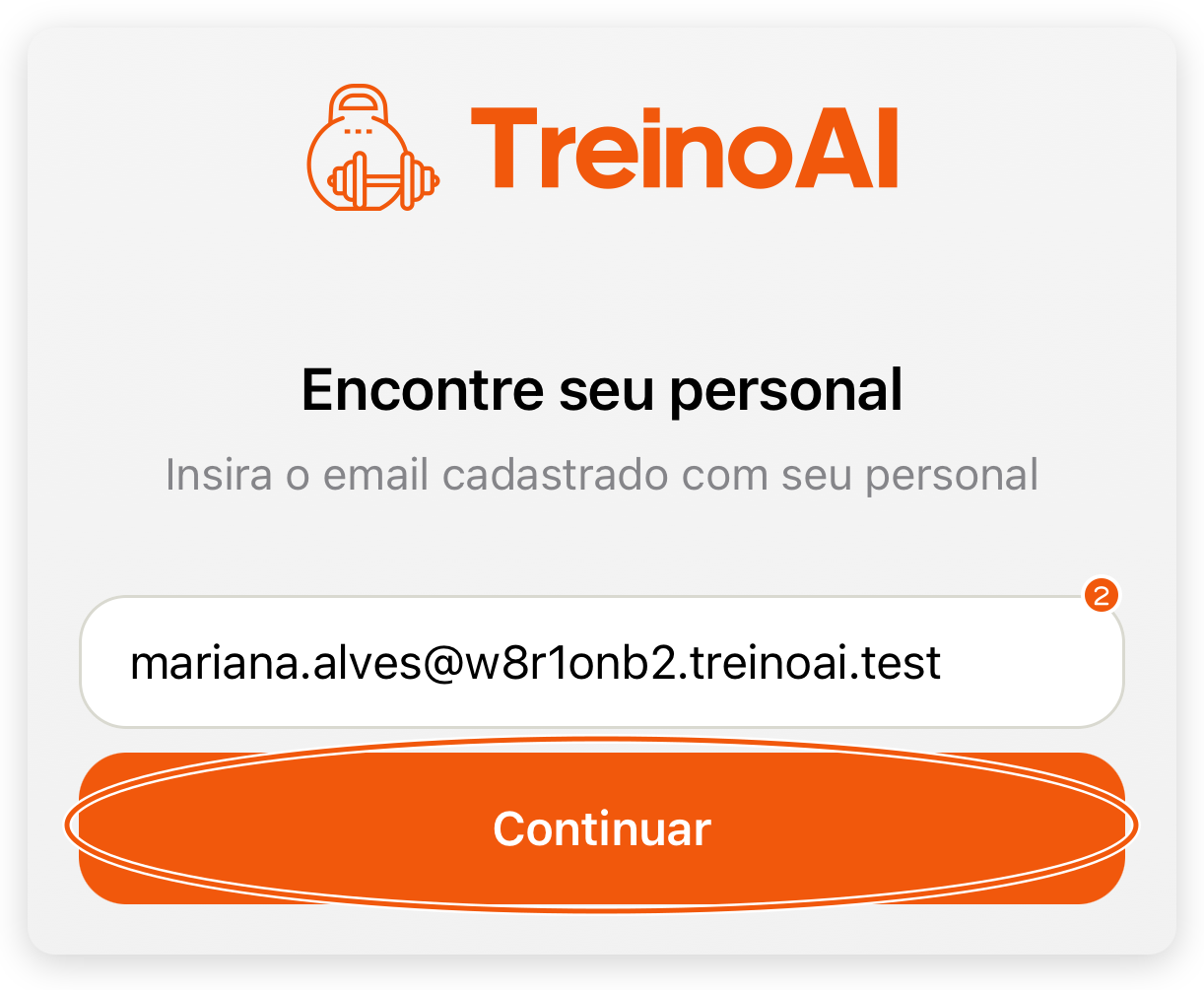
O login do aluno tem duas etapas. Primeiro, o app pede só o seu e-mail, para encontrar o seu personal; depois, mostra a marca dele e pede a senha. Por isso a primeira tela não tem campo de senha.
O mesmo caminho vale para quem apagou o app ou trocou de celular: a sua conta continua existindo. Baixe o app do TreinoAI de novo e entre com o mesmo e-mail. No fim desta página, veja como sair da conta sem perder treinos que ainda estão só no celular.
Antes de começar
- Use o e-mail que o seu treinador cadastrou, ou o e-mail que você usou ao comprar o plano dele. O app é gratuito para você e só funciona com um personal: sem um cadastro na equipe de um treinador, não dá para entrar.
- A senha do primeiro acesso está no e-mail de convite (o assunto diz que o seu treinador convidou você para se juntar à equipe dele), nas linhas Usuário: e Senha:. Se você já tinha uma conta, a senha continua a mesma.
- Depois da configuração inicial, vale a senha que você criou nela. A senha do convite deixa de funcionar. Se o seu treinador gerou uma senha nova para você, use essa.
- O login é sempre com e-mail e senha. Não existe entrar com Apple, com Google ou por um link no e-mail.
- Você precisa de internet para entrar. Depois de entrar, o app também funciona sem internet.
- Apagou o app ou trocou de celular? Baixe o app do TreinoAI na App Store ou no Google Play (ou pelo endereço treinoai.com.br/baixar) e siga os passos abaixo.
Entrar com e-mail e senha
Toque em Cliente
Abra o app TreinoAI. Na primeira tela, com a frase Treine com Inteligência., toque em Cliente.
Digite o seu e-mail
Na tela Encontre seu personal (Insira o email cadastrado com seu personal), digite o seu e-mail e toque em Continuar.
Quando o e-mail está com um personal só, o app aplica a marca dele e abre a tela da senha. Quando está com mais de um, abre a escolha do personal (veja a próxima seção).
Digite a senha e toque em Entrar
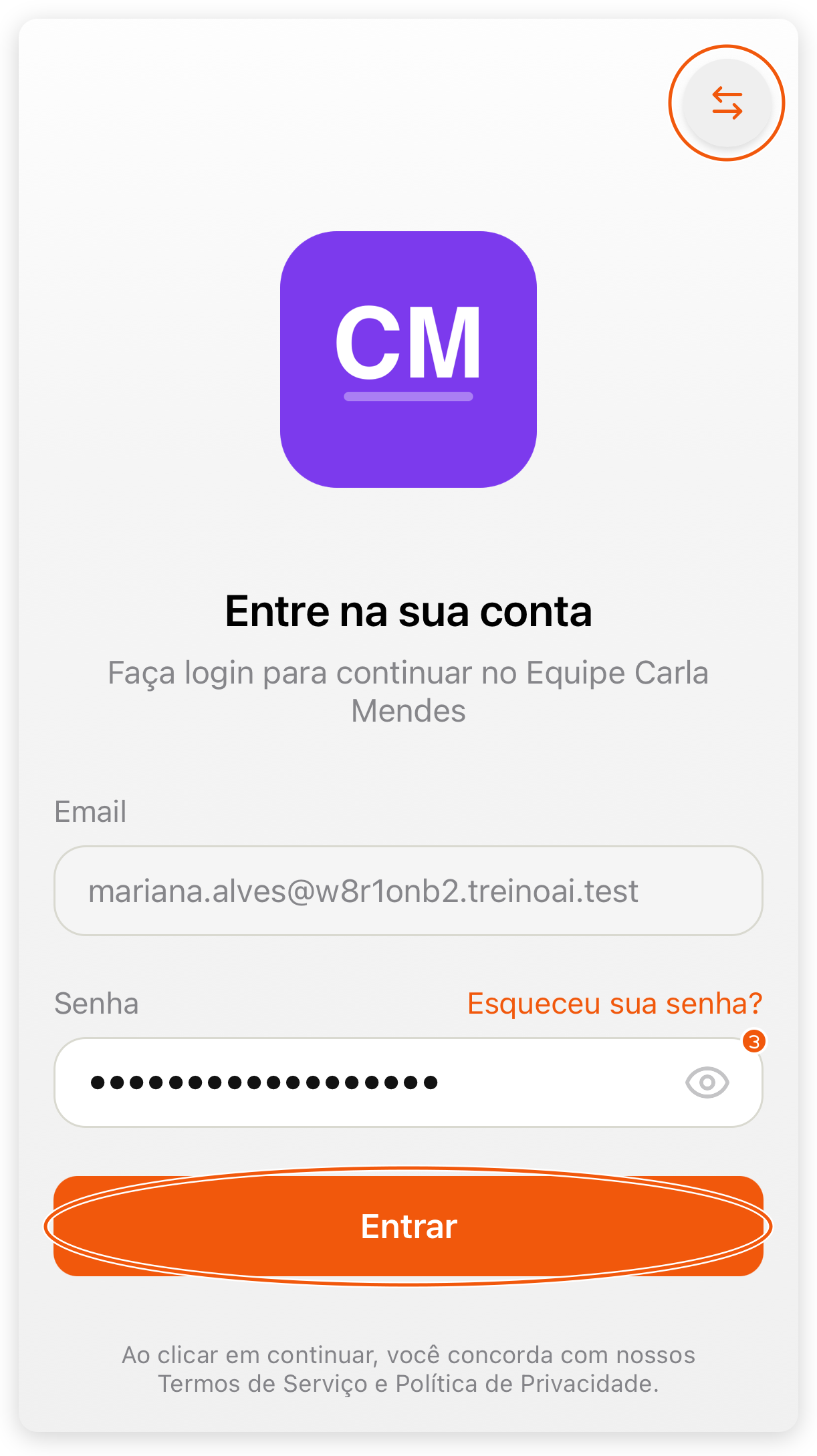
A tela Entre na sua conta mostra o logo da equipe, a frase Faça login para continuar em seguida do nome dela e, em E-mail, o e-mail que você digitou. Digite a senha em Senha e toque em Entrar. O ícone de olho no campo mostra ou esconde o que você digitou.
Errou o e-mail ou quer outra equipe? Toque no botão redondo com duas setas, no canto superior direito, para voltar à busca por e-mail.
Aguarde o app abrir
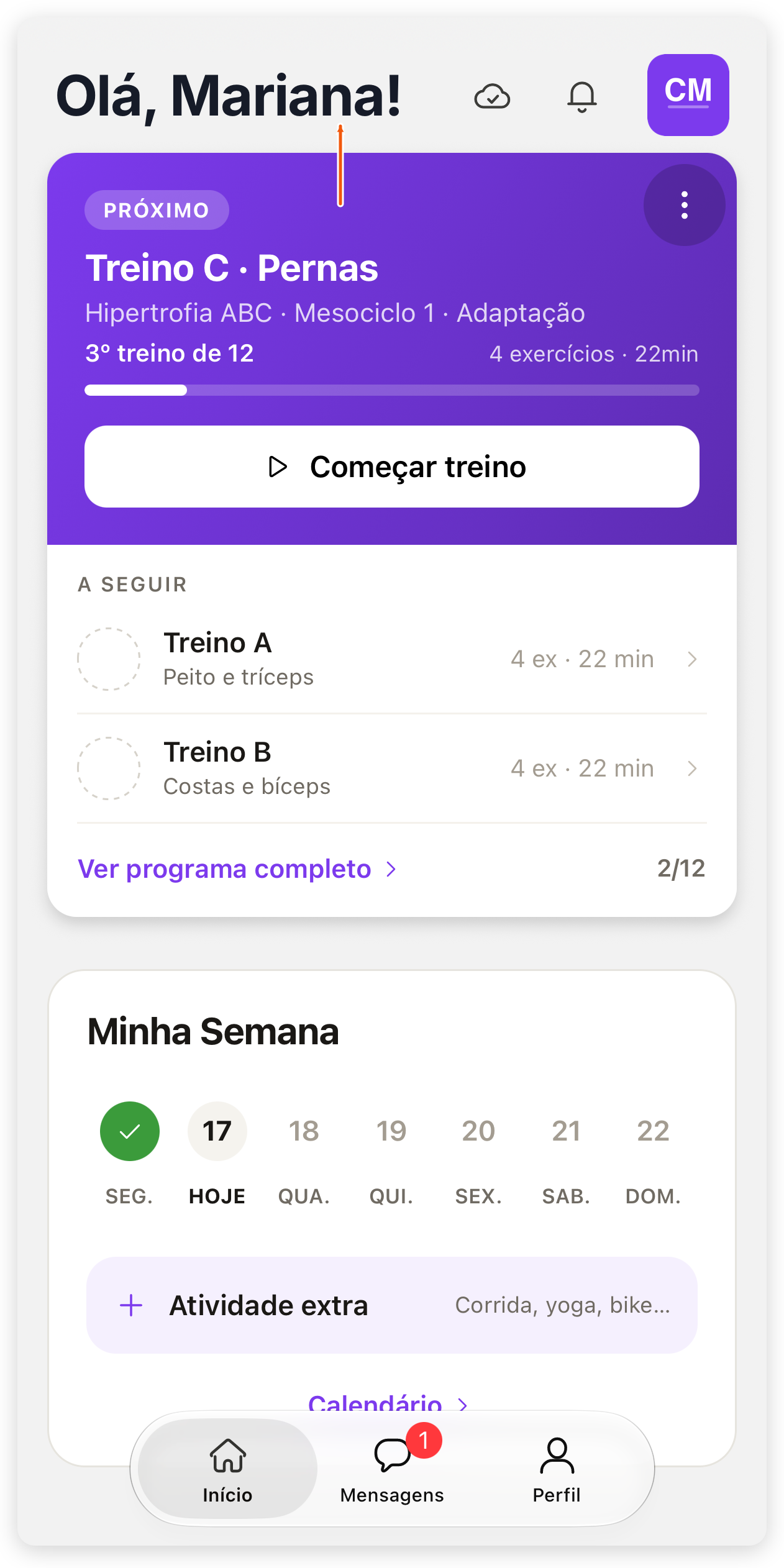
No primeiro acesso, o app abre a Configuração Inicial antes do Início: veja como concluir a configuração inicial. Nos outros acessos, ele abre direto o Início.
Na primeira vez em um celular, o app pode mostrar Sincronizando dados do servidor com o aviso A primeira sincronização pode levar alguns minutos. Mantenha o app aberto até concluir. Deixe o app aberto até o Início aparecer.
Esqueceu a senha? Na tela Entre na sua conta, toque em Esqueceu sua senha?. O app envia um código de 6 dígitos para o e-mail que você digitou, válido por 1 hora. O passo a passo está em Não consigo acessar minha conta.
Quando você treina com mais de um personal
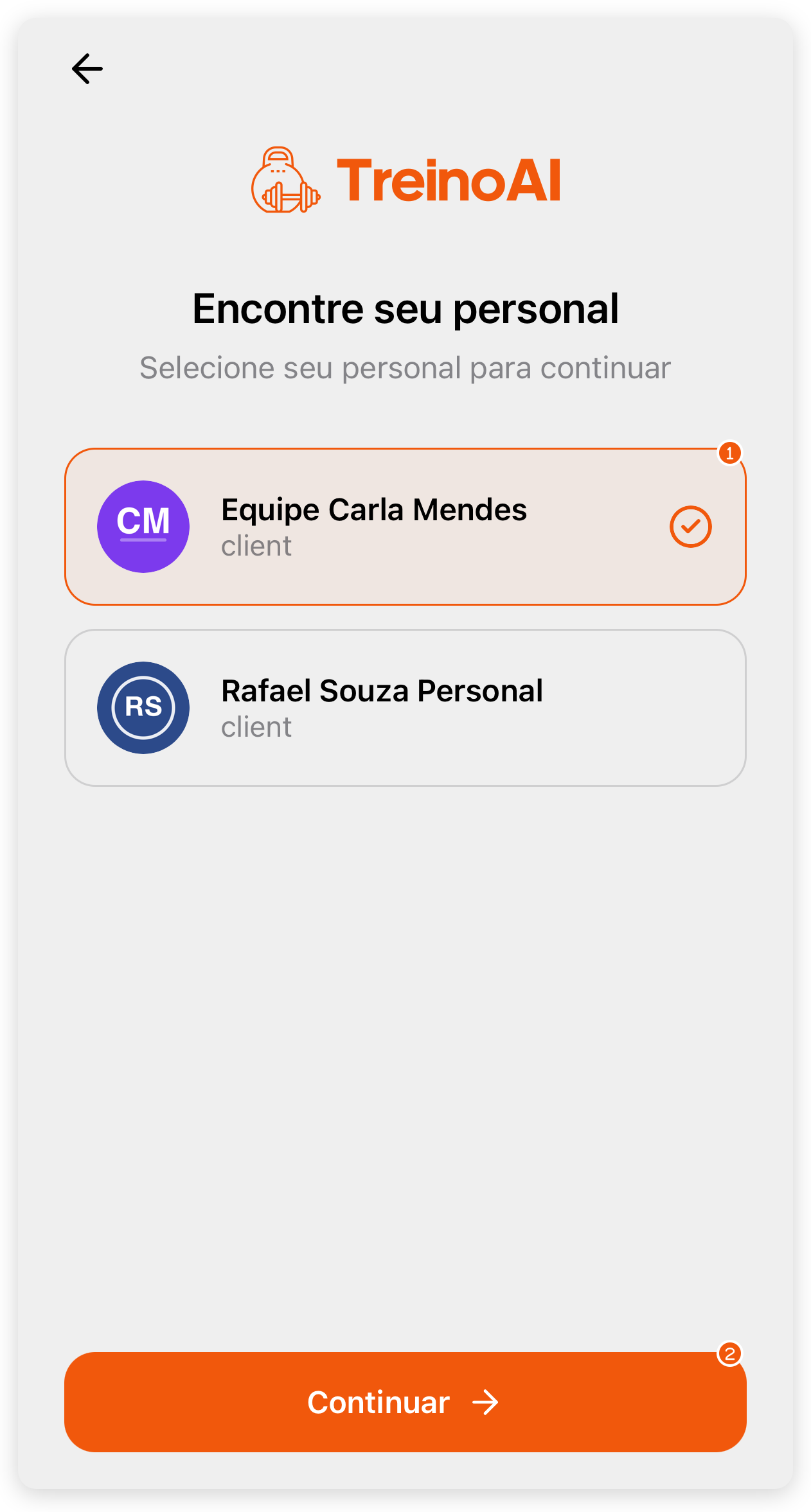
Se o seu e-mail está cadastrado com mais de um personal, depois de Continuar aparece Selecione seu personal para continuar, com o logo e o nome de cada equipe.
- Toque na equipe com que você quer treinar agora. Ela fica marcada.
- Toque em Continuar. O app aplica a marca dessa equipe e abre a tela Entre na sua conta.
- Digite a senha e toque em Entrar. A conta é uma só: a senha é a mesma para as duas equipes.
O app mostra os treinos de uma equipe por vez. Para trocar, saia da conta (veja Sair da conta, abaixo) e entre de novo escolhendo a outra equipe. Antes de sair, confira se está tudo sincronizado.
Entrar com Face ID ou Touch ID
O botão Entrar com Face ID (ou Entrar com Touch ID, conforme o celular) aparece na tela Entre na sua conta só depois que você salva o login neste celular. Para salvar:
- Com a configuração inicial já concluída, entre com e-mail e senha, por exemplo depois de sair da conta ou de reinstalar o app.
- Logo depois de tocar em Entrar, o celular pede a sua biometria para Salvar login para acesso rápido?. Confirme com o rosto ou com o dedo.
- Nas próximas vezes, depois do e-mail, o app já tenta o Face ID sozinho. Se você cancelar, aparece Autenticação biométrica cancelada.: toque em Entrar com Face ID para tentar de novo ou digite a senha.
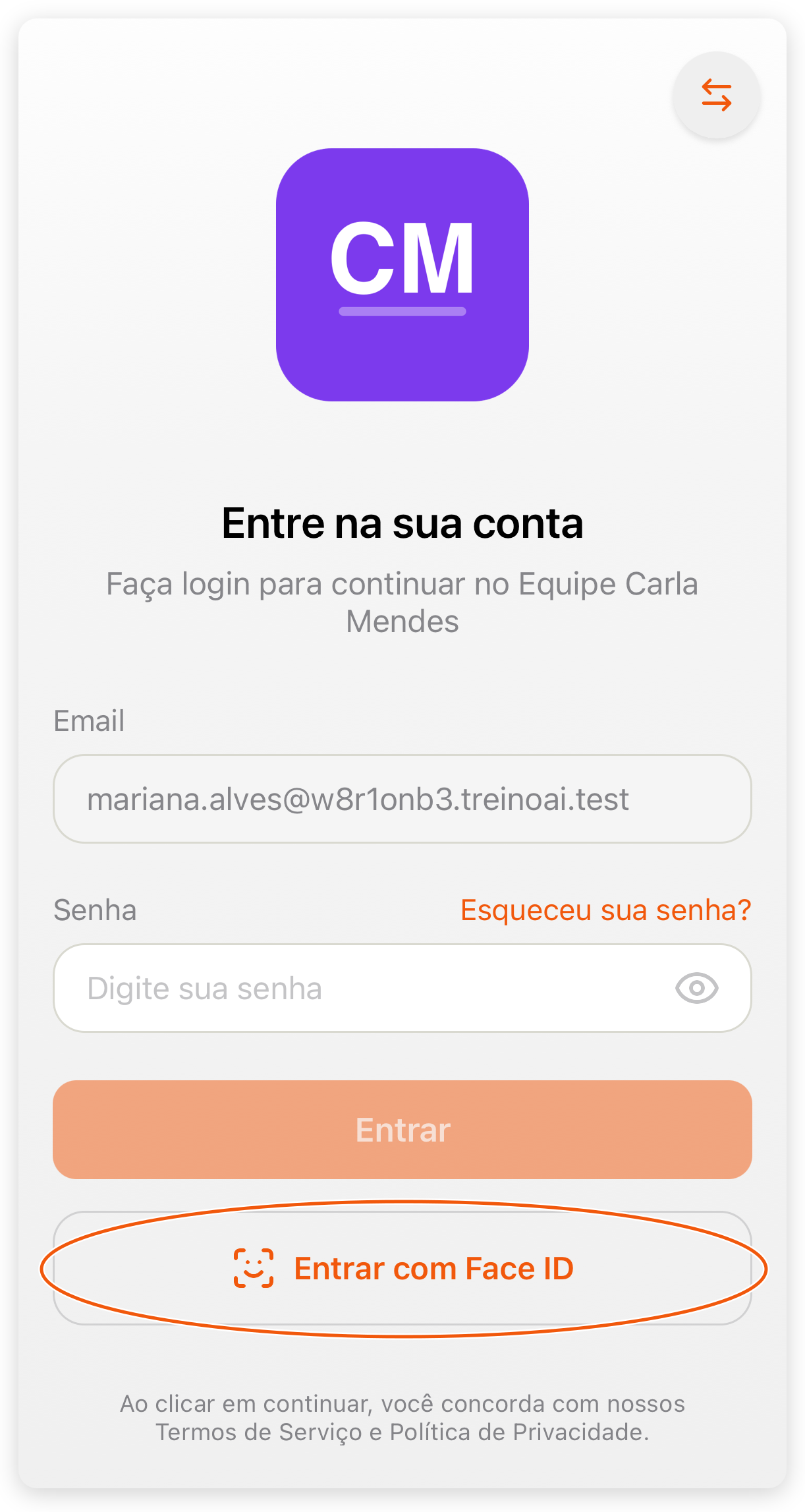
Mesmo que você tenha tocado em Ativar Face ID na configuração inicial, o botão só aparece depois desse login com senha. Se você recusar o pedido de biometria, o app pergunta de novo no próximo login com senha. O login salvo fica só neste celular e vale para a equipe em que você entrou: em um celular novo, ou ao entrar pela outra equipe, entre uma vez com a senha.
Se você trocar a senha pelo app (na aba Perfil, toque no cartão com o seu nome e depois em Alterar senha), o app pergunta se quer atualizar o Face ID com a senha nova: toque em Atualizar. Se a senha mudou de outro jeito (por Esqueceu sua senha? ou porque o seu treinador gerou uma nova), o Face ID avisa Sua senha foi alterada. Faça login com sua nova senha.: entre com a senha nova e confirme a biometria outra vez.
Se aparecer uma mensagem ao entrar
| Mensagem | O que fazer |
|---|---|
| Por favor, insira um email válido | Confira se o e-mail está completo, com o @. |
| Nenhum time encontrado para este email | Confira a grafia e use o e-mail que o seu treinador cadastrou ou o da compra. Se você acabou de pagar, a conta é criada quando o pagamento é confirmado. Se continuar, fale com o seu treinador. |
| Não foi possível verificar seu email agora. Verifique sua conexão e tente novamente. | Confira a internet e toque em Continuar de novo. |
| Por favor, insira sua senha | Digite a senha antes de tocar em Entrar. |
| Email ou senha incorretos | Depois da configuração inicial, use a senha que você criou nela. Se não lembrar, toque em Esqueceu sua senha?. |
| Muitas tentativas seguidas. Aguarde um minuto e tente de novo. | Espere um minuto antes de tentar de novo. |
| O servidor demorou para responder., Sem conexão com o servidor., O servidor está instável agora. ou Não foi possível entrar agora. | Não quer dizer que a senha está errada. Confira a internet e tente de novo em alguns minutos. |
Para senha esquecida, acesso pausado e outros casos, veja Não consigo acessar minha conta.
Pelo computador
O app do aluno é só para celular, no iPhone e no Android. Não existe área do aluno no navegador: se você entrar pelo site do TreinoAI com o seu e-mail, o site abre a página Baixe o app do TreinoAI, com o botão da loja do seu celular (no computador, os dois botões e um QR code), sem pedir a senha. Para instalar e dar os primeiros passos, veja o guia para começar a treinar no app.
Sair da conta
Antes de sair, de apagar o app ou de trocar de celular, toque no ícone de nuvem no topo do Início e confira se aparece Tudo sincronizado. Os outros estados da nuvem estão explicados em Meu treino não aparece ou não atualiza no app.
-
Toque em Perfil, a última aba da barra inferior.
-
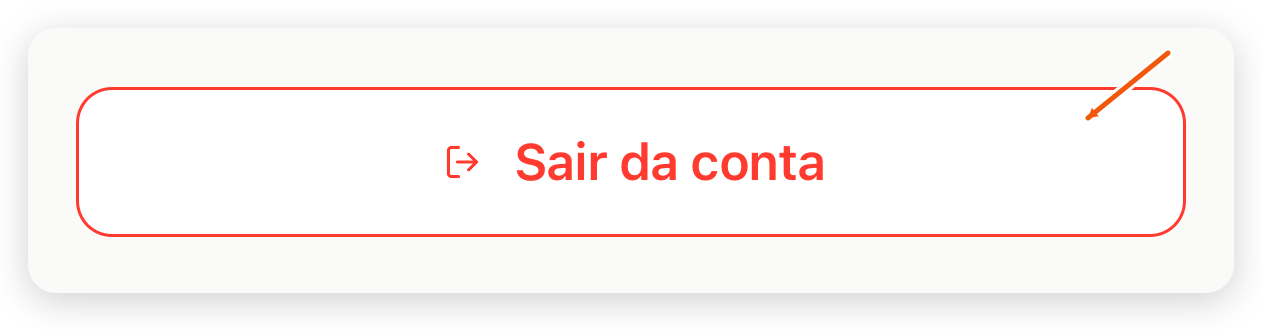
Role até o fim e toque no botão vermelho Sair da conta. Enquanto o app tenta enviar o que falta, por alguns segundos, o botão mostra Saindo….
-
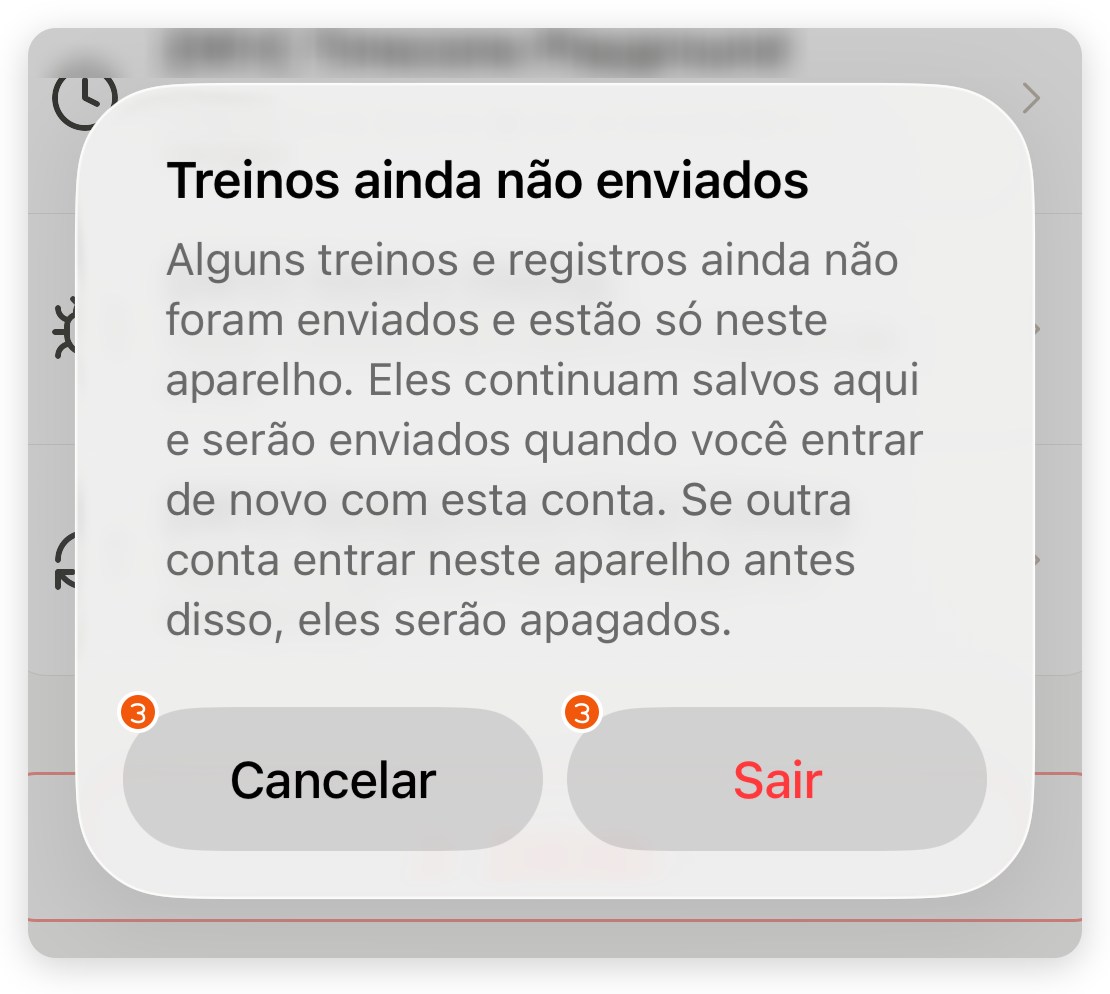
Se não houver nada pendente, o app sai na hora, sem pedir confirmação. Se aparecer Treinos ainda não enviados, toque em Cancelar para ficar na conta e tentar sincronizar com internet, ou em Sair para sair mesmo assim.
Se aparecer Erro ao sair com Não foi possível finalizar a sessão. Tente novamente., toque em Sair da conta de novo. As outras opções da aba Perfil estão em Gerenciar seu perfil e os ajustes do app.
Confira o resultado
- Depois de entrar, o Início mostra Olá, seguido do seu nome e o cartão do seu próximo treino. Se o seu plano com o treinador incluir, aparecem também as abas Desafios, Aulas e Mensagens.
- Depois de sair, o app volta para a primeira tela, com Treinador e Cliente. No próximo login, você começa de novo pelo e-mail.
Perguntas frequentes
Não. A conta e tudo o que já foi sincronizado ficam guardados: baixe o app de novo e entre com o mesmo e-mail. Só se perde o que foi registrado sem internet e ainda não tinha sido enviado quando o app foi apagado.
Não no celular novo, porque o login salvo fica só no aparelho em que foi salvo. Entre uma vez com e-mail e senha no celular novo e confirme a biometria quando o celular pedir.
Porque o login tem duas etapas: o e-mail serve para encontrar o seu personal. Toque em Continuar e a tela seguinte pede a senha.
Não. O app do aluno só aceita e-mail e senha. Use o e-mail que o seu treinador cadastrou.