
Tudo o que você registra no app fica guardado no seu histórico: os treinos do programa, concluídos, em andamento ou pulados, e as atividades extras. Esta página mostra onde ver esse histórico no Calendário, como rever um treino já concluído e como acompanhar a evolução, os recordes e o histórico de cada exercício.
Antes de começar
- O histórico não depende do que o seu plano com o treinador inclui: todo aluno com acesso ao app consegue ver.
- Só aparece o que foi registrado. Um treino entra no histórico quando você o começa no app (ou quando o pula), e uma atividade extra entra quando você a registra ou quando ela é importada do Apple Saúde ou do Health Connect.
- O que você registra fica salvo no celular e é enviado quando há internet. Um treino feito sem conexão aparece no seu histórico na hora; ele chega ao seu treinador depois que o app sincroniza (a nuvem no topo do Início mostra o estado). Veja Tela Início: o que cada parte mostra.
Abrir o Calendário
- Na aba Início, role até Minha Semana.
- Toque em Calendário, no pé do cartão Minha Semana, abaixo da linha Atividade extra.
- A tela Calendário abre com os meses empilhados, do mais recente para o mais antigo. Role para baixo para ver os meses anteriores.
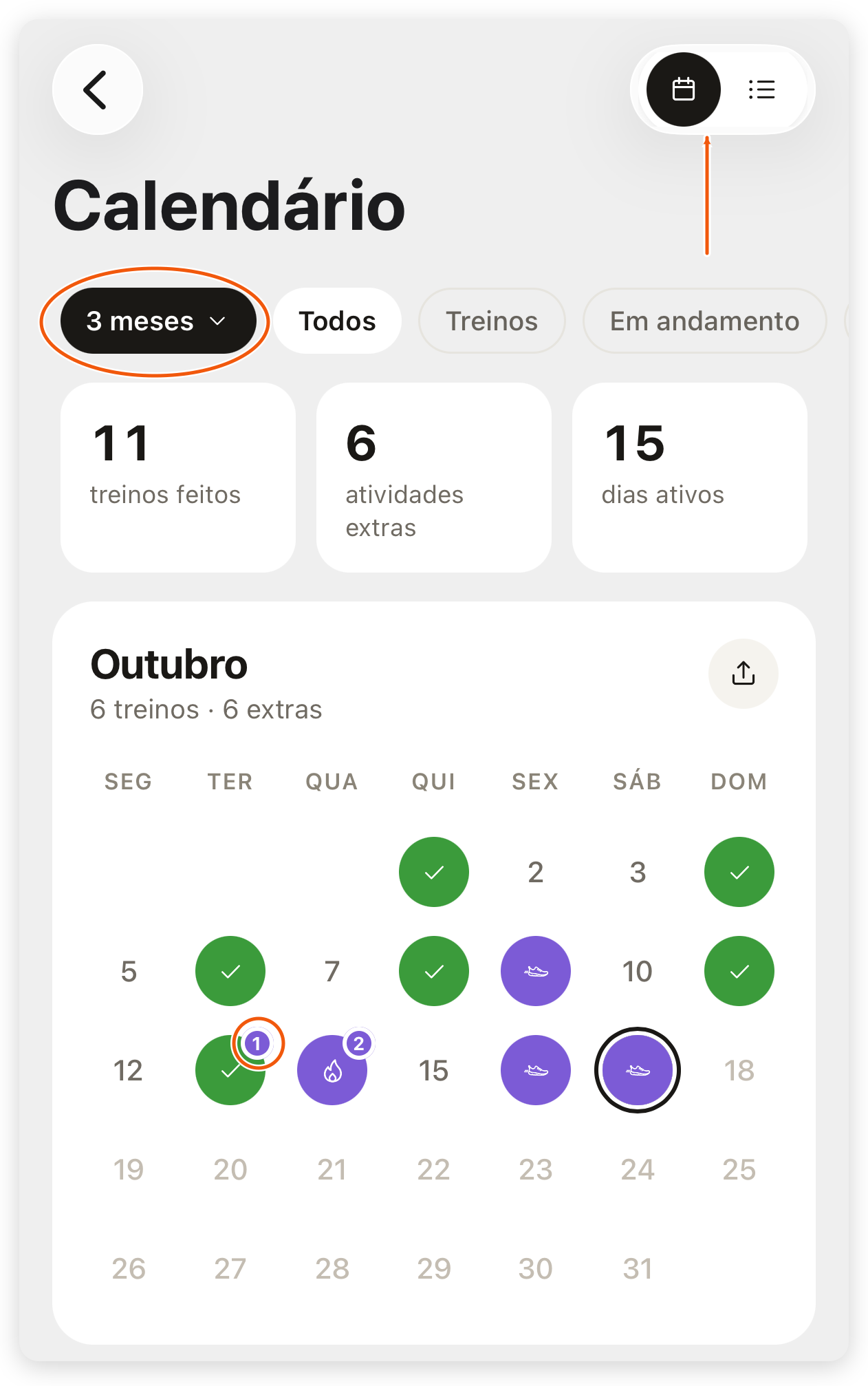
No topo ficam três totais do que está na tela: treinos feitos, atividades extras e dias ativos. Eles acompanham o período e o filtro escolhidos. Cada mês mostra um resumo, como 2 treinos · 3 extras · 1 pulado, e o botão de compartilhar, no canto do mês, que cria uma imagem do mês para enviar.
Filtrar por período e tipo
O primeiro botão, escuro, é o período. Ele começa em 3 meses. Toque nele e escolha, em Período, entre 3 meses, 6 meses, 12 meses ou Tudo.
Ao lado ficam os filtros:
| Filtro | O que mostra |
|---|---|
| Todos | Tudo o que você registrou no período. |
| Treinos | Treinos do programa concluídos ou em andamento. |
| Em andamento | Só os treinos que você começou e ainda não concluiu. |
| Extras | Só as atividades extras. Abre uma segunda fileira com Todas e o nome de cada tipo de atividade do período, como Corrida, para ver só um tipo. |
| Pulados | Só os treinos que você pulou. |
O app lembra o filtro e o modo (calendário ou lista) na próxima vez que você abrir o Calendário. O período volta para 3 meses a cada visita.
Sem nada registrado no período, aparece Nenhuma atividade neste período, com o botão Registrar atividade extra. Escolha um período maior se você treinou antes disso.
O que cada dia mostra
Cada dia com registro aparece como um círculo colorido com um ícone:
- um check: houve um treino concluído;
- o ícone de em andamento: um treino começou e não foi concluído;
- o ícone de pulado: um treino foi pulado;
- o ícone da atividade (ou uma chama, quando são duas ou mais): o dia só teve atividades extras.
Quando o dia tem mais de um registro, o círculo mostra o mais importante, nesta ordem: concluído, pulado, em andamento. O número pequeno no canto do círculo é a quantidade de atividades extras do dia. Ele aparece num dia que também teve treino ou num dia com duas ou mais atividades extras. Dias sem registro mostram só o número do dia.
Ver as atividades de um dia
- No Calendário ou em Minha Semana, toque no dia.
- Na janela do dia, confira o resumo abaixo da data, como 2 atividades · 1 h 32 min no total, e os cartões, do mais cedo para o mais tarde.
- Toque no nome de um cartão para abrir o treino ou a atividade extra.
- Para ir ao dia anterior ou ao seguinte sem fechar a janela, use as setas Dia anterior e Próximo dia, dos lados da data.
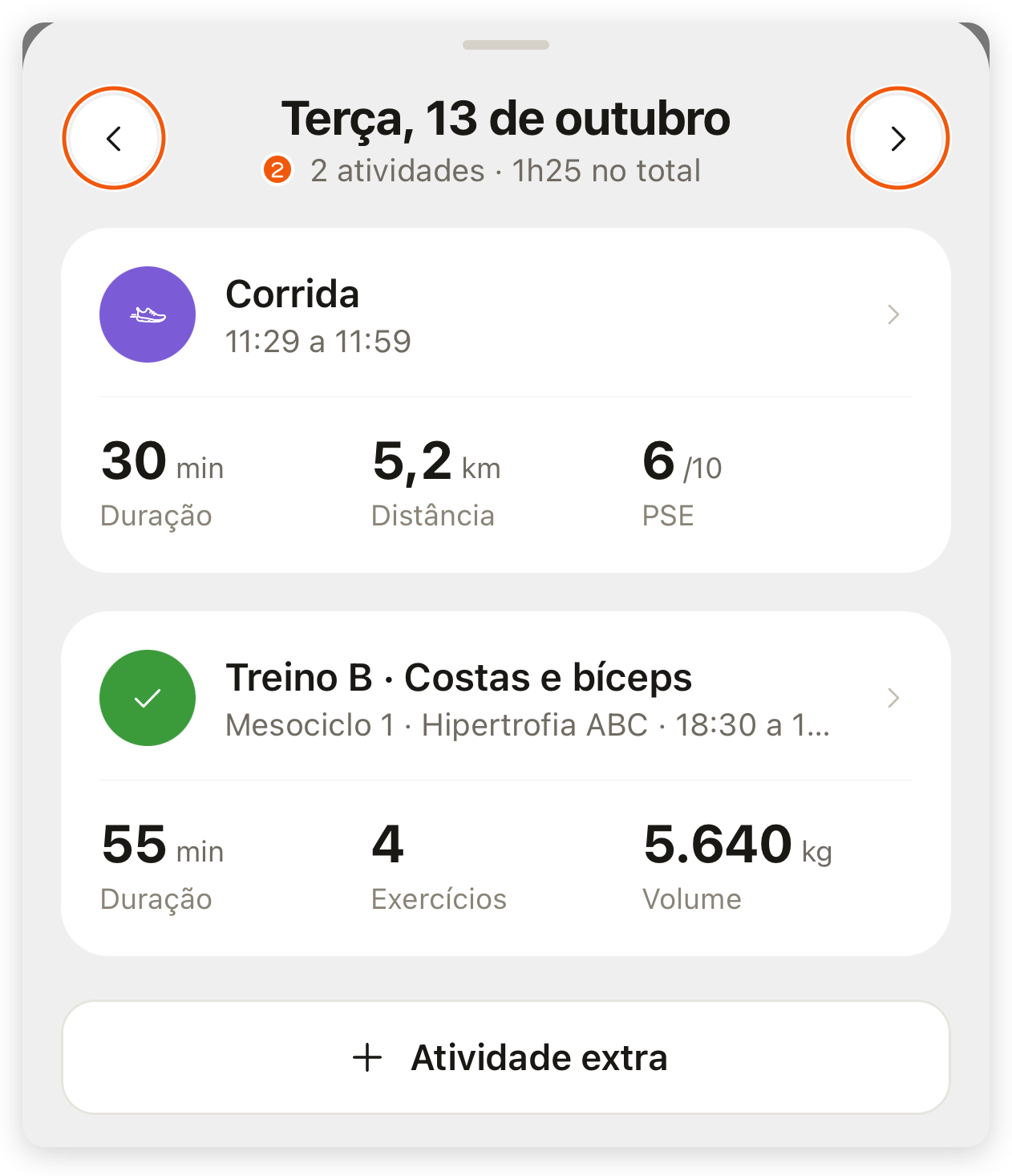
O que cada cartão mostra:
- Treino concluído: nome, mesociclo e programa, horário de início e fim (como 07:10 a 08:02), Duração, Exercícios e Volume.
- Treino em andamento: nome, a hora em que começou, quantos exercícios você fez (como 3 de 6 exercícios) e o botão Continuar treino, que volta para o treino de onde você parou.
- Treino pulado: nome e programa.
- Atividade extra: nome, horário, Duração e, quando você preencheu, Distância, Calorias e PSE.
Um dia sem registro mostra Dia de descanso e Nenhuma atividade neste dia. Se o dia for hoje ou um dia que já passou, aparecem também Fez algo e não registrou? Adicione uma atividade extra com esta data. e o botão Registrar atividade extra, que abre o registro já com aquela data. Num dia com registros, o mesmo botão, no rodapé da janela, se chama Atividade extra. Dias futuros sem registro não abrem. Para registrar e corrigir atividades extras, veja Registrar atividades extras.
Ver o Calendário em lista
- No Calendário, toque no ícone de lista, no seletor do canto superior direito.
- Role a lista. Cada mês com registros traz as atividades do mais recente para o mais antigo, com o dia e o dia da semana (como 05 SEG) na primeira linha de cada dia.
- Toque em uma linha para abrir o treino ou a atividade extra.
- Para voltar à grade, toque no ícone de calendário, no mesmo seletor.
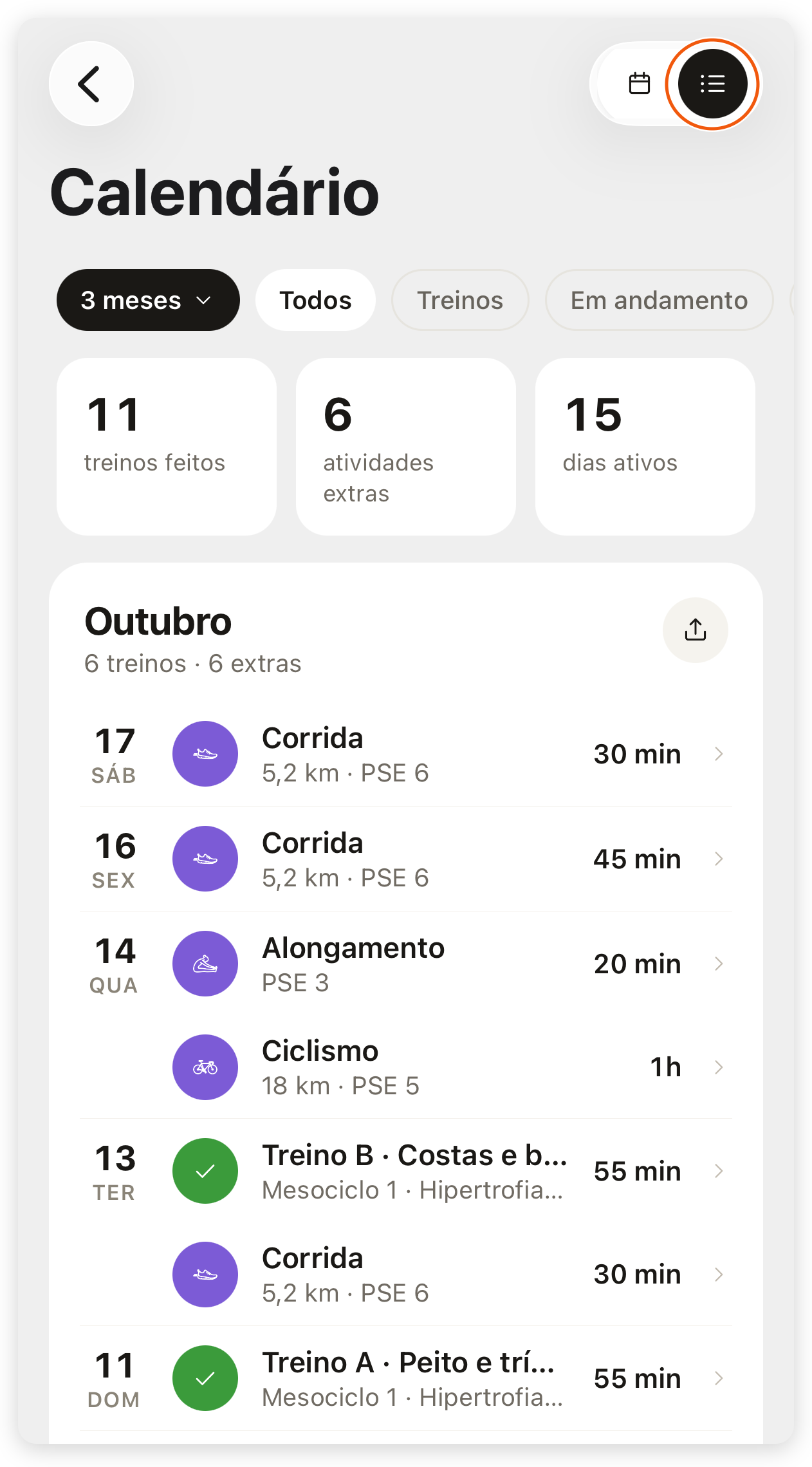
Cada linha mostra o ícone de status, o nome, o mesociclo e o programa (nas atividades extras, a distância e a PSE) e, à direita, a duração. Um treino em andamento mostra quantos exercícios já foram feitos, como 3/6. Na lista, um filtro sem resultado mostra Nenhuma atividade neste filtro, com o botão Mostrar tudo.
Rever um treino concluído
- Abra o treino pelo Calendário (no dia ou na lista) ou pela janela do dia em Minha Semana. Outro caminho: no Início, toque em Ver programa completo, no A seguir, e, na lista do Programa completo, toque no treino com check.
- Confira o cabeçalho, com o número de exercícios e de séries, e role pelos exercícios.
- Para ver mais sobre um exercício, toque nele: abre a página do exercício (veja a seção seguinte).
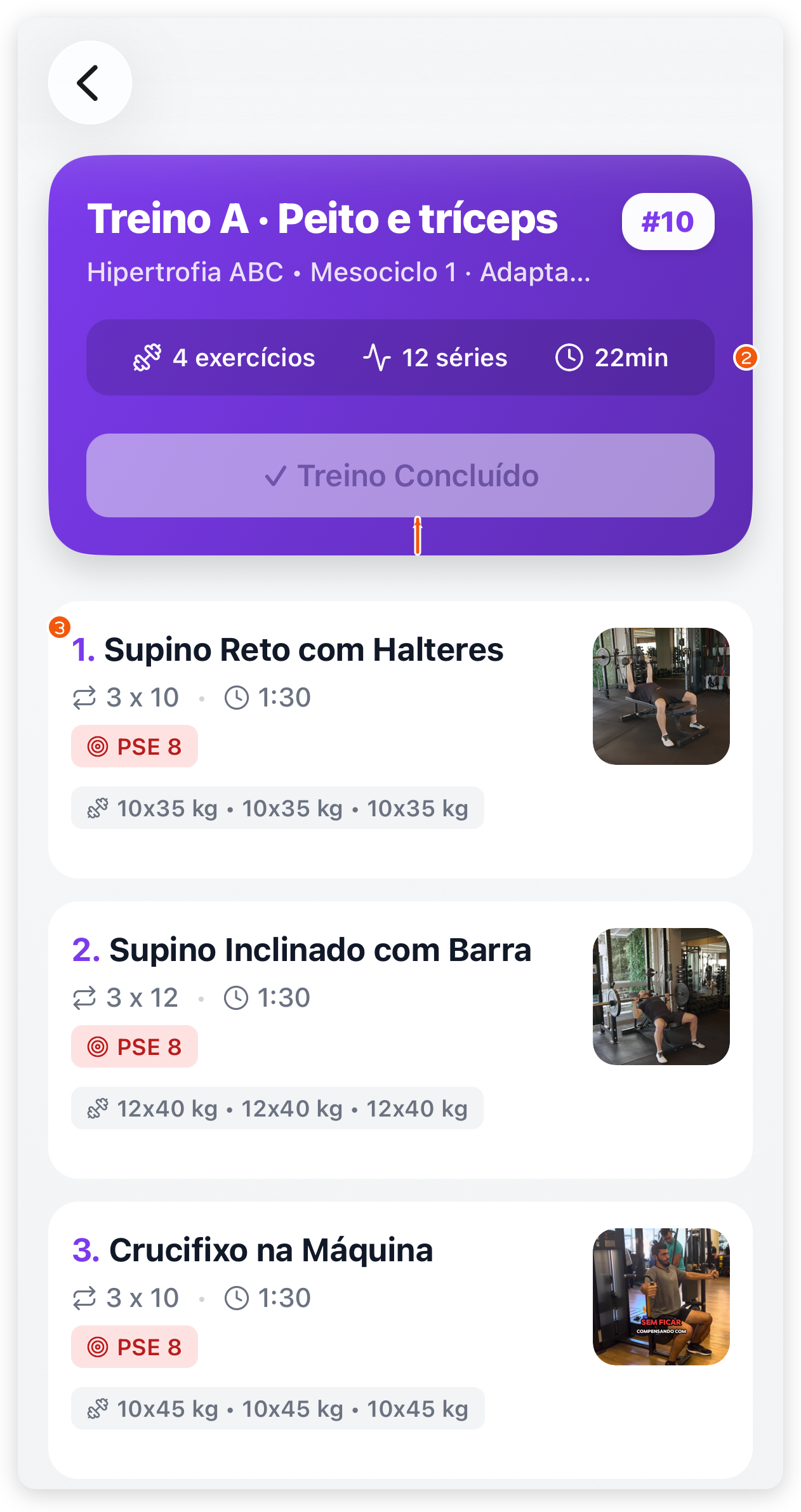
No lugar do botão de iniciar aparece ✓ Treino Concluído, desativado: o treino fica só para consulta. Em cada exercício você vê o que registrou:
- a PSE que você marcou, como PSE 8;
- as séries feitas, em repetições e carga, como 8x100 kg • 8x100 kg • 8x100 kg;
- avisos do que ficou faltando: Sem métricas, Dados parciais, Sem PSE ou Pulado.
O tempo no cabeçalho é a duração prevista do treino, não a que você levou. A duração real aparece no cartão do treino na janela do dia, no Calendário.
O resumo TREINO CONCLUÍDO, com os números, as medalhas e os recordes do dia, só aparece no momento em que você termina o treino. Depois, o treino abre nesta tela de consulta. Veja Fazer seu treino no app.
Ver o progresso e os recordes de um exercício
- Abra a página do exercício: toque no exercício em um treino concluído ou, durante um treino, toque no nome do exercício.
- Na aba Resumo, confira o vídeo, o nome, a descrição e os músculos trabalhados (Músculos Primários e Músculos Secundários).
- Role até Progresso e escolha o que o gráfico mostra: Peso Máximo, 1RM ou Volume.
- Embaixo do gráfico, toque em Mês ou Ano.
- Role até Recordes Pessoais.
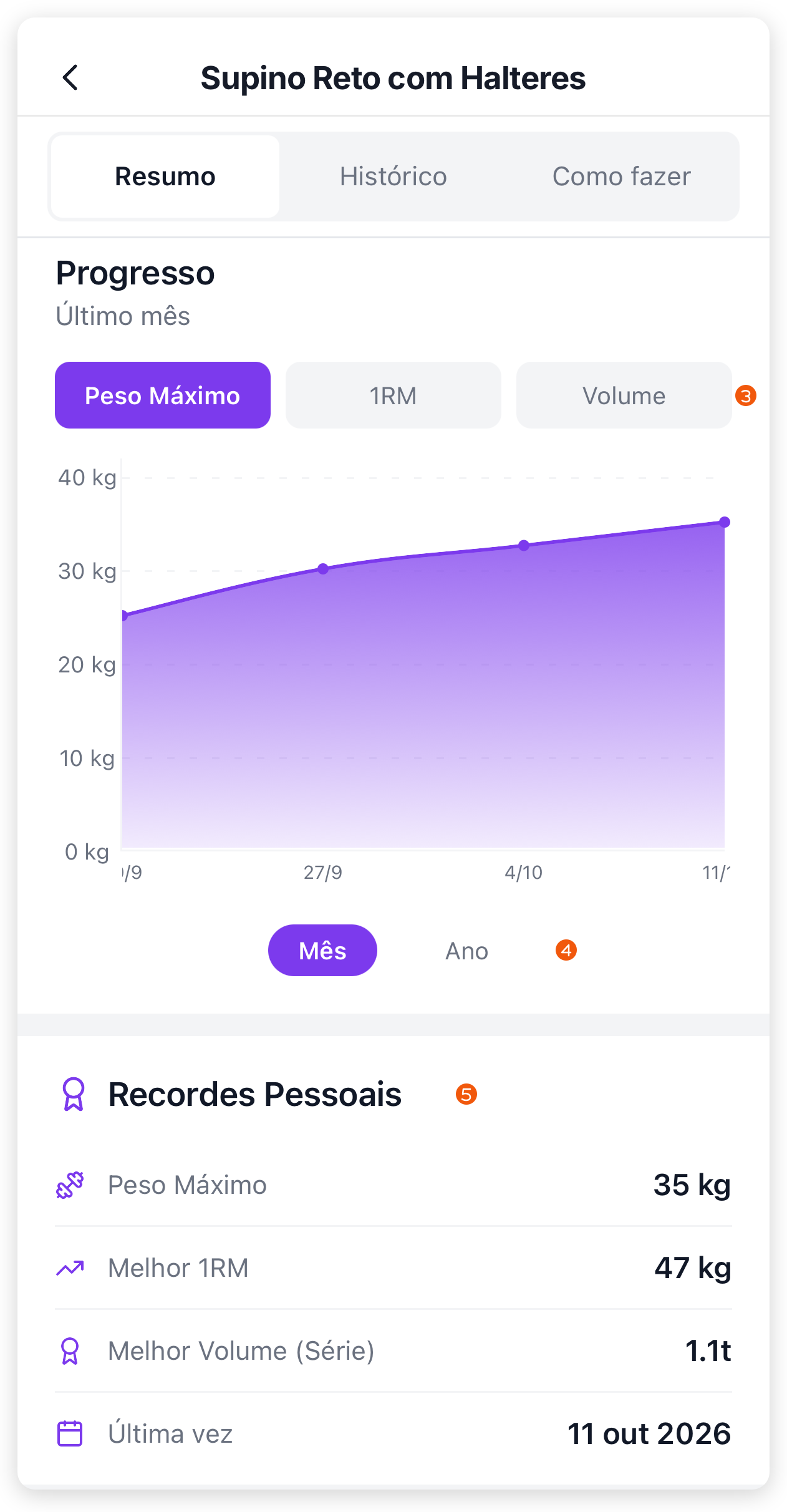
O que cada parte mostra:
- Peso Máximo: a maior carga que você usou em uma série.
- 1RM: uma estimativa da carga que você levantaria em uma única repetição, calculada a partir das suas séries.
- Volume: a soma de carga vezes repetições das séries daquele exercício no treino.
- Mês (subtítulo Último mês): um ponto por treino, com a data embaixo, dos seus registros mais recentes desse exercício, até seis. Ano (subtítulo Último ano): a média de cada mês dos seus registros recentes.
- Recordes Pessoais: Peso Máximo, Melhor 1RM, Melhor Volume (Série) (o maior volume desse exercício em um treino, somando as séries) e Última vez (a data do último treino com esse exercício).
O gráfico e os recordes consideram os seus treinos mais recentes com esse exercício, não todo o seu histórico. Enquanto você não registrar o exercício, o gráfico mostra Sem dados de progresso, os recordes mostram um traço e Última vez mostra Nunca.
A terceira aba, Como fazer, traz o passo a passo e as dicas de execução que seu treinador cadastrou. Veja Fazer seu treino no app.
Ver o histórico de um exercício
- Na página do exercício, toque na aba Histórico.
- Role pelos cartões: um por treino em que você fez o exercício, do mais recente para o mais antigo.
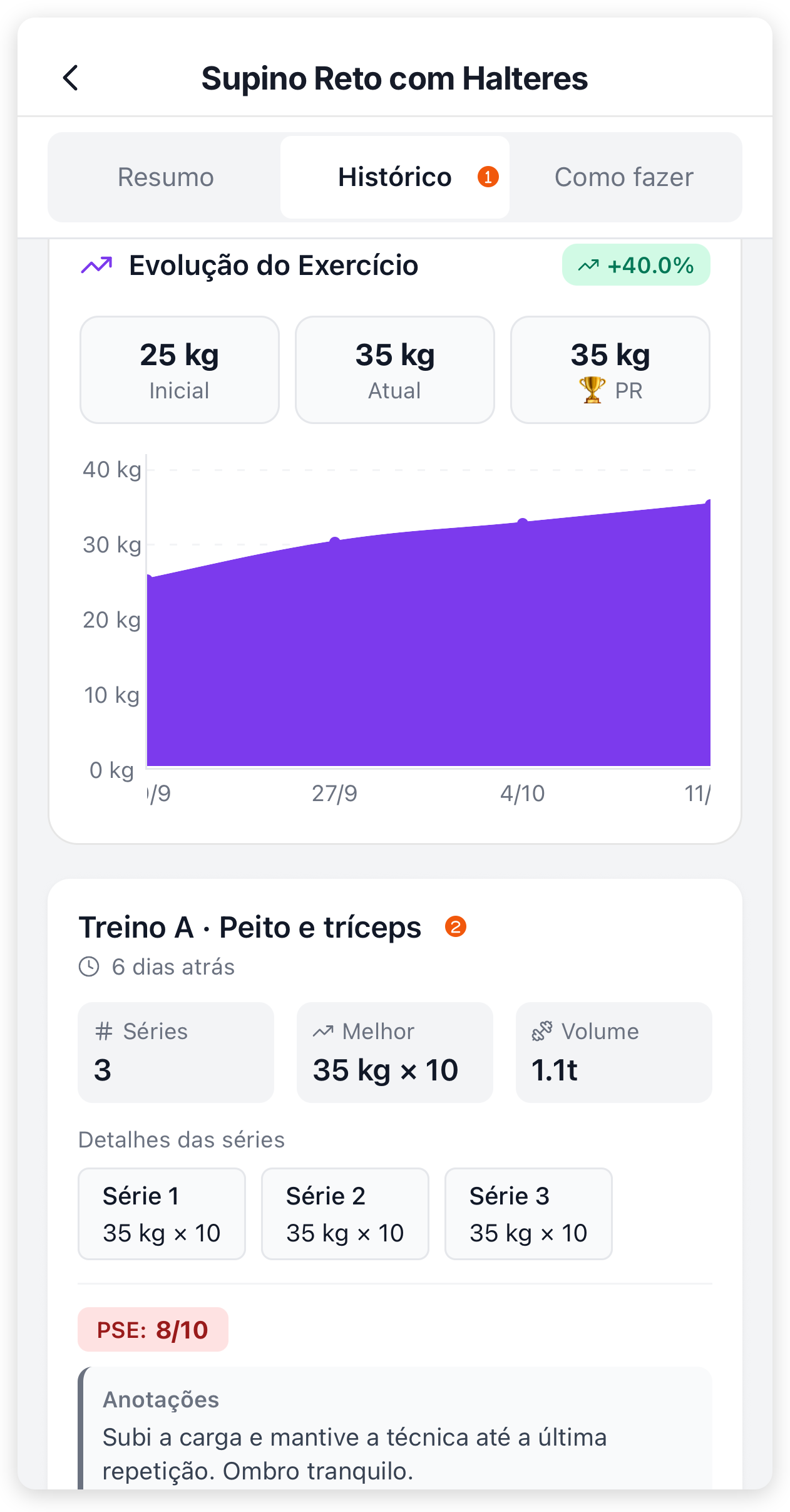
Cada cartão mostra o nome do treino, a data (Hoje, Ontem, 3 dias atrás ou a data), Séries, Melhor (a série com mais carga vezes repetições) e Volume. Em Detalhes das séries, cada série aparece com a carga e as repetições. Embaixo ficam a PSE que você marcou, como PSE: 8/10, e as suas Anotações para o treinador, quando houver. A aba mostra os seus 20 treinos mais recentes com o exercício.
Com dois ou mais treinos com carga, o topo da aba mostra Evolução do Exercício: a variação em porcentagem, a carga Inicial (a do treino mais antigo da lista), a Atual (a do último treino) e o seu maior peso.
Sem nenhum registro do exercício, aparece Sem histórico de exercício.
Durante o treino
Durante um treino, toque em Histórico no cartão do exercício para ver o mesmo histórico sem sair do treino: a última vez que você fez o exercício, as séries daquele dia e os treinos recentes. Veja Ajustar o treino e usar as ferramentas do exercício.
O que seu treinador vê
Seu treinador acompanha os treinos do programa que você registra, com as séries, a PSE e as anotações, nas telas de acompanhamento dele. As atividades extras não aparecem nessas telas: se quiser que ele saiba, conte para ele. Se ele precisar saber onde ver os seus treinos, está em Ver e filtrar as sessões dos alunos.
Perguntas frequentes
Confira o filtro Todos e o dia em que você começou o treino: um treino não concluído aparece como em andamento e volta por Continuar treino. Se você começou e não registrou nada por uma hora, o app fecha o treino, avisa com Treino fechado por inatividade e ele volta a ficar pendente, fora do histórico. Para o que não chegou ao seu treinador, confira a nuvem no topo do Início.
É quantas atividades extras você registrou naquele dia. Ele aparece quando o dia também teve treino ou quando teve duas ou mais atividades extras; toque no dia para ver tudo.
Sim. Com o Apple Saúde (ou o Health Connect, no Android) conectado em Perfil > Conexões de Saúde, os treinos importados aparecem no Calendário como atividades extras. Eles não contam para o programa nem para o ranking de Desafios. Para as Conquistas, os de 10 minutos ou mais garantem a semana na sua sequência e valem para Volta por cima, Feriado, Aniversário e as datas especiais, desde que tenham começado no dia em que sua conta foi criada ou depois e chegado ao TreinoAI em até quatro semanas depois do fim da semana em que aconteceram. Treinos importados de semanas que terminaram há mais de quatro semanas, ou de antes da criação da sua conta, ficam no Calendário, mas não rendem medalhas nem montam uma sequência passada. Veja Conectar o Apple Health ou o Health Connect.
Porque ainda não há séries registradas desse exercício: os recordes mostram um traço e Última vez mostra Nunca. Eles aparecem quando você conclui séries do exercício com carga e repetições.
O topo do treino mostra a duração prevista. A duração real fica no cartão do treino na janela do dia, no Calendário.
Sim, em Perfil > Conquistas ou em Ver todas as conquistas, no Início. Veja Conquistas: suas medalhas, a sequência e como ganhar cada uma.