
Este guia leva você do acesso que seu treinador liberou até o primeiro treino feito no app TreinoAI, no celular. São quatro passos: baixar o app, entrar, concluir a configuração inicial e fazer o treino.
Antes de começar
- Você precisa estar cadastrado na equipe de um treinador. Isso acontece de dois jeitos: seu treinador cadastra você, ou você compra um plano dele pelo link de pagamento. Sem esse cadastro, o app não funciona: um e-mail que não está na equipe de nenhum treinador recebe a mensagem Nenhum time encontrado para este email.
- Baixar e usar o app não custa nada para você. O que você paga, quando há cobrança, é o plano combinado com seu treinador.
- Seus dados de acesso chegam por e-mail ou pelo seu treinador. O e-mail de convite tem o assunto “[nome do treinador] convidou você para se juntar ao [nome da equipe]” e traz Usuário (o seu e-mail) e Senha. Seu treinador também pode mandar o usuário e a senha por WhatsApp ou por outra mensagem. Se você já tinha uma conta no TreinoAI, por exemplo na equipe de outro treinador, o convite não traz senha: use a senha que você já tem.
- Comprou o plano pelo link de pagamento? Você entra com o e-mail que informou na compra, depois que o pagamento é confirmado. Se esse e-mail ainda não tinha conta no TreinoAI, a conta é criada nesse momento e chega o mesmo e-mail de convite, com usuário e senha; se já tinha, use a senha que você já tem. Enquanto um Pix ou boleto não é pago, a conta nova não existe e o app responde Nenhum time encontrado para este email.
1. Baixe o app
- Abra o link treinoai.com.br/baixar, que vem no e-mail de convite e na mensagem de acesso que seu treinador envia. Se preferir, procure TreinoAI na App Store, no iPhone, ou no Google Play, no Android.
- Na página Baixe o app do TreinoAI, toque no botão da loja e instale o app.
Se você tem um e-mail antigo com um link de convite e ele abre a tela Convite Já Utilizado, ignore esse link: instale o app pela loja e siga para o passo 2.
2. Entre com seu e-mail e sua senha
-
Abra o app e toque em Cliente.
-
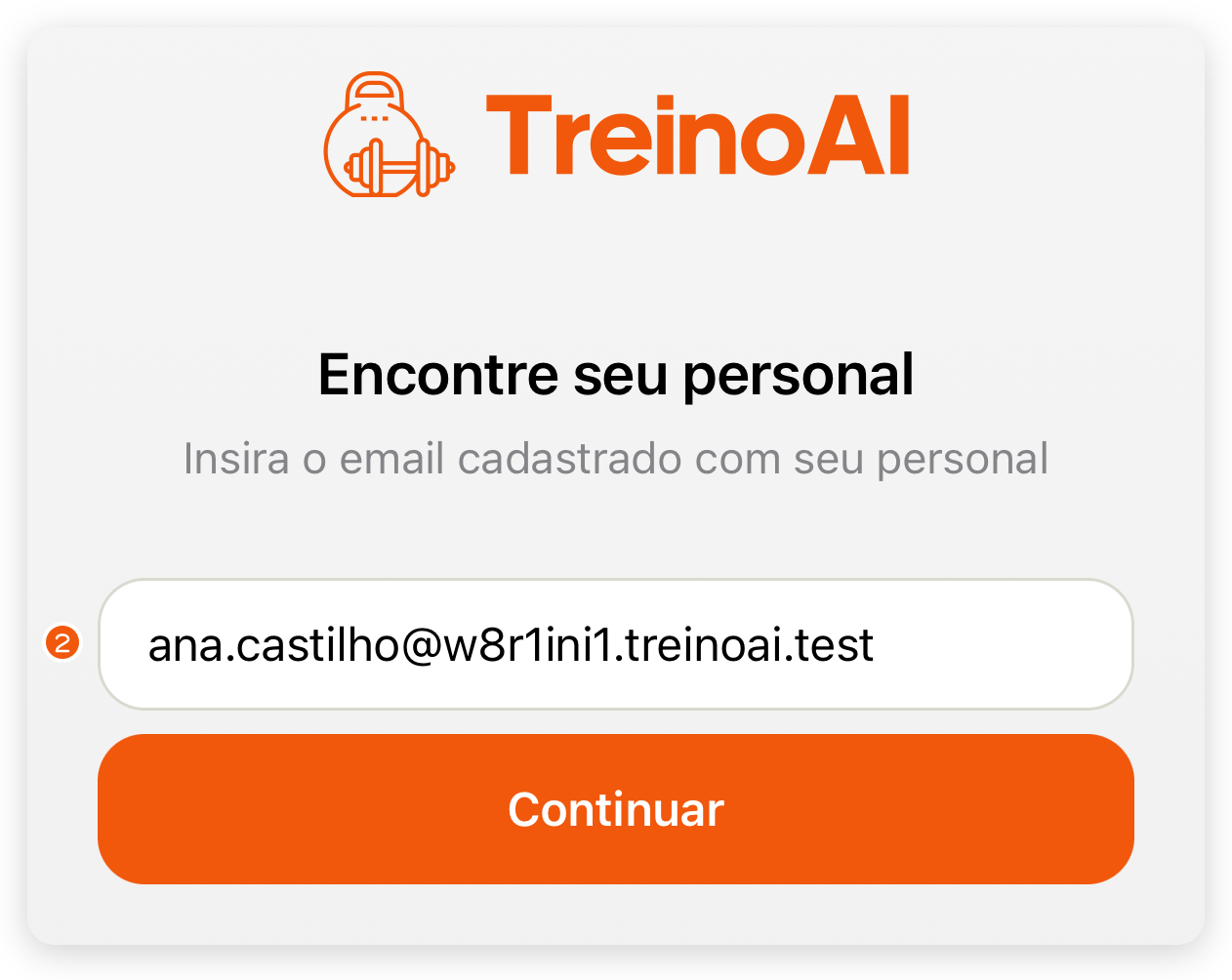
Em Encontre seu personal, digite o e-mail que seu treinador cadastrou, ou o e-mail que você usou na compra, e toque em Continuar. Nesta tela o app pede só o e-mail; a senha vem na tela seguinte.
-
Se o mesmo e-mail estiver na equipe de mais de um treinador, o app mostra Selecione seu personal para continuar. Toque na equipe com que você vai treinar e em Continuar.
-
Em Entre na sua conta, que mostra o nome da equipe do seu treinador, digite a senha no campo Senha e toque em Entrar.
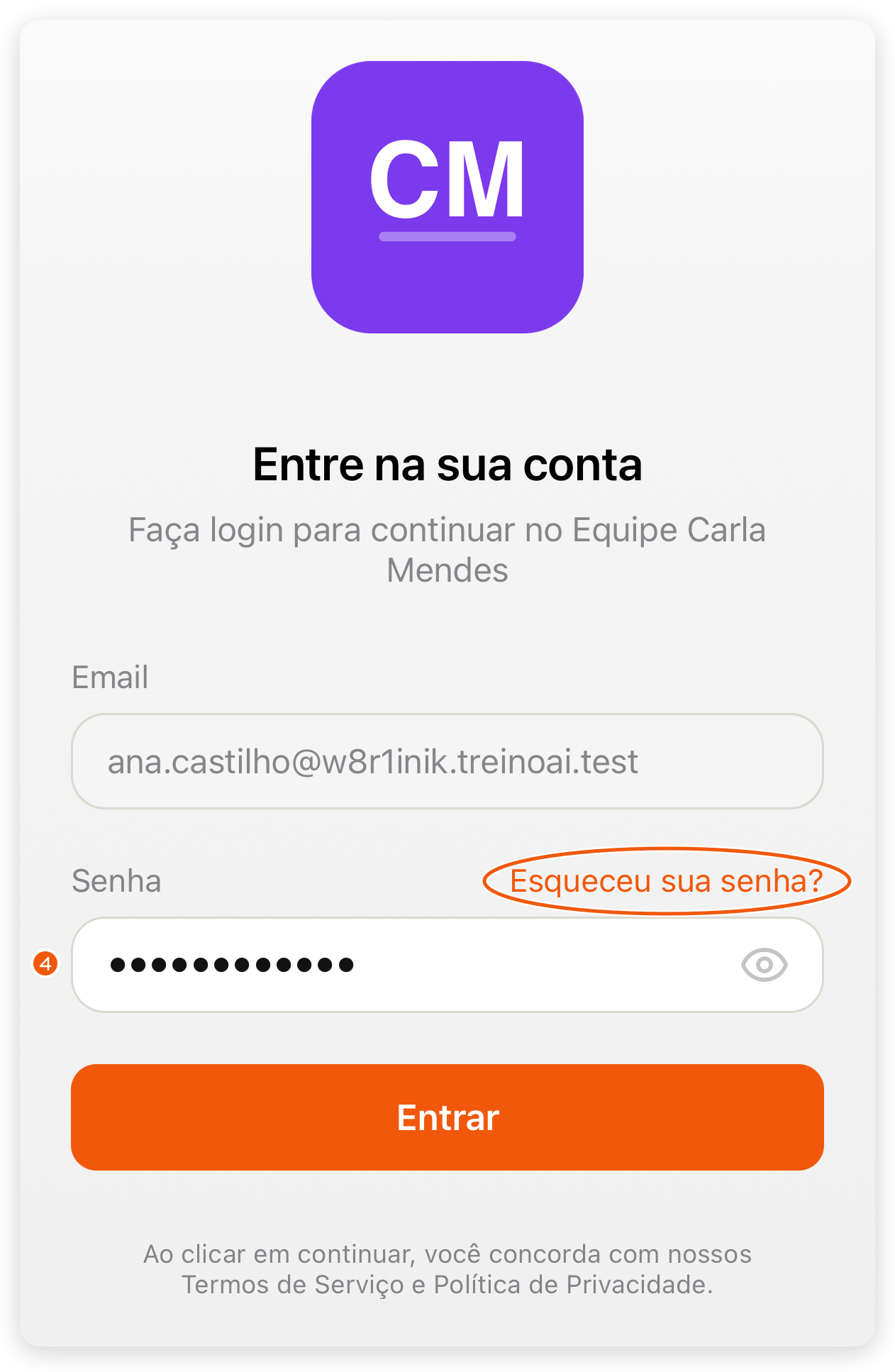
Não sabe a senha ou ela não funciona? Na tela da senha, toque em Esqueceu sua senha?: o app manda um código de 6 dígitos para o seu e-mail, e com ele você cria uma senha nova. Você também pode pedir ao seu treinador uma senha nova.
Para entrar com Face ID nas próximas vezes, trocar de equipe ou sair da conta, veja Entrar no app e sair da conta. Se aparecer uma mensagem de erro, veja Não consigo acessar minha conta.
3. Conclua a configuração inicial
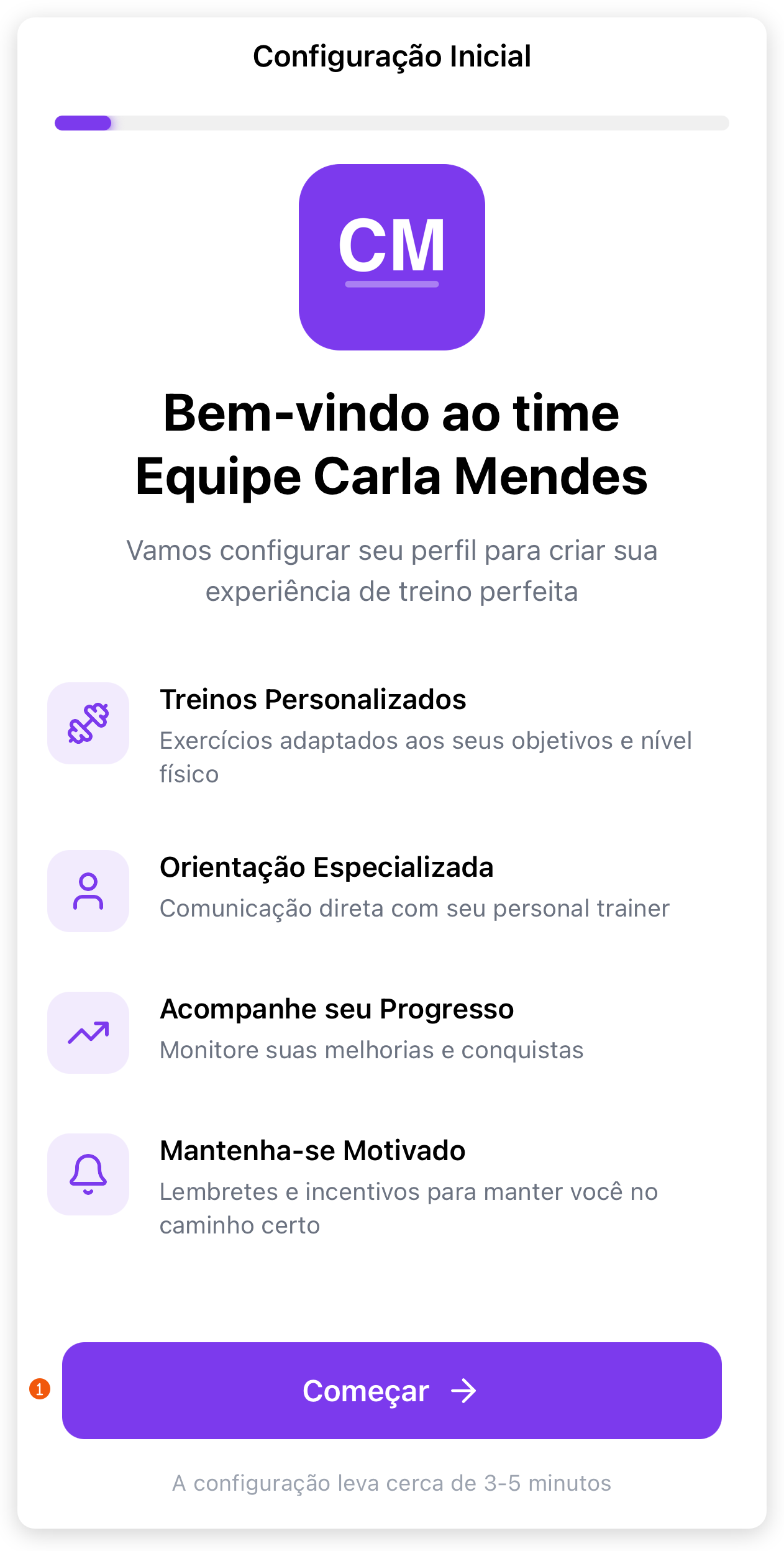
No primeiro acesso, o app abre a Configuração Inicial antes do Início. Ela pede seus dados (nome, telefone, informações pessoais, peso, altura e nível de atividade), uma foto opcional, uma senha sua e, se o seu treinador usar, um formulário dele. Leva cerca de 3 a 5 minutos. O progresso fica salvo a cada etapa: se você fechar o app no meio, ele volta de onde parou.
-
Na tela Bem-vindo ao time, com o nome da equipe, toque em Começar.
-
Responda cada etapa e toque em Continuar. Notificações, Apple Health (só no iPhone), foto e biometria podem ficar para depois.
-
Em Crie sua senha, crie a senha que você vai usar daqui em diante. Ela substitui a senha que veio no convite.
-
Se o seu treinador usar um formulário de entrada, responda todas as perguntas e toque em Finalizar.
-
Na tela Parabéns!, toque em Começar Agora para abrir o Início.
O passo a passo de cada etapa está em Concluir a configuração inicial. Na primeira abertura do Início, o app pode mostrar Sincronizando dados do servidor: mantenha o app aberto até terminar.
4. Faça seu primeiro treino
Para o treino aparecer, seu treinador precisa ter atribuído um programa a você e seu acesso precisa estar ativo. Se o Início mostrar Nenhum Programa Atribuído ou Acesso limitado, veja Meu treino não aparece ou não atualiza no app.
-
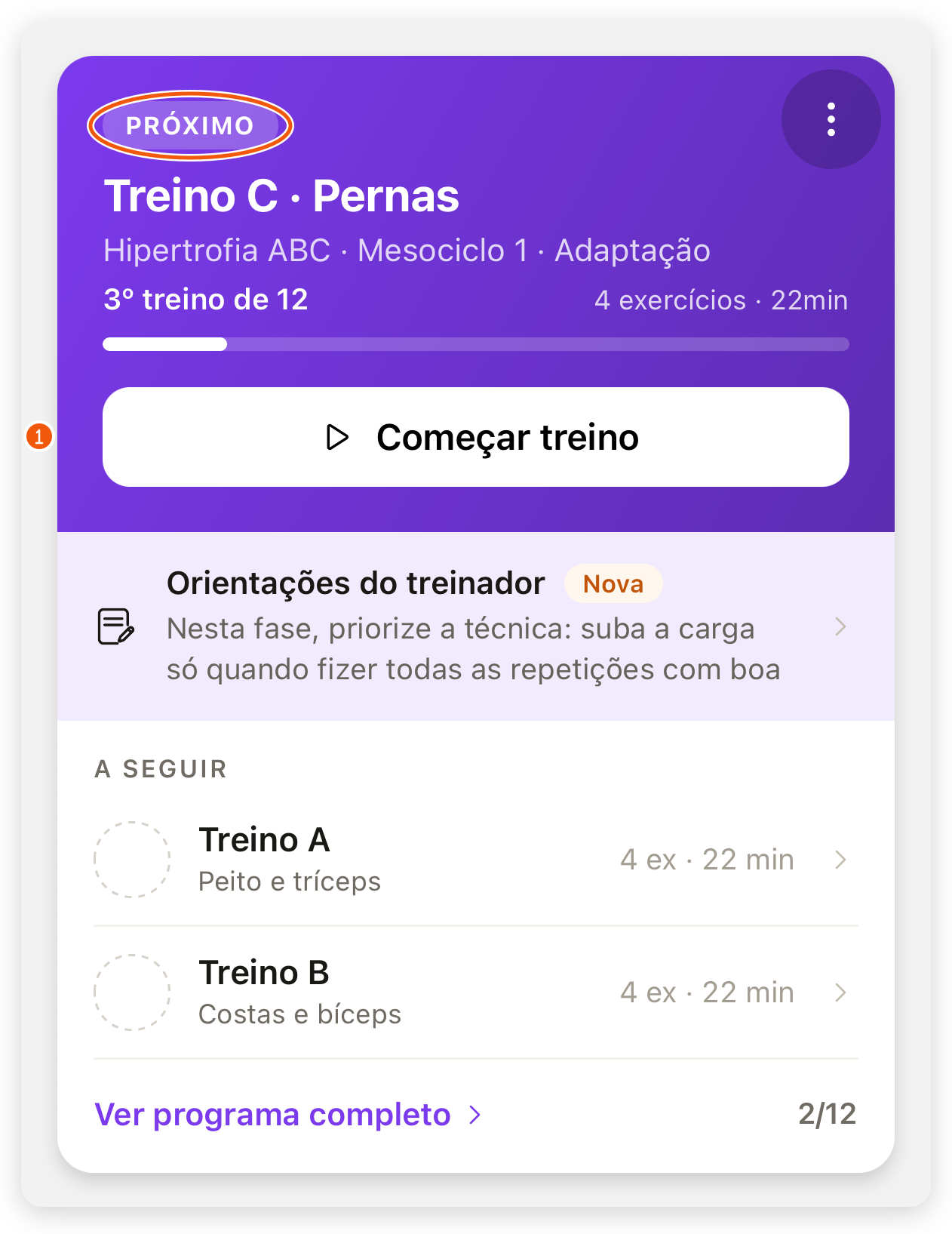
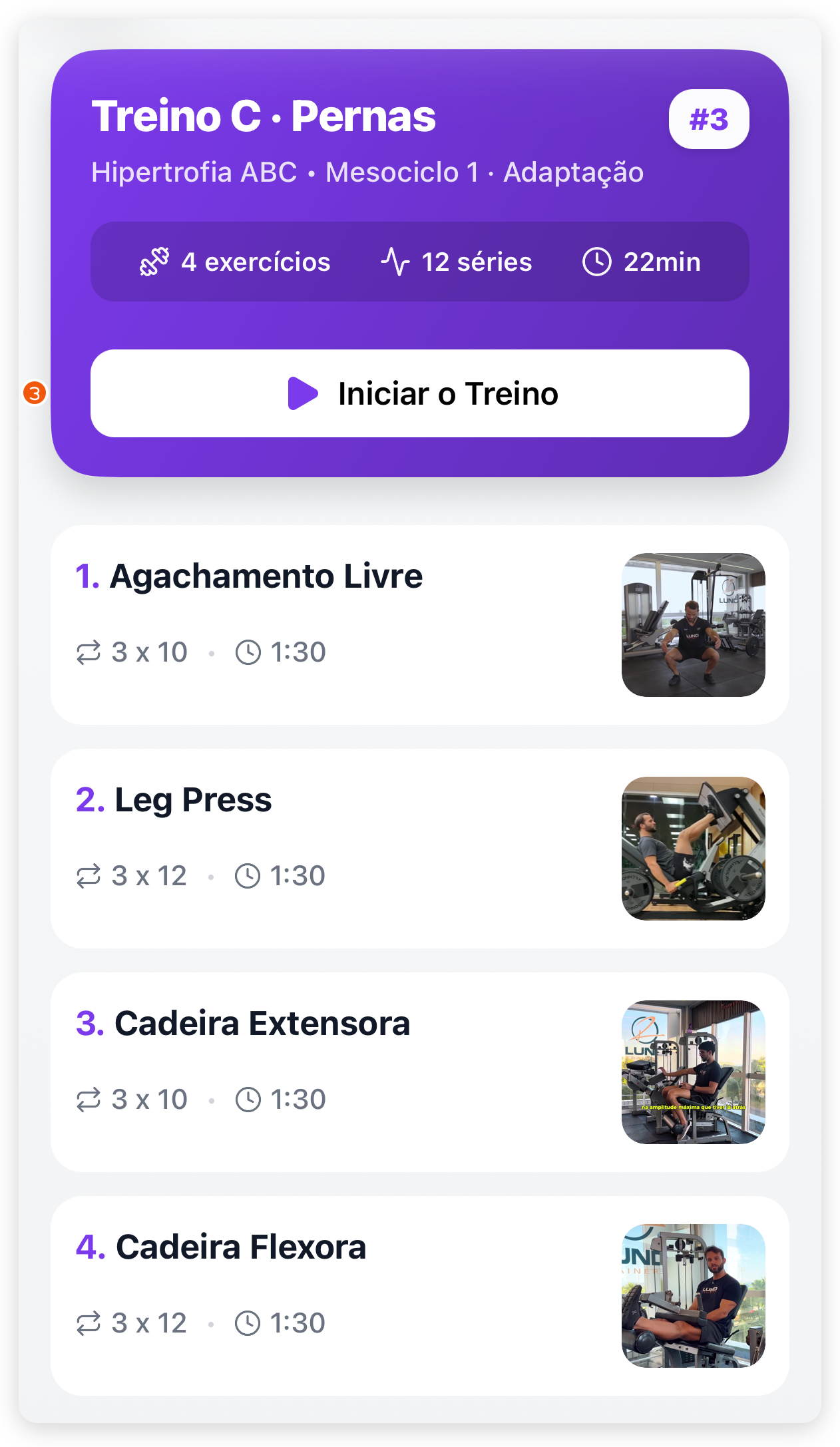
No Início, encontre o cartão do treino da vez, marcado PRÓXIMO, com o nome do treino, o programa e quantos exercícios e minutos ele tem. Toque em Começar treino.
-
Confira os exercícios, as séries e as notas do seu treinador. Se o treino tiver variações, como o local (Casa ou Academia) ou a duração (Curto, Médio ou Completo), escolha antes de começar: o botão fica bloqueado até você escolher.
-
Toque em Iniciar o Treino.
-
Em cada exercício, registre o que você fez e marque as séries. Deslize a linha da série para Completar ou Pular, ou toque em Completar, na barra do exercício, para marcar de uma vez como feitas as séries que faltam.
-
Se o seu treinador pedir o esforço, ao terminar cada exercício responda Quantas repetições a mais você conseguiria fazer? e toque em Concluir e Continuar.
Não existe botão de finalizar. Quando todos os exercícios estiverem completos, com as séries marcadas como feitas ou puladas e o esforço respondido quando seu treinador pede, o treino termina sozinho e o resumo abre. Se você sair no meio, o cartão do Início passa a mostrar EM ANDAMENTO e o botão Continuar treino. Os detalhes de cada tela estão em Fazer seu treino no app.
Confira o resultado
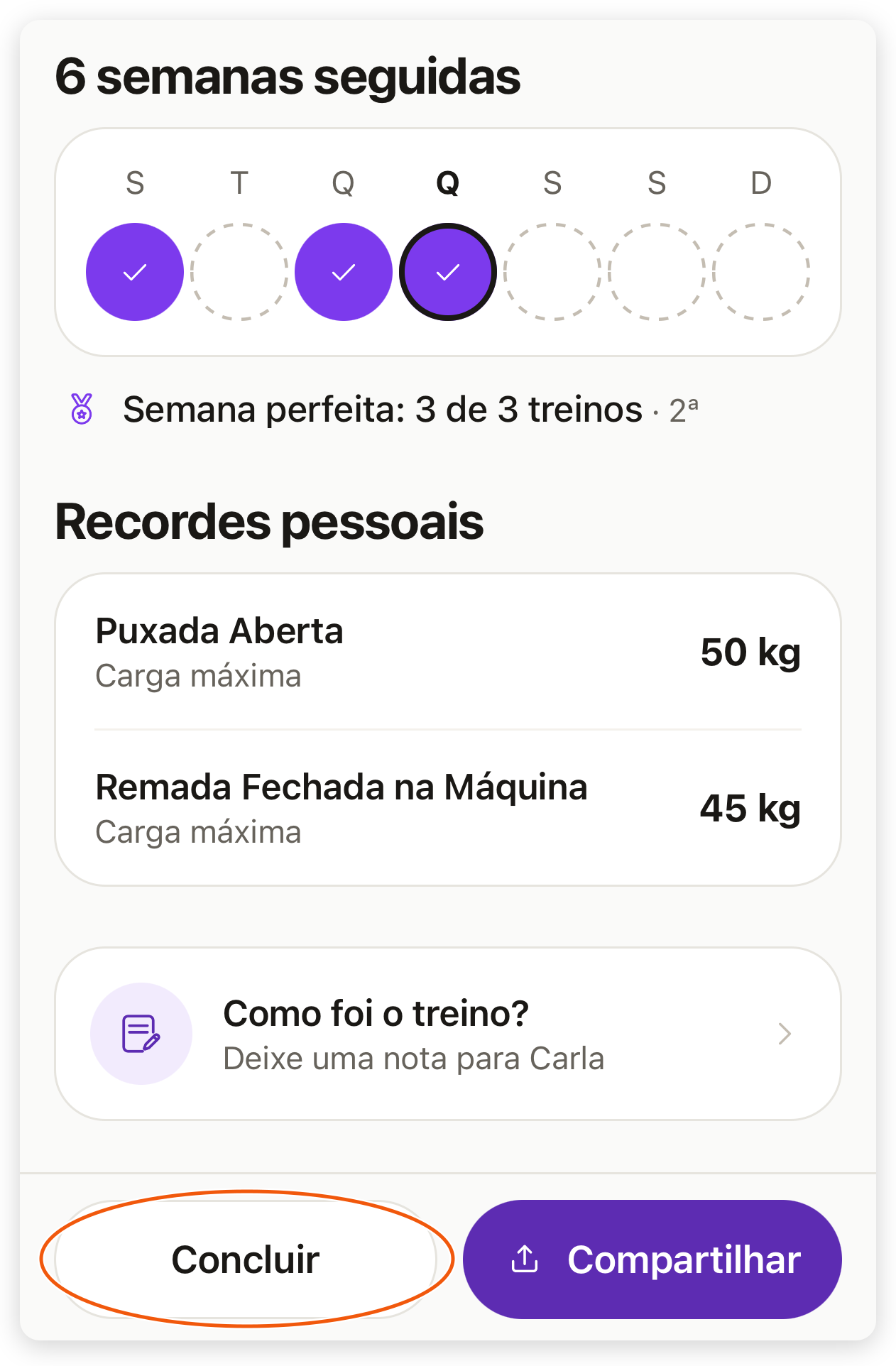
Se o treino rendeu uma medalha nova, ela aparece antes do resumo, em tela cheia, com o aviso NOVA MEDALHA; no primeiro treino, costuma ser Primeiros Passos. Toque em Ver resumo para seguir (com mais de uma medalha, toque antes em Próxima medalha, ou em Pular todas). O resumo TREINO CONCLUÍDO mostra Duração, Volume e Séries do treino, as medalhas do treino, a sua semana e, quando houver, os recordes. Toque em Concluir para voltar ao Início. Em Minha Semana, no Início, o dia de hoje passa a mostrar o sinal de treino completo, um ícone de check.
O treino fica salvo no celular e é enviado assim que houver internet; a partir daí, seu treinador vê o que você registrou.
Próximos passos
- Tela Início: o que cada parte mostra: o próximo treino, os avisos, a sua semana e o programa completo.
- Notificações do app: onde ver e quais canais existem: os avisos que o app manda e como ajustar.
- Pagar o plano do seu treinador: quando seu plano tem cobrança.
A barra inferior sempre tem Início e Perfil. As abas Desafios, Aulas e Mensagens só aparecem se o seu plano com o treinador incluir esses recursos. Se uma delas não aparece e você esperava usar, fale com seu treinador: é ele quem inclui o recurso no seu plano.
Perguntas frequentes
Não. O app do aluno mostra os treinos e os recursos que o seu treinador libera, e só funciona para quem está cadastrado na equipe de um treinador. Se você encerrou com seu treinador, precisa ser cadastrado de novo por um treinador, o mesmo ou outro, para voltar a usar o app.
Não. Os treinos ficam só no app do celular, e entrar pelo site leva para a página de download do app. O pagamento do plano, pelo link que o seu treinador envia, é feito no navegador.
Confira se digitou o mesmo e-mail da compra. A conta só é criada depois que o pagamento é confirmado. Veja Paguei, mas meu acesso ainda não apareceu.
Não. Sua conta e os treinos já enviados ficam salvos; entre de novo com o mesmo e-mail e a mesma senha. Treinos feitos sem internet que ainda não foram enviados ficam só no celular, então abra o app conectado antes de apagá-lo.