
Use esta página quando você entra no app, mas a aba Início não mostra o cartão do seu próximo treino, mostra um aviso no lugar dele, não mostra um treino que você já fez ou não mostra uma mudança que seu treinador fez. Cada seção começa pelo que aparece na tela e diz quem resolve: você, seu treinador ou o suporte do TreinoAI.
Se, em vez do Início, o app inteiro fica coberto por um aviso de acesso pausado (Seu acesso está pausado por enquanto, Seu acesso à equipe está pausado ou Esta conta não faz parte da equipe), o problema é outro. Veja Não consigo acessar minha conta.
Confira primeiro
Você está na conta certa? Toque em Perfil, na barra inferior. O cartão no topo mostra o seu nome e, abaixo dele, o e-mail da conta. Compare com o e-mail que seu treinador cadastrou. Se for outro, saia e entre com o e-mail certo, como explica Entrar no app e sair da conta.
Depois, abra o Início com internet e procure o que aparece nele:
| O que aparece no Início | Causa provável | Quem resolve |
|---|---|---|
| Aviso Acesso limitado no topo e nenhum cartão de treino | Você não tem nenhum acesso ativo com seu treinador | Seu treinador. Veja Aviso Acesso limitado no topo do Início |
| Plano indisponível no momento | O app não conseguiu carregar as informações do seu plano agora | Você: toque em Tentar novamente |
| Nenhum Programa Atribuído | Você tem acesso, mas nenhum programa começou para você | Seu treinador. Veja Nenhum Programa Atribuído |
| RITMO DE PROGRESSÃO com Aguardando Liberação | Você terminou a fase atual e a próxima tem data para começar | Ninguém precisa fazer nada. Veja Aguardando Liberação |
| Mesociclo Concluído! ou Programa Concluído! | Você terminou todos os treinos da fase atual | Seu treinador. Veja Mesociclo Concluído! ou Programa Concluído! |
| O cartão aparece, mas o treino não abre ou pede uma escolha | O treino tem variações ou precisa de uma versão nova do app | Você ou seu treinador. Veja O treino não abre ou pede uma escolha |
| O treino que você fez não aparece, ou o cartão indica outro treino | Os dados ainda não sincronizaram, ou a sequência do programa tem um treino pendente antes | Você. Veja Fiz o treino e ele não aparece |
| O treino continua igual depois de uma mudança do treinador | A mudança ainda não foi entregue à sua cópia do programa | Seu treinador. Veja O treinador mudou o treino e a mudança não chegou |
| Falta a aba Desafios, Aulas ou Mensagens | Seu plano com o treinador não inclui esse recurso | Seu treinador |
As abas Desafios, Aulas e Mensagens só aparecem se o seu plano com o treinador incluir esses recursos. Quando não incluem, a aba não aparece e o app não mostra nenhum aviso. Isso não afeta os seus treinos.
Aviso Acesso limitado no topo do Início
O aviso Acesso limitado aparece quando você não tem nenhum acesso ativo com seu treinador: você nunca teve um plano, o seu plano terminou ou foi encerrado, ou o seu acesso só começa em uma data futura. Enquanto isso, o programa e o cartão do próximo treino ficam escondidos. Seus treinos e o seu histórico não são apagados: eles voltam quando o acesso voltar.
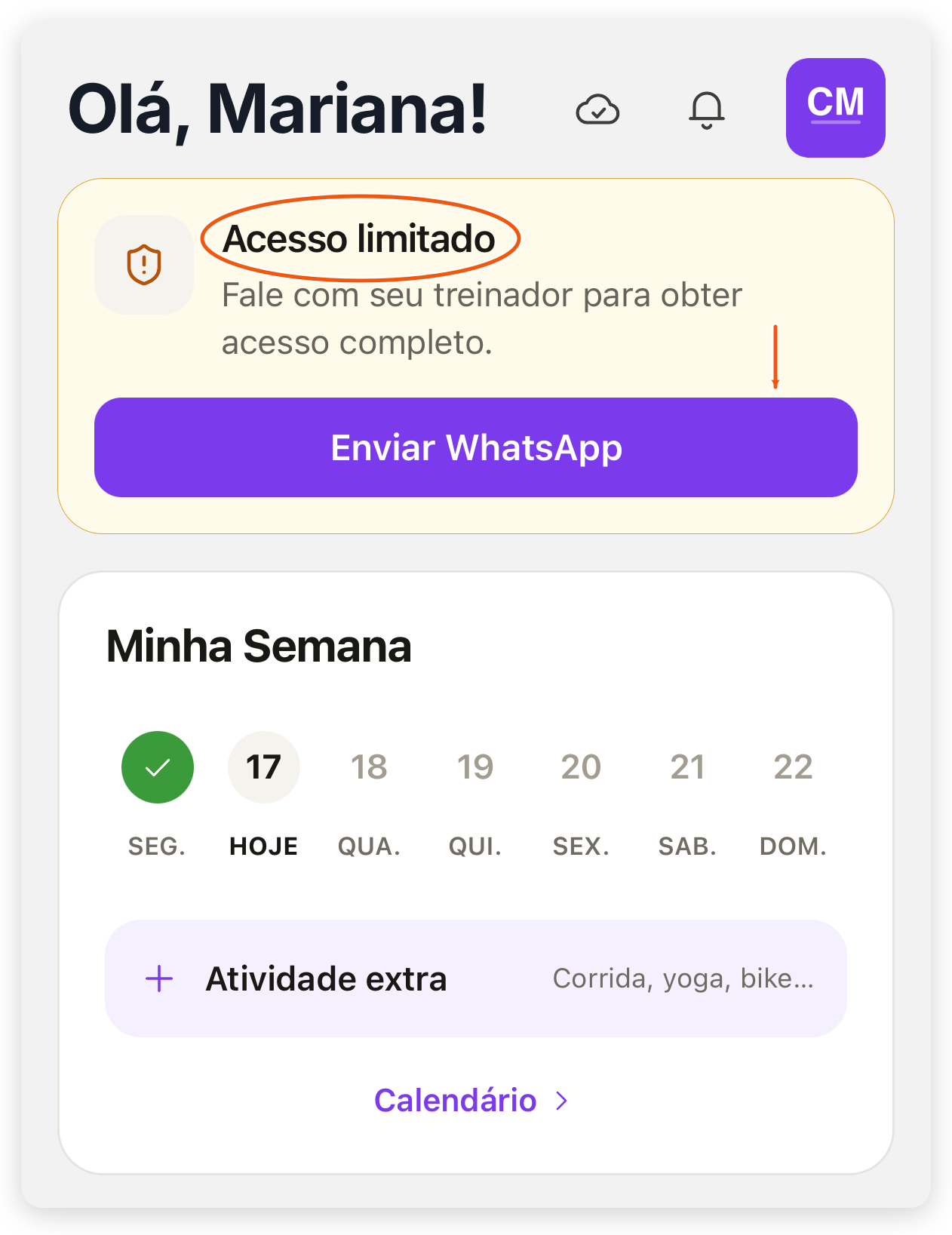
O texto do aviso e o botão dependem do contato que seu treinador cadastrou:
| Texto do aviso | Botão | O que o botão faz |
|---|---|---|
| “Fale com seu treinador para obter acesso completo.” | Enviar WhatsApp | Abre o WhatsApp com uma mensagem pronta pedindo ajuda para regularizar o acesso. |
| “Fale com seu treinador para obter acesso completo.” | Enviar e-mail | Abre o seu aplicativo de e-mail com o endereço dele. Aparece quando ele não cadastrou um telefone. |
| “Nenhum acesso ativo no momento.” | Sem botão | O app não tem um contato do treinador para mostrar. Fale com ele pelo canal de sempre. |
Para conferir o que você contratou e até quando vale, abra Perfil > Meus acessos. Em Acessos atuais aparecem os planos ativos; sem nenhum, aparece “Nenhum acesso ativo no momento.”. Em Já teve acesso a ficam os planos que terminaram.
Só o seu treinador consegue liberar o acesso. Se você já pagou e o aviso continua, veja Paguei, mas meu acesso ainda não apareceu. Para pagar uma cobrança pelo app, veja Pagar o plano do seu treinador.
Se aparecer Plano indisponível no momento, com o texto “Não foi possível carregar as informações do seu plano agora. Seus treinos continuam disponíveis.”, isso não muda o seu acesso: o app só não conseguiu carregar os detalhes do plano. Confira a internet e toque em Tentar novamente.
Nenhum Programa Atribuído
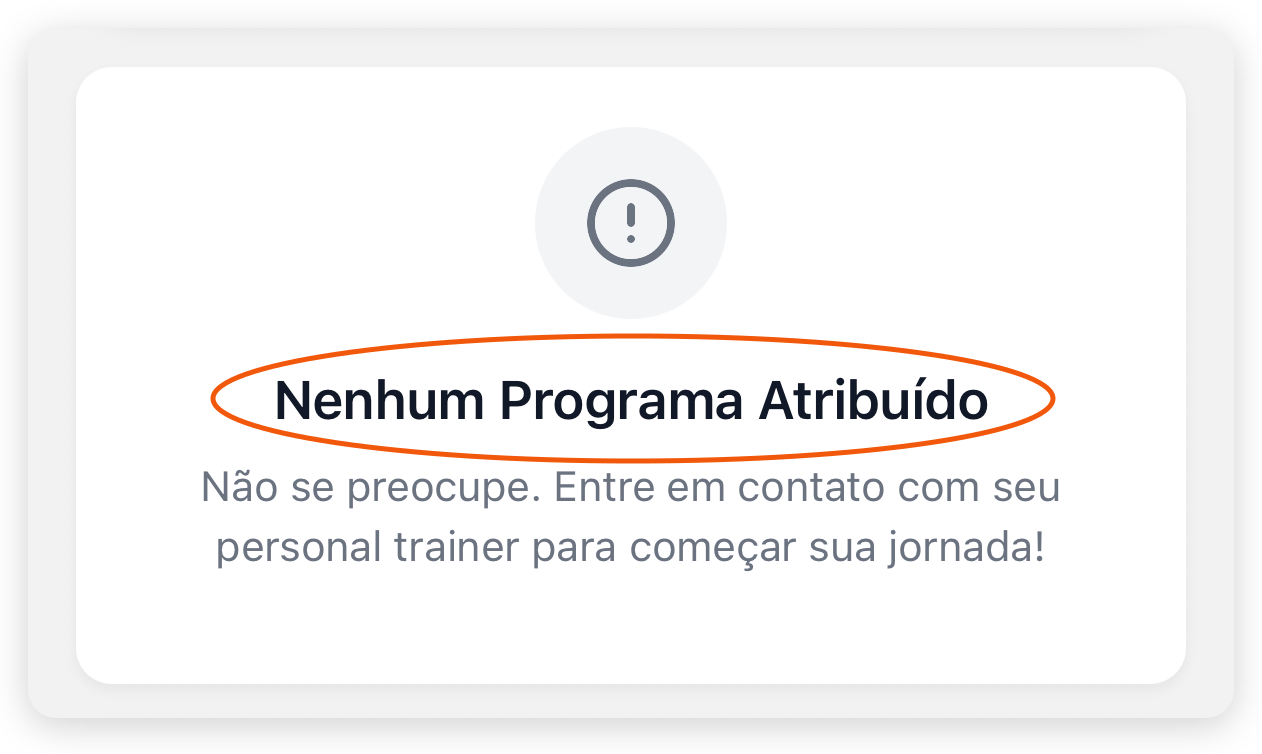
O cartão Nenhum Programa Atribuído, com o texto “Não se preocupe. Entre em contato com seu personal trainer para começar sua jornada!”, quer dizer que você tem acesso, mas nenhum programa começou para você. Os casos mais comuns:
- Seu treinador montou o programa, mas ainda não o atribuiu à sua conta. Só criar ou salvar o programa não o entrega a você.
- Ele atribuiu o programa a outra conta. Confira o e-mail em Perfil, como em Confira primeiro.
- O programa foi colocado na sua fila para começar depois. Ele aparece sozinho no Início quando chegar a hora. Nesse caso você recebe a notificação Programa adicionado à fila.
Peça ao seu treinador para confirmar que atribuiu um programa para começar agora, à conta com o seu e-mail. Assim que ele atribuir, você recebe a notificação Novo programa atribuído e o cartão do próximo treino aparece no Início. Se não aparecer, feche e abra o app com internet.
Aguardando Liberação
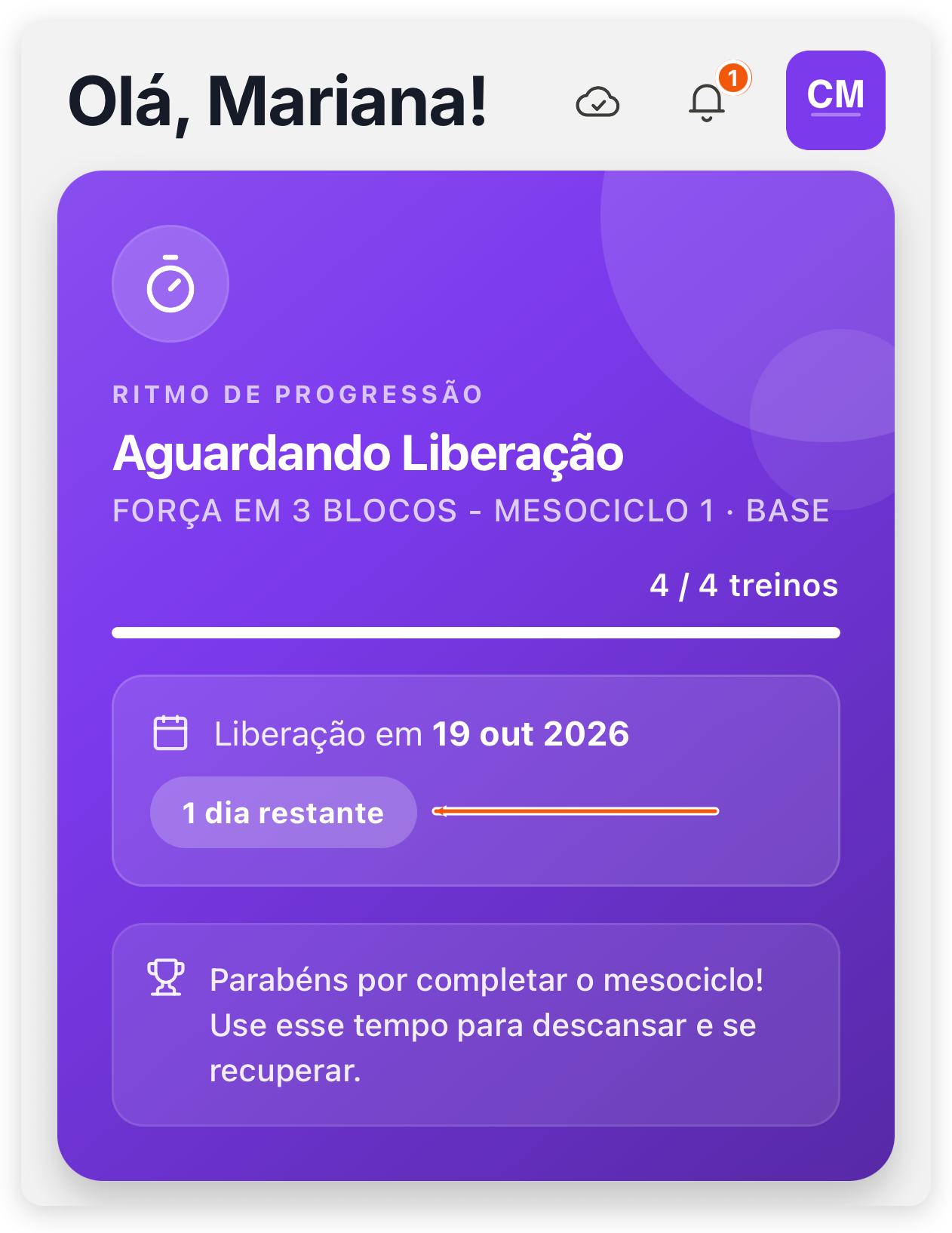
O cartão RITMO DE PROGRESSÃO com Aguardando Liberação aparece quando você termina todos os treinos de uma fase (mesociclo) antes do tempo previsto e seu treinador usa um ritmo de progressão, que define uma data para a próxima fase começar. O cartão mostra:
- quantos treinos da fase você fez, por exemplo 12 / 12 treinos;
- Liberação em, seguido da data em que a próxima fase começa;
- quantos dias faltam, como 3 dias restantes;
- a mensagem “Parabéns por completar o mesociclo! Use esse tempo para descansar e se recuperar.”.
Você não precisa fazer nada: na data, a próxima fase começa sozinha e o cartão do próximo treino volta ao Início. Seu treinador também pode liberar a próxima fase antes da data. Se quiser começar antes, fale com ele.
Mesociclo Concluído! ou Programa Concluído!
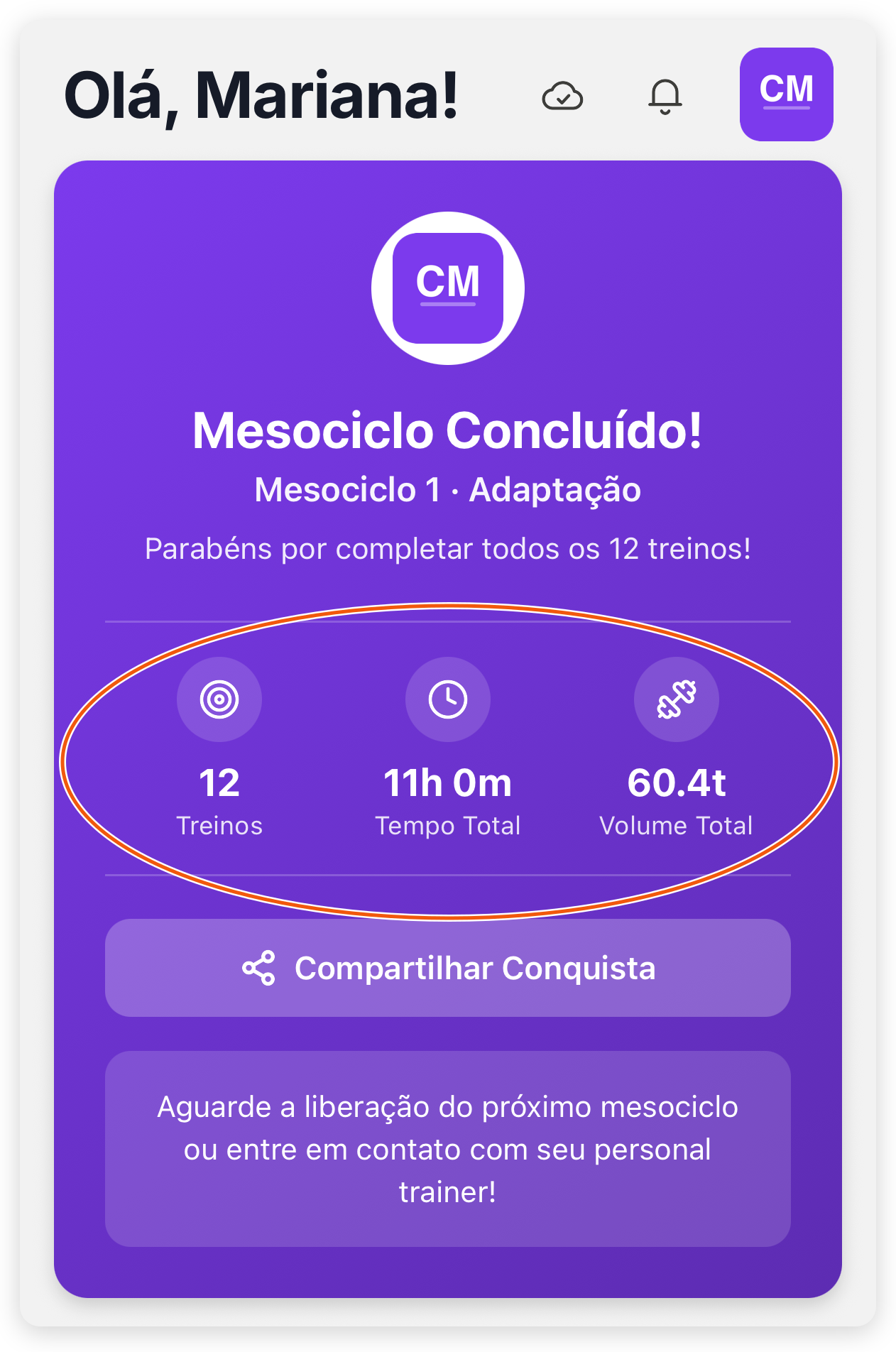
Quando você conclui ou pula todos os treinos da fase atual e não há outro treino para fazer, o Início mostra um cartão de parabéns com o título Mesociclo Concluído! ou Programa Concluído!. O cartão mostra:
- “Parabéns por completar todos os” seguido do número de treinos;
- Treinos, Tempo Total e Volume Total da fase;
- o botão Compartilhar Conquista, que abre o compartilhamento do celular com uma imagem e um texto do seu resultado.
Embaixo, o cartão pede para aguardar a liberação do próximo mesociclo ou para entrar em contato com seu personal trainer. Em qualquer um dos dois títulos, o próximo passo depende do seu treinador: ele libera a próxima fase ou atribui um programa novo. Se o cartão continuar no Início, avise seu treinador que você terminou.
O treino não abre ou pede uma escolha
Às vezes o cartão do próximo treino mostra um aviso no lugar da quantidade de exercícios. O que fazer em cada um:
| Aviso | Onde aparece | O que fazer |
|---|---|---|
| “Selecione as variações para ver a prescrição” | Cartão do Início | O treino tem versões, como casa ou academia. Toque em Começar treino e escolha nos detalhes do treino. |
| Botão desativado com Selecione local e duração, Selecione local, Selecione duração ou Selecione as variações | Detalhes do treino | Escolha uma opção em cada grupo, como Local (Casa ou Academia) e Duração (Curto, Médio ou Completo), ou os grupos que seu treinador criou. A lista de exercícios aparece depois da escolha. |
| “Essas opções precisam de um ajuste do treinador. Escolha outra combinação para continuar.” | Detalhes do treino | A combinação escolhida não tem exercícios. Escolha outra. Se nenhuma funcionar, avise seu treinador. |
| “Atualize o aplicativo para acessar este treino” no cartão, ou Atualize para continuar nos detalhes | Cartão do Início e detalhes do treino | Toque em Atualizar aplicativo ou atualize o TreinoAI pela App Store ou pelo Google Play. Se o topo do Perfil mostrar Nova versão disponível, toque em Atualizar. |
| “Prévia indisponível. Abra o treino para tentar novamente.” | Cartão do Início | Toque em Começar treino com internet. Se o treino não abrir, feche e abra o app. Se continuar, fale com o suporte. |
| Reinício necessário | Detalhes de um treino já começado | A escolha de local e duração fica presa quando o treino começa. Para trocar, abra o treino e use Reiniciar treino no menu. Isso apaga o que você já registrou nesse treino. |
Para fazer o treino depois da escolha, veja Fazer seu treino no app.
Fiz o treino e ele não aparece
Primeiro confira se o app já enviou o treino ao servidor. Depois, confira a sequência do programa.
Confira a sincronização
O app guarda os treinos no celular e envia para o servidor quando há internet. Para ver em que pé está:
- No Início, toque no ícone de nuvem no topo, à esquerda do sino.
- Leia o título da janela Status da sincronização e siga a tabela abaixo.
- Para fechar, arraste a janela para baixo.
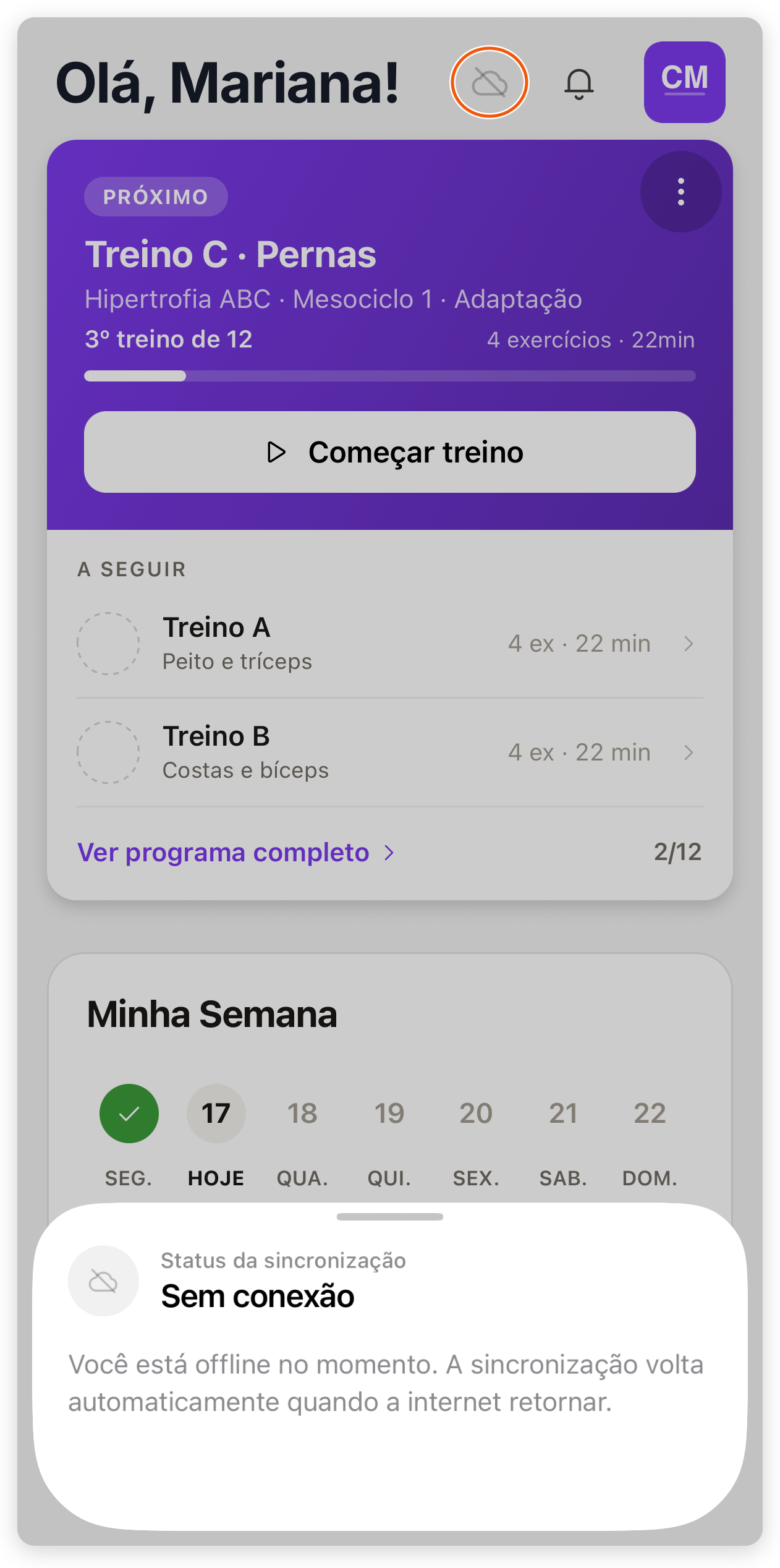
| Título na janela | O que significa | O que fazer |
|---|---|---|
| Tudo sincronizado | “Seus dados já estão atualizados com o servidor.” | Nada. Se o treino não aparece, veja O cartão indica outro treino. |
| Sincronizando | O app está enviando e recebendo dados. Você pode continuar usando o app. | Espere alguns instantes e abra a tela de novo. |
| Conectando | O app está começando a conexão. | Espere alguns instantes. |
| Sem conexão (nuvem cinza) | Você está sem internet. “A sincronização volta automaticamente quando a internet retornar.” | Ligue o Wi-Fi ou os dados móveis. O que você registrou sobe sozinho quando a conexão voltar. |
| Sincronização com problema (nuvem vermelha) | Houve um problema temporário. O app tenta de novo sozinho. | Espere alguns minutos com internet. Se continuar, siga o aviso abaixo. |
Sem internet por mais de meio minuto, o título pode passar de Sem conexão para Sincronização com problema. Nesse caso, o que fazer é o mesmo: volte a ter internet e o app envia sozinho.
Treinar sem internet é normal: o treino fica salvo no celular e é enviado quando a conexão volta. Enquanto isso, ele aparece só neste aparelho. Por isso, seu treinador só vê o treino depois que a nuvem mostra Tudo sincronizado.
O cartão indica outro treino
O cartão do Início segue a sequência do programa, não o dia da semana. Ele mostra, nesta ordem:
- o treino que você começou hoje;
- sem treino começado hoje, o primeiro treino pendente da sequência;
- sem nenhum pendente, o treino em andamento começado mais recentemente.
Por isso, se você fez o treino C enquanto o A e o B continuavam pendentes, o cartão continua indicando o A. O cartão só avança quando você conclui ou pula o treino indicado. Para acertar a sequência:
- Combine com seu treinador se os treinos pendentes devem ser feitos ou pulados.
- Para pular um treino, toque no ícone de três pontos no canto do cartão e em Pular treino. Escreva um motivo, se quiser, e toque em Confirmar pular. O cartão passa para o próximo treino pendente.
- Para desfazer, abra Minha Semana > Programa, toque e segure o treino pulado, escolha Desfazer pular e confirme em Desfazer. O treino volta a ficar pendente.
Se você fez o treino com seu treinador presencialmente e ele continua pendente no app, peça que ele registre o treino ou use Pular treino. Mais sobre o menu do treino em Tela Início: o que cada parte mostra.
Um treino que você começou e não terminou fica Em andamento e não conta como feito. Abra Minha Semana > Programa, toque nele e use Continuar o Treino para terminá-lo com o que você já registrou.
Para conferir todos os treinos que você registrou, por data, toque em Calendário, ao lado de Minha Semana. Veja Ver seu histórico de treinos e sua evolução.
O treinador mudou o treino e a mudança não chegou
Quando seu treinador edita um programa que você já recebeu, ele ainda precisa entregar a mudança para a sua cópia do programa. Quando isso acontece, você recebe a notificação Programa atualizado. Você não precisa criar outra conta nem pedir um programa novo.
- A mudança vale para os treinos pendentes. Um treino que você já começou, concluiu ou pulou mantém a prescrição anterior, e a mudança aparece nos próximos.
- Um programa novo colocado na sua fila não substitui o atual na hora: ele começa quando chegar a vez dele.
- Sem internet, o app mostra o que já tinha baixado. Abra o app com internet e confira a nuvem.
Para conferir, peça ao seu treinador o nome do programa e uma mudança concreta, como um exercício ou o número de repetições. Depois, abra o próximo treino pendente com internet e compare esse detalhe. Não reinicie nem apague um treino só para tentar receber a mudança: avise seu treinador que o treino já estava em andamento.
Se você é treinador e quer entender o lado do painel, veja O programa não aparece ou as mudanças não chegam ao aluno.
Perguntas frequentes
Não, se você registrou o treino neste celular: ele fica salvo no aparelho e sobe sozinho quando a internet voltar. Confira a nuvem do Início e não apague os dados do app nem saia da conta enquanto houver treinos não enviados.
Sim. Em Minha Semana e no Calendário, o treino aparece no dia em que você o começou, mesmo que tenha terminado em outro dia. Um treino começado e não concluído aparece como em andamento, não como feito, e um treino ainda não enviado ao servidor só aparece no celular em que você treinou.
Fale com ele: o registro de um treino feito presencialmente é com o seu treinador. Se ele não for registrar, use Pular treino para o cartão seguir a sequência.
Se o problema continuar
Assuntos de programa, plano e acesso são com o seu treinador. Envie a ele o e-mail da sua conta (o que aparece no topo do Perfil), o que aparece no Início e o nome do treino.
Se o app não funcionar como esta página descreve, por exemplo a nuvem continua em Sincronização com problema ou um treino não abre, fale com o suporte do TreinoAI em Perfil > Ajuda > Precisa de ajuda?, no rodapé da central. Informe:
- o e-mail da sua conta;
- um print do Início e da janela Status da sincronização;
- a data e o nome do treino que não aparece;
- a versão do app, que aparece no fim da aba Perfil (toque em Copiar informações para copiar e colar no chat).
Nunca envie sua senha.