
Tudo o que é seu no app fica na aba Perfil, a última da barra inferior (ela substituiu a antiga aba Ajustes). Ali você edita seus dados e sua foto, troca a senha, escolhe entre kg e lb, libera espaço no celular, confere a versão do app e envia uma sugestão.
A aba Perfil aparece para todo aluno, e as opções dela são as mesmas para todos: não dependem do plano que você tem com seu treinador. A única diferença é entre celulares: no iPhone a integração de saúde é o Apple Health; no Android, o Health Connect.
O que tem na aba Perfil
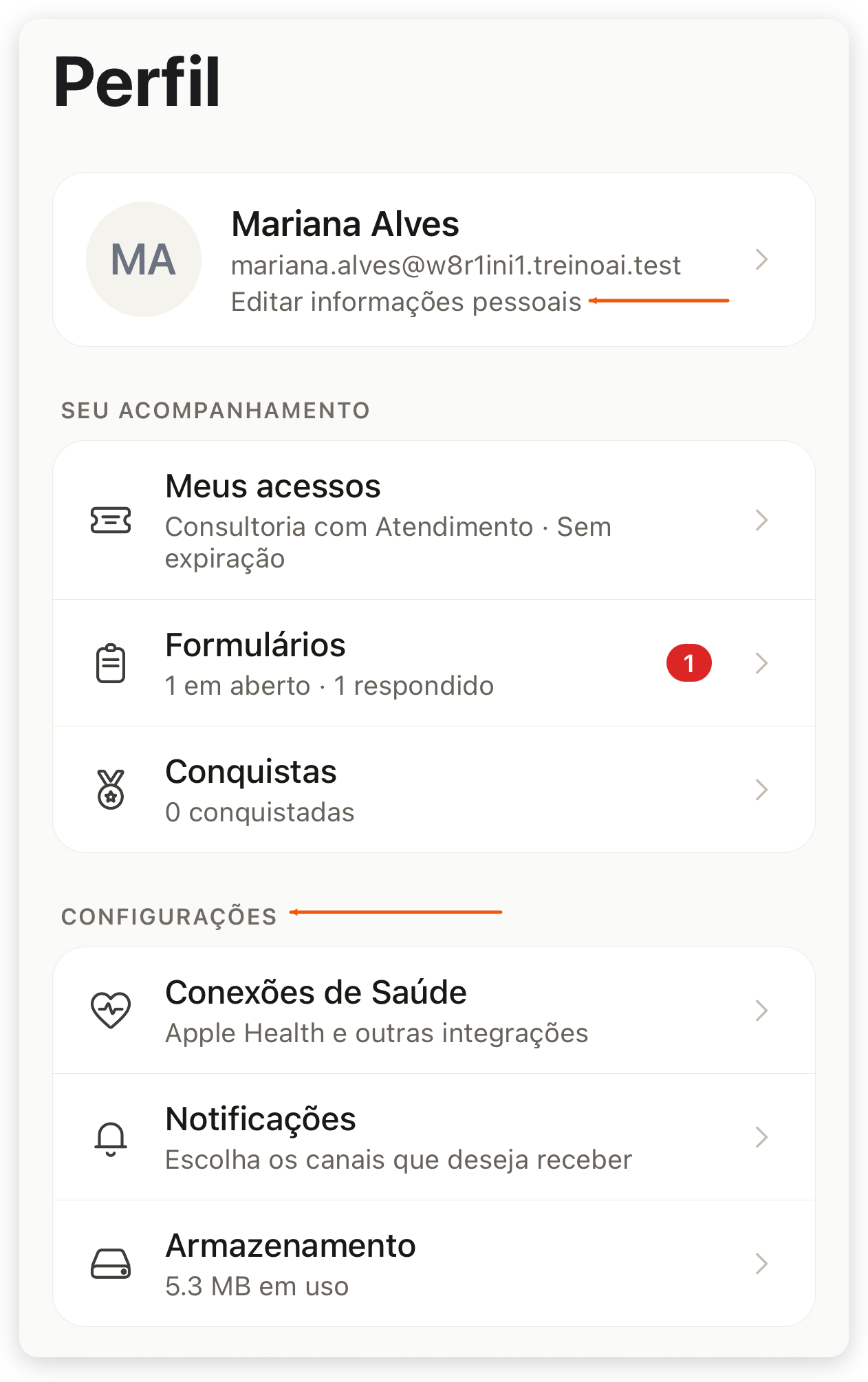
No topo fica um cartão com sua foto, seu nome e seu e-mail, com o texto Editar informações pessoais. Toque nele para abrir Meu Perfil. Abaixo, as opções ficam em três grupos:
| Grupo | Opção | Para que serve |
|---|---|---|
| Seu acompanhamento | Meus acessos | Ver o que você contratou com seu treinador e até quando vale. Veja Pagar o plano do seu treinador. |
| Seu acompanhamento | Formulários | Responder os formulários em aberto (o número em vermelho mostra quantos) e rever os que já respondeu. Veja Responder os formulários do seu treinador. |
| Seu acompanhamento | Conquistas | Ver suas medalhas. A linha mostra quantas você já conquistou e um selo indica quantas são novas. Veja Conquistas. |
| Configurações | Conexões de Saúde | Conectar o Apple Health (iPhone) ou o Health Connect (Android). Depois de conectar, a linha mostra Conectado ao Apple Health ou Conectado ao Health Connect. Veja Conectar o Apple Health ou o Health Connect. |
| Configurações | Notificações | Ver os canais de aviso e ligar ou desligar os opcionais, Atendimento e Lembretes de treino. Veja Notificações do app. |
| Configurações | Armazenamento | Ver quanto espaço os dados do app ocupam no celular (por exemplo, “11 MB em uso”) e compactar esses dados. |
| Suporte | Ajuda | Abrir a central de ajuda do aluno dentro do app. |
| Suporte | Feedback | Enviar uma sugestão ou contar um problema. |
No fim da tela ficam o botão vermelho Sair da conta e, abaixo dele, as informações da versão do app.
Ver seus acessos
Toque em Meus acessos, no grupo Seu acompanhamento. A tela mostra o que você contratou com a equipe do seu treinador e até quando vale:
- Acessos atuais: cada produto ativo, desde quando e até quando vale. A etiqueta Renova indica uma assinatura que se renova; Termina indica um acesso que acaba na data mostrada. Sem nenhum, aparece Nenhum acesso ativo no momento.
- Já teve acesso a: produtos que você teve antes, com a data em que terminaram ou foram encerrados.
Se seu treinador tem um canal de contato no app, o fim da tela mostra Dúvidas sobre pagamento ou renovação? com um botão que abre esse contato (mensagem no app, WhatsApp ou e-mail, conforme o que ele oferece).
Editar seu perfil
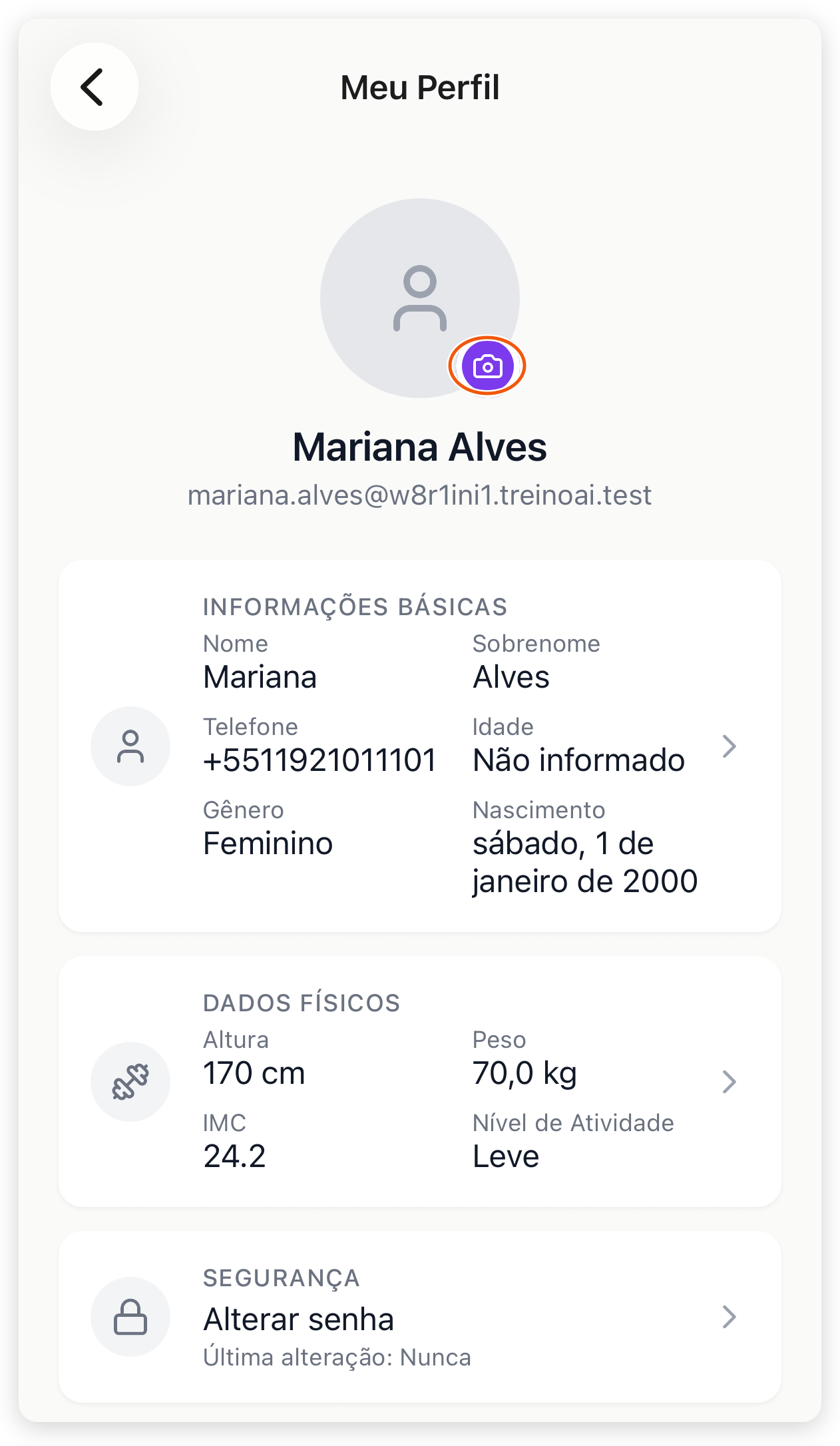
Na aba Perfil, toque no cartão com seu nome. A tela Meu Perfil mostra:
- Informações Básicas: nome, sobrenome, telefone, idade, gênero e nascimento.
- Dados Físicos: altura, peso, IMC e nível de atividade.
- Segurança: Alterar senha.
- Conta: Membro desde, só para consulta.
Os dados começam com o que você informou ao concluir a configuração inicial; o que ainda não foi preenchido aparece como Não informado. O e-mail aparece no topo, mas não muda pelo app (veja as perguntas frequentes no fim deste artigo).
Trocar a foto
O app precisa de permissão para usar a câmera ou a galeria do celular. Se ela estiver bloqueada, aparece Permissão necessária: libere o acesso do TreinoAI nas configurações do celular e tente de novo.
- Em Meu Perfil, toque na sua foto (ou no ícone de câmera ao lado dela).
- Na tela Foto de Perfil, toque no círculo Adicionar foto (ou em Editar, abaixo da foto, se você já tem uma) e escolha Tirar Foto ou Escolher da Galeria. Tocar numa foto que já existe só a mostra em tela cheia.
- Toque em Salvar, no topo. O botão só fica ativo depois que você escolhe uma foto nova.
Enquanto a foto é enviada, o botão Cancelar envio interrompe o envio. Quando termina, a tela fecha e a nova foto aparece no seu perfil.
Nome, telefone, gênero e nascimento
- Em Meu Perfil, toque em Informações Básicas.
- Altere o que precisar:
- Nome, Sobrenome e Telefone são obrigatórios (marcados com *). No telefone, toque na bandeira com o código do país para trocá-lo.
- Em Gênero, escolha Masculino, Feminino ou Outro.
- Em Data de Nascimento, escolha a data e toque em Confirmar.
- Toque em Salvar, no topo. Ele só fica ativo quando algo mudou.
A troca de telefone é salva na hora, sem código de confirmação. Se um campo obrigatório estiver vazio ou o telefone estiver incompleto, o app avisa: “Por favor, insira seu nome”, “Por favor, insira seu sobrenome” ou “Por favor, insira um telefone válido”.
Peso, altura, nível de atividade e unidade de medida
- Em Meu Perfil, toque em Dados Físicos.
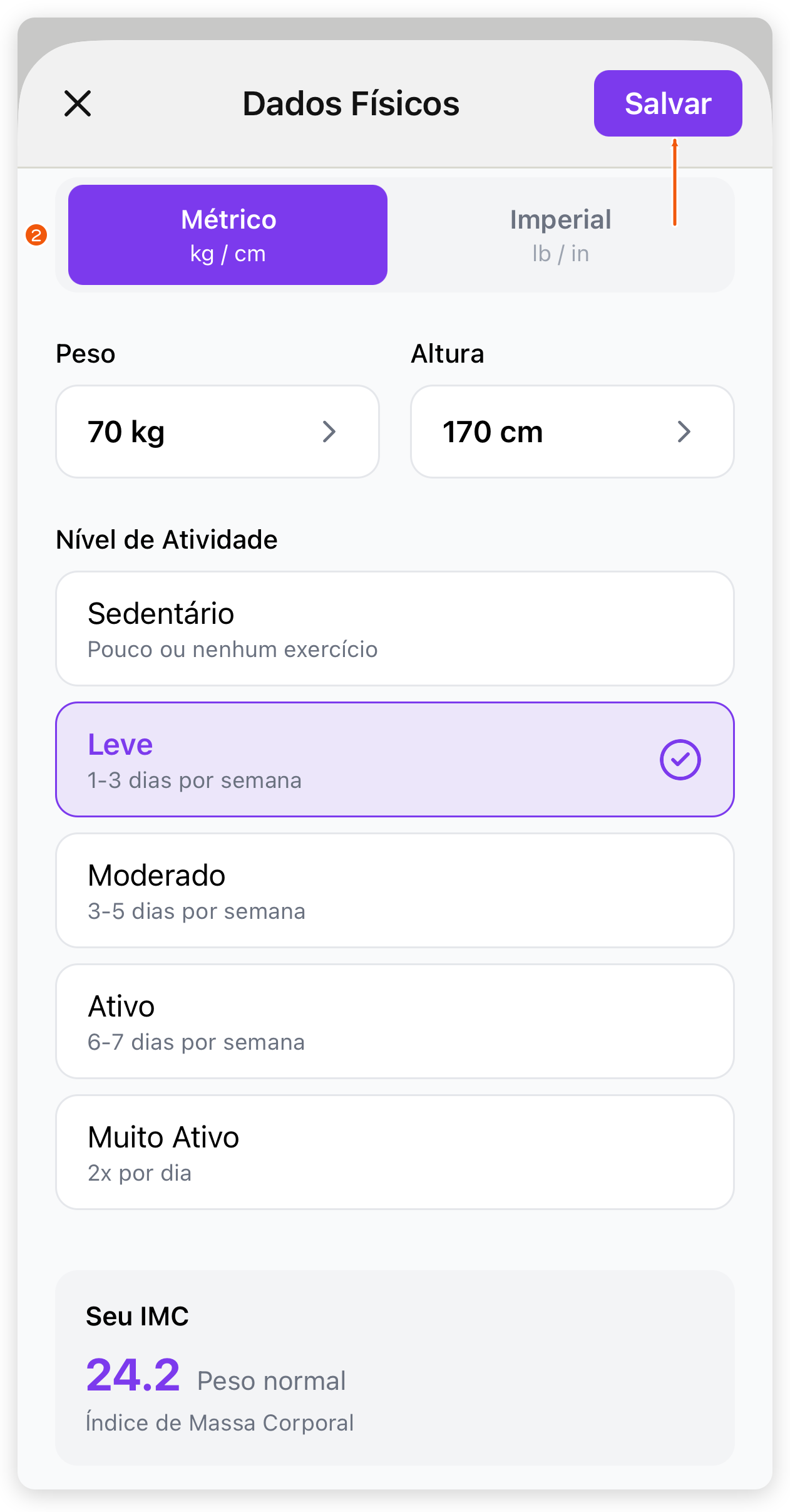
- Em Sistema de Medidas, escolha Métrico (kg / cm) ou Imperial (lb / in).
- Toque em Peso ou Altura, deslize a régua até o valor e toque em Confirmar. A régua de peso também mostra a conversão para a outra unidade (por exemplo, 70 kg = 154 lb).
- Em Nível de Atividade, escolha a opção que descreve sua rotina.
- Toque em Salvar, no topo.
O sistema de medidas vale para o app todo: peso e altura do perfil, a carga que você registra durante o treino e a evolução dos exercícios passam a aparecer em kg ou em lb. Trocar a unidade não apaga nem altera seu histórico; só muda como os números aparecem para você.
| Nível de Atividade | O que significa |
|---|---|
| Sedentário | Pouco ou nenhum exercício |
| Leve | 1 a 3 dias por semana |
| Moderado | 3 a 5 dias por semana |
| Ativo | 6 a 7 dias por semana |
| Muito Ativo | 2 vezes por dia |
Com peso e altura preenchidos, a tela mostra Seu IMC com a classificação: Abaixo do peso, Peso normal, Sobrepeso ou Obesidade. Se você nunca informou peso e altura, o editor abre com 70 kg, 170 cm e Moderado; ajuste os três antes de salvar.
Trocar a senha
Você precisa saber a senha atual. Se esqueceu, saia da conta e use Esqueceu sua senha? na tela de entrada: o passo a passo está em Não consigo acessar minha conta.
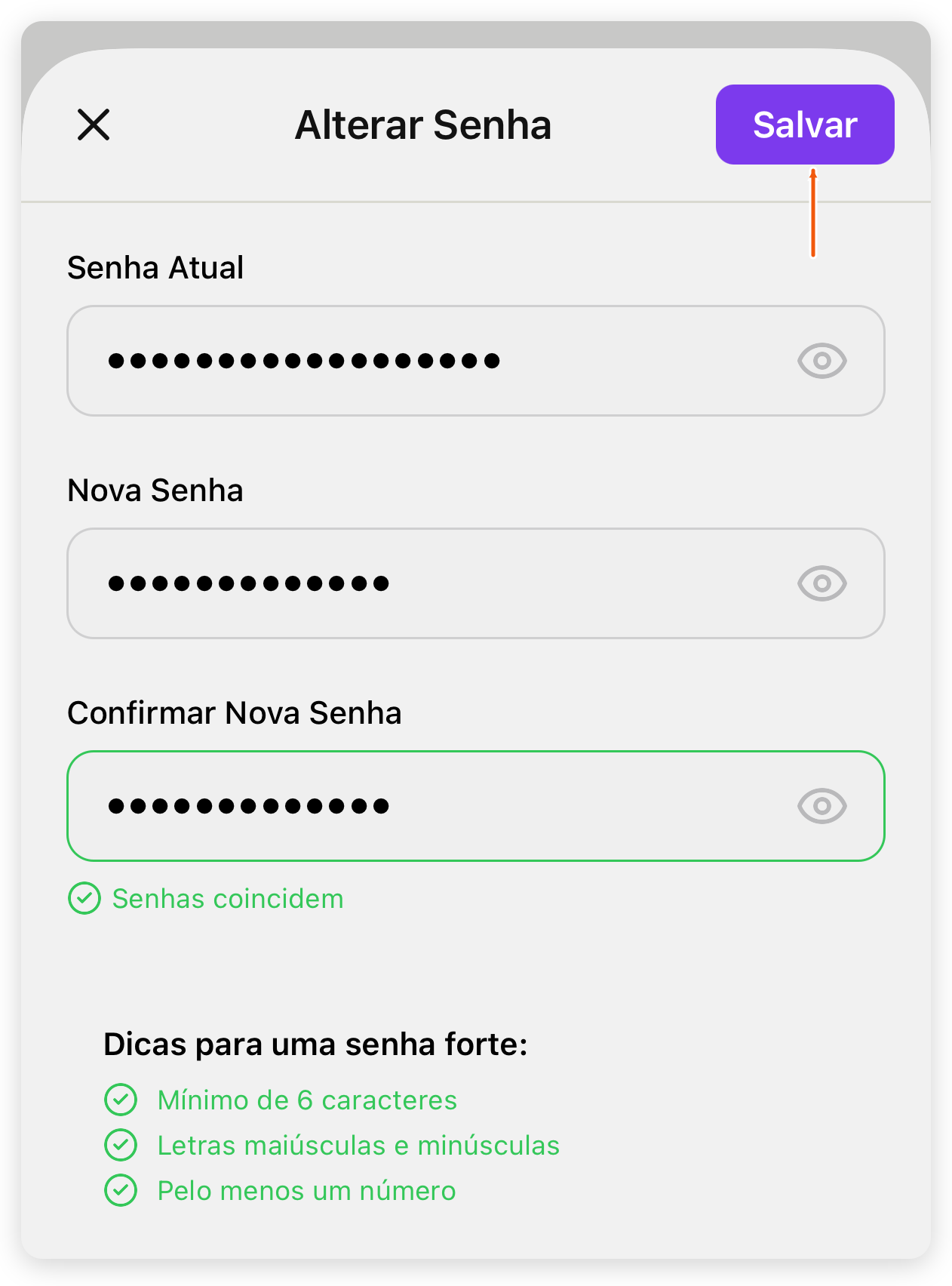
A nova senha precisa ter pelo menos 6 caracteres e mais uma destas duas coisas: letras maiúsculas e minúsculas, ou pelo menos um número.
Abra Meu Perfil
Em Perfil, toque no cartão com seu nome.
Abra Alterar Senha
Toque em Segurança (Alterar senha).
Preencha os três campos
Em Alterar Senha, preencha Senha Atual, Nova Senha e Confirmar Nova Senha. O ícone de olho em cada campo mostra ou esconde o que você digitou, e as Dicas para uma senha forte ficam marcadas conforme você digita.
Salve
Toque em Salvar, no topo.
Quando dá certo, aparece Senha alterada com sucesso. Se você entra com Face ID ou digital neste celular, o app pergunta antes se quer atualizar o login rápido com a nova senha: toque em Atualizar para continuar entrando sem digitar a senha (a confirmação diz então que a senha e o login rápido foram atualizados).
Se algo estiver errado, o app avisa e nada muda:
| Aviso | O que fazer |
|---|---|
| Senha atual incorreta | Digite de novo a senha que você usa para entrar. |
| A nova senha deve ter pelo menos 6 caracteres | Use uma senha mais longa. |
| As senhas não coincidem | Digite a mesma senha em Nova Senha e Confirmar Nova Senha. |
| A nova senha deve ser diferente da atual | Escolha uma senha nova. |
| Senha Fraca | Toque em Cancelar e acrescente maiúsculas e minúsculas ou um número. Continuar Mesmo Assim só fecha o aviso, sem salvar a senha. |
Liberar espaço no celular
A tela Armazenamento mostra quanto espaço os dados que o app guarda no celular ocupam (os dados que permitem treinar sem internet) e, em Detalhamento, quanto cabe a cada parte: Biblioteca, Sistema, Treinos, Formulários, Mensagens e Aulas.
- Em Perfil, toque em Armazenamento.
- No cartão Otimizar, toque em Compactar Banco de Dados. Esse botão só aparece quando dá para recuperar pelo menos 5% do espaço; caso contrário, o cartão mostra Seu armazenamento já está otimizado. e não há nada a fazer.
- Na confirmação, toque em Compactar.
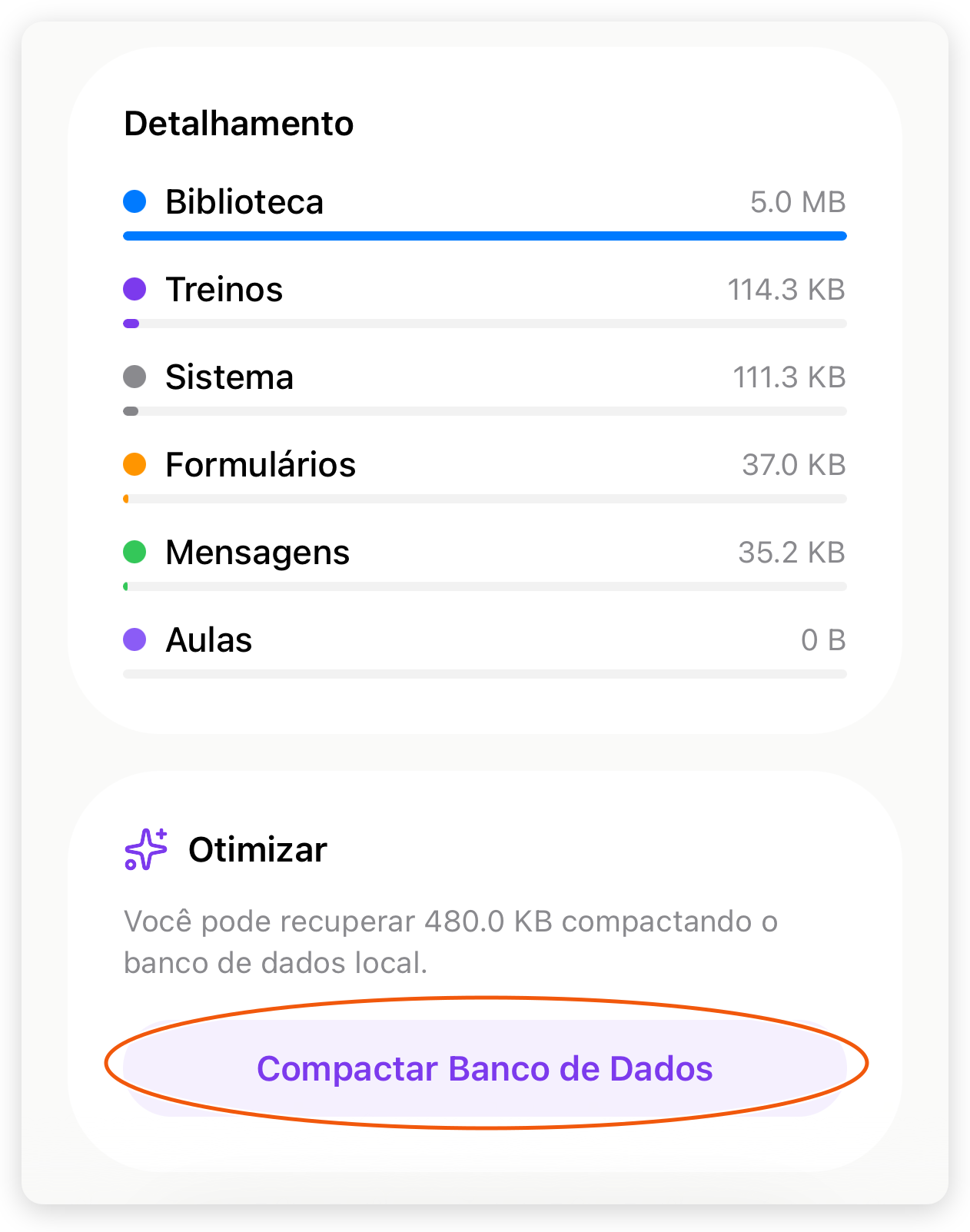
A compactação leva alguns segundos e só reorganiza os dados guardados no celular: nenhum treino, mensagem ou dado da sua conta é apagado. No fim, a tela mostra os números atualizados.
Ver a versão do app e atualizar
O suporte costuma pedir a versão do app. Ela fica no fim da aba Perfil, abaixo de Sair da conta, em letras cinzas: Versão (o número do app e, entre parênteses, o da compilação), Runtime, Atualização e, conforme o caso, Canal e Última verificação.
- Role a aba Perfil até o fim.
- Toque em Copiar informações. O texto muda para Copiado.
- Cole as informações na conversa com o suporte. Elas incluem a versão, o sistema do celular e o e-mail da sua conta.
O app procura atualizações sozinho quando você abre a aba Perfil e baixa a que encontrar. Quando ela está pronta, aparece no topo o aviso Nova versão disponível: toque em Atualizar e o app reinicia já atualizado. Sem o aviso, não há nada a fazer no app.
Versões novas da loja chegam pela App Store ou pelo Google Play: abra a página do TreinoAI na loja e, se aparecer Atualizar, toque nele. Quando uma versão da loja é necessária para continuar, o próprio app mostra Vamos atualizar seu app? com o botão Atualizar app, que abre a loja.
Enviar uma sugestão
- Em Perfil, toque em Feedback.
- Escreva no campo Escreva seu feedback aqui…. São pelo menos 10 e no máximo 2000 caracteres; o contador abaixo do campo mostra quantos você usou e avisa Mínimo 10 caracteres enquanto faltar texto.
- Toque em Enviar Feedback. O botão só fica ativo a partir de 10 caracteres.
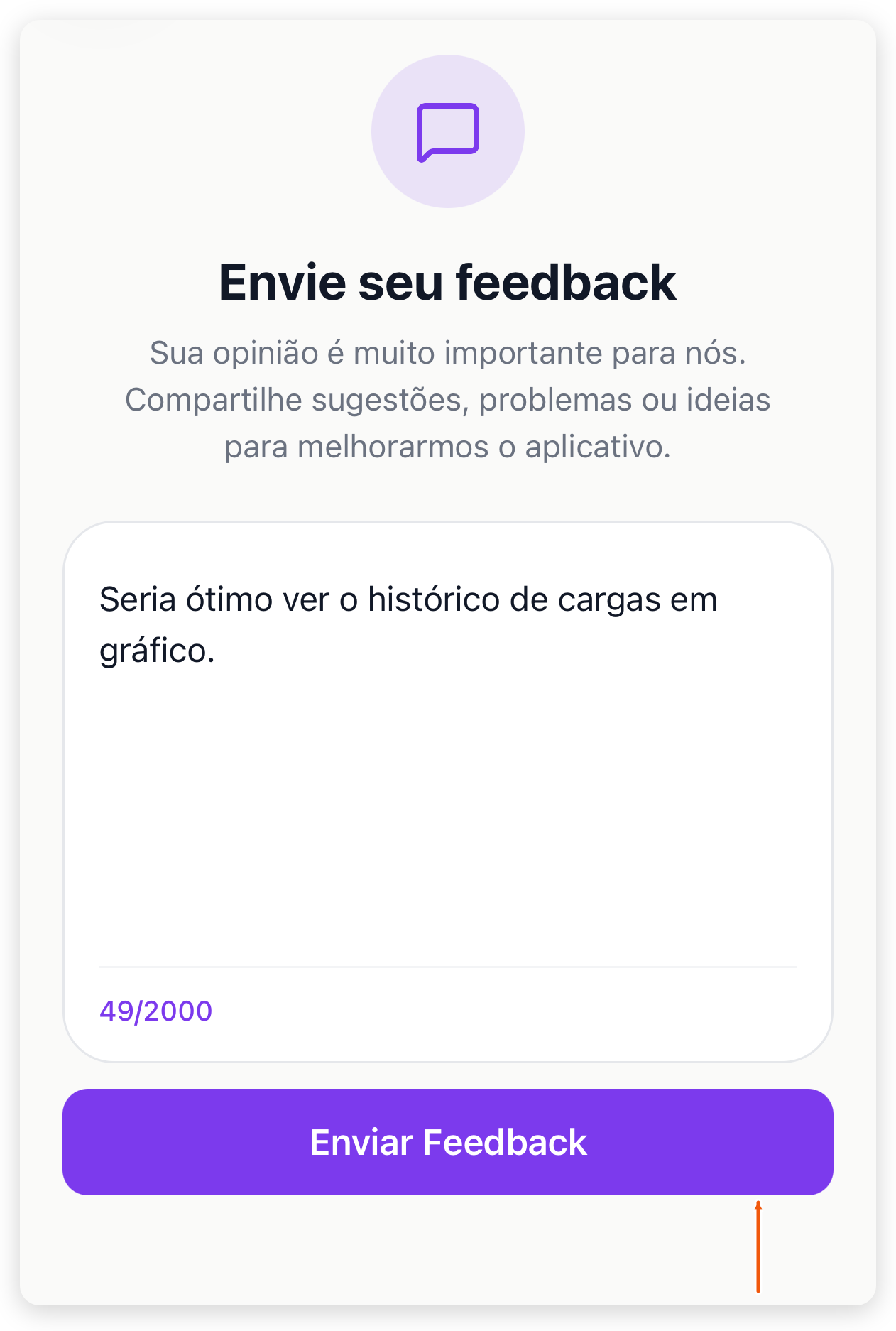
Ao terminar, aparece Feedback enviado! e o botão Voltar leva de volta ao Perfil. O texto fica registrado com a equipe do seu treinador, e seu treinador pode lê-lo. O feedback não é um atendimento e não gera resposta: para um problema que precisa de solução, fale com seu treinador ou use Ajuda (veja Pedir ajuda: suporte ou seu treinador).
Sair da conta
Role a aba Perfil até o fim e toque em Sair da conta. Se tudo o que você registrou já foi enviado, o app sai na hora e volta para a tela de boas-vindas; para entrar de novo, você informa o e-mail e a senha.
Se algum treino ou registro ainda está só no celular (por exemplo, um treino feito sem internet), aparece Treinos ainda não enviados. Eles continuam salvos no celular e são enviados quando você entrar de novo com a mesma conta, mas são apagados se outra conta entrar neste celular antes. Toque em Cancelar para ficar e esperar o envio com internet, ou em Sair para sair mesmo assim. Mais detalhes em Entrar no app e sair da conta.
Perguntas frequentes
Não necessariamente. A unidade é uma preferência de quem está olhando: você vê os números no sistema que escolheu e seu treinador vê no sistema dele, sem mudar os valores registrados.
O e-mail não muda pelo app. Peça ao seu treinador: ele altera o seu e-mail de entrada (o passo a passo dele está em Editar os dados e o login do aluno), e o novo e-mail passa a ser o que você usa para entrar.
O app não tem uma opção para excluir a conta. Peça ao seu treinador ou à equipe TreinoAI pelo botão Precisa de ajuda? da central de ajuda (veja Pedir ajuda: suporte ou seu treinador).
A antiga aba Ajustes virou a aba Perfil, a última da barra inferior. As mesmas opções estão lá, junto com Meus acessos, Formulários e Conquistas.
Ajuda abre a central de ajuda do aluno e precisa de internet. Confira a conexão e toque de novo; você também pode abrir docs.treinoai.com.br/aluno em qualquer navegador.