
Use este guia quando o app TreinoAI não deixa você entrar ou quando, depois de entrar, aparece que seu acesso está pausado. Cada seção começa pela mensagem que aparece na tela e diz o que fazer. O passo a passo normal de entrada está em Entrar no app e sair da conta.
O app é gratuito para você. Ele só funciona com o cadastro que o seu treinador fez na equipe dele: não existe cadastro de aluno sem treinador, nem entrada com Apple, Google ou link mágico. Você entra sempre com e-mail e senha.
Confira primeiro
A entrada acontece em duas telas. A primeira, Encontre seu personal, pede só o e-mail (isso é normal, a senha vem depois). A segunda, Entre na sua conta, mostra o nome da equipe do seu treinador e pede a senha. Veja onde você parou:
| Onde você parou | O que está acontecendo | Vá para |
|---|---|---|
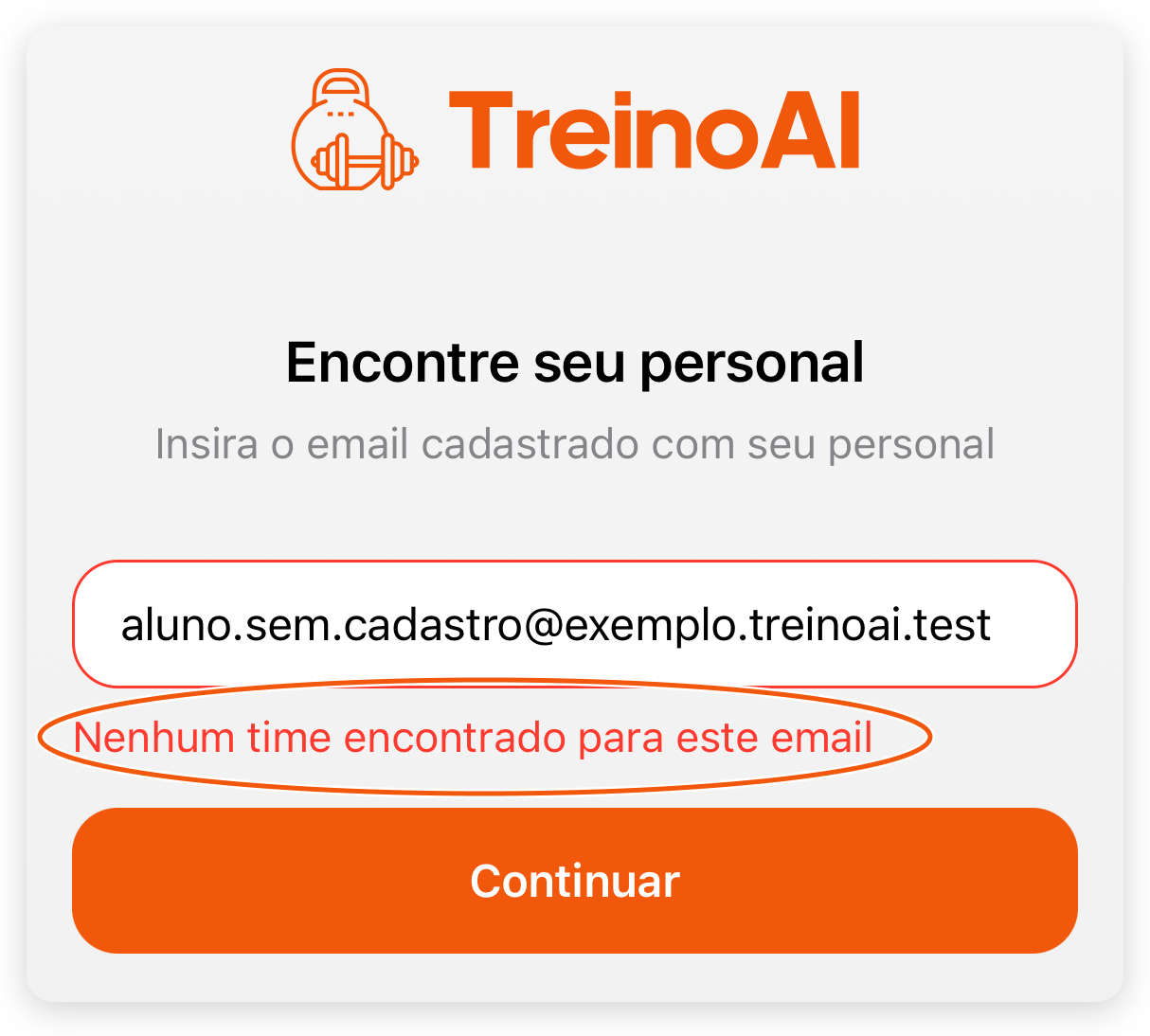
| Tela Encontre seu personal, com Nenhum time encontrado para este email | O e-mail não está ligado a nenhuma equipe ativa | Nenhum time encontrado para este email |
| Tela Entre na sua conta, com uma mensagem em vermelho depois de tocar em Entrar | Senha errada, sem internet ou o servidor não respondeu | A senha não funciona ou aparece um erro ao entrar |
| Você não lembra a senha | Dá para criar outra pelo app | Criar uma senha nova com Esqueceu sua senha? |
| Você abriu um link antigo de convite e o navegador mostrou um erro | O convite não tem link de entrada: você entra pelo app | O link do convite não funciona |
| Depois da senha, o app abre a Configuração Inicial de novo | O cadastro ainda não foi concluído | O app volta para a configuração inicial |
| Depois de entrar, aparece Seu acesso está pausado por enquanto ou Seu acesso à equipe está pausado | Só o seu treinador consegue liberar | Aparece que seu acesso está pausado |
| Aparece Vamos atualizar seu app? ou uma tela de manutenção | O app precisa de uma versão nova ou está em manutenção | O app pede atualização ou está em manutenção |
| Você entrou, mas a equipe ou os treinos não são os seus | Você entrou com outro e-mail | Entrei na conta errada |
Se você entrou pelo site do TreinoAI no navegador, ele só mostra a página para baixar o app: os treinos ficam apenas no app do celular.
Trocou de celular ou reinstalou o app? Seu cadastro continua existindo. Instale o app TreinoAI, toque em Cliente e entre com o mesmo e-mail e a mesma senha de antes. Só os treinos que ainda não tinham sido enviados do aparelho antigo se perdem.
Nenhum time encontrado para este email
Essa mensagem aparece na tela Encontre seu personal quando o app não encontra o e-mail digitado em nenhuma equipe ativa. Os motivos mais comuns:
- O e-mail é outro. Ele precisa ser exatamente o que o seu treinador cadastrou ou o que você usou ao comprar o plano dele. Confira letra por letra e pergunte ao treinador qual e-mail está no seu cadastro.
- Você comprou o plano e o pagamento ainda não foi confirmado. Sua conta só é criada quando o pagamento é confirmado, com o e-mail da compra. Veja Paguei, mas meu acesso ainda não apareceu.
- Seu treinador inativou seu cadastro e você saiu da conta (ou reinstalou o app, ou trocou de celular). Enquanto o acesso estiver pausado, o app não encontra seu e-mail. Fale com seu treinador: depois que ele reativar você, o mesmo e-mail volta a funcionar.
Sem cadastro na equipe de um treinador, o app não funciona. Quem resolve é o treinador.
Na mesma tela podem aparecer outras duas mensagens:
- Por favor, insira um email válido: falta o @ ou há um erro de digitação. Corrija o e-mail.
- Não foi possível verificar seu email agora. Verifique sua conexão e tente novamente.: o app não conseguiu falar com o servidor. Confira a internet (Wi-Fi ou dados móveis) e toque em Continuar de novo.
Se o seu e-mail estiver em mais de uma equipe, o app abre Selecione seu personal para continuar para você escolher. Errou a equipe? Na tela da senha, toque no botão de setas no canto superior direito para voltar à busca pelo e-mail.
A senha não funciona ou aparece um erro ao entrar
Na tela Entre na sua conta, a mensagem em vermelho embaixo da senha diz o que aconteceu:
| Mensagem | O que fazer |
|---|---|
| Por favor, insira sua senha | Digite a senha antes de tocar em Entrar. |
| Email ou senha incorretos | Digite a senha à mão, sem espaço antes ou depois. Use o ícone de olho para conferir o que digitou. Se não lembrar, use Esqueceu sua senha?. |
| Muitas tentativas seguidas. Aguarde um minuto e tente de novo. | Espere um minuto antes de tentar de novo. |
| O servidor demorou para responder. Isso não quer dizer que sua senha está errada, tente entrar de novo. | Toque em Entrar de novo. Sua senha pode estar certa. |
| Sem conexão com o servidor. Verifique sua internet e tente de novo. | Confira o Wi-Fi ou os dados móveis e tente de novo. |
| O servidor está instável agora. Tente de novo em alguns minutos. ou Não foi possível entrar agora. Tente de novo em alguns minutos. | O problema não é com você. Espere alguns minutos e tente de novo. |
| Erro ao fazer login. Tente novamente. | Confira a internet e tente de novo. Se repetir, fale com o suporte e mande um print. |
| Você não tem acesso a este time, Erro ao validar acesso à equipe ou Erro ao validar acesso | Seu cadastro nessa equipe não foi confirmado. Fale com seu treinador; se ele confirmar que está tudo certo e a mensagem continuar, fale com o suporte e mande um print. |
| Sua senha foi alterada. Faça login com sua nova senha. | Aparece ao usar o Face ID depois de uma troca de senha. Entre com a senha nova; o app pode perguntar de novo se você quer salvar o login para o acesso rápido. |
Qual senha usar:
- Primeira vez no app: a senha que veio no e-mail de convite do seu treinador, no campo Senha:. O campo Usuário: é o e-mail que você digita na primeira tela. Esse e-mail não tem link de entrada: você entra sempre pelo app.
- Já criou sua senha na configuração inicial: a partir dali vale a senha que você criou, não a do convite.
- Já tinha conta no TreinoAI (por exemplo, com outro treinador): o convite não traz senha nova. Use a sua senha de sempre ou crie outra com Esqueceu sua senha?.
- Seu treinador gerou uma senha temporária para você: use a senha que ele mandou, digitada à mão. Se o seu e-mail também está na equipe de outro treinador, ele não consegue trocar sua senha; nesse caso, use Esqueceu sua senha?.
Criar uma senha nova com Esqueceu sua senha?
Você precisa ter acesso à caixa de entrada do e-mail cadastrado. O código vale por 1 hora.
Abra a recuperação
Na tela Entre na sua conta, toque em Esqueceu sua senha?. A tela mostra o e-mail que você digitou na primeira etapa; para usar outro, volte e digite o e-mail certo.
Peça o código
Toque em Enviar Código. O TreinoAI manda um e-mail com o título Recuperação de Senha e um código de 6 dígitos.
Digite o código
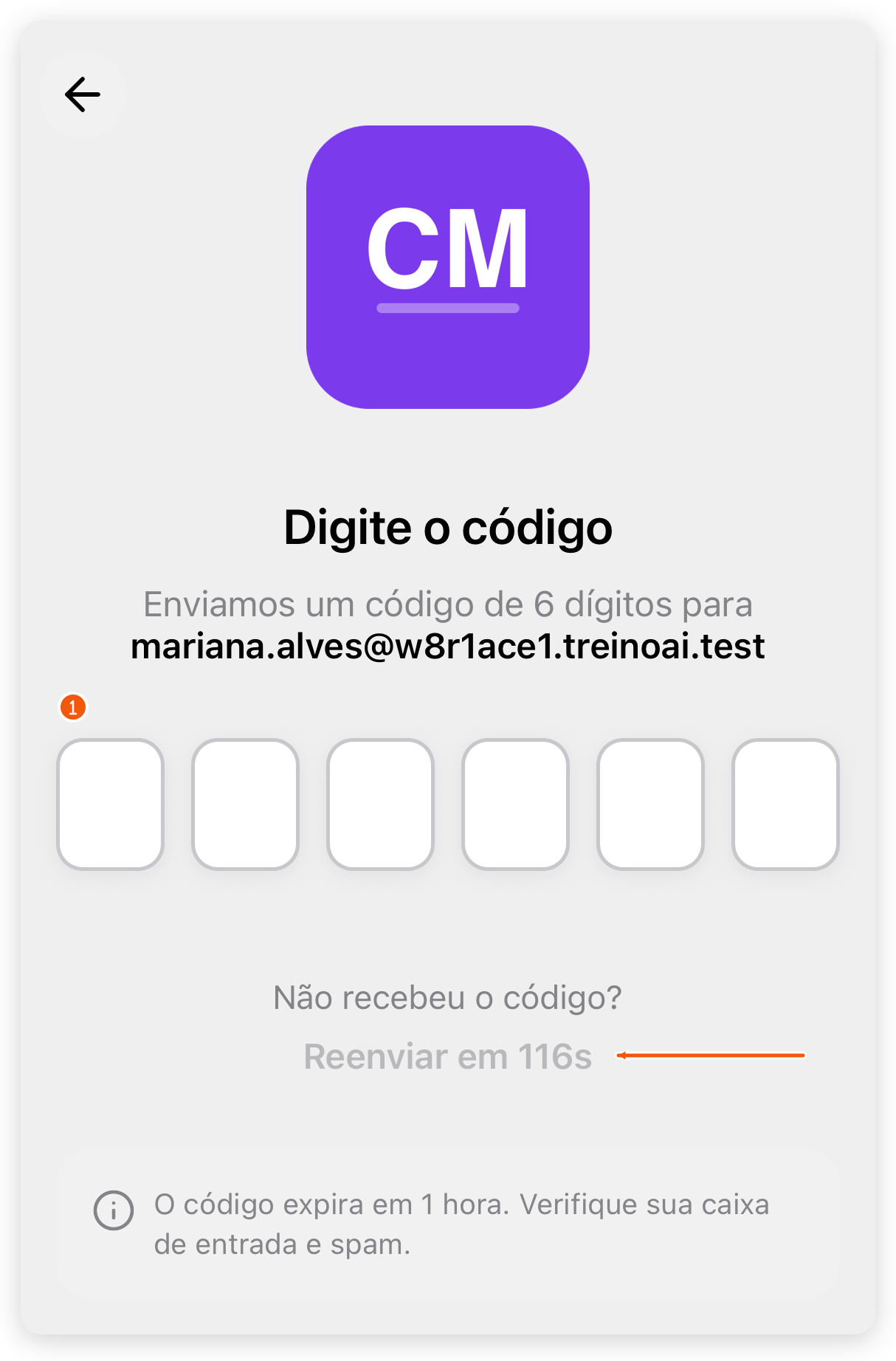
Na tela Digite o código, digite os 6 dígitos. Se o e-mail não chegar, olhe também o spam e toque em Reenviar Código. Depois de cada reenvio, o botão só volta a liberar quando a contagem Reenviar em chegar a zero. Código errado ou vencido mostra Código inválido ou expirado: peça outro.
Crie a senha nova
Na tela Crie uma nova senha, preencha Nova Senha e Confirmar Senha com a mesma senha e toque em Atualizar Senha. A senha precisa ter pelo menos 6 caracteres e, além disso, um número ou uma mistura de letras maiúsculas e minúsculas.
Quando aparece Senha Atualizada, toque em OK: você já entra no app com a senha nova. Se você usava o Face ID, na próxima vez o app pede a senha nova uma vez.
Mensagens que podem aparecer na senha nova: As senhas não coincidem (os dois campos estão diferentes) e Por favor, crie uma senha mais forte para sua segurança (falta o número ou a mistura de maiúsculas e minúsculas).
O link do convite não funciona
O e-mail de convite do seu treinador não tem link para entrar. Ele traz o seu Usuário: e a sua Senha:, além dos botões para baixar o app na App Store ou no Google Play. Para entrar, abra o app, toque em Cliente e digite esse e-mail e essa senha.
Se você abriu um link antigo e apareceu Convite Já Utilizado, Link Expirado ou Erro de Autenticação no navegador, ignore essa página e entre pelo app. Não sabe a senha? Use Esqueceu sua senha? ou peça ao seu treinador uma senha nova.
O app volta para a configuração inicial
Na primeira entrada, o app abre a Configuração Inicial: permissões do celular, nome, telefone, dados físicos, foto, senha, biometria e, se o seu treinador pediu, um formulário. O cadastro só termina quando você toca em Começar Agora na última tela, Parabéns!. Até lá, toda vez que você entrar o app volta para a configuração, na etapa em que você parou.
Para sair desse ciclo:
- Entre com a senha que você criou na etapa Crie sua senha. Ela substitui a senha do convite assim que você avança dessa etapa.
- Siga as etapas até a tela Parabéns! e toque em Começar Agora.
- Se aparecer Formulário pendente, toque em Voltar ao formulário, responda todas as perguntas e toque em Finalizar. Só depois disso o cadastro pode ser concluído.
Se aparecer Não foi possível salvar seu progresso. Tente novamente., Não foi possível finalizar o cadastro ou Não foi possível atualizar a senha, confira a internet e tente de novo. Se a senha que você criou não funcionar mais, crie outra com Esqueceu sua senha?. Se o ciclo continuar depois de Começar Agora, fale com o suporte e mande um print da tela. O passo a passo completo está em Concluir a configuração inicial.
Aparece que seu acesso está pausado
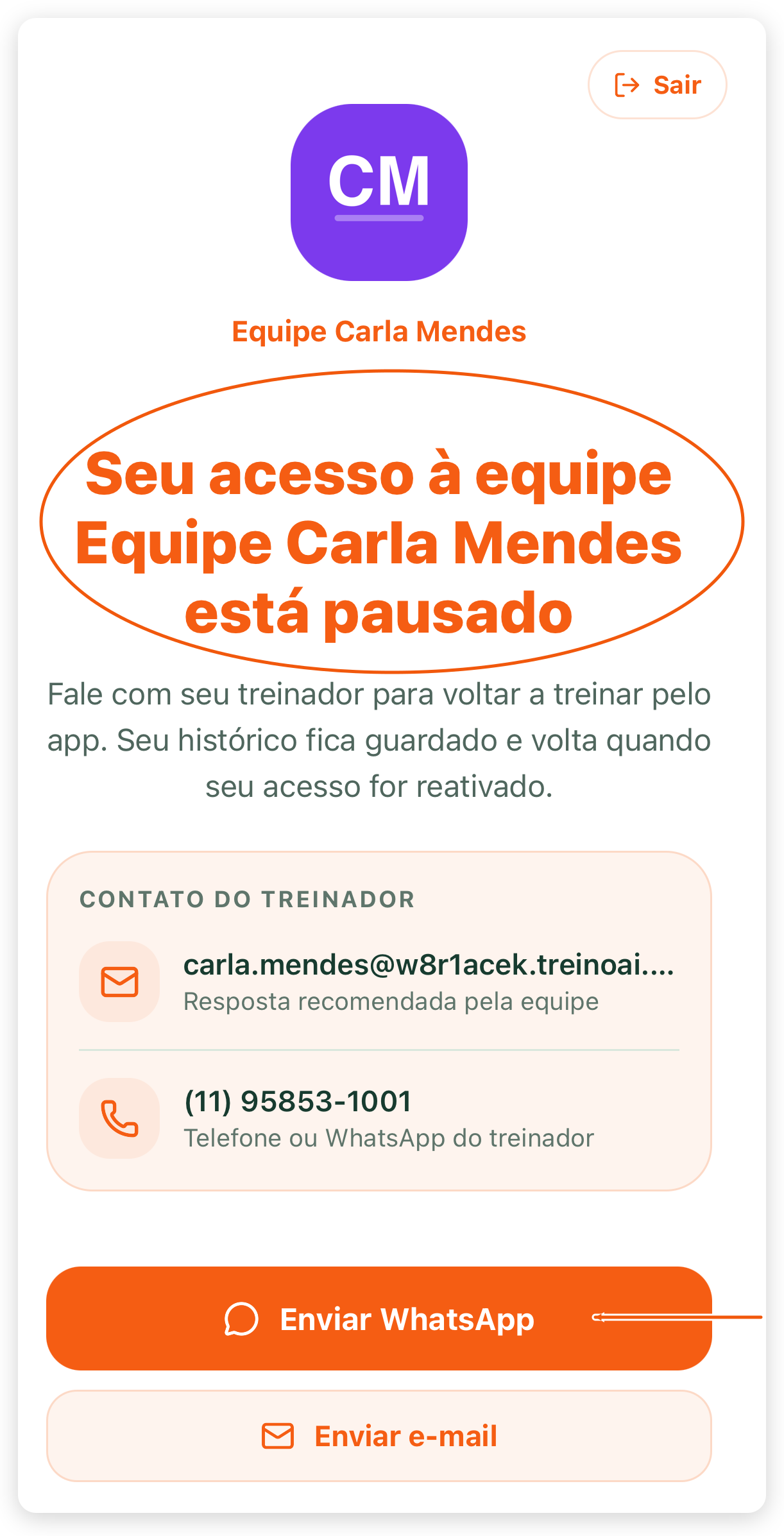
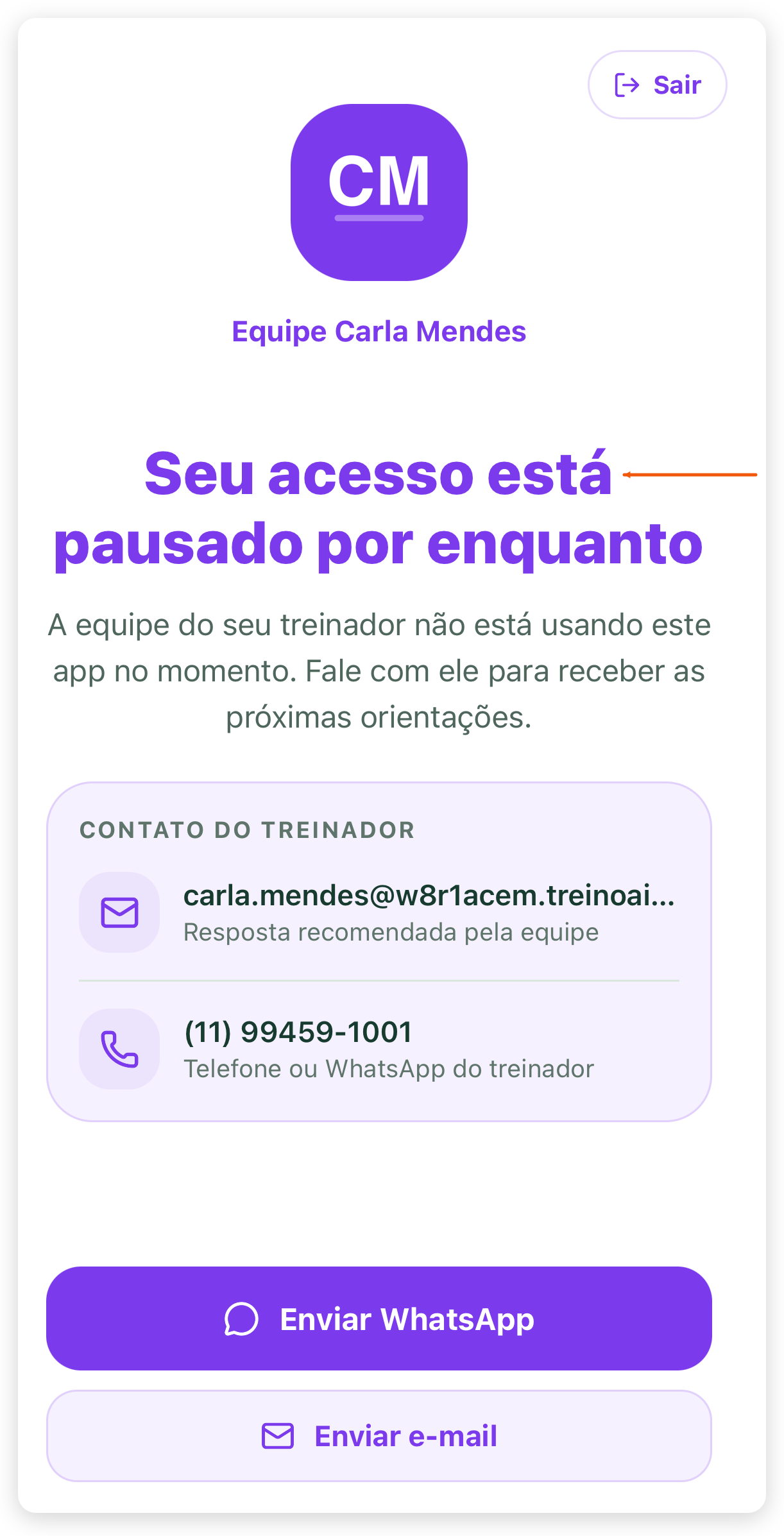
Depois de entrar, o app pode cobrir todas as telas com um aviso de acesso pausado. O título diz o motivo:
| Título na tela | O que aconteceu |
|---|---|
| Seu acesso à equipe (nome da equipe) está pausado | Seu treinador pausou (inativou) o seu cadastro na equipe dele. |
| Seu acesso está pausado por enquanto | A equipe do seu treinador não está usando o app no momento. Não depende de você nem do seu plano com ele. |
| Esta conta não faz parte da equipe (nome da equipe) | Seu cadastro não está mais nessa equipe. Se você treina com ela, peça ao treinador um novo convite. Se você treina com outra equipe, saia e entre pela equipe certa. |
Só o seu treinador consegue resolver. No próprio aviso, em Contato do treinador, aparecem o e-mail e o telefone que ele cadastrou, com os botões Enviar WhatsApp (abre uma mensagem pronta) e Enviar e-mail.
Nada é apagado: seu histórico de treinos fica guardado e volta quando o treinador reativar seu acesso ou voltar a usar o app. Depois que ele resolver, abra o app de novo.
Esse aviso é diferente de Acesso limitado, que aparece no topo do Início quando o seu plano com o treinador não está ativo. Nesse caso você entra normalmente, mas o programa não aparece. Veja Meu treino não aparece ou não atualiza no app.
O app pede atualização ou está em manutenção
- Vamos atualizar seu app?: esta versão do app não funciona mais. Toque em Atualizar app para abrir a App Store ou o Google Play e instale a versão nova. Se a loja não abrir, procure TreinoAI na loja do celular.
- Preparando uma atualização ou Atualização pronta: o app está baixando uma atualização. Deixe a internet ligada e, quando aparecer, toque em Reiniciar app.
- Tela de manutenção: ela sai sozinha quando tudo estiver pronto. Tente de novo em alguns minutos.
Nos casos de atualização, o app avisa que seus dados continuam salvos no aparelho.
Entrei na conta errada
Se a equipe, o nome ou os treinos não são os seus, você entrou com outro e-mail. O e-mail da conta aparece no cartão com o seu nome, no topo da aba Perfil.
Para trocar de conta, toque em Perfil > Sair da conta. Se aparecer Treinos ainda não enviados, toque em Cancelar, ligue a internet e espere os treinos serem enviados antes de sair: se outra conta entrar no aparelho antes disso, esses treinos são apagados. Depois, entre de novo com o e-mail certo. Mais detalhes em Entrar no app e sair da conta.
Se o problema continuar
Você pode falar com o suporte do TreinoAI mesmo sem conseguir entrar no app:
- No navegador do celular ou do computador, abra docs.treinoai.com.br/aluno. Dentro do app, o mesmo site abre em Perfil > Ajuda.
- No rodapé de qualquer página, toque em Precisa de ajuda? para abrir o chat. Se o chat não abrir, escreva para ajuda@treinoai.com.br.
- Informe o e-mail da sua conta, o nome do seu treinador ou da equipe, a tela em que você parou e um print da mensagem. Se você conseguir abrir o app, mande também a versão, que aparece no fim da aba Perfil.
Nunca envie sua senha ou o código de recuperação.
Se você é treinador e quer ajudar um aluno que não consegue entrar, veja O aluno não consegue entrar no app ou não concluiu o cadastro.