
Seu treinador pode enviar formulários para conhecer você e acompanhar sua evolução: uma anamnese, um questionário de check-in ou uma avaliação física, como um protocolo de dobras cutâneas. Você responde pelo app TreinoAI ou por um link no navegador do celular, sem entrar no app, e depois consulta no app o que já enviou.
Antes de começar
- Só aparecem os formulários que o seu treinador envia. Você não cria nem pede um formulário pelo app; se precisar de algo, fale com ele.
- Responder formulários não depende do que o seu plano com o treinador inclui: todo aluno que recebe um formulário consegue responder.
- O mesmo formulário pode chegar de dois jeitos: no app, para quem já tem acesso, e por um link que o treinador manda por e-mail ou WhatsApp. Responda por um dos dois. Depois de enviado, ele vale para os dois e não aceita mais mudanças.
- Algumas perguntas são obrigatórias. Sem respondê-las, o app não avança e o link não envia.
Onde encontrar seus formulários
Quando o treinador envia um formulário, você pode receber a notificação Novo formulário para você, com o nome da equipe e do formulário. Tocar na notificação abre o app, mas não abre o formulário: siga um dos caminhos abaixo.
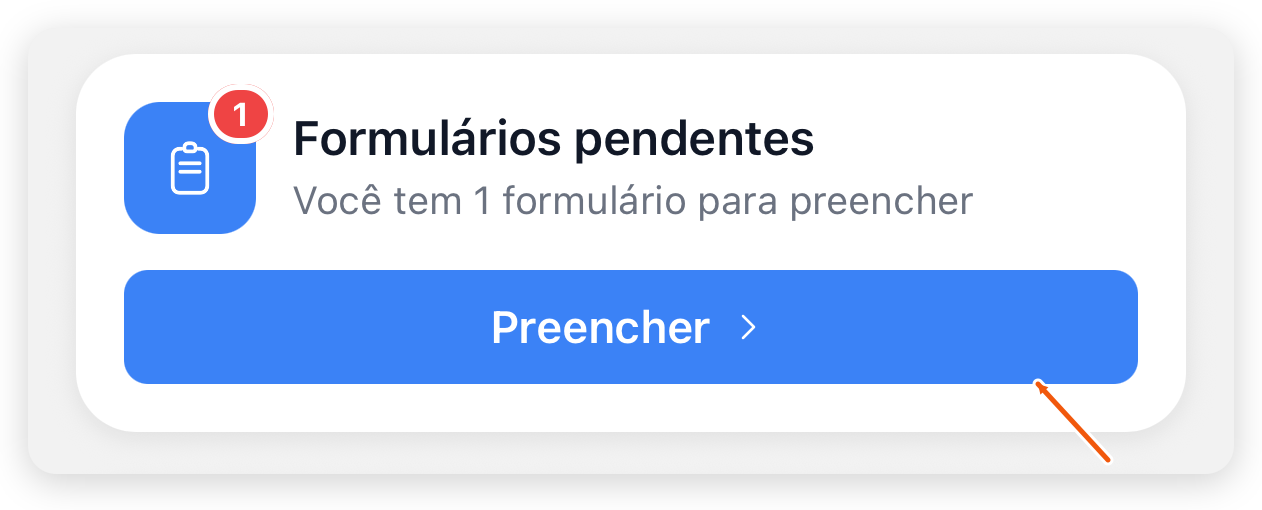
- Início: o cartão Formulários pendentes, com Você tem 1 formulário para preencher (ou a quantidade de formulários), aparece no topo da tela enquanto houver formulário sem enviar. Toque em Preencher para abrir a lista de formulários. O topo do Início mostra um aviso por vez: quando há um aviso de pagamento, de acesso ou de pouco espaço no celular, ele aparece no lugar do cartão. O cartão não tem botão para dispensar e some quando você envia todos os formulários.
- Perfil: em Seu acompanhamento, toque em Formulários. A linha mostra quantos estão em aberto e quantos foram respondidos, por exemplo 1 em aberto · 2 respondidos, e um selo vermelho com o número de formulários em aberto. Esse caminho funciona sempre, mesmo quando o cartão não está no Início.
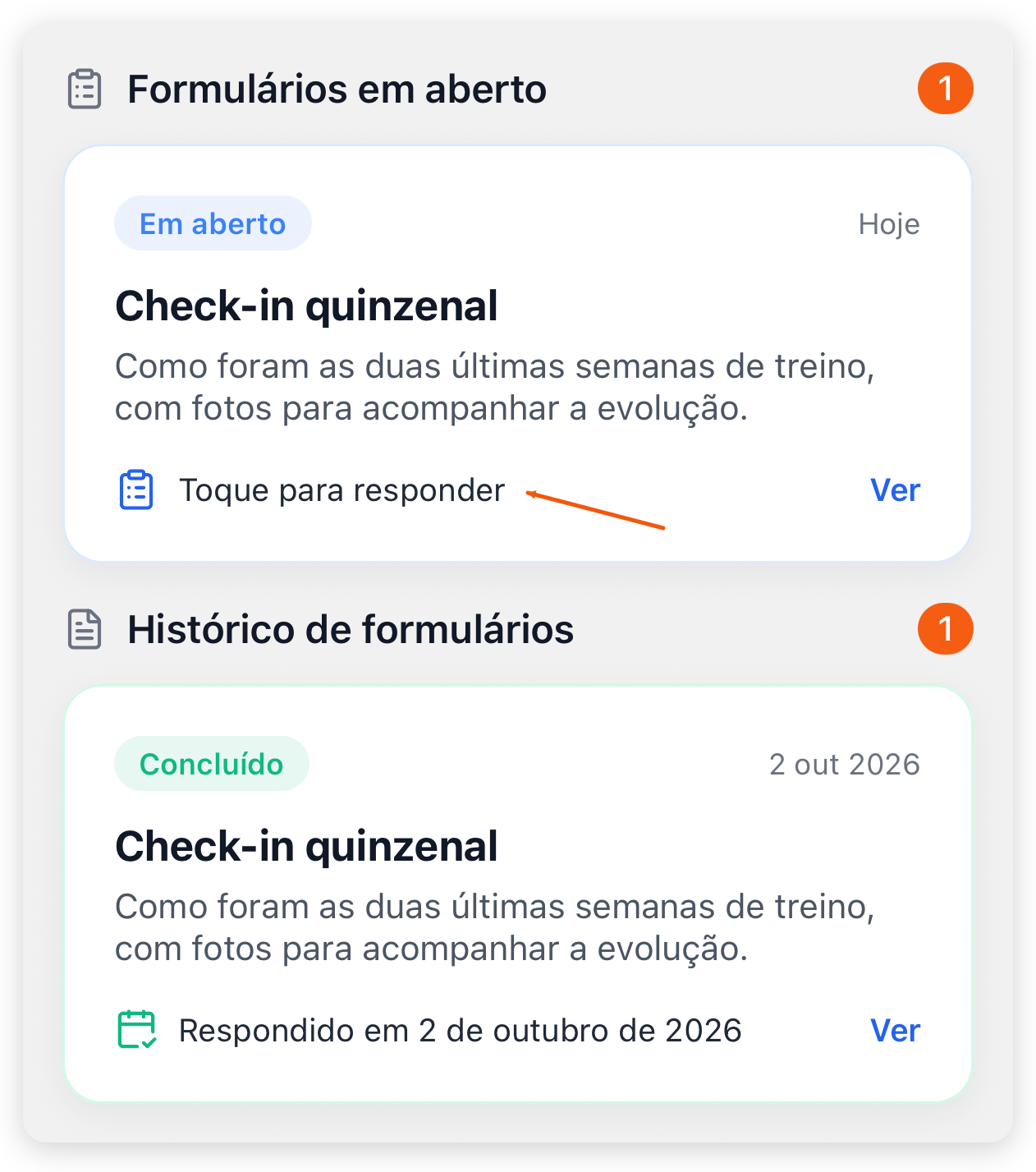
A tela Formulários reúne tudo:
- No topo, Sua jornada merece destaque diz quantos formulários estão aguardando. O botão Começar agora abre o primeiro formulário em aberto.
- Formulários em aberto lista o que falta enviar. Cada cartão mostra a situação (Em aberto ou, depois da primeira resposta, Em andamento), a data, o nome e a descrição do formulário, Toque para responder e Ver. Toque no cartão para abrir.
- Histórico de formulários lista o que você já enviou, com Concluído e Respondido em seguido da data.
- Sem nada em aberto, aparece Nenhum formulário pendente e Assim que seu treinador enviar algo novo, avisaremos por aqui. Se você ainda não enviou nenhum formulário, o histórico mostra Ainda sem respostas.
- No fim da tela, Precisa de ajuda? lembra que as dúvidas sobre o formulário são com o seu treinador.
Se o treinador mandou o formulário por e-mail, o assunto traz o nome dele, quer que você responda e o nome do formulário, e a mensagem tem o botão Preencher Formulário, que abre o link. Veja Responder pelo link, sem entrar no app, mais abaixo.
Responder no app
O formulário mostra uma pergunta por vez, e cada resposta fica salva no celular assim que você responde.
O vídeo abaixo mostra, no app do aluno, com dados de exemplo e narração por voz sintética, um formulário respondido do cartão do Início até a confirmação de envio.
Quando o seu treinador envia um formulário, o Início mostra o cartão Formulários pendentes. Toque em Preencher. A lista também fica em Perfil, Formulários.
Em aberto fica o que falta enviar, e o histórico guarda o que você já respondeu. Toque em Começar agora.
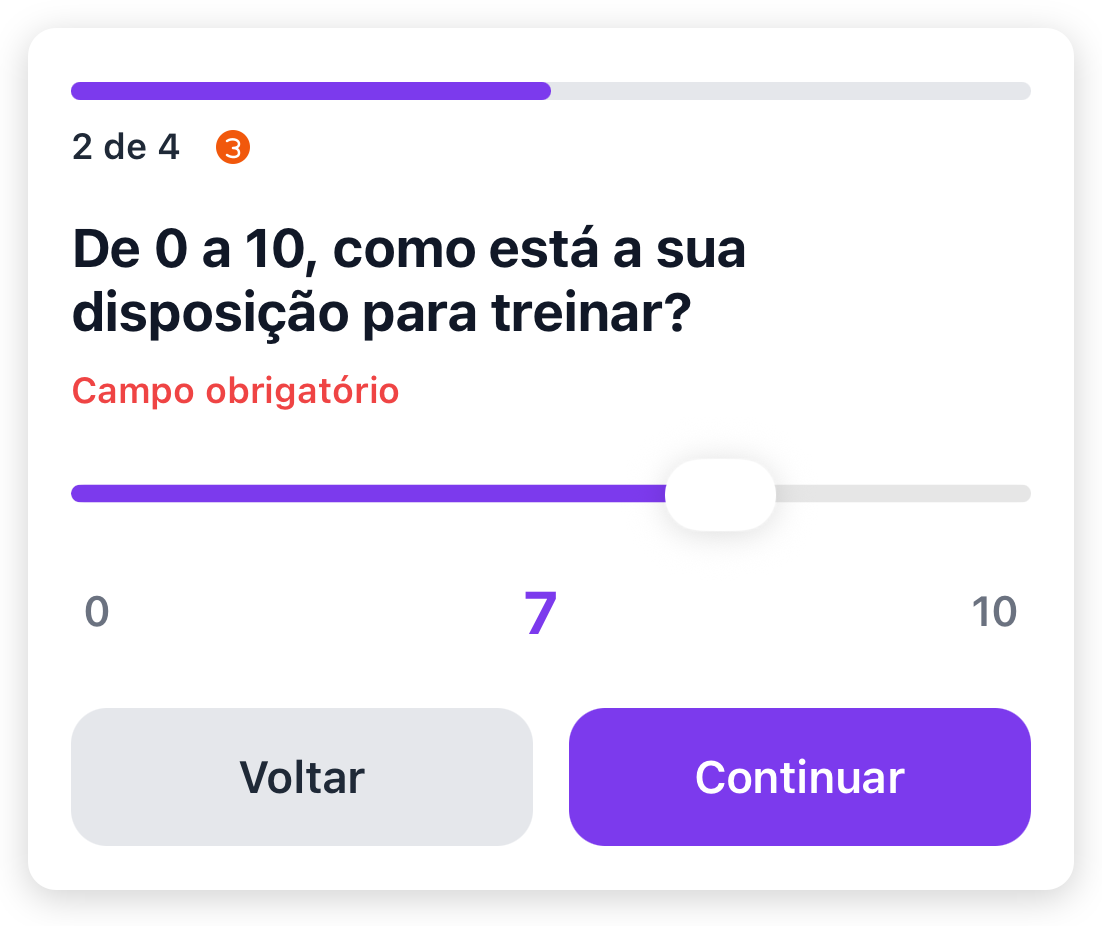
Uma pergunta aparece por vez, com a contagem no topo. Escreva e toque em Continuar. Na escala, marcada como Campo obrigatório, arraste o controle até o valor. Na de sim ou não, toque na opção. Cada resposta fica salva no celular, então você pode continuar depois.
Na pergunta de foto, toque em cada espaço e escolha entre tirar a foto na hora ou usar uma da galeria. Ajuste o enquadramento e confirme. Faça o mesmo com Lado e Costas.
Com os três espaços preenchidos, toque em Enviar e espere a confirmação. Depois do OK, aparece o botão Finalizar.
Toque em Finalizar. O formulário vai para o seu treinador e passa para o histórico, onde você consulta as respostas, sem editar.
-
Abra o formulário: no Início, toque em Preencher, ou vá em Perfil > Formulários. Toque em Começar agora para abrir o primeiro em aberto, ou toque no cartão do formulário que você quer responder.
-
Confira o topo: Vamos conversar, a descrição do formulário (quando o treinador escreveu uma) e Enviado em com a data em que ele foi enviado.
-
Responda a pergunta. Acima dela aparece em que pergunta você está, como 2 de 4, com uma barra que avança a cada pergunta. As perguntas obrigatórias mostram Campo obrigatório.
-
Toque em Continuar para ir à próxima pergunta ou em Voltar para rever a anterior. Se uma pergunta obrigatória ficou sem resposta, aparece Por favor, preencha este campo antes de avançar.
-
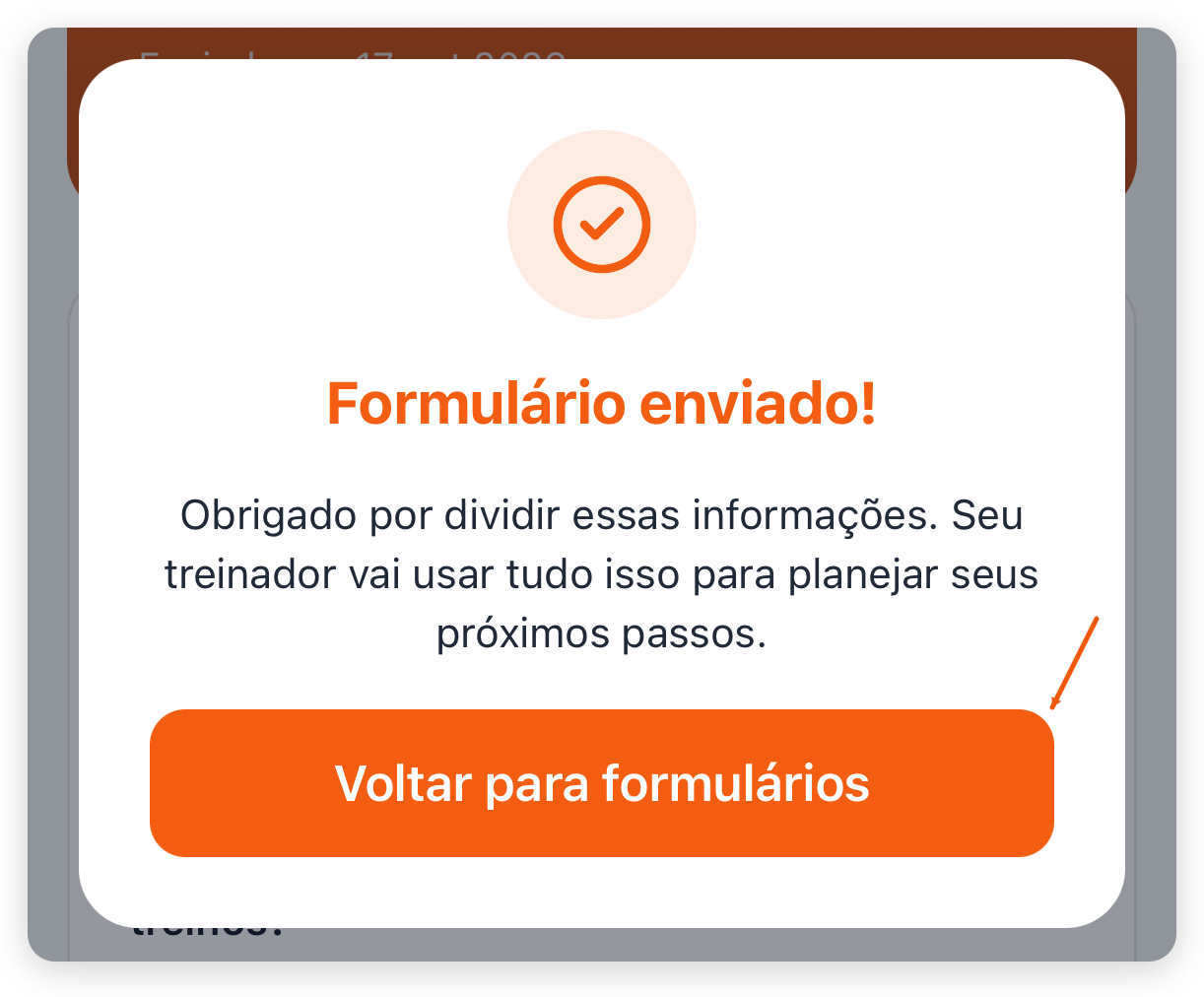
Na última pergunta, o botão passa a ser Finalizar. Toque nele para enviar. Aparece Formulário enviado! com Obrigado por dividir essas informações. Seu treinador vai usar tudo isso para planejar seus próximos passos. Toque em Voltar para formulários: o formulário sai de Formulários em aberto e passa para o Histórico de formulários.
Depois do envio, as respostas ficam disponíveis para o seu treinador.
Tipos de pergunta
| Tipo | Como responder |
|---|---|
| Texto | Escreva no campo Escreva sua resposta. |
| Múltipla escolha | Toque na opção que vale para você. |
| Sim ou não | Toque em Sim ou Não. |
| Escala | Arraste o controle até o número que representa sua resposta. |
| Data | Toque em Selecionar data e escolha o dia. |
| Foto | Envie as fotos pedidas, como explicado abaixo. |
Perguntas com foto
A pergunta de foto mostra um espaço para cada foto pedida, com os nomes Frente, Lado e Costas. Cada espaço vazio mostra Obrigatório, e o texto abaixo deles diz quantas fotos são pedidas, como Preencha os 3 ângulos obrigatórios.
- Toque no espaço de uma foto. Em Adicionar Foto, escolha Tirar Foto ou Escolher da Galeria.
- Ajuste o enquadramento em Ajustar Foto e toque em Confirmar. Repita para cada espaço.
- Com todos os espaços preenchidos, toque em Enviar 3 foto(s) (o número acompanha a quantidade de fotos).
- Espere a mensagem Sucesso! com Fotos enviadas com sucesso e toque em OK. Abaixo das fotos aparece ✓ Fotos enviadas com sucesso!. Depois, toque em Continuar.
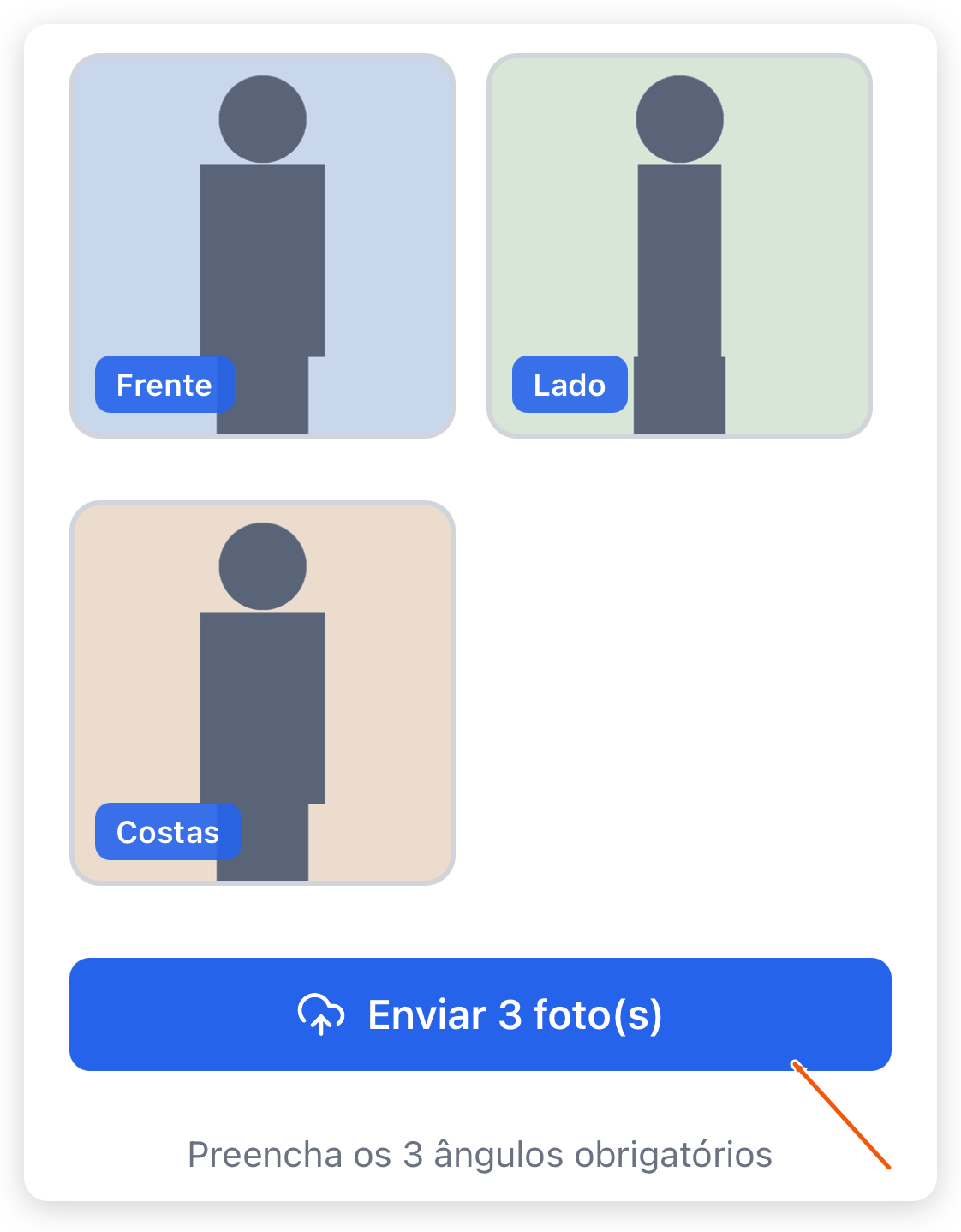
O botão Enviar só aparece quando todos os espaços têm uma foto. Em uma pergunta de foto obrigatória, Continuar fica desativado até as fotos serem enviadas. Se o app pedir permissão para usar a câmera ou a galeria, libere o acesso nos ajustes do celular e tente de novo.
Parar no meio e continuar depois
Você não precisa responder tudo de uma vez. Cada resposta fica salva no celular assim que você responde, e o formulário passa a aparecer como Em andamento na lista. Quando você abre o formulário de novo, o app volta à primeira pergunta ainda sem resposta. O formulário só chega ao treinador quando você toca em Finalizar.
Se algo der errado no app
| O que aparece | O que fazer |
|---|---|
| Erro ao enviar formulário | Suas respostas continuam salvas no celular. Confira a internet e toque em Finalizar de novo. |
| Seu treinador ainda está preparando este formulário. | O formulário ainda não tem perguntas. Tente mais tarde ou avise seu treinador. |
| Formulário não encontrado | Volte para a lista Formulários, abra o formulário de novo e, se a mensagem continuar, fale com seu treinador. |
| Continuar desativado na pergunta de foto | Preencha todos os espaços de foto e toque em Enviar; espere Fotos enviadas com sucesso antes de continuar. |
Responder pelo link, sem entrar no app
O treinador também pode mandar o formulário como um link, por e-mail ou WhatsApp, por exemplo quando você não usa o app. O link abre no navegador do celular ou do computador e não pede login. Ele é pessoal: não repasse para outras pessoas.
A página mostra o nome do formulário, a descrição e os dados Cliente, Equipe, Criado por e Enviado. O logotipo no topo é o do TreinoAI, não o da equipe do seu treinador.
-
Abra o link que o treinador mandou ou toque em Preencher Formulário no e-mail.
-
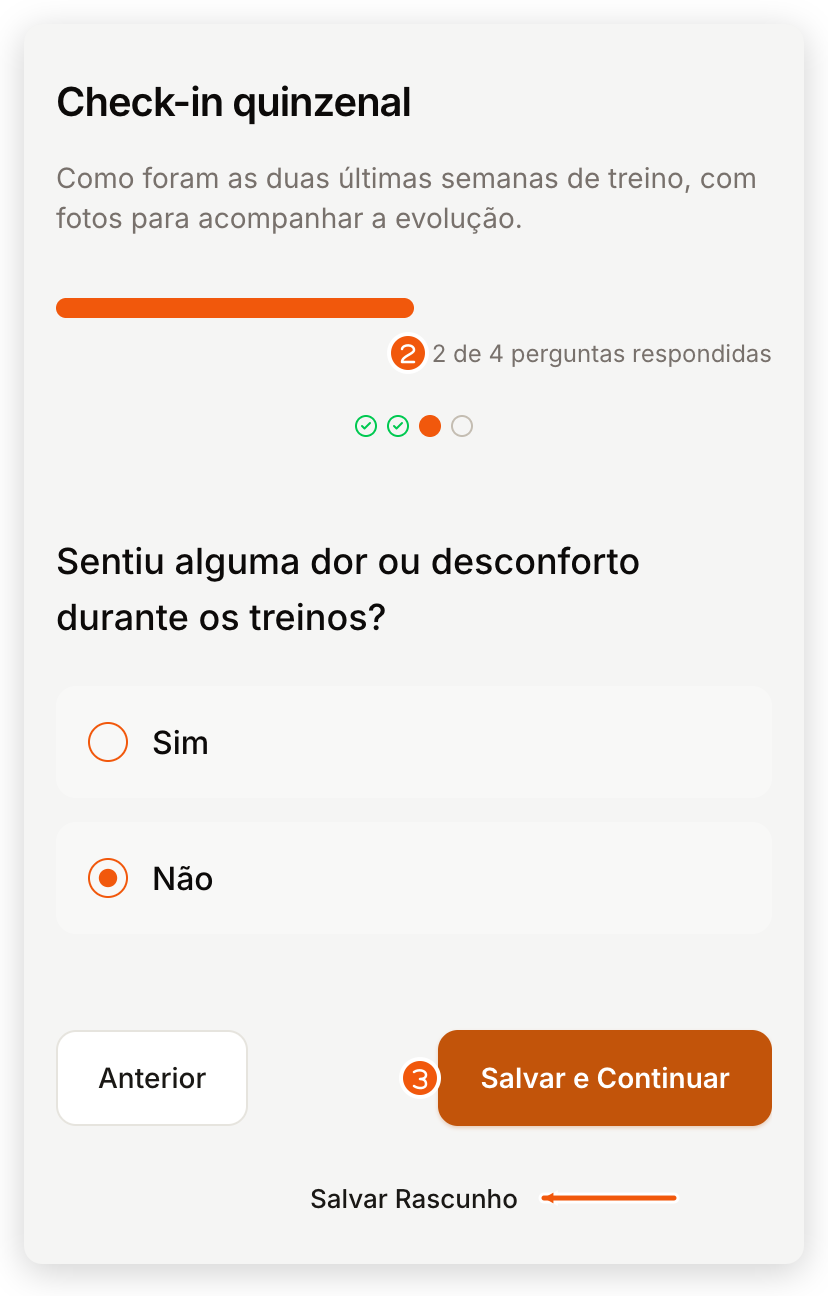
Responda a pergunta. As obrigatórias têm um asterisco vermelho depois do texto. Acima da pergunta aparece quantas já foram salvas, como 2 de 4 perguntas respondidas.
-
Toque em Salvar e Continuar. Aparece Resposta salva com sucesso! e a página passa para a próxima pergunta. O botão fica desativado enquanto uma pergunta obrigatória está sem resposta. Para voltar, toque em Anterior.
-
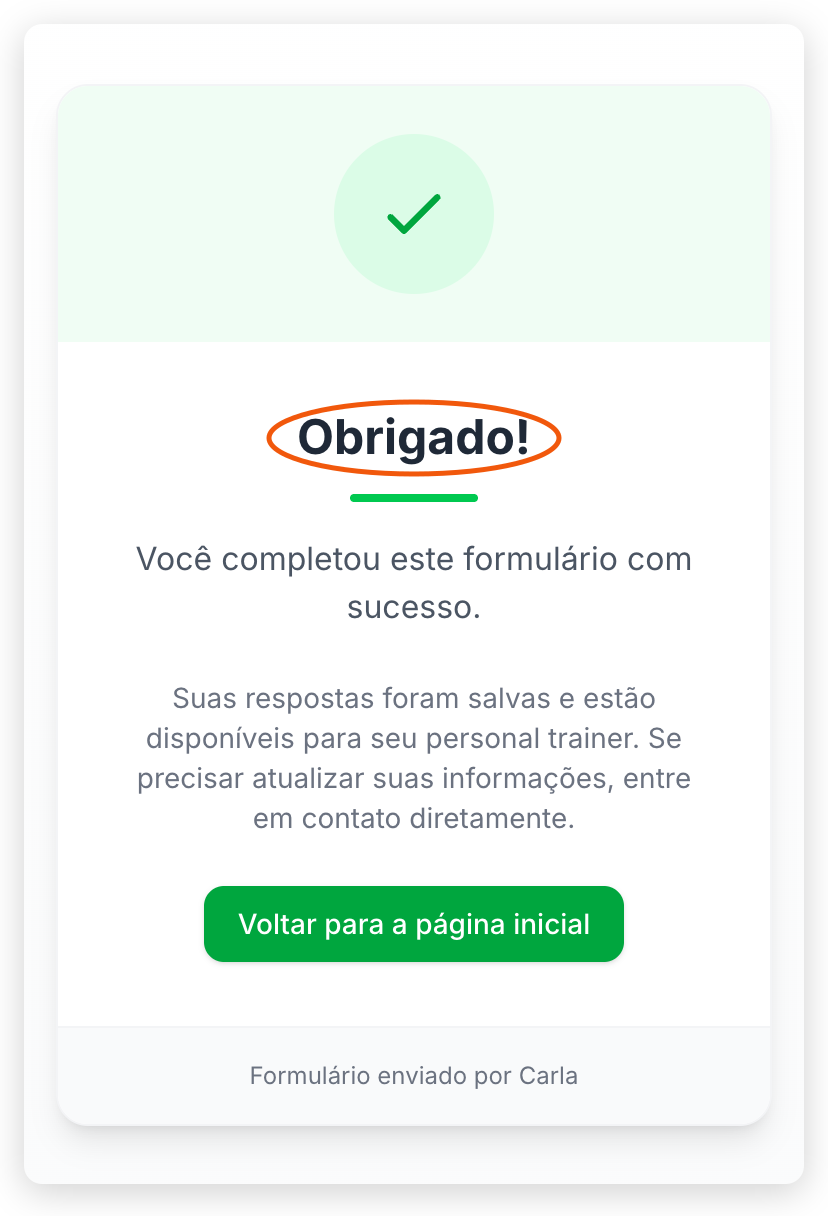
Depois da última pergunta, a página mostra o botão Enviar Formulário. Ele só funciona quando todas as perguntas obrigatórias foram salvas. Toque nele: aparece Formulário enviado com sucesso! Obrigado. e, em seguida, a tela Obrigado! com Você completou este formulário com sucesso.
Nas perguntas de foto do link, toque em Adicionar foto em cada espaço (como Frente, Lateral e Costas) e escolha a foto, de até 10 MB. Depois toque em Enviar 3 fotos (o número acompanha as fotos escolhidas) e espere a mensagem 3 foto(s) enviada(s) com sucesso antes de tocar em Salvar e Continuar.
Salvar e terminar depois pelo link
Cada Salvar e Continuar já guarda a resposta da pergunta. Salvar Rascunho, abaixo dos botões, guarda também a resposta da pergunta que está na tela e mostra Rascunho salvo com sucesso!. Antes de fechar a página, toque em Salvar e Continuar ou em Salvar Rascunho: a página não avisa quando você sai com uma resposta que ainda não foi salva, e essa resposta se perde.
Para continuar, abra o mesmo link. A página começa na primeira pergunta, com as respostas salvas já preenchidas. Os pontos abaixo da contagem mostram com um sinal de confirmação as perguntas já salvas; toque em um ponto para ir direto àquela pergunta.
O que o link mostra depois
- Obrigado!: o formulário já foi enviado, pelo link ou pelo app. O link não aceita novas respostas.
- Formulário indisponível, com Este link de formulário não existe ou não está mais disponível. Peça um novo link ao seu personal trainer.: o link está incompleto ou o treinador removeu o formulário. Peça um novo link ao seu treinador.
Nas duas telas, Voltar para a página inicial abre o site do TreinoAI, não o app nem a página do seu treinador.
Consultar um formulário já enviado
- Vá em Perfil > Formulários.
- Em Histórico de formulários, toque no formulário.
- O topo mostra Obrigado por compartilhar, a descrição do formulário ou Suas respostas ajudam o treinador a acompanhar sua evolução., Enviado em e Respondido em com as datas. Abaixo, cada pergunta aparece com a sua resposta; nas perguntas de foto, aparecem as fotos enviadas ou Nenhuma foto enviada.
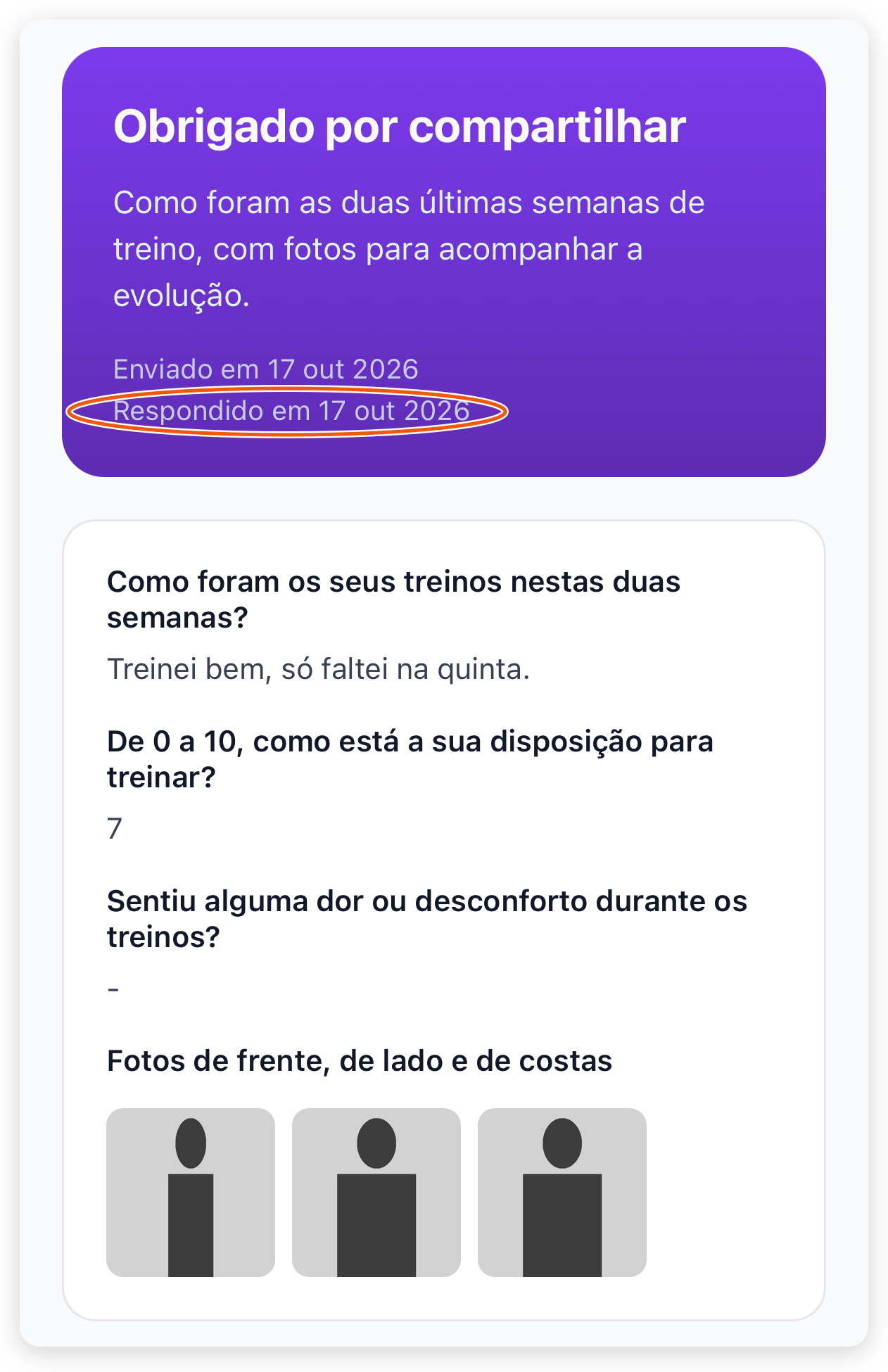
Esse resumo é só para consulta: não dá para editar um formulário enviado, nem no app nem pelo link. Para corrigir uma resposta, fale com seu treinador.
Formulário obrigatório no cadastro
Quando o plano que você comprou ou a equipe do seu treinador define um formulário de entrada, como uma anamnese, ele aparece no fim da Configuração Inicial, no seu primeiro acesso ao app. É o mesmo tipo de formulário desta página, com Continuar, Voltar e Finalizar, e é obrigatório para concluir o cadastro. Ao enviar, aparece Formulário enviado! com Obrigado por compartilhar. Seu treinador usará estas informações para personalizar seu treino. Veja como é essa etapa em Concluir a configuração inicial.
Perguntas frequentes
Sim. No app, cada resposta fica salva assim que você responde e o formulário aparece como Em andamento. No link, toque em Salvar e Continuar ou em Salvar Rascunho antes de sair.
Um formulário enviado não pode ser editado, nem no app nem pelo link. Fale com seu treinador e diga qual resposta precisa mudar.
Esse link não vale mais, porque está incompleto ou o formulário foi removido. Peça um novo link ao seu treinador.
Não. Só aparecem os formulários que o treinador envia. Se precisar de algo, fale com ele, pela aba Mensagens quando o seu plano incluir mensagens; veja Falar com seu treinador pelo app.
Peça ao seu treinador o link do formulário, por e-mail ou WhatsApp. Ele abre no navegador, sem login; responda como explicado em Responder pelo link, sem entrar no app.
A notificação abre o app, mas não o formulário. Toque em Preencher no cartão Formulários pendentes do Início ou vá em Perfil > Formulários.
Este artigo é para alunos. Para enviar formulários, montar modelos ou ler as respostas, veja Enviar avaliações aos alunos, Criar e editar modelos de avaliação, Ver, comparar e exportar as respostas de uma avaliação e, para alunos sem o app, Acompanhar um aluno que não usa o app.